


Партнерка на США и Канаду по недвижимости, выплаты в крипто
- 30% recurring commission
- Выплаты в USDT
- Вывод каждую неделю
- Комиссия до 5 лет за каждого referral
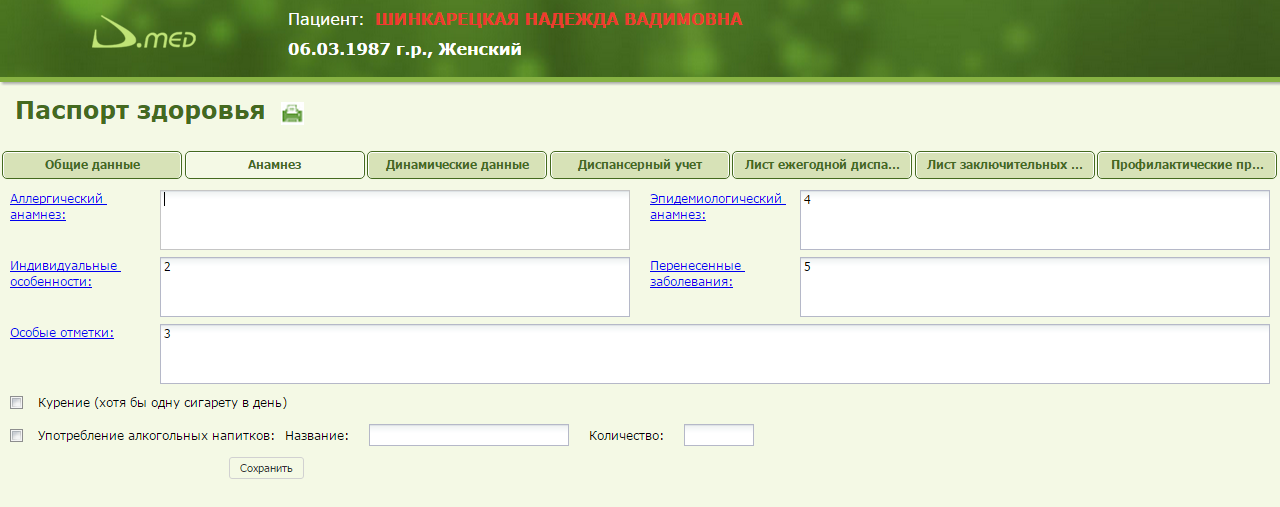
Рисунок 61 – Анамнез
При нажатии на название полей, отображающихся как гиперссылка «Аллергический анамнез», «Эпидемиологический анамнез», «Индивидуальные особенности», «Перенесенные заболевания», «Особые отметки» отображается таблица с информация по выбранному полю (Рисунок 62)
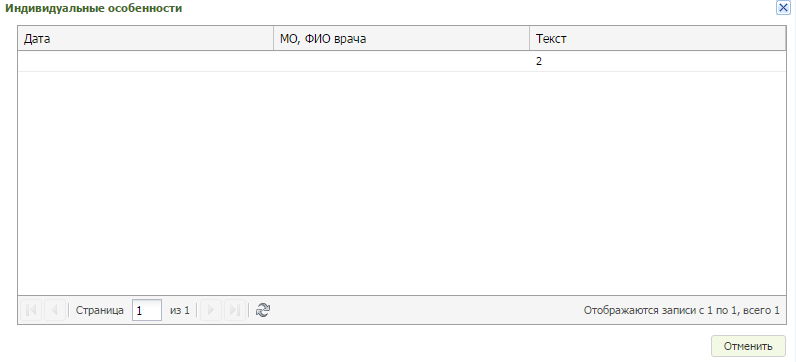
Рисунок 62 – Таблица индивидуальных особенностей
Динамические данные
В третьей вкладке Паспорта здоровья отображаются динамические данные физического состояния пациента (Рисунок 63)
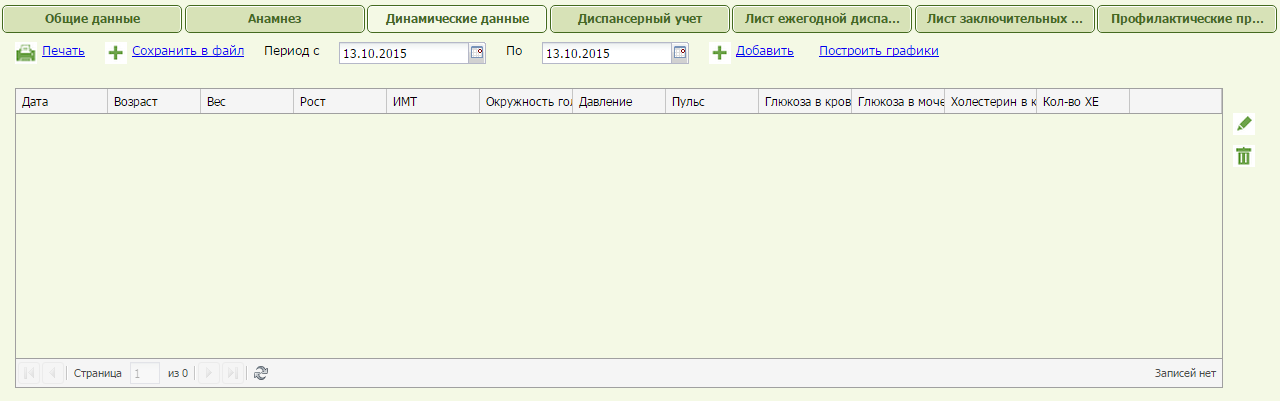
Рисунок 63 – Динамические данные
В верхней части вкладки отображается функция печати динамических данных  , сохранения данных в файл
  , выбор критерия периода для просмотра данных
  , добавление динамических данных
  и построение графика
  .
.
В левой части отображаются кнопки «Редактировать»  для редактирования и «Удалить»
  для удаления записи.
По кнопке «Добавить»  вы можете добавить запись с динамическими данными пациента (Рисунок 64), для этого вам необходимо заполнить следущий перечень полей:
- Дата – дата добавления данных Давление Пульс Вес Рост Глюкоза в крови Глюкоза в моче Количество ХЕ Холестерин в крови.
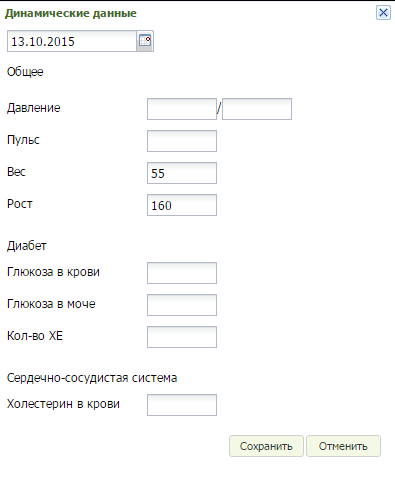 Рисунок 64 – Добавление динамических данных
 После заполнения всех необходимых данных нажмите на кнопку «Сохранить»  для сохранения данных. Добавленнные данные отображаются во вкладке динамических данных под соответствующей графой.
По кнопке «Построить графики»  вы сможете увидеть графики пациента до 5 лет, где будут отображаться отношение длины к возрасту, массы к возрасту, массу к длине и ИМТ к возрасту пациента (Рисунок 65). Графики выстраиваются из данных массы, длины, возраста ребенка, введенных в динамических данных. Также в графиках можно увидеть норму или отклонения от нормы в физическом развитии ребенка.
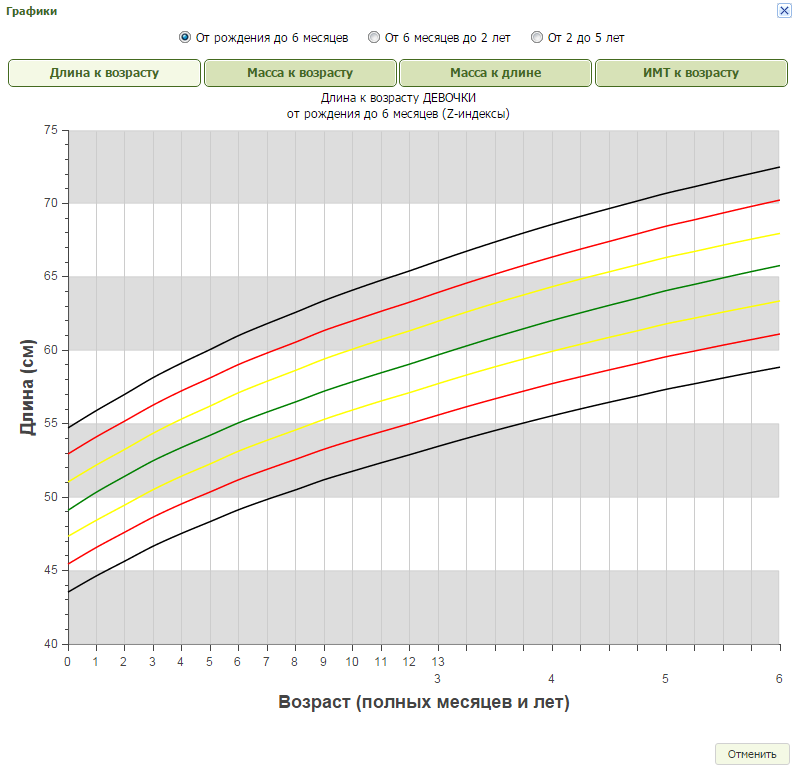
Рисунок 65 – График физического развития ребенка
Диспансерный учет
В четвертой вкладке Паспорта здоровья отображаются данные диспансерного учета пациента (Рисунок 66).
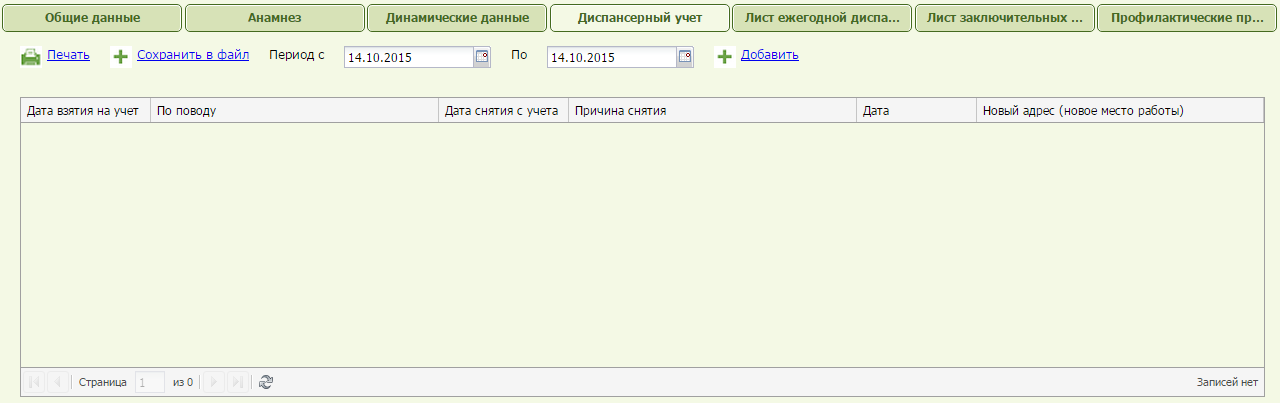
Рисунок 66 – Диспансерный учет
В верхней части вкладки отображается функция печати данных диспансерного учета  , сохранения данных в файл
  , выбор критерия периода для просмотра данных
  и добавление записи о Д-учете
  путем ре-директа в Профилактику. Добавленные данные отображаются во вкладке диспансерного учета под соответсвующей графой.
Лист ежегодной диспансеризации
В пятой квладке Паспорта здоровья отображаются данные листа ежегодной диспансеризации (Рисунок 67).
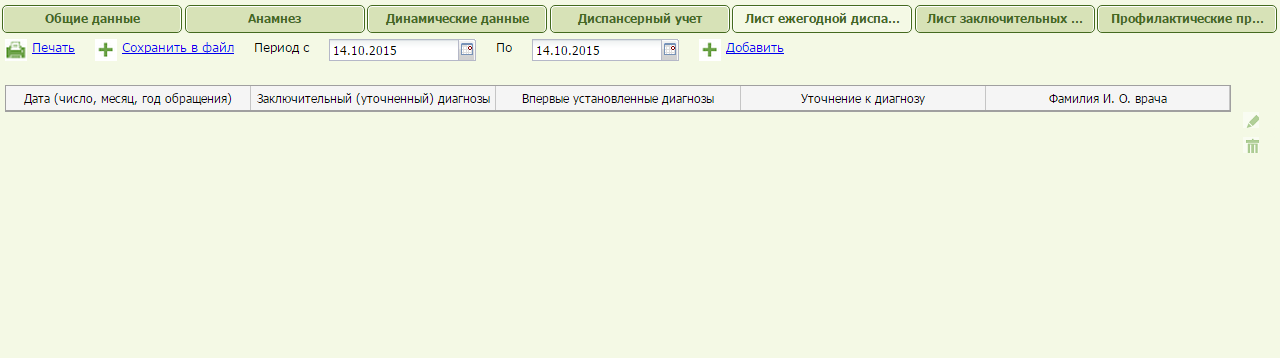
Рисунок 67 – Лист ежегодной диспансеризации
В верхней части вкладки отображается функция печати листа ежегодной диспансеризации  , сохранения данных в файл
  , выбор критерия периода для просмотра данных
  , добавление диагноза диспансеризации
  .
.
В левой части отображаются кнопки «Редактировать»  для редактирования и «Удалить»
  для удаления записи.
По кнопке «Добавить»  вы можете добавить диагноз диспансеризации пациента (Рисунок 68), для этого вам необходимо заполнить следущий перечень полей:
- Дата – дата добавления данных Заключительный диагноз Характер диагноза Повод обращения - диспансеризация Уточнение к диагнозу Врач – по умолчанию пользователь системы
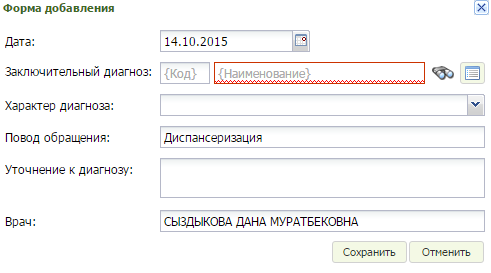
Рисунок 68 – Добавление диагноза в лист ежегодной диспансеризации
После заполнения всех необходимых данных нажмите на кнопку «Сохранить»  для сохранения данных. Добавленнные данные отображаются во вкладке «Лист ежегодной диспансеризации» под соответствующей графой.
Лист заключительных диагнозов
В шестой вкладке Паспорта здоровья отображаются данные листа заключительных диагнозов (Рисунок 69).
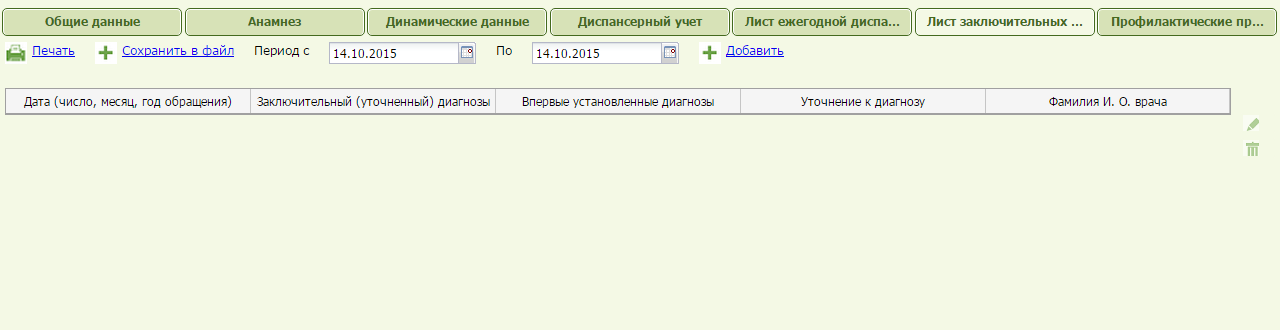
Рисунок 69 – Лист заключительных диагнозов
В верхней части вкладки отображается функция печати листа заключительных диагнозов  , сохранения данных в файл
  , выбор критерия периода для просмотра данных
  , добавление заключительного диагноза
  .
.
В левой части отображаются кнопки «Редактировать»  для редактирования и «Удалить»
  для удаления записи.
По кнопке «Добавить»  вы можете добавить профиактические прививки пациента (Рисунок 70), для этого вам необходимо заполнить следущий перечень полей:
- Дата – дата добавления данных Заключительный диагноз Характер диагноза Повод обращения Уточнение к диагнозу Врач – по умолчанию пользователь системы
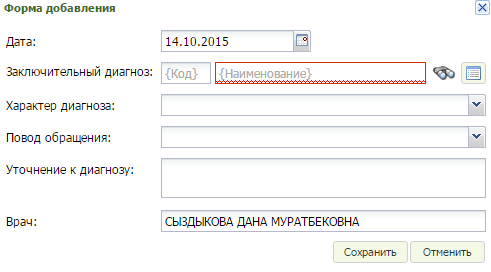
Рисунок 70 – Добавление заключительного диагноза
После заполнения всех необходимых данных нажмите на кнопку «Сохранить»  для сохранения данных. Добавленнные данные отображаются во вкладке «Лист заключительных диагнозов» под соответствующей графой.
Профилактические прививки
В седьмой вкладке Паспорта здоровья отображаются данные профилактических прививок пациента (Рисунок 71)
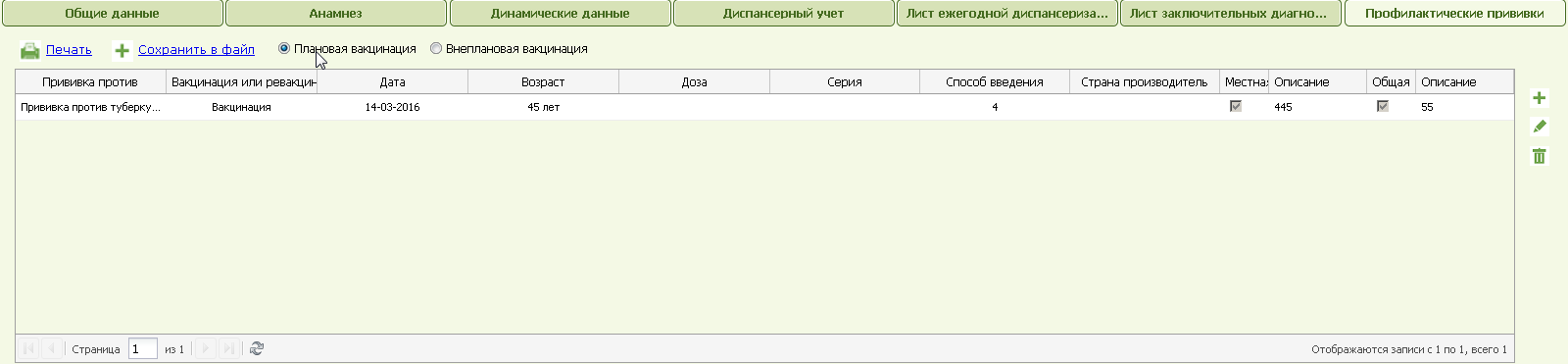
Рисунок 71 - Профилактические привики
В верхней части вкладки отображается функция печать , сохранения данных в файл
  .
.
В левой части отображаются кнопки «Редактировать»  для редактирования и «Удалить»
  для удаления записи.
По кнопке «Добавить»  вы можете добавить прививки пациента ( Рисунок 72), для этого вам необходимо заполнить следущий перечень полей:
- Вид вакцинация
- Вид прививки
- Способ введения
- Местная реакция
- Страна производитель
- Дата вакцинация – по умолчанию текущая дата Тип вакцинации Доза Общая реакция Серия
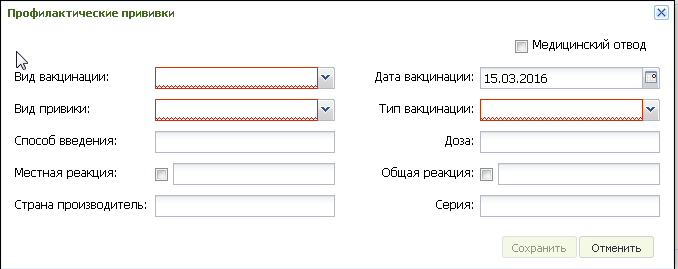
Рисунок 72-Добавление прививки
После заполнения всех необходимых данных нажмите на кнопку «Сохранить»  для сохранения данных. Добавленнные данные отображаются во вкладке «Профилактические привики» под соответствующей графой.
Так же можете добавить «Медицинский отвод» (Рисунок 73), для этого Вам необходимо поставить галочку в поле «Медицинский отвод». Далее заполните следущий перечень полей:
- Вид вакцинации
- Вид прививки
- Причина мед. отвода

|
Из за большого объема этот материал размещен на нескольких страницах:
1 2 3 4 5 6 7 8 |
