


Партнерка на США и Канаду по недвижимости, выплаты в крипто
- 30% recurring commission
- Выплаты в USDT
- Вывод каждую неделю
- Комиссия до 5 лет за каждого referral
Наименование реквизита | Идентификатор реквизита | Русскоязычный идентификатор реквизита |
Дата документа | DATETRF | ДАТА |
Номер документа | NUMBER | НОМЕР |
Сумма документа | AMOUNT | СУММА |
Код валюты документа | CRNCODE | КОД_ВАЛЮТЫ |
Вид операции | OPERATION | ВИД_ОПЕРАЦИИ |
Приоритет платежа | PRIORITY | ПРИОРИТЕТ_ПЛАТЕЖА |
Срок заявления на аккредитив | DATEEXP | СРОК_ПЛАТЕЖА |
Вид платежа (почтой, телеграфом) | DISPATCHNAME | ВИД_ПЛАТЕЖА |
Плательщик | ||
Код банка плательщика | BANKCODEPAYER | КОД_БАНКА_ПЛАТ |
Корсчет банка плательщика | ACCOUNTCRPPAYER | КОРСЧЕТ_БАНКА_ПЛАТ |
Наименование банка плательщика | NAMEBNKPAYER | НАИМЕНОВАНИЕ_БАНКА_ПЛАТ |
Город банка плательщика | CITYBNKPAYER | ГОРОД_БАНКА_ПЛАТ |
Номер счёта плательщика | ACCOUNTPAYER | СЧЕТ_ПЛАТ |
ИНН плательщика | TAXIDPAYER | ИНН_ПЛАТ |
Наименование плательщика | NAMEPAYER | НАИМЕНОВАНИЕ_ПЛАТ |
Получатель | ||
Код банка получателя | BANKCODEADDRESS | КОД_БАНКА_ПОЛУЧ |
Корсчет банка получателя | ACCOUNTCRPADDRESS | КОРСЧЕТ_БАНКА_ПОЛУЧ |
Наименование банка получателя | NAMEBNKADDRESS | НАИМЕНОВАНИЕ_БАНКА_ПОЛУЧ |
Город банка получателя | CITYBNKADDRESS | ГОРОД_БАНКА_ПОЛУЧ |
Номер счёта получателя | ACCOUNTADDRESS | СЧЕТ_ПОЛУЧ |
ИНН получателя | TAXIDADDRESS | ИНН_ПОЛУЧ |
Наименование получателя | NAMEADDRESS | НАИМЕНОВАНИЕ_ПОЛУЧ |
Специфичные для заявления на аккредитив поля | ||
Тип аккредитива | LETTEROFCREDITTYPE | АККРЕДИТИВ_ТИП |
Вид аккредитива | LETTEROFCREDITKIND | АККРЕДИТИВ_ВИД |
Условие оплаты | PAYMENTCONDITION | УСЛОВИЕ_ОПЛАТЫ |
Номер договора | CONTRACTNUMBER | ДОГОВОР_НОМЕР |
Назначение платежа | ORDNOTE | НАЗНАЧЕНИЕ_ПЛАТЕЖА_АККР |
Платеж по предоставлению | PAYMENTAGAINST | ПЛАТЕЖ_ПО_ПРЕДОСТАВЛЕНИЮ |
Дополнительные условия | ADDITIONALNOTE | ДОПОЛНИТЕЛЬНЫЕ_УСЛОВИЯ |
III. Администрирование системы
В данном документе представлено полное описание функциональных возможностей подсистем: "Администрирование системы", "Администрирование отчетности" и "Редактор расположения базы данных" Классического клиент-банка 5NTeCLIENT. Некоторые возможности могут быть недоступны конкретному пользователю из-за отсутствия необходимых прав. Классический клиент-банк 5NTeCLIENT позволяет гибко настраивать права пользователей.
1. Администрирование системы
Модуль "Администрирование системы" используется для настройки и административного управления работой программного комплекса 5NTeCLIENT. Подсистема предназначена для администратора системы, и, как правило, другие пользователи не должны иметь к ней доступ ввиду ответственности принимаемых решений. В подсистеме настраиваются права и контролируется работа пользователей, а также настраиваются другие общесистемные параметры.
Модуль "Администрирование системы" вызывается следующей командой:
dsstart. exe admin32.exe
После выполнения команды запуска на экран выводится главное меню системы:
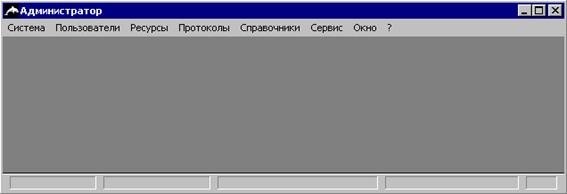
Рис. 1.1. Главное меню
Главное меню подсистемы состоит из следующих элементов (Рис. 1.1):
"Система" – запуск других приложений подсистемы, установки принтера;
"Пользователи" – команды для работы с пользователями системы;
"Ресурсы" – перечень и эффективные права ресурсов, журналирование переходов;
"Протоколы" – протокол работы пользователей;
"Справочники" – вспомогательная информация;
"Сервис" – сервисные функции и настройки;
"Окно" – управление открытыми в программе окнами;
"?" – справочная информация о системе.
1.1. Меню "Система"
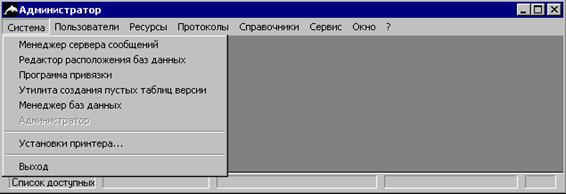
Рис. 1.2. Меню "Система"
Меню "Система" состоит из следующих команд (Рис. 1.2):
"Менеджер сервера сообщений" – запуск утилиты управления сервером сообщений;
"Редактор расположения баз данных" – вызов подсистемы "Редактор расположения баз данных" (раздел 3 "Редактор расположения баз данных";
"Программа привязки" – запуск программы привязки sernum32.exe;
"Утилита создания пустых таблиц версии" – запуск утилиты, создающей структуру данных;
"Менеджер баз данных" – запуск утилиты dbman32.exe;
"Установки принтера" – выбор устройства печати документов;
"Выход" – выход из программы.
Команда "Установки принтера" позволяет выбрать принтер из списка установленных на данной рабочей станции принтеров и настроить его параметры печати (Рис. 1.3).
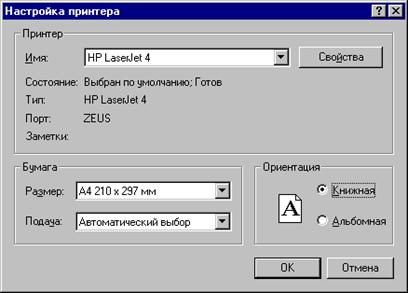
Рис. 1.3. Форма "Настройка принтера"
При печати конкретного документа можно переопределить стандартные настройки принтера, например, изменить ориентацию страницы.
1.2. Меню "Пользователи"
Меню "Пользователи" (Рис. 1.4) предназначено для структурной организации прав, изменения состава групп, регистрации и удаления пользователей из системы, настройки параметров пользователей и рабочих мест.
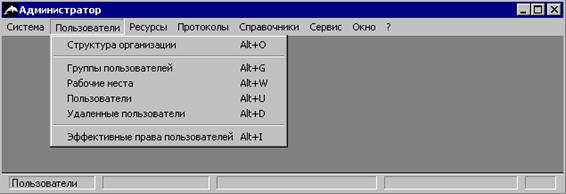
Рис. 1.4. Меню "Пользователи"
Меню "Пользователи" состоит из следующих команд :
"Структура организации" – структурная организация прав пользователей;
"Группы пользователей" – группы пользователей;
"Рабочие места" – список зарегистрированных рабочих мест пользователей;
"Пользователи" – список зарегистрированных пользователей;
"Удаленные пользователи" – список удаленных администратором ранее зарегистрированных пользователей. Удаленные пользователи не могут работать с программой;
"Эффективные права пользователей" – выдача эффективных прав.
1.2.1. Структура организации
Иерархия прав пользователей отражена в структурной схеме организации (Рис. 1.5).
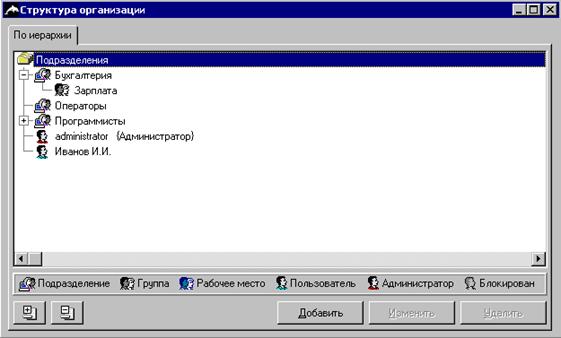
Рис. 1.5. Древовидная "Структура организации"
Щелкнув в таблице по значку "+", можно просмотреть состав организации, добавить нового пользователя, группу или подразделение (Рис. 1.6). При добавлении пользователя в текущее подразделение автоматически настраиваются (согласно выбранному подразделению) некоторые параметры пользователя. Подразделения могут быть вложенными, отражая иерархию организации.
Правой кнопкой мыши вызывается контекстное меню, в которое включены все команды по работе с субъектами в таблице "Пользователи" (Рис. 1.6).
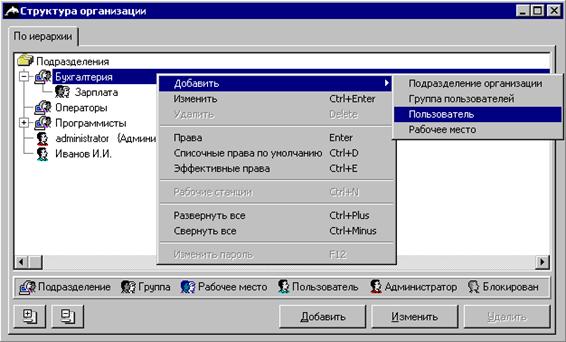
Рис. 1.6. Контекстное меню в таблице "Структура организации"
Контекстное меню состоит из следующих команд :
"Добавить" – ввод нового пользователя, группы или подразделения;
"Изменить" – редактирование пользователя, группы или подразделения;
"Удалить" – удаление группы или перевод пользователя в состав удаленных;
"Права" – определение прав на работу с различными объектами;
"Списочные права по умолчанию" – показ и назначение списочных прав;
"Эффективные права" – показ и назначение эффективных прав
"Рабочие станции" – высвечивание списка адресов рабочих станций;
"Развернуть все" – подробный просмотр вхождений групп и пользователей в состав подразделений;
"Свернуть все" – общий просмотр структуры организации;
"Изменить пароль" – просмотр состава пользователей группы.
1.2.2. Группы пользователей
Для удобства администрирования существует возможность объединения пользователей в группы (Рис. 1.7).
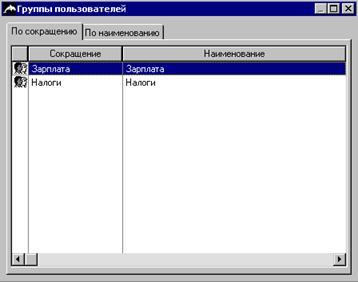
Рис. 1.7. Таблица "Группы пользователей"
В таблице "Группы пользователей" предусмотрена сортировка по сокращенному или полному имени пользователя.
Добавление, удаление и редактирование новой группы производится соответствующими командами (Рис. 1.8).
Командой "Добавить" вызывается следующая форма:
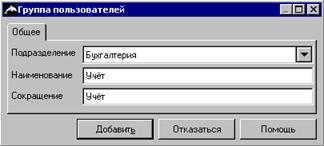
Рис. 1.8. Форма "Группы пользователей", закладка "Общее"
Редактирование состава группы осуществляется командой "Изменить"(Рис. 1.9):
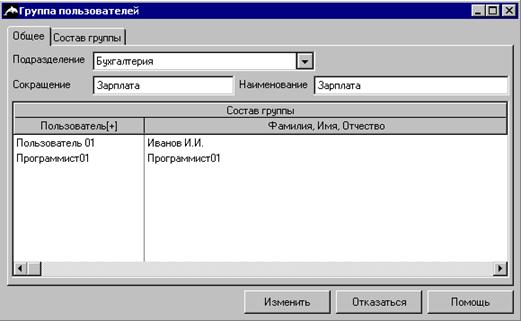
Рис. 1.9. Форма "Группа пользователей" при редактировании группы, закладка "Общее"
Для добавления новых или удаления имеющихся пользователей из группы предусмотрена закладка "Состав группы" (Рис. 1.10:
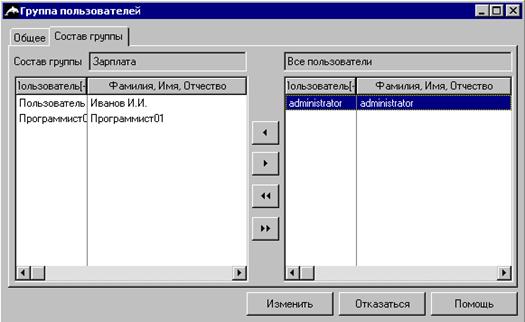
Рис. 1.10. Форма "Группа пользователей" при редактировании группы, закладка "Состав группы"
Закладка "Состав группы" формы состоит из двух частей: в левой части перечислены пользователи группы, а в правой – остальные пользователи системы.
Для ввода или исключения пользователя из состава группы предназначены кнопки с одинарными стрелками, для всех пользователей – кнопки с двойными стрелками.
1.2.3. Пользователи
В таблице "Пользователи" перечислены все пользователи системы, а также настраиваются их права и параметры.
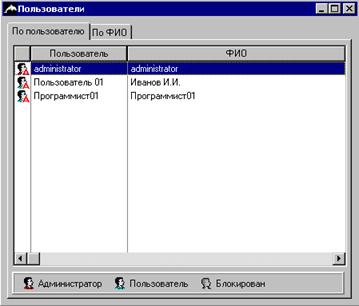
Рис. 1.11. Таблица "Пользователи"
Для ввода нового пользователя надо заполнить форму "Пользователь".
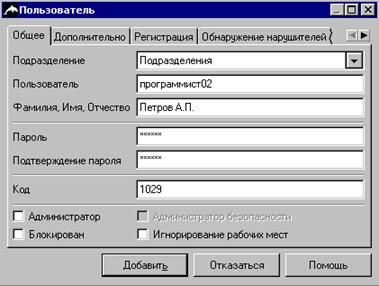
Рис. 1.12. Форма "Пользователь", закладка "Общее"
На закладке "Общее" представлена следующая информация:
"Подразделение" – наименование подразделения, к которому относится пользователь;
"Пользователь" – имя пользователя для регистрации в системе;
"Фамилия, Имя, Отчество" – информация о фамилии, имени и отчестве пользователя;
"Пароль" – пароль пользователя для входа в систему;
"Код" – резервное поля, которое может использоваться в частном случае;
"Администратор" – признак, обладает ли пользователь правами Администратора;
"Блокирован" – признак блокировки пользователя;
"Игнорирование рабочих мест" – управление маршрутизацией объектов. При установке этого флажка пользователю будет доступна информация не только по тем объектам, которые закреплены за его рабочим местом, но и по всем остальным объектам системы.
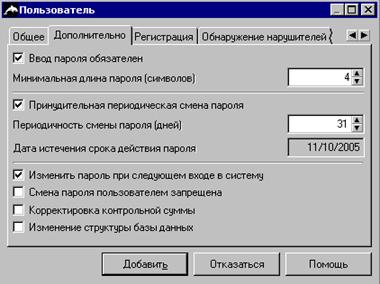
Рис. 1.13. Форма "Пользователь", закладка "Дополнительно"
На закладке "Дополнительно" представлена следующая информация (Рис. 1.13):
"Ввод пароля обязателен" – необходимость наличия пароля у пользователя;
"Минимальная длина пароля (символов)" – минимальное количество символов в пароле;
"Принудительная периодическая смена пароля"– необходимость принудительной смены пароля пользователем;
"Периодичность смены пароля (дней)" – количество дней, через которое пользователю будет в принудительном порядке предложено сменить пароль (счетчик доступен только при установке флажка "Принудительная периодическая смена пароля");
"Дата истечения срока действия пароля" – информационное поле, отражающее дату, когда пользователю будет предложено сменить пароль;
"Изменить пароль при следующем входе в систему" – необходимость смены пароля при следующем входе в систему;
"Смена пароля пользователем запрещена" – возможность смены пользователем своего пароля;
"Корректировка контрольной суммы" – возможность корректировки контрольной суммы;
"Изменение структуры базы данных" – право изменения структуры базы данных.
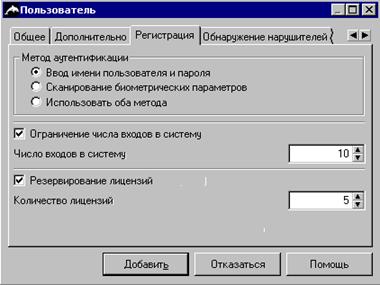
Рис. 1.14. Форма "Пользователь", закладка "Регистрация"
На закладке "Регистрация" представлена следующая информация (Рис. 1.14):
"Метод аутентификации" – выбор метода переключателем;
"Ограничение числа входов в систему" – установка допустимого количества входов;
"Резервирование лицензий" – установка количества лицензий.
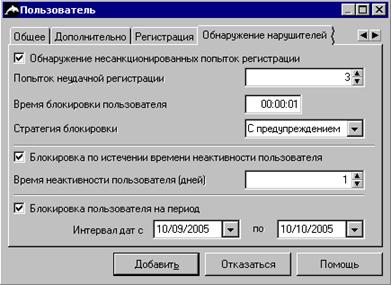
Рис. 1.15. Форма "Пользователь", закладка "Обнаружение нарушителей"
На закладке "Обнаружение нарушителей" представлена следующая информация (Рис. 1.15):
"Обнаружение несанкционированных попыток регистрации" – активизация контроля несанкционированного доступа в систему;
"Попыток неудачной регистрации" – число попыток неудачной регистрации, приводящее к блокированию пользователя;
"Время блокировки пользователя" – время на которое будет заблокирован пользователь;
"Стратегия блокировки" – существует две стратегии блокировки: "С предупреждением" и "Без предупреждения". В первом случае пользователь извещается о своем блокировании, а также о времени возможной повторной регистрации в системе;
"Блокировка по истечении времени неактивности пользователя" – определяет необходимость блокирования пользователя при условии его пассивности в течение определенного интервала времени;
"Время неактивности пользователей (дней)" – количество дней, через которое пассивный пользователь будет заблокирован;
"Блокировка пользователя на период" – указание периода блокировки пользователя.
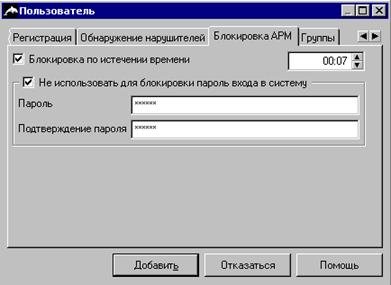
Рис. 1.16. Форма "Пользователь", закладка "Блокировка АРМ"
На закладке "Блокировка АРМ" представлена следующая информация (Рис. 1.15):
"Блокировка по истечении времени" – указание количества времени до блокировки;
"Не использовать для блокировки пароль входа в систему" – использование другого пароля;
"Пароль" – пароль для снятия блокировки.
На закладке "Группы" можно выбрать группы, в которые будет входить пользователь.
1.2.4. Определение прав пользователей
Права отдельных пользователей, групп и подразделений, как было сказано выше, определяются в форме "Структура организации" (Рис. 1.17).
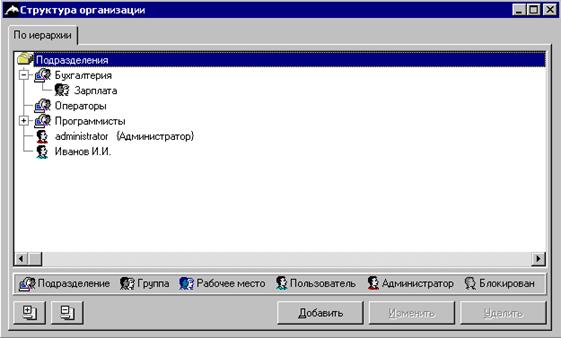
Рис. 1.17. Древовидная "Структура организации"
Права в системе 5NTeCLIENT определяются для следующих объектов:
· приложения (клавиша F6) – права на отдельные подсистемы программного продукта;
· объекты (клавиша F8) – права на конкретные функции или объекты, с которыми пользователь работает в подсистемах программного продукта 5NTeCLIENT (шифрование, функции проверки электронной подписи, доступ к справочникам абонентов, ключей шифрования и т. д.). Администратор может задать набор прав на каждый объект или функцию подсистемы, например, разрешить или запретить пользователю подписывать документы, определив права на функцию "Выполнить наложение подписи". Аналогично, для ограничения действий пользователей над списком зарегистрированных в системе ключей (в том числе операции по их добавлению, редактированию или удалению), Администратор может изменить права на использование ключей криптозащиты. Таблица прав на ресурсы системы вызывается командой контектного меня "Права" после выбора курсором пользователя в древовидной "Структуре организации" (Рис. 1.18);

|
Из за большого объема этот материал размещен на нескольких страницах:
1 2 3 4 5 6 7 8 9 10 11 12 13 14 15 16 17 |
