


Партнерка на США и Канаду по недвижимости, выплаты в крипто
- 30% recurring commission
- Выплаты в USDT
- Вывод каждую неделю
- Комиссия до 5 лет за каждого referral
1.4. Подготовка запроса
Для получения из банка выписки по лицевым счетам, курсов валют в форме инициализации связи с банком необходимо задать интервал дат для соответствующей информации. Если с данным рейсом не планируется получать выписку или курсы валют, соответствующий признак в форме не задается, и запрос не будет включен в формируемый текстовой файл. То же самое относится к документам.
1.5. Обработка информации из банка
После получения информации из банка, необходимо произвести анализ поступивших данных.
1.5.1. Квитовка рейсов, отправленных в банк
В системе поддерживается механизм квитовки рейсов. Каждый рейс хранится в отдельном файле. Файл отправки и файл, поступивший из банка и содержащий ответ, имеют в имени одинаковые последние четыре символа, что позволяет автоматически определить, на какие файлы из банка пришел ответ. Просмотр файлов отправки со статусом "Сквитован" (ответа) осуществляется в справочнике рейсов в банк.
1.5.2. Этапы обработки документов
Информация, полученная из банка, отражается в таблицах и справочниках системы. При анализе статусов документов можно узнать, какие из отправленных документов проведены в баланс банка, какие документы приняты банком к рассмотрению, какие документы были неправильно сформированы, какие документы были удалены в банке.
· Документы, отправленные в банк с рейсом, на который из банка не пришел ответ, получают в таблице статус "Отправлен". Данный статус характеризует только факт успешного формирования рейса системой, т. е. из этого не следует, что рейс получен банком.
· Документы, не принятые банком из-за наличия каких-либо ошибок, выявленных на этапе первичного автоматического контроля, получают статус "Ошибка".
· Документы, отправленные в банк без ошибок, выявленных на этапе первичного автоматического контроля, получают статус "Принят". Если какие-либо отправленные документы проведены в баланс банка (присутствуют в полученной выписке), то они получают статус "Подтвержден".
· Если документ был удален в банке, то он получает статус "Удален".
· В таблице платежных документов могут быть отображены документы, проведенные банком в баланс в соответствии с отправленными заявками или поручениями. Такие документы получают статус "Исполнен".
При формировании в системе отзыва платежного сообщения, документ принимает различные статусы обработки:
· Отзывы, отправленные в банк с рейсом, на который из банка не пришел ответ, получают в таблице статус "Отправлен".
· Отзывы, не принятые банком из-за наличия каких-либо ошибок, выявленных на этапе первичного автоматического контроля, получают статус "Ошибка".
· Отзывы, отправленные в банк без ошибок, выявленных на этапе первичного автоматического контроля, получают статус "Принят". Если документ был удален в банке, то он получает статус "Удален".
· Отзывы, обработанные в банке, получают статусы "Исполнен" и "Отклонен" в случае отказа в отзыве документа.
По удаленным и ошибочным документам можно получить дополнительную информацию. При просмотре удаленного документа в форме просмотра визуализируется причина удаления (по информации в соответствующем почтовом сообщении). Для уточнения ошибки в неправильно введенных документах необходимо вызвать форму редактирования документа, в которой для определения ошибки необходимо щелкнуть по кнопке "Ошибка" или выбрать команду меню "Ошибка", нажав правую клавишу мыши. В форме на экран будет выведено сообщение о некорректных параметрах документов.
1.5.3. Обработка справочной информации, принятой из банка
Информация по запрошенному интервалу курсов валют автоматически загружается в справочник курсов валют. Выписку по счетам, полученную из банка, можно просмотреть и распечатать в любой таблице, если в ней содержатся какие-либо записи. После сеанса связи можно просмотреть информацию об остатках на лицевых счетах, обновленную по результатам проведенных в баланс банка документов, присланных из банка в выписке. Полученная из банка выписка может изменить содержание справочника лицевых счетов. Если в выписке есть счет, которого нет в справочнике, то справочник будет дополнен этим счетом.
В случае получения из банка информации о новых изображениях лицевых счетов в плане счетов банка, лицевые счета с определенной даты изменяют свое изображение (например, при переходе на новый план счетов).
На основании информации, присланной из банка, может изменить свое содержание справочник банков. Это происходит автоматически аналогично остальным файлам обмена, если справочник банков получен Клиентом по электронным каналам связи. В случае передачи справочника банков Клиенту на дискете или ином носителе информации, пользователь должен поместить файл с этой информацией в каталог для приема файлов. В следующем сеансе связи с банком система автоматически обновит информацию в справочнике банков.
1.5.4. Разбор почтовых сообщений
Почтовые сообщения, полученные из банка, отображаются в таблице полученных почтовых сообщений. После их просмотра можно нажать кнопку "Просмотрено", и они автоматически будут перенесены в архив. (Почтовые сообщения, отправленные в банк, после сеанса связи с банком удаляются из таблицы почтовых сообщений для отправки и помещаются в архив отправленных сообщений.)
1.5.5. Протоколирование сеансов связи
В справочник рейсов в банк системой заносятся результаты сеанса связи с банком, информация о документах, почтовых сообщениях и запросах, отправленных в банк в течение данного сеанса связи, а также указывается, на какие отправленные файлы был получен ответ из банка.
1.6. Ведение справочников
Справочники подразделяются на две категории: обновляемые в автоматическом режиме на основании информации, присланной из банка, и обновляемые вручную.
Справочники банков и курсов валют, а также справочник лицевых счетов автоматически обновляются по информации, присланной из банка. В справочник банков и лицевых счетов можно также вводить информацию о банковских реквизитах вручную. Справочник курсов валют не доступен для редактирования.
Вручную можно внести или импортировать информацию во всех справочниках, кроме справочника курсов валют. Для ввода новой информации в любой справочник надо, находясь в этом справочнике, вызвать и заполнить форму описания новой записи. Для импорта информации в любой справочник надо создать файл с данными необходимого формата, затем загрузить файл в систему.
Часть справочников включает в себя информацию, протоколирующую работу системы, например, рейсы в банк. Эти справочники не доступны для редактирования.
1.7. Подготовка отчетов и печать документов
В подсистеме "Клиент банка" можно подготовить и напечатать следующие документы:
· реестры документов с данными по каждому документу;
· платежные поручения по одному или по нескольким документам;
· выписку по счетам своей организации.
Перед печатью какого-либо документа необходимо определить ту часть системной информации, по которой будет подготовлен бумажный документ.
· Для получения отчета по группе документов необходимо отметить документы, включаемые в отчет.
· Для получения выписки по счетам клиента, нужно получить выписку из банка.
· Для получения отчета по одному документу необходимо выделить этот документ клавишей пробел.
При получении отчета существует возможность выбора образца отчета из уже имеющегося набора или подготовки нового. Этот образец готовится с помощью встроенного редактора. В него включаются следующие элементы:
· текст (символы, которые переносятся на бумажный документ без изменения: заголовки документов, наименования пунктов и т. п.);
· образцы полей отчетов (последовательности символов, которые при печати отчета будут заменяться конкретными данными, доступными в системе);
· управляющие конструкции, позволяющие осуществить определенное управление формированием отчета (группировки, конструкции IF, CASE и т. д.).
Все предоставляемые системой отчеты можно настраивать.
2. Функциональные возможности
Перед входом в систему необходимо зарегистрироваться, т. е. ввести имя пользователя в системе и пароль.
Первая после установки системы регистрация производится под именем "Administrator" с паролем "1" (Рис. 2.1). Эти параметры используются по умолчанию.
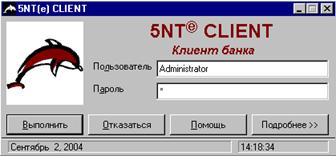
Рис. 2.1. Форма "Регистрация пользователя" при первом входе в систему
В дальнейшем имя входа и пароль могут быть заменены (Рис. 2.2).

Рис. 2.2. Форма "Регистрация пользователя"
В случае неверного указания имени или пароля система сообщит об этом и предложит ввести их повторно. Если пользователю не удастся выполнить эту операцию корректно с заданного числа попыток, то произойдет принудительный выход из системы.
Примечание В целях безопасности вводимые символы на экране заменяются звездочками. Пароль чувствителен к регистру (Рис. 2.2).
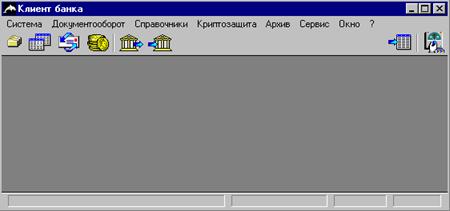
Рис. 2.3. Главное меню системы
После регистрации в системе на экран будет выведено главное меню (Рис. 2.3), состоящее из следующих элементов:
"Система" – вызов других подсистем системы, установки принтера;
"Документооборот" – вызов таблиц почтовых сообщений и платежных документов клиента;
"Справочники" – вызов меню справочников системы;
"Криптозащита" – вызов меню для работы с криптографическими ключами;
"Архив" – вызов меню для работы с сообщениями и архивами;
"Сервис" – сервисные функции;
"Окно" – просмотр всех открытых окон, открытых в программе и быстрое перемещение между ними;
"?" – контекстная справка и сведения о номере версии.
В окне главного меню системы – под командами меню – расположены иконки с символическими изображениями, отражающими возможности подсистем, вызываемых посредством этих иконок. Если подвести курсор к любой иконке, то иконка будет выделена, и ее изображение станет выпуклым, одновременно с чем на небольшом плакате, связанном с конкретной иконкой, высветится комментарий, поясняющий функциональное назначение подсистемы. Подсистема будет активизирована, если щелкнуть по выделенной иконке. Все подсистемы, связанные с иконками, также могут быть вызваны путем выбора соответствующих команд меню, однако, иконки предоставляют возможность быстрой активизации наиболее важных и часто используемых подсистем.
2.1. Меню "Система"
Меню "Система" предназначено для использования общих сервисных функций (Рис. 2.4).
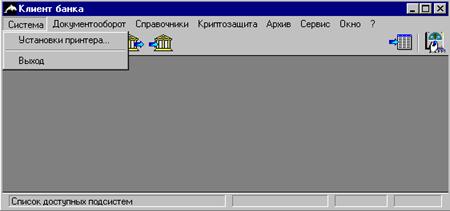
Рис. 2.4. Меню "Система"
Меню состоит из следующих команд :
"Установки принтера…" – выбор принтера для печати документов;
"Выход" – выход из программы.
Команда "Установки принтера" позволяет выбрать принтер из списка установленных на данной рабочей станции принтеров и настроить его параметры печати (Рис. 2.5). При печати конкретного документа можно переопределить стандартные настройки принтера, например, изменить ориентацию страницы.
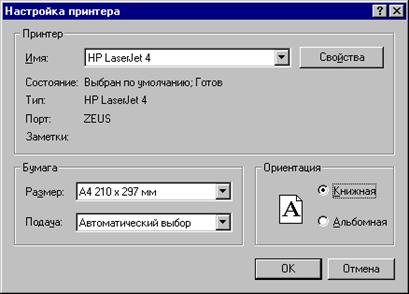
Рис. 2.5. Форма "Настройка принтера"
2.2. Меню "Документооборот"
Меню "Документооборот" предназначено для вызова таблиц почтовых сообщений и платежных документов клиента (Рис. 2.6).
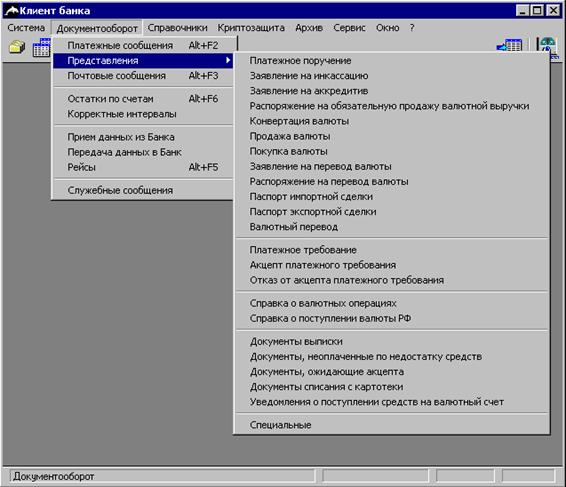
Рис. 2.6. Меню "Документооборот"
Меню "Документооборот" состоит из следующих команд :
"Платежные сообщения" – вызов на экран таблицы с информацией о документах клиента;
"Представления" – перечень команд вызова соответствующих документов;
"Почтовые сообщения" – обмен с банком почтовыми сообщениями;
"Остатки по счетам" – информация о состоянии счетов, по которым клиент получает выписку;
"Корректные интервалы" – интервалы времени, за которые получены выписки из банка.
"Прием данных из банка"– информация, полученная из банка, отражается в таблицах и справочниках системы;
"Передача данных в банк"– информация, передаваемая в банк;
"Рейсы" – информация о рейсах, отправленных в банк; Данный справочник заполняется автоматически при осуществлении связи с банком;
"Служебные сообщения" – сообщения, накапливаемые системой во время работы.
2.2.1. Платежные сообщения
"Платежные сообщения"– это основная таблица системы.
Средства работы с таблицей соответствуют стандартам Diasoft
Необходимо отметить, что при работе пользователя с таблицей "Платежные сообщения" используется арсенал средств, характерный для всех продуктов фирмы Diasoft :
· Клавиши Insert, Enter, Delete и, соответственно, экранные кнопки "Добавить", "Изменить", "Удалить" используются для ввода, редактирования и удаления любого документа любой таблицы, будь то таблица платежных сообщений, шаблонов или образцов;
· Для отметки документа, шаблона или образца, необходимо установить на соответствующую запись таблицы курсор и нажать клавишу Space; повторное нажатие клавиши Space позволяет снять отметку; можно отметить все записи таблицы (Ctrl+space) или снять отметку со всех записей (Shift+space);
· Любая выбранная команда всегда интерпретируется как групповая, если она может быть выполнена для отмеченных документов;
· Кнопка "Выбрать" используется при выборе шаблона в качестве основы для вновь создаваемого документа или образца для использования его в примечании;
· Кнопка "Отказаться" используется при необходимости аннулировать только что созданный документ, шаблон или образец;
· Кнопка "Помощь" вызывает контекстную справку;
· Правой клавишей мыши в любой таблице или форме вызывается контекстное меню, в котором исчерпывающим образом перечисляются все команды, которые можно использовать в текущей таблице или форме;
Примечание Пользователю в случае затруднений с выбором команды рекомендуется всегда нажимать правую клавишу мыши в текущей таблице или форме, так как в высвечивающемся при этом контекстном меню всегда можно найти список всех доступных команд и тут же применить их. Здесь же указаны "горячие" клавиши для вызова любой доступной команды.
· При создании нового документа в меню используемой при этом формы может присутствовать разное количество команд, определяемое типом создаваемого документа. В некоторых формах присутствует весь список команд, а в иных формах список может состоять, например, только из двух команд, достаточных для создания и заполнения данной формы;
· После сохранения документа в системе, при его редактировании, в меню формы появляются новые команды : "Подписи" и "История", которые, разумеется, не могли быть актуальными до создания документа, который еще не имел истории и не мог быть подписан. Если щелкнуть по названию команды "Подписи", то эта команда превратится в закладку "Подписи". Воспользовавшись этой закладкой, можно проверить электронную подпись под документом. Будет выведена таблица, в которой указан обладатель подписи, его статус и т. д. Можно настроить проверку электронной цифровой подписи через меню настройки параметров системы. Команда "Подписи" появляется у любого документа, введенного в систему. Если щелкнуть по названию команды "История", то будет вызвана таблица, в которой будет отражена история преобразований, перемещений и смен статуса документа. Любой документ, начиная с момента его создания, претерпевает различные преобразования, изменения, может быть отправлен, отклонен и т. д. Список возможных состояний документа строго определен в системе, этот список можно просмотреть, используя сервисные функции системы;
· Во всех формах находит отражение холдинговая структура предприятия, которое состоит из одного юридического лица
, внутри которого имеются предприятия (подразделения) холдинга. Справочник подразделений клиента должен быть заранее заполнен, и этот справочник клиент получает из банка со всеми лицевыми счетами; справочник заполняется при установке системы. Все справочники системы реплицируемы, в том числе и справочник подразделений, т. е., все изменения в структуре подразделений автоматически пристыковываются к рейсу, приходящему из банка к клиенту, и все изменения происходят незаметно для клиента. На клиентской стороне можно только просмотреть служебные сообщения, приходившие из банка. Оператор, работающий с системой, максимально освобожден от выполнения функций обслуживания системы;
· Потоковый ввод документов используется для ускорения последовательного ввода документов, отличающихся друг от друга содержимым нескольких полей. Если в документах имеются небольшие отличия, например, разные суммы, то имеет смысл организовать потоковый ввод, в рамках которого последовательно создаваемые документы будут нуждаться лишь в небольшой правке, специфичной для каждого конкретного документа.
Таблица "Платежные сообщения"
При выборе команды "Платежные сообщения" на экран будет выведена таблица (Рис. 2.7) с информацией о документах клиента.
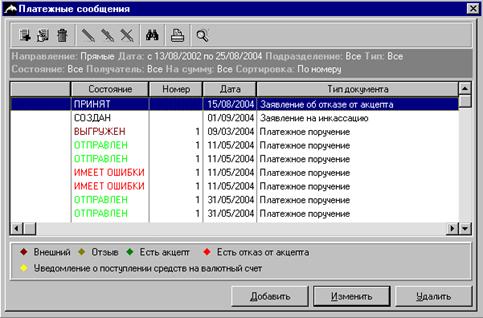
Рис. 2.7. Таблица "Платежные сообщения"
В верхней информационной строке таблицы документов на сером фоне светлым шрифтом высвечиваются параметры представления документов, которые можно изменить через команду "Параметры представления" контекстного меню таблицы, как это показано ниже.
Примечание Границы полей таблицы могут быть перемещены с помощью мыши.
В таблице документов представлена следующая информация:
"Состояние" – статус документа, определяющий текущее состояние документа;
"Номер" – номер документа;
"Дата" – дата ввода документа;
"Тип документа" – тип документа.
В данной таблице доступны следующие действия :
Insert, Enter, Delete (или кнопки "Добавить", "Изменить", "Удалить") – ввод, редактирование и удаление документа;
F1 – вызов справки;
F4 – копирование введенного ранее документа;
Ctrl+F4 – подпись документа;
Shift+F4 – проверка подписи;
F5 – инициализация связи с банком;
Shift+F6 – остатки по счетам клиента;
F7 – поиск документов по совокупности условий;
Ctrl+F7 – сохраненный поиск;
Shift+F7 – результаты последнего поиска;
F8 – печать платежных документов, реестров и выписок по счетам клиента;
Atl+F10 – определение фильтра для ограничения списка просматриваемых документов;
Alt+Shift+F2 – высвечивание документов указанного вида;
Alt+Shift+F3 – высвечивание документов за указанный диапазон дат;
Alt+Shift+F4 – высвечивание документов конкретного подразделения;
Alt+Shift+F5 – высвечивание документов указанного типа;
Ctrl+Shift+F3 – высвечивание документов за все даты;
Ctrl+Shift+F4 – высвечивание документов всех подразделений;
Ctrl+Shift+F5 – высвечивание документов всех типов;
SPACE – отметить/снять отметку с записи;
Ctrl+SPACE – отметить все записи;
Shift+SPACE – снять отметки со всех записей;
F11 – пересчет по новому курсу;
Правая Клавиша мыши – вызов контекстного меню, в котором объединены все функции по работе с документами основной таблицы, и представлены "горячие" клавиши для активизации этих функций. Из этого же меню осуществляется связь с банком с целью отправки документов и получения выписки.
Примечание В режиме просмотра документа в нижней строке состояния отображается имя последнего пользователя, редактировавшего документ.
При вводе документов по команде "Добавить" необходимо выбрать тип вводимого документа.
2.2.2. Шаблоны документов
Средства работы с шаблонами одинаковы для всех документов
Команда меню "Шаблоны" позволяет сэкономить время и уменьшить количество ошибок при вводе любых новых документов с помощью текущей формы. Типовой документ, при оформлении которого содержимое полей ввода формы заранее известно и все время повторяется, может быть правильно оформлен один раз, и в дальнейшем, при необходимости повторного ввода одной и той же информации, будет вызываться как шаблон с автоматически заполненными информационными полями, что сокращает объем ввода и уменьшает количество ошибок пользователя.
Если шаблон уже имеется, то он может быть вызван из списка по имени, которое ему задал пользователь.
Настраиваемые шаблоны могут применяться при вводе любых документов (Рис. 2.8). Работа с шаблонами осуществляется через команду "Шаблоны". Для вызова таблицы шаблонов нужно выбрать команду "Шаблоны/Выбрать" основного меню формы ввода документа или нажать клавишу F5.
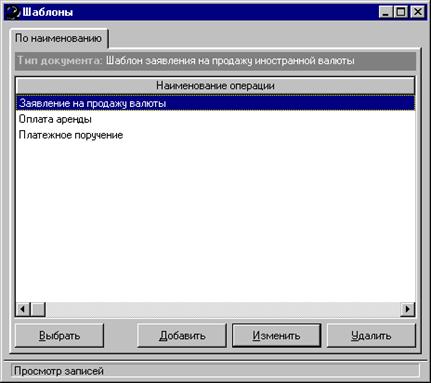
Рис. 2.8. Таблица "Шаблоны"
В таблице можно выбрать требуемый шаблон (кнопка "Выбрать" или клавиша Enter), дополнить список шаблонов (кнопка "Добавить" или клавиша Insert), удалить шаблоны (кнопка "Удалить" или клавиша Delete), отредактировать существующие шаблоны (кнопка "Изменить" или клавиши Ctrl+Enter).
Для сохранения уже заполненного документа в качестве шаблона необходимо выполнить команду "Шаблон/Сохранить как шаблон" или нажать клавиши Ctrl+F5 и в дальнейшем выбирать его в списке.
Примечание Принципы работы со справочником постоянных платежей рассмотрены в соответствующем разделе.
Все вышеперечисленные функции можно вызвать также через контекстное меню, нажав правую клавишу мыши на таблице шаблонов (Рис. 2.9) :
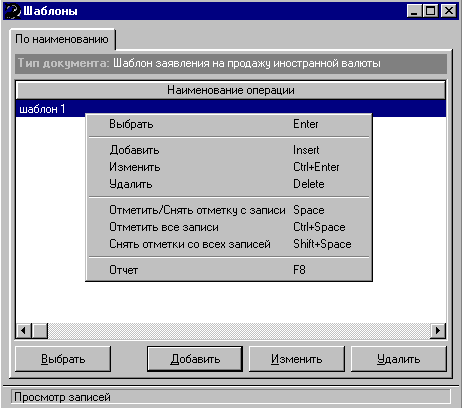
Рис. 2.9. Вызвано контекстное меню таблицы шаблонов
Контекстное меню включает в себя и позволяет выполнить все команды, доступные в таблице шаблонов. Горячие клавиши, соответствующие командам контекстного меню, представлены напротив каждой команды контекстного меню (Рис. 2.9).
2.2.3. Образцы примечаний
Средства работы с образцами одинаковы для всех документов
Образцы работают аналогично шаблонам и относятся к назначению платежа, либо к примечаниям, т. е. к некоторым текстовым строкам. В форме "Платежное поручение" – это поле "Назначение платежа", а в остальных документах – это "Примечание". Образцы отличаются от шаблонов тем, что позволяют дополнительно поместить некоторую текстовую информацию в полях формы, т. е. дополнить собой ту информацию, которая уже введена пользователем в некоторое текстовое поле. Можно выбрать готовый образец, а можно сохранить введенный образец в списке образцов, задав ему уникальное имя.
Работа с образцами осуществляется через команду "Образцы". Справочник образцов примечаний вызывается командой "Образцы/Выбрать" или клавишей F3 (Рис. 2.10) :
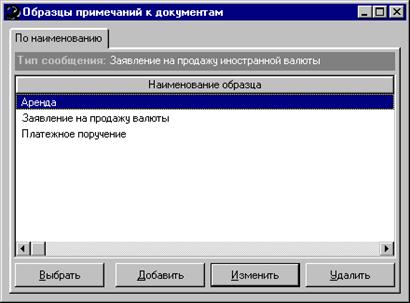
Рис. 2.10. Справочник "Образцы примечаний к документам"
В справочнике пользователь может выбрать требуемый образец (кнопка "Выбрать" или клавиша Enter), дополнить список образцов (кнопка "Добавить" или клавиша Insert), удалить образец (кнопка "Удалить" или клавиша Delete), отредактировать содержание существующих образцов (кнопка "Изменить" или клавиши Ctrl+Enter).
Все перечисленные команды могут быть выполнены из контекстного меню, которое вызывается нажатием правой клавиши мыши на таблице образцов (Рис. 2.11) :
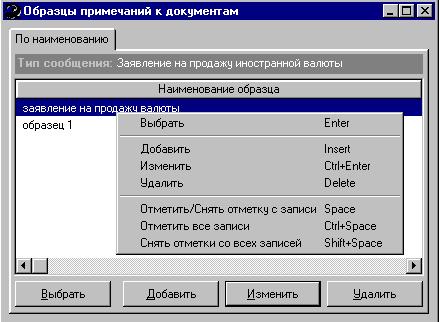
Рис. 2.11. Контекстное меню таблицы образцов
Контекстное меню включает в себя и позволяет выполнить все команды, доступные в таблице шаблонов. Горячие клавиши, соответствующие командам контекстного меню, представлены напротив каждой команды контекстного меню (Рис. 2.11).
Для сохранения уже заполненного примечания в качестве образца необходимо выбрать из меню "Образец" команду "Сохранить как образец" или нажать клавиши Ctrl+F3.
Форма ввода образца примечания изображена на Рис. 2.12:
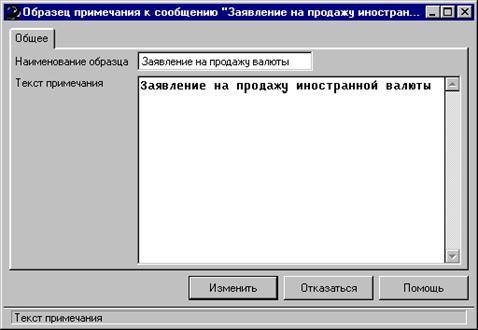
Рис. 2.12. Форма "Образец примечания к сообщению"
Для взаимодействия программы 5NTeCLIENT с программой WorkFloweBANK необходимо установить флажок "Фиксированный размер примечаний у всех типов документов".
2.2.4. Ограничения на просмотр документов
По умолчанию у каждого пользователя в таблице отображаются все документы. Установка ограничений на просмотр документов осуществляется следующими клавишами :
Atl+F10 – ограничения на просмотр документов;
Alt+Shift+F2 – высвечивание документов указанного вида;
Alt+Shift+F3 – высвечивание документов за указанный диапазон дат;
Alt+Shift+F4 – высвечивание документов конкретного подразделения;
Alt+Shift+F5 – высвечивание документов указанного типа;
Ctrl+Shift+F3 – высвечивание документов за все даты;
Ctrl+Shift+F4 – высвечивание документов всех подразделений;
Ctrl+Shift+F5 – высвечивание документов всех типов;
Правая Клавиша мыши – вызов контекстного меню таблицы и выбор команды "Параметры представления".
Внимание! При отправке документов в банк необходимо помнить об ограничениях на просмотр документов, поскольку не все документы в данный момент могут быть показаны в таблице.
2.2.5. Контекстное меню таблицы "Платежные сообщения"
Если нажать правую клавишу мыши на таблице "Платежные сообщения", то появится контекстное меню выбора возможностей, доступных в этом окне (Рис. 2.13). При перемещении курсора по этому меню, в зависимости от того, на какой команде остановился курсор, будут появляться всплывающие меню возможностей выбора, связанных с конкретными командами, справа от которых имеется треугольная стрелочка.
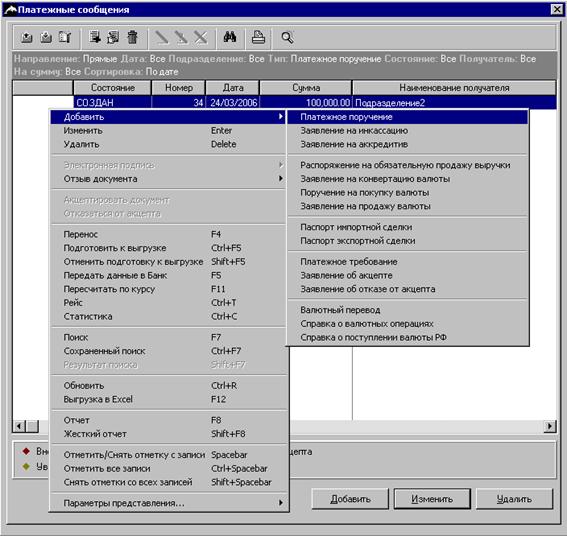
Рис. 2.13. Контекстное меню выбора таблицы "Платежные сообщения"
Вызвав всплывающее меню, можно работать через него с текущей записью таблицы платежных сообщений или с группой записей. Доступны все функции, представленные на Рис. 2.13 :
В этом меню расположены команды для осуществления как индивидуальных, так и групповых операций в зависимости от того, отмечены ли записи в таблице, и можно ли с ними осуществить заданную операцию как групповую.
"Добавить" – добавить новый документ, которым может быть любой из представленных во всплывающем меню, связанном с командой "Добавить". Все документы, которые могут быть добавлены, перечислены во всплывающем меню;
"Изменить" – внести изменения в текущий документ;
"Удалить" – удалить текущий документ или группу отмеченных документов;
"Электронная подпись" – выполнить, проверить или снять электронную подпись на текущем документе или на группе отмеченных документов. Подпись производится после настройки внутренней системы шифрования и электронно-цифровой подписи;
"Отзыв документа" – выполнить или отменить отзыв сообщения, если система автоматизации банка поддерживает функцию отзыва сообщений;
"Связь с внешними программами" – импорт или экспорт из внешних программ, таких, как 1С:Предприятие;
"Передать данные в банк" – отправить или получить данные из банка; по команде "Отправить данные" будут отправлены только те документы, которые были отмечены. В случае использования иконки "Передача данных в банк" или аналогичной по смыслу команды "Документооборот/Передача данных в банк" будут отправлены все документы, которые могут быть в принципе отправлены с ближайшим рейсом;
"Копировать сообщения" – копировать одно текущее или все отмеченные сообщения. При этом в системе создается точная копия документа с целью внесения мелких изменений, например, в нумерации;
"Пересчитать по курсу" – пересчитать по новому курсу одно текущее или все отмеченные сообщения;
"Остатки по счетам" – вызов таблицы остатков по счетам;
"Поиск" – задаются критерии поиска, и осуществляется поиск документа. Подсистеме поиска документов в системе посвящена специальная глава "Поиск документов";
"Сохраненный поиск" – поиск по критериям, сохраненным после предыдущего поиска;
"Отчет" – составление отчетов. Подсистеме создания отчетов посвящена специальная глава "Получение отчетов";
"Отметить/снять отметку с записи" – работа с отметкой текущей записи;
"Отметить все записи" – отметить все записи таблицы ;
"Снять отметку со всех записей" – снять отметку со всех отмеченных записей;
"Параметры представления" – управление экранным представлением содержимого таблицы "Платежные сообщения".
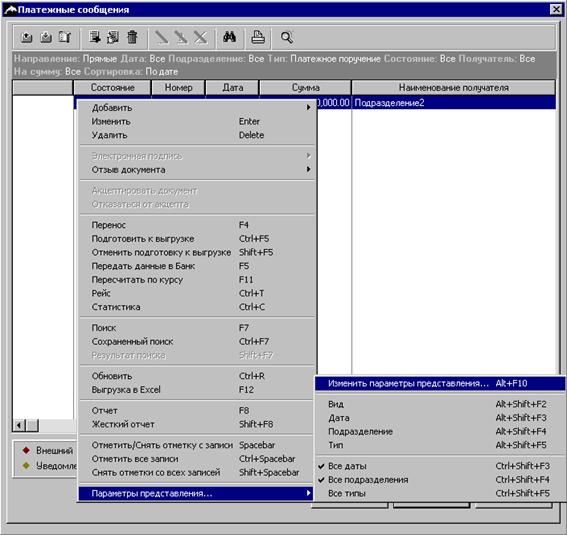
Рис. 2.14. Всплывающее меню "Параметры представления" контекстного меню таблицы платежных сообщений
Команды подменю "Параметры представления" позволяют изменить любые параметры представления документов в таблице платежных сообщений (Рис. 2.15) :
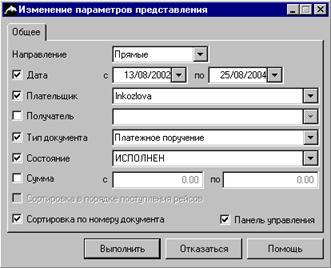
Рис. 2.15. Окно изменения параметров представления документов
Установив флажок "Подразделение" , можно выбрать подразделение холдинга, документы которого будут отражены в таблице.
Холдинговая структура представляет собой юридическое лицо, включающее подразделения со своими лицевыми счетами. Справочник подразделений предприятия (фирмы, компании) должен быть заранее заполнен. Предприятие получает его из банка со всеми лицевыми счетами, и он заполняется при установке системы, что дает возможность, установив флажок "Подразделение" и указав конкретное подразделение, увидеть в таблице только документы, относящиеся к данному указанному подразделению. Точно также мы можем указать вид документов – прямые или обратные, т. е. отосланные в банк или полученные из банка, диапазон дат, тип документа и состояние документа. По существу, в этом окне мы устанавливаем фильтр, позволяющий не высвечивать в таблице платежных документов те документы, которые нас не интересуют. Все справочники реплицируемы, т. е., все изменения в структуре подразделений автоматически пристыковываются к рейсу, приходящему из банка к клиенту. Клиент не затрудняет себя изменениями в этом справочнике, который обновляется автоматически, без участия клиента. На клиентской стороне можно только просмотреть служебные сообщения, приходившие из банка. Оператор, работающий с системой, максимально освобожден от выполнения функций обслуживания системы.
Установив флажок "Тип документа", можно выбрать для представления в таблице типы документов, представленные в раскрывающемся списке типов документов (Рис. 2.16) :
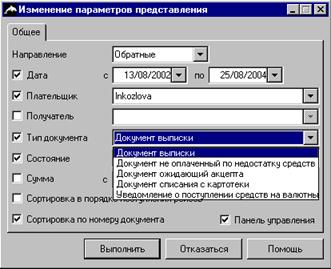
Рис. 2.16. Типы документов для представления в таблице "Платежные сообщения"
В частности, "Документ выписки" всегда имеет статус "Обратный", т. к. он представляет собой ответ, пришедший из банка и не может появиться в клиентской части системы. Он имеет стандартную форму для всех документов. Исправить документ невозможно, его можно только посмотреть. Форма документа разбита на пять секций : "Дебет", "Кредит", "Плательщик", "Получатель" и "Бюджетная информация (для платежей в бюджет РФ)" (Рис. 2.17) :
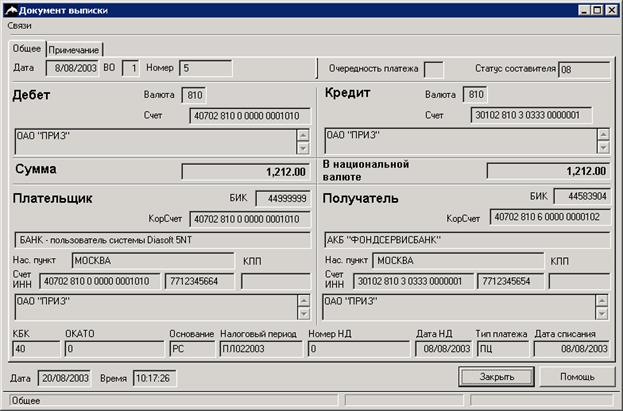
Рис. 2.17. Форма "Документ выписки"
В случае внутреннего платежа счета по Дебету и Кредиту совпадают со счетами Плательщика и Получателя, в случае внешнего платежа эта информация различается.
Команда меню "Связи" включает две команды : "Исходный документ" и "История".
Банк может прислать информацию об исходном документе, который породил данный документ выписки. Это зависит от системы автоматизации, используемой в банке, которая должна в данном случае поддерживать информацию о документе, созданном в подсистеме 5NTeCLIENT. Если это имеет место, то можно извлечь исходный документ по его номеру в системе и просмотреть его.
2.2.6. Ввод платежного поручения
Форма ввода платежного документа (Рис. 2.18) вызывается из таблицы документов клиента командой "Добавить/ Платёжное поручение" в таблице "Платежные сообщения".
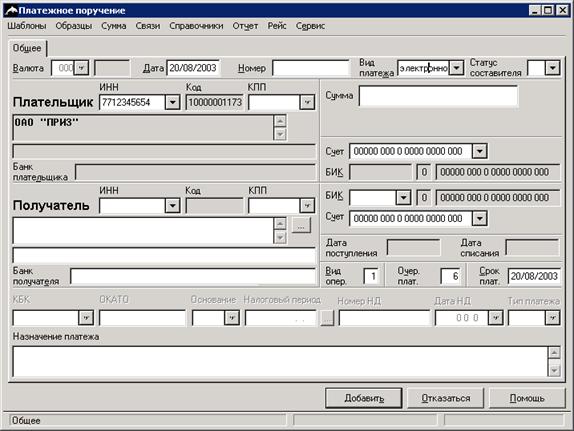
Рис. 2.18. Форма "Платежное поручение"
В полях формы указывается следующая информация:
"Валюта" – валюта документа;
"Дата" – дата документа; пользователь может установить дату документов, отличную от текущей календарной даты; если установлен режим просмотра документов за интервал дат, то по умолчанию подставляется наибольшая из указанного интервала, иначе – текущая дата;

|
Из за большого объема этот материал размещен на нескольких страницах:
1 2 3 4 5 6 7 8 9 10 11 12 13 14 15 16 17 |
