


Партнерка на США и Канаду по недвижимости, выплаты в крипто
- 30% recurring commission
- Выплаты в USDT
- Вывод каждую неделю
- Комиссия до 5 лет за каждого referral
2.2.3. Поиск информации в программе
В системе разработан механизм поиска документов (Рис. 2.2), который предоставляет следующие возможности:
· поиск документов по совокупности заданных Вами условий;
· просмотр результатов последнего поиска;
· сохранение условий поиска.
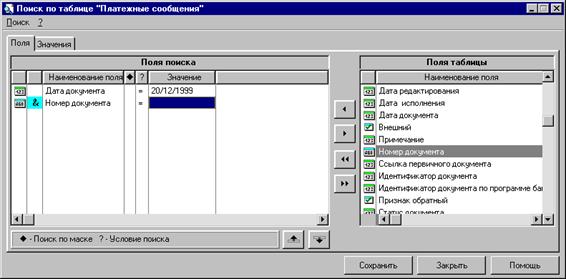
Рис. 2.2. Таблица "Поиск", закладка "Поля"
Поиск информации в таблицах программы
Находясь в таблице, в которой необходимо осуществить поиск, нажмите клавишу F7. Клавишей Tab выделите в таблице "Поля таблицы" наименование соответствующего поля для поиска. Щелкнув по кнопке "◄", перенесите выделенное поле в таблицу "Поля поиска". Перейдите на закладку "Значения" и задайте условия или ограничения для полей, по которым будете производить поиск, затем щелкните по кнопке "Найти".
После определения параметров поиска система приступит к поиску документов, результатом которого может быть:
· сообщение об отсутствии документов, удовлетворяющих заданным условиям;
· если найден один или несколько документов, то найденные документы будут отображены в основной таблице документов, при этом Вы можете переключиться между найденными документами и общей таблицей (клавиши Shift+F7).
Просмотр результатов последнего поиска
Для просмотра результатов последнего поиска надо, находясь в таблице системы, нажать клавиши Shift+F7 или выбрать команду "Результат поиска" контекстного меню.
Сохранение условий поиска
Механизм условий поиска позволяет при определении параметров поиска информации сохранять их в отдельном справочнике. В дальнейшем при активизации механизма поиска Вы можете воспользоваться сохраненными данными для заполнения параметров поиска информации.
1) Установите курсор на таблицу, в которой необходимо произвести поиск, нажмите клавишу F7 или выберите команду "Поиск" контекстного меню.
2) Выделите мышью или клавишей Tab в таблице "Поля таблицы" наименование соответствующего поля для поиска.
3) Перетащите выделенное поле в таблицу "Поля поиска" (кнопка "◄" или мышь).
Для определения условий или ограничений полей, по которым будет производиться поиск, предназначена закладка "Значения". В форме определения условий поиска выберите команду "Поиск", затем – команду "Сохранить как" и требуемую команду меню. Заполните форму сохранения условий поиска (Рис. 2.3) и щелкните по кнопке "Добавить".
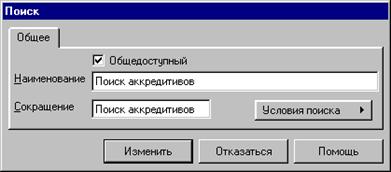
Рис. 2.3. Форма "Поиск"
Для поиска информации с помощью сохраненных условий поиска установите курсор на соответствующую таблицу и нажмите клавиши Ctrl+F7 или выберите команду "Сохраненный поиск" контекстного меню. Далее определите необходимое условие поиска и щелкните по кнопке "Выполнить" (Рис. 2.4).
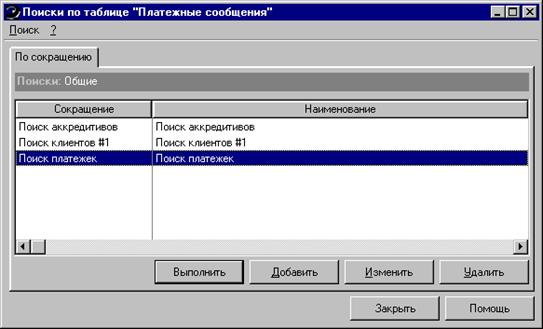
Рис. 2.4. Форма "Поиски по таблице <название таблицы>"
Изменение параметров представления информации в программе
Для ограничения просмотра информации в таблицах по определенным условиям предназначен механизм изменения параметров представления, который работает по принципу фильтра: исходя из заданных условий, ограничивает количество просматриваемых записей в таблице.
Для изменения параметров представления установите курсор на соответствующую таблицу и нажмите клавиши Alt+F10, затем задайте условия фильтрации данных в таблице (Рис. 2.5).
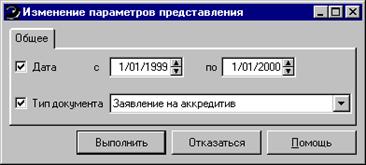
Рис. 2.5. Форма "Изменение параметров представления"
2.3. Документы
Банковский документ является основной информационной единицей программы. В зависимости от операций, для которых используются эти документы, они подразделяются на типы.
Системой электронных расчетов 5NTeCLIENT предусмотрены следующие этапы обработки документов: ввод, подпись, отправка в банк, отзыв документа из банка, прием из банка информации об исполнении документа или об отказе, контроль правильности исполнения документа по банковской выписке. Текущий этап обработки документа отображается в его статусе. Анализируя статусы документов, Вы можете узнать, какие из отправленных документов проведены в баланс банка, какие документы приняты банком к рассмотрению, какие документы были неправильно сформированы, какие документы были удалены в банке.
2.3.1. Типы документов
Различаются следующие типы документов:
¨ "Платежное поручение" – документ, на основании которого, осуществляется списание и перевод средств в российских рублях;
¨ "Заявка на инкассацию" – документ, на основании, которого осуществляются операции по выдаче наличных средств со счета организации;
¨ "Заявление на аккредитив" – документ, на основании которого осуществляется выплата денежных средств предъявителю в соответствии с условиями, указанными в документе;
¨ "Распоряжение на обязательную продажу валюты" – документ, на основании которого осуществляется обязательная продажа части экспортной выручки;
¨ "Заявление на конвертацию иностранной валюты" – документ, на основании которого в безналичной форме осуществляется различные виды конверсионных операций организации;
¨ "Поручение на покупку иностранной валюты" – документ, на основании которого уполномоченным банком осуществляется покупка иностранной валюты за рубли на внутреннем валютном рынке;
¨ "Заявление на продажу иностранной валюты" – документ, на основании которого осуществляется продажа иностранной валюты организации;
¨ "Заявление на перевод иностранной валюты" – документ, на основании которого осуществляется списание и перевод средств в иностранной валюте.
¨ "Распоряжение на перевод иностранной валюты" – документ, на основании которого, уполномоченным банком
осуществляется перевод купленной иностранной валюты на специальный транзитный счет организации.
¨ "Документ выписки" – документ, на основании которого из обслуживающего банка в организацию направляется выписка, которая содержит документы, проведенные банком.
Почтовые сообщения
Отдельную категорию банковских документов составляют почтовые сообщения. С помощью почтовых сообщений организация имеет возможность обмениваться с обслуживающим банком сообщениями в свободном формате.
2.3.2. Статусы документов
Одной из важнейших характеристик документа в программе является его текущее состояние.
· Документы, отправленные в банк с рейсом, на который из банка не пришел ответ, получают в таблице статус "Отправлен".
· Документы, не принятые банком из-за наличия каких-либо ошибок, выявленных на этапе первичного автоматического контроля, получают статус "Ошибка".
· Документы, отправленные в банк без ошибок, выявленных на этапе первичного автоматического контроля, получают статус "Принят". Если документы проведены в баланс банка (присутствуют в полученной выписке), то они получают статус "Подтвержден" или "Исполнен" (данные статусы документов регламентируются используемой в обслуживающем банке системой автоматизации банковской деятельности).
· Если документ был удален в банке, то он получает статус "Удален".
В случае если Вы формирует в системе отзыв платежного сообщения, документ также принимает различные статусы обработки:
· Отзывы, отправленные в банк с рейсом, на который из банка не пришел ответ, получают в таблице статус "Отправлен".
· Отзывы, не принятые банком из-за наличия каких-либо ошибок, выявленных на этапе первичного автоматического контроля, получают статус "Ошибка".
· Отзывы, отправленные в банк без ошибок, выявленных на этапе первичного автоматического контроля, получают статус "Принят". Если документ был удален в банке, то он получает статус "Удален".
· Отзывы, обработанные в банке, получают статусы "Исполнен" и "Отклонен" в случае отказа в отзыве документа.
3. Общие принципы работы с платежными документами и информационными сообщениями
Для работы с платежными документами в системе 5NTeCLIENT в главном меню системы выберите команду "Документооборот/Платежные сообщения". Все операции по работе с платежными документами в системе 5NTeCLIENT осуществляются в таблице "Платежных сообщений" (Рис. 3.1).
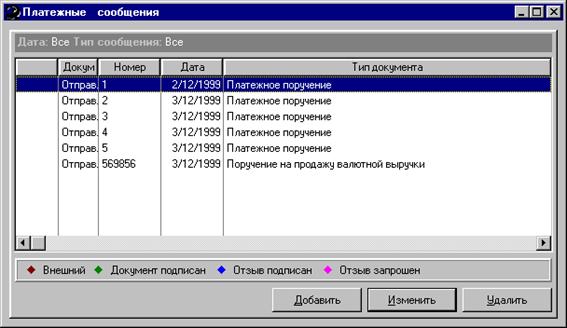
Рис. 3.1. Таблица "Платежные сообщения"
В таблице платежных сообщений указывается следующая информация:
"Документ" – статус документа, определяющий текущее состояние документа;
“Отзыв” – информация об отзыве документа из банка; данная команда доступна только в расширенном режиме просмотра;
"Дата" – дата ввода документа;
"Номер" – номер документа;
"Тип документа"– тип документа.
3.1. Операции с платежными документами
Для ввода нового платежного документа надо в таблице платежных сообщений нажать клавишу Insert и выбрать тип добавляемого документа. Заполнить реквизиты вводимого документа и нажать клавишу Enter для сохранения документа.
Для редактирования платежного документа установите курсор на документ, подлежащий редактированию, и нажмите клавишу Enter или выберите команду контекстного меню "Изменить".
Для удаления платежного документа установите курсор на документ, подлежащий удалению, и нажмите клавишу Delete или выберите команду"Удалить" контекстного меню. Для массового удаления документов с помощью клавиши Пробел отметьте документы, подлежащие удалению, и нажмите клавишу Delete.
Для копирования платежного документа установите курсор на документ, подлежащий копированию, и нажмите клавишу F4 или выберите команду контекстного меню "Копировать сообщения".
Для того чтобы подписать платежный документ вставьте в дисковод дискету с секретными ключами подписи и шифрования. Установите курсор на требуемый документ и нажмите клавиши Ctrl+F4 или выберите команду "Электронная подпись/Наложить". Для массового наложения электронно-цифровой подписи на документ отметьте клавишей Пробел подписываемые документы и нажмите клавиши Ctrl+F4. Подписанный документ отображается в таблице платежных сообщений.
3.2. Использование шаблонов документов
Для обеспечения удобства ввода документов предназначен механизм настраиваемых шаблонов операций. Работая в системе, Вы может настроить необходимое количество шаблонов операций, которые в дальнейшем будут применяться при вводе документов. Настроенный шаблон операции представляет собой частично заполненную форму ввода документа.
3.2.1. Создание шаблонов операций
Для создания шаблона операции надо в главном меню системы выбрать команду "Справочники". Далее выберите команду "Шаблоны документов". В таблице настраиваемых шаблонов документов нажмите клавишу Insert или кнопку "Добавить". Выберите необходимый тип настраиваемого шаблона. Заполните необходимые поля формы и нажмите клавишу Enter или кнопку "Добавить".
Для редактирования шаблона операции необходимо в главном меню системы выбрать команду "Справочники". Далее выберите команду "Шаблоны документов". В таблице настраиваемых шаблонов документов нажмите клавишу Enter или кнопку "Изменить". После изменения необходимых полей формы нажмите клавишу Enter или кнопку "Добавить".
Для удаления шаблона операции необходимо в главном меню системы выбрать команду "Справочники". Далее выберите команду "Шаблоны документов". В таблице настраиваемых шаблонов документов нажмите клавишу Delete или кнопку "Удалить".
3.2.2. Ввод документа с использование шаблона
Для ввода документа с использованием настроенного шаблона операции установите курсор на таблицу платежных сообщений и нажмите клавишу Insert (кнопка "Добавить") или выберите соответствующую команду контекстного меню. Затем выберите тип добавляемого платежного документа, а в верхней части формы ввода документа – команду "Шаблоны" или нажмите клавишу F5. Командой "Выбрать" определите необходимый шаблон операции и заполните оставшиеся реквизиты вводимого документа. Для сохранения документа щелкните по кнопке "Добавить" или нажмите клавишу Enter.
При вводе документа Вы может сохранить его в виде шаблона операции для последующей работы. Для сохранения вводимого документа установите курсор на таблицу платежных сообщений и нажмите клавишу Insert (кнопка "Добавить") или выберите соответствующую команду контекстного меню. После выбора типа добавляемого платежного документа заполните реквизиты вводимого документа. В верхней части формы ввода документа выберите меню "Шаблоны" или нажмите клавиши Ctrl+F5 и заполните поле "Наименование шаблона". Для сохранения шаблона операции щелкните по кнопке "Добавить" или нажмите клавишу Enter.
3.3. Использование образцов примечаний при вводе документов
Для ввода часто повторяющихся назначений платежа Вы можете воспользоваться справочником образцов примечаний, который вызывается из формы ввода платежного сообщения.
3.3.1. Создание образца примечания
Для создания образца примечания в главном меню системы выберите команду "Справочники/. Образцы примечаний". В таблице образцов примечаний нажмите клавишу Insert (кнопка "Добавить") и выберите необходимый тип документа. Заполните необходимые поля формы и нажмите клавишу Enter или кнопку "Добавить".
Для редактирования образца примечания надо в таблице образцов примечаний нажать клавишу Enter или кнопку "Изменить". После внесения изменений нажмите клавишу Enter или кнопку "Добавить".
Для удаления образца примечания в главном меню системы выберите команду "Справочники/ Образцы примечания". В таблице образцов примечаний нажмите клавишу Delete или кнопку "Удалить".
3.3.2. Использование образцов примечаний
Для использования настроенных образцов примечаний при вводе документа установите курсор на таблицу платежных сообщений и нажмите клавишу Insert или команду "Добавить". Выберите тип добавляемого платежного документа. В верхней части формы ввода документа выберите команду "Образцы" или нажмите клавишу F3. Командой "Выбрать" определите необходимый образец примечания. Заполните оставшиеся реквизиты вводимого документа. Для сохранения образца примечания щелкните по кнопке "Добавить" или нажмите клавишу Enter.
При вводе документа Вы можете сохранить примечание в виде образца для последующей работы. Для сохранения примечания установите курсор на таблицу платежных сообщений и нажмите клавишу Insert или команду "Добавить". После выбора типа добавляемого платежного документа заполните реквизиты вводимого документа. В верхней части формы ввода документа выберите меню "Образцы" или нажмите клавиши Ctrl+F3. Заполнив поле "Наименование образца", нажмите клавишу Enter или кнопку "Добавить" для сохранения шаблона.
3.4. Почтовые сообщения
Для работы с почтовыми сообщениями в главном меню выберите команду "Документооборот/Почтовые сообщения". На экран будет выведена таблица "Почтовые сообщения", в которой осуществляются все операции по работе с платежными документами в системе 5NTeCLIENT (Рис. 3.2).
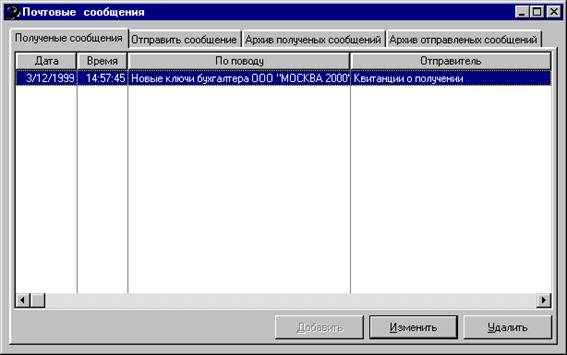
Рис. 3.2. Таблица "Почтовые сообщения", закладка "Полученные сообщения"
Таблица состоит из нескольких закладок:
"Полученные сообщения" – таблица полученных почтовых сообщений;
"Отправить сообщение" – таблица сообщений, подготовленных к отправке в банк;
"Архив полученных сообщений" – таблица прочитанных сообщений из банка;
"Архив отправленных сообщений" – таблица отправленных в банк почтовых сообщений.
Для создания почтового сообщения перейдите на закладку "Отправить сообщение". Все подготовленные для отправки почтовые сообщения будут отосланы в банк в ближайшем сеансе связи. Отправленные сообщения отображаются на закладке "Архив отправленных сообщений". Все поступившие сообщения отображаются на закладке "Полученные сообщения". После отправки сообщения оно автоматически переносится на закладку "Архив полученных сообщений".
3.4.1. Операции с почтовыми сообщениями
Для создания почтового сообщения в таблице платежных сообщений прейдите на закладку "Отправить сообщение" и нажмите клавишу Insert. Заполните форму вводимого сообщения и нажмите клавишу Enter для сохранения документа или выберите команду контекстного меню "Добавить".
Для редактирования введенного почтового сообщения в таблице платежных сообщений прейдите на закладку "Отправить сообщение" и нажмите клавишу Enter. Отредактируйте информацию в форме почтового сообщения и нажмите клавишу ENTER или выберите команду контекстного меню "Изменить".
Для удаления введенного почтового сообщения в таблице платежных сообщений прейдите на закладку "Отправить сообщение" и нажмите клавишу Delete или выберите команду контекстного меню "Удалить". Для массового удаления почтовых сообщений отметьте клавишей Пробел сообщения, подлежащие удалению, и нажмите клавишу Delete.
4. Обмен информацией с банком
Связь системы электронных расчетов 5NTeCLIENT с банком осуществляется через внешнюю программу телекоммуникации, вызов которой осуществляется из файла, указанного в настройках системы. Программа предоставляет следующие возможности по обмену информации с банком:
· выгрузка документов в банк и загрузка документов из банка;
· загрузка выписки из банка;
· загрузка справочника БИК из банка;
· загрузка курсов валют из банка;
· обмен электронными почтовыми сообщениями с банком.
4.1. Инициализация связи с банком
Для инициализации связи с банком (если нужно отправить сформированные документы или почтовое сообщение в банк, либо получить выписку, а также почтовое сообщение из банка) нажмите клавишу F5 или выберите команду "Связь с банком", на экран будет выведена форма инициализации связи с банком (Рис. 4.1).
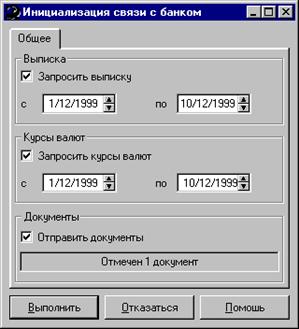
Рис. 4.1. Форма "Инициализация связи с банком"
В форме указываются следующие параметры:
"Выписка" – возможность определения временного интервала для получения выписки из банка. Если Вы не установите флажок "Запросить выписку", система не будет запрашивать выписку при связи с банком;
"Курсы валют" – возможность определения временного интервала для получения из банка официальных и обменных курсов валют. Если Вы не установите флажок "Запросить курсы валют", система не будет запрашивать курсы валют при связи с банком;
"Отправить документы" – необходимость выгрузки документов в данном сеансе связи. Установка данного флажка осуществляется в том случае, когда необходимо отправить в банк группу документов.
После ввода данных, необходимых для установления связи с банком, нажмите клавишу Enter. После этого система откроет сеанс связи с банком, который можно условно разделить на несколько этапов.
· Подготовка текстового файла для отправки в банк.
· Вызов программы шифрования для выгружаемого файла.
· Вызов программы телекоммуникации, которая отправит подготовленный файл в банк и примет из банка файл с выпиской.
· Вызов программы расшифровки для полученного из банка файла. Загрузка полученных из банка данных в систему.
После успешного завершения сеанса связи необходимо проанализировать полученную информацию:
· информация о неправильно заполненных документах (в поле документ будет установлен статус "Ошибка"). У документа, получившего статус "Ошибка", в режиме просмотра появляется еще одна закладка "Ошибка", в которой можно просмотреть описание ошибки. При удалении информации об ошибке признак автоматически снимается. Исправив документ, его можно снова отправить в банк.
· информация о документах, удаленных в банке. Такие документы получат статус "Удален";
· информация о принятых банком документах. Документы, принятые в банке без ошибок при первичном автоматическом контроле, получат статус "Принят";
· информация об отправленных в банк документах. Документы, отправленные в банк, на время, пока не пришел файл ответа из банка, получают статус "Отправлен"; такие документы запрещается изменять, но можно удалять;
· выписка по счетам Клиента за указанный период времени с проставлением по документам, проведенным в баланс банка, флага "Подтвержден" или принятым к обработке;
· почтовое сообщение, просмотреть текст которого Вы можете после вызова меню "Документооборот" и выбора команды "Почтовые сообщения".
Информация о неправильно заполненных документах и документах, удаленных в банке будет конкретизирована в форме просмотра документа и доступна (кнопка "Ошибка") в форме просмотра документа. В этой форме появится сообщение о причинах удаления или о типе ошибки. Кроме того, в таблице полученных сообщений будет находиться развернутое почтовое сообщения о причинах удаления.
В системе поддерживается механизм квитовки файлов обмена. Этот механизм базируется на введении уникальных имен файлов обмена. Первые 4 символа имени файла обмена могут быть введены или изменены Вами, а последние 4 символа определяют номер сеанса связи (введенные Вами символы игнорируются) в получаемом и отправляемом файлах одного сеанса они одинаковы, а для разных сеансов связи различны.
Вы может легко убедиться в том, что Ваш запрос в банк принят и на него получен ответ. Просмотр имен (номеров) отправленных файлов с признаками наличия квитанции (ответа) осуществляется в справочнике рейсов в банк.
4.2. Связь с банком
Для отправки подготовленных документов в банк вставьте в дисковод дискету с секретными ключами подписи и шифрования. Отметьте документы, подлежащие отправке, (клавиши Пробел или Ctrl+Пробел) и нажмите клавишу F5 или "Связь с банком". В форме инициализации связи с банком установите флажок "Отправить документы" и нажмите клавишу Enter или команду "Выполнить". После завершения сеанса связи проконтролируйте состояние отправленных документов. Все отправленные документы должны иметь статус "Отправлен".
Для того чтобы отправить запрос на получение курсов валют или получить выписку из банка вставьте в дисковод дискету с секретными ключами подписи и шифрования. В таблице платежных сообщений нажмите клавишу F5 или выберите команду "Связь с банком". В форме инициализации связи с банком установите настройку "Запросить курсы валют". Определите интервал дат, за который необходимо запросить курсы валют, и нажмите клавишу Enter или выберите команду "Выполнить". После получения ответа из банка запрашиваемые курсы валют, а также полученные выписки из банка автоматически загружаются в справочник курсов валют.
Для получения информации из банка вставьте в дисковод дискету с секретными ключами подписи и шифрования и в таблице платежных сообщений нажмите клавиши Ctrl+F5 или выберите команду контекстного меню"Получить данные".
5. Получение отчетов
Системой 5NTeCLIENT предусмотрено получение информации в виде отчетов:
· реестры документов с данными по каждому документу;
· платежные поручения по одному или по нескольким документам;
· выписку по счетам своей организации.
Перед печатью какого-либо документа определите часть информации, по которой будет подготовлен бумажный документ.
Для получения бумажного документа по группе документов необходимо отметить документы, включаемые в отчет. Для получения выписки по счетам клиента, предварительно нужно получить выписку из банка. Для получения бумажного документа по одному документу выделите этот документ или установите на нем курсор.
5.1. Печать платежных документов
Перед печатью платежного документа отметьте необходимые для печати документы (клавиша Пробел) и нажмите клавишу F8. После выбора необходимого образца отчета нажмите клавишу ENTER или выберите команду контекстного меню "Выполнить". После успешной генерации отчета для вывода отчета на принтер нажмите клавиши Ctrl+P или щелкните в верхней части экрана по кнопке с изображением принтера.
5.2. Печать выписок
Для того чтобы напечатать выписку, в таблице платежных сообщений нажмите клавишу F8. Выберите необходимый образец отчета и нажмите клавишу Enter или выберите команду "Выполнить". Укажите интервал дат, а также валюту и лицевой счет, по которому необходимо получить выписку. В случае если необходимо получить отчет по всем счетам, в форме определения параметров получения выписки установите флажок "Отчет по всем счетам". После успешной генерации отчета для вывода отчета на принтер нажмите клавиши Ctrl+P или щелкните в верхней части экрана по кнопке с изображением принтера.
6. Справочники программы
Для того чтобы сделать использование программы еще более быстрой и удобной и сократить до минимума число возможных ошибок при заполнении документов, рекомендуется заполнить предусмотренные программой справочники. Знание и применение общих принципов работы со справочниками поможет правильно и быстро их пополнять и редактировать.
Система электронных расчетов 5NTeCLIENT поддерживает следующие виды справочников:
¨ "Валюты" – справочник валют, используемых в обслуживающем банке;
¨ "Курсы валют" – справочник курсов валют;
¨ "Банки" – справочник банковских идентификационных кодов;
¨ "Лицевые счета" – справочника счетов организации;
¨ "Корреспонденты" – справочник корреспондентов организации;
¨ "Иностранные корреспонденты"– справочник иностранных корреспондентов организации;
¨ "Символы кассовой отчетности" – справочник символов кассовой отчетности;
¨ "Шаблоны документов" – справочник шаблонов документов;
¨ "Образцы примечаний" – справочник образцов примечаний;
¨ "Основания покупки валюты"– справочник видов оснований покупки валюты;
¨ "Виды валютных платежей" – справочник видов платежей;
¨ "Наименования документов" – справочник наименований документов;
¨ "Страны по ОКСМ" – справочник классификаторов стран;
¨ "Типы документов"– справочник типов документов;
¨ "Условия оплаты"– справочника условий оплаты;
¨ "Виды аккредитива" – справочник видов аккредитивов;
¨ "Назначение платежа" – справочник видов назначений платежа;
¨ "Платежи по представлению"– справочник типов платежей по представлению;
¨ "Дополнительные условия"– справочник видов дополнительных условий.
6.1. Основные принципы работы со справочниками
Справочники подразделяются на две категории: обновляемые в автоматическом режиме на основании информации, присланной из банка, и обновляемые вручную. Автоматически по информации, присланной из банка, обновляются справочники банков и курсов валют, а также справочник лицевых счетов. В справочник банков и лицевых счетов Вы можете также вводить информацию о банковских реквизитах вручную.
Для ввода новой информации в любой справочник надо, находясь в этом справочнике, вызвать и заполнить форму описания новой записи. Для импортирования информации в любой справочник, Вы должны создать файл с данными необходимого формата, после чего загрузить файл в систему. Часть справочников содержит информацию, протоколирующую работу системы. К таким справочникам относятся: рейсы в банк. Эти справочники недоступны для редактирования.
Окно работы со справочником представляет собой перечень его записей. При этом каждой записи справочника отводится одна строка (Рис. 6.1).
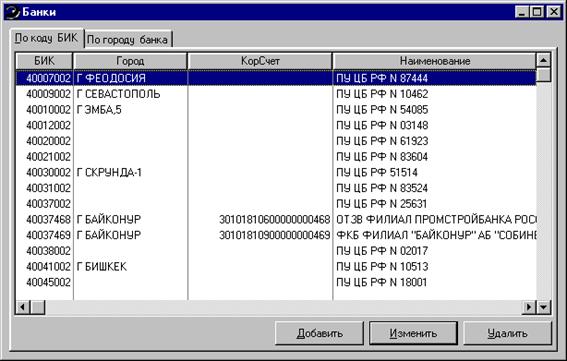
Рис. 6.1. Справочник "Банки", закладка "По коду БИК"
В справочниках доступны функциональные клавиши и кнопки, а также команды контекстного меню.
Insert, "Добавить" – ввод новой записи в справочник;
Enter, Ctrl+Enter, "Изменить" – изменение уже существующей записи;
Delete, "Удалить" – удаление записи.
7. Меню для работы с документами
7.1. Меню "Документооборот"
Данное меню вызывается командой "Документооборот" главного меню системы (Рис. 7.1).

Рис. 7.1. Меню "Документооборот"
Данное меню (Рис. 7.1) содержит следующие команды:
"Платежные сообщения" – вызов основной таблицы для работы с документами;
"Представления" – таблица платёжных сообщений, но уже отселектированная по конкретному типу документа;
"Почтовые сообщения" – вызов интерфейса для воода, просмотра и ведения архива почтовых сообщений;
"Остатки по счетам" – вызов таблицы остатком по счетам;
"Корректные интервалы" – интервалы дат, за которые получены выписки по счетам и возможно получение корректного отчета;
"Приём данных из банка"– инициализация процесса приёма информации из банка;
"Передача данных в банк" – инициализация процесса передачи информации в банк;
"Рейсы" – вызов справочника начальных и ответных рейсов с возможностью просмотра их физического содержимого, дат отправки, приёма, месторасположения файла с рейсом и т. д.;
"Служебные сообщения" – вызов таблицы служебных сообщений. В штатном режиме пользователем не применяется.
Если корректно установлены параметры и правильно заполнены справочники, то можно осуществлять работу с документами, формирование и отправку рейсов и т. д.
7.1.1. "Платежные сообщения"
При выборе данной команды появляется таблица "Платёжные сообщения" (Рис. 7.2).
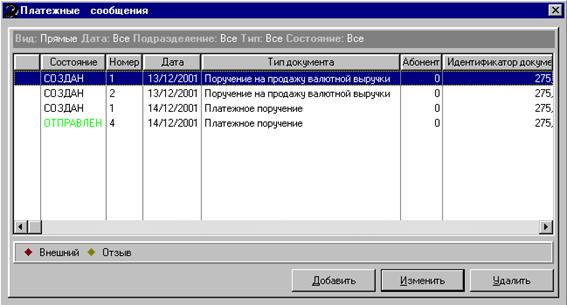
Рис. 7.2. Таблица "Платежные сообщения"
Данная таблица (Рис. 7.2) имеет контекстное меню, вызываемое нажатием правой клавиши мыши, содержащее все доступные команды и соответствующие им "горячие" клавиши (Рис. 7.3).
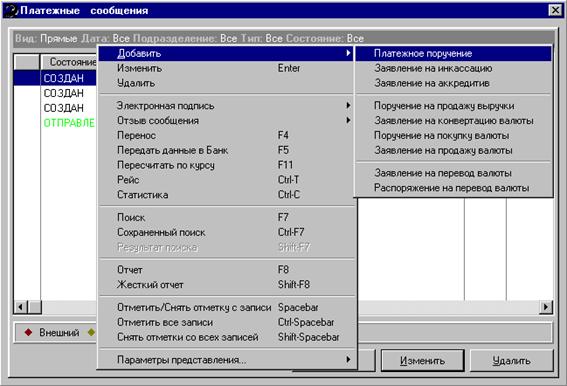
Рис. 7.3. Контекстное меню таблицы "Платежные сообщения"
Данная таблица (Рис. 7.2) является основной при работе с клиентской частью системы: 5NTeCLIENT, в ней производится ввод новых документов, подпись, отзыв, удаление, редактирование, копирование, отправка в банк, просмотр отчетов по исполнению баланса кредитной организации и т. д., и все эти команды содержатся в её контекстном меню (Рис. 7.3).
Таблица имеет также следующие селекторы (Рис. 7.2), настраиваемые командой "Параметры представления" (Рис. 7.3):
"Вид" – разделяет таблицу на прямые, т. е., платёжные сообщения, которые будут или ранее были переданы в банк, и обратные, т. е., те платежные сообщения, которые были приняты из банка, документы;
"Дата" – дата или диапазон дат;
"Подразделение" – подразделение холдинговой структуры;
"Тип" – тип документа;
"Состояние" – состояние документа или набор состояний из числа допустимых в данной системе.
7.1.2. "Представления"
По команде "Представления" (Рис. 7.3) выводится таблица платёжных сообщений, но уже отселектированная по конкретному типу документа, например, по типу "Платежное поручение" (Рис. 7.4).
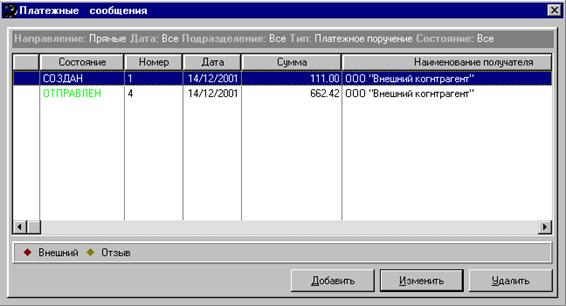
Рис. 7.4. Таблица "Платежные сообщения", отселектированная по заданному типу документа
Аналогичным образом той же командой можно отселектировать данную таблицу по любому типу документа.
7.1.3. "Передача данных в банк"
Данная команда вызывает форму "Инициализация связи с банком" (Рис. 7.5).
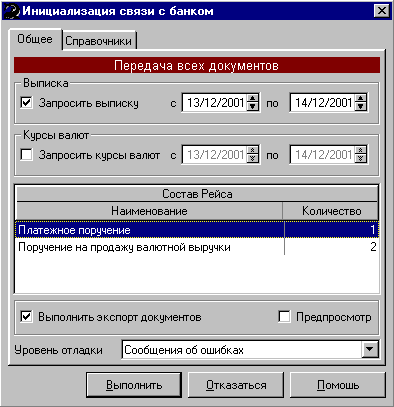
Рис. 7.5. Форма "Инициализация связи с банком", закладка "Общее"
Данную форму можно использовать не только для передачи документов, но и для получения выписки из банка. С этой целью устанавливается флажок "Запросить выписку" (Рис. 7.5) и указывается интервал, за который следует получить выписку.
Можно также запросить курсы валют, установив соответствующий флажок (Рис. 7.5) и интервал запроса.
Если установить флажок "Выполнить экспорт документов" (Рис. 7.5), то во время сеанса связи будет осуществлен экспорт подготовленных документов.
В качестве уровня отладки рекомендуется установить "Сообщения об ошибках".
По окончании установки настроек на данной форме следует щёлкнуть по кнопке "Выполнить" (Рис. 7.5).
Если ключи криптозащиты ещё не были загружены, то в этот момент система предложит их загрузить.
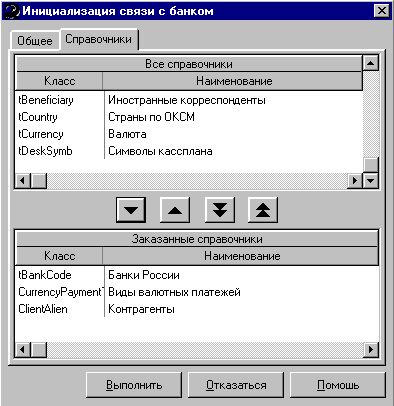
Рис. 7.6. Форма "Инициализация связи с банком", закладка "Справочники"
На закладке "Справочники" (Рис. 7.6) можно выбрать наименования справочников, обновление которых требуется получить из банка.
Получение выписки до начала работы с документами
Получение выписки до начала работы с документами позволит осуществить:
1) проверку работоспособности канала связи с банком;
2) проверку корректности работы системы криптозащиты;
3) гарантированное получение счетов предприятия и остатков по ним с целью дальнейшей работы с документами в корректных интервалах.
7.2. Работа с таблицей "Платежные сообщения"
Как было сказано выше (см. главу 7.1.1), таблица "Платежные сообщения" (Рис. 7.8) является основной при работе с клиентской частью системы.
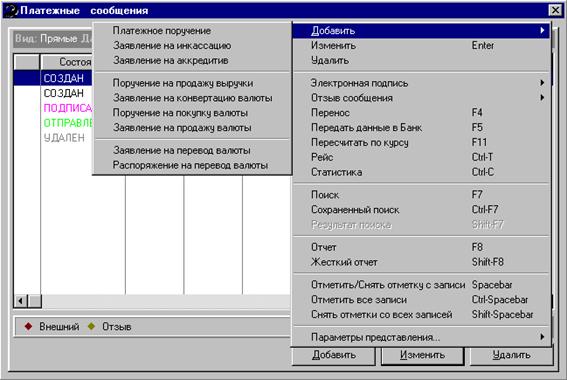
Рис. 7.7. Контекстное меню таблицы "Платёжные сообщения"
Данная таблица имеет контекстное меню, содержащее все доступные команды и соответствующие им "горячие" клавиши (Рис. 7.7).
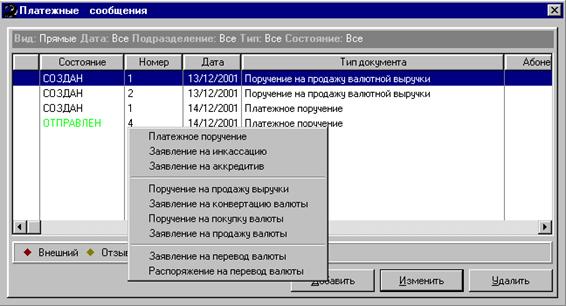
Рис. 7.8. Таблица "Платежные сообщения"
Для добавления документа в таблицу необходимо выполнить команду "Добавить" (щелкнув по соответствующей кнопке в таблице или выбрав команду контекстного меню (Рис. 7.3)) и выбрать тип создаваемого документа, после чего появляется форма ввода документа требуемого типа, например, платежного поручения (Рис. 7.9).
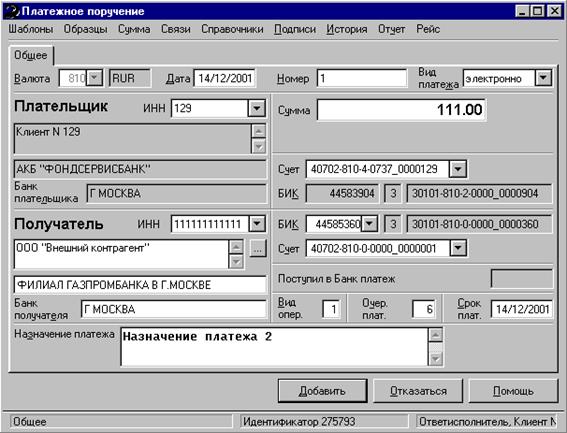
Рис. 7.9. Добавление платёжного поручения
После появления формы на экране курсор будет установлен на поле "Дата" (Рис. 7.9), которое необходимо сразу заполнить.
Далее курсор переводится на группу полей "Плательщик", причем, плательщик может быть выбран среди подразделений холдинга. Для выбора плательщика можно воспользоваться командой "Справочники/Плательщик" главного меню данной формы и выбрать плательщика или счет, связанный с плательщиком, в появившейся таблице (Рис. 7.10).
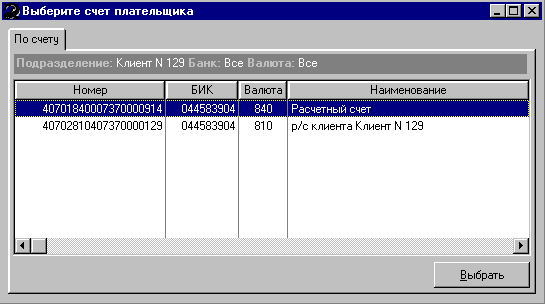
Рис. 7.10. Таблица выбора счета плательщика
Если вначале был указан плательщик, то затем следует указать его счет (Рис. 7.9).
После указания плательщика и его счета курсор перемещается в группу полей "Получатель" (Рис. 7.9).
Выбор получателя может быть осуществлен несколькими способами:
1) через заполнение всех полей по очереди после выбора в соответствующих справочниках названий организации, банка, счета;
2) через ввод с клавиатуры любых значений полей, которые будут затем помещены в справочнике контрагентов;
3) через выбор команды главного меню формы "Справочники/Получатель", вызывающей таблицу "Корреспонденты" (Рис. 7.11), в которой можно выбрать требуемого корреспондента, а также вручную внести его в данную таблицу, если его там не было.
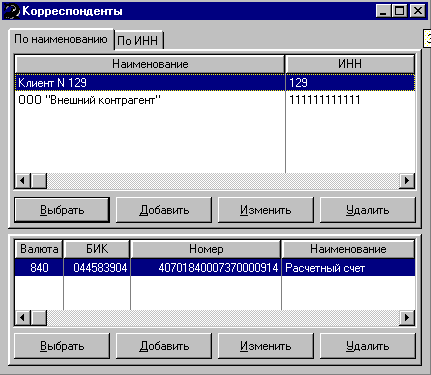
Рис. 7.11. Таблица корреспондентов
Вид операции, очередность и срок платежа заполняются вручную (Рис. 7.9).
Поле "Назначение платежа" (Рис. 7.9) может содержать любой комментарий, при создании которого могут быть использованы макрополя для подстановки реальных значений. Имеется возможность сохранить значение этого поля в качестве образца для последующего использования.
По заполнении всех полей формы "Платежное поручение" следует щелкнуть по кнопке "Добавить" (Рис. 7.9).
Если какие-либо поля остались незаполненными или они были заполнены некорректно, то в правом верхнем углу формы будет высвечено соответствующее сообщение об ошибке.
Документ не может быть введен в систему, если при заполнении полей были допущены ошибки, при этом, одновременно с выводом сообщения об ошибке, курсор будет установлен на поле, в котором было размещено некорректное значение.
7.2.1. Сохранение документа как шаблона
В системе 5NTeCLIENT имеется возможность сохранения документа в виде шаблона с целью сокращения объема ввода информации при создании нового документа. Для этого необходимо выбрать команду главного меню формы ввода или редактирования документа "Шаблоны/Сохранить как шаблон" (Рис. 7.9).
7.2.2. Меню формы ввода и редактирования документа
Шаблоны
Cохранение документа в виде шаблона описано в главе 7.2.1 "Сохранение документа как шаблона".
Образцы
Примечания, размещаемые в поле "Назначение платежа" (Рис. 7.9), могут быть сохранены в виде образцов для многократного использования в других документах, для чего необходимо выбрать команду главного меню формы ввода или редактирования документа "Образцы/Сохранить как образец" (Рис. 7.9).
Сумма
Данное меню состоит из двух групп:
"Расчет НДС" – вызывает одноименную форму (Рис. 7.12).
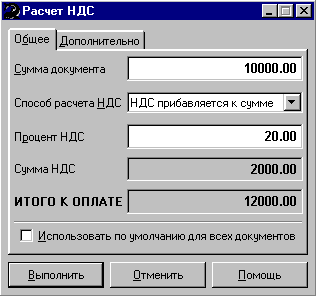
Рис. 7.12. Форма "Расчет НДС", закладка "Общее"
В данной форме на закладке "Общее" (Рис. 7.12) необходимо выбрать стратегию расчета НДС, но при этом может измениться сумма документа.
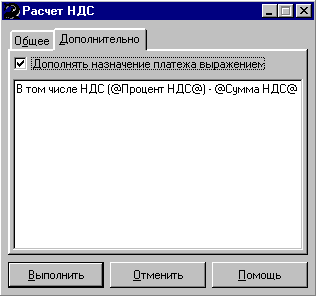
Рис. 7.13. Форма "Расчет НДС", закладка "Дополнительно"
На закладке "Дополнительно" (Рис. 7.13) предоставляется возможность дополнить (но не заместить) поле "Назначение платежа" (Рис. 7.9) стандартной фразой, заранее приготовленной пользователем.
Вторая группа команд меню "Сумма":
"Ввод в эквиваленте" – ввод суммы в валюте, отличной от национальной, в форме "Ввод в эквиваленте" (Рис. 7.14);
"Ввод в национальной валюте" – ввод суммы в нацуиональной валюте в стандартной форме ввода (Рис. 7.9).
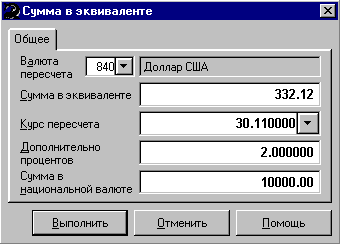
Рис. 7.14. Форма "Сумма в эквиваленте"
В данной форме (Рис. 7.14) выбирается валюта пересчета, указывается курс пересчета, после чего сумма в эквиваленте автоматически пересчитывается. Имеется возможность также указать проценты, добавляемые к сумме при совершении платежа, например, за дополнительные услуги, для удобства дальнейшего восстановления структуры платежа.
Связи
В данном меню имеется команда "Документы выписки", которая позволяет просмотреть для данного документа связанные документы выписки в том случае, если она была ранее получена из банка.
Справочники
"Плательщик" – вызов справочника счетов плательщиков (Рис. 7.10);
"Получатель" – вызов справочника "Корреспонденты" (Рис. 7.11);
"Код причины постановки" – вызов таблицы "Коды причины постановки" (Рис. 7.15).
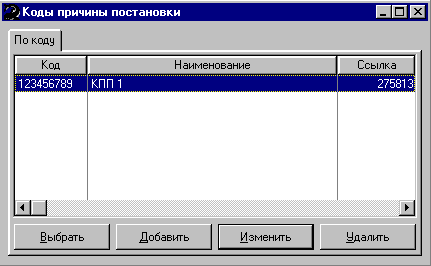
Рис. 7.15. Таблица кодов причин постановки
В данной таблице (Рис. 7.15) можно выбрать кодпричины постановки, а если требуемого кода не имеется, то его можно ввести в эту таблицу командой "Добавить".
Если в форме (Рис. 7.9) установить флажок командой "Справочники/Код причины постановки", то её внешний вид изменится: будет добавлено поле для выбора КПП (справа от поля номера счета плательщика) и код КПП в наименовании плательщика (Рис. 7.16).
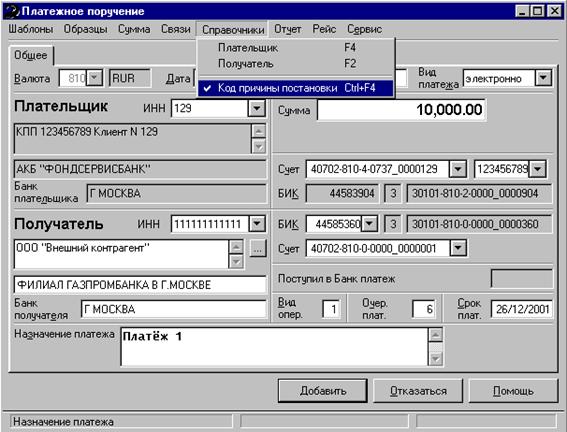
Рис. 7.16. Форма ввода платежного поручения с установленным флажком кода причины постановки
Для выбора КПП необходимо щелкнуть по кнопке раскрывающегося списка поля КПП (справа от поля счета плательщика) и выбрать КПП в появившейся таблице (Рис. 7.15).
Подписи
Команда "Подписи" появляется в главном меню формы при редактирования документа и после щелчка по её названию преобразуется в одноименную закладку (Рис. 7.17).
На закладке "Подписи" (Рис. 7.17) в таблице можно добавить, проверить или удалить электронную подпись на документе.
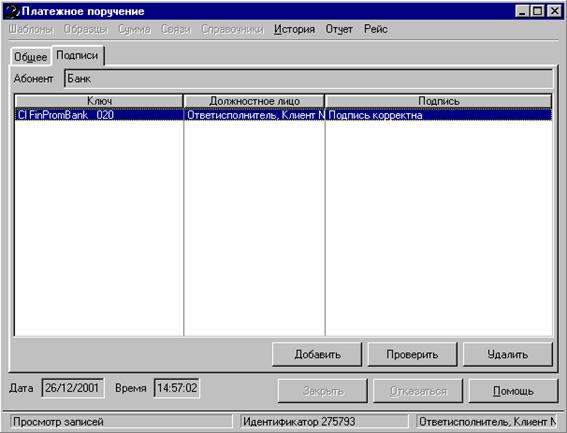
Рис. 7.17. Закладка "Подписи" на форме редактирования документа
История
Команда "История/Документ" вызывает таблицу, в которой отражена история изменения состояний документа, то есть, история его создания и преобразований (Рис. 7.18).
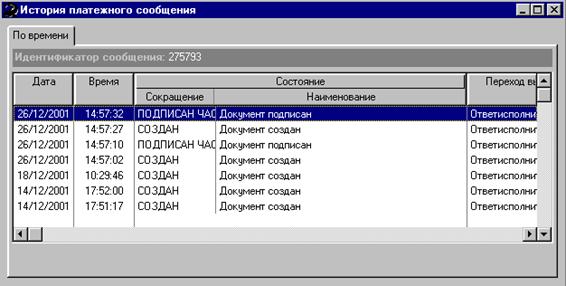
Рис. 7.18. История документа
Отчет
Примечание Данная команда доступна только при работе с платежным поручением.
При выборе данной команды будет создан стандартный отчет, реализованный с использованием языка программирования и встроенный в систему без возможности его редактирования. Этот отчет называется "жёстким" (в противоположность "гибкому", для которого предусмотрена возможность редактирования) (Рис. 7.19).
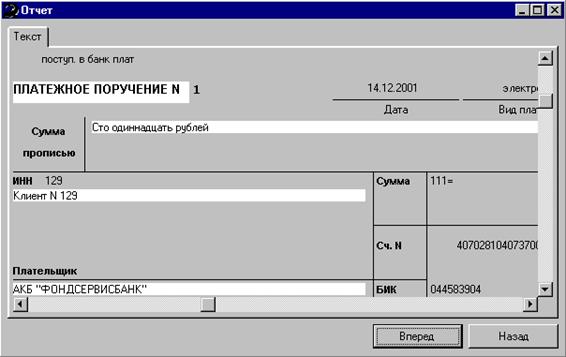
Рис. 7.19. Окно просмотра стандартного отчета
Для получения отчета без выхода из редактируемого документа удобно использовать следующие команды:
"Печать" – распечатка отчета;
"Предпросмотр" – просмотр файла отчета до его печати (Рис. 7.19).
Рейс
Данная команда используется для просмотра рейса из справочника рейсов, в котором присутствует данный документ после отправки рейса в банк.
7.2.3. Отправка документа в банк
Для отправки документа в банк следует сопроводить документ комплектным числом подписей, выделив подписываемые документы в таблице "Платежные сообщения" (Рис. 7.8) и выбрав команду контекстного меню "Электронная подпись/Выполнить", после чего будет выполнена подпись на текущем загруженном ключе, причём, если ключ не был загружен заблаговременно, то в этот момент будет предложено его загрузить.
Смена текущего ключа должна быть осуществлена командой главного меню системы "Криптозащита/Загрузить ключ". Поскольку в системе может быть загружен только один ключ подписи и один ключ шифрования, при необходимости подписать документы несколькими ключами (как это было указано при настройке системы) их следует загружать последовательно.
Подписи можно проверить на закладке "Подписи" формы добавления/редактирования документа (Рис. 7.17), либо после установки курсора на требуемый документ в таблице "Платежные сообщения" и выбора команды контекстного меню "Электронная подпись/Проверить" (Рис. 7.7), после чего будет выведена таблица электронных подписей данного документа (Рис. 7.20).
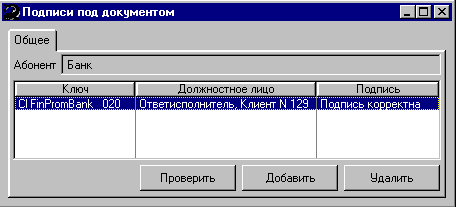
Рис. 7.20. Таблица подписей под документом
После проверки электронных подписей документы будут готовы к отправке в банк, перед которой отправляемые документы должны быть отмечены в таблице "Платёжные сообщения" (Рис. 7.2). Для вызова формы инициализации связи с банком в контекстном меню данной таблицы следует выбрать команду "Передать данные в банк" (F5), после чего в появившейся форме "Инициализация связи с банком" (Рис. 7.21), где будут перечислены отправляемые документы, следует установить флажки, управляющие запросами выписки, курсов валют, а также экспортом документов и предпросмотром. Уровень отладки следует выбрать "Сообщения об ошибках".
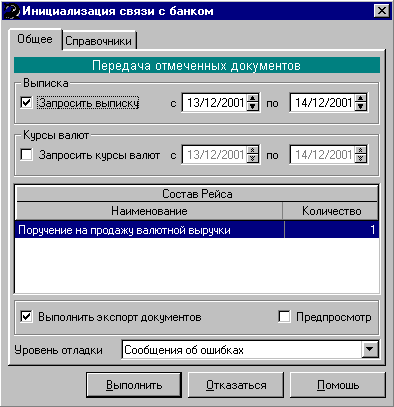
Рис. 7.21. Инициализация связи с банком, закладка "Общее"
На закладке "Справочники" (Рис. 7.22) с помощью специальных кнопок можно выбрать справочники, которые следует получить обратным рейсом во время сеанса связи с банком.
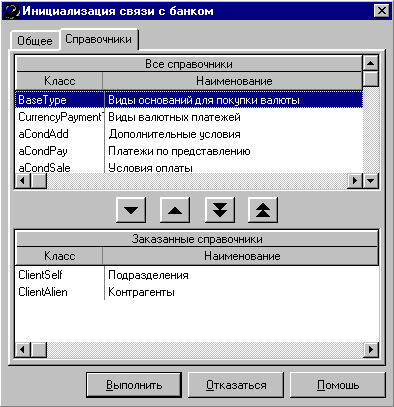
Рис. 7.22. Инициализация связи с банком, закладка "Справочники"
По окончании сеанса связи документы получают статус "Отправлен".
Если по окончании сеанса связи ответный рейс из банка не обнаружен, то выдается соответствующее предупреждение (Рис. 7.23).
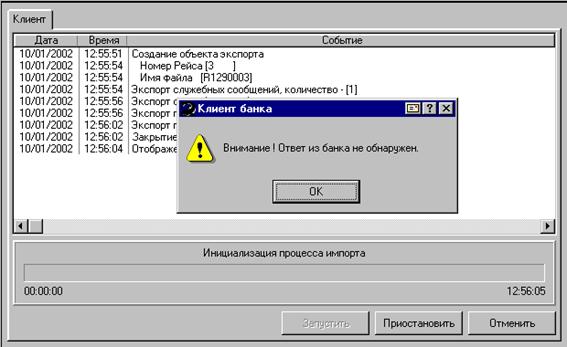
Рис. 7.23. Окончание сеанса связи
Сообщение о приеме либо об отказе в приеме документа банковской частью приходит с обратным рейсом из банка, после чего статус документа меняется в соответствии с изменением его реального состояния.

|
Из за большого объема этот материал размещен на нескольких страницах:
1 2 3 4 5 6 7 8 9 10 11 12 13 14 15 16 17 |
