


Партнерка на США и Канаду по недвижимости, выплаты в крипто
- 30% recurring commission
- Выплаты в USDT
- Вывод каждую неделю
- Комиссия до 5 лет за каждого referral
"Криптозащита" – выбор и установка параметров системы криптозащиты;
"Обмен с внешними системами" – настройка обмена с внешними системами;
"Обработка документов" – настройка процента обязательной продажи валюты, а также всевозможных видов контроля полей документов;
"Дополнительно" – выбор национальной валюты, установка маски счетов, указание пути к носителю ключей, выбор и настройка режима отладки и др.
Пользователь может переключаться между закладками таблицы, используя мышь (или клавиши Ctrl+Tab.
Закладка "Связь с банком"
На данной закладке (Рис. 2.153) имеются следующие поля:
"Наименование системы" – выбирается из раскрывающегося списка.
После выбора наименования необходимо настроить параметры системы передачи данных, щелкнув по кнопке "Параметры" справа от поля. Например, при выборе значения "Обмен через каталоги" кнопкой "Параметры" будет вызвана форма "Параметры обмена через каталоги" (Рис. 2.154).
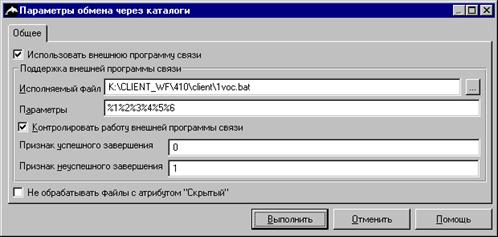
Рис. 2.154. Форма "Параметры обмена через каталоги"
На данной форме следует указать путь ко внешней программе связи, перечислить ее параметры, а также, в случае установки флажка котроля ее работы, указать признаки успешного и неуспешного ее завершения.
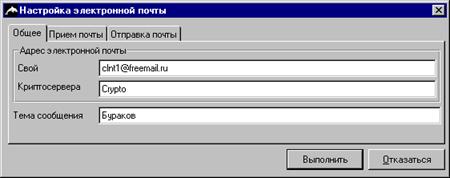
Рис. 2.155. Форма "настройка электронной почты"
На закладках данной формы необходимо указать адреса электронной почты, через которые будет происходить обмен информацией, а также наименование криптосервера и другие характеристики.
Группа полей "Каталоги обмена" (Рис. 2.153) предполагает выбор каталогов и указание масок файлов для различения принимаемых и передаваемых сообщений.
Для получения доступа к "Накопителю документов" необходимо указать имя и пароль доступа.
Внимание! Примеры заполнения важнейших полей данной закладки приведены в главах, посвященных первоначальной и дополнительной настройке системы.
Закладка "Криптозащита"
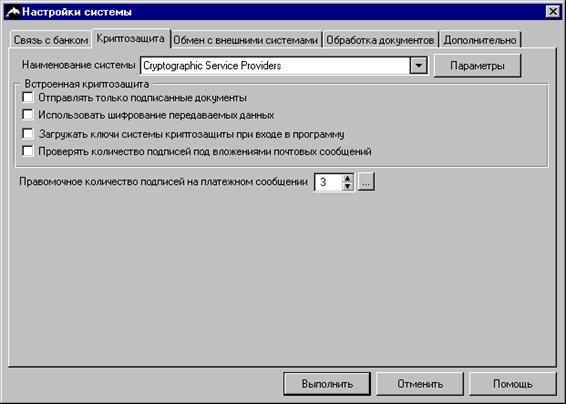
Рис. 2.156. Форма "Настройки системы", закладка "Связь с банком"
На данной закладке имеются следующие поля:
"Наименование системы" – в раскрывающемся списке выбирается система криптозащиты.
После указания системы криптозащиты щелчком по кнопке "Параметры" вызывается форма редактирования ее параметров, индивидуальная для каждой системы криптозащиты:
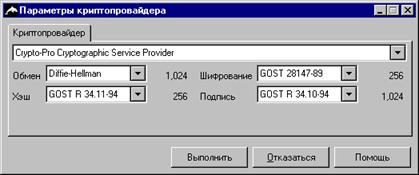
Рис. 2.157. Форма "Параметры криптопровайдера"
В группе полей "Встроенная криптозащита" размещены следующие флажки:
"Отправлять только подписанные документы" – после установки этого флажка система будет сообщать об отсутствии подписей при попытке отправки;
"Использовать шифрование передаваемых данных" – признак использования системы шифрования;
"Загружать ключи системы криптозащиты при входе в программу" – автоматическая загрузка ключей крипозащиты;
"Проверять количество подписей под вложениями почтовых сообщений" – после установки этого флажка система будет сообщать об отсутствии подписей под вложениями.
Правомочное количество подписей на документе устанавливается при выборе значения в поле "Правомочное количество подписей на платёжном сообщении".
Внимание! Примеры заполнения важнейших полей данной закладки приведены в главах, посвященных первоначальной и дополнительной настройке системы.
Закладка "Обмен с внешними системами"
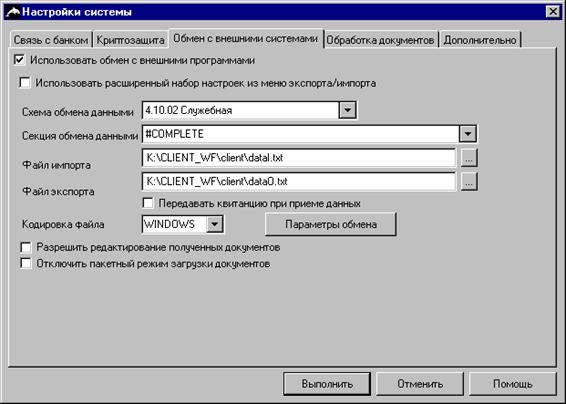
Рис. 2.158. Форма "Настройки системы", закладка "Обмен с внешними системами"
На данной закладке имеются следующие поля и флажки:
"Использовать обмен с внешними программами" – при установке этого флажка становятся доступны поля закладки;
"Использовать расширенный набор настроек из меню экспорта/импорта" – при установке этого флажка используются настройки из меню экспорта/импорта, а поля закладки становятся недоступны для редактирования;
"Схема обмена данными" – выбор схемы обмена в раскрывающемся списке;
"Секция обмена данными" – выбор секции обмена в раскрывающемся списке;
"Файл импорта" – указание пути к файлу импорта;
"Файл экспорта" – указание пути к файлу экспорта;
"Передавать квитанцию при приеме данных" – после установки этого флажка при приеме данных будет передаваться квитанция;
"Кодировка файла" – выбор кодировки файла в раскрывающемся списке;
"Разрешить редактирование полученных документов" – разрешение редактирования полученных документов;
"Отключить пакетный режим загрузки документов" – отключение пакетного режима.
Кнопкой "Параметры обмена" вызывается одноименная форма (Рис. 2.159):
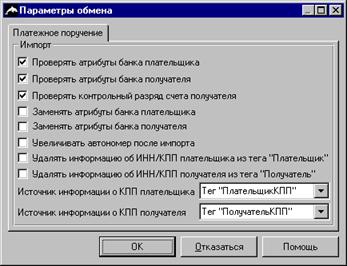
Рис. 2.159. Форма "Параметры обмена", вызываемая одноименной кнопкой
На данной форме (Рис. 2.159) следует выбрать из раскрывающихся списков источники информации о КПП плательщика и получателя, а также установить флажки, управляющие процессом обмена. Смысл установки флажков следует из их наименований.
Внимание! Примеры заполнения важнейших полей данной закладки приведены в главах, посвященных первоначальной и дополнительной настройке системы.
Закладка "Обработка документов"
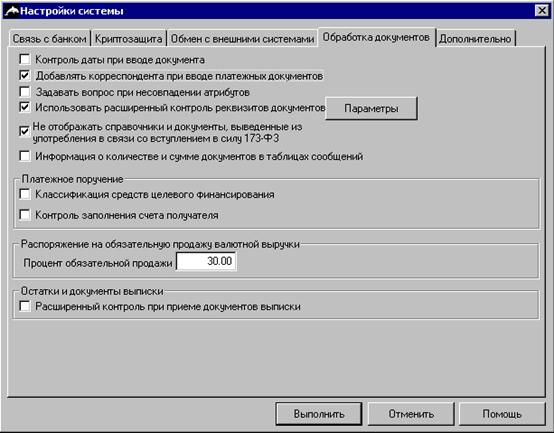
Рис. 2.160. Форма "Настройки системы", закладка "Обработка документов"
На данной закладке имеются следующие поля и флажки:
"Контроль даты при вводе документа" – осуществляется при установке данного флажка;
"Добавлять корреспондента при вводе платёжных документов" – добавление осуществляется при установке данного флажка;
"Задавать вопрос при несовпадении атрибутов" – при установке данного флажка при несовпадении атрибутов система выдает соответствующее сообщение;
"Использовать расширенный контроль реквизитов документов" – расширенный контроль осуществляется при установке данного флажка.
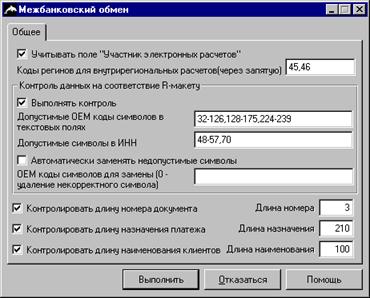
Рис. 2.161. Форма "Межбанковский обмен", вызываемая кнопкой "Параметры"
На данной форме (Рис. 2.161) указываются параметры межбанковского обмена, а также возможна организация контроля длин номера документа, назначения платежа и наименования клиентов.
В группе полей "Платежное поручение" закладки "Обработка документов" (Рис. 2.160):
"Классификация средств целевого финансирования" – осуществляется при установке данного флажка;
"Контроль заполнения счета получателя" – осуществляется при установке данного флажка.
В поле "Процент обязательной продажи" указывается процент обязательной продажи валюты, который подставляется в соответствующем поле на форме ввода распоряжения об обязательной продаже валюты.
"Расширенный контроль при приеме документов выписки" – осуществляется при установке данного флажка.
Внимание! Примеры заполнения важнейших полей данной закладки приведены в главах, посвященных первоначальной и дополнительной настройке системы.
Закладка "Дополнительно"
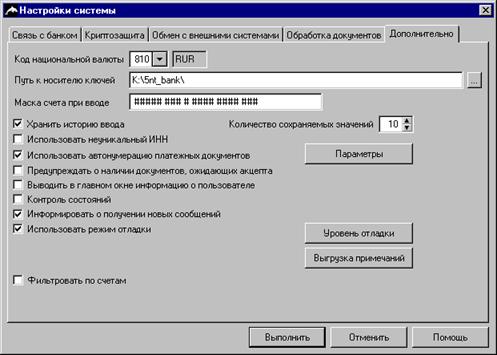
Рис. 2.162. Форма "Настройки системы", закладка "Дополнительно"
Маска счета при вводе влияет на изображение лицевого счета, которое пользователь видит в различных формах системы, позволяя представить его в виде полей, ограниченных заданными пользователем разделителями и количеством знаков, что можно увидеть в форме ввода платёжных документов.
На данной закладке, если это не было сделано ранее, рекомендуется установить флажок "Использовать режим отладки", после чего щелчком по кнопке "Уровень отладки" вызвать одноименную форму.
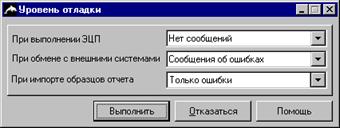
Рис. 2.163. Форма "Уровень отладки"
Уровень отладки при выполнении ЭЦП рекомендуется выбрать "Нет сообщений", так как в этом случае ресурсы системы не будут затрачиваться на обработку информации об ошибках, которые, как правило, отсутствуют.
Примечание Критичные ошибки возникающие при выполнении ЭЦП вне зависимости от уровня отладки будут выведены пользователю.
При установленном уровне отладки, отличном от значения "Нет сообщений", при выполнении ЭЦП система будет выдавать диагностические сообщения, информирующие пользователя о сбоях в работе. В этом случае необходимо сообщить о возникших проблемах в обслуживающий банк.
Для обмена с внешними системами рекомендуется выбрать значение "Сообщение об ошибках", а для импорта образцов отчетов – "Только ошибки".
Уровень отладки при выполнении ЭЦП и при обмене с внешними системами
После щелчка по кнопке раскрывающегося списка этих полей будет предложен список возможностей выбора уровня отладки, являющийся типовым для всех ситуаций, связанных с возникновением ошибок и обработкой информации о них:
"Нет сообщений" – монитор просмотра процесса не запускается, ресурсы системы не расходуются;
"Сообщения об ошибках" – запускается монитор просмотра сообщений об ошибках, выводится индикатор процесса, ресурсы системы затрачиваются только на поддержку работы монитора. В случае возникновения ошибок информация о них помещается в монитор и может быть отображена на экране, сохранена в файле и распечатана;
"Информация", "Подробная информация", "Детальная информация" – выводится по возростанию более подробная информация вплоть до сообщений о результатах выполнения функций и логических операций;
"Запрос пользователя" – выводится информация, запрашиваемая пользователем по рекомендации сотрудников отдела сопровождения компании.
Пользователь может по своему усмотрению выбирать уровни "Нет сообщений" либо "Сообщения об ошибках", однако остальные уровни должны быть выбраны только после указаний сотрудников отдела сопровождения компании с целью локализации и обнаружения причины возникновения ошибок.
Флажок "Информировать о получении новых сообщений"
При установленном флажке "Информировать о получении новых сообщений" после завершения процедуры приема рейсов, система опрашивает справочник почтовых сообщений на предмет наличия сообщений со статусом "Входящие". Если сообщения обнаружены, то будет выведено информационное окно, извещающее о наличии непрочитанных почтовых сообщений и предлагающее эти сообщения прочитать. В случае согласия будет вызвана таблица почтовых сообщений, с автоматически установленными параметрами представления для просмотра почтовых сообщений по статусу "Входящие".
Флажок "Хранить историю ввода"
Установка флажка "Хранить историю ввода", а также заполнение сопутствующего ему поля "Количество сохраняемых значений" производится в случае необходимости сохранения указанного количества ранее введенных значений полей, заполняемых с использованием кнопки раскрывающегося списка. При установке данного флажка можно будет вместо щелчка по кнопке раскрывающегося списка нажимать комбинацию клавиш Ctrl+↓, после чего вместо полного списка вариантов значений поля будет выведен список, содержащий указанное количество последних введенных значений для данного поля.
Выгрузка примечаний
Кнопкой "Выгрузка примечаний" вызывается одноимённая форма.
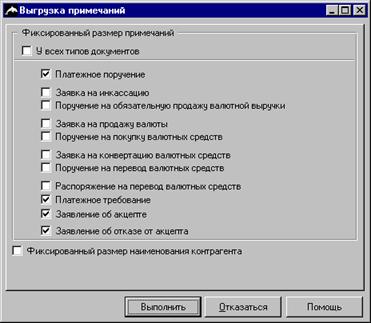
Рис. 2.164. Форма "Выгрузка примечаний"
На данной закладке предоставлена возможность разбить поля примечаний платежных документов на 16 строк по 40 символов, выставив либо общий флажок "У всех типов документов", либо индивидуальный флажок для конкретного типа. Данная возможность используется для корректного отображения поля примечания в системе DiasoftBANK 4x4 for DOS.
Внимание! Примеры заполнения важнейших полей данной закладки приведены в главах, посвященных первоначальной и дополнительной настройке системы.
2.12. Обслуживание
Система дистанционного обслуживания Классический клиент-банк 5NTeCLIENT предоставляет возможность сохранять накопившиеся неактуальные данные (например, различные типы платежных и почтовых сообщений) в специализированном архиве. Наряду с переносом в архив существует также возможность настройки удаления объектов из базы данных системы без архивирования.
Под "обслуживанием" в системе 5NTeCLIENT понимается возможность автоматического архивирования и удаления устаревших данных.
Внимание! Перед выполнением обслуживания следует создать резервную копию базы данных на случай неуспешного осуществления операции, способной привести к её разрушению.
2.12.1. Команда "Обслуживание"
В системе реализован механизм настраиваемого обслуживания. Настройка обслуживания осуществляется с использованием меню, вызываемого командой "Сервис/ Обслуживание" (Рис. 2.165).
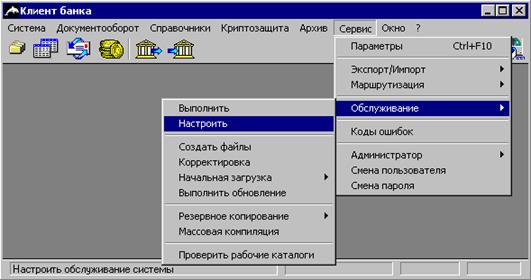
Рис. 2.165. Меню "Обслуживание"
В меню представлены следующие команды:
"Выполнить" – установка даты и выполнение обслуживания;
"Настроить" – настройка обслуживания;
"Создать файлы" – создание файлов, необходимых для работы системы;
"Корректировка" – корректировка информации о классах Словарной системы;
"Начальная загрузка" – загрузка информации о клиентах, параметов и справочников системы;
"Выполнить обновление" – функциональность обновления версии системы с использованием файла обновления;
"Резервное копирование" – резервное копирование системы;
"Массовая компиляция" – тотальная компиляция скриптов системы;
"Проверить рабочие каталоги" – проверка наличия и создание каталогов, необходимых для работы системы.
2.12.2. Настройка обслуживания
Заполнение таблицы "Обслуживание системы"
Настройка обслуживания производится с использованием команды "Сервис/ Обслуживание/ Настройка", которой вызывается таблица "Обслуживание системы" (Рис. 2.166).
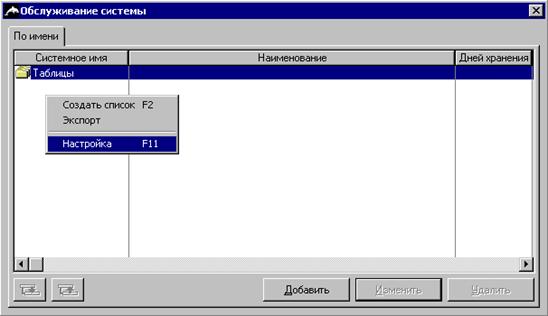
Рис. 2.166. Таблица "Обслуживание системы" со своим контекстным меню
Для правильной настройки обслуживания системы необходимо четко определиться, какие именно системные сущности должны обслуживаться.
Выбранная для обслуживания сущность должна быть добавлена в таблицу "Обслуживание системы". С этой целью командой "Добавить" вызывается форма "Таблица" (Рис. 2.167), после чего осуществляется её заполнение:
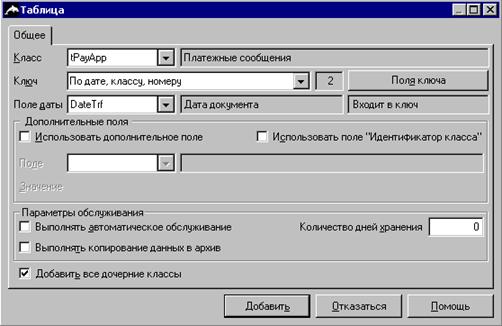
Рис. 2.167. Форма "Таблица"
В данной форме щелчком по кнопке раскрывающегося списка необходимо заполнить следующие поля:
"Класс" – выбор требующей обслуживания сущности;
"Ключ" – выбор порядка просмотра записей базы данных при обслуживании;
"Поле даты" – атрибут класса типа 'DATA', выбираемый из списка доступных полей обслуживаемого класса (исключительно типа 'DATA').
Следует обратить внимание, что "Поле даты" всегда должно быть заполнено атрибутом класса непременно типа 'DATA', что определяется по идентификатору атрибута, который должен начинаться с символов "Date". "Поле даты" является основой для выборки записей из обслуживаемой сущности, например, при обслуживании класса "tPayApp" (платёжные сообщения) в поле "Поле даты" должно быть выбрано значение "DateTrf" (дата документа), а при обслуживании класса "tTrip" (рейсы в банк) – значение "DateSend" (дата отправки) или "DateRecv" (дата приёма) в зависимости от стратегии обслуживания.
В случае использования дополнительного поля следует установить соответствующий флажок "Использовать дополнительное поле" (Рис. 2.168).
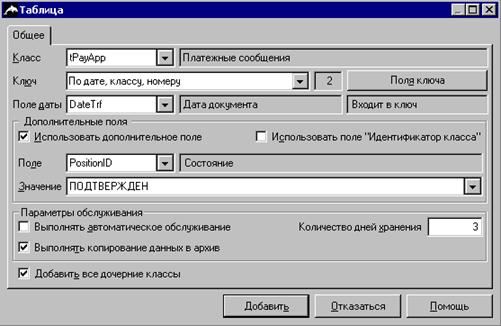
Рис. 2.168. Форма "Таблица", флажок "Использовать дополнительное поле"
Дополнительные поля указываются в том случае, когда необходимо уменьшить диапазон обслуживаемых записей, к примеру, ограничившись документами, находящимися в определённом состоянии.
Например, при обслуживании класса "tPayApp" (почтовые сообщения) для обслуживания только тех документов этого класса, которые находятся в состоянии "подтверждён", необходимо в поле "Поле" выбрать значение "PositionID", а в поле "Значение" – "ПОДТВЕРЖДЁН" (Рис. 2.168).
Флажок "Использовать поле "Идентификатор класса"" должен быть указан в том случае, когда выбранная для обслуживания сущность является наследником табличного класса.
Следует обратить внимание, что все наименования табличных классов предваряются символом "t", например, tTrip, tPayApp и др., а в префиксе идентификатора наследника класса содержится символ "a": например, aPayDoc, aPayWrt являются наследниками класа tPayApp.
Если не установить этот флажок, то в список обслуживаемых попадут все записи базы данных, соответствующие значениям, указанным для полей даты и дополнительных полей, что чревато нарушением работоспособности базы данных.
Следует отметить, что в случае выбора для обслуживания наследников табличного класса данной опцией следует пользоваться с особой осторожностью. Именно поэтому перед проведением обслуживания непременно следует создать резервную копию базы данных.
После заполнения полей формы "Таблица" следует щёлкнуть по кнопке "Добавить", после чего в таблицу "Обслуживание системы" будет добавлена новая запись.
Параметры обслуживания
После заполнения таблицы "Обслуживание системы" при установке курсора на нужную запись правой клавишей мыши вызывается контекстное меню, в котором следует выбрать команду "Настройка", после чего будет выведена форма "Параметры обслуживания" (Рис. 2.169):
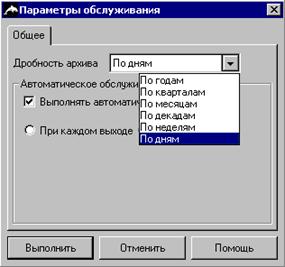
Рис. 2.169. Форма "Параметры обслуживания", раскрывающийся список поля "Дробность архива".
В этой форме щелчком по кнопке раскрывающегося списка поля "Дробность архива" следует выбрать дробность архива, то есть минимальный период времени, который можно будет дифференцировать в архиве с целью просмотра документов за этот период.
Если обслуживание будет выполняться автоматически, то следует установить соответствующий флажок, а также указать, будет ли обслуживание осуществляться по какому-то событию или по заранее настроенному расписанию.
2.12.3. Выполнение обслуживания
После настройки можно приступить к выполнению обслуживания, для чего следует воспользоваться командой главного меню "Сервис/ Обслуживание/ Выполнить" (Рис. 2.170):
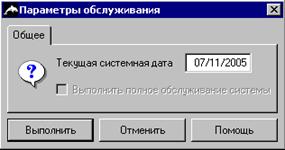
Рис. 2.170. Системная дата, до которой выполнять обслуживание системы
В появившейся форме "Параметры обслуживания" следует указать системную дату, по которую (включительно) будет осуществляться обслуживание системы. По умолчанию на форме помещается текущая системная дата.
Следует обратить внимание, что указывается не диапазон дат, а только последняя дата, так как предполагается, что в архив будут удалены все документы, имещие в базе данных дату, меньшую или равную указанной.
2.13. Администрирование
Администрирование в рамках клиентской части системы функционально пересекается с администрированием в рамках Модуля администрирования, описанного в книге III (см. ниже), поэтому вся детальная информация может быть почерпнута оттуда.
В рамках клиентской части администрирование осуществляется командой "Сервис/ Администратор" (Рис. 2.171).
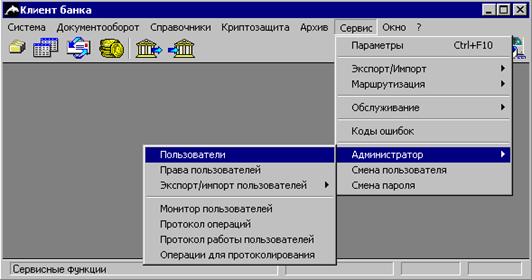
Рис. 2.171. Команда "Сервис/ Администратор"
Таблица пользователей вызывается командой "Сервис/ Администратор/ Пользователи" (Рис. 2.172):
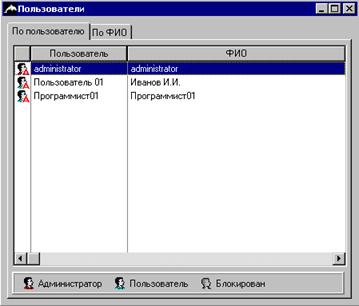
Рис. 2.172. Таблица "Пользователи"
В этой таблице с использованием команд контектного меню можно осуществлять те же операции над пользователями, которые доступны в Модуле администрирования, в частности, командой "Добавить" добавляется новый пользователь (Рис. 2.173), а командой "Права" вызывается таблица прав на ресурсы системы (Рис. 2.174):
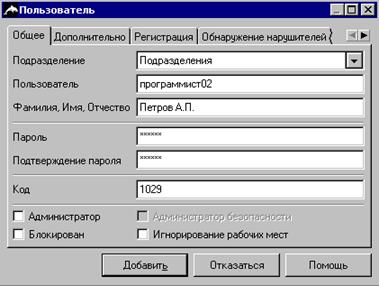
Рис. 2.173. Форма "Пользователь"
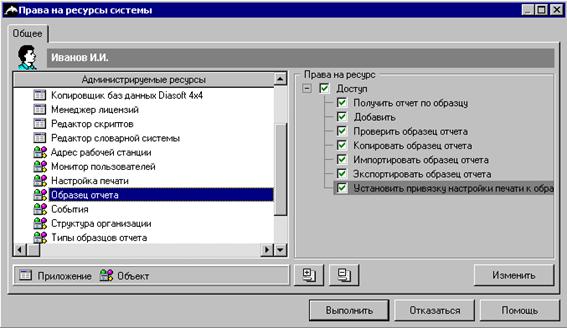
Рис. 2.174. Таблица "Права на ресурсы системы"
Все остальные команды меню "Администратор" также аналогичны командам, используемым в Модуле администрирования и их функциональность, доступная в рамках модуля клиентской части системы, ничем не отличается от их функциональности, доступной в рамках Модуля администрирования.
3. Экспорт/Импорт
3.1. Назначение механизма
Механизм экспорта/импорта (далее, при описании технологий, общих для экспорта и импорта – Механизм обмена) используется при решении следующих задач:
· Поддержка документооборота между программами 5NTeCLIENT Клиент Банка (далее Клиент), 5NTeCLIENT Криптосервер (далее - Криптосервер ), Система Автоматизации Банковской Деятельности WorkFloweBANK (далее САБД);
· Обмен данными между Клиентом и любыми программами, которые могут осуществлять экспорт/импорт данных через текстовые файлы;
· Поддержка подготовки справочников и настроек для инталляции программы Клиент;
· Поддержка репликации справочников из программы Криптосервер для программы Клиент;
· Дистанционное администрирование программы Клиент из программы Криптосервер.
3.2. Общее описание
Механизм обмена представляет собой "преобразователь", одна сторона которого настраивается на Базу Данных (либо приложения Клиент, либо приложения Криптосервер), другая – на внешний текстовый файл (далее – файл обмена).
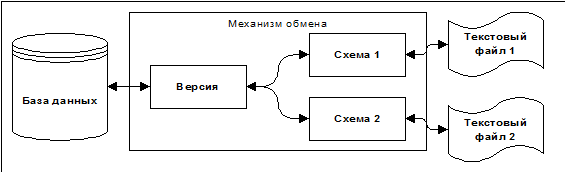
Рис. 3.1. Общий план преобразования и обмена данными
Часть механизма, которая настраивается на Базу Данных, называется «Версия»; часть, настраиваемая на внешний текстовый файл – «Схема». С одной Версией может быть связано произвольное количество Схем.
Версия – это именованная совокупность Групп. Группа представляет собой именованную cовокупность Атрибутов, с помощью которых осуществляется доступ к Базе Данных. В качестве Атрибута могут быть использованы поле класса, метод класса, глобальная функция, выражение, настройка.
Схема представляет собой именованную совокупность «Секций». Секция представляет собой именованную совокупность Полей. Каждая Схема может быть создана только на основе существующей Версии. Секция может быть создана только на основе Группы из соответствующей Версии. Секциям одной Схемы могут соотвовать не все Группы из соответствующей Версии, то есть Секций может быть меньше, чем Групп. Секция обязательно должна иметь уникальный в пределах Схемы заголовок. По этому заголовку механизм импорта определяет, каким именно способом нужно импортировать данные из файла обмена и какую именно сущность или объект он экспортирует или импортирует.
Поле представляет собой, в общем случае, последовательность позиций (байтов) в текстовом файле, в которых размещена информация. Каждое Поле связано только с одним Атрибутом из соответствующей Группы. Однако, с одним Атрибутом может быть связано произвольное количество Полей (а также может быть не связано ни одно поле).
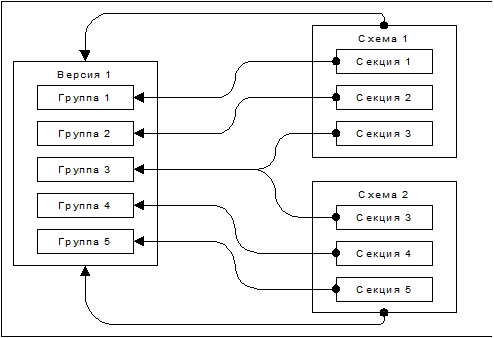
Рис. 3.2. Соответствие Групп и Секций
В пределах Версии Группа может быть определена уникальным идентификатором. Этот идентификатор может быть выбран либо из списка Классов Словарной системы, либо из списка Переходов. Сущность, стоящая за выбранным идентификатором, называется Объектом обмена. В пределах одной Версии идентификатор Объекта обмена является уникальным. Также могут существовать Группы, не связанные ни с каким Объектом обмена.
В текущей версии программы существуют следующие типы Объектов обмена:
· Классы словарной системы;
· Переходы.
В свою очередь, Классы словарной системы сгруппированы следующим образом:
· Табличные классы;
· Репликация;
· Документооборот;
· Справочники;
· Рейсы;
· Прочие.
3.2.1. Состав Версии
Список Версий находится в таблице "Версии". Доступ к этой таблице осуществляется через команду главного меню "Сервис/Экспорт-Импорт/Версии”. Форма корректировки Версии показана на Рис. 3.3.
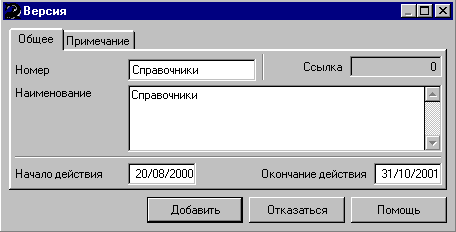
Рис. 3.3. Форма добавления Версии, закладка "Общее"
При добавлении Версии следует указать на закладке "Общее" (Рис. 3.3):
"Номер" – уникальное строковое значение длиной 20 символов, по которому осуществляется доступ к Версии из процедур, написанных на DiasoftSCRIPT и при передаче параметров в методы, используемые в качестве Атрибутов, при создании схемы обмена. Поле является обязательным для ввода;
"Наименование" – полное наименование Версии. Поле является информационным и нигде в программе не используется. Поле является обязательным для ввода;
"Ссылка" – уникальный системный номер, который автоматически присваивается программой при добавлении. Используется для доступа к Версии внутри программы;
"Начало действия" – дата начала действия Версии. Значение заполняется пользователем и является информационным;
"Окончание действия" – дата окончания действия Версии. Значение заполняется пользователм и является информационным.
На закладке "Примечание" можно дать полную словесную характеристику Версии.
3.2.2. Состав Схемы
Список Схем находится в таблице "Схемы" . Доступ к этой таблице осуществляется через команду главного меню "Сервис/Экспорт-Импорт/Схемы”. Форма корректировки Схемы показана на Рис. 3.4.
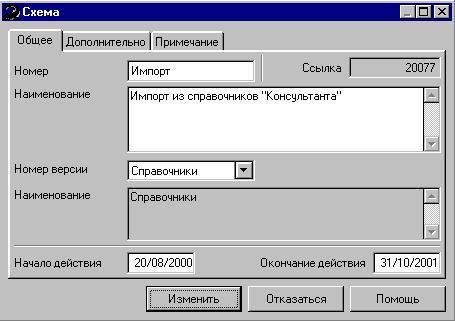
Рис. 3.4. Форма добавления Схемы, закладка "Общее"
При добавлении Схемы следует указать на закладке "Общее":
"Номер" – уникальное строковое значение длиной 20 символов, по которому осуществляется доступ к Схеме из процедур, реализованных с использованием языка программирования DiasoftSCRIPT, и при передаче параметров в методы, используемые в качестве Атрибутов, при создании описания экспорта/импорта. Поле является обязательным для ввода;
"Ссылка" – уникальный системный номер, который автоматически присваивается программой при добавлении. Используется для доступа к Версии внутри программы;
"Наименование" – полное наименование Схемы. Поле является информационным и нигде в программе не используется. Поле является обязательным для ввода;
"Версия атрибутов"– номер Версии, на основе которой будет создана данная Схема. Номер можно ввести в поле ввода или выбрать из списка Версий;
"Наименование" – полное наименование выбранной Версии;
"Начало действия" – дата начала действия Схемы. Значение заполняется пользователем и является информационным;
"Окончание действия" – дата окончания действия Схемы. Значение заполняется пользователм и является информационным.
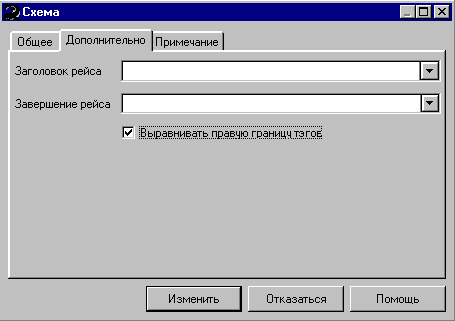
Рис. 3.5. Форма добавления Схемы, закладка "Дополнительно"
При добавлении Схемы следует указать на закладке "Дополнительно" (Рис. 3.5):
"Заголовок рейса" – заголовок Секции, которая будет обязательно экспортирована в самом начале файла обмена. Данная Секция может быть создана на основе Группы, не связанной ни с каким Объектом экспорта. Экспорт указанной Секции выполняется независимо от состава Списка экспорта. Секцию можно указать, вписав заголовок в поле ввода, или выбрав имя в списке существующих Секций;
"Завершение рейса" – заголовок Секции, которая будет обязательно экспортирована в самом конце файла обмена. Данная Секция может быть создана на основе Группы, не связанной ни с каким Объектом экспорта. Экспорт указанной Секции выполняется независимо от состава Списка экспорта. Секцию можно указать, вписав заголовок в поле ввода или выбрав имя в списке существующих Секций;
"Выравнивать правую границу тэгов" – наличие флажка учитывается при экспорте Секций, использующих тэговый формат. При установленном флажке происходит выравнивание правого разделителя на позицию, заданную для выгружаемого Тэга. В случае отсутствия флажка правый разделитель прижимается к выгружаемому Тэгу. При импорте наличие флажка не учитывается.
Пример экспорта при установленном флажке:
:ID :
:TD :
:1 :19/04/94
:2 :1234
Пример экспорта при снятом флажке:
Номер=341
Дата=01.04.2000
ПлательщикИНН=130
При добавлении Схемы на закладке "Примечание" можно дать полную словесную характеристику Версии.
3.2.3. Состав Группы
Список Групп находится в левой части таблицы "Атрибуты". Доступ к таблице осуществляется через команду главного меню "Сервис/Экспорт-Импорт/Атрибуты”. Форма корректировки Группы показана на Рис. 3.6.
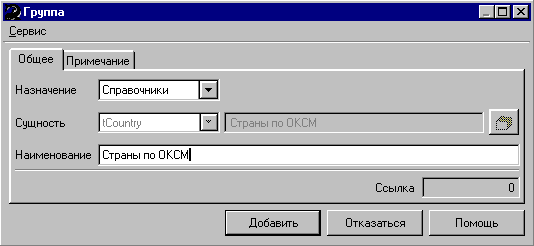
Рис. 3.6. Форма добавления и корректировки Группы
При добавлении Группы на закладке "Общее" необходимо заполнить следующие поля:
"Назначение" – в данном поле выбирается тип Объекта обмена. Возможен выбор следующих значений:
· "Табличные классы" – при выборе данного типа в поле "Сущность" можно будет указать один из табличных классов. Табличными являются все классы, которые имеют в качестве родителя (возможно, непрямого) класс UniPlatform и связаны с каким-либо физическим файлом. Иначе говоря, табличные классы – это все классы, предназначенные для доступа к Базе данных;
· "Документооборот" – при выборе данного типа в поле "Сущность" можно будет указать один из классов, предназначенных для управления документооборотом. Данные классы являются прямыми наследниками класса tPayApp (Платежные сообщения). Этот тип предназначен для создания схем экспорта/импорта документов пользователеми программы;
· "Репликация" – при выборе данного типа в поле "Сущность" можно будет указать один из классов, предназначенных для организации репликации справочников. Данные классы являются прямыми наследниками класса tReplicate (Сообщения репликации). Тип "Репликация" используется в программе в Версии "Служебные сообщения" для поддержки системы репликации и не предназначен для пользователей;
· "Справочники" – при выборе данного типа в поле "Сущность" можно будет указать один из классов, на которых созданы Справочники. Данные классы являются наследниками (возможно непрямыми) класса StandartBook (Стандартные справочники). Этот тип предназначен, в основном, для организации импорта справочных данных из различных внешних систем конечными пользователями программы;
· "Переходы" – при выборе данного типа в поле "Сущность" можно будет указать один из Переходов, имеющих признак "Выполнить передачу данных". Этот тип предназначен для организации обмена документами и квитанциями между программами "Клиент", "Криптосервер" и САБД;
· "Рейс" – при выборе данного типа в поле "Сущность" можно будет выбрать один из классов, предназначенных для организации квитовки Рейсов. Данные классы являются насленниками класса tTrip (Рейсы);
· "Прочие" – при выборе данного типа поле "Сущность" не заполняется, и создается Группа, не связанная ни с каким объектом экспорта. Это тип может быть использован либо только для импорта данных, либо, если Секция, созданная на основе этой Группы, будет выбрана в качестве Заголовка Рейса или Завершения Рейса;
"Сущность" – в данном поле следует указать тип Объекта экспорта, с которым будет связана данная Группа;

|
Из за большого объема этот материал размещен на нескольких страницах:
1 2 3 4 5 6 7 8 9 10 11 12 13 14 15 16 17 |
