


Партнерка на США и Канаду по недвижимости, выплаты в крипто
- 30% recurring commission
- Выплаты в USDT
- Вывод каждую неделю
- Комиссия до 5 лет за каждого referral
* – предыдущая маска может встречаться либо ни разу, либо любое количество раз. Позволяет искать в строках повторяющиеся конструкции. Например, для выделения отдельной строки от начала до конца, можно использовать маску ^?*$. При этом в результат поиска попадут и пустые строчки.
+ – предыдущая маска может встречаться любое количество раз, но не менее одного. Также позволяет искать в строках повторяющиеся конструкции, но допускает их пропуск. Например, чтобы выделить все непустые строчки, можно использовать маску ^?+$.
() – группирует несколько масок в одно выражение. Иногда полезно бывает соединить несколько масок, чтобы они работали как одна. Например, чтобы найти все слова, состоящие из латинских букв и цифр, можно использовать маску ([0-9]|[a-z]|[A-Z])+.
\ – вставить спецсимвол. Позволяет искать специальными символы. Если просто вставить такой символ в маску, то его значение будет искажено и результат поиска останется непредсказуемым. Запрещается использовать \ для вставки латинских букв. Например, чтобы найти число в скобках, можно употребить маску \([0-9]+\)
< – искать с начала слова. Маска <вод найдет слова "вода", "водник", "водопровод", но пропустит "развод", "проводка".
> – искать с конца слова. Маска ть> найдет слова "гость", "петь", "рать", но пропустит "тьма", "портьера".
\x## – искать символ по шестнадцатеричному коду. Например, \xB3 найдет псевдографическую вертикальную черту в кодировке OEM;
\N### – искать символ по десятичному коду. То же самое, но с использованием десятичного кода. Маска \xB3 эквивалентна \N179;
\a – искать символ с кодом 0;
\b – искать символ "BackПробел";
\e – искать символ Esc (0x1B);
\n – искать символ "перевод строки" (line feed, 0x10);
\r – искать символ "возврат каретки" (carriage return, 0x13);
\s – искать пробельный символ (cr/lf/tab/Пробел);
\S – искать непробельный символ (обратная операция к \s);
\t – искать символ табуляции (с кодом 9);
\w – искать печатный символ (который может встречаться в словах);
\W – обратная операция к \w;
\d – искать цифру;
\D – обратная операция к \d;
\U – обозначает верхний регистр для предыдущего выражения;
\L – обозначает нижний регистр для предыдущего выражения;
\С – с этого места и далее искать, учитывая регистр;
\С – с этого места и далее искать, не учитывая регистр.
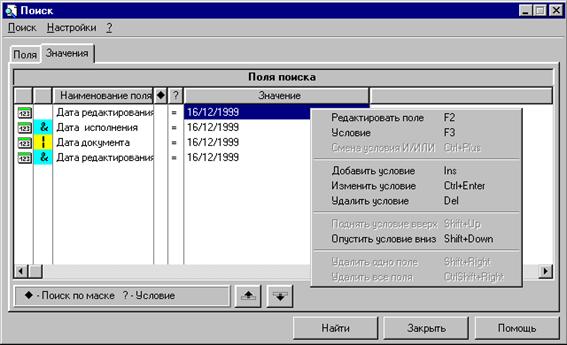
Рис. 2.80. Форма "Поиск", закладка "Значения"
В форме определения параметров поиска (Рис. 2.79) доступны следующие функциональные клавиши и кнопки:
Enter, "Найти" – завершение ввода параметров поиска с сохранением;
"<" – перенос текущего поля в таблицу параметров поиска;
"<<" – перенос всех полей в таблицу параметров поиска;
">" – отменить поиск по текущему параметру;
">>" – отменить все параметры поиска;
 ,
, – перемещение между полями поиска по страницам;
Esc, "Закрыть" – завершение ввода параметров поиска без сохранения.
После определения параметров система приступит к поиску документов, результатом которого может быть:
· сообщение об отсутствии документов, удовлетворяющих заданным условиям;
· если найден один или несколько документов, то найденные документы будут отображены в основной таблице документов, при этом пользователь имеет возможность переключения между найденными документами и общей таблицей (клавиши Shift+F7).
Примечание При определении условий поиска можно использовать дополнительные параметры, которые задаются при выборе команды "Дополнительно" в таблице поиска. Условия записывается согласно синтаксису языка программирования Clarion при работе с классами. Такие параметры настраиваются специалистами банка и записываются в "Сохраненный поиск". Условия сохраненного поиска задаются клавишами Ctrl+F7.
2.6. Получение отчетов
В системе "Клиент банка" пользователь может получить следующую информацию в виде отчетов:
· настраиваемый пользователем отчет по одному документу (например, платежное поручение);
· настраиваемый пользователем отчет по группе отмеченных документов (например, платежные поручения по всем введенным документам или реестры документов);
· настраиваемый пользователем отчет по всем документам;
· печать выписки по счетам клиента.
2.6.1. Получение отчета по группе документов
Перед вызовом на экран справочника образцов отчетов надо отметить группу требуемых документов и нажать клавишу F8 в таблице документов клиента (Рис. 2.81). В справочнике отображен список наименований образцов отчетов по группе документов.
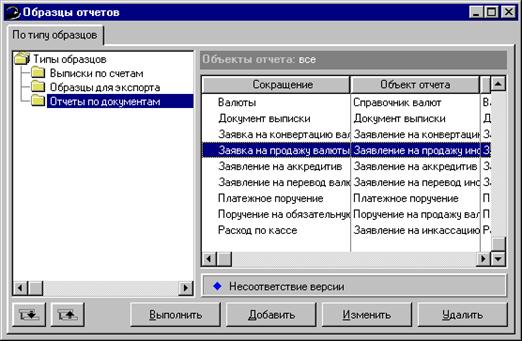
Рис. 2.81. Справочник "Образцы отчетов"
В справочнике образцов отчетов по группе документов доступны следующие функциональные клавиши и кнопки:
Enter, "Выполнить"– выбор образца отчета, после которого система приступит к формированию отчета по указанному образцу;
Insert, "Добавить" – добавление наименования образца отчета в справочник;
F3 ‑ свойства образца отчета;
F4 – редактирование образца отчета;
F5 – копирование образца отчета;
Ctrl+I – импорт образцов отчетов из текстового файла;
Ctrl+E – экспорт образцов отчетов в текстовой файл;
Ctrl+Enter, "Изменить" – редактирование наименования образца отчета;
Alt+F10 – параметры представления;
Delete, "Удалить" – удаление образца отчета.
2.6.2. Форма ввода образца отчета по документу
Форма добавления образца платежного документа вызывается из справочника образцов отчетов по одному документу клавишей Insert (Рис. 2.82).
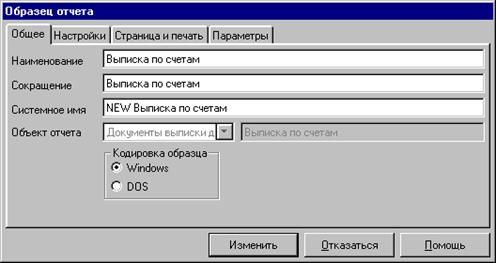
Рис. 2.82. Форма "Образец отчета", закладка "Общее"
Форма состоит из четырех закладок: "Общее", "Настройки", "Страница и печать", "Параметры".
Примечание Закладка "Параметры" выводится в свойствах только "параметризируемых" отчетов (например, если в качестве объекта отчета использовать выписки по счетам). При построении таких отчетов у пользователя может быть запрошен ряд параметров, таких как интервал дат, код валюты, лицевой счет и т. п. При настройке образца можно указать, значения каких параметров будут использоваться по умолчанию, а какие будут запрашиваться у пользователя (Рис. 2.86).
На закладке "Общее" указывается следующая информация:
"Объект отчета" – тип объекта, по которому строится отчет;
"Наименование" – наименование образца отчета;
"Сокращенное наименование" – сокращенное наименование образца отчетов;
"Системное имя" – наименования образца отчетов, используемое в системных целях;
"Автоформатирование" – быстрая настройка образца отчета.
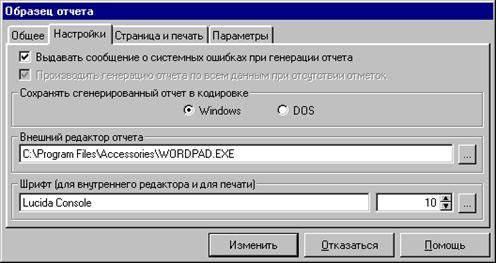
Рис. 2.83. Форма "Образец отчета", закладка "Настройки"
На закладке "Настройки" указывается следующая информация (Рис. 2.83):
"Выдавать сообщение о системных ошибках при генерации отчета"– сообщения об ошибках в настройках образца отчета, состоянии базы данных;
"Производить генерацию отчета по всем данным при отсутствии отметок"– при установке в значение "Да" отчет будет строиться по всем записям, если настройка не установлена – по текущей;
"Сохранять сгенерированный отчет в кодировке"– выбор кодировки, в котором будет строиться отчет (DOS или Windows);
"Внешний редактор отчета"– выбор внешнего программы, который будет использовать при редактировании полученного отчета;
"Шрифт (для внутреннего редактора и печати)"– определение шрифта для печати отчета при использовании Windows‑кодировки.
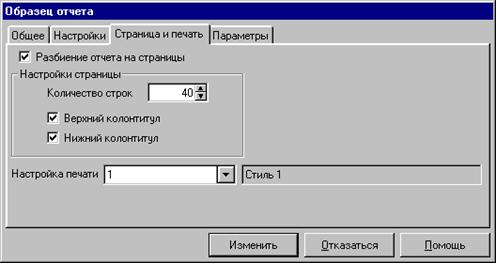
Рис. 2.84. Форма "Образец отчета", закладка "Страница и печать"
На закладке "Страница и печать" указывается следующая информация (Рис. 2.84):
"Разбиение отчета на страницы"– при установленном флажке отчет разбивается на страницы;
"Количество строк"– количество строк, выводимых на одном листе,
"Верхний, нижний колонтитул"‑ определение параметров верхнего и нижнего колонтитулов;
"Поле печати"– отступы в миллиметрах;
"Ориентация страницы при печати"‑ книжная или альбомная печать.
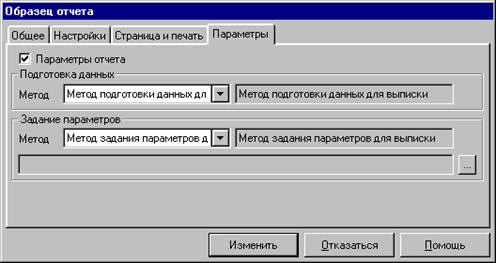
Рис. 2.85. Форма "Образец отчета", закладка "Параметры"
На закладке "Параметры" указывается следующая информация (Рис. 2.85):
"Метод подготовки данных" – выбор метода, используемого для подготовки данных при построении отчета;
"Метод задания параметров" – выбор метода, используемого для определения параметров перед подготовкой отчета.
Для настройки параметров предназначена кнопка "…". Редактор гибкого образца отчетов вызывается клавишей F4.
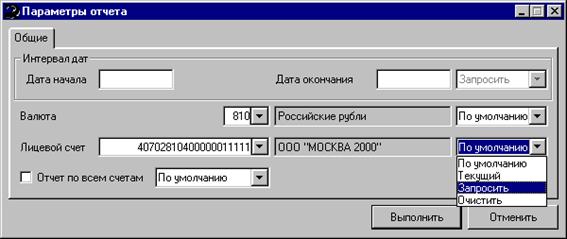
Рис. 2.86. Форма "Параметры отчета"
В полях формы указывается следующая информация:
"По умолчанию" – значения параметра подставляются из формы настройки, на экран в форме запроса не выводятся;
"Текущий" – значения параметра подставляются на основании метода по определению параметров, имеющего признак по умолчанию для данного типа отчета, на экран при построении отчета не выводятся;
"Запросить" – значения параметра подставляются из формы настройки;
"Очистить" – значения параметра запрашиваются у пользователя, при этом предварительно значение поля очищается.
2.6.3. Создание образца отчета
Образец гибкого отчета представляет собой текстовое поле, хранимое в файле базы данных, создаваемое в текстовом редакторе. Образец гибкого отчета включает в себя:
· текст и символы псевдографики;
· образцы полей отчетов (последовательности служебных символов);
· управляющие конструкции;
· разделители частей отчета –строки, которые используются при создании образца отчетов по группе документов.
Для ввода нового поля в отчет надо выбрать из справочника полей документа требуемое значение, нажав клавишу F10 или щелкнув по кнопке "АВ" во встроенном редакторе (Рис. 2.87).
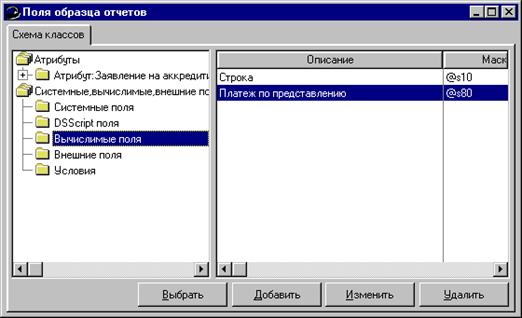
Рис. 2.87. Справочник "Поля образца отчетов"
В дальнейшем, при формировании отчета, образы полей будет замены на реальные значения.
В таблице "Полей образцов отчетов" поля подстановки разделены по атрибуту объекта, для которого настраивается отчет. Открыть список полей, доступных для подстановки в отчет, можно, если щелкнуть по символу "+" или нажать клавишу Серый плюс на цифровой клавиатуре. Поля, доступные для вывода в отчет по всем объектам, открыты в таблице подстановки для корневого атрибута.
Помимо использования стандартных полей пользователь имеет возможность создавать свои собственные поля для подстановки.
2.6.4. Структура образца отчета по группе документов
Образец отчета по группе документов состоит из нескольких частей, разделенных между собой специальной конструкцией (Рис. 2.88).
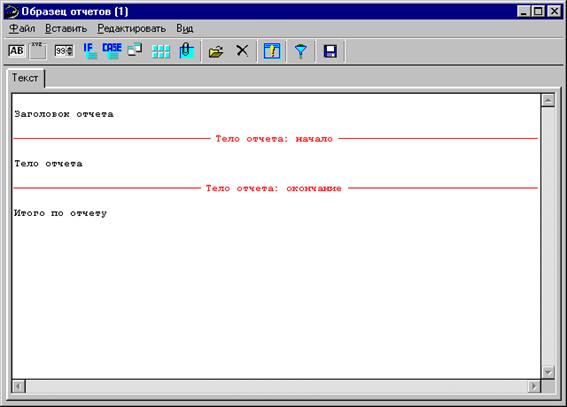
Рис. 2.88. Форма "Образец отчетов"
Образец отчета разделен на следующие три части:
"Заголовок отчета" – часть отчета, которая содержит общий заголовок отчета;
"Тело отчета" – часть отчета, в которой будет последовательно отражена для каждого документа, по которым формируется отчет.
"Итого по отчету" – часть отчета, выводимая в заключительной части отчета. Служит для подведения итогов по отчету. Фактические значения образцов полей отчета, в данной части отчета будут равны сумме фактических значений одноименных полей из тела отчета. Причем в образце отчета в теле отчета указанные поля могут быть явно не представлены.
Примечание Некоторые части образца отчета можно игнорировать.
2.6.5. Управление отчетом
При составлении образца отчета могут использоваться дополнительные приемы, позволяющие осуществлять определенное управление формированием отчетов.
Управляющие конструкции позволяют:
· вводить собственные группировки для вывода в отчет информации, отсортированной по значению какого-либо поля и подводить промежуточные итоги по этому полю.
· задавать свой формат вывода стандартных полей подстановки.
· задавать условное или вычисляемое поле. Щелкнув по кнопке "АВ", можно задать собственное поле, которое будет вычисляться по заданным параметрам, или при соблюдении указанных условий;
· настройка заголовка страницы – настройка возможности разбиения отчета на страницы с заданием общего заголовка для каждой страницы;
· останавливать генерацию отчета при выполнении определенных условий.
2.6.6. Дополнительные группировки
В случае необходимости подведения промежуточных итогов по документам или сортировки записей в отчете в определенном порядке пользователь имеет возможность вводить собственные группировки, щелкнув по кнопке "XYZ" (Рис. 2.89).
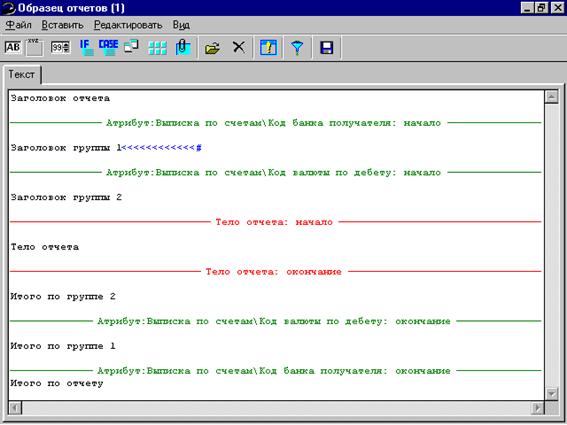
Рис. 2.89. Дополнительные группировки в отчете
Использование дополнительных группировок возможно только выше начала тела отчета, а максимальное число дополнительных групп не может превышать 15.
2.6.7. Автоформатирование
Помимо описанного выше способа формирование отчета, существует возможность быстрого формирования образца, при помощи настройки "Автоформатирование", которая может быть задана в момент добавления образца отчета. При установке указанной настройки (кнопка "Добавить") на экран выводится дополнительная таблица (Рис. 2.90).
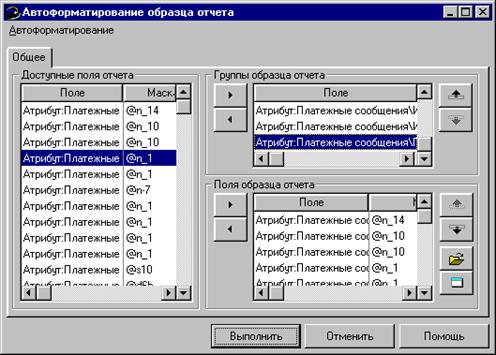
Рис. 2.90. Таблица "Автоформатирование образца отчета"
Таблица автоформатирования состоит из трех частей: "Доступные поля отчета", "Поля образца отчета", "Группы образца отчета". В список доступных полей включены поля, доступные для заданного объекта отчета. Все поля, содержащиеся в таблице "Полей образцов отчетов", будут выводиться в отчет в той последовательности, в какой они представлены в этой таблице. Для изменения списка полей предназначены кнопки "◄" и "►". Пользовательские группировки (см. Раздел "Управление отчетом") в отчете задаются по тем полям, которые содержатся в таблице "Доступных полей отчетов". Для редактирования таблицы "Группы образца отчетов" используются кнопки "◄" и "►".
Примечание Группировка по нескольким полям будет осуществляться в порядке следования полей в соответствующей таблице, так же, как и порядок следования полей образца отчета в заголовке. Для изменения этих последовательностей нужно использовать кнопки "▼" и "▲".
В результате использования "Автоформатирования" пользователь получит частично настроенный образец отчета, сформированный в соответствии с настройками автоматического форматирования.
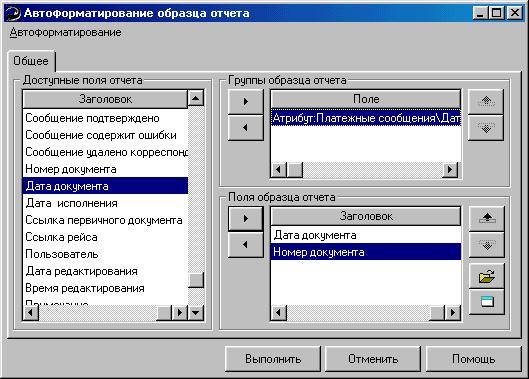
Рис. 2.91. Форма "Автоформатирование образца отчета"
Для изменения варианта просмотра образца отчетов в меню "Вид" предусмотрена команда "Наименования полей".
2.6.8. Системное поле
Список полей подстановки, помимо стандартных, включает в себя ряд полей:
· системные;
· вычисляемые;
· условные.
Просмотр и редактирование этого списка осуществляется в форме редактирования образца отчета (кнопка "АВ").
Примечание Справочник системных полей в программном комплексе 5NTeCLIENT расширяется разработчиками, пользователь не имеет возможности пополнить базовый список таких полей.
Для использования системных полей нужно выполнить следующие действия:
1) В режиме редактирования образца отчета добавить информацию о системном поле в список специальных полей подстановки рассматриваемого образца (клавиши Ctrl+О или команда "Поля образца отчетов" меню "Редактировать", Рис. 2.92).
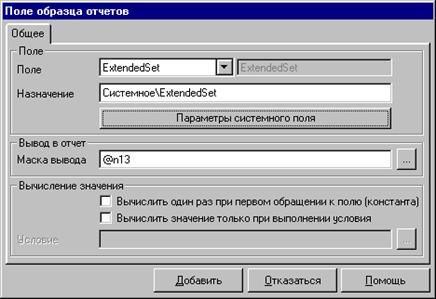
Рис. 2.92. Форма "Поле образца отчетов"
2) При необходимости можно выбрать параметры системного поля (Рис. 2.93):
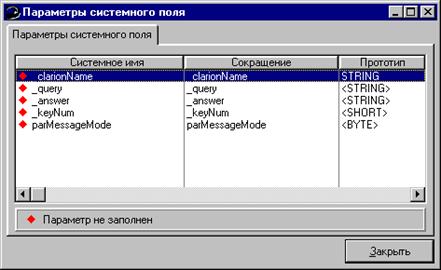
Рис. 2.93. Справочник "Параметры системного поля"
3) Установить в образце отчета курсор на той позиции, куда надо вставить системное поле и нажать клавишу F10.
4) Перейти на закладку "Системные, вычисляемые и поля условия" и выбрать нужное поле.
Системные поля подключены к двум объектам: "Счет для подготовки выписки" и "Общее".
Объект "Счет для подготовки выписки" имеет два системных поля: "Дата выписки первая" и "Дата выписки последняя". Значения этих полей изменяются в момент загрузки выписки из банка и представляют собой дату начала и дату окончания полученной выписки.
Объект "Общее" включает в себя системные поля общие для разных типов платежных сообщений:
"Адрес", "ИНН", "Телефон" и т. п. – данные из настроек системы;
"Подстрока(Поле, Позиция, Количество)"– поле, возвращающее подстроку от строки Поле, начиная с позиции Позиция, длиной Количество.
"Сумма прописью (Сумма, Фонд, Флагруб, Флагкоп")– поле, выводящее целую часть числа Сумма прописью, после которого выводится наименование фонда Фонд и наименование целых единиц фонда, затем выводится дробная часть числа Сумма прописью, после которого выводится наименование дробной части фонда. Если значение поля Сумма не содержит дробных частей, то если значение Флагкоп равно 0, то прописью будет выведена только целая часть суммы, если значение поля равно 1, то в сумме будет выводиться информация о нулевом значении дробной части. Аналогично работает параметр Флагруб. Например, "Десять рублей" – флагкоп =0, "Десять рублей 00 копеек" – флагкоп =1.
"СуммаЗнак (Сумма, Разд1, Разд2, Изобр, Знак, Нули)"– поле выводит число Сумма, при чем, если это число целое, то вместо дробной части выводится Разд1, если дробное, то дробная часть отделяется от целой символом Разд2, формат вывода числа – Изобр, Знак=1 – число выводится со знаком, Знак=0 – число выводится без знака, Нули=1 – нулевая дробная часть выводится как нули, Нули=0 – нулевая дробная часть выводится как пробелы.
"Число прописью (Сумма, Флаг)"– поле выводит значение числа Сумма прописью, при Флаг=1 дробная часть выводится также прописью, при Флаг=0 дробная часть выводится как число.
2.6.9. Вычисляемое поле
При необходимости пользователь может самостоятельно задать действия с полями образца отчета. Для этого предназначены вычисляемые поля (Рис. 2.94).
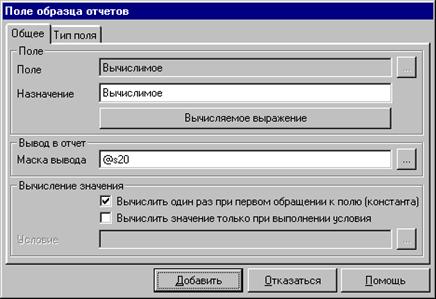
Рис. 2.94. Форма "Поле образца отчетов", закладка ''Общее"
"Вычисляемое поле"– это результат вычисления выражения, сформированного на основании значений других полей подстановки.
Для расчета значения поля можно задать условие вычисления, при этом, когда условие не выполняется, результатом вычислимого поля будет 0.
Выражение вводится в форме, вызываемой после выбора команды "Вычисляемое выражение", стандартные поля в выражение подставляются по клавише F10 (Рис. 2.95).
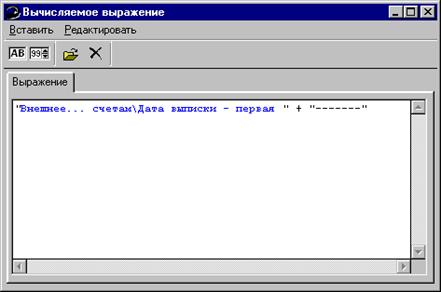
Рис. 2.95. Форма "Вычисляемое выражение"
В качестве операндов в выражении могут использоваться как стандартные поля, так и системные, и вычислимые поля, сформированные пользователем ранее.
2.6.10. Управляющие структуры
Условное поле вводится тогда, когда вывод значения какого-либо поля в отчет зависит от сочетания значений других полей. При этом формирование условия происходит в два этапа. Во-первых, формируется само условное поле, результатом которого, фактически, является значение ИСТИНА или ЛОЖЬ (Рис. 2.96).

Рис. 2.96. Форма "Поле образца отчетов"
Во-вторых, введенное условие используется в дальнейшем, как средство управления отчетом.
Условие может использоваться:
· в структуре IF, позволяющей выводить информацию не по всем отмеченным документам, а только по тем, которые удовлетворяют условию;
· при формировании фильтра, который накладывается на весь образец отчета (см. Раздел "Фильтр");
· в качестве условия вывода значений отмеченных записей, внутри каждой группировки.
2.6.11. Условие вывода
Условие вывода записи в отчет может накладываться на каждую группировку, используемую при формировании отчета. Для определения такого условия, в форме редактирования образца, вызываемой по клавише F4 нужно дважды щелкнуть по заголовку соответствующей группировки. В открывшейся таблице нужно включить поле условного вывода и задать (кнопка "…") наименование условного поля (Рис. 2.97).
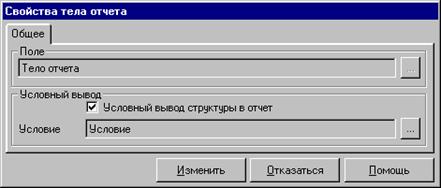
Рис. 2.97. Форма "Свойства тела отчета"
2.6.12. Структура IF
Структура IF предназначена для вывода в отчет только некоторых записей из всех отмеченных по определенному заранее условию. При этом, как уже отмечалось, сначала задается само условие, а при определению структуры IF делается ссылка на это условие.
Примечание При использовании структуры IF следует помнить, что записи, пропущенные в теле отчета, влияют на итоговые значения.
Пример построения условного реестра
Рассмотрим пример построения реестра, когда назначение платежа выводится только для документов, сумма которых больше 1000 руб.
1) Введите условное поле (Рис. 2.98).
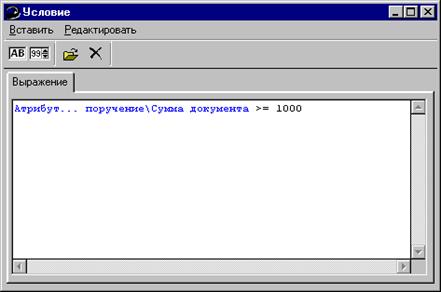
Рис. 2.98. Форма "Условие"
2) Введите структуру IF со ссылкой на созданное условное поле (Рис. 2.99).
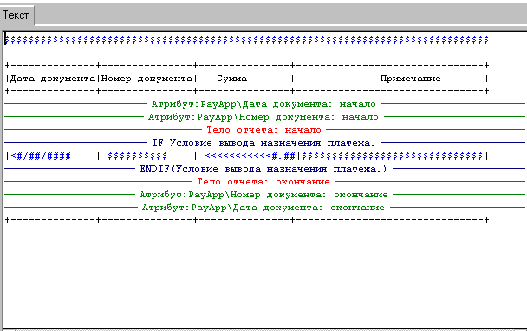
Рис. 2.99. Форма образца отчета с использованием структуры IF
3) Постройте отчет (Рис. 2.100).
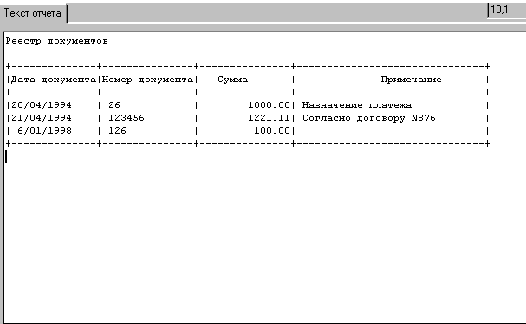
Рис. 2.100. Форма полученного отчета
4) После построения отчет выводится на экран для просмотра (Рис. 2.101).
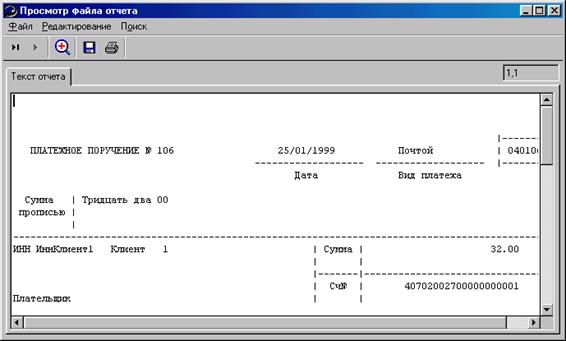
Рис. 2.101. Форма "Просмотр файла отчета"
В этой форме можно изменить шрифт, сохранить отчет в файл, напечатать отчет, произвести поиск по подстроке.
Кроме того, существует возможность вызова режима редактирования из основного меню. Отредактировать можно как тип шрифта отчета, так и содержание отчета, а также можно отменить все сделанные изменения.
2.6.13. Фильтр
Фильтр может накладываться на весь отчет, т. е. из всех отмеченных документов в отчет попадет информация только по тем, которые удовлетворяют условиям фильтра (Рис. 2.102). При наложении нескольких фильтров необходимо указать условие их объединения.
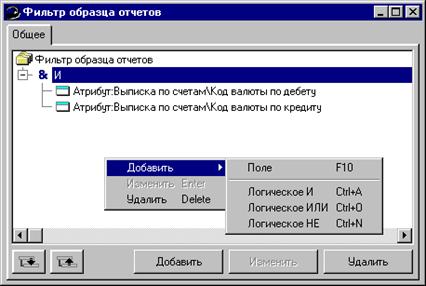
Рис. 2.102. Форма "Фильтр образца отчетов"
Фильтр задается в форме редактирования образца отчета (кнопка со значком воронки).
Примечание Фильтр накладывается на весь запрос, а не на какое-либо отдельное поле, поэтому итоговые поля будут отображать информацию только по тем записям, которые удовлетворяют условиям фильтра.
2.6.14. Настройка заголовка страницы
Сформированный отчет можно разбить на страницы. Для этого в настройках образца отчета (клавиши Ctrl+Enter или кнопка "Изменить") в таблице "Образцов отчетов" надо перейти на закладку "Страница и печать" (Рис. 2.84).
При установке флажка "Разбиение отчета на страницы" необходимо указать количество страниц, выводимых на одном листе. Для печати заголовка отчета и итогов отчета на каждой странице необходимо установить флажки "Верхний колонтитул" и "Нижний колонтитул" соответственно. Шрифт, которым будет напечатан отчет, выбирается из справочника установки шрифта.
2.6.15. Изменение формата вывода поля
При получении отчетов существует возможность изменения формата вывода полей. Эта возможность позволяет, например, из 255 символов примечания выводить только заполненные строки, задавая ширину вывода и количество строк (Рис. 2.103).
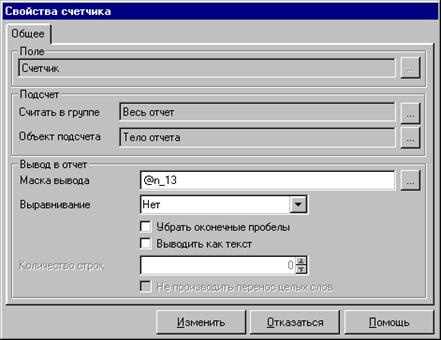
Рис. 2.103. Форма "Свойства поля образца отчета"
Просмотреть или отредактировать свойства поля (кнопка со значком папки) можно, если курсор установлен на поле подстановки.
Маска вывода поля в отчет задается кнопкой "…". Пользователь может задать свой собственный формат вывода поля (Рис. 2.104).
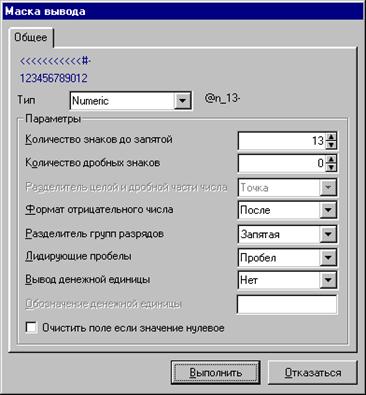
Рис. 2.104. Форма "Маска вывода", тип "Число"
2.6.16. Останов генерации отчета
При отладке настраиваемого отчета или при выполнении какого-либо условия, пользователь может использовать конструкцию останова генерации отчета. Для добавления такой конструкции предназначена специальная кнопка на панели инструмента. Условия останова задаются на управляющей строке останова (двойной щелчок по строке) (Рис. 2.105).
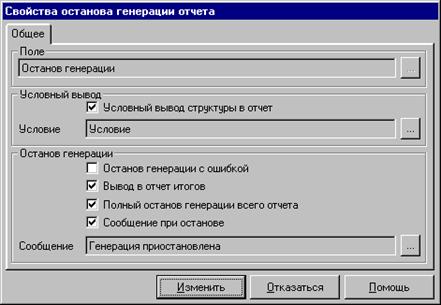
Рис. 2.105. Форма "Свойства останова генерации отчета"
В полях формы указывается информация:
"Поле" – информационное поле "Останов генерации";
"Условный вывод структуры в отчет" – настройка для определения условия; если данный флажок не установлен, условие останова истинно всегда;
"Условие" – условное поле, введенное в список полей, процесс генерации останавливается, если условие выполнено, поле заполняется из справочника (кнопка "…");
"Останов генерации с ошибкой" – настройка, позволяющая остановить формирование отчета, при возникновении какой-либо ошибки, например, делении на ноль;
"Вывод в отчет всех итогов" – настройка для вывода итогов по тем полям, которые добавились в отчет до остановки генерации;
"Сообщение при останове" – при останове генерации отчета, пользователь получит сообщение, текст которого заполняется при нажатии кнопки "…", в соответствующей позиции.
2.6.17. Специальные поля
При формировании образца отчета пользователь может воспользоваться стандартными полями, используя для их подстановки кнопку  :
:
"Номер страницы" – нумерация страниц в отчете;
"Текущая дата" – подстановка текущей даты в отчет;
"Текущее время" – подстановка времени получения отчета;
"Наименование образца" – название образца отчета;
"Имя пользователя" – имя пользователя, получившего отчет.
2.6.18. Служебные сообщения
Справочник служебных сообщений вызывается из меню "Документооборот". В данной таблице производится загрузка, выгрузка и разбор информации о рейсах содержащих открытые ключи подписи и шифрования (Рис. 2.106).
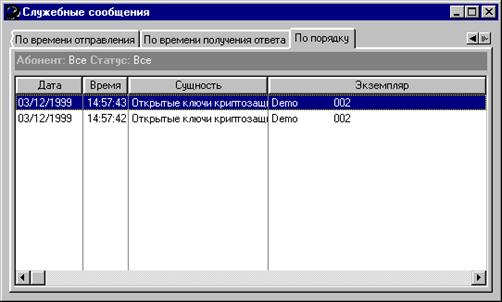
Рис. 2.106. Справочник "Служебные сообщения", закладка "По порядку"
В справочнике служебных сообщений реализованы следующие функции:
· просмотр содержания рейса (клавиша Enter или кнопка "Подробно");
· отправка рейса в банк (клавиша F6 или кнопка "Выгрузить");
· загрузка информации из банка (клавиша Ctrl+ F6 или кнопка "Загрузить");
· изменение статуса рейса (клавиша F5 или кнопка "Перенос");
· получение отчета о текущем состоянии справочника (клавиша F8);
· поиск (клавиша F7 или кнопка "Поиск");
· изменение порядка сортировки записей в таблице.
2.7. Меню "Справочники"
В разделе представлены основные принципы работы с таблицами справочников в системе 5NTeCLIENT:
· ввод записи. Для ввода новой записи в справочник следует нажать клавишу Insert или кнопку "Добавить". На экран будет выведена форма ввода информации;
· редактирование записи. Для изменения записи необходимо установить курсор на нужную строку таблицы и нажать клавишу Enter или Ctrl+Enter (или кнопку "Изменить"). На экран будет выведена форма редактирования информации;
· удаление записи. Для удаления записи надо установить курсор на требуемую запись и нажать клавишу Delete или кнопку "Удалить". На экран будет выведена форма с информацией для удаления;
· другие возможности. В некоторых справочниках существует возможность поиска нужных записей, импорта записей, получения статистической информации по записям и др. В связи с тем, что эти функции довольно специфичны, они будут подробно рассмотрены ниже при описании конкретных справочников.
При нажатии правой клавиши мыши пользователь может вызвать справочник допустимых действий в таблице каждого из справочников. Справочники системы вызываются из главного меню (Рис. 2.107).
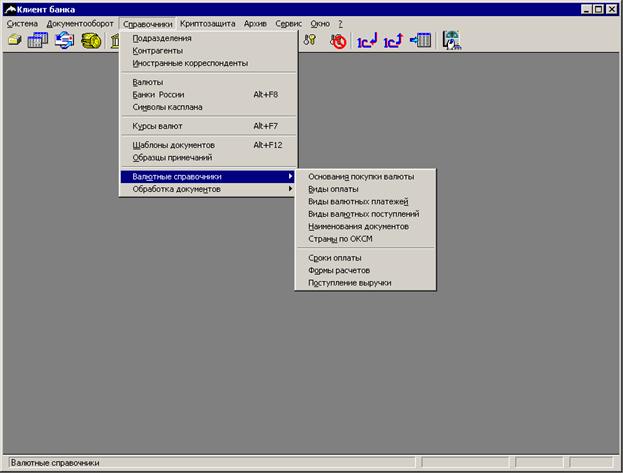
Рис. 2.107. Меню "Справочники", команда "Валютные справочники"
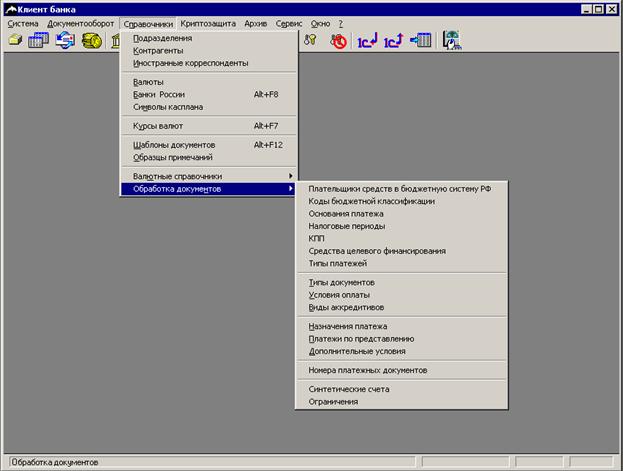
Рис. 2.108. Меню "Справочники", команда "Обработка документов"
Меню справочников системы включает в себя следующие команды :
"Подразделения" – справочник подразделений клиента;
"Контрагенты" – вызов справочника корреспондентов;
"Иностранные корреспонденты" – вызов справочника иностранных корреспондентов;
"Валюты" – справочник валют, используемых клиентом;
"Банки России" – вызов справочника банковских идентификационных кодов;
"Символы касплана" – вызов справочника символов кассовой отчетности;
"Курсы валют" – справочник курсов валют;
"Шаблоны документов” – вызов справочника шаблонов;
"Образцы примечаний” – вызов справочника образцов примечаний;
"Валютные справочники" – вызов валютных справочников (Рис. 2.107):
"Основания покупки валюты" – вызов справочника видов оснований покупки валюты;
"Виды оплаты"– вызов справочника видов оплаты;
"Виды валютных платежей"– вызов справочника видов платежей;
"Виды валютных поступлений"– вызов справочника видов поступлений;
"Наименования документов"– вызов справочника наименований документов;
"Страны по ОКСМ"– вызов справочника классификаторов стран;
"Сроки оплаты" – вызов справочника "сроки оплаты";
"Формы рассчетов"– вызов справочника "формы рассчетов";
"Поступление выручки"– вызов справочника "поступление выручки".
"Обработка документов" – вызов справочников, связанных с обработкой документов (Рис. 2.108):
"Плательщики средств в бюджетную систему РФ" – вызов справочника кодов статуса составителя по отношению к бюджетной системе РФ;
"Коды бюджетной классификации" – вызов справочника кодов классификации доходов бюджетной системы РФ;
"Основания платежа" – вызов справочника оснований налогового платежа;
"Налоговые периоды" – вызов справочника налоговых периодов;
"КПП" – вызов справочника кодов причины постановки на налоговый учет;

|
Из за большого объема этот материал размещен на нескольких страницах:
1 2 3 4 5 6 7 8 9 10 11 12 13 14 15 16 17 |
