


Партнерка на США и Канаду по недвижимости, выплаты в крипто
- 30% recurring commission
- Выплаты в USDT
- Вывод каждую неделю
- Комиссия до 5 лет за каждого referral
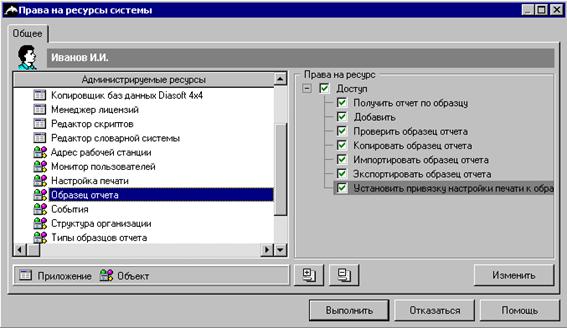
Рис. 1.18. Форма "Права на объекты"
· списочные по умолчанию (клавиша F9) – определение собственных прав, а также просмотр счетчиков прав, полученных в результате входа в группы или контексты.
При определении права Администратор может установить признак наследования. В этом случае установленное право распространится на все объекты, входящие в соответствующую группу или контекст. Для редактирования, добавления или удаления каких-либо объектов пользователь должен обладать правом на доступ к этим объектам.
Если администратор добавит нового пользователя в список и назначит ему соответствующие права, но не отнесет его к конкретной группе, пользователь сможет запускать подсистемы программного продукта 5NTeCLIENT и вызывать все функции в разрешенном ему объеме.
Если определить права для группы или подразделения с признаком наследования, при вводе нового пользователя в состав группы или подразделения, он автоматически получит права, соответствующие его группе.
Один и тот же пользователь может входить в состав нескольких групп. Если у одних групп есть право на какое-либо действие, а у других – нет, возникает противоречие, разрешаемое путём определения эффективного права для любой функции или объекта.
Параметр "Собственное право" может принимать следующие значения:
"Есть" – право предоставлено;
"Нет" – право отсутствует;
"Не определено" – используется право по умолчанию (наследуемое).
Форма определения параметра выводится на экран после щелчка по кнопке "Изменить" в правой части формы настройки прав пользователя (Рис. 1.18).
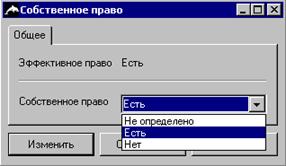
Рис. 1.19. Форма "Собственное право", закладка "Общее"
На этой закладке можно увидеть, а также выбрать параметр "Собственное право".
1.2.5. Удаленные из системы пользователи
Для зарегистрированных пользователей в системе 5NTeCLIENT хранится связанная информация: в журнале работы пользователей, в файле документов – о введенных этим пользователем документах и т. д. Физическое удаление записи из файла невозможно, поэтому пользователь может быть переведен из списка работающих пользователей в список удаленных (Рис. 1.20).
Внимание! Восстановить удаленного пользователя невозможно.
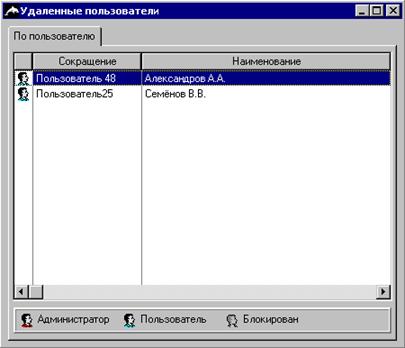
Рис. 1.20. Таблица "Удаленные пользователи"
1.3. Меню "Монитор"
Для контроля работы пользователей и удобства обслуживания и администрирования предусмотрен "Монитор" (Рис. 1.21), вызываемый из меню "Монитор" командой "Монитор пользователей". Данное меню и данная команда доступны только Администратору при сетевой установке программного продукта.
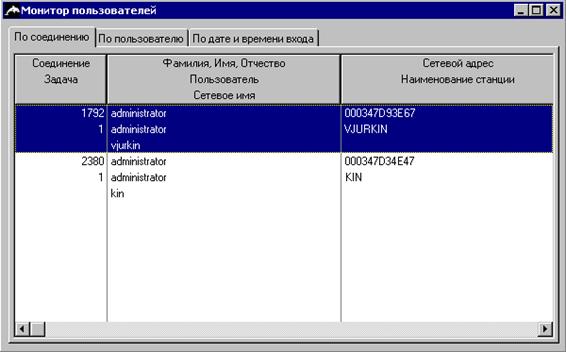
Рис. 1.21. Таблица "Монитор"
Для принудительного завершения рабочего сеанса пользователя системы надо щелкнуть по кнопке "Удалить" или нажать клавишу DELETE.
1.4. Меню "Протоколы"
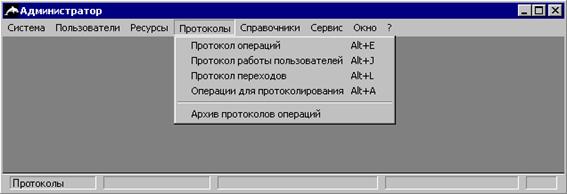
Рис. 1.22. Меню "Протоколы"
Меню "Протоколы" состоит из следующих команд (Рис. 1.22):
"Протокол операций" – список операций над объектами (платежными сообщениями, ключами подписей и т. д.), произведенных в подсистемах программного продукта;
"Протокол работы пользователей" – информация о времени работы пользователей в системе;
"Протокол переходов" – показ протокола переходов;
"Операции для протоколирования" – перечень протоколируемых операций;
"Архив протоколов операций" – просмотр архива протоколов операций.
1.4.1. Протокол операций
Из протокола операций (Рис. 1.23) можно получить информацию о зарегистрированных системой действиях.
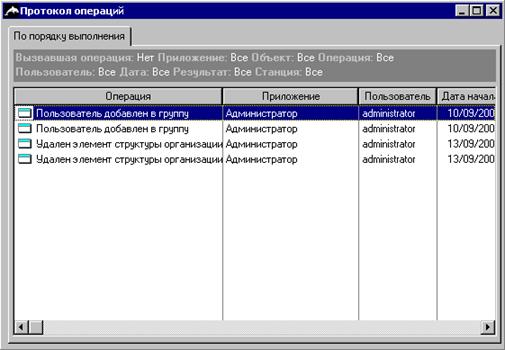
Рис. 1.23. Таблица "Протокол операций"
Для просмотра подробных сведений о текущей операции следует выполнить команду "Посмотреть" или нажать клавишу Enter (Рис. 1.24).
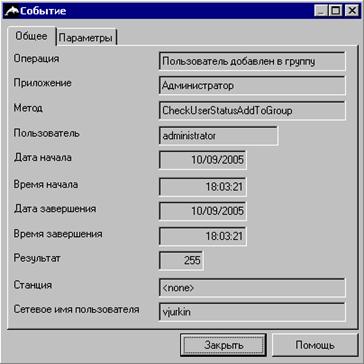
Рис. 1.24. Форма "Событие"
Для удобства просмотра таблицу "Протокол операций" можно отфильтровать, выбрав команду "Параметры представления" и указав необходимые данные в одноимённой форме (Рис. 1.25).
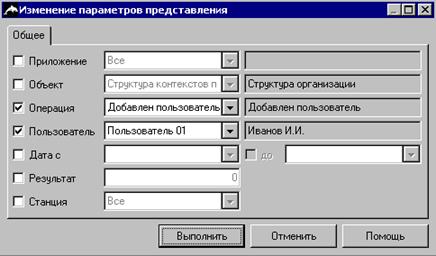
Рис. 1.25. Форма "Параметры представления"
В форме отображена следующая информация:
"Приложение" – приложение, по которому необходимо предоставить информацию;
"Объект" – наблюдаемый объект;
"Операция" – зарегистрированная операция;
"Пользователь" – имя наблюдаемого пользователя;
"Дата с…до…" – отслеживаемый период времени;
"Результат" – значение результата;
"Станция" – номер рабочей станции в ЛВС организации.
1.4.2. Протокол работы пользователей
В протоколе (Рис. 1.26) представлена информация о времени начала и завершения работы пользователей с программами системы.
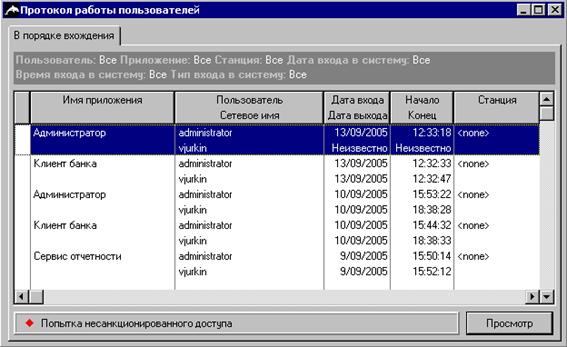
Рис. 1.26. Таблица "Протокол работы пользователей"
Для получения подробных сведений о текущем рабочем сеансе следует использовать команду "Выбрать" или нажать клавишу Enter (Рис. 1.27).
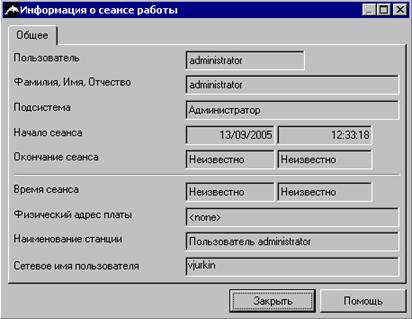
Рис. 1.27. Форма "Информация о сеансе работы"
1.4.3. Операции для протоколирования
В справочнике "Операции для протоколирования" перечислены операции, по которым возможно ведение протокола (Рис. 1.28).
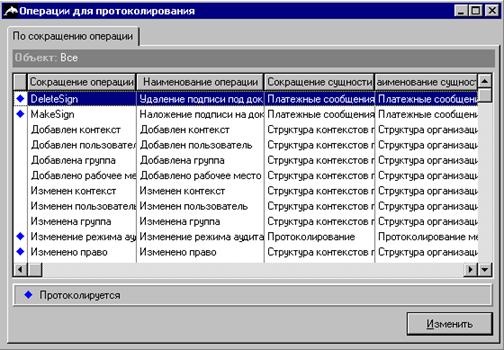
Рис. 1.28.Справочник "Операции для протоколирования"
Для протоколирования выбранной операции нажмите клавишу Enter и в открывшейся форме "Аудит метода" установите флажок "Протоколируется" (Рис. 1.29).
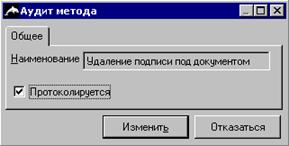
Рис. 1.29. Форма "Аудит метода"
1.5. Справочники
Для ограничения доступа пользователя к системе с различных рабочих станций ЛВС организации организован справочник "Рабочие станции" (Рис. 1.30). Для вызова справочника следует выбрать в меню "Справочники" команду "Адреса рабочих станций".
Справочник дополняется автоматически по мере подключения новых рабочих станций.
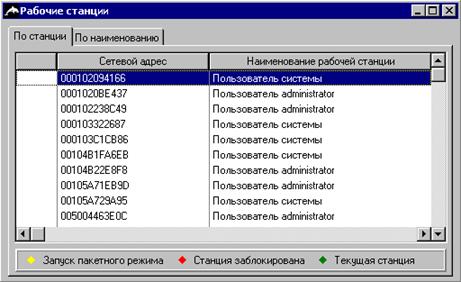
Рис. 1.30. Справочник "Рабочие станции"
В справочнике предусмотрена сортировка по сетевому адресу станции и по наименованию и отражена следующая информация:
"Сетевой адрес" – номер сетевой платы (при установке сетевой версии программы) или Local (в случае локальной установки);
"Наименование рабочей станции" – имя пользователя.
Для ручного изменения и удаления станций из справочника предназначены клавиши Enter и Delete, дублирующие соответствующие команды контекстного меню.
Рабочая станция может функционировать в пакетном режиме, т. е. выполнять определенный сценарий, описанный в конфигурационном файле, без участия пользователя. Для активизации пакетного режима следует установить на закладке "Общее" формы "Станция" флажок "Использование станции в пакетном режиме" (Рис. 1.31).
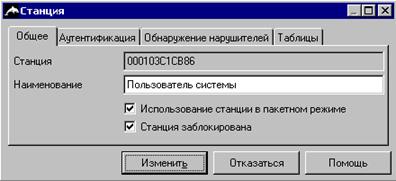
Рис. 1.31. Форма "Станция", закладка "Общее"
Заблокировать станцию можно на этой же закладке, установив флажок "Станция заблокирована".
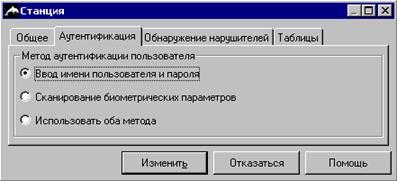
Рис. 1.32. Форма "Станция", закладка "Афтентификация"
На закладке "Аутентификация" следует выбрать один из способов аутентификации пользователя.
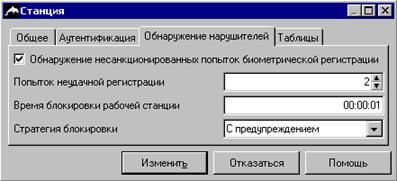
Рис. 1.33. Форма "Станция", закладка "Обнаружение нарушителей"
На закладке "Обнаружение нарушителей" указываются параменты обнаружения: допустимое количество попыток неудачной регистрации, время блокировки рабочей станции в случае превышения лимита попыток неудачной регистрации, а также стратегия блокировки – с предупреждением либо без предупреждения.
Установив флажок "Обнаружение несанкционированных попыток биометрической регистрации", можно включить обнаружение этого вида нарушения.
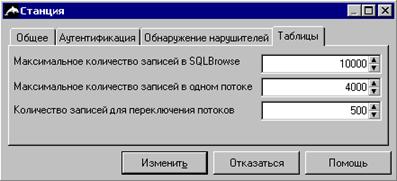
Рис. 1.34. Форма "Станция", закладка "Таблицы"
На закладке "Таблицы" указывается служебная информация, характер которой определяется специалистами.
1.6. Сервисные функции
1.6.1. Изменение пароля
Для самостоятельной смены пользовательского пароля на вход в систему предусмотрена команда "Сервис/Изменить пароль", выводящая на экран форму "Изменение пароля" (Рис. 1.35).
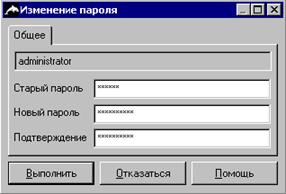
Рис. 1.35. Форма "Изменение пароля"
1.6.2. Общие настройки
Общие установки определяют стандартные параметры добавляемых пользователей и отражаются в форме "Общие настройки", которая вызывается из меню "Сервис" командой "Общие настройки"(Рис. 1.36).
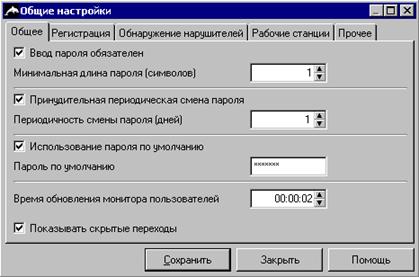
Рис. 1.36. Форма "Настройки", закладка "Общее"
На закладке "Общее" представлена следующая информация:
"Ввод пароля обязателен" – необходимость ввода пароля пользователем с выбором количества символов минимальной длины пароля;
"Принудительная периодическая смена пароля" – необходимость принудительной смены пароля пользователем с выбором значения поля "Периодичность смены пароля (дней)", в котором указывается количество дней, через которое пользователю в принудительном порядке будет предложено сменить пароль (доступно только при установленном флажке "Принудительная периодическая смена пароля");
"Использование пароля по умолчанию" – необходимость использования пароля по умолчанию с заполнением поля "Пароль по умолчанию" (это поле доступно только при установленном флажке "Использование пароля по умолчанию").
"Время обновления монитора пользователей" – периодичность сбора информации. Флажок "Показывать скрытые переходы" устанавливается в том случае, когда эта информация необходима.
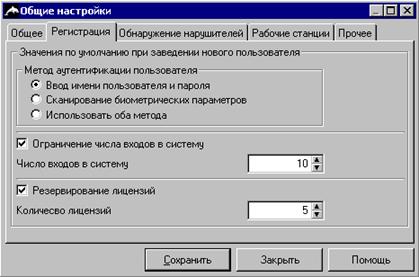
Рис. 1.37. Форма "Общие настройки", закладка "Регистрация"
На закладке "Регистрация" указываются параметры пользователя, которые он получает по умолчанию в момент регистрации.
На закладке "Регистрация" представлена следующая информация:
"Метод аутентификации" – выбор метода переключателем;
"Ограничение числа входов в систему" – установка допустимого количества входов;
"Резервирование лицензий" – установка количества лицензий.
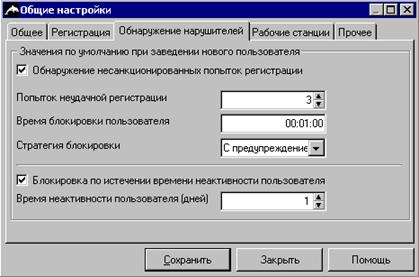
Рис. 1.38. Форма "Настройки", закладка "Обнаружение нарушителей"
На закладке "Обнаружение нарушителей" указываются параметры пользователя, которые он получает по умолчанию в момент регистрации.
На закладке "Обнаружение нарушителей" представлена следующая информация:
"Обнаружение несанкционированных попыток регистрации" – активизирует функции контроля за несанкционированным доступом;
"Попыток неудачной регистрации" – количество попыток неудачной регистрации, приводящее к блокировке пользователя;
"Время блокировки пользователя" – временной период блокирования пользователя;
"Стратегия блокировки" – возможные значения: "С предупреждением" и "Без предупреждения";
"Блокировка по истечении времени неактивности пользователя" – необходимость блокировки пользователя при условии его неактивности в течение определенного времени;
"Время неактивности пользователей (дней)" – количество дней, которое необходимо для блокировки неактивного пользователя.
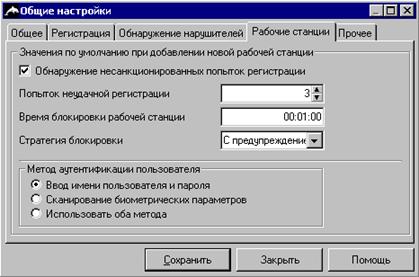
Рис. 1.39. Форма "Настройки", закладка "Рабочие станции"
На закладке "Рабочие станции" указываются параметры рабочей станции, которые она получает по умолчанию в момент добавления.
На закладке "Рабочие станции" представлена следующая информация:
"Обнаружение несанкционированных попыток регистрации" – активизирует функции контроля за несанкционированным доступом;
"Попыток неудачной регистрации" – количество попыток неудачной регистрации, приводящее к блокировке пользователя;
"Время блокировки пользователя" – временной период блокирования пользователя;
"Стратегия блокировки" – возможные значения: "С предупреждением" и "Без предупреждения";
"Метод аутентификации пользователя" – выбор метода из имеющихся возможностей с помощью переключателя.
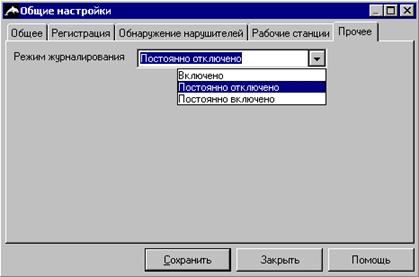
Рис. 1.40. Форма "Настройки", закладка "Прочее"
На закладке "Прочее" предоставляется возможность задать режим журналирования.
2. Администрирование отчетности
Подсистема "Администрирование отчетности" предназначена для административного управления работой с отчетностью программного комплекса 5NTeCLIENT, включая:
· настройку прав пользователей;
· контроль за работой пользователя;
· некоторые другие общесистемные настройки.
При запуске подсистемы в таблице "Проекты" надо выбрать проект, для которого будет настраиваться администрирование отчетности (Рис. 2.1):
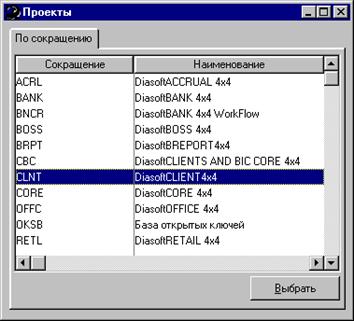
Рис. 2.1. Таблица "Проекты"
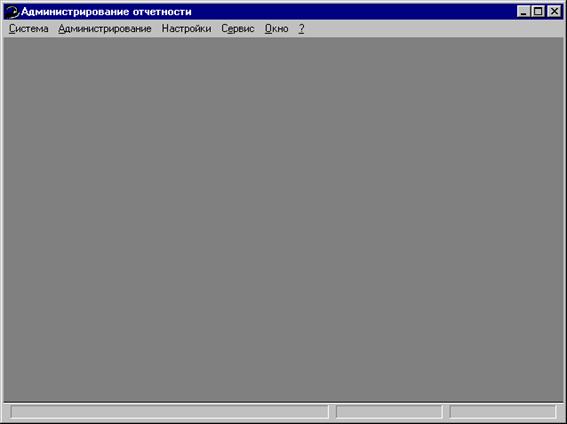
Рис. 2.2. Главное меню подсистемы
После выбора проекта 5NTeCLIENT на экран выводится главное меню подсистемы "Администратор отчетности", состоящее из следующих элементов (Рис. 2.2):
"Система" – общие настройки;
"Администрирование" – администрирование отчетности;
"Настройки" – выбор проекта;
"Сервис" – сервисные функции;
"Окно" – управление открытыми приложениями;
"?" – помощь.
2.1. Меню "Система"
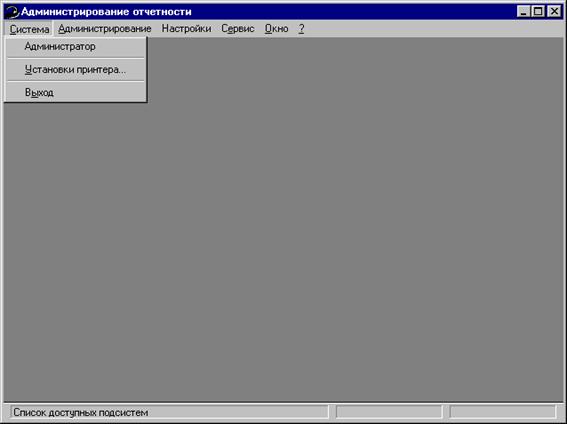
Рис. 2.3. Меню "Система"
Меню "Система" состоит из следующих команд (Рис. 2.3):
"Администратор" – вызов подсистемы "Администратор";
"Установки принтера…" – выбор принтера для печати документов;
"Выход" – выход из программы.
Командой "Установки принтера…" выбирается принтер из списка принтеров, установленных на данной рабочей станции, и настраиваются параметры печати (Рис. 1.3).
При печати конкретного документа можно переопределить стандартные настройки принтера, например, изменить ориентацию страницы.
2.2. Меню "Администрирование"
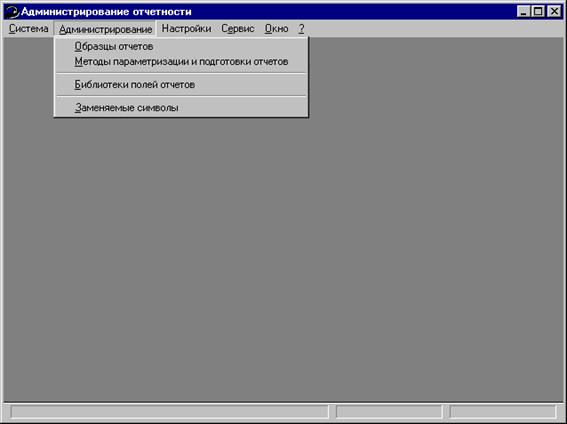
Рис. 2.4. Меню "Администрирование"
Меню "Администрирование" состоит из следующих команд (Рис. 2.4):
"Образцы отчетов" – администрирование образцов отчетов и создание новых типов образцов;
"Методы параметризации и подготовки отчетов" – определение методов параметризации и подготовки отчетов для прикладных классов системы;
"Библиотеки полей отчетов" – определение библиотек системных полей;
"Заменяемые символы" – определение специальных символов, которые заменяются при печати так называемыми "escape"-последовательностями, управляющими ходом вывода документа на принтере.
2.2.1. Образцы отчетов
Для создания типов отчетов, группировки отчетов и определения прав пользователей на какой-либо отчет предназначена таблица "Образцы отчетов" (Рис. 2.5).
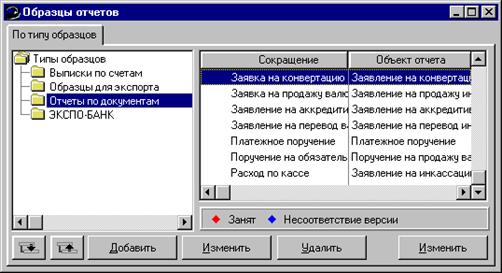
Рис. 2.5. Таблица "Образцы отчетов"
Для ввода, редактирования и удаления нестандартных типов отчетов используются клавиши Insert, Enter и Delete соответственно. Функциональные клавиши F2 и F3 применяются для выбора пользователем отчета и корректировки версии образца отчета соответственно.
Если какой-то отчет был ошибочно отнесен не к тому типу, его тип можно изменить, перетащив мышью отчет, выбранный в правой части таблицы, на соответствующий тип отчетов в ее левой части.
Для определения права на использование конкретного образца нужно нажать клавишу F2. На экран будет выведена следующая форма (Рис. 2.6):
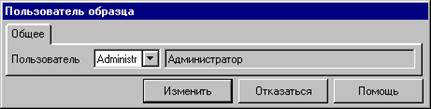
Рис. 2.6. Форма "Пользователь образца"
При переходе на новую версию системы электронных расчетов 5NTeCLIENT могут быть изменены параметры используемых в образце полей. Согласованность версий образцов автоматически отслеживается системой. После изменения версии образца отчетов надо щелкнуть по кнопке "Установить текущую версию" (справа от полей "Версия образца") или нажать клавишу F3 (Рис. 2.7).
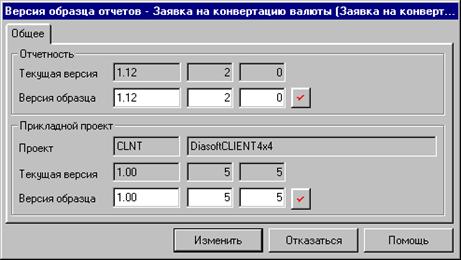
Рис. 2.7. Форма "Версия образца отчетов"
2.2.2. Методы параметризации и подготовки отчетов
Доступность метода для параметризации задается в специальной таблице (Рис. 2.8), вызываемой командой "Методы параметризации и подготовки отчетов".
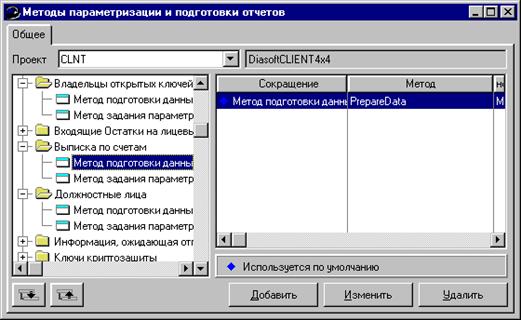
Рис. 2.8. Таблица "Методы параметризации и подготовки отчетов"
2.2.3. Библиотеки полей отчетов
Для использования системных полей в образцах отчетов надо указать, в каких динамических библиотеках они описаны. Выбрав в меню "Администрирование" команду "Библиотеки полей отчета", можно просмотреть перечень используемых в настоящий момент библиотек (Рис. 2.9).
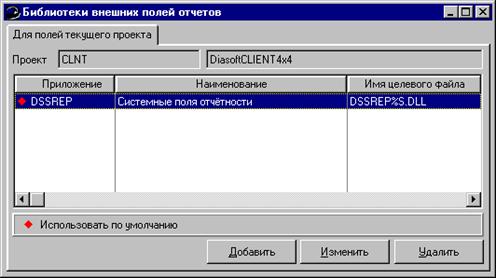
Рис. 2.9. Таблица "Библиотеки внешних полей отчетов"
Для добавления, редактирования и удаления новых библиотек используются клавиши Insert, Enter и Delete соответственно. Клавиша F4 позволяет просмотреть поля, реализованные в текущей библиотеке (Рис. 2.10).
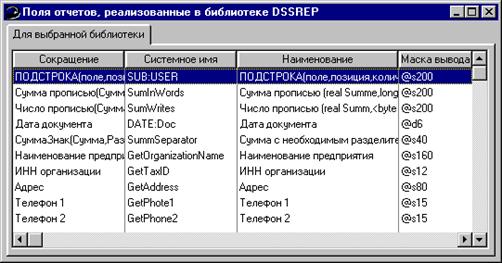
Рис. 2.10. Таблица "Поля отчетов, реализованные в библиотеке <имя_библиотеки>"
2.3. Настройки
Подсистема "Администрирование отчетности" является универсальным инструментом администрирования отчетности в разных программных продуктах компании Диасофт. Для администрирования отчетности другого программного продукта следует выбрать в меню "Настройки" команду "Сменить проект", на экран будет выведена таблица со списком программных продуктов (Рис. 2.1).
2.4. Сервис
Пользователь может самостоятельно сменить свой пароль для входа в систему, выбрав в меню "Сервис" команду "Изменить пароль" (Рис. 1.35).
3. Редактор расположения баз данных
Подсистема "Редактор расположения баз данных" предназначена для административного управления базами данных программного комплекса 5NTeCLIENT.
При запуске подсистемы командой dsstart. exe setup32.exe выводится форма с запросом кода доступа (Рис. 3.1), который можно получить на горячей линии компании Диасофт, назвав код продукта.
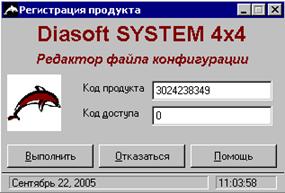
Рис. 3.1. Форма "Регистрация продукта"
Примечание Код продукта формируется случайным образом при каждом запуске подсистемы.
Конфигурационный файл setup. dat должен храниться вместе с исполняемыми модулями системы. При запуске редактора требуется либо подтверждение редактирования основного файла конфигурации, либо должен быть открыт для редактирования другой файл конфигурации.
После регистрации и выбора файла конфигурации на экран выводится главное меню редактора конфигурации (Рис. 3.2).
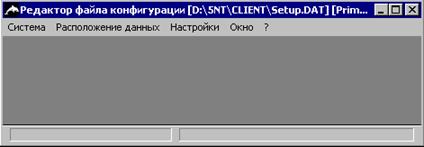
Рис. 3.2. Главное меню редактора
Для редактирования системных настроек следует воспользоваться командой главного меню "Расположение данных" (Рис. 3.3).
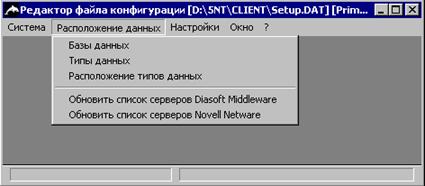
Рис. 3.3. Меню "Расположение данных"
Командой "Расположение данных/ Базы данных" вызывается форма "Базы данных" (Рис. 3.4):
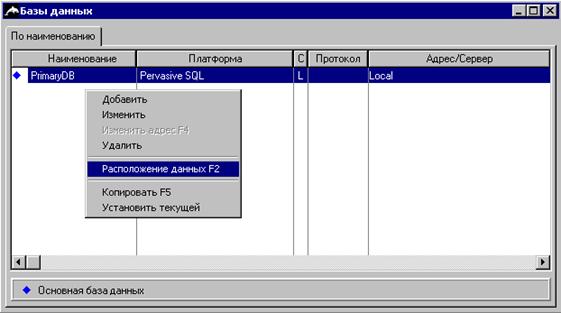
Рис. 3.4. Форма "Базы данных"
В форме "Базы данных" представлена следующая информация:
"Наименование" – наименование базы данных;
"Платформа" – программная платформа обмена данными;
"С" – способ синхронизации ресурсов (L – локальный, N – Novell, D – Diasoft Middleware);
"Протокол" – сетевой протокол;
"Адрес/Сервер" – значение переменной, указывающее наименование логического диска.
Для каждой базы данных командой контекстного меню "Расположение данных" вызывается таблица "Расположение типов данных" (Рис. 3.5), вызываемая также непосредственно командой главного меню "Расположение данных/ Расположение типов данных":
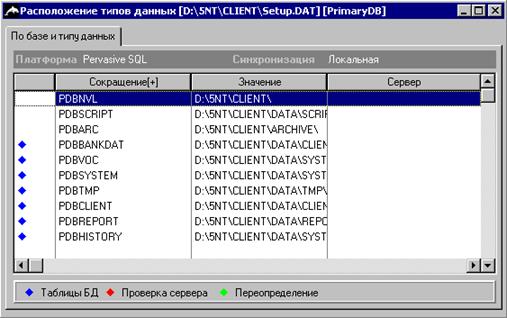
Рис. 3.5. Форма "Расположение типов данных"
Для редактирования значения переменной окружения следует нажать клавишу ENTER, после чего на экран будет выведена форма "Расположение ТД" (Рис. 3.6).
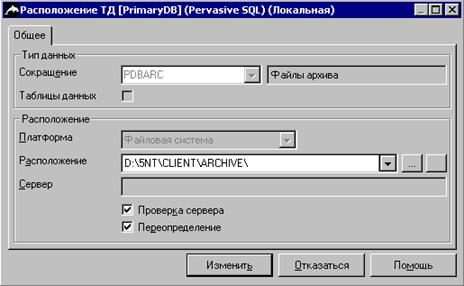
Рис. 3.6. Редактирование информации о переменной окружения
В форме представлена следующая информация:
"Сокращение" – наименование переменной;
"Расположение" – выбор директории;
"Сервер" – наименование сервера, к которому привязана переменная окружения (информационное поле);
"Проверка сервера" – при установленном флажке во время запуска программного продукта сервер проверяет корректность пути, указанного в поле "Сервер";
"Переопределение" – при установленном флажке переменная окружения будет переопределяться на основе настроек из INI-файла.
Командой "Расположение данных/ Типы данных" вызывается форма "Типы данных" (Рис. 3.7):
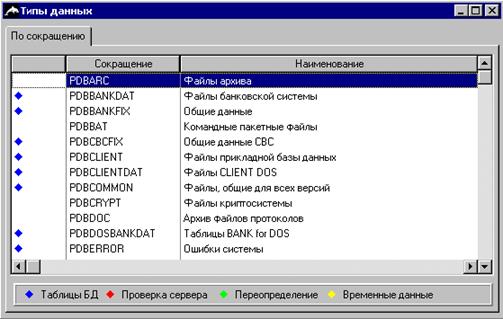
Рис. 3.7. Форма "Типы данных"
В форме "Типы данных" перечислены все типы данных, присутствующие в системе.
В ней можно добавить, удалить или изменить информацию о типах данных:
"Сокращение" – сокращенное имя переменной окружения;
"Наименование" – наименование переменных окружения.
IV. Руководство по работе с системой
1. Назначение системы 5NTeCLIENT
Огромное значение в деятельности современного предприятия имеет оперативная и достоверная информация о средствах на собственных банковских счетах, а также возможность своевременно и быстро распоряжаться этими средствами. Ранее для решения вышеназванных задач использовались регулярные посещения банка для получения выписок по счетам и предоставления необходимых расчетных документов для дальнейшего совершения операций. При этом ни один банк не может гарантировать отсутствие очередей в своем операционном зале. Кроме того, при условии столь частых изменений банковского законодательства и из-за различного рода ошибок никогда нельзя иметь полную уверенность в том, что оформленные документы будут приняты банком с первого раза. Понятно, что такие ситуации приводят к потере времени. А надо ли тратить время на частые визиты в банк и ожидание своей очереди для выполнения элементарных банковских операций, когда есть возможность выполнять их, не отходя от своего рабочего места. Каждый человек и каждая организация решают этот вопрос исходя из своих возможностей и потребностей. В свою очередь, компания Диасофт может предложить свой вариант решения – систему электронных расчетов 5NTeCLIENT.
Цель данной программы – обеспечить удаленный доступ к информации о счетах в обслуживающем банке и возможность распоряжаться средствами на этих счетах, не прибегая к бумажным документам.
Система электронных расчетов 5NTeCLIENT позволяет выполнять весь перечень функций по работе с банком на расстоянии.
· Ввод, передача в банк и отслеживание различных этапов прохождения финансовых документов.
· Информирование клиента о состояние его счетов.
· Получение необходимого объема отчетных форм.
· Обеспечение информационной безопасности при передаче платежных документов, выписок и почтовых документов.
· Автоматизация претензионно-розыскной работы, формирование электронной подписи, выдача квитанций о приеме документов в обработку или указание ошибок для документов, в приеме которых было отказано.
2. Работа с системой
Для работы в системе следует ознакомиться с основными понятиями, которые в ней используются, а также изучить основные принципы работы с программой для наиболее эффективной ее эксплуатации.
Система электронных расчетов 5NTeCLIENT может обеспечить работу нескольких предприятий внутри одного холдинга с одним обслуживающим банком. Для обозначения пользователей программы – юридических и физических лиц – используется термин "организация". При этом организаций-пользователей системы может быть неограниченное количество, и все они должны иметь в обслуживающем банке счета в национальной и иностранной валюте. Такие счета называются "счетами организации".
Система электронных расчетов 5NTeCLIENT позволяет не только просматривать информацию об операциях, проведенных по счетам организации, но и управлять денежными средствами на этих счетах посредством расчетных банковских документов.
2.1. Запуск программы
Для работы с системой электронных расчетов 5NTeCLIENT надо выбрать меню "Клиент банка", в папке DiasoftCLIENT 4x4, находящейся в группе "Программы" (Programs) меню "Пуск" (Start), операционной системы Windows 95/98/NT, созданного в процессе установки, и запустить программу 5NTeCLIENT.
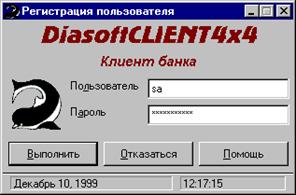
Рис. 2.1. Форма "Регистрация пользователя"
Введите Ваше имя и пароль в системе (Рис. 2.1). Пароль чувствителен к верхнему и нижнему регистру клавиатуры. Если запуск программы прошел успешно, то на экране появится главное меню системы.
2.2. Основные принципы работы с программой
В разделе представлено описание основных принципов работы с таблицами системы электронных расчетов, рекомендуемых для более эффективной работы с программой.
2.2.1. Таблицы программы
При работе с программой используются следующие типы таблиц:
"Платежные сообщения" – таблица, содержащая информацию обо всех документах и их состоянии.
"Почтовые сообщения" – таблица, предназначенная для фиксации почтовых сообщений (полученных сообщений, отправленных сообщений, архива полученных сообщений и архива отправленных сообщений).
"Справочники системы" – встроенные в систему справочники для удобства работы пользователя.
Работая в таблицах, Вы можете добавлять, редактировать или удалять информацию. В некоторых случаях эти операции невозможны (например, документы, принятые банком к рассмотрению или документы со статусом "внешний"). В этом случае Вы можете только просмотреть документ, т. е. поля формы таких документов не доступны для редактирования.
2.2.2. Функциональные клавиши программы
В Табл. 2.1 приведен список функциональных клавиш системы, рекомендуемый для более эффективной работы в системе.
Табл. 2.1. Функциональные клавиши
Наименование операции | Использование клавиатуры | Использование мыши |
Добавление новой записи | Нажать клавишу Insert | |
Просмотр записи | Нажать клавишу Enter | Дважды щелкнуть левой клавишей мыши по текущей записи |
Редактирование записи | Нажать клавиши Ctrl+Enter | Дважды щелкнуть левой клавишей мыши по текущей записи |
Удаление записи | Нажать клавишу Delete | |
Выход из формы ввода/редактирования записи с сохранением | Нажать клавишу Enter | Одинарный щелчок левой клавиши мыши по кнопке "Добавить" |
Выход из формы ввода/редактирования записи без сохранения | Нажать клавишу Esc | |
Переход к следующему полю при работе в форме ввода/редактирования записи | Нажать клавишу Tab | Одинарный щелчок левой клавишей мыши по избранному для заполнения/редактирования полю |
Переход к предыдущей записи при работе в форме ввода/редактирования записи | Нажать клавиши Shift+Tab | Одинарный щелчок левой клавишей мыши по избранному для заполнения/редактирования полю |
Вызов справочника при заполнении формы ввода | Нажать клавишу Стрелка вниз | Одинарный щелчок левой клавишей мыши по кнопке "▼" при заполнении графы |
Отметить/снять отметку с записи в таблице | Нажать клавишу Пробел | Одинарный щелчок левой клавишей мыши |
Отметить все записи таблицы | Нажать клавиши Shift+Пробел | |
Снять отметку со всех записей в таблице | Нажать клавиши Ctrl+Пробел | |
Поиск записи по совокупности условий | Нажать клавишу F7 | |
Вызвать сохраненный поиск | Нажать клавиш Ctrl+F7 | |
Посмотреть условия последнего поиска | Нажать клавиши Shift+F7 | |
Печать отчетов | Нажать клавишу F8 | |
Установить фильтр на просмотр записей в таблице | Нажать клавиши Alt+F10 | |
Вызов помощи | Нажать клавишу F1 | |
Открытие дополнительного меню по работе с таблицами | нажать правую клавишу мыши |
Следует также отметить, что во многих окнах программы для выполнения различных операций предназначены функциональные кнопки, и если в названии операции кнопки есть подчеркнутая буква, то эквивалентом нажатия такой кнопки является использование комбинации клавиш (Alt+<подчеркнутая в названии кнопки буква>).

|
Из за большого объема этот материал размещен на нескольких страницах:
1 2 3 4 5 6 7 8 9 10 11 12 13 14 15 16 17 |
