


Партнерка на США и Канаду по недвижимости, выплаты в крипто
- 30% recurring commission
- Выплаты в USDT
- Вывод каждую неделю
- Комиссия до 5 лет за каждого referral
"Номер" – номер платежного документа (возможна автонумерация);
"Вид платежа" – выбор средства отправки платежа, значение поля контролируется жестким справочником способов отправки; возможен выбор трех значений "почтой", "телеграфом" или "электронный";
"Статус составителя" – код статуса состовителя по отношению к бюджетной системе РФ (например, 02 – Налоговый агент)
"Сумма" – сумма документа;
"Плательщик" – группа полей, в которой представлены реквизиты плательщика и реквизиты банка плательщика: ИНН, КПП плательщика, наименование счета плательщика (строки без названия под полем "ИНН"), БИК, корреспондентский счет, наименование банка и населенный пункт, в котором находится банк. Группа полей заполняется информацией, введенной в таблицу настроек атрибутов организации, вызываемой из меню "Сервис" через команду "Параметры". Редактирование этих полей в форме ввода платежного поручения невозможно;
"Счет" – счет плательщика, значение поля контролируется справочником лицевых счетов;
"Получатель" – группа полей, в которой представлены реквизиты получателя и реквизиты банка корреспондента, такие код БИК, корреспондентский счет, наименование банка корреспондента, населенный пункт, в котором находится банк, ИНН получателя, КПП получателя, наименование получателя (строка без названия под полем "ИНН"). Значение поля "БИК" контролируется справочником БИКов (см. Раздел 2.7). Осуществить ввод можно, воспользовавшись справочником корреспондентов (справочник вызывается клавишей Стрелка вниз). Ввод информации в эти поля и ввод информации в поле "Счет" тесно связаны, так как в поле "Счет" заносится счет получателя, открытый в плане счетов банка корреспондента. При заполнении поля "БИК" пользователю будет предоставлен справочник счетов корреспондентов в данном банке, если не заполнять поле "БИК", то пользователю будет предоставлен весь справочник корреспондентов. В ходе ввода информации с помощью справочника корреспондентов поле "Счет" и группа полей "Получатель" заполняются одновременно;
"Счет" – счет получателя, открытый в банке-корреспонденте; таблица доступна для оперативного редактирования в форме ввода платежного поручения по клавише Insert;
"Вид операции" – вид бухгалтерской операции; значение поля используется для печати платежных документов по гибкому образцу; если в дальнейшем требуется по этому документу получить платежный документ типа платежное поручение, следует подставить в это поле цифру 1, если нужно получить мемориальный ордер – цифру 6;
"Очередность платежа"– код очередности платежа; параметр определяет порядок списания средств с корсчета банка, в соответствии с действующим законодательством поле для коммерческих банков может принимать значение от 1 до 6;
"Срок платежа" – срок платежа документа; значение реквизита определяет дату платежа, которую "плательщик" желает указать в платежном документе в формате ДД/ММ/ГГГГ, где ДД – день месяца, ММ – номер месяца, ГГГГ – год;
"КБК" – код бюджетной классификации (указывается согласно справочнику доходов бюджетной системы РФ);
"OKATO" – код административно-территориального образования на территории которого мобилизуются средства от уплаты налога или сбора
"Oснование" – в данном поле указывается показатель основания налогового платежа в соответствии с приказом Минфина РФ №22н
"Налоговый период" – в данном поле указывается показатель налогового периода в соответствии с приказом Минфина РФ №22н
"Номер НД" – в данном поле указывается номер налоговой декларации
"Дата НД" – в данном поле указывается дата налоговой декларации
"Тип платежа" – в данном поле указывается показатель типа налогового платежа, согласно приказа Минфина РФ №22н
"Назначение платежа" – расширенная информация о документе (для платежных поручений, например, это информация о договоре, согласно которому происходит перечисление средств по этому документу, сумме НДС и т. д.).
В форме ввода платежного документа доступны следующие клавиши:
"Добавить" – завершение ввода документа с сохранением;
"Отказаться" – завершение ввода документа без сохранения.
Примечание Если при вводе данных в форму "Платежное поручение" были допущены какие-либо ошибки, или система считает необходимым передать пользователю какую-то информацию, то замечания и сообщения об ошибках высвечиваются в верхней информационной строке под командами меню заполняемой формы, справа от закладки.
2.2.7. Меню формы "Платежное поручение"
При заполнении формы "Платежное поручение" можно воспользоваться дополнительными возможностями, предоставляемыми меню формы.
Шаблоны
"Выбрать" – выбрать шаблон из справочника шаблонов;
"Сохранить как шаблон" – сохранить документ как шаблон.
Команда меню "Шаблоны" позволяет сэкономить время и уменьшить количество ошибок при вводе новых документов с помощью текущей формы. Типовой документ, при оформлении которого содержимое полей ввода формы заранее известно и все время повторяется, может быть оформлен один раз, и в дальнейшем, при необходимости повторного ввода одной и той же информации, будет вызываться как шаблон с автоматически заполненными информационными полями, что сокращает объем ввода и уменьшает количество ошибок пользователя.
Если шаблон уже имеется, то он может быть вызван из списка по имени, которое ему задается при сохранении. Текущую форму можно сохранить в списке шаблонов и вызывать оттуда при необходимости.
При сохранении шаблона форма "Платежное поручение" немного видоизменяется, позволяя пользователю задать уникальное имя шаблона в появляющемся поле "Наименование шаблона" (Рис. 2.19).
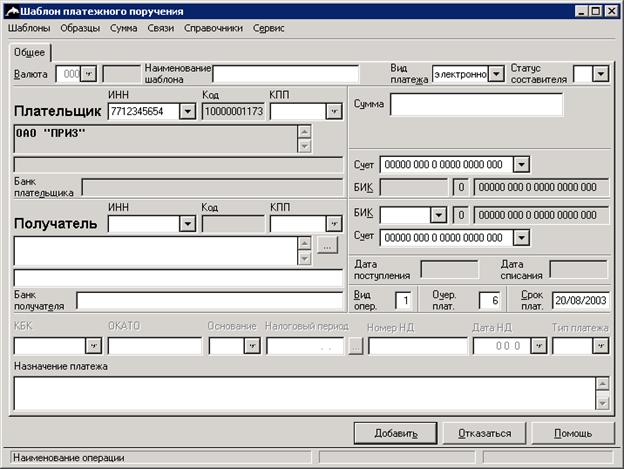
Рис. 2.19. Форма, видоизмененная для сохранения шаблона
Образцы
"Выбрать" – выбрать образец из справочника образцов;
"Сохранить как образец" – сохранить документ как образец.
Образцы работают аналогично шаблонам и относятся к назначению платежа, либо к примечаниям. В форме "Платежное поручение" – это поле "Назначение платежа". Образцы отличаются от шаблонов тем, что позволяют дополнительно помещать некоторую текстовую информацию в поля формы, т. е. дополнять собой ту информацию, которая уже введена пользователем в некоторое текстовое поле. Можно выбрать готовый образец, а можно сохранить введенный образец в списке образцов, задав ему уникальное имя в форме "Образец примечания к сообщению "Платежное поручение"" (Рис. 2.20), и вызывать его при необходимости.
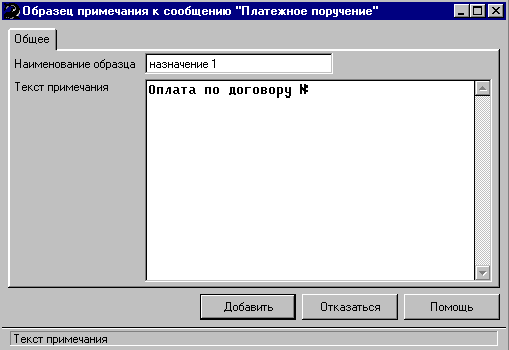
Рис. 2.20. Форма для сохранения образца в списке образцов
Сумма
Меню "Сумма" включает три команды :
"Расчет НДС";
"Расчет в эквиваленте";
"Расчет в национальной валюте".
При выборе команды "Расчет НДС" вызывается форма "Расчет НДС" (Рис. 2.21).
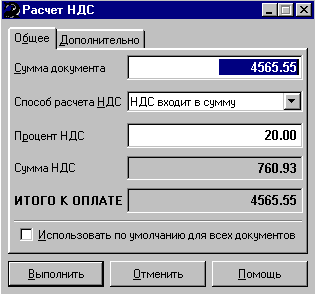
Рис. 2.21. Форма "Расчет НДС"
Форма имеет две закладки :
"Общее" – содержит сведения о расчете НДС;
"Дополнительно" – содержит дополнения к полю "Назначение платежа".
Закладка "Общее".
Сумма, указанная в поле "Сумма документа" будет воспринята в форме "Платежное поручение".
При расчете НДС может быть использовано три стратегии :
· НДС отсутствует
· НДС входит в сумму
· НДС прибавляется к сумме
Если НДС отсутствует, то процент НДС и сумма НДС обнуляются.
Если НДС входит в сумму, то необходимо указать процент НДС, и поля "Сумма НДС" и "ИТОГО К ОПЛАТЕ" будут пересчитаны с учетом НДС.
Если НДС прибавляется к сумме, то необходимо указать процент НДС, и поля "Сумма НДС" и "ИТОГО К ОПЛАТЕ" будут пересчитаны с учетом НДС.
Примечание Если документ редактируется в окне "Платежное поручение", то всегда работает стратегия "НДС входит в сумму". Чтобы изменить стратегию, необходимо войти в окно "Расчет НДС".
Если поставить признак "Использовать по умолчанию для всех документов", то выбранная стратегия будет применяться для всех платежных поручений.
Закладка "Дополнительно".
Здесь могут быть сформированы текстовые фразы, которыми можно дополнить содержимое поля "Назначение платежа". Если установить признак "Дополнять назначение платежа выражением", то текстовая фраза, сформированная на закладке, будет помещена за текстовой информацией, ранее размещенной в окне "Назначение платежа" формы "Платежное поручение" (Рис. 2.22).
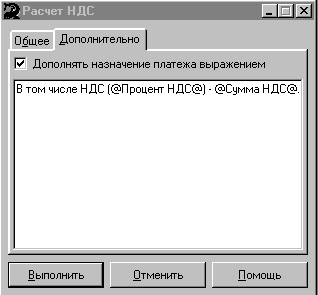
Рис. 2.22. Закладка "Дополнительно"
Если нажать на закладке правую кнопку мыши или нажать клавишу F10 , то будет вызван список макрополей (Рис. 2.23), которые можно вставить в выражение.
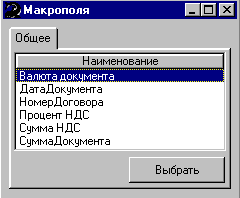
Рис. 2.23. Список макрополей
Если значение макрополя было ранее определено при заполнении соответствующих полей формы, то после щелчка по кнопке "Выполнить" оно активизируется, и его содержимое попадает в текстовое поле "Назначение платежа", куда помещается строка, которая формируется на закладке "Дополнительно". Если соответствующее значение макрополя ранее определено не было, то после щелчка по кнопке "Выполнить" макрополе активизируется, но его содержимое высвечено не будет – вместо него на соответствующем месте останется описание макрополя.
При выборе команды "Расчет в эквиваленте" вызывается форма "Сумма в эквиваленте" (Рис. 2.24).
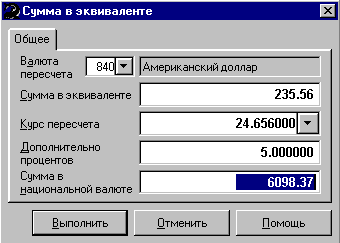
Рис. 2.24.Форма "Сумма в эквиваленте"
В поле "Валюта пересчета" указывается код валюты из справочника валют. Если щелкнуть по кнопке раскрывающегося меню поля "Валюта пересчета", то появится список валют, доступных по справочнику. Можно указать валютный курс, отличающийся от валютного курса справочника. Справочник заполняется автоматически, с использованием информации рейсов из банка.
Можно указать в поле "Сумма в эквиваленте" сумму в иностранной валюте. В этом случае сумма в национальной валюте будет пересчитана с учетом курса пересчета и процентов, которые банк берет за выполнение этой операции. Процент оговаривается с банком заранее.
Примечание Следует иметь в виду, что в результате округления суммы по классическим бухгалтерским правилам после пересчета по валютному курсу всегда страдает более слабая валюта.
Поле "Дополнительно процентов" заполняется по договоренности с банком, причем, цифра эта – чисто техническая и может быть любой в зависимости от ситуации.
Примечание Пересчет поля "Сумма в национальной валюте" производится при любых изменениях вышестоящих полей. Изменение поля "Сумма в национальной валюте" не влечет за собой пересчета каких-либо других полей.
Следует иметь в виду, что в любой момент можно отказаться от пересчета суммы в иностранной валюте, выбрав команду "Ввод в национальной вылюте" меню "Сумма" окна "Платежное поручение". Также легко вернуться к пересчету в зарубежной валюте, снова выбрав команду "Ввод в эквиваленте" меню "Сумма" окна "Платежное поручение.
Внимание! Можно осуществить групповую операцию, отметив документы, для которых активизирована функция "Ввод в эквиваленте", взяв за образец текущий документ. Тогда во всех этих документах будут осуществлен пересчет с учетом курса иностранной валюты, введенного или измененного в текущем документе. Аналогично, можно отказаться от пересчета в иностранной валюте для группы документов, отказавшись от пересчета в текущем документе, если остальные документы были в этот момент отмечены.
Связи
"Документы выписки" просмотр обратных документов.
Если на исходный прямой документ из банка пришел ответный документ с подтверждением проводки, то по прямому документу можно просмотреть обратный документ, воспользовавшись командой "Связи". Команда "Связи" специфична для меню "Платежные поручения".
Справочники
"Плательщик" – информация о плательщиках.
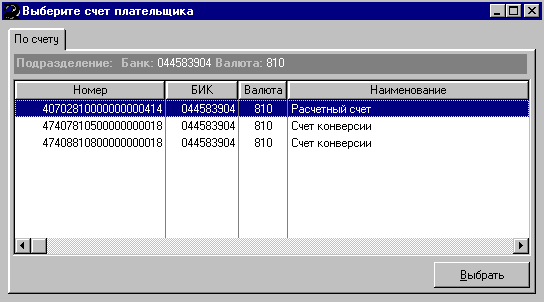
Рис. 2.25. Справочник, вызываемый командой "Плательщик"
"Получатель" – информация о получателях.
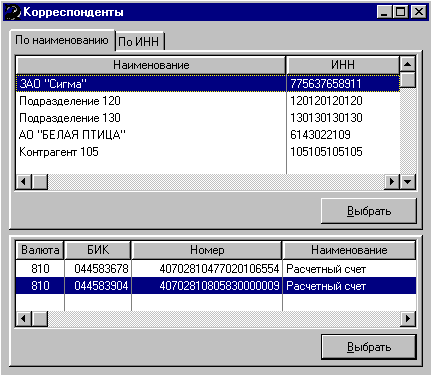
Рис. 2.26. Справочник, вызываемый командой "Получатель"
Можно воспользоваться справочниками с информацией по лицевым счетам плательщиков и получателей. Справочник может заполняться как вручную, так и с использованием информации, приходящей с рейсами из банка. Выбрать плательщика можно по счету, а корреспондента – по наименованию или по ИНН.
Сервис
"Потоковый ввод" активизация функции потокового ввода документов.
Функция потокового ввода документов создана для ускорения последовательного ввода документов, мало отличающихся друг от друга содержимым нескольких полей. Если в документах имеются небольшие отличия, например, разные суммы, то имеет смысл организовать потоковый ввод, в рамках которого последовательно создаваемые документы почти не будут отличаться друг от друга. Для этого мы должны, заполнив все поля формы "Платежное поручение", активизировать командой "Сервис" функцию "Потоковый ввод". Признаком того, что потоковый ввод активизирован, будет появление слов "(Потоковый ввод)" в заголовке окна, справа от названия формы "Платежное поручение". Если теперь щелкнуть по кнопке "Добавить", то только что заполненный документ, в котором не должно быть распознаваемых системой ошибок, будет добавлен в таблицу документов, после чего пользователю будет предложено ввести еще один документ, в котором уже будут заполнены все поля, кроме поля суммы. Любое поле этой формы может быть изменено, а также должна быть указана новая сумма. После изменения полей и указания суммы необходимо щелкнуть по кнопке "Добавить", и новый документ, созданный по образу предыдущего, будет добавлен в систему. Если вводить новый документ не нужно, то после добавления последнего документа необходимо щелкнуть по кнопке "Отказаться", и потоковый ввод будет прекращен, а введенные документы можно будет увидеть в таблице.
Появление дополнительных команд меню после ввода документов в систему.
После оформления платежного поручения и добавления его в систему, при вызове сохраненного платежного поручения в окне "Платежное поручение" появятся две новых команды :
"Подписи" и "История" (Рис. 2.27).
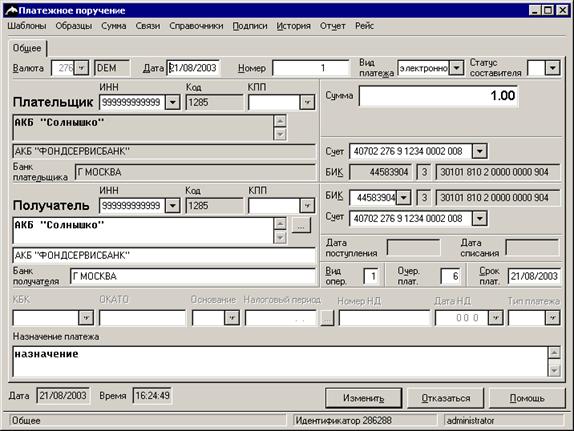
Рис. 2.27. Две новых команды в окне "Платежное поручение"
Подписи
Если щелкнуть по команде "Подписи", то эта команда превратится в закладку "Подписи".
Воспользовавшись этой закладкой, можно активизировать проверку электронной подписи под документом. Мы увидим таблицу, в которой указан обладатель подписи, его статус и т. д. Можно настроить проверку электронной цифровой подписи через меню настройки параметров системы. Команда "Подписи" не специфична для платежных поручений, она появляется у любого документа, введенного в систему.
История
Если щелкнуть по команде "История", то будет вызвана таблица, в которой будет отражена история преобразований, перемещений и смен статуса документа.
Любой документ, начиная с момента его создания, претерпевает различные преобразования, изменения, может быть отправлен, отклонен и т. д. Список возможных состояний документа строго определен в системе, этот список можно просмотреть, используя сервисные функции системы.
2.2.8. Редактирование и удаление документов
Для изменения данных в уже существующем документе необходимо выбрать требуемый документ и нажать клавишу Enter. На экран будет выведена форма ввода платежного документа. После изменения содержимого полей надо щелкнуть по кнопке "Изменить" для сохранения внесенных исправлений.
Для удаления платежного документа надо выбрать требуемый документ в таблице документов клиента и нажать клавишу Delete (или щелкнуть кнопку "Удалить"). На экран будет выведена форма ввода платежного документа. Для подтверждения удаления документа надо щелкнуть по кнопке "Удалить".
Те же команды можно активизировать из контекстного меню, вызываемого правой клавишей мыши.
Примечание Документы, имеющие статус "Принят" или "Подтвержден", доступны только для просмотра. Документы, со статусом "Отправлен", можно удалять. При редактировании документа со статусом "Ошибка" добавляется закладка "Ошибки" с информацией об ошибках. После исправления ошибок (удаления информации об ошибках) с документа снимается статус "Ошибка".
2.2.9. Отзыв документа
Отзыв – это письменное требование банку удалить ранее присланное платежное сообщение. Подразумевается, что система автоматизации банка поддерживает эту возможность. Требование может быть исполнено, если банк еще не обработал упомянутое платежное сообщение; если обработал – требование будет отклонено. Для отзыва документов следует нажать правую клавишу мыши и выбрать команду “Отзыв сообщения”. На выбор будут предложены три команды : "Выполнить", "Отменить", "Просмотреть". При выборе команды "Выполнить" активизируется процесс отзыва документа, в ходе которого будет необходимо указать причину отзыва (Рис. 2.62). После очередного сеанса связи, отзыв будет передан в Банк на рассмотрение.
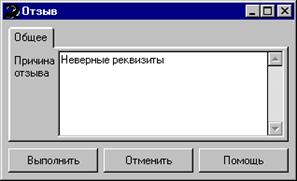
Рис. 2.62. Форма "Отзыв"
После отправки, отзыв переходит в состояние "Отправлен". При получении обратным рейсом подтверждения о принятии Банком, отзыв переходит в состояние "Принят", если же банк не смог принять отзыв, возвращается код ошибки, отзыв переходит в состояние "Ошибки". Если Банк не удалит документ, то отзыв перейдет в состояние: "Отклонен".
Если документ был отозван, то у документа добавится закладка "Отзыв сообщения" с информацией об отзыве (Рис. 2.63).
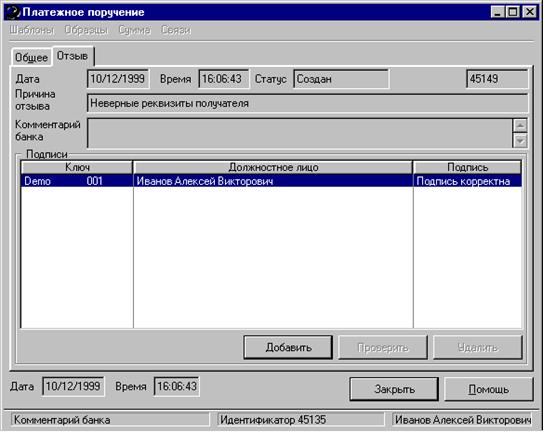
Рис. 2.63. Таблица "Платежное поручение", закладка "Отзыв"
В таблице представлена информация:
"Дата" – дата формирования отзыва; в момент заполнения запроса отзыва присваивается системная дата;
"Время" – время формирования отзыва; в момент исполнения запроса отзыва присваивается системное время;
"Статус" – статус документа на текущий момент времени; может принимать одно из значений: отправлен, принят, ошибка, исполнен, отклонен; изменение значений происходит при получении информации (ответного рейса из банка) об обработке отзыва;
"Причина отзыва"– причина формирования отзыва; поле доступно для редактирования;
"Комментарий банка"– сообщение банка о принятии/отклонении отзыва, которое приходит ответным рейсом из банка;
"Подписи" – электронная подпись.
Для того чтобы подписать отзыв перед отправкой в банк, в таблице платежных сообщений надо отметить пробелом предназначенные для отзыва документы и нажать клавиши Ctrl+F4. Также подписать документы можно непосредственно из формы редактирования документов, нажав кнопку "Добавить" на закладке "Отзыв". В форме будет выведена запись об электронной подписи, после чего документ получит статус "Подписан".
Внимание! Документы со статусом "Подписан" доступны только для чтения.
Перед подписью документа необходимо инициализировать электронный ключ, а в момент подписи в дисковод вставить ключевую дискету.
Если СКЗИ не установлена при развертывании системы, то подпись не доступна. Каждый ключ принадлежит определенному пользователю. Подписывать документы двумя ЭЦП должны разные пользователи.
2.2.10. Корректные интервалы
В ответ на запрос клиента в банк ему со стороны банка присылается выписка, которая содержит остатки и обороты по счетам за запрошенный период. Данные, полученные из банка, считаются гарантированно корректными. Если клиент запросил данные за определенный период, то всякий раз система проверяет входящие и исходящие остатки, имеющиеся в системе, сравнивая их с остатками, пришедшими с данными по новому периоду. В случае, если период, данные по которому получены из банка, пересекается с интервалом времени, имеющимся в системе, и остатки на границе пересечения совпадают, то период включается в него, и в системе появляется более крупный интервал, чем был раньше. Наращивание интервалов осуществляется автоматически. Если остатки на временной границе не совпадают, то период не включается в имеющийся, а хранится в системе как независимый интервал. Таким образом, система хранит всю информацию по запрошенным когда-либо периодам в виде временных интервалов, что позволяет не запрашивать лишний раз выписку из банка. Выбрав команду "Корректные интервалы", можно увидеть их список в виде таблицы.
2.2.11. Остатки по счетам
Для получения информации о состоянии счетов, по которым клиент получает выписку, предназначена команда "Документооборот/Остатки по счетам", вызывающая таблицу "Остатки по счетам" (Рис. 2.69) :
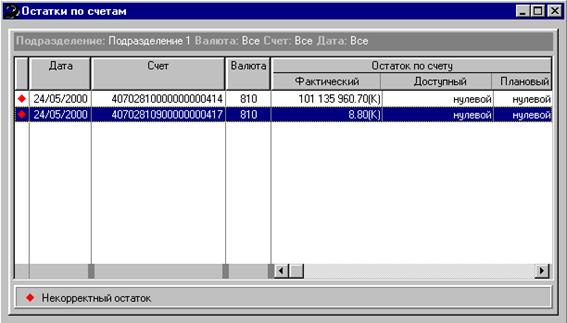
Рис. 2.69. Таблица "Остатки по счетам"
Эта таблица отражает запросы клиента по выписке. Данные в таблицу попадают вместе с ответным рейсом из банковской части системы.
Примечание В системе 5NTeCLIENT подразумевается, что выписка включает в себя остатки по счетам и обороты. Обороты – это отчеты об операциях, и они юридически не имеют отношения к выписке, но приходят в одном рейсе в ответ на запрос о выписке. Информация об оборотах хранится в таблице "Платежные сообщения" в документах типа "Документы выписки". Это отчеты о проведенных операциях, отражение балансовой части банковской бухгалтерии.
Нажатием правой клавиши мыши вызывается контекстное меню таблицы, в котором перечислены все доступные команды, и указаны "горячие" клавиши для их активизации (Рис. 2.70) :
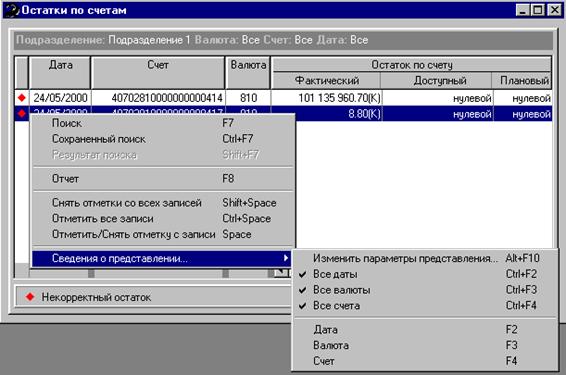
Рис. 2.70. Контекстное меню таблицы "Остатки по счетам"
Остаток считается некорректным, если он находится за пределами корректного интервала. В этом случае слева от строки таблицы помещается признак – красный ромб.
Остатки могут попасть в таблицу только при импорте файла из банковской части. Сюда попадают остатки по счетам, по которым разрешено получение выписки из банка.
Используя "горячие" клавиши Alt+F10 или команду "Изменить параметры представления" контекстного меню, можно изменить вид таблицы "Остатки по счетам", вызвав окно "Изменение параметров представления" и выбрав другие критерии представления информации в таблице (Рис. 2.71) :
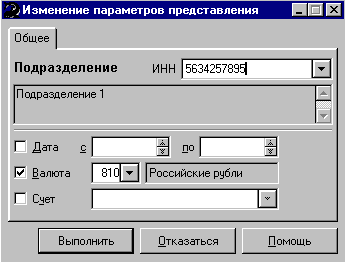
Рис. 2.71. Окно изменения параметров представления
Построение отчета по выпискам заключается в том, что из таблицы остатков выбираются остатки, соответствующие корректному интервалу, запрошенному в отчете, и к ним подбираются документы выписки как отчеты об осуществленных проводках. На основании этой информации строится отчет об остатках и оборотах за каждый день запрошенного интервала на каждый счет. Форма отчета описана в разделе "Отчеты".
2.3. Рейсы в банк
Таблица рейсов в банк (Рис. 2.72) содержит информацию о рейсах, отправленных в банк и принятых из банка. Она заполняется автоматически при осуществлении связи с банком.
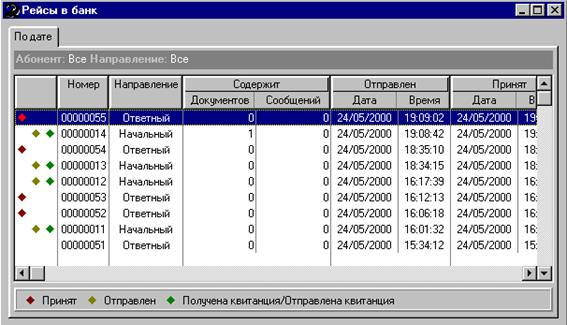
Рис. 2.72. Таблица "Рейсы в банк"
Таблица имеет следующие поля :
"Номер" – уникальный номер рейса;
"Направление" – направление рейса (прямой или обратный);
"Содержит" – содержание рейса (количество документов и сообщений);
"Отправлен" – дата отправления рейса в банк;
"Принят" – дата принятия рейса из банка;
"Квитанция отправлена" – дата и время отправления в банк квитанции о принятии клиентом рейса из банка для квитовки рейса;
"Квитанция получена" – дата и время принятия из банка квитанции о получении банком рейса от клиента для квитовки рейса;
"Ссылка" – ссылка на номер рейса.
Таблица "Рейсы в банк" имеет контекстное меню, вызываемое нажатием правой клавиши мыши, которое содержит все доступные в таблице команды и соответствующие им "горячие" клавиши (Рис. 2.73) :
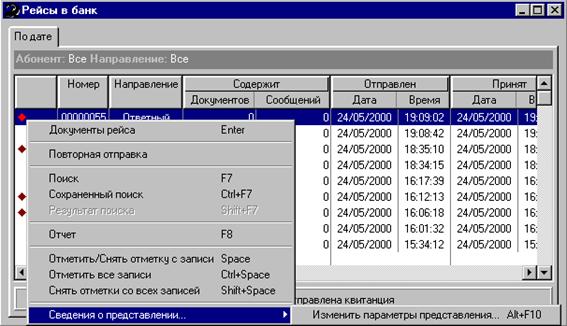
Рис. 2.73. Контекстное меню таблицы "Рейсы в банк"
Рассмотрим некоторые команды контекстного меню :
"Документы рейса" – позволяет увидеть таблицу документов рейса;
"Повторная отправка – повторно отправляет рейс в банк;
"Поиск" – обращается к подсистеме поиска;
"Отчет" – обращается к подсистеме составления отчетов;
Документы рейса
Если воспользоваться клавишей Enter или командой "Документы рейса" контекстного меню, то можно вызвать таблицу "Состав рейса" (Рис. 2.74) :
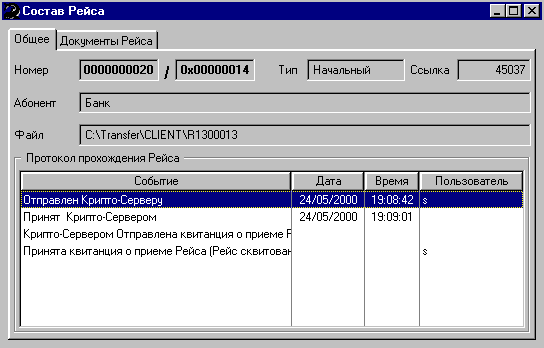
Рис. 2.74. Таблица "Состав рейса", закладка "Общее"
Таблица включает закладки : "Общее" и "Документы рейса".
Закладка "Общее" содержит информацию о жизненном цикле рейса.
На закладке "Общее" указывается идентификатор рейса, его тип, ссылка на него в системе.
Абонентом всегда является банк.
В поле "Файл" помещается имя файла, содержащего информацию рейса. Этот файл, помимо того, что отправляется в банк, в первую очередь складывается в архив клиента, который представляет собой каталог, содержащий все файлы со всеми рейсами за всю историю работы клиента. Архив необходим при разрешении конфликтных ситуаций между клиентом и банком в случае взлома файла, сбоев на линии связи, сомнений в подлинности электронной подписи и т. д. Если файл, отправленный клиентом, побитно совпадает с файлом, принятым банком, то необходимо выявить причину появления ошибок в информации рейса, не связанную с техническими сбоями.
Закладка "Документы рейса" содержит информацию о документах рейса (Рис. 2.75):
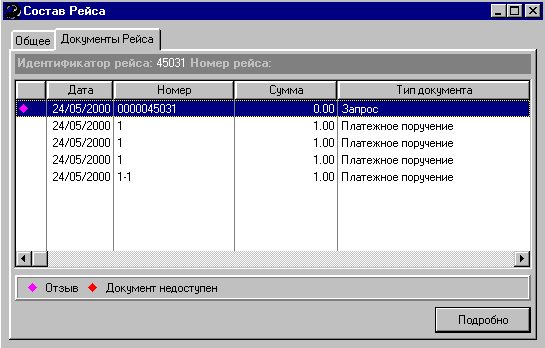
Рис. 2.75. Таблица "Состав рейса", закладка "Документы рейса"
На обеих закладках – "Общее" и "Документы рейса" – имеются контекстные меню, вызываемые нажатием правой клавиши мыши, которые содержат все доступные команды и соответствующие им "горячие" клавиши (Рис. 2.76).
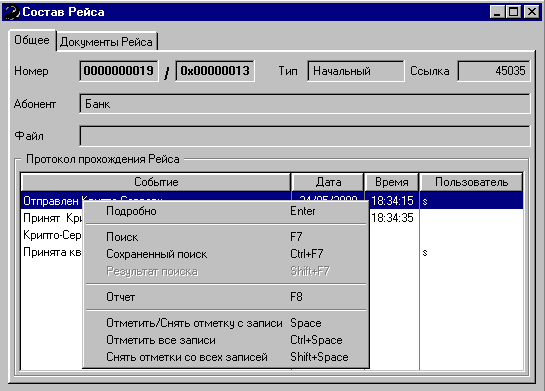
Рис. 2.76. Контекстное меню закладки "Общее"
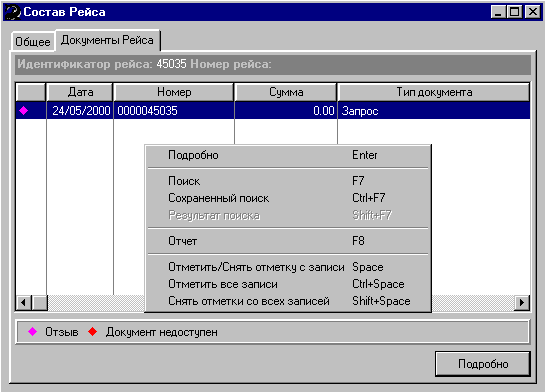
Рис. 2.77. Контекстное меню закладки "Документы рейса"
Можно просмотреть содержание документов и запросов, установив курсор на конкретную строку таблицы и выбрав команду контекстного меню "Подробно" или нажав клавишу Enter.
Запрос имеет следующий вид (Рис. 2.78):
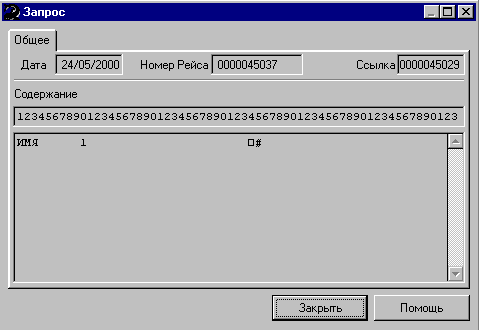
Рис. 2.78. Запрос на выписку
В окне запроса на выписку имеется линейка, отсчитывающая номер позиции строки, в которой размещается запрос. Формат запроса заранее определен и позиции строки, в которых размещаются фрагменты информации запроса, строго зафиксированы. Описание формата запроса можно увидеть в соответствующем разделе документации.
Повторная отправка
Рейс не может быть принят повторно, если он уже был успешно принят и сквитован, т. е. была получена квитанция о его успешном приеме. В таблице рейсов указывается дата первичного рейса.
2.4. Получение выписки из банка
Выписка – это определенный тип документа, который создается банком в тот момент, когда клиент передает запрос на выписку, или когда банк примет решение всем разослать выписки по счетам. Клиент имеет право запросить выписку за дату либо интервал дат в любой момент, однако банк может не сразу организовать выписку, потому что имеет свой регламент работы, но он обязан ответить на запрос клиента. Выписка отражает различные операции по счетам клиента, которые могут быть осуществлены как самим клиентом (например, списание с различных счетов клиента), причем, порождены они могут быть в удаленном клиенте (платежные поручения, сообщения и т. д.), так и кредитной организацией, которая работает со счетами клиента, меняя остатки на счетах клиента. Каждое изменение остатков сопровождается проводкой, отражением отчета по которой является документ выписки.
Отражением проводок в системе 5NTeCLIENT является специализированный документ, называемый документом выписки. Он имеет определенный вид и несет в себе информацию по выписке. Помимо отчета о всех проведенных операциях за дату или интервал дат в выписке высылаются остатки по счетам клиента за каждый день запрошенного интервала.
Документ выписки получает в системе 5NTeCLIENT статус "Исполнен" , поскольку он создается в банке и изначально имеет этот статус вследствие особенностей своего происхождения.
2.5. Поиск документов
Система предоставляет пользователю следующие возможности по поиску документов:
· поиск документов по совокупности заданных пользователем условий;
· просмотр результатов последнего поиска (клавиши Shift+F7), на экран будет выведена таблица найденных документов;
· возможность сохранения условий поиска (клавиши Ctrl+F7).
2.5.1. Поиск документов по совокупности условий
Для вызова формы параметров поиска документов надо нажать клавишу F7 или нажать правую клавишу мыши (Рис. 2.79).
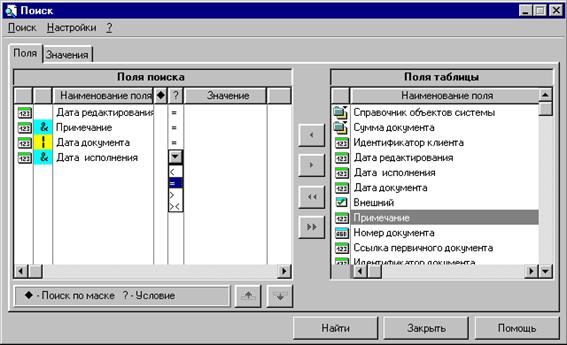
Рис. 2.79. Форма "Поиск", закладка "Поля"
В данной форме один или несколько параметров, по которым будет осуществляться поиск, задаются по следующей схеме:
1) Выделите в таблице "Поля таблицы" наименование соответствующего поля для поиска (клавиша Tab или мышь).
2) Перетащите мышью выделенное поле в таблицу "Поля поиска" (или щелкните по кнопке "<").
3) Задайте условия или ограничения для полей, по которым будет осуществляться поиск, используя закладку "Параметры" (Рис. 2.80).
Поля, используемые для поиска, могут быть следующих типов:
 – поле типа статус;
 – цифровое поле;
 – строковое поле;
 – список.
В таблице "Поля поиска" указывается следующая информация:
· тип поля для поиска;
· способ связи между условиями поиска; условия могут быть связаны логическими операторами & (логическое И) или ¦ (логическое ИЛИ);
· наименование поля для поиска;
· признак поиска по маске (доступно только для строковых полей);
· условия поиска; для разных типов полей доступны разные наборы условий поиска;
· значения полей поиска (может быть указана маска).
2.5.2. Символы, используемые в маске поиска
^ – начало строки. Например, поиск по маске ^Иванов найдет строки "", но пропустит "".
$ – конец строки. Например, поиск по маске "раму
"Номер" – номер платежного документа (возможна автонумерация);
"Вид платежа" – выбор средства отправки платежа, значение поля контролируется жестким справочником способов отправки; возможен выбор трех значений "почтой", "телеграфом" или "электронный";
"Статус составителя" – код статуса состовителя по отношению к бюджетной системе РФ (например, 02 – Налоговый агент)
"Сумма" – сумма документа;
"Плательщик" – группа полей, в которой представлены реквизиты плательщика и реквизиты банка плательщика: ИНН, КПП плательщика, наименование счета плательщика (строки без названия под полем "ИНН"), БИК, корреспондентский счет, наименование банка и населенный пункт, в котором находится банк. Группа полей заполняется информацией, введенной в таблицу настроек атрибутов организации, вызываемой из меню "Сервис" через команду "Параметры". Редактирование этих полей в форме ввода платежного поручения невозможно;
"Счет" – счет плательщика, значение поля контролируется справочником лицевых счетов;
"Получатель" – группа полей, в которой представлены реквизиты получателя и реквизиты банка корреспондента, такие код БИК, корреспондентский счет, наименование банка корреспондента, населенный пункт, в котором находится банк, ИНН получателя, КПП получателя, наименование получателя (строка без названия под полем "ИНН"). Значение поля "БИК" контролируется справочником БИКов (см. Раздел 2.7). Осуществить ввод можно, воспользовавшись справочником корреспондентов (справочник вызывается клавишей Стрелка вниз). Ввод информации в эти поля и ввод информации в поле "Счет" тесно связаны, так как в поле "Счет" заносится счет получателя, открытый в плане счетов банка корреспондента. При заполнении поля "БИК" пользователю будет предоставлен справочник счетов корреспондентов в данном банке, если не заполнять поле "БИК", то пользователю будет предоставлен весь справочник корреспондентов. В ходе ввода информации с помощью справочника корреспондентов поле "Счет" и группа полей "Получатель" заполняются одновременно;
"Счет" – счет получателя, открытый в банке-корреспонденте; таблица доступна для оперативного редактирования в форме ввода платежного поручения по клавише Insert;
"Вид операции" – вид бухгалтерской операции; значение поля используется для печати платежных документов по гибкому образцу; если в дальнейшем требуется по этому документу получить платежный документ типа платежное поручение, следует подставить в это поле цифру 1, если нужно получить мемориальный ордер – цифру 6;
"Очередность платежа"– код очередности платежа; параметр определяет порядок списания средств с корсчета банка, в соответствии с действующим законодательством поле для коммерческих банков может принимать значение от 1 до 6;
"Срок платежа" – срок платежа документа; значение реквизита определяет дату платежа, которую "плательщик" желает указать в платежном документе в формате ДД/ММ/ГГГГ, где ДД – день месяца, ММ – номер месяца, ГГГГ – год;
"КБК" – код бюджетной классификации (указывается согласно справочнику доходов бюджетной системы РФ);
"OKATO" – код административно-территориального образования на территории которого мобилизуются средства от уплаты налога или сбора
"Oснование" – в данном поле указывается показатель основания налогового платежа в соответствии с приказом Минфина РФ №22н
"Налоговый период" – в данном поле указывается показатель налогового периода в соответствии с приказом Минфина РФ №22н
"Номер НД" – в данном поле указывается номер налоговой декларации
"Дата НД" – в данном поле указывается дата налоговой декларации
"Тип платежа" – в данном поле указывается показатель типа налогового платежа, согласно приказа Минфина РФ №22н
"Назначение платежа" – расширенная информация о документе (для платежных поручений, например, это информация о договоре, согласно которому происходит перечисление средств по этому документу, сумме НДС и т. д.).
В форме ввода платежного документа доступны следующие клавиши:
"Добавить" – завершение ввода документа с сохранением;
"Отказаться" – завершение ввода документа без сохранения.
Примечание Если при вводе данных в форму "Платежное поручение" были допущены какие-либо ошибки, или система считает необходимым передать пользователю какую-то информацию, то замечания и сообщения об ошибках высвечиваются в верхней информационной строке под командами меню заполняемой формы, справа от закладки.
2.2.7. Меню формы "Платежное поручение"
При заполнении формы "Платежное поручение" можно воспользоваться дополнительными возможностями, предоставляемыми меню формы.
Шаблоны
"Выбрать" – выбрать шаблон из справочника шаблонов;
"Сохранить как шаблон" – сохранить документ как шаблон.
Команда меню "Шаблоны" позволяет сэкономить время и уменьшить количество ошибок при вводе новых документов с помощью текущей формы. Типовой документ, при оформлении которого содержимое полей ввода формы заранее известно и все время повторяется, может быть оформлен один раз, и в дальнейшем, при необходимости повторного ввода одной и той же информации, будет вызываться как шаблон с автоматически заполненными информационными полями, что сокращает объем ввода и уменьшает количество ошибок пользователя.
Если шаблон уже имеется, то он может быть вызван из списка по имени, которое ему задается при сохранении. Текущую форму можно сохранить в списке шаблонов и вызывать оттуда при необходимости.
При сохранении шаблона форма "Платежное поручение" немного видоизменяется, позволяя пользователю задать уникальное имя шаблона в появляющемся поле "Наименование шаблона" (Рис. 2.19).
Рис. 2.19. Форма, видоизмененная для сохранения шаблона
Образцы
"Выбрать" – выбрать образец из справочника образцов;
"Сохранить как образец" – сохранить документ как образец.
Образцы работают аналогично шаблонам и относятся к назначению платежа, либо к примечаниям. В форме "Платежное поручение" – это поле "Назначение платежа". Образцы отличаются от шаблонов тем, что позволяют дополнительно помещать некоторую текстовую информацию в поля формы, т. е. дополнять собой ту информацию, которая уже введена пользователем в некоторое текстовое поле. Можно выбрать готовый образец, а можно сохранить введенный образец в списке образцов, задав ему уникальное имя в форме "Образец примечания к сообщению "Платежное поручение"" (Рис. 2.20), и вызывать его при необходимости.
Рис. 2.20. Форма для сохранения образца в списке образцов
Сумма
Меню "Сумма" включает три команды :
"Расчет НДС";
"Расчет в эквиваленте";
"Расчет в национальной валюте".
При выборе команды "Расчет НДС" вызывается форма "Расчет НДС" (Рис. 2.21).
Рис. 2.21. Форма "Расчет НДС"
Форма имеет две закладки :
"Общее" – содержит сведения о расчете НДС;
"Дополнительно" – содержит дополнения к полю "Назначение платежа".
Закладка "Общее".
Сумма, указанная в поле "Сумма документа" будет воспринята в форме "Платежное поручение".
При расчете НДС может быть использовано три стратегии :
· НДС отсутствует
· НДС входит в сумму
· НДС прибавляется к сумме
Если НДС отсутствует, то процент НДС и сумма НДС обнуляются.
Если НДС входит в сумму, то необходимо указать процент НДС, и поля "Сумма НДС" и "ИТОГО К ОПЛАТЕ" будут пересчитаны с учетом НДС.
Если НДС прибавляется к сумме, то необходимо указать процент НДС, и поля "Сумма НДС" и "ИТОГО К ОПЛАТЕ" будут пересчитаны с учетом НДС.
Примечание Если документ редактируется в окне "Платежное поручение", то всегда работает стратегия "НДС входит в сумму". Чтобы изменить стратегию, необходимо войти в окно "Расчет НДС".
Если поставить признак "Использовать по умолчанию для всех документов", то выбранная стратегия будет применяться для всех платежных поручений.
Закладка "Дополнительно".
Здесь могут быть сформированы текстовые фразы, которыми можно дополнить содержимое поля "Назначение платежа". Если установить признак "Дополнять назначение платежа выражением", то текстовая фраза, сформированная на закладке, будет помещена за текстовой информацией, ранее размещенной в окне "Назначение платежа" формы "Платежное поручение" (Рис. 2.22).
Рис. 2.22. Закладка "Дополнительно"
Если нажать на закладке правую кнопку мыши или нажать клавишу F10 , то будет вызван список макрополей (Рис. 2.23), которые можно вставить в выражение.
Рис. 2.23. Список макрополей
Если значение макрополя было ранее определено при заполнении соответствующих полей формы, то после щелчка по кнопке "Выполнить" оно активизируется, и его содержимое попадает в текстовое поле "Назначение платежа", куда помещается строка, которая формируется на закладке "Дополнительно". Если соответствующее значение макрополя ранее определено не было, то после щелчка по кнопке "Выполнить" макрополе активизируется, но его содержимое высвечено не будет – вместо него на соответствующем месте останется описание макрополя.
При выборе команды "Расчет в эквиваленте" вызывается форма "Сумма в эквиваленте" (Рис. 2.24).
Рис. 2.24.Форма "Сумма в эквиваленте"
В поле "Валюта пересчета" указывается код валюты из справочника валют. Если щелкнуть по кнопке раскрывающегося меню поля "Валюта пересчета", то появится список валют, доступных по справочнику. Можно указать валютный курс, отличающийся от валютного курса справочника. Справочник заполняется автоматически, с использованием информации рейсов из банка.
Можно указать в поле "Сумма в эквиваленте" сумму в иностранной валюте. В этом случае сумма в национальной валюте будет пересчитана с учетом курса пересчета и процентов, которые банк берет за выполнение этой операции. Процент оговаривается с банком заранее.
Примечание Следует иметь в виду, что в результате округления суммы по классическим бухгалтерским правилам после пересчета по валютному курсу всегда страдает более слабая валюта.
Поле "Дополнительно процентов" заполняется по договоренности с банком, причем, цифра эта – чисто техническая и может быть любой в зависимости от ситуации.
Примечание Пересчет поля "Сумма в национальной валюте" производится при любых изменениях вышестоящих полей. Изменение поля "Сумма в национальной валюте" не влечет за собой пересчета каких-либо других полей.
Следует иметь в виду, что в любой момент можно отказаться от пересчета суммы в иностранной валюте, выбрав команду "Ввод в национальной вылюте" меню "Сумма" окна "Платежное поручение". Также легко вернуться к пересчету в зарубежной валюте, снова выбрав команду "Ввод в эквиваленте" меню "Сумма" окна "Платежное поручение.
Внимание! Можно осуществить групповую операцию, отметив документы, для которых активизирована функция "Ввод в эквиваленте", взяв за образец текущий документ. Тогда во всех этих документах будут осуществлен пересчет с учетом курса иностранной валюты, введенного или измененного в текущем документе. Аналогично, можно отказаться от пересчета в иностранной валюте для группы документов, отказавшись от пересчета в текущем документе, если остальные документы были в этот момент отмечены.
Связи
"Документы выписки" просмотр обратных документов.
Если на исходный прямой документ из банка пришел ответный документ с подтверждением проводки, то по прямому документу можно просмотреть обратный документ, воспользовавшись командой "Связи". Команда "Связи" специфична для меню "Платежные поручения".
Справочники
"Плательщик" – информация о плательщиках.
Рис. 2.25. Справочник, вызываемый командой "Плательщик"
"Получатель" – информация о получателях.
Рис. 2.26. Справочник, вызываемый командой "Получатель"
Можно воспользоваться справочниками с информацией по лицевым счетам плательщиков и получателей. Справочник может заполняться как вручную, так и с использованием информации, приходящей с рейсами из банка. Выбрать плательщика можно по счету, а корреспондента – по наименованию или по ИНН.
Сервис
"Потоковый ввод" активизация функции потокового ввода документов.
Функция потокового ввода документов создана для ускорения последовательного ввода документов, мало отличающихся друг от друга содержимым нескольких полей. Если в документах имеются небольшие отличия, например, разные суммы, то имеет смысл организовать потоковый ввод, в рамках которого последовательно создаваемые документы почти не будут отличаться друг от друга. Для этого мы должны, заполнив все поля формы "Платежное поручение", активизировать командой "Сервис" функцию "Потоковый ввод". Признаком того, что потоковый ввод активизирован, будет появление слов "(Потоковый ввод)" в заголовке окна, справа от названия формы "Платежное поручение". Если теперь щелкнуть по кнопке "Добавить", то только что заполненный документ, в котором не должно быть распознаваемых системой ошибок, будет добавлен в таблицу документов, после чего пользователю будет предложено ввести еще один документ, в котором уже будут заполнены все поля, кроме поля суммы. Любое поле этой формы может быть изменено, а также должна быть указана новая сумма. После изменения полей и указания суммы необходимо щелкнуть по кнопке "Добавить", и новый документ, созданный по образу предыдущего, будет добавлен в систему. Если вводить новый документ не нужно, то после добавления последнего документа необходимо щелкнуть по кнопке "Отказаться", и потоковый ввод будет прекращен, а введенные документы можно будет увидеть в таблице.
Появление дополнительных команд меню после ввода документов в систему.
После оформления платежного поручения и добавления его в систему, при вызове сохраненного платежного поручения в окне "Платежное поручение" появятся две новых команды :
"Подписи" и "История" (Рис. 2.27).
Рис. 2.27. Две новых команды в окне "Платежное поручение"
Подписи
Если щелкнуть по команде "Подписи", то эта команда превратится в закладку "Подписи".
Воспользовавшись этой закладкой, можно активизировать проверку электронной подписи под документом. Мы увидим таблицу, в которой указан обладатель подписи, его статус и т. д. Можно настроить проверку электронной цифровой подписи через меню настройки параметров системы. Команда "Подписи" не специфична для платежных поручений, она появляется у любого документа, введенного в систему.
История
Если щелкнуть по команде "История", то будет вызвана таблица, в которой будет отражена история преобразований, перемещений и смен статуса документа.
Любой документ, начиная с момента его создания, претерпевает различные преобразования, изменения, может быть отправлен, отклонен и т. д. Список возможных состояний документа строго определен в системе, этот список можно просмотреть, используя сервисные функции системы.
2.2.8. Редактирование и удаление документов
Для изменения данных в уже существующем документе необходимо выбрать требуемый документ и нажать клавишу Enter. На экран будет выведена форма ввода платежного документа. После изменения содержимого полей надо щелкнуть по кнопке "Изменить" для сохранения внесенных исправлений.
Для удаления платежного документа надо выбрать требуемый документ в таблице документов клиента и нажать клавишу Delete (или щелкнуть кнопку "Удалить"). На экран будет выведена форма ввода платежного документа. Для подтверждения удаления документа надо щелкнуть по кнопке "Удалить".
Те же команды можно активизировать из контекстного меню, вызываемого правой клавишей мыши.
Примечание Документы, имеющие статус "Принят" или "Подтвержден", доступны только для просмотра. Документы, со статусом "Отправлен", можно удалять. При редактировании документа со статусом "Ошибка" добавляется закладка "Ошибки" с информацией об ошибках. После исправления ошибок (удаления информации об ошибках) с документа снимается статус "Ошибка".
2.2.9. Отзыв документа
Отзыв – это письменное требование банку удалить ранее присланное платежное сообщение. Подразумевается, что система автоматизации банка поддерживает эту возможность. Требование может быть исполнено, если банк еще не обработал упомянутое платежное сообщение; если обработал – требование будет отклонено. Для отзыва документов следует нажать правую клавишу мыши и выбрать команду “Отзыв сообщения”. На выбор будут предложены три команды : "Выполнить", "Отменить", "Просмотреть". При выборе команды "Выполнить" активизируется процесс отзыва документа, в ходе которого будет необходимо указать причину отзыва (Рис. 2.62). После очередного сеанса связи, отзыв будет передан в Банк на рассмотрение.
Рис. 2.62. Форма "Отзыв"
После отправки, отзыв переходит в состояние "Отправлен". При получении обратным рейсом подтверждения о принятии Банком, отзыв переходит в состояние "Принят", если же банк не смог принять отзыв, возвращается код ошибки, отзыв переходит в состояние "Ошибки". Если Банк не удалит документ, то отзыв перейдет в состояние: "Отклонен".
Если документ был отозван, то у документа добавится закладка "Отзыв сообщения" с информацией об отзыве (Рис. 2.63).
Рис. 2.63. Таблица "Платежное поручение", закладка "Отзыв"
В таблице представлена информация:
"Дата" – дата формирования отзыва; в момент заполнения запроса отзыва присваивается системная дата;
"Время" – время формирования отзыва; в момент исполнения запроса отзыва присваивается системное время;
"Статус" – статус документа на текущий момент времени; может принимать одно из значений: отправлен, принят, ошибка, исполнен, отклонен; изменение значений происходит при получении информации (ответного рейса из банка) об обработке отзыва;
"Причина отзыва"– причина формирования отзыва; поле доступно для редактирования;
"Комментарий банка"– сообщение банка о принятии/отклонении отзыва, которое приходит ответным рейсом из банка;
"Подписи" – электронная подпись.
Для того чтобы подписать отзыв перед отправкой в банк, в таблице платежных сообщений надо отметить пробелом предназначенные для отзыва документы и нажать клавиши Ctrl+F4. Также подписать документы можно непосредственно из формы редактирования документов, нажав кнопку "Добавить" на закладке "Отзыв". В форме будет выведена запись об электронной подписи, после чего документ получит статус "Подписан".
Внимание! Документы со статусом "Подписан" доступны только для чтения.
Перед подписью документа необходимо инициализировать электронный ключ, а в момент подписи в дисковод вставить ключевую дискету.
Если СКЗИ не установлена при развертывании системы, то подпись не доступна. Каждый ключ принадлежит определенному пользователю. Подписывать документы двумя ЭЦП должны разные пользователи.
2.2.10. Корректные интервалы
В ответ на запрос клиента в банк ему со стороны банка присылается выписка, которая содержит остатки и обороты по счетам за запрошенный период. Данные, полученные из банка, считаются гарантированно корректными. Если клиент запросил данные за определенный период, то всякий раз система проверяет входящие и исходящие остатки, имеющиеся в системе, сравнивая их с остатками, пришедшими с данными по новому периоду. В случае, если период, данные по которому получены из банка, пересекается с интервалом времени, имеющимся в системе, и остатки на границе пересечения совпадают, то период включается в него, и в системе появляется более крупный интервал, чем был раньше. Наращивание интервалов осуществляется автоматически. Если остатки на временной границе не совпадают, то период не включается в имеющийся, а хранится в системе как независимый интервал. Таким образом, система хранит всю информацию по запрошенным когда-либо периодам в виде временных интервалов, что позволяет не запрашивать лишний раз выписку из банка. Выбрав команду "Корректные интервалы", можно увидеть их список в виде таблицы.
2.2.11. Остатки по счетам
Для получения информации о состоянии счетов, по которым клиент получает выписку, предназначена команда "Документооборот/Остатки по счетам", вызывающая таблицу "Остатки по счетам" (Рис. 2.69) :
Рис. 2.69. Таблица "Остатки по счетам"
Эта таблица отражает запросы клиента по выписке. Данные в таблицу попадают вместе с ответным рейсом из банковской части системы.
Примечание В системе 5NTeCLIENT подразумевается, что выписка включает в себя остатки по счетам и обороты. Обороты – это отчеты об операциях, и они юридически не имеют отношения к выписке, но приходят в одном рейсе в ответ на запрос о выписке. Информация об оборотах хранится в таблице "Платежные сообщения" в документах типа "Документы выписки". Это отчеты о проведенных операциях, отражение балансовой части банковской бухгалтерии.
Нажатием правой клавиши мыши вызывается контекстное меню таблицы, в котором перечислены все доступные команды, и указаны "горячие" клавиши для их активизации (Рис. 2.70) :
Рис. 2.70. Контекстное меню таблицы "Остатки по счетам"
Остаток считается некорректным, если он находится за пределами корректного интервала. В этом случае слева от строки таблицы помещается признак – красный ромб.
Остатки могут попасть в таблицу только при импорте файла из банковской части. Сюда попадают остатки по счетам, по которым разрешено получение выписки из банка.
Используя "горячие" клавиши Alt+F10 или команду "Изменить параметры представления" контекстного меню, можно изменить вид таблицы "Остатки по счетам", вызвав окно "Изменение параметров представления" и выбрав другие критерии представления информации в таблице (Рис. 2.71) :
Рис. 2.71. Окно изменения параметров представления
Построение отчета по выпискам заключается в том, что из таблицы остатков выбираются остатки, соответствующие корректному интервалу, запрошенному в отчете, и к ним подбираются документы выписки как отчеты об осуществленных проводках. На основании этой информации строится отчет об остатках и оборотах за каждый день запрошенного интервала на каждый счет. Форма отчета описана в разделе "Отчеты".
2.3. Рейсы в банк
Таблица рейсов в банк (Рис. 2.72) содержит информацию о рейсах, отправленных в банк и принятых из банка. Она заполняется автоматически при осуществлении связи с банком.
Рис. 2.72. Таблица "Рейсы в банк"
Таблица имеет следующие поля :
"Номер" – уникальный номер рейса;
"Направление" – направление рейса (прямой или обратный);
"Содержит" – содержание рейса (количество документов и сообщений);
"Отправлен" – дата отправления рейса в банк;
"Принят" – дата принятия рейса из банка;
"Квитанция отправлена" – дата и время отправления в банк квитанции о принятии клиентом рейса из банка для квитовки рейса;
"Квитанция получена" – дата и время принятия из банка квитанции о получении банком рейса от клиента для квитовки рейса;
"Ссылка" – ссылка на номер рейса.
Таблица "Рейсы в банк" имеет контекстное меню, вызываемое нажатием правой клавиши мыши, которое содержит все доступные в таблице команды и соответствующие им "горячие" клавиши (Рис. 2.73) :
Рис. 2.73. Контекстное меню таблицы "Рейсы в банк"
Рассмотрим некоторые команды контекстного меню :
"Документы рейса" – позволяет увидеть таблицу документов рейса;
"Повторная отправка – повторно отправляет рейс в банк;
"Поиск" – обращается к подсистеме поиска;
"Отчет" – обращается к подсистеме составления отчетов;
Документы рейса
Если воспользоваться клавишей Enter или командой "Документы рейса" контекстного меню, то можно вызвать таблицу "Состав рейса" (Рис. 2.74) :
Рис. 2.74. Таблица "Состав рейса", закладка "Общее"
Таблица включает закладки : "Общее" и "Документы рейса".
Закладка "Общее" содержит информацию о жизненном цикле рейса.
На закладке "Общее" указывается идентификатор рейса, его тип, ссылка на него в системе.
Абонентом всегда является банк.
В поле "Файл" помещается имя файла, содержащего информацию рейса. Этот файл, помимо того, что отправляется в банк, в первую очередь складывается в архив клиента, который представляет собой каталог, содержащий все файлы со всеми рейсами за всю историю работы клиента. Архив необходим при разрешении конфликтных ситуаций между клиентом и банком в случае взлома файла, сбоев на линии связи, сомнений в подлинности электронной подписи и т. д. Если файл, отправленный клиентом, побитно совпадает с файлом, принятым банком, то необходимо выявить причину появления ошибок в информации рейса, не связанную с техническими сбоями.
Закладка "Документы рейса" содержит информацию о документах рейса (Рис. 2.75):
Рис. 2.75. Таблица "Состав рейса", закладка "Документы рейса"
На обеих закладках – "Общее" и "Документы рейса" – имеются контекстные меню, вызываемые нажатием правой клавиши мыши, которые содержат все доступные команды и соответствующие им "горячие" клавиши (Рис. 2.76).
Рис. 2.76. Контекстное меню закладки "Общее"
Рис. 2.77. Контекстное меню закладки "Документы рейса"
Можно просмотреть содержание документов и запросов, установив курсор на конкретную строку таблицы и выбрав команду контекстного меню "Подробно" или нажав клавишу Enter.
Запрос имеет следующий вид (Рис. 2.78):
Рис. 2.78. Запрос на выписку
В окне запроса на выписку имеется линейка, отсчитывающая номер позиции строки, в которой размещается запрос. Формат запроса заранее определен и позиции строки, в которых размещаются фрагменты информации запроса, строго зафиксированы. Описание формата запроса можно увидеть в соответствующем разделе документации.
Повторная отправка
Рейс не может быть принят повторно, если он уже был успешно принят и сквитован, т. е. была получена квитанция о его успешном приеме. В таблице рейсов указывается дата первичного рейса.
2.4. Получение выписки из банка
Выписка – это определенный тип документа, который создается банком в тот момент, когда клиент передает запрос на выписку, или когда банк примет решение всем разослать выписки по счетам. Клиент имеет право запросить выписку за дату либо интервал дат в любой момент, однако банк может не сразу организовать выписку, потому что имеет свой регламент работы, но он обязан ответить на запрос клиента. Выписка отражает различные операции по счетам клиента, которые могут быть осуществлены как самим клиентом (например, списание с различных счетов клиента), причем, порождены они могут быть в удаленном клиенте (платежные поручения, сообщения и т. д.), так и кредитной организацией, которая работает со счетами клиента, меняя остатки на счетах клиента. Каждое изменение остатков сопровождается проводкой, отражением отчета по которой является документ выписки.
Отражением проводок в системе 5NTeCLIENT является специализированный документ, называемый документом выписки. Он имеет определенный вид и несет в себе информацию по выписке. Помимо отчета о всех проведенных операциях за дату или интервал дат в выписке высылаются остатки по счетам клиента за каждый день запрошенного интервала.
Документ выписки получает в системе 5NTeCLIENT статус "Исполнен" , поскольку он создается в банке и изначально имеет этот статус вследствие особенностей своего происхождения.
2.5. Поиск документов
Система предоставляет пользователю следующие возможности по поиску документов:
· поиск документов по совокупности заданных пользователем условий;
· просмотр результатов последнего поиска (клавиши Shift+F7), на экран будет выведена таблица найденных документов;
· возможность сохранения условий поиска (клавиши Ctrl+F7).
2.5.1. Поиск документов по совокупности условий
Для вызова формы параметров поиска документов надо нажать клавишу F7 или нажать правую клавишу мыши (Рис. 2.79).
Рис. 2.79. Форма "Поиск", закладка "Поля"
В данной форме один или несколько параметров, по которым будет осуществляться поиск, задаются по следующей схеме:
1) Выделите в таблице "Поля таблицы" наименование соответствующего поля для поиска (клавиша Tab или мышь).
2) Перетащите мышью выделенное поле в таблицу "Поля поиска" (или щелкните по кнопке "<").
3) Задайте условия или ограничения для полей, по которым будет осуществляться поиск, используя закладку "Параметры" (Рис. 2.80).
Поля, используемые для поиска, могут быть следующих типов:
– поле типа статус;
– цифровое поле;
– строковое поле;
– список.
В таблице "Поля поиска" указывается следующая информация:
· тип поля для поиска;
· способ связи между условиями поиска; условия могут быть связаны логическими операторами & (логическое И) или ¦ (логическое ИЛИ);
· наименование поля для поиска;
· признак поиска по маске (доступно только для строковых полей);
· условия поиска; для разных типов полей доступны разные наборы условий поиска;
· значения полей поиска (может быть указана маска).
2.5.2. Символы, используемые в маске поиска
^ – начало строки. Например, поиск по маске ^Иванов найдет строки "", но пропустит "".
$ – конец строки. Например, поиск по маске "раму$" найдет строки "Мама мыла раму", но пропустит "Мама раму мыла".
? – любой символ. Позволяет по маске "д? м" найти слова "дам", "дом", "дум", "дым".
[] – диапазон символов. Первым указывается символ, который идет раньше по алфавиту. Например, по маске д[о-я]м будут найдены "дом", "дум", "дым", но пропущено слово "дам".
[^] – исключение диапазона символов. Указываются те символы, которые не должны встречаться в строке. Для получения результата поиска, аналогичного предыдущему пункту, надо указать маску д[^a-н]м.
| – объединение двух масок. Употребляется, когда надо найти строки, удовлетворяющие любой из двух или более масок. Например, маска да|ым найдет и "дам", и "дым".

|
Из за большого объема этот материал размещен на нескольких страницах:
1 2 3 4 5 6 7 8 9 10 11 12 13 14 15 16 17 |
? – любой символ. Позволяет по маске "д? м" найти слова "дам", "дом", "дум", "дым".
[] – диапазон символов. Первым указывается символ, который идет раньше по алфавиту. Например, по маске д[о-я]м будут найдены "дом", "дум", "дым", но пропущено слово "дам".
[^] – исключение диапазона символов. Указываются те символы, которые не должны встречаться в строке. Для получения результата поиска, аналогичного предыдущему пункту, надо указать маску д[^a-н]м.
| – объединение двух масок. Употребляется, когда надо найти строки, удовлетворяющие любой из двух или более масок. Например, маска да|ым найдет и "дам", и "дым".
|
|
Из за большого объема этот материал размещен на нескольких страницах:
1 2 3 4 5 6 7 8 9 10 11 12 13 14 15 16 17 |
