


Партнерка на США и Канаду по недвижимости, выплаты в крипто
- 30% recurring commission
- Выплаты в USDT
- Вывод каждую неделю
- Комиссия до 5 лет за каждого referral
"Наименование" – в данном поле следует указать уникальное наименование Группы. Если значение поля "Наименование" не задано, то оно автоматически заполняется тем наименованием, которое имеет выбранная Сущность;
"Связанные классы" – при нажатии на эту кнопку выводится таблица связанных классов. В этой таблице представлены все Классы, которые могут быть использованы при экспорте и/или импорте Группы. Данный список формируется автоматически при создании списка Атрибутов. Если предполагается использование классов, которые не были автоматически добавлены, например, в процедурах, реализованных с использованием языка программирования DiasoftSCRIPT, то их можно добавить вручную. При отсутствии необходимого класса в этой таблице может возникнуть ошибка "Файл не открыт" (с кодом 37);
"Ссылка" – уникальный системный номер, который автоматически присваивается программой при добавлении. Используется для доступа к Группе внутри программы.
При добавлении Группы на закладке "Примечание" можно дать полную словесную характеристику Группы.
3.2.4. Состав Секции
Список Секций находится в левой части таблицы "Форматы". Доступ к этой таблице осуществляется через команду главного меню "Сервис/Экспорт-Импорт/Форматы”. Форма ввода и корректировки Секции показана на Рис. 3.7.
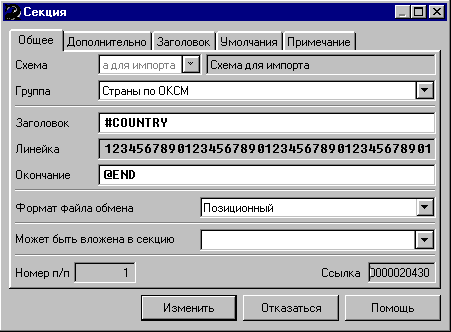
Рис. 3.7. Форма ввода и корректировки Секции, закладка "Общее"
При добавлении Секции на закладке "Общее" (Рис. 3.7) необходимо заполнить следующие поля:
"Схема" – в данном поле задан номер Схемы, которой принадлежит Секция. Поле недоступно для редактирования;
"Заголовок" – уникальная в пределах Схемы строка, по которой происходит идентификация информации, находящейся файле обмена. При создании собственных схем обмена рекомендуется в качестве Заголовков Секций использовать строки, написанные латинскими буквами или использовать в начале строк символы, не встречающиеся в передаваемых данных, например ‘#’, ‘@’, ‘$’. Это поможет избежать ложного определения обрабатываемых данных в качестве заголовков секций. Поле обязательно для ввода;
"Линейка" – пронумерованные позиции в строке. Линейка предназначена для точного определения позиций символов в Заголовке и Окончании Секции.
"Окончание" – строка в файле обмена, по которой происходит определение того, что данные, относящиеся к текущей секции, в файле обмена завершены. При формировании признака окончания секции рекомендуется придерживаться тех же правил, что и при формировании Заголовка Секции. Строка окончания Секции не должна совпадать ни с одним Заголовком Секции. Для различных Секций строки окончания могут совпадать. Поле необязательно для ввода;
"Формат экспорта/импорта" – в данном поле можно задать формат обмена данными. В настоящее время в программе поддерживается три формата обмена – позиционный, тэговый, с разделителями. Подробное описание форматов обмена дано в соответствующей главе;
"Может быть вложена в Секцию" – в этом поле указывается заголовок Секции, в которую может быть вложена данная Секция.
"Номер п/п" – порядковый номер Секции в Схеме, который может быть изменен путем переноса Секции вверх или вниз в списке секций;
"Ссылка" – уникальный системный номер, автоматически присваиваемый программой при добавлении Секции, который используется для доступа к Секции внутри программы.
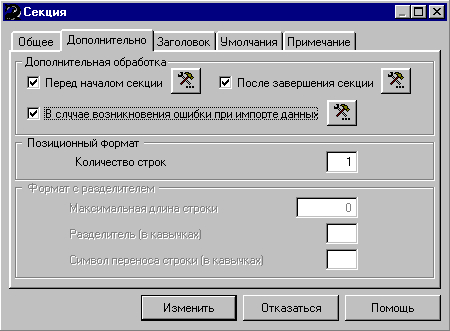
Рис. 3.8. Форма ввода и корректировки Секции, закладка "Дополнительно"
При корректировке Секции на закладке "Дополнительно" (Рис. 3.8) имеются следующие поля:
В группе "Дополнительная обработка":
"Перед началом Секции" – если данный флажок установлен, то при экспорте и/или импорте сразу после выполнения системной процедуры, выполняемой перед началом обработки Атрибутов, будет выполнена пользовательская процедура, которая должна быть задана после щелчка по кнопке "Перед началом Секции". Отсутствие подобной процедуры не считается ошибкой даже при установленном флажке;
Кнопка "Перед началом секции" – после щелчка по этой кнопке вызывается форма редактирования пользовательской процедуры, которая будет выполнена перед началом обработки Атрибутов. Атрибут будет автоматически создан с установленным признаком "Перед началом секции". Процедура создания Атрибута описана в соответствующей главе;
"После завершения Секции" – если данный флажок установлен, то при экспорте и/или импорте непосредственно перед выполнением системной процедуры, выполняемой после окончания обработки Атрибутов, будет выполнена пользовательская процедура, которая должна быть задана после щелчка по кнопке "После окончания секции". Отсуствие подобной процедуры не считается ошибкой даже при установленном флажке;
Кнопка "После завершения секции" – после щелчка по этой кнопке вызывается форма редактирования пользовательской процедуры, которая будет выполнена после завершения обработки Атрибутов. Атрибут будет автоматически создан с установленным признаком "После завершения секции". Процедура создания Атрибута описана в соответствующей главе;
"В случае возникновения ошибки при импорте данных" – если данный флажок установлен, и импорт Секции завершен неуспешно, то будет выполнена процедура, доступ к которой осуществляется при нажатии на кнопку "Обработка ошибок";
Кнопка "Обработка ошибок" – при нажатии на данную кнопку вызывается форма редактирования процедуры, которая будет выполнена, если импорт Секции будет завершен неуспешно. Признак "В теле секции" автоматически устанавливается при создании процедуры.
Получить доступ к списку процедур, созданных на этой закладке, можно из списка Секций в таблице "Форматы" с помощью горячей клавиши F2 или команды контекстного меню "Атрибуты".
Группа "Позиционный формат" содержит реквизиты, используемые для позиционного формата.
"Количество строк" – задает количество строк в файле обмена, в которых будет размещен один экземпляр объекта экспорта и/или импорта.
Группа "Формат с разделителем" содержит реквизиты, используемые для формата с разделителями.
"Максимальная длина строки"– задает максимальную длину строки для размещения данных. При указании этого параметра необходимо следить за тем, чтобы эта длина была больше, чем длина самого длинного Поля. Этот параметр используется только при экспорте. Поле обязательно для ввода.
"Разделитель" – символ, которым будут разделяться поля в файле экспорта, при вводе он должен быть заключен в кавычки. Поле обязательно для ввода.
"Символ переноса строки" – символ, который будет добавляться в конце строки, если при экспорте один экземпляр экспорта не заканчивается в текущей строке. В последней строке Секции символ переноса отсутствует, при вводе он должен быть заключен в кавычки. Поле обязательно для ввода.
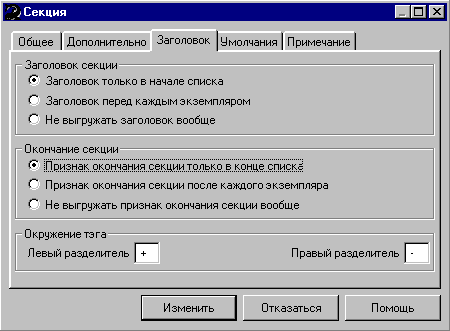
Рис. 3.9. Форма ввода и корректировки Секции, закладка "Заголовок"
На закладке "Заголовок" (Рис. 3.9):
В группе "Заголовок секции" определяется способ выгрузки заголовка Секции, если производится экспорт нескольких экземпляров. Может быть отмечен один из следующих вариантов:
· "Заголовок только в начале списка";
· "Заголовок перед каждым экземпляром";
· "Не выгружать заголовок".
В группе "Окончание секции" определяется способ выгрузки признака окончания Секции, если экспортируется несколько экземпляров. Может быть отмечен один из следующих вариантов:
· "Признак окончания Секции только в конце списка";
· "Признак окончания Секции после каждого экземпляра";
· "Не выгружать признак окончания Секции.
Группа "Окружение тэга" описывает способ отделения тэга от прикладной информации, она доступна для корректировки только при использовании тэгового формата обмена. Реквизиты, указанные в этой группе, используются при импорте данных.
В поле "Левый разделитель" указывается символ, который следует искать в первой позиции каждой строки. Если указанный символ не будет найден в начале строки, то данная строка будет признана неверной. Поле необязательно для ввода.
В поле "Правый разделитель" указывается символ, которым тэг отделяется от значения. При импорте данных определяется позиция первого вхождения этого символа в строку. Если символ найден, то левая часть строки считается тэгом, и производится ее поиск в списке Тэгов. Если символ не найден, то импортируемая строчка считается неверной. Поле обязательно для ввода.
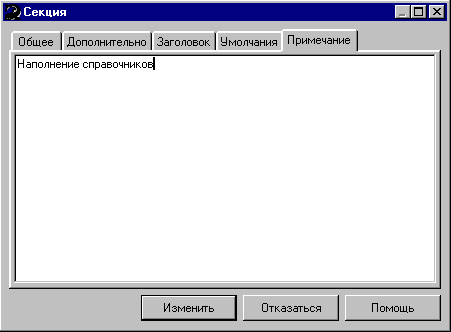
Рис. 3.10. Форма ввода и корректировки Секции, закладка "Примечание"
На закладке "Примечание" (Рис. 3.10):
"Примечание" – в этом поле можно дать подробное словесное описание Секции. Поле необязательно для ввода.
3.3. Пример импорта файла
Рассмотрим процесс импорта на следующем примере: необходимо импортировать в систему информацию из файла country. txt для справочника стран. Файл имеет позиционный формат, в каждой строке его содержится информация по одной стране:
#COUNTRY
642 РУМЫНИЯ RO ROM Республика Румыния
643 РОССИЯ RU RUS Российская Федерация
646 РУАНДА RW RWA Руандийская Республика
#END
После выбора команды "Сервис/Экспорт/Импорт/Версии" появляется таблица "Версии обмена информацией" (Рис. 3.11), в которую щелчком по кнопке "Добавить" необходимо добавить новую Версию, которая предназначена для обработки импортируемой информации.
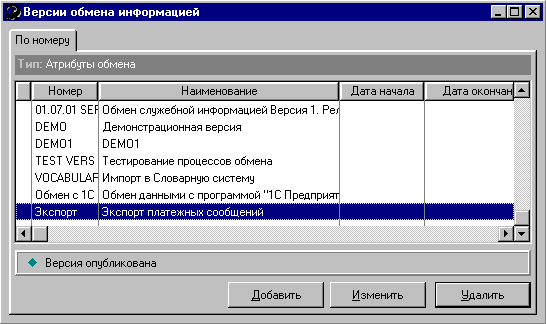
Рис. 3.11. Таблица "Версии обмена информацией"
После щелчка по кнопке "Добавить" появляется форма для ввода информации о Версии (Рис. 3.12).
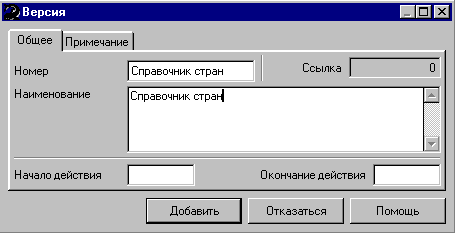
Рис. 3.12. Форма ввода информации о Версии
В этой форме необходимо задать "Номер" и "Наименование версии" – в данном примере она будет называться "Справочник стран" (Рис. 3.12) и щелкнуть по кнопке "Добавить". В таблице "Версии обмена информацией" появится новая Версия (Рис. 3.13).
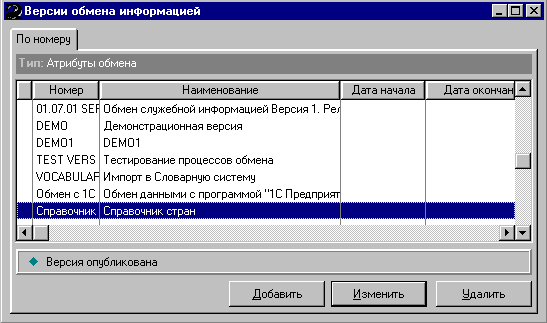
Рис. 3.13. Таблица "Версии обмена информацией"
После добавления Версии необходимо добавить Схему, по которой будет считываться информация из файла для данной Версии. Командой "Сервис/Экспорт/Импорт/Схемы" вызывается таблица "Схемы обмена информацией", которая может содержать всевозможные Схемы, но может быть и пустой (Рис. 3.14).
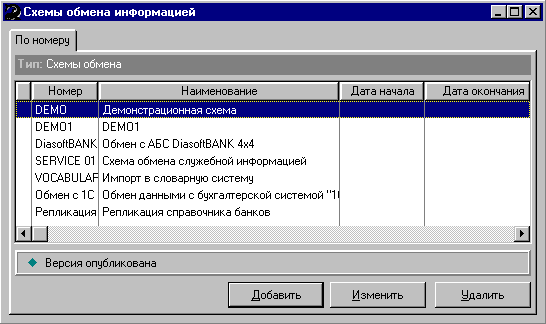
Рис. 3.14. Таблица Схем обмена информацией
Щелчком по кнопке "Добавить" вызывается форма "Схема" (Рис. 3.15).
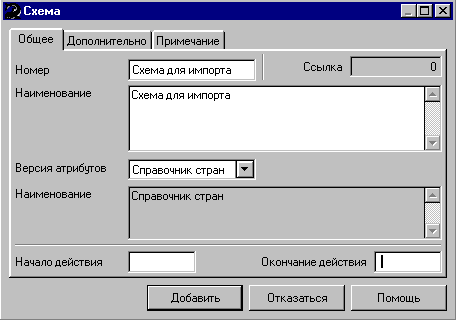
Рис. 3.15. Форма ввода названия Схемы и настройки на атрибуты
В этой форме щелчком по кнопке раскрывающегося списка поля "Версия атрибутов" производится привязка Схемы к ранее созданной Версии. После заполнения всех полей формы и щелчка по кнопке "Добавить" название Схемы появляется в таблице Схем (Рис. 3.16).
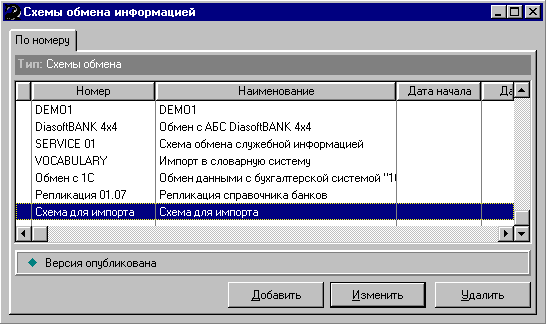
Рис. 3.16. В таблице Схем появилась новая схема
Командой "Сервис/Экспорт/Импорт/Атрибуты" вызывается таблица "Атрибуты", которая может содержать всевозможные Группы, но может быть и пустой (Рис. 3.17).
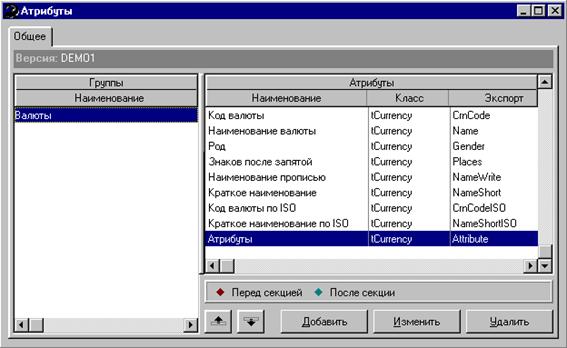
Рис. 3.17. Таблица атрибутов Групп
В эту таблицу требуется добавить новую Группу, которая должна содержать атрибуты класса "Страны по ОКСМ". Щелчком по кнопке "Добавить" вызывается форма "Группа", в которой щелчком по кнопке раскрывающегося списка поля "Назначение" вызывается список классов словарной системы, среди которых в данном случае нужно выбрать "Справочники", поскольку требуется импортировать информацию для справочника по странам (Рис. 3.18).
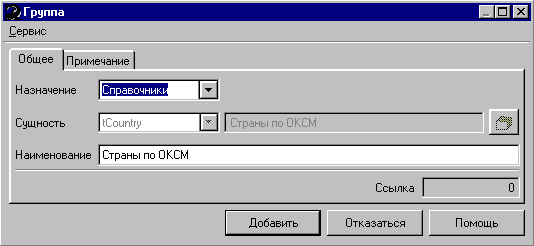
Рис. 3.18. Форма ввода информации по Группе
Щелчком по кнопке раскрывающегося списка поля "Сущность" вызывается таблица "Иерархия классов", в которой необходимо выбрать класс объектов, для которых предназначена импортируемая информация (Рис. 3.19).
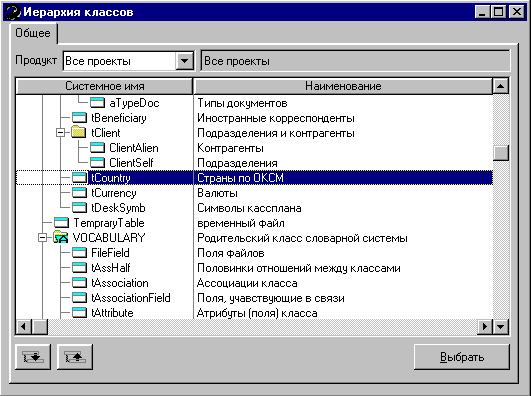
Рис. 3.19. Таблица "Иерархия классов"
В данном случае в этой таблице в разделе "Стандартные справочники" необходимо найти и выбрать класс "Страны по ОКСМ", которому соответствует сущность "tCountry" (Рис. 3.19). После щелчка по кнопке "Добавить" формы "Группа" (Рис. 3.18) в таблице "Атрибуты" появится Группа "Страны по ОКСМ" (Рис. 3.20).
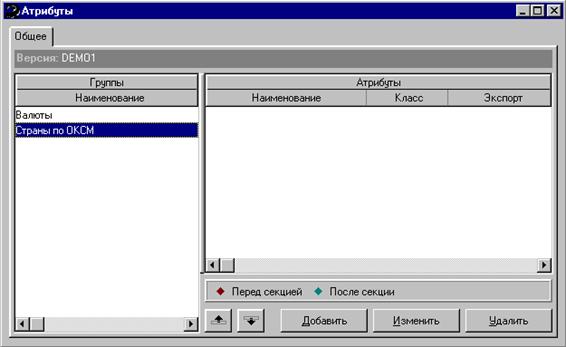
Рис. 3.20. Таблица "Атрибуты" после добавления нужной Группы
В этой таблице необходимо поместить курсор в ее правую часть – "Атрибуты" , после чего выполнить команду контекстного меню "Атрибуты" (клавиша F2). Появляется форма "Табличный класс", в которой щелчком по кнопке раскрывающегося списка поля "Класс" требуется еще раз выбрать нужный класс в таблице "Иерархия классов" . После этого в табличной части "Атрибуты" появляются названия атрибутов вновь созданной Группы (Рис. 3.21).
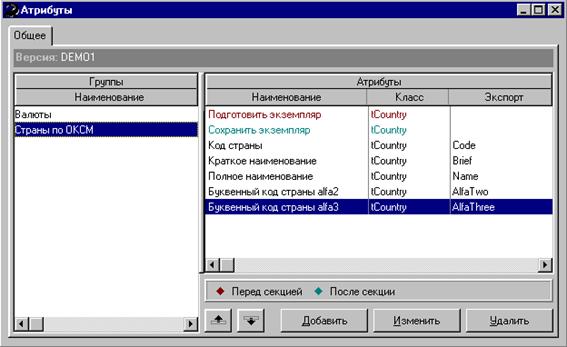
Рис. 3.21. Появились атрибуты вновь созданной Группы
Установив курсор на название атрибута "Подготовить экземпляр" и щелкнув по кнопке "Изменить" , в появившейся форме "Атрибут версии" необходимо выбрать закладку "Импорт" и выбрать в раскрывающемся списке поля метод класса "Clean" , который очищает запись, предназначенную для хранения информации об атрибутах. После этого необходимо щелкнуть по кнопке "Изменить".
Установив курсор на атрибут "Сохранить экземпляр" и щелкнув по кнопке "Изменить" , в появившейся форме "Атрибут версии" необходимо выбрать закладку "Импорт" и выбрать в раскрывающемся списке поля метод класса "SurelyUpdate" , который сохраняет запись, предназначенную для хранения информации об атрибутах. После этого необходимо щелкнуть по кнопке "Изменить".
Командой "Сервис/Экспорт/Импорт/Форматы" вызывается таблица "Поля", которая может содержать всевозможные Секции, но может быть и пустой (Рис. 3.22).
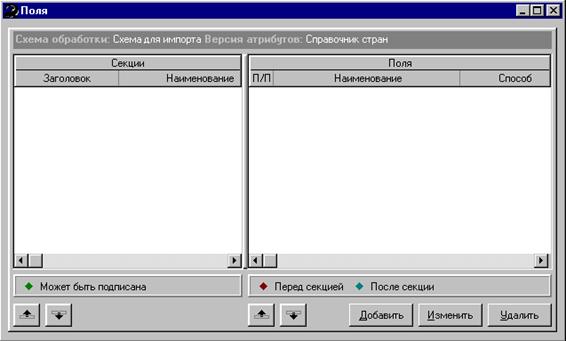
Рис. 3.22. Таблица "Поля"
Установив курсор в табличную часть "Секции" требуется щелчком по кнопке "Добавить" вызвать форму для ввода информации по создаваемой Секции (Рис. 3.23).
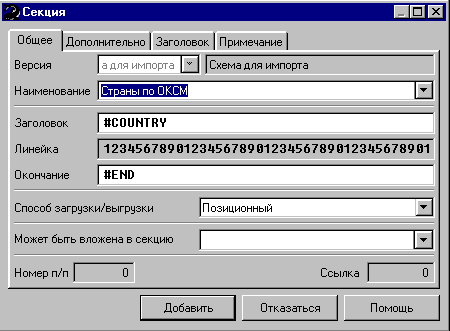
Рис. 3.23. Форма "Секция", закладка "Общее"
Сначала нужно заполнить поля закладки "Общее" (Рис. 3.23).
Щелчком по кнопке раскрывающегося списка поля "Наименование" необходимо вызвать список наименований и выбрать в нем "Страны по ОКСМ".
В поле "Заголовок" требуется указать заголовок Секции, соответствующий заголовку, присутствующему в импортируемом текстовом файле – "#COUNTRY".
В поле "Окончание" требуется указать содержимое строки импортируемого файла, завершающей блок информации Секции – "#ЕND".
Щелчком по кнопке раскрывающегося списка поля "Способ загрузки/выгрузки" необходимо вызвать список способов и выбрать в нем "Позиционный", поскольку формат импортируемого файла – позиционный.
Далее на закладке "Дополнительно" (Рис. 3.24) требуется указать количество строк файла, соответствующих одному экземпляру в Секции.
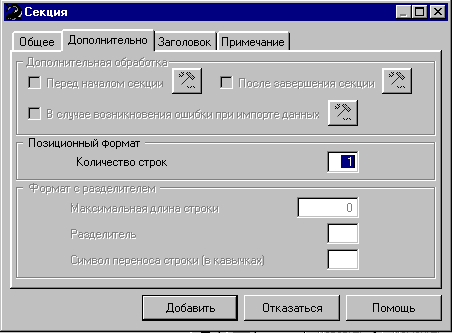
Рис. 3.24. Форма "Секция", закладка "Дополнительно"
В данном примере информация по каждой стране занимает одну строку, поэтому в поле "Количество строк" нужно указать – "1".
После ввода информации по Секции необходимо щелкнуть по кнопке "Добавить", и название Секции появится в таблице Секций.
Установив курсор в часть "Поля" таблицы "Поля" и выбрав команду контекстного меню "Атрибуты" (клавиша F2), необходимо в появившейся форме "Параметры загрузки" установить признак в поле "Переписать" и щелкнуть по кнопке "Выполнить". В табличной части "Поля" появятся названия полей, которые необходимо будет настроить в соответствии с позиционным форматом файла, поочередно устанавливая курсор на название каждого поля и щелкая по кнопке "Изменить" (Рис. 3.26).
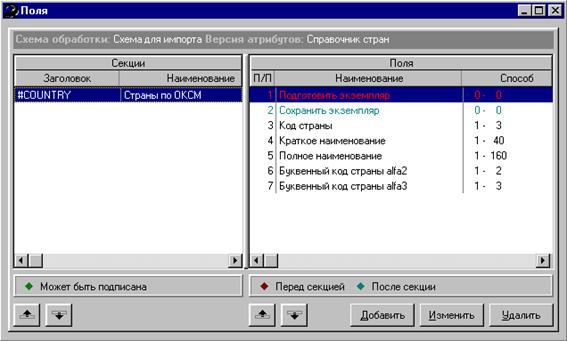
Рис. 3.25. В табличной части "Поля" появились названия полей
Поскольку полям всегда соответствуют атрибуты, в таблицу автоматически помещаются все атрибуты, но не все из них соответствуют полям. Атрибуты "Подготовить экземпляр" и "Сохранить экземпляр" в данном случае являются лишними, и их можно удалить щелчком по кнопке "Удалить" (Рис. 3.26).
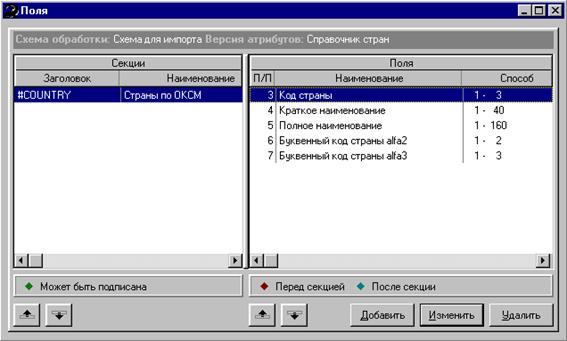
Рис. 3.26. В табличной части "Поля" остались только необходимые названия полей
После щелчка по кнопке "Изменить" выводится форма "Поле" , в которой необходимо выполнить настройки на конкретное поле записи файла (Рис. 3.27).
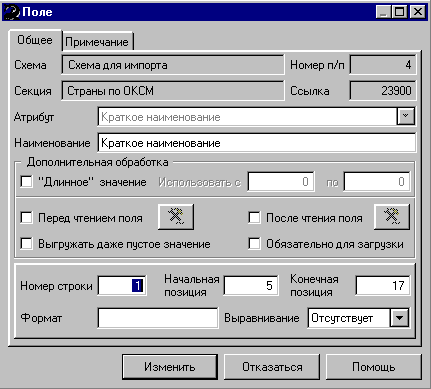
Рис. 3.27. Форма настройки на поле файла
В этой форме необходимо заполнить поля "Начальная позиция" и "Конечная позиция", поместив в них соответствующие номера позиций настраиваемого поля в записи файла, после чего щелкнуть по кнопке "Изменить". Список настроенных полей можно увидеть в правой части таблицы "Поля" (Рис. 3.28).
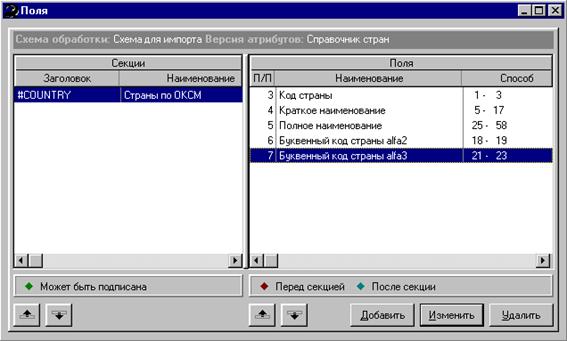
Рис. 3.28. Поля после настройки
После создания Версии и Схемы, определения класса и атрибутов, настройки Секции и форматов полей можно запустить процесс импорта, выбрав команду "Сервис/Экспорт/Импорт/Импорт данных" (Рис. 3.29).
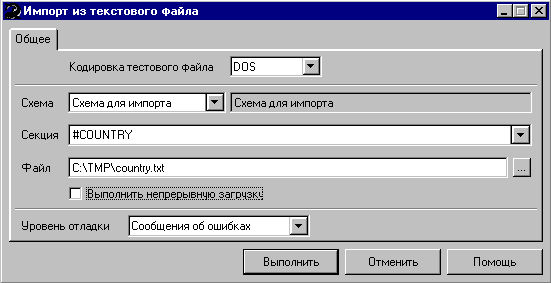
Рис. 3.29. Форма указания параметров импорта
В поле "Кодировка текстового файла" устанавливаем кодировку "DOS" для файла импорта данного примера.
В поле "Схема" необходимо выбрать настроенную для импорта Схему по ее названию.
В поле "Секция" необходимо выбрать наименование Секции.
В поле "Файл" после вызова стандартного диалога Windows требуется указать расположение и имя импортируемого файла.
Уровень отладки для данного примера – "Сообщения об ошибках".
После щелчка по кнопке "Выполнить" настроенный в данном примере процесс импорта будет осуществлен.
3.4. Передача данных из Клиента в Банк
Передачу (экспорт) данных из Клиента в Банк (при стандартной схеме обмена – через Криптосервер, установленный в Банке) – можно осуществить следующими способами:
· Выбрав подкоманду "Передача данных в Банк" меню "Документооборот" Главного меню (способ – "отправить все");
· Выбрав иконку "Передача данных в Банк" , расположенную на Панели инструментов (способ – "отправить все");
· Выбрав пункт "Передать данные в Банк" в контекстном меню таблицы "Платежные сообщения" (способ – "отправить отмеченные").
Отличие в формировании списка Платежных сообщений между способами "отправить все" и "отправить отмеченные" заключается в том, что в первом случае выбор сообщений для отправки производится среди всех Платежных сообщений, имеющихся в Базе данных, а во втором – только из списка отмеченных Платежных сообщений.
При выполнении любого из вышеперечисленных действий запускается процесс, состоящий из нескольких этапов:
1) Формирование списка несквитованных ответных Рейсов;
2) Формирование списка служебных сообщений;
3) Формирование списка платежных сообщений;
4) Формирование списка почтовых сообщений;
5) Запрос пользователя о дальнейших действиях;
6) Создание экземпляра класса "Запрос";
7) Осуществление экспорта;
8) Отражение результатов экспорта в Базе данных.
Схема действий, выполняемых при передаче данных в Банк, показана на Рис. 3.30.
Экспорт данных из Клиента в Банк
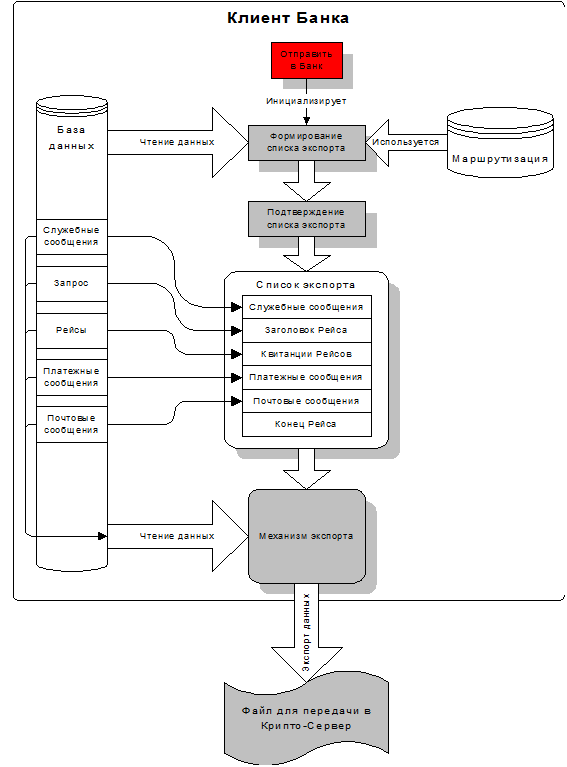
Рис. 3.30. Экспорт данных из Клиента в банк
Действия 1–4 выполняются программой автономно, при этом на экране отображается процесс подготовки. Для запроса пользователя выводится следующая форма (Рис. 3.31):
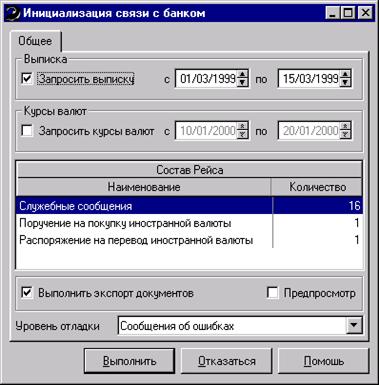
Рис. 3.31. Форма "Инициализация связи с банком"
Способ заполнения полей описан в соответствующем разделе.
3.4.1. Формирование списка служебных сообщений
В состав списка служебных сообщений входят сообщения, которые присутствуют в таблице "Служебные сообщения" и имеют статус "Ожидает отправки" . В качестве идентификатора типа экземпляра экспорта используется идентификатор класса tDeliver. Если экспорт данных будет выполнен успешно, то те Служебные сообщения, которые были успешно экспортированы, получат статус "Отправлено".
3.4.2. Формирование заголовка Рейса
В заголовок Рейса входят имя и пароль для входа, которые должны быть заданы в форме "Параметры" на закладке "Внешняя система связи", признак запроса, зависящий от состава списка экспорта, и даты для запроса Выписки и/или курсов валют, указываемых в форме "Инициализация связи с банком". В качестве идентификатора типа экземпляра экспорта используется идентификатор класса xTripCaption . Если пользователь подтверждает свое желание отправить данные в Банк в форме "Инициализация связи с Банком", то в таблицу "Платежные сообщения" добавляется объект "Запрос", который также включается в список экспорта. При успешном завершении экспорта Рейса созданный объект "Запрос" переводится в состояние "Удален".
3.4.3. Формирование списка квитанций Рейсов
В состав списка квитанций принятых Рейсов входят Рейсы, полученные из Банка, находящиеся в таблице «Рейсы в Банк» и не имеющие признака «Отправлена квитанция». В качестве идентификатора типа экземпляра экспорта используется идентификатор класса «xTripConfirm». При успешном завершении экспорта Рейса, те Рейсы, квитанции на которые были успешно экспортированы, получат признак «Отправлена квитанция».
3.4.4. Формирование списка платежных сообщений
При формировании списка Платежных сообщений используются данные из таблицы "Платежные сообщения" и таблиц, описывающих маршрутизацию документов. Список формируется следующим образом:
Последовательно просматривается список Переходов, и для тех из них, которые имеют признак "Выполнить передачу данных" и получателя "Банк", выполняются действия:
▪ В таблице Платежных сообщений просматриваются все документы, имеющие Состояние, совпадающее с исходным Состоянием текущего Перехода;
▪ Для каждого найденного документа анализируется доступность Перехода в Диаграмме переходов для типа (класса) найденного документа. Если переход доступен, то Документ включается в список экспорта. Если переход недоступен, то документ не включается в список экспорта, и, соответственно, не экспортируется.
В зависимости от значения переключателя "Объект передачи" (для текущего Перехода) в качестве идентификатора типа Объекта экспорта выбирается либо идентификатор класса для данного типа документа (для значения переключателя "Платежное сообщение"), либо идентификатор перехода (для значения переключателя "Переход"). При штатном завершении экспорта Рейса все успешно экспортированные экземпляры переводятся в целевое состояние того перехода, в соответствии с которым был экспортирован данный экземпляр.
3.4.5. Формирование списка почтовых сообщений
В список Почтовых сообщений включаются те их них, которые размещаются в таблице "Почтовые сообщения" и имеют статус "Исходящие". В качестве идентификатора типа экземпляра экспорта используется идентификатор класса tMailMess. При успешном завершении экспорта Рейса все успешно отправленные Почтовые сообщения получают статус "Отправленные".
3.5. Маршрутизация Платежных сообщений
Для управления маршрутами прохождения Платежных сообщений между Клиентом, Криптосервером и Автоматизированной Банковской Системой предназначен механизм "Маршрутизация Платежных сообщений". При описании возможных маршрутов Платежных сообщений используются следующие понятия:
· "Состояние" – признак, характеризующий Платежное сообщение в данный момент времени. Состояние имеет сокращение, по которому к нему осуществляется доступ в программе и наименование, в котором можно дать более подробную характеристику Состоянию. Все Состояния могут быть одинаково доступны для всех типов Платежных сообщений.
· "Переход" – наименование действия, которое осуществляется при переводе Платежного сообщения из одного состояния (исходного) в другое (целевое). Переход имеет уникальное сокращение, по которому к нему осуществляется доступ в программе, и наименование, в котором можно дать более подробную характаристику Переходу. Все Переходы могут быть одинаково доступны для всех типов Платежных сообщений.
· "Диаграмма" – совокупность переходов, доступных для выбранного типа (класса) Платежного сообщения. Доступ к Диаграмме осуществляется по идентификатору Класса Платежного сообщения. Через создание Диаграммы можно управлять маршрутом прохождения Платежного сообщения.
Существует два типа Состояний – пользовательские и системные. Системные – это те состояния, обязательное наличие которых необходимо для работы программы. Пользователь не должен удалять или корректировать системные состояния, корректировка доступна только разработчику программы. Пользовательские – это те состояния, которые может создавать и корректировать пользователь. Использовать такие состояния можно при создании Переходов, выполняющих передачу данных, пользовательских Переходов и при создании процедур с использованием языка программирования DiasoftSCRIPT. Ответственность за поддержание целостности таких состояний лежит на пользователе программы.
Существует три типа Переходов:
· Системные;
· Выполняющие передачу данных;
· Пользовательские.
Системные – это переходы, которые в качестве целевого состояния используют системные состояния. Все существующие в программе системные переходы не могут быть удалены или изменены пользователем. Корректировка системных переходов доступна только разработчику программы. Системными являются, например, Переходы для выполнения ЭЦП, снятия ЭЦП, регистрации ошибок и удаления ошибок. Все системные Переходы выполняются программой после определенных действий пользователя. Использование системных Переходов в явном виде, в процедурах, реализованных с использованием языка программирования DiasoftSCRIPT, не допускается.
Переходы, выполняющие передачу данных, предназначены для управления формированием списка Платежных сообщений для экспорта. Такие переходы может создавать и редактировать пользователь.
Обращение к таким Переходам производится в следующих случаях:
▪ в программе Клиент – при передаче данных в Банк;
▪ в программе Криптосервер – при передаче данных в Банк;
▪ в программе Криптосервер – при передаче данных Клиенту.
Эти переходы выполняются программой после успешного завершения процедуры экспорта данных. Использование Переходов, выполняющих передачу данных, в явном виде, в процедурах, реализованных с использованием языка программирования DiasoftSCRIPT, не допускается.
Пользовательские – это переходы, которые может создавать и редактировать пользователь. Пользовательские переходы предназначены для обработки квитанций, с помощью которых происходит синхронизация изменения состояний между Клиентом, Криптосервером и САБД. Обращение к пользовательским переходам должно осуществляться пользователем в явном виде, в процедурах, реализованных с использованием языка программирования DiasoftSCRIPT.
Для выполнения пользовательский переходов предназначен метод
tCrossing. MoveObject(ClassName, TargetPosition, PayAppID, MessageMode)
где:
ClassName – имя класса Платежного сообщения, для которого будет выполнен переход;
TargetPosition – целевое состояние, в которое будет переведено Платежное сообщение. В качестве имени целевого состояния следует выбирать сокращение целевого состояния в таблице "Состояния";
PayAppID – идентификатор Платежного сообщения, для которого будет выполнен переход. Обычно этот идентификатор входит в состав квитанций, которые передаются между участниками документооборота;
MessageMode – режим выдачи сообщений, который может принимать одно из двух значений:
0 – работа без выдачи сообщений об ошибках на экран;
1 – работа с выдачей сообщений об ошибках на экран.
В качестве результата метод возвращает код ошибки. В случае успешного завершения код ошибки равен нулю. В случае неуспешного завершения возвращается ненулевой код ошибки. Расшифровку кода ошибки можно посмотреть в таблице "Коды ошибок".
В коде программы получить текстовую расшифровку кода ошибки можно с помощью функции GetStandartError(ErrorCode). В качестве параметра эта функция принимает код ошибки, а в качестве результата возвращает его словесную расшифровку.
4. Список функциональных клавиш
Функциональная | Назначение |
Ctrl+Tab | Переход между закладками формы |
Alt | Выход в основное меню |
Пробел | Отметка записи |
Shift+Пробел | Отменить выделение |
Ctrl+Пробел | Отменить все видимые записи |
F7 | Поиск документов |
Ctrl+F7 | Сохраненный поиск |
Shift+F7 | Результаты последнего поиска |
F8 | Отчет |
Ctrl+F10 | Параметры системы |
Atl+F2 | Платежные сообщения |
Atl+F3 | Почтовые сообщения |
Atl+F4 | Выход из системы |
Atl+F5 | Рейсы в банк |
Atl+F6 | Остатки по счетам |
Atl+F7 | Курсы валют |
Atl+F8 | Банки |
Atl+F9 | Лицевые счета |
Atl+F11 | Корреспонденты |
Atl+F12 | Шаблоны |
F1 | Помощь |
5. Форматы файлов обмена
Файл обмена представляет собой текстовый файл определенного формата. При организации сеанса связи с банком система 5NTeCLIENT работает с файлами загрузки (прием данных из банка) и выгрузки (передача запроса клиента), каждый из которых имеет собственный формат.

|
Из за большого объема этот материал размещен на нескольких страницах:
1 2 3 4 5 6 7 8 9 10 11 12 13 14 15 16 17 |
