


Партнерка на США и Канаду по недвижимости, выплаты в крипто
- 30% recurring commission
- Выплаты в USDT
- Вывод каждую неделю
- Комиссия до 5 лет за каждого referral
4.7. Настройка справочников для работы с архивом
· Номенклатура дел и соответствующий справочник (см. п. 4.16 Справочник "Номенклатура дел"Справо_ник_Номенклатура_дел_19), составляется с учетом существующей структуры организации и обновляется ежегодно.
· Справочник Сроки хранения необходим для ведения справочника Перечни документов.
· Справочник Перечни документов служит для ведения различных перечней и статей документов, образующихся в деятельности организации с указанием сроков хранения. Элементы данного справочника используются при формировании справочника Номенклатура дел.
· Справочник Фонды представляет собой перечень архивных фондов, в котором хранятся документы центрального аппарата организации и его подразделений, являющихся основными источниками комплектования.
5. Справочники
Справочники, используемые в системе, делятся на два вида: линейные и иерархические. Линейные справочники представляют собой таблицу строк – элементов справочника. Работа с ними происходит так же, как со всеми таблицами в системе. Кроме линейных, в системе LanDocs используются справочники, имеющие иерархическую структуру.
Кроме общесистемных справочников, могут создаваться и использоваться пользовательские справочники. Как правило, пользовательские справочники создаются и используются в гибких регистрационных карточках (ГРК) разрабатываемых специально под потребности конкретных заказчиков.
Справочники Подразделения, Должности, Журналы регистрации, Сотрудники, Юридические лица, Физические лица, Группы юридических лиц, Виды документов, Рубрики, Способы доставки могут содержать вкладки для хранения наименований элементов на русском и государственном (национальном) языке, если в ПО LanDocs: АДМИНИСТРАТОР РАЗРАБОТЧИКА на форме Изменение типа объекта заполнен атрибут Форма для дополнительных атрибутов.
Далее описываются справочники, требующие дополнительного разъяснения. Все остальные справочники однотипны и не вызывают затруднений при работе с ними.
5.1. Лицензии
Программное обеспечение линии LanDocs поставляется вместе с лицензиями на определенное количество рабочих мест. От количества лицензий зависит максимальное количество пользователей, которые могут быть заведены в системе.
Полнофункциональная лицензия необходима пользователям, на рабочих местах которых установлено программное обеспечение LanDocs: ДЕЛОПРОИЗВОДСТВО или работающим с использованием Интернет–браузера (требуется модуль LanDocs: ИНТЕРНЕТ ДОСТУП).
Для просмотра информации о существующих лицензиях и установки новых служит раздел Лицензии, который представляет информацию о том, сколько полнофункциональных лицензий предоставлено (установлено), сколько использовано (сколько пользователей, использующих лицензию, заведено в справочнике Пользователи), и срок окончания действия лицензии.
Для того чтобы расширить количество рабочих мест, необходимо обратиться в компанию ЗАО "ЛАНИТ" и оплатить дополнительные лицензии. После этого будет прислан файл (с расширением "LLF"), служащий для установки в систему новых лицензий. Установка происходит с помощью пункта Установить лицензии меню Лицензии.
Информация о настройке лицензий для использования почтовой подсистемы содержится в разделе LanDocs: ПОЧТОВЫЙ СЕВЕР4 Лицензии. Просмотр и добавление лицензий осуществляется аналогичным образом.
Указания по использованию и расчету необходимого количества лицензий приведены в Приложение 7 "ЛицензииЛицензии_на_ПО_требующиеся_для_работы_с_системой_LanDocs".
5.2. Справочник "Параметры"
Справочник Параметры предназначен для настройки внутренних параметров системы. Параметры, внесенные в справочник, используются по умолчанию для всех компонентов системы на всех рабочих местах. Но локальные параметры, указанные в landocs. ini (см. п. 2.1.2 Файл параметров инициализации (landocs. ini)Файл_параметров_инициализации_landocs_ini_) на конкретном рабочем месте, имеют больший приоритет. Т. е. если в справочнике указан один адрес сервера документов, а в landocs. ini другой, то клиентское программное обеспечение будет искать сервер документов по адресу, указанному в landocs. ini. Состав параметров определен при разработке системы и не может быть изменен. Полный список параметров, возможных значений и описание смысла каждого параметра приведен в Приложение 3 "Описание параметров настройки системыA".
Каждый параметр характеризуется следующим набором атрибутов:
· Название параметра – наименование параметра в системе.
· Значение – значение параметра.
· Комментарий – разъяснение назначения параметра.
Для того чтобы изменить значение параметра, используется пункт Изменить из меню раздела Параметры.
5.3. Справочник "Подразделения"
Справочник Подразделения служит для настройки системы LanDocs на структуру подразделений организации. Справочник имеет иерархическую структуру, где главный узел соответствует компании, а за ним следуют подразделения в порядке подчинения (Рис. 7).

Рис. 7 – Окно представления структуры подразделений и пункты меню для работы со справочником
Каждое подразделение характеризуется набором следующих атрибутов:
· Вышестоящее подразделение – наименование подразделения верхнего уровня.
· Название подразделения – наименование подразделения.
· Краткое название – сокращенное наименование подразделения.
· Руководитель – руководитель подразделения. Выбирается из списка пользователей.
· Ответственный исполнитель – сотрудник (или группа рассылки), которому (которой) будет "отправляться" сообщение, отправленное на подразделение. Если поле ввода Ответственный исполнитель не имеет значения, то сообщение, отправленное на подразделение, отобразится у всех сотрудников подразделения (с включением всех дочерних подразделений или без, в зависимости от параметра RecursiveReceiverDepartment).
· Индекс подразделения – определяет индекс подразделения, который может использоваться при поиске информации, создании отчетов, формировании номера документа и номера дела.
· Предприятие автоматизировано – информационное поле, использующееся администратором при внедрении системы. Показывает, что подразделение автоматизировано и готово к нормальной работе в системе. Если переключатель не установлен в активное состояние, то при отправке сообщения, требующего отчета, в подразделение, отправитель может самостоятельно отчитаться по сообщению. Если же переключатель установлен в активное состояние, то отчитаться по сообщению может только получатель (сотрудник подразделения).
· Название подразделения (на гос. языке) на вкладке атрибутов На гос. языке. Отображается если в ПО LanDocs: АДМИНИСТРАТОР РАЗРАБОТЧИКА на форме Изменение типа объекта заполнен атрибут Форма для дополнительных атрибутов.
Создавать новые подразделения, удалять существующие или изменять параметры подразделений можно через соответствующие пункты меню Подразделения.
Примечание:
· В случае если подразделение было расформировано, необходимо закрыть подразделение. При этом подразделение исчезает из справочника, т. е. становится недоступным для использования, например, для отправки сообщений на это подразделение. Для того чтобы закрыть подразделение, выберите в меню Подразделения команду Закрыть подразделение (Рис. 7). Подразделение может быть закрыто, только если выполняются следующие условия:
o Закрыты все журналы этого подразделения.
o Уволены все сотрудники этого подразделения.
o Все задания, направленные на это подразделение, выполнены (должны быть завершены или переданы другим подразделениям все сообщения–задания, отправленные на это подразделение).
o Закрыты все подчиненные подразделения.
· Если необходимо закрыть подразделение, на котором остались незавершенные сообщения-задания, выберите в меню Подразделения команду Передать дела, которая позволяет списать все активные сообщения-задания на другое подразделение. После закрытия подразделение не отображается в справочнике подразделений.
5.4. Справочник "Логины"
Логин – специальное имя пользователя, под которым он подключается к системе.
Справочник Логины предназначен для создания, удаления и смены логинов (имен подключения) и паролей пользователей системы LanDocs: ДЕЛОПРОИЗВОДСТВО.
Для того чтобы создать новый логин, выполните следующие действия:
Ø Выберите в меню Логины команду Создать.
Ø В открывшемся окне в соответствующих полях ввода задайте наименование логина, а также пароль, которые будут использоваться при подключении.
Ø При вводе пароля допустимо использовать: цифры, буквы русского и английского алфавитов (строчные и прописные), а также символы !"#$%&()''*+,–/:<=>?_. .
Ø Нажмите кнопку Сохранить.
При создании логина в СУБД Oracle требуется указать следующие дополнительные атрибуты:
Табличное пространство (см. документацию на Oracle) – выбирается из списка табличных пространств.
Временное табличное пространство (см. документацию на Oracle) – выбирается из списка табличных пространств.
Значения этих параметров по умолчанию определяются в файле landocs. ini (который находится в одном каталоге с admin. exe) или в справочнике Параметры (см. п. 4.2 Справочник "Параметры"Справо_ник_Параметры_12). Администратор может сам добавить или изменить параметры (см. Приложение 3 "Описание параметров настройки системыОписание_параметров_настройки_системы"):
· DefaultTableSpace=USERS – табличное пространство по умолчанию.
· TemporaryTableSpace=TEMP – временное табличное пространство.
При выборе пункта Изменить пароль меню Логины открывается окно с формой, аналогичной форме создания нового логина, в которой доступны для изменения поля ввода пароля.
Примечание:
· Если сделать активным переключатель Авторизация ОС, при входе в систему LanDocs будут использоваться имя и пароль, которые были введены при входе в операционную систему. При этом имя пользователя должно вводиться с указанием имени домена, например: LANIT\DIM. В этом случае, для того чтобы при запуске программы (при авторизации средствами ОС) не открывалось окно Регистрация пользователя, в файле параметров landocs. ini пользователя необходимо указать параметр OSAuthentication=+. Если это не будет сделано, то при регистрации указанное окно будет появляться и для корректного входа в систему пользователь должен будет оставить поля ввода имени и пароля пустыми.
· Система не позволит удалить логин пользователя, под именем которого были созданы какие-либо объекты в базе данных: таблицы, представления и т. д.
5.5. Справочник "Сотрудники"
Справочник Сотрудники служит для формирования списка всех сотрудников предприятия, в том числе пользователей системы LanDocs, и настройки их прав.
Отображение справочника представляет собой таблицу, содержащую список сотрудников.
Под таблицей сотрудников расположены следующие переключатели:
· Активные – выводить только список действующих сотрудников.
· Уволенные – выводить только список уволенных сотрудников.
· Системные – выводить только список системных пользователей, например, MailService, SecurityService и т. д.
Для отображения списка сотрудников в главном окне по подразделениям в меню Сотрудники выберите пункт Сортировать по подразделению. При этом в верхней части окна отобразится иерархический справочник подразделений. Выберите в иерархическом справочнике конкретное подразделение, и в нижней части окна отобразится список сотрудников только этого подразделения. Для отображения сотрудников, относящихся к выбранному подразделению, а так же к подразделениям, являющимся дочерними по отношению к выбранному, установите флаг Отображать сотрудников из дочерних подразделений.
Добавление новых сотрудников, удаление существующих или изменение параметров сотрудников можно выполнять, выбирая соответствующие пункты меню Сотрудники.
Примечание: При выключенном параметре NamesakeEnabled ("–") в системе допускается создание дублирующих записей справочника Сотрудники. Таким образом, при добавлении или редактировании сотрудников происходит проверка записи справочника на повторность (совпадение поля ФИО). Если повторные записи найдены, то система выдает список найденных аналогичных элементов и вопрос: "Сохранить изменения атрибутов сотрудника?". Если нажать кнопку Да, то запись сохранится и будет расцениваться системой как отдельная запись, не имеющая связей с записями, имеющими то же значение в поле ФИО.
В случаях, когда требуется удалить сотрудника, на котором есть документы, сообщения и т. д., необходимо все эти информационные объекты списать на другого сотрудника. Для этого выберите в меню Сотрудники пункт Списать сотрудника.
В случае если сотрудник был уволен из организации, необходимо уволить сотрудника и в системе. При этом сотрудник исчезает из справочника, т. е. становится недоступным для использования, например, для отправки сообщений на него, а также освобождается лицензия. Для того чтобы уволить сотрудника, выберите в меню Сотрудники пункт Уволить сотрудника.
Если необходимо уволить сотрудника, на котором остались проекты сообщений, незавершенные сообщения-задания, необходимо списать все активные сообщения–задания, по которым увольняемый сотрудник является получателем или контролером, на другого сотрудника, т. е. передать дела.
Для того чтобы передать дела, выполните следующие действия:
Ø Выделите сотрудника, с которого необходимо списать дела в таблице сотрудников.
Ø Выберите в меню Сотрудники команду Передать дела.
Ø В открывшемся окне выделите одно или несколько дел (сообщений), которые нужно списать на другого сотрудника (клавиша Ctrl – для выборочного выделения, или Shift – для выделения записей, идущих подряд, а также Cltr+Shift+End (Home) – выделение всех записей таблицы).
Примечание: Если заполнить поле Комментарий у передаваемого дела (сообщения), то текст из этого поля добавляется в начало поля Текст сообщения вновь создаваемого сообщения. По умолчанию поле Комментарий содержит текст: Сообщение сформировано автоматически при передаче дел.
Ø В поле Сотрудник укажите сотрудника, которому будут переданы дела. При конфиденциальном сообщении сотрудник, с которого списываются дела, удаляется из списка доступа к сообщению, а сотрудник, на которого списывается конфиденциальное сообщение, не добавляется в список доступа.
Ø Нажмите кнопку Выполнить.
Заполнение атрибутов нового сотрудника и редактирование атрибутов существующего выполняется на форме ввода и редактирования атрибутов справочника Сотрудники. Пример окна с формой для ввода атрибутов нового сотрудника приведен на Рис. 8.
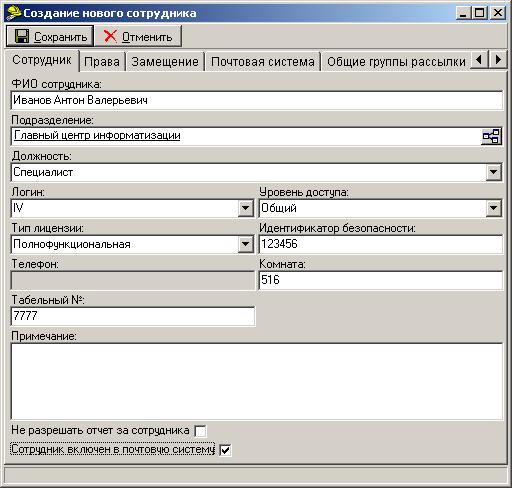
Рис. 8 – Окно настройки прав сотрудника (вкладка "Сотрудник")
Окно настройки прав сотрудника содержит вкладки: Сотрудник, Права, Замещение, Контактная информация.
Если флаг Сотрудник включен в почтовую систему установлен, то дополнительно появляется вкладка Почтовая система.
5.5.1. Основные атрибуты сотрудника
Вкладка Сотрудник (Рис. 8) служит для отображения и ввода информации о пользователе и содержит следующие поля:
· ФИО сотрудника – наименование пользователя (фамилия, имя и отчество).
· Подразделение – наименование подразделения, к которому относится пользователь. Выбирается с помощью диалогового окна выбора подразделения.
· Должность – выбирается из списка должностей.
· Логин – логин пользователя (должен быть заранее заведен в справочнике Логины см. п. 4.4 Справочник "Логины"Справо_ник_Логины_14).
· Уровень доступа – уровень доступа пользователя к документам (уровни доступа с 1 по 998 согласно справочнику Уровни доступа).
· Тип лицензии – лицензия, которую использует пользователь (выбирается из списка). Для сотрудников, на рабочих местах которых установлено программное обеспечение LanDocs: ДЕЛОПРОИЗВОДСТВО или работающих с использованием Интернет–браузера, устанавливается "Полнофункциональная" лицензия, а для сотрудников, использующих почтовые клиенты, устанавливается лицензия "Без права подключения".
· ID безопасности – идентификатор, по которому пользователь учитывается в системе безопасности. Система безопасности (электронной подписи и шифрования документов) может быть различной и вести самостоятельный учет пользователей. По умолчанию используется идентификатор пользователя в системе LanDocs (что обозначается <ID>). Если будет использоваться отдельная система безопасности, то администратору LanDocs необходимо уточнить у администратора безопасности идентификационный номер пользователя и ввести его в это поле. Если идентификатор безопасности меняется, то старое значение сохраняется в базе, что позволяет осуществлять проверку ЭЦП независимо от того, с каким идентификатором было осуществлено подписание.
· Адресные данные сотрудника – телефон, табельный номер, комната. Значение поля Телефон задается на вкладке Контактная информация. (см. п. 4.5.5 "Контактная информацияКонтактная_информация_123")
· Примечание – комментарий администратора.
· Не разрешать отчет за сотрудника – информационное поле, использующееся администратором при внедрении системы, показывает, что сотрудник подключен к системе и готов к нормальной работе. Если флаг не установлен, то, при отправке сообщения, требующего отчета, сотруднику, отправитель может самостоятельно отчитаться по сообщению. Если же флаг установлен, то отчитаться по сообщению может только получатель (сам сотрудник).
· Сотрудник включен в почтовую систему – опция, позволяющая на вкладке Почтовая система сразу указать параметры почтовой системы и другие атрибуты работы пользователя с почтовой системой.
· ФИО сотрудника, Подразделение, Должность (на гос. языке) – на вкладке для хранения наименований элементов на государственном (национальном) языке. Вкладка отображается, если в ПО LanDocs: АДМИНИСТРАТОР РАЗРАБОТЧИКА на форме Изменение типа объекта заполнен атрибут Форма для дополнительных атрибутов.
5.5.2. Атрибуты прав сотрудника
Вкладка Права (Рис. 9) используется для настройки прав доступа пользователя к объектам и функциям системы. Для назначения права установите флаг напротив соответствующего элемента.
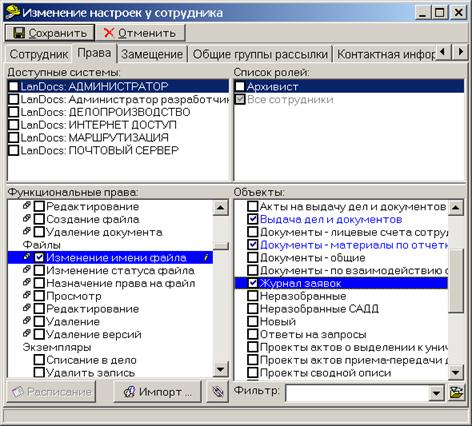
Рис. 9 – Окно с формой настройки прав сотрудника (вкладка "Права")
Вкладка Права разделена на четыре части:
· Доступные системы – содержит список подсистем LanDocs, доступных пользователю. При назначении права на модуль LanDocs: АДМИНИСТРАТОР РАЗРАБОТЧИКА одновременно становится доступным модуль LanDocs: ДИЗАЙНЕР ФОРМ.
· Список ролей – содержит список ролей, права которых наследует пользователь. Если ролей несколько, то пользователь будет обладать правами всех ролей и правами, определенными в окне Функциональные права (т. е. права объединяются).
· Функциональные права – содержит список функций, доступных пользователю.
Примечание: Список функций соответствует справочнику Права (см. п. 4.10 Справочник "Права"Справо_ник_Права_). Право "Пользовательские справочники" появляется в списке функциональных прав только после первого добавления в систему какого–либо пользовательского справочника.
· Объекты – содержит список журналов (или объектов), доступных пользователю при выполнении функции, отмеченной в окне Функциональные права. Для выделения/снятия выделения всех объектов выделите категорию объектов (например, если названия журналов – объекты, то категории объектов – названия подразделений, к которым относятся журналы; если объекты – отчеты, то категория – слово "Отчет") и нажмите клавишу ПРОБЕЛ или выполните двойной щелчок мышью.
В нижней правой части вкладки Права находится поле Фильтр, в котором можно задать непараметризованный фильтр, используемый при работе с журналом, отмеченным в окне Объекты. При необходимости можно создать новый фильтр. Окно настройки фильтров вызывается при нажатии кнопки  , расположенной в правом нижнем углу (настройка фильтров описана в LanDocs: ДЕЛОПРОИЗВОДСТВО Настройка рабочего места).
Следует иметь в виду, что при использовании в роли некоторых фильтров, например, фильтрующие документы в журнале регистрации, пользователю будут доступны только отфильтрованные документы. При назначении пользователю нескольких ролей одновременно, и, если в каждой роли будут определены свои фильтры, то эти фильтры объединяются по условию "ИЛИ".
При выполнении настроек для отслеживания изменений, производимых в данном сеансе, система производит отображение производимых изменений специальными пиктограммами:
 (изображение карандаша) – появляется в списках прав и объектов, если производились какие-либо изменения в объектах функционального права;
 (изображение расписания) – отображается, если для функционального права установлено расписание действия права;
 (изображение расписания с карандашом) – появляется, если изменилось расписание действия функционального права;
 (изображение воронки) – отображается, если для данного объекта назначен какой–либо фильтр;
 (изображение воронки и карандаша) – появляется, если для данного объекта установлен или изменен ранее установленный фильтр;
 (изображение листов) – отображается при наличии объектов у данного функционального права.
Кроме того, имеется возможность производить настройки для определенного журнала. Делается это с помощью кнопки Установить/Убрать настраиваемый журнал –  расположенной внизу окна. Для настройки прав конкретного журнала:
Ø Выберите функциональное право.
Ø Выберите интересующий журнал в перечне объектов.
Ø Нажмите кнопку Установить/Убрать настраиваемый журнал –  . При этом изображение кнопки изменится на
  .
.
Теперь, при переходе на другое функциональное право, в перечне объектов курсор сразу будет устанавливаться на выбранный журнал.
Чтобы убрать отметку с настраиваемого журнала просто нажмите на кнопку Установить/Убрать настраиваемый журнал – .
При назначении функциональных прав на документы архива и просмотр регистрационных карточек в перечне объектов просмотра некоторые журналы регистрации могут быть выделены серым фоном. Так отмечаются закрытые журналы. Такие журналы при назначении различных функциональных прав работы с документами (кроме просмотра) не показываются, так как все действия (кроме просмотра) в них запрещены. Но просмотр документов в закрытых журналах может быть разрешен. В базовом комплекте пользователя закрытые журналы регистрации показываются в виде пиктограммы закрытой книги – .
.
Во время настройки прав доступа существует возможность определить время, в которое сотруднику разрешено выполнять выделенную функцию. Это делается так же, как и при настройке роли (см. п. 4.9 Справочник "Роли"Справо_ник_Роли_).
При настройке прав имеется возможность импортировать права другого сотрудника. Для этого:
Ø В окне настройки прав на вкладке Права (Рис. 9) нажмите кнопку Импорт. Откроется окно Выбор сотрудника, в котором нажмите кнопку справа от поля Сотрудник. В появившемся окне Выбор элемента выберите сотрудника, права которого необходимо импортировать и нажмите кнопку Выбрать.
Ø В группе опций импорта Элементы импорта укажите, какие элементы прав (системы, роли и т. д.) будут импортированы.
Ø В группе опций Режим импорта выберите режим. При импорте в режиме Импортировать права сотрудника импортированные права заменят установленные права. При импорте в режиме Совместить с личными правами установленные права будут дополнены импортируемыми правами.
Ø Нажмите кнопку Применить.
Примечание:
· Для пользователей LanDocs: ПОЧТОВЫЙ КЛИЕНТ указываются права на LanDocs: ПОЧТОВЫЙ СЕРВЕР, право на регистрацию документов и создание версий в журналах, определенных для авторегистрации ответных документов. Для системного пользователя MailService необходимо назначить тип лицензии "Полнофункциональная", права на LanDocs: ПОЧТОВЫЙ СЕРВЕР, право на регистрацию документов и создание версий в журналах, определенных для удаленной авторегистрации документов (см. документацию по LanDocs: ПОЧТОВЫЙ СЕРВЕР).
· При распределении прав следует учитывать, что изменение прав для сотрудников, использующих подсистему LanDocs: ДЕЛОПРОИЗВОДСТВО вступает в силу после перезапуска данной подсистемы сотрудником, права которого изменялись.
5.5.3. Назначение прав замещения сотрудников
Замещение сотрудников – выполнение некоторых действий в системе одним сотрудником от имени другого сотрудника. Для такого замещения необходимо предоставить право.
Настройка замещения выполняется в справочнике Сотрудники на вкладке Замещение.
Перемещение сотрудников из списка не замещаемых сотрудников в список замещаемых и обратно осуществляется с помощью следующих кнопок:
 – перемещение списка всех замещаемых сотрудников в список всех не замещаемых сотрудников.
 – перемещение выделенных (одного или нескольких) сотрудников из списка замещаемых в список не замещаемых сотрудников.
 – перемещение выделенных (одного или нескольких) сотрудников из списка не замещаемых сотрудников в список замещаемых.
 – перемещение списка всех не замещаемых сотрудников в список замещаемых.
Выделение нескольких сотрудников для перемещения в другой список, осуществляется с использованием клавиш Shift и Ctrl. Для удобства выбора нужного сотрудника из списка применяется фильтр (кнопка "фильтр" с биноклем, настройка фильтров описана в LanDocs: ДЕЛОПРОИЗВОДСТВО Настройка рабочего места).
Кроме того, перемещение сотрудника из одного списка в другой может осуществляться выделением его в списке и двойным щелчком мыши.
Для каждого замещаемого сотрудника можно указать время замещения в полях С и По. Если даты в этих полях не указаны, ограничения по времени не установлены. Если введена только одна дата, то ограничения действуют только с одной стороны.
Система проверяет:
· имеет ли сотрудник право замещать;
· не нарушены ли временные ограничения.
Если проверка выявила невозможность замещения, то выдается сообщение об отсутствии прав и работа в режиме замещения прекращается.
Назначенный заместитель получает сообщение-уведомление о назначении его заместителем и может работать в системе в режиме замещения в указанные сроки. В случае изменения периода замещения заместитель получает сообщение-уведомление.
5.5.4. Общие группы рассылки
Вкладка Общие группы рассылки содержит список имеющихся в системе групп рассылок. Установите флажки в тех группах рассылок, которые данный сотрудник будет использовать в работе.
5.5.5. Контактная информация
Контактная информация выбранного сотрудника отображается на отдельной вкладке (см. Рис. 10).
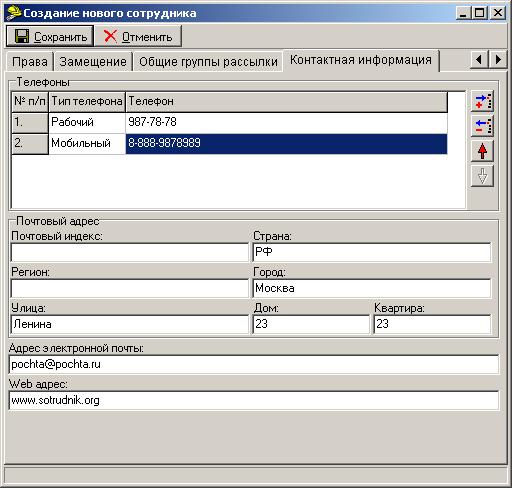
Рис. 10 – Окно настройки прав сотрудника (вкладка "Контактная информация")
Для изменения списка контактных телефонов используйте кнопки:
 – добавление телефона в список;
 – удаление выделенного телефона из списка;
 – перемещение записи на одну позицию вверх;
 – перемещение записи на одну позицию вниз.
Видимость вкладки Контактная информация в подсистеме LanDocs: ДЕЛОПРОИЗВОДСТВО определяется наличием права "Просмотр контактной информации в подсистеме LanDocs: ДЕЛОПРОИЗВОДСТВО" у сотрудника. По умолчанию право действует и этим правом никто не обладает.
5.6. Справочник "Типы сообщений"
Справочник Типы сообщений содержит перечень типов сообщений, существующих в системе. При создании сообщения используется тип сообщения, заданный ранее. В типе сообщения указывается:
· является ли сообщение информационным (уведомление);
· будет ли использоваться данный тип сообщений для организации рассылки (для сообщений-уведомлений);
· ожидаемый результат завершения (если это сообщение-задание);
· тип получателей сообщения (роль, подразделение, группа рассылки и пр.);
· действие, выполняемое над вложенным документом (при необходимости);
· текст сообщения, используемый по умолчанию;
· необходимость контроля исполнения, а также срок исполнения (при необходимости).
Добавление, изменение и удаление элементов справочника осуществляется через соответствующие пункты главного меню Типы сообщений.
Для определения вида сообщения используется флаг Контроль исполнения:
· если флаг установлен, то вид сообщения – сообщение-задание;
· если флаг не установлен, то – сообщение-уведомление.
В случае, когда планируется организовывать рассылку сообщений-уведомлений на большое число пользователей, рекомендуется:
Ø Создать новый тип сообщения для рассылки.
Ø Задать необходимые параметры для данного типа.
Ø В параметрах типа сообщения установить флаг Массовая рассылка (см. Рис. 11).
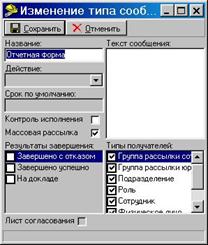
Рис. 11 – Окно изменения типа сообщения
5.7. Справочник "Журналы регистрации"
Справочник Журналы регистрации содержит список журналов, использующихся для регистрации документов в системе. Каждому подразделению приписывается свой набор журналов.
Журнал регистрации – информационный объект LanDocs, картотека, в которой регистрируются документы определенного типа.
Окно настройки справочника может быть двух видов: с общим списком журналов и с сортировкой по подразделению (Рис. 10). Для отображения окна с сортировкой по подразделению выберите в меню Журналы регистрации пункт Сортировать по подразделению. В этом случае правая часть окна Журналы регистрации разделяется на две части. В верхней части отображается иерархическая структура подразделений, а в нижней – таблица, содержащая журналы текущего (выделенного) подразделения. Повторный выбор пункта меню Сортировать по подразделению приведет к изменению отображения данных.
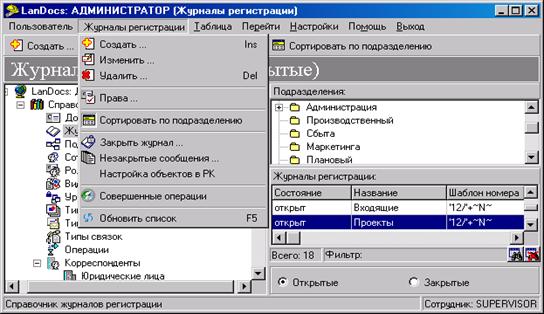 Рис. 12 – Пример представления списка журналов регистрации с сортировкой по подразделениям и пункты меню для работы со справочником "Журналы регистрации"
Внизу таблицы данных расположены кнопки выбора фильтров, в том числе с опциональным выбором:
· Открытые – для просмотра открытых (действующих в данный момент времени) журналов.
· Закрытые – для просмотра закрытых журналов.
5.7.1. Создание журнала регистрации
Выберите в меню Журналы регистрации пункт Создать. Заполните следующие поля формы (Рис. 13):
· Название – наименование журнала. В справочнике не может быть двух журналов регистрации с одинаковыми названиями.
· Тип журнала – тип журнала, указывает на тип гибкой регистрационной карточки, использующейся для регистрации документа в журнале. Выбирается из списка существующих в системе основных, опциональных (см. гл. "Регистрационная карточка" руководства пользователя LanDocs: ДЕЛОПРОИЗВОДСТВО) и сконструированных с помощью механизма гибких регистрационных карточек (см. гл. 4.24 Гибкая регистрационная карточка (ГРК)Гибкая_регистрационная_карто_ка_ГРК_36) типов регистрационных карточек.
· Подразделение – наименование подразделения, к которому приписан журнал.
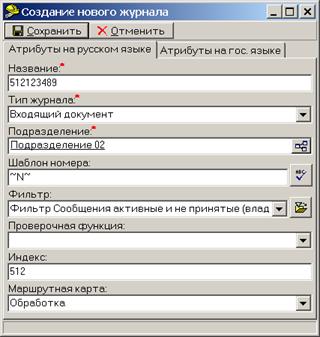
Рис. 13 – Форма ввода или изменения атрибутов журнала регистрации
· Шаблон номера – шаблон номера, автоматически присваиваемый документу при регистрации. Формат шаблона: <параметр>+<параметр>+<параметр>+…
Параметры могут быть следующего вида:
o <строка> – строка символов заключенная в одинарные кавычки.
o <номер по порядку> – порядковый номер документа в журнале в пределах календарного года, обозначается как ~N~.
o <строка доступа к параметрам системы LanDocs> – см. Приложение 5 "Строки доступа к параметрам системыСтроки_доступа_к_параметрам_системы".
Пример 1
Если задан шаблон ‘ИП/’+~N~+’/д1’, то первый документ в журнале будет иметь номер ИП/1/д1, а второй – ИП/2/д1 .
Пример 2
Шаблон задан следующим выражением:
SQL(ADM_ViewDocumType, AddIndex,"ID"=~DocumTypeID~)+'/02/'+~N~
Тогда номер в журнале будет зависеть от типа регистрируемого документа. Первая составляющая – номер типа документа, вторая – текст /02/ , третья – порядковый номер. Значения будут, например, такими: 1/02/1.3/02/2 и т. д.

|
Из за большого объема этот материал размещен на нескольких страницах:
1 2 3 4 5 6 7 8 9 10 11 12 13 |
