


Партнерка на США и Канаду по недвижимости, выплаты в крипто
- 30% recurring commission
- Выплаты в USDT
- Вывод каждую неделю
- Комиссия до 5 лет за каждого referral
$16$=@COUNT, lderc,"DocumTypeID"=$20$ AND "JournalID"=87646 AND '17–105'=(select "AddIndex" from "DBO".viewlddogovor where "ERCID"="DBO".lderc."ID")
$17$=@COUNT, lderc,"DocumTypeID"=$20$ AND "JournalID"=87646 AND '13–238'=(select "AddIndex" from "DBO".viewlddogovor where "ERCID"="DBO".lderc."ID")
$18$=@COUNT, lderc,"DocumTypeID"=$20$ AND "JournalID"=87646 AND "ID" in (select "ERCID" from "DBO".viewlddogovor where "AddIndex" like '31%')
$20$=ID
7. Подсистема LanDocs: ПОЧТОВЫЙ СЕРВЕР
Параметры системы для почтовой подсистемы сосредоточены в разделе LanDocs: ПОЧТОВЫЙ СЕРВЕР программы LanDocs: АДМИНИСТРАТОР
Пользователи LanDocs: ПОЧТОВЫЙ СЕРВЕР различаются по следующим категориям:
· Сотрудники – сотрудники организации, получающие сообщения системы LanDocs в свой персональный почтовый ящик.
· Юридические лица – используется для пересылки сообщений корреспондентам – юридическим лицам
, а также для удаленной регистрации документов.
· Физические лица – используется для пересылки сообщений корреспондентам – физическим лицам.
Процедура регистрации в системе сотрудников, использующих почтовые клиенты, выполняется следующим образом:
Ø Создание логина для сотрудника.
Ø Регистрация сотрудника в справочнике Сотрудники. При этом в поле Тип лицензии необходимо указать "Без права подключения" или "Полнофункциональная" (в случае, если сотрудник имеет как рабочее место LanDocs: ДЕЛОПРОИЗВОДСТВО, так и LanDocs: ПОЧТОВЫЙ КЛИЕНТ).
Ø Регистрация сотрудника в справочнике Сотрудники в разделе LanDocs: ПОЧТОВЫЙ СЕРВЕР (см. п. 6.1 Настройка параметров почтовых клиентовНастройка_параметров_по_товых_клиентов).
7.1. Настройка параметров почтовых клиентов
Для настройки почтовых клиентов всех типов служат подразделы: Сотрудники, Юридические лица, Физические лица раздела LanDocs: ПОЧТОВЫЙ СЕРВЕР (Рис. 51).
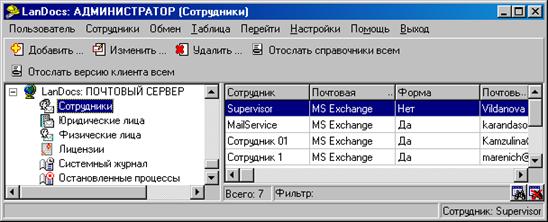
Рис. 51 – Пример окна программы LanDocs: АДМИНИСТРАТОР со справочником сотрудников системы LanDocs: ПОЧТОВЫЙ СЕРВЕР
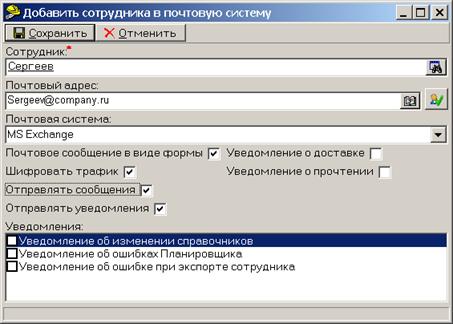
Рис. 52 – Окно с формой настройка атрибутов почтовых клиентов
Каждый сотрудник, являющийся клиентом почтовой системы LanDocs, характеризуется следующими атрибутами (Рис. 52):
· Сотрудник – наименование почтового клиента. Выбирается с помощью диалогового окна выбора из справочника. Почтовый клиент должен быть ранее зарегистрирован в соответствующем справочнике.
· Почтовый адрес – адрес почтового ящика пользователя. Предварительно необходимо чтобы был настроен MS Exchange Client (или Lotus Notes) для работы с почтовым сервером. Только после этого станет активной кнопка справа от поля ввода, открывающая окно адресной книги. Из адресной книги можно выбрать адрес почтового ящика пользователя. Адрес также может быть введен вручную. Если выбрана почтовая система MS Exchange Client и почтовый адрес задан, становится доступна кнопка проверки адреса, расположенная справа от поля ввода адреса. При нажатии этой кнопки производится проверка синтаксиса почтового адреса.
· Почтовая система – клиент системы электронной почты, использующийся для открытия сообщений LanDocs. В настоящее время в качестве клиентов электронной почты может использоваться MS Exchange Client / MS Outlook или Lotus Notes.
· Почтовое сообщение в виде формы – флаг, указывающий на то, что почтовые сообщения выбранному почтовому клиенту будут отсылаться в специальном формате, который предусматривает использование специальной формы (см. документацию на LanDocs: ПОЧТОВЫЙ КЛИЕНТ) для просмотра этого сообщения. Если флаг не установлен, то сообщения этому почтовому клиенту будут отсылаться в виде обычных сообщений почтовой системы с прикрепленным к ним файлом последней версии документа. Для пользователей – юридических лиц, которым отсылаются документы для удаленной регистрации, этот флаг должен быть установлен. Если флаг не установлен, то функции отправки справочников и версии клиента ПО недоступны.
· Шифровать трафик – флаг, если установлен, то вся информация, отсылаемая почтовому клиенту, будет шифроваться (кодироваться).
· Отправлять сообщения – флаг, если не установлен, то почтовый сервер не будет отправлять сообщения почтовому клиенту. Когда флаг установлен, становятся доступными флаги Уведомление о доставке и Уведомление о прочтении.
· Отправлять уведомления – флаг, управляющий отправкой уведомления сотруднику, назначенному контролером исполнения задания, о том, что он назначен контролером, с указанием параметров задания.
· Уведомления – поле, в котором указывается, какого типа уведомления отправлять пользователю.
· Уведомление о доставке – если флаг установлен, то отправителю будет приходить уведомление о том, что его сообщение доставлено адресату (флаг устанавливается у адресата).
· Уведомление о прочтении– если флаг установлен, то отправителю будет приходить уведомление о том, что его сообщение было открыто адресатом (флаг устанавливается у адресата).
Добавлять и удалять, а также изменять настройки почтового клиента можно, выбрав соответствующие пункты меню Сотрудники, Юридические лица, Физическое лицо при выборе соответствующего подраздела в разделе LanDocs: ПОЧТОВЫЙ СЕРВЕР (Рис. 53).
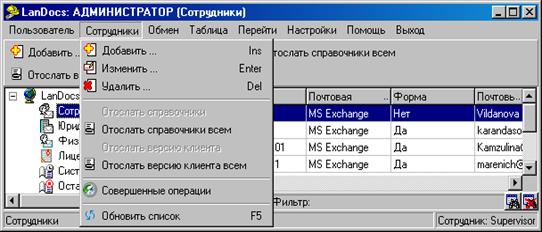
Рис. 53 – Меню работы со справочником "Сотрудники" почтовой системы LanDocs
Для рассылки новых версий и справочников служат следующие пункты меню Сотрудники:
· Отослать справочники – отослать справочники выделенному почтовому клиенту. Команда недоступна, если флаг Почтовое сообщение в виде формы не установлен.
· Отослать справочники всем – отослать справочники всем почтовым клиентам.
· Отослать версию клиента – отослать версию программного обеспечения выделенному почтовому клиенту. Команда недоступна, если флаг Почтовое сообщение в виде формы не установлен.
· Отослать версию клиента всем – отослать версию программного обеспечения всем почтовым клиентам.
Права доступа для сотрудников – пользователей LanDocs: ПОЧТОВЫЙ КЛИЕНТ. Для возможности отправки текстов документов необходимо сотруднику в справочнике Сотрудники назначить право "Файлы4 Редактирование" по журналам регистрации, документы с текстами из которых разрешается отправлять сотруднику.
Примечание:
· При настройке MS Exchange Client для работы с почтовым сервером, активизируется кнопка адресной книги. Если при этом будет выбрана другая почтовая система, например, Lotus Notes, при попытке открыть адресную книгу система выдаст сообщение об ошибке. Необходимо чтобы настройка на почтовый сервер и выбранная почтовая система совпадали.
7.2. Лицензии почтовой подсистемы
Лицензии почтовой подсистемы аналогичны базовым лицензиям. Количество установленных почтовых лицензий определяет количество пользователей, которые могут быть зарегистрированы как почтовые клиенты (п. 6.1 Настройка параметров почтовых клиентовНастройка_параметров_по_товых_клиентов).
Для просмотра информации о существующих почтовых лицензиях и установки новых служит подраздел Лицензии из раздела LanDocs: ПОЧТОВЫЙ СЕРВЕР (Рис. 54). Раздел содержит информацию о том, сколько полнофункциональных и ограниченных лицензий предоставлено (установлено) и использовано (сколько пользователей, использующих почтовую лицензию, зарегистрировано в системе). Полнофункциональные лицензии используются для сотрудников, просматривающих сообщения LanDocs с помощью специальной формы, а ограниченные для сотрудников, получающих сообщения LanDocs в виде обычного письма электронной почты.
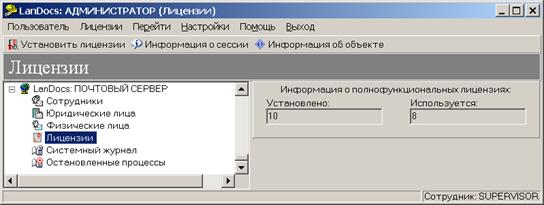
Рис. 54 – Представление информации о количестве почтовых лицензий
Для того чтобы увеличить количество почтовых лицензий, необходимо обратиться в компанию ЗАО "ЛАНИТ" и оплатить дополнительные лицензии. После этого будет прислан файл, служащий для установки в систему новых лицензий. Установка происходит с помощью пункта Установить лицензии из меню Лицензии.
Указания по использованию и расчету необходимого количества лицензий приведены в руководстве администратора системы.
7.3. Управление остановленными процессами
В случае если все попытки отправить сообщение почтовому клиенту окончатся неудачей (количество попыток устанавливается утилитой конфигурировании почтового сервера), процесс отправки сообщения будет остановлен.
Для просмотра остановленных процессов служит раздел Остановленные процессы в иерархической структуре объектов (Рис. 55).
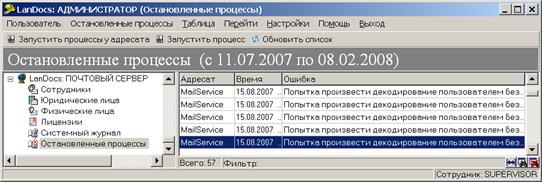
Рис. 55 – Просмотр таблицы остановленных процессов почтового сервера
Причины, по которым процессы могут быть остановлены, бывают самые различные и они записаны в поле Ошибка. Администратору необходимо выяснить и устранить причины, вызывающие остановку процесса передачи почтовых сообщений. После устранения причин остановки, администратор может запустить остановленные процессы.
В меню Остановленные процессы администратору доступны следующие пункты (Рис. 56):
· Запустить процессы у сотрудника – все остановленные процессы выбранного сотрудника будут заново запущены. Например, если при вводе нового сотрудника была допущена ошибка в его почтовом адресе, то все сообщения на этот адрес будут остановлены. После исправления почтового адреса, выберите этот пункт меню, откроется окно выбора сотрудника, процессы с участием которого были остановлены. Выберите сотрудника и нажмите кнопку Выполнить.
· Запустить процесс – запускаются один или несколько выделенных в таблице процессов.
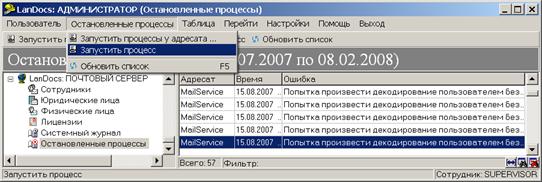
Рис. 56 – Меню подраздела "Остановленные процессы"
7.4. Просмотр системного журнала почтового сервера
Системный журнал почтовой подсистемы служит для регистрации операций, совершенных почтовым сервером (Рис. 57).
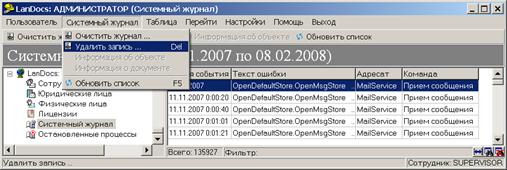
Рис. 57 – Системный журнал почтовой подсистемы и пункты его меню
Журнал представляет собой таблицу, в которой строки соответствуют операциям. В таблице фиксируются следующие данные:
· Команда – наименование операции.
· Адресат – почтовый клиент, получивший или перенаправивший сообщение (если один почтовый клиент перенаправил сообщение другому почтовому клиенту, то в журнале появятся две строки, соответствующие отправке и приему сообщения).
· Время события – дата и время совершения операции.
· Документ – номер документа, прикрепленного к сообщению.
· Текст ошибки – сообщение системы, возникающее в случае ошибки.
· Текст сообщения – результат выполнения операции.
Администратору доступны следующие пункты меню:
· Очистить журнал – позволяет удалить из журнала все записи за указанный промежуток времени.
· Удалить запись – позволяет удалить одну или несколько выделенных в таблице записей.
· Информация об объекте – позволяет просмотреть более подробную информацию о выбранном почтовом сообщении.
· Информация о документе – позволяет просмотреть более подробную информацию о документе, прикрепленном к выбранному почтовому сообщению.
8. Подсистема LanDocs: ПЛАНИРОВЩИК
8.1. Назначение подсистемы LanDocs: ПЛАНИРОВЩИК
LanDocs: ПЛАНИРОВЩИК представляет собой дополнительный модуль, предназначенный для ведения периодических задач, а также генерации сообщений в рамках этих задач (например, о необходимости подготовки ежемесячных или ежеквартальных отчетов). Администратору предоставляется инструмент, позволяющий создавать задачи, которые будут запускаться с заданной периодичностью (например, в конце каждого месяца). На основе созданной периодической задачи Планировщик автоматически в заданное время либо запускает предопределенный процесс (процессы), либо генерирует соответствующее сообщение любого типа (уведомление или задание), поддерживаемого LanDocs, указанным в задаче пользователям.
Для управления периодическими задачами, связанными с созданием и отправкой сообщений, пользователю LanDocs: ДЕЛОПРОИЗВОДСТВО предоставляется возможность создавать новые задачи, редактировать существующие, активизировать (запускать) периодическую задачу или приостанавливать действие активной (запущенной) задачи, удалять ненужные задачи.
Администратору системы LanDocs: ДЕЛОПРОИЗВОДСТВО предоставляется возможность создавать задачи не только связанные с сообщениями, но и связанные с запуском или остановкой предопределенных процессов (задач).
В иерархическом списке объектов системы добавляется объект LanDocs: ПЛАНИРОВЩИК. В этом объекте имеются объекты: Типы задач и Задачи.
Типы задач определяются разработчиками. Администратору предоставляется возможность только просмотреть параметры выделенного типа задач.
Каждый тип задач описывается следующими атрибутами:
· Название.
· Пункт меню – название пункта меню, с помощью которого будет создаваться задача.
· Максимально возможное количество задач – определяет, сколько задач данного типа может быть запущено одновременно.
· Тип.
· Режим задания параметров.
· Класс формы – наименование формы, используемой для создания, редактирования и просмотра параметров.
8.2. Работа с задачами ПЛАНИРОВЩИКА
При выборе в иерархической структуре объектов раздела Задачи из LanDocs: ПЛАНИРОВЩИК в левой части окна открывается список созданных задач. Каждая задача в списке представлена следующими атрибутами:
· Название.
· Тип задачи. – соответствует пункту меню, с помощью которого будет создаваться задача.
· Состояние – отображается значком, запущена задача или нет в данное время.
· Тип интервала – указывает, с какой периодичностью будет активизироваться задача.
· Время создания задачи.
· Срок окончания – время прекращения активности.
8.2.1. Создание и редактирование периодической задачи
Для создания новой периодической задачи:
Ø Выберите пункт Создать меню Задачи или нажмите соответствующую кнопку на панели инструментов.
Ø В открывшемся перечне типов задач выберите нужный тип. Для типа Периодическое сообщение откроется подменю с доступными типами сообщений. Если количество созданных задач равно или превышает значение, указанное в атрибуте Максимально возможное количество задач для данного типа задачи, то откроется информационное окно с сообщением, что "Максимально возможное количество задач данного типа уже существует".
Ø Откроется окно задания параметров задачи.
На Рис. 58 в качестве примера показано окно задания параметров периодической задачи "Распознавание графических файлов". Каждая задача имеет две вкладки Параметры задачи и Параметры запуска. На вкладке Параметры задачи, специфичной для каждой задачи, определяются ее параметры. На вкладке Параметры запуска, одинаковой для всех задач, задаются следующие параметры:
· Название задачи.
· Тип интервала – определяет интервал периодичности запуска (минута, час, день и т. д.).
· Параметры, уточняющие время активации в зависимости от типа интервала. Для каждого типа интервала установлены уточняющие время активации или период активации:
Для интервалов типа Период в часах и Период в минутах уточняющим является Период активации, т. е. через какой интервал времени будет запускаться задача. Например: тип интервала – "период в часах", период активации – "2" означает, что задача будет запускаться через каждые два часа.
Для интервала типа День уточняющим является Время активации, т. е. конкретный час суток, при наступлении которого задача запускается.
Для интервала типа Неделя уточняющими являются День недели и Время активации.
Для интервала типа Месяц уточняющими являются День в месяце и Время активации.
Для интервала типа Квартал уточняющими являются Номер месяца (в квартале), День в месяце и Время активации.
Для интервала типа Полгода уточняющими являются Номер месяца (в полугодии), День в месяце и Время активации.
Для интервала типа Год уточняющими являются Месяц, День в месяце и Время активации.
· Срок окончания – действия задачи.
· Состояние задачи – (статус) активна или нет.
Ø На вкладке Параметры задачи введите нужные параметры. Описание атрибутов некоторых задач и особенности их выполнения приведено в следующих разделах.
Ø На вкладке Параметры запуска укажите параметры запуска для данной задачи.
Ø Нажмите кнопку Сохранить для сохранения параметров задачи.
Запуск выбранной задачи осуществляется командой Запустить меню Задачи или нажатием соответствующей кнопки на панели инструментов.
Остановка выполнения выбранной задачи осуществляется командой Остановить меню Задачи или нажатием соответствующей кнопки на панели инструментов.
Редактирование задачи осуществляется выбором задачи в списке и выбором пункта Изменить меню Задачи или нажатием соответствующей кнопки на панели инструментов. При редактировании открывается окно с такой же формой, как и при создании новой задачи этого типа.
При просмотре задачи открывается такая же форма, как и для редактирования, но все поля недоступны для редактирования.
Удаление задачи осуществляется выбором задачи в списке и выбором пункта Удалить меню Задачи или нажатием соответствующей кнопки на панели инструментов.
8.2.2. Особенности формирования и выполнения задач
8.2.2.1. Задача "Распознавание графических файлов"
Цель задачи: в задаваемых журналах регистрации, с заданной периодичностью, для каждой версии графического файла документа проверяет наличие соответствующей (с тем же именем) версии файла с распознанным текстом, при отсутствии – создает его. Автоматическая процедура распознавания (с использованием компоненты LanDocs: РАСПОЗНАВАНИЕ ТЕКСТОВ) требует выполнения следующих условий:
· Распознаванию подлежат только графические файлы, формат которых поддерживается программой FineReader.
· Все графические файлы, подлежащие автоматическому распознаванию, должны иметь один и тот же статус.
· Файлы, полученные в результате распознавания графических файлов, должны иметь один и тот же статус.
· Графический файл и файл с распознанным текстом должны иметь одно и тоже имя.
На Рис. 58 показано окно формы задания параметров задачи. В поле Журналы указываются журналы, в которых будет осуществляться обработка. Для выбора журнала нажмите кнопку справа от поля Выбор журналов. В открывшемся окне Выбор элемента с перечнем журналов регистрации, выберите нужный и нажмите кнопку Применить. Наименование журнала отобразится в поле Выбор журналов. Для переноса его в список журналов Журналы, в которых содержатся обрабатываемые документы нажмите кнопку добавления строки –  . При пустом поле Выбор журналов эта кнопка не активна. Для удаления журнала из списка выберите журнал и нажмите кнопку удаления –
  .
.
В поле Типы файлов, которые считаются графическими отметьте типы файлов, которые будут обрабатываться.
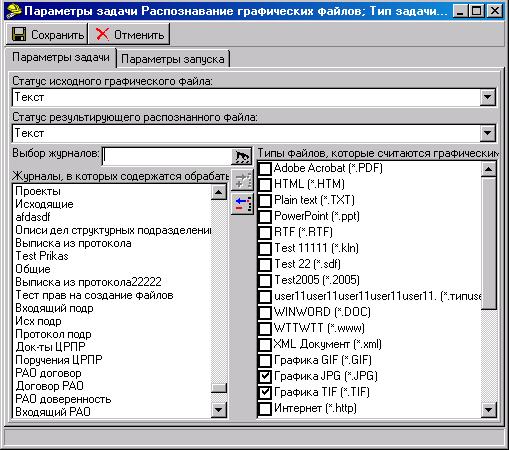
Рис. 58 – Окно формы задания параметров задачи "Распознавания графических файлов"
В процессе выполнения:
Задача последовательно просматривает документы каждого журнала, как указано в параметрах задачи.
Задача проверяет условия параметров задачи для каждого не конфиденциального документа:
· имеется хотя бы один файл, для которого статус = "статус исходного графического файла";
· тип файла = "тип графического файла".
Затем система проверяет, имеет ли системный пользователь SHEDULER права на операции:
· просмотр файла;
· создание нового файла.
При выполнении условия параметров задачи и наличия прав у системного пользователя на операции, для каждого исходного графического файла документа система проверяет условие "имеется связка исходного графического файла с результирующим файлом с распознанным текстом".
· При невыполнении этого условия: система производит распознавание графического файла. Система создает новый файл с распознанным текстом. Этот файл получает то же имя, что и оригинал, статус файла устанавливается в "статус результирующего распознанного файла", который берется из параметров задачи. Система создает информацию о связи версий оригинала и распознанного файла и устанавливает у графического файла атрибут "только на чтение".
· При выполнении условия наличия связки система проверяет условие актуальности версий: "связана актуальная версия графического файла".
o При выполнении условия актуальности версий система заканчивает работу с данным файлом и переходит к следующему файлу, в противном случае: система производит распознавание графического файла. Система создает новую версию файла с распознанным текстом, обновляет информацию о связи версий оригинала и распознанного файла, устанавливает у графического файла атрибут "только на чтение".
Примечание: При возникновении ошибки во время распознавания файла, система заканчивает работу с данным файлом, записывает информацию в log–файл и переходит к следующему. Формат записи в log–файл: <дата и время события>, <описание события>.
8.2.2.2. Задача "Уведомления о новых пакетах во входящей очереди XML - подсистемы обмена"
Подробно о работе XML подсистемы обмена (ПСО) см. документ "LanDocs: XML–ПОДСИСТЕМА ОБМЕНА. Общее описание, руководство пользователя и администратора".
Цель задачи: формирование сообщений определенным пользователям, о наличии пакетов со справочниками, которые появились в очереди с момента последнего запуска задачи и находятся в состоянии "Подтвержден" или "Передан".
На Рис. 59 представлено окно с формой задания параметров задачи оповещения сотрудников о новых пакетах во входящей очереди XML – подсистемы обмена. Выбор филиала осуществляется из выпадающего списка. Выбор получателей осуществляется нажатием кнопки справа от поля Для справочников или Для документов. При этом отрывается окно Выбор объектов, в котором и отбираются нужные пользователи. После закрытия окна Выбор объектов, отобранные записи появятся в поле. Для добавления их в список нажмите кнопку добавления строки – . Для удаления из списка выберите строку с пользователем и нажмите кнопку удаления – .
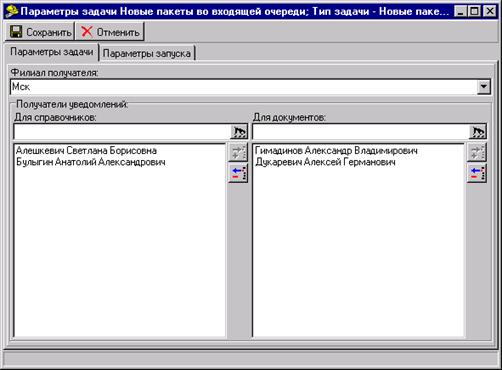
Рис. 59 – Окно с формой задания параметров задачи оповещения сотрудников о новых пакетах во входящей очереди XML – подсистемы обмена
Установка параметров запуска этой задачи не имеет каких–либо особенностей.
При выполнении:
Ø Задача обращается по программному интерфейсу к Ядру ПСО с запросом о наличии пакетов со справочниками, которые появились в очереди с момента последнего запуска задачи и находятся в состоянии "Подтвержден" или "Передан".
Ø Если такие пакеты во входящей очереди ПСО имеются, задача получает их количество (N), формирует в БД запись об уведомлении вида "Во входящей очереди XML–ПОДСИСТЕМЫ ОБМЕНА имеется N новых необработанных пакетов со справочниками", адресаты уведомления берутся из параметра "Получатели уведомления о справочниках". В дальнейшем уведомление будет отправлено получателям программой LanDocs: ПОЧТОВЫЙ СЕРВЕР.
Ø При наличии во входящей очереди пакетов с документами задача выполняется аналогично.
8.2.2.3. Задача "Уведомления о состоянии входящей очереди XML - подсистемы обмена"
Подробно о работе XML подсистемы обмена (ПСО) смотрите документ "LanDocs: XML–ПОДСИСТЕМА ОБМЕНА. Общее описание, руководство пользователя и администратора".
Цель задачи: формирование сообщения определенным пользователям об общем количестве пакетов со справочниками и документами, находящихся в состоянии "Подтвержден" или "Передан".
Интерфейс задания параметров задачи точно такой же, как и для задачи "Уведомления о новых пакетах во входящей очереди XML – подсистемы обмена".
Выполняется задача аналогично задаче "Уведомления о новых пакетах во входящей очереди XML – подсистемы обмена", с той разницей, что пользователи информируются об общем количестве пакетов.
8.2.2.4. Задача "Уведомления о просроченных заданиях"
Цель задачи: с заданной периодичностью рассылать пользователям уведомления по e–mail о приближении или нарушении срока исполнения направленных им поручений.
На Рис. 60 показано окно с формой задания параметров задачи оповещения сотрудников о приближении или нарушении срока исполнения заданий.
Ø На вкладке Параметры задачи заполните: Атрибут Интервал в днях до начала рассылки напоминаний определяет, за сколько дней до окончания установленного в задании срока исполнения задача начнет рассылать уведомления. Интервал в часах рассылки напоминаний определяет периодичность рассылки уведомлений. При выставлении флага в поле Включать в уведомление файлы документов к уведомлению присоединяются файлы документа.
Ø Заполните поля вкладки Параметры запуска (см. п.7.2.1 Создание и редактирование периодической задачиСоздание_редактирование_периоди_еской_зада_и).
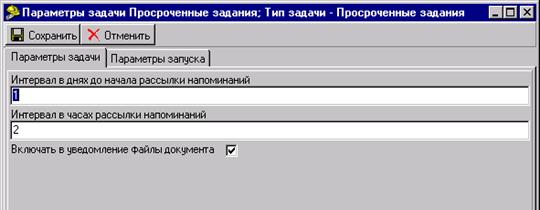
Рис. 60 – Фрагмент окна с формой задания параметров задачи оповещения сотрудников о приближении или нарушении срока исполнения заданий
Примечание:
До наступления установленного в задании срока исполнения (с заданной периодичностью) будут присылаться уведомления о приближении сроков исполнения задания, при достижении установленного срока
– уведомления о нарушении сроков исполнения задания. Шаблоны уведомлений приведены в документе "LanDocs: ДЕЛОПРОИЗВОДСТВО. Дополнительные возможности и сообщения об ошибках".
8.2.2.5. Задача "Уведомление об изменении справочников"
Задача "Уведомление об изменении справочников" формируется на основе одноименного типа и предназначена для оповещения сотрудников об изменении справочников. При создании или редактировании задачи открывается окно с формой ввода параметров (Рис. 61).

Рис. 61 – Окно с формой задания параметров задачи "Уведомление об изменении справочников"
На вкладке Параметры задачи в перечне справочников отметьте те справочники, об изменении которых будут оповещаться пользователи.
Выбор получателей извещения осуществляется нажатием кнопки справа от поля Получатели. При этом отрывается окно Выбор объектов, в котором и отбираются нужные пользователи. После закрытия окна Выбор объектов отобранные записи появятся в поле ввода. Для добавления их в список нажмите кнопку добавления строки – (эта кнопка активна, только если поле Получатели не пусто). Для удаления из списка выберите строку с пользователем и нажмите кнопку удаления – .
Ø Заполните поля вкладки Параметры запуска (см. п.7.2.1 Создание и редактирование периодической задачиСоздание_редактирование_периоди_еской_зада_и).
При активизации этой задачи с периодичностью, установленной в параметрах запуска, получателям, указанным в параметрах задачи, будут отправляться почтовые сообщения об изменении справочников, заданных в параметрах задачи.
Примечание:
· Необходимо чтобы пользователи, указанные в списке получателей, были включены в список пользователей почтовой системы LanDocs: ПОЧТОВЫЙ СЕРВЕР и в настройках их атрибутов были включены опции "Отправлять уведомления" и выбраны "Уведомления об изменении справочников" (Рис. 62).
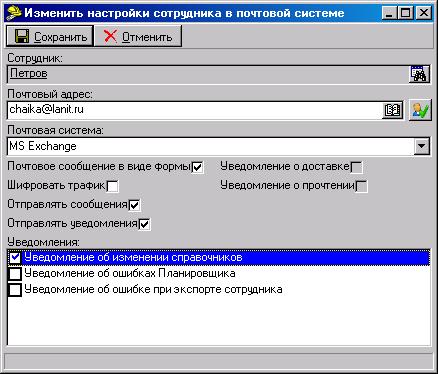
Рис. 62 – Окно настройки параметров сотрудника почтовой системы LanDocs: ПОЧТОВЫЙ СЕРВЕР
8.2.2.6. Задача "Уведомление об изменении документа"
Эта системная задача планировщика предназначена для формирования сообщений пользователям об изменении документов. Каждый пользователь системы LanDocs: ДЕЛОПРОИЗВОДСТВО может самостоятельно указать получателей уведомлений и документы, за изменением которых будет следить система, что описано в документе "LanDocs: ДЕЛОПРОИЗВОДСТВО. Дополнительные возможности и сообщения об ошибках" в п. "Уведомления об изменении документов". Администратору системы предоставлена только возможность задания периодичности запуска задачи.
Ø Заполните поля вкладки Параметры запуска (см. п.7.2.1 Создание и редактирование периодической задачиСоздание_редактирование_периоди_еской_зада_и).
8.2.2.7. Задачи, сформированные на основе задач типа "Периодическое сообщение"
На основе задач типа "Периодическое сообщение" можно создавать задачи-сообщения такие же, как и обычные сообщения. Только они будут запускаться с периодичностью, указанной на вкладке Параметры запуска.
Ø Для формирования задачи периодического формирования сообщения выберите в меню Задачи пункт Создать.
Ø Выберите пункт Периодическое сообщение.
Ø Выберите необходимый тип сообщения. Откроется окно с формой задания сообщения.
Ø На вкладке Параметры задачи укажите атрибуты сообщения.
Ø На вкладке Параметры запуска укажите периодичность (или время) запуска.
8.2.2.8. Задача "Уведомление об изменении документа (новое)
Задача "Уведомление об изменении документов (новое)" является нестандартной задачей планировщика и устанавливается отдельно (не входит в базовый инсталлятор системы LanDocs).
Задача "Уведомление об изменении документов (новое)" формируется на основе одноименного типа и предназначена для формирования сообщения пользователю об изменении контрольного документа. То есть в филиал (отправитель задания по контрольному документу) будет поступать информация (уведомление) об изменениях контрольного документа, произошедших в удаленном филиале (получателе задания) за указанный в задаче планировщика период.
Для отправки по документу задания необходимо выбрать (в филиале отправителя задания) тип сообщения с контролем исполнения, предназначенный для отслеживания контрольного документа.
В (филиале получателя задания) необходимо запустить задачу планировщика "Уведомление об изменении документов (новое)":
Ø На вкладке Параметры задачи выберите Тип сообщения (из выпадающего списка, справа от поля ввода). Тип сообщения должен быть выбран аналогичный типу сообщения (предназначенному для отслеживания контрольного документа), указанному в филиале отправителя задания.
Ø Заполните поля вкладки Параметры запуска (см. п.7.2.1 Создание и редактирование периодической задачиСоздание_редактирование_периоди_еской_зада_и).
С заданной периодичностью задача Планировщика просматривает журнал операций за период между <момент прошлого просмотра с точностью до секунды> и < момент прошлого просмотра с точностью до секунды + период просмотра>, на предмет выполнения операций над контрольным документом. Уведомление (в виде пакета XML) отправляется в филиал – отправителя. Уведомления формируются от имени системного пользователя Sheduler, получателем их является пользователь, который указан в поле Получательотчета (в форме создания задания по контрольному документу), уведомления приходят в LanDocs или Outlook в соответствии с настройками этого пользователя. Шаблон сообщения уведомления (Уведомление об изменении документов новое) и список операций, при выполнении которых посылается уведомление, приведен в документе "LanDocs: ДЕЛОПРОИЗВОДСТВО. Дополнительные возможности и сообщения об ошибках".
8.2.2.9. Задача "Постановка документа на маршрут"
Целью задачи "Постановка документа на маршрут" является запуск зарегистрированного документа по маршруту, привязанному к журналу.
Ø На вкладке Параметры задачи выберите Журнал из списка журналов, в которых будет применена автоматическая постановка документов на маршрут.
Ø Заполните поля вкладки Параметры запуска (см. п.7.2.1 Создание и редактирование периодической задачиСоздание_редактирование_периоди_еской_зада_и).
Система обрабатывает только документы журналов, включенных в список в параметрах задачи. Если на момент запуска задачи выполняется условие "По данному документу ранее не было создано работ по карте, являющейся картой по умолчанию для данного журнала", то система ставит данный документ на маршрут.
Примечание: Инициатором создаваемых системой работ устанавливается пользователь, заданный в соответствующем параметре реестра. А именно в ветке реестра HKEY_LOCAL_MACHINE\ SOFTWARE\ LANIT\Landocs\ 2.0\Scheduler\ NotifyDoc2WF задаются имя и пароль пользователя в параметрах UID и PWD соответственно.
Настройка системы для работы с задачей планировщика "Автоматическая постановка документа на маршрут":
Для обеспечения работы задачи планировщика "Постановка документа на маршрут" необходимо выполнить следующие настройки системы:
Ø В папке C:\LanDocs\Scheduler в файле landocs. ini параметр WorklowSystem должен иметь значение: WorklowSystem=+;
Ø Системный пользователь Sheduler должен иметь право на маршрутизацию (выставлен флаг у соответствующего модуля в поле Доступные системы).
8.2.2.10. Задача "Импорт данных"
Задача "Импорт данных" является нестандартной задачей планировщика и устанавливается отдельно (не входит в базовый инсталлятор системы LanDocs).

|
Из за большого объема этот материал размещен на нескольких страницах:
1 2 3 4 5 6 7 8 9 10 11 12 13 |
