


Партнерка на США и Канаду по недвижимости, выплаты в крипто
- 30% recurring commission
- Выплаты в USDT
- Вывод каждую неделю
- Комиссия до 5 лет за каждого referral

LanDocs: АДМИНИСТРАТОР
Руководство администратора
Система автоматизации делопроизводства и ведения архива электронных документов


Ó ЗАО "ЛАНИТ" 1997–2013
Москва Доброслободская, 5/1
Тел. (4, факс (4
E-mail: *****@***ru, http://www. *****
Аннотация
Документ предназначен для администратора системы LanDocs: ДЕЛОПРОИЗВОДСТВО и дополнительных модулей.
Программа, описанная в данном документе, поставляется в соответствии с лицензионным договором и может использоваться лишь в строгом соответствии с условиями лицензионного договора.
Копирование программного обеспечения на какой-либо носитель, если на это нет специального разрешения в лицензионном договоре, является нарушением Закона Российской Федерации "О правовой охране программ для ЭВМ и баз данных" и норм международного права.
Все имущественные права на систему принадлежат ЗАО "ЛАНИТ".
Компания ЛАНИТ оставляет за собой право вносить изменения в данную документацию без предварительного уведомления.
LanDocs – зарегистрированная торговая марка ЛАНИТ.
ABBYY Indexing and Searching © 1993–2013 by ABBYY Software House. Все права защищены.
ABBYY Morphology © 1993–2013 by ABBYY Software House. Все права защищены.
ABBYY FineReader © 1993–2013 by ABBYY Software House. Все права защищены.
ABBYY, BIT Software, FineReader – зарегистрированные торговые марки ABBYY.
Морфологический модуль (ММ) проверки орфографии русского языка с выдачей подсказок и встроенным вызовом модуля добавления слов в словарь во всех формах. © 2004 ЗАО "Информатик". Все права защищены.
СОДЕРЖАНИЕ
1. Назначение и область применения. 7
1.1. Назначение. 7
1.2. Требования к техническому и программному обеспечению.. 7
2. Общие сведения по работе с системой. 9
2.1. Начало работы с системой. 9
2.1.1. Авторизация администратора при входе в систему. 9
2.1.2. Файл параметров инициализации (landocs. ini) 10
2.1.3. Параметры командной строки. 10
2.2. Интерфейс системы.. 11
2.3. Управление правами пользователя на объекты и функции. 13
2.4. Управление пользовательскими сессиями. 15
2.5. Перечень операций, выполняемых администратором.. 15
3. Правила работы со справочниками. 17
3.1. Общие особенности редактирования справочников. 17
3.2. Настройка параметров системы при установке. 17
3.3. Первоначальное заполнение справочников системы.. 18
3.4. Определение прав доступа пользователей и уровней конфиденциальности документов 18
3.5. Настройка и ведение справочников, использующихся в повседневной работе. 19
3.6. Группа справочников корреспондентов. 20
3.7. Настройка справочников для работы с архивом.. 20
4. Справочники. 22
4.1. Лицензии. 22
4.2. Справочник "Параметры". 23
4.3. Справочник "Подразделения". 23
4.4. Справочник "Логины". 25
4.5. Справочник "Сотрудники". 26
4.5.1. Основные атрибуты сотрудника. 28
4.5.2. Атрибуты прав сотрудника. 29
4.5.3. Назначение прав замещения сотрудников. 31
4.5.4. Общие группы рассылки. 32
4.5.5. Контактная информация. 32
4.6. Справочник "Типы сообщений". 33
4.7. Справочник "Журналы регистрации". 34
4.7.1. Создание журнала регистрации. 35
4.7.2. Консолидированный журнал. 37
4.7.3. Настройка представления информации о документе. 39
4.7.4. Настройка прав на документы и файлы.. 40
4.8. Справочник "Уровни доступа" (конфиденциальности) 41
4.9. Справочник "Роли". 42
4.9.1. Права пользователя на сообщения. 46
4.9.2. Права пользователя назначать своих заместителей. 47
4.10. Справочник "Права". 47
4.10.1. Описание некоторых прав системы.. 50
4.11. Справочник "Папки документов". 59
4.11.1. Использование хранимых процедур для заполнения папок. 61
4.12. Справочник "Календарь". 62
4.13. Справочник "Корреспонденты – физические лица". 63
4.14. Справочник "Корреспонденты – юридические лица
". 64
4.15. Предотвращение регистрации одних и тех же юридических или физических лиц с похожими названиями. 66
4.16. Справочник "Номенклатура дел". 70
4.17. Справочник "Операции". 72
4.18. Справочник "Отчеты". 74
4.19. Справочник "Этапы жизненного цикла". 76
4.20. Справочник "Жизненные циклы документов". 76
4.21. Справочник "Группы дел по личному составу". 76
4.22. Справочники для задач. 77
4.22.1. Справочник "Типы задач". 77
4.22.2. Справочник "Состояния задач". 77
4.22.3. Справочник "Приоритеты задач". 78
4.22.4. Справочник "Типы связей документа с задачами". 78
4.23. Протоколы (журналы) действий пользователей. 79
4.23.1. Журнал подключений. 79
4.23.2. Журнал операций. 80
4.24. Гибкая регистрационная карточка (ГРК) 83
4.24.1. Создание пользовательского справочника. 84
4.24.1.1. Добавление поля справочника. 85
4.24.1.2. Создание формы справочника. 87
4.24.2. Настройка ГРК.. 88
4.24.3. Создание нового документа. 89
4.25. Просмотр документов в режиме администратора. 91
4.26. Просмотр информации об объекте. 93
4.27. Операции с информационными объектами. 94
4.28. Печать иерархических справочников. 96
5. Проектирование отчетов. 97
5.1. Проектирование шаблонов отчетов в среде WinWord. 97
5.1.1. Настройка формы отчета. 97
5.1.2. Описание структуры отчета в INI файле отчета. 99
5.1.3. Список функций, доступных в генераторе отчетов. 102
5.1.4. Примеры использования основных элементов отчетов. 104
5.1.5. Проектирование окна запроса параметров отчета. 106
5.2. Проектирование шаблонов отчетов в среде MS Excel 109
6. Подсистема LanDocs: ПОЧТОВЫЙ СЕРВЕР.. 112
6.1. Настройка параметров почтовых клиентов. 112
6.2. Лицензии почтовой подсистемы.. 115
6.3. Управление остановленными процессами. 116
6.4. Просмотр системного журнала почтового сервера. 117
7. Подсистема LanDocs: ПЛАНИРОВЩИК. 119
7.1. Назначение подсистемы LanDocs: ПЛАНИРОВЩИК.. 119
7.2. Работа с задачами ПЛАНИРОВЩИКА.. 120
7.2.1. Создание и редактирование периодической задачи. 120
7.2.2. Особенности формирования и выполнения задач. 121
7.2.2.1. Задача "Распознавание графических файлов". 121
7.2.2.2. Задача "Уведомления о новых пакетах во входящей очереди XML - подсистемы обмена" 123
7.2.2.3. Задача "Уведомления о состоянии входящей очереди XML - подсистемы обмена" 124
7.2.2.4. Задача "Уведомления о просроченных заданиях". 125
7.2.2.5. Задача "Уведомление об изменении справочников". 125
7.2.2.6. Задача "Уведомление об изменении документа". 127
7.2.2.7. Задачи, сформированные на основе задач типа "Периодическое сообщение". 127
7.2.2.8. Задача "Уведомление об изменении документа (новое) 128
7.2.2.9. Задача "Постановка документа на маршрут". 128
7.2.2.10. Задача "Импорт данных". 129
7.2.2.11. Задача "Уведомление о приходе нового сообщения". 130
8. LanDocs: МЕНЕДЖЕР ПАПОК - механизм заполнения папок. 132
Приложение 1 Список терминов и определений. 133
Приложение 2 Состав файлов релиза программного обеспечения LanDocs. 138
Приложение 3 Описание параметров настройки системы.. 145
Приложение 4 Параметры файла gridfld. ini 174
Приложение 5 Строки доступа к параметрам системы.. 176
Приложение 6 Перечень прав. 177
Приложение 7 Лицензии. 239
Сообщения об ошибках. 241
2. Назначение и область применения
2.1. Назначение
Программа LanDocs: АДМИНИСТРАТОР входит в комплект системы LanDocs и является базовым модулем для настройки и администрирования системы.
Эта программа может использоваться только сотрудниками, выполняющими функции администратора системы и имеющими соответствующие права доступа.
Назначение программы:
· Настройка параметров системы LanDocs на структуру делопроизводства, использующуюся в организации.
· Определение прав доступа пользователей и уровней конфиденциальности документов.
· Ведение справочников, использующихся в повседневной работе.
· Аудит работы системы с помощью системных журналов.
· Создание новых справочников и регистрационных карточек.
· Настройка системы LanDocs для работы с прикладным программным обеспечением.
· Настройка подсистемы LanDocs: ПОЧТОВЫЙ СЕРВЕР (описано в документе "LanDocs: ПОЧТОВЫЙ СЕРВЕР. Руководство администратора").
· Настройка подсистемы LanDocs: МАРШРУТИЗАЦИЯ (описано в документе "Маршрутизация LanDocs. Руководство администратора").
· Настройка подсистемы LanDocs: XML – ПОДСИСТЕМА ОБМЕНА (описано в документе "LanDocs: Подсистема обмена").
· Настройка подсистемы LanDocs: ПЛАНИРОВЩИК.
Наряду с программным обеспечением LanDocs: АДМИНИСТРАТОР для администрирования системы также должны использоваться:
· Администратор LanDocs: СЕРВЕР ДОКУМЕНТОВ.
· Администратор LanDocs: СЕРВЕР БЕЗОПАСНОСТИ.
2.2. Требования к техническому и программному обеспечению
ПО LanDocs: ДЕЛОПРОИЗВОДСТВО представляет собой клиент–серверное приложение, работающее в локальной сети под управлением:
· операционной системы Windows 2000/ 2003/ XP Pro и Vista (с версии 2.4.9) – клиентская часть;
· операционной системы Windows 2000 / 2003 и СУБД Oracle или MS SQL Server – серверная часть.
Для просмотра и редактирования файлов документов необходимо иметь соответствующее программное обеспечение работы с файлами соответствующего формата.
Для просмотра файлов документов, экспортированных в формат XML, а также для работы через web-браузер при помощи специализированного web-сервера LanDocs: ИНТЕРНЕТ ДОСТУП требуется Internet Explorer версии 5 или выше.
Для выполнения импорта файла изображения отсканированного документа должно использоваться программное обеспечение LanDocs: СКАНИРОВАНИЕ ДОКУМЕНТОВ.
Для импорта вложений электронной почты на компьютере должен быть установлен MS Outlook / MS Exchange Client или Lotus Notes.
Для функционирования ПО LanDocs: АДМИНИСТРАТОР подходит клиентский ПК, отвечающий требованиям, изложенным в документе "LanDocs: ИНСТАЛЛЯТОР. Руководство по инсталляции компонентов".
3. Общие сведения по работе с системой
3.1. Начало работы с системой
3.1.1. Авторизация администратора при входе в систему
Для работы с системой LanDocs: АДМИНИСТРАТОР пользователь (в данном случае, администратор) должен иметь имя и пароль входа или учетные данные (учетные данные определяются при настройке пользователя с помощью справочника Сотрудники).
После запуска программы LanDocs: АДМИНИСТРАТОР с рабочего стола или в меню Пуск4 Программы программа выполняет проверку на то, что пользователь является допустимым пользователем системы и имеет соответствующие полномочия.
При входе в систему LanDocs: АДМИНИСТРАТОР на экране отображается диалоговое окно LanDocs – Вход в систему (Рис. 1), в котором необходимо ввести учетные данные.
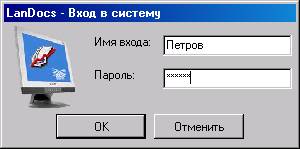
Рис. 1 – Регистрация пользователя
После ввода имени и пароля нажмите кнопку OK. Система проверит: зарегистрирован ли такой пользователь в системе, правилен ли пароль и срок его действия. При положительном результате проверки система разрешает доступ к базе данных. В противном случае система определит причину отказа и выдаст соответствующее сообщение.
В системе LanDocs может использоваться и аутентификация пользователя по его имени и паролю, которые он набирает при загрузке ОС компьютера. Это так называемый способ авторизации средствами операционной системы. Такой способ может использоваться для операционных систем, поддерживающих ОС авторизацию для приложений. Например, если СУБД Oracle установлена на UNIX, то авторизация средствами ОС не будет работать. Для его использования необходимо указать этот способ при создании (или корректировке) "логина" в справочнике Логины. Подробнее см. п. 4.4 Справочник "Логины"Справо_ник_Логины_14.Кроме того, для того чтобы при запуске программы и авторизации средствами ОС не открывалось окно Регистрация пользователя, в файле параметров landocs. ini пользователя необходимо указать параметр OSAuthentication=+. Если это не будет сделано, то при регистрации пользователя окно Регистрация пользователя будет появляться. В таком случае пользователь должен оставить поля Имя входа и Пароль пустыми.
Примечание:
· Настройка безопасности выполняется по аналогии с Базовым клиентом (см. документ "LanDocs: ДЕЛОПРОИЗВОДСТВО. Настройка рабочего места").
· При включенном параметре ExitPrompt, при выходе из системы требуется подтверждение действия.
3.1.2. Файл параметров инициализации (landocs. ini)
После запуска исполняемого файла (LDAdmin. exe или Landocs2.exe) система считывает параметры инициализации из файла landocs. ini. Это текстовый файл, в котором параметры сгруппированы в секции.
Секция [LanDocs Options] – содержит параметры, которые могут настраиваться пользователем. Эта секция расположена в самом начале файла. Остальные секции, расположенные ниже (например, [LDLogonDlg], [LanDocsMainForm] и т. д.), являются служебными и не предназначены для редактирования. Они содержат текущие (на момент последнего выхода из программы) настройки элементов интерфейса, такие как расположение и размеры форм и настройки отображения таблиц. В случае если эти секции отсутствуют в файле инициализации, то при первом вызове формы будут использованы настройки по умолчанию.
Параметры системы, настраиваемые пользователем, могут храниться:
· В файле landocs. ini – имеют приоритетное значение и могут различаться для каждого рабочего места. Некоторые параметры могут быть указаны только в файле landocs. ini или являться обязательными параметрами в файле landocs. ini – см. Приложение 3 "Описание параметров настройки системыОписание_параметров_настройки_системы" (параметры, которые могут определяться в файле, явно отмечены в приложении, остальные параметры определяются в справочнике, см. ниже).
· В справочнике Параметры (см. п. 4.2 Справочник "Параметры"Справо_ник_Параметры_12) – используются всеми рабочими местами, если в файле landocs. ini не указаны другие значения этих параметров или данные параметры не указаны.
Следует иметь в виду, что для активизации изменений параметров в справочнике Параметры, или в файле landocs. ini, пользователю следует завершить работу с программой и запустить ее заново.
3.1.3. Параметры командной строки
При запуске ПО LanDocs: АДМИНИСТРАТОР и LanDocs: ДЕЛОПРОИЗВОДСТВО могут быть указаны следующие параметры командной строки:
· u <имя подключения> – имя подключения;
· p <пароль> – пароль;
· i <полный путь и имя файла landocs. ini> – указывается, если не используется файл landocs. ini, находящийся в одном каталоге с LDAdmin. exe и/или LanDocs2.exe;
· s – если на одном компьютере работает более одного пользователя.
Параметры могут указываться в любом порядке, например:
admin. exe –udba –psql –ih:\landocs. ini
или
admin. exe –u –p –ih:\landocs. ini (для режима авторизации см. п. 4.4 Справочник "Логины"Справо_ник_Логины_14)
Примечание: Если в командной строке указаны имя подключения и пароль, то окно регистрации пользователя при входе в систему не будет отображаться.
Если на одном компьютере работает более одного пользователя, то, для того чтобы настройки одного пользователя не влияли на настройки другого, используется следующий механизм. В каталоге с LanDocs. exe, при первом запуске из командной строки с параметром – s, автоматически создается каталог INI, в котором создается личный каталог пользователя (если он еще не существует). Название каталога – это UID пользователя, который запустил LanDocs. В этот каталог копируются файлы Landocs. ini и Gridfld. ini из каталога, где расположен файл Landocs. exe. А также в нем создается файл UserInfo. ini, в котором хранится информация о пользователе–владельце. В дальнейшем все настройки пользователя будут записываться и считываться из файлов, хранящихся в его каталоге.
При запуске LanDocs параметры BDEAlias, SQLType, SlashOnlyDirect и iKey берутся из файла Landocs. ini, которые расположены в одном каталоге с Landocs2.exe. Это происходит потому, что на момент требования этих параметров связи с БД еще не существует и, соответственно, невозможно определить личный каталог сотрудника. Все остальные общие параметры берутся из БД. Если пользователю требуется значение определенного параметра, отличное от прописанного в БД, то этот параметр прописывается в файле Landocs. ini, расположенном в личном каталоге пользователя.
При многопользовательской работе необходимо всегда запускать программу из командной строки с параметром – s.
3.2. Интерфейс системы
После входа в систему на экране отображается главное окно, позволяющее осуществлять навигацию по всем объектам и функциям системы (Рис. 2).
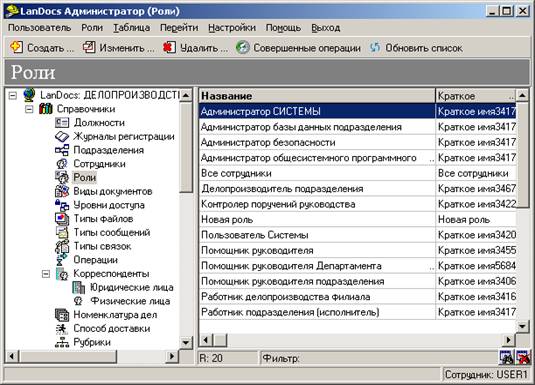
Рис. 2 – Пример главного окна программы
Перемещение по объектам может осуществляться двумя способами:
· путем выбора в иерархической структуре объектов, расположенной в левой части главного окна;
· выбрав соответствующие пункты меню Перейти.
После выбора объекта в главном меню системы появляется раздел, соответствующий наименованию выбранного объекта (изменяется также панель инструментов). С помощью этого раздела администратор имеет возможность выполнять все требующиеся операции с элементами данного объекта. Для этого необходимо указать элемент в таблице, находящейся в правой части главного окна.
Система позволяет произвести действия над объектами (документами, сообщениями, файлами документа и т. д.) несколькими способами:
· выбрать команду в соответствующем меню;
· нажать соответствующую кнопку на панели инструментов (в том случае, если эта команда вынесена на панель инструментов);
· использовать контекстное меню (появляется при нажатии правой кнопки мыши);
· использовать горячие клавиши, если они предусмотрены.
В дальнейшем, при указании действия пользователю будет предложен наиболее удобный для определенного случая способ.
Подробнее главное окно и элементы интерфейса описаны в руководстве пользователя по работе с ПО LanDocs: ДЕЛОПРОИЗВОДСТВО (см. документ "LanDocs: ДЕЛОПРОИЗВОДСТВО. Настройка рабочего места").
3.3. Управление правами пользователя на объекты и функции
Управление правами доступа пользователя к объектам и функциям работы с объектами осуществляется при помощи справочников: Права, Сотрудники, Роли. Разделение прав доступа можно условно показать на следующей схеме (Рис. 3).
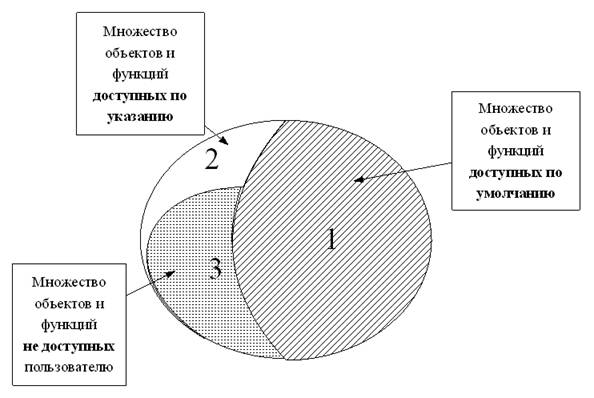
Рис. 3 – Схема прав пользователя на доступ к объектам и функциям LanDocs
Идея распределения прав состоит в следующем:
· Все множество объектов и функций определяется подсистемами LanDocs, которые подключены в конкретной конфигурации системы.
· При подключении пользователя (установка права "Подключения к системе"), пользователь получает минимальный набор прав (множество 1). Объем множества 1 зависит от первоначальной настройки справочника Права.
· Среди всего множества объектов и функций выделяются те, доступ к которым регламентируется в справочнике Права. На схеме это множества 2 и 3.
· Среди множества объектов и функций, доступ к которым регламентирован, для каждого пользователя указывается множество объектов и функций, доступ к которым разрешен. Это делается в справочнике Пользователи (Роли) на вкладке Права. На схеме это множество 2.
Множества 2 и 3 первоначально устанавливаются разработчиками. Администратору системы, при настройке справочника Права, предоставляется возможность: перевести некоторые объекты из множества регламентируемых (2 и 3) во множество, доступное по умолчанию (1), перевести объекты из множества доступных (1) в множество регламентируемых (2 или 3), а также перевести из множества 2 во множество 3 и наоборот. Перевод объектов из доступных по умолчанию в регламентируемые осуществляется отключением режима Право действует в окне Изменение настроек права (Рис. 4).
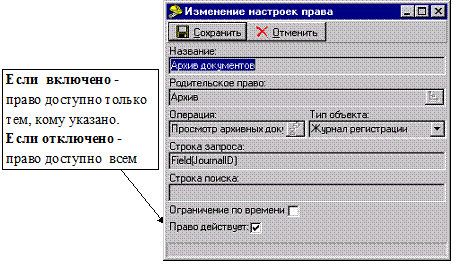
Рис. 4 – Отключение действия права и ограничение действия по времени
В справочнике Права действующие права отмечаются Ö, а недействующие – знаком  (Рис. 5). Следует помнить, что недействующие права доступны всем пользователям. Таким образом, по умолчанию в системе некоторые права изначально недействующие – это множество, доступное по умолчанию (1), некоторые права изначально действующие и никому не доступны – множество, не доступное пользова
Включение режима Ограничение по времени (Рис. 4) отмечается для действующего права дополнительным знаком – при просмотре справочника Права (Рис. 5).
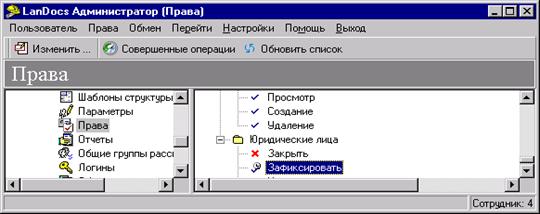
Рис. 5 – Окно просмотра справочника "Права"
Следует заметить, что множество объектов и функций, доступных по умолчанию пользователям LanDocs: ДЕЛОПРОИЗВОДСТВО и администратору, различается.
3.4. Управление пользовательскими сессиями
В системе предусмотрена возможность ограничения одновременной работы двух (и более) пользователей, с разных компьютеров под одним именем (логином) или в режиме замещения. Для этого предусмотрен параметр MultiSessionPerUserDisable, включенный в справочник Параметры, а также в файл настройки landocs. ini. При значении этого параметра:
· "0" – доступ без ограничений;
· "1" – запрет входа в систему одного и того же пользователя с разных компьютеров, за исключением ситуации, когда пользователь работает под одним и тем же Windows account;
· "2" – запрет входа в систему одного и того же пользователя с разных компьютеров, вне зависимости от того, под каким Windows account он работает.
Для дополнительной безопасности предусмотрена возможность выдавать предупреждения пользователю при его подключении в систему о том, что предыдущая сессия была проведена с другими пользовательскими параметрами (один из следующих параметров подключения прошлой сессии отличается от новой сессии):
· логин операционной системы;
· компьютер, с которого осуществлялось подключение;
· подключение осуществлялось в режиме замещения.
Управляет этим параметр CreateSessionWarningEnable, включенный в справочник параметры, а также в файл настройки landocs. ini. Значение "+" активирует появление предупреждающего сообщения (см. Рис. 6), об изменении параметров сессии (при значении этого параметра "–", предупреждение не выдается).
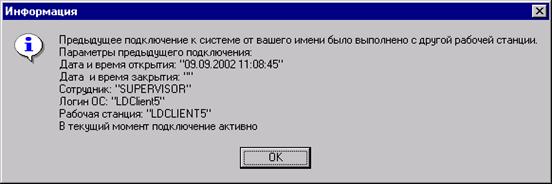
Рис. 6 – Пример предупреждения
3.5. Перечень операций, выполняемых администратором
· Редактирование файла инициализации, уточнение параметров работы системы для каждого рабочего места.
· Настройка справочников.
· Аудит работы системы, т. е. отслеживание действий пользователей. В системе LanDocs аудит реализован функцией ведения протоколов. Протокол – журнал, в который автоматически (независимо от желания пользователя) записываются определенные действия пользователя. В системе ведется два журнала: Журнал подключений (см. п. 4.23.1 Журнал подключенийЖурнал_подклю_ений) и Журнал операций (см. п. 4.23.2 Журнал операцийЖурнал_операций).
· Выполнение настроек в разделе LanDocs: ПОЧТОВЫЙ СЕРВЕР (описано в документе "LanDocs: ПОЧТОВЫЙ СЕРВЕР. Руководство администратора").
· Выполнение настроек в разделе LanDocs: МАРШРУТИЗАЦИЯ (описано в документе "МАРШРУТИЗАЦИЯ LanDocs. Руководство администратора").
· Выполнение настроек в разделе LanDocs: XML – ПОДСИСТЕМА ОБМЕНА (описано в документе "LanDocs: ПОДСИСТЕМА ОБМЕНА").
· Выполнение настроек в разделе LanDocs: ПЛАНИРОВЩИК.
4. Правила работы со справочниками
4.1. Общие особенности редактирования справочников
Все объекты системы, отраженные в справочниках, связаны между собой тем или иным образом. Например, данные из справочника Должности, Логины, Уровни доступа используются при настройке справочника Сотрудники. Данные справочника Сотрудники используются при регистрации документов, при рассылке сообщений и т. д. В связи с этим необходимо помнить о некоторых особенностях справочников, имеющих большое значение при их редактировании, а именно:
При изменении (редактировании) какого-либо элемента справочника эти изменения отображаются во всех таблицах системы, где ранее использовался этот элемент. Например, при изменении наименования должности это наименование изменяется у всех сотрудников, которым ранее была присвоена данная должность. При изменении ФИО сотрудника изменяются данные в регистрационных карточках, сообщениях и других объектах, где ранее выбирался данный сотрудник и т. д.
Невозможно удалить элемент справочника, который использовался в каких-либо таблицах. Например, если вид документа использовался при регистрации, если логин присвоен пользователю и т. д., система не позволит выполнить удаление этих элементов.
Для создания, изменения или удаления элементов того или иного справочника воспользуйтесь соответствующей кнопкой на панели инструментов и заполните поля формы справочника.
В данном руководстве представлены только наиболее сложные справочники, требующие подробного описания. Настройка остальных справочников осуществляется аналогичным способом.
4.2. Настройка параметров системы при установке
При установке системы настраиваются следующие справочники:
· Лицензии поставляются вместе с программным обеспечением линии LanDocs на определенное количество рабочих мест. От количества лицензий зависит максимальное количество пользователей, которые могут быть заведены в системе (см. п. 4.1 "ЛицензииЛицензии").
· Справочник Параметры (см. п. 4.2 Справочник "Параметры"Справо_ник_Параметры_12) предназначен для настройки внутренних параметров системы.
4.3. Первоначальное заполнение справочников системы
Как уже говорилось, часть справочников связана между собой таким образом, что некоторые из них могут быть сформированы только после заполнения других справочников. Поэтому первоначально предлагается заполнять справочники в определенном порядке.
· Справочник Подразделения (см. п. 4.3 Справочник "Подразделения"Справо_ник_Подразделения_13) служит для настройки системы LanDocs на организационную структуру подразделений организации. Справочник имеет иерархическую структуру, где главный узел соответствует компании, а за ним следуют подразделения в порядке подчинения. Если система LanDocs устанавливается в нескольких филиалах или дочерних организациях, их тоже вносят в этот справочник.
· Справочник Логины (см. п. 4.4 Справочник "Логины"Справо_ник_Логины_14) предназначен для создания, удаления и смены логинов (имен подключения) и паролей пользователей системы LanDocs: ДЕЛОПРОИЗВОДСТВО.
· Справочник Должности предназначен для настройки системы на должностную структуру организации.
· Справочник Сотрудники (см. п. 4.5 Справочник "Сотрудники"Справо_ник_Сотрудники_23) служит для формирования списка всех сотрудников организации, в том числе пользователей системы LanDocs и настройки их прав для работы с системой.
· Справочник Типы сообщений предназначен для настройки типов сообщений, использующихся в системе.
· Справочник Журналы регистрации (см. п. 4.1 Справочник "Журналы регистрации"Справо_ник_Журналы_регистрации_28) содержит список журналов, использующихся для регистрации документов в системе. Каждому подразделению приписывается свой набор журналов.
· Справочник Виды документов предназначен для определения видов документов, применяющихся в организации (например: приказ, письмо, объяснительная записка).
· Справочник Способы доставки предназначен для классификации способов доставки документов корреспондентам, используемых в организации.
4.4. Определение прав доступа пользователей и уровней конфиденциальности документов
· Справочник Уровни доступа (см. п. 4.8 Справочник "Уровни доступа" (конфиденциальности)Справо_ник_Уровни_доступа_конфиденциальности_15) предназначен для настройки уровней доступа к документам (уровней конфиденциальности).
· Справочник Роли (см. п. 4.9 Справочник "Роли"Справо_ник_Роли_) служит для управления настройками прав доступа к объектам и функциям системы для конкретной роли.
· Справочник Права (см. п. 4.10 Справочник "Права"Справо_ник_Права_) предназначен для определения перечня функций и объектов системы, которые могут быть запрещены или разрешены при настройке прав доступа сотрудника. Администратору не рекомендуется вносить изменения в этот справочник, ему предоставляется право только изменить некоторые настройки существующих прав (например, установить ограничение по времени действия).
4.5. Настройка и ведение справочников, использующихся в повседневной работе
Администрирование системы в процессе ее эксплуатации проводится постоянно, так как делопроизводственная ситуация постоянно изменяется (увольняются и поступают на работу сотрудники, вводятся в действие или закрываются журналы регистрации, изменяются права сотрудников и т. д.). Кроме того, часть справочников подвергается постоянному контролю со стороны администратора системы. Порядок настройки справочников в данной ситуации не имеет принципиального значения.
· Справочник Типы файлов предназначен для настройки системы для работы с использующимися в организации типами электронных документов: текст, изображение, графики, таблицы, чертежи и т. д. (пользователь сам выбирает, какие типы документов он будет использовать). При добавлении нового типа файла необходимо, добавить новый тип файла и в сервере документов, а также установить соответствие типов файлов клиентской системы типам файлов сервера документов. Подробнее это описано в документе "LanDocs: СЕРВЕР ДОКУМЕНТОВ".
· Справочник Статусы файлов – устанавливает в поле Название тип файла (оригинал или копия) и права работы с данным файлом (просмотр, редактирование, удаление и т. д.).
· Справочник Типовые листы согласования предназначен для создания типовых списков пользователей связанных с определенным типом документа. Для данного вида документа может быть только один типовой лист согласования.
· Справочник Типы связок позволяет связывать документы друг с другом, образуя дочерние и родительские документы. Например: "Основной текст – Приложение", "Договор – Переписка по договору".
· Справочник Отчеты (см. п. 4.18 Справочник "Отчеты"Справо_ник_От_еты_21) предназначен для определения перечня отчетов, формируемых пользователем.
· Справочник Календарь (см. п. 4.12 Справочник "Календарь"Справо_ник_Календарь_16) предназначен для фиксирования выходных и праздничных дней в году. Используется для расчета даты выполнения заданий при указании в сообщениях срока исполнения в рабочих днях.
· Справочник Операции (см. п. 4.17 Справочник "Операции"Справо_ник_Операции_20) содержит типы операций, которые могут выполняться в системе.
· Справочник Рубрики позволяет группировать документы по различной тематике, используя механизм рубрик.
· Справочник Шаблоны структуры документов содержит средства для создания составных документов, которые позволяют работать с комплектом документов как с единым целым.
· Справочник Общие группы рассылки сотрудников служит для создания и настройки состава общих групп рассылки сотрудников.
· Справочник Общие группы рассылки юридических лиц служит для создания и настройки состава общих групп рассылки юридических лиц.
· Справочник Общие группы рассылки подразделений служит для создания и настройки состава общих групп рассылки подразделений.
· Справочник Используемые языки служит для задания параметров государственного (национального) языка. Справочник доступен только, если значение параметра Localization "+".
4.6. Группа справочников корреспондентов
· Справочник Организационно–правовые формы предназначен для заполнения поля Организационно–правовая форма в справочнике Корреспонденты – юридические лица.
· Справочник Типы телефонов является вспомогательным, описывает различные типы телефонов (например, рабочий, домашний и т. д.), используется в справочниках Корреспонденты – юридические лица и Корреспонденты – физические лица.
· Справочник Типы связок юридических лиц является вспомогательным, описывает различные типы связок между двумя организациями (например, центр – филиал), используется в справочнике Корреспонденты – юридические лица.
· Справочники Корреспонденты (см. п. 4.13 Справочник "Корреспонденты - физические лица"Справо_ник_Корреспонденты_физи_еские_лица_17 и п. 4.14 Справочник "Корреспонденты - юридические лица"Справо_ник_Корреспонденты_юриди_еские_лица_18) рекомендуется заполнить частично (например, создать некоторые группы корреспондентов, внести часть корреспондентов в группы), для удобства последующего редактирования пользователями.

|
Из за большого объема этот материал размещен на нескольких страницах:
1 2 3 4 5 6 7 8 9 10 11 12 13 |
