


Партнерка на США и Канаду по недвижимости, выплаты в крипто
- 30% recurring commission
- Выплаты в USDT
- Вывод каждую неделю
- Комиссия до 5 лет за каждого referral
Право "Администрирование папок документов" регулирует видимость справочника Папки документов, а наличие его у пользователя дает возможность создавать или изменять имеющуюся иерархию папок документов, назначать права на папки документов.
При выборе справочника Папки документов в разделе просмотра справочника отображается полное дерево папок документов. В системе реализованы следующие возможности работы с папками документов:
· Создание новой папки.
· Изменение папки.
· Перемещение папки – перемещение указанной папки в выбранную или вновь созданную папку, либо перемещение папки методом drag-n-drop. При перемещении папок в дереве они переносятся со всем содержимым.
· Копирование папки методом drag-n-drop (удерживая левой кнопкой мыши переместите копируемый объект при нажатой кнопке Ctrl). При этом копирование происходит со всеми входящими в неё ярлыками и подпапками, права совпадают с правами исходной папки
· Удаление папки (с подтверждением выбранного действия).
· Просмотр и редактирование прав на папку документов.
Для корневого узла Папки документов список доступных действий ограничен:
· Создание
· Назначение прав.
· И стандартные действия для иерархических справочников в системе LanDocs: АДМИНИСТРАТОР (Совершенные операции, Обновить).
При создании/изменении папки документов открывается окно, аналогичное окну создания папки в системе LanDocs: ДЕЛОПРОИЗВОДСТВО, где помимо заполнения полей Имя папки и Комментарий задаются:
· Способ заполнения папки вручную пользователем.
· Либо способ заполнение папки автоматически по фильтру (или с помощью хранимой процедуры).
· Имя фильтра (хранимой процедуры), если выбран автоматический способ заполнения папок.
· Интервал обновления папки (в соответствии с указанным фильтром или хранимой процедурой).
· Поле с кнопкой выбора из списка Регистрационная карточка (тип карточки, поля которой будут использоваться для формирования списка документов в папке).
Пользователь в системе LanDocs: АДМИНИСТРАТОР не имеет возможность создавать ярлыки документов в папках, но, изменяя правила заполнения папок, тем самым изменяет состав ярлыков в папках. При изменении правил заполнения папки система оповещает пользователя об изменении состава ярлыков в папке при сохранении изменений.
При создании/редактировании прав на папки документов в открывающемся окне добавляются/удаляются сотрудники (роли) в поле Имеющие доступ и для данных сотрудников (ролей) прописываются разрешающие или запрещающие действия в поле Права. При этом:
· Права пользователя складываются из "разрешений" и "запретов" для ролей, в которые он входит, дополненные его личными "разрешениями" и "запретами".
· Запрет сильнее разрешения, то есть, если пользователь входит в 2 роли, одной из которых действие разрешено, а другой — явно запрещено, то это действие для данного пользователя запрещено.
При создании новая папка получает права родительской папки. Права на папки ни коим образом не влияют на права документов (ярлыки на которые лежат в этих папках), которые задаются через журналы регистрации документов.
5.11.1. Использование хранимых процедур для заполнения папок
Текст хранимой процедуры пишется в скрипте, который выполняется на базе данных. Скрипт с хранимой процедурой может быть передан разработчиками, либо создан администратором системы LanDocs самостоятельно.
При самостоятельной разработке процедур следует учитывать следующее:
· Хранимая процедура должна иметь название, начинающееся со строки "LDF_DOCFOLDER_".
· Хранимая процедура должна иметь один параметр типа INT – идентификатор папки, для заполнения которой она вызвана.
· Для заполнения папки процедура должна сформировать список идентификаторов документов и заполнить таблицу LD30DOCSHORTCUT следующей структуры:
Table LD30DOCSHORTCUT | ||
Название поля | Тип данных | Описание |
ID | INT | Не используется |
DocFolderID | INT | Идентификатор папки |
DocID | INT | Идентификатор документа |
· Процедура должна возвращать целочисленное значение по требованию СУБД, но это значение не используется.
· Для работы процедуры необходимо дать права на её исполнение ролям lduser и ldadmin.
При заполнении папки следует учитывать, что в момент вызова процедуры в ней находятся документы, записанные в папку при предыдущем вызове процедуры.
Пример 1.
Пример хранимой процедуры, осуществляющей отбор документов с регистрационным номером, содержащим строку "Бух" и зарегистрированных за последние 7 дней:
function dbo. LDF_DOCFOLDER_LastBuhDocs (Folder INT) return INT as begin
// Удалим из таблицы все записи для данной папки
delete from dbo. LD30DOCSHORTCUT
where "DocFolderID" = Folder;
// Добавим для указанной папки выбранные документы
insert into dbo. LD30DOCSHORTCUT
("ID", "DocFolderID", "DocID")
// Для заполнения папки выбираем необходимые документы
select NULL, Folder, "ID"
from LDErc
where
(UPPER ("DocN") LIKE UPPER ('%Бух%')) and // номер содержит подстроку "Бух"
("RegDate" > sysdate; // дата – за последние 7 дней
return 0;
end;
Пример 2.
Пример хранимой процедуры, осуществляющей отбор документов с активными заданиями, назначенными на конкретного пользователя:
function DBO. LDF_DOCFOLDER_DocsSent2Ivanov (Folder INT) return INT as begin
// Удалим из таблицы все записи для данной папки
delete from dbo. LD30DOCSHORTCUT
where "DocFolderID" = Folder;
// Добавим для указанной папки выбранные документы
insert into dbo. LD30DOCSHORTCUT
("ID", "DocFolderID", "DocID")
// Для заполнения папки выбираем необходимые документы
select NULL, Folder, E."ID"
from dbo. LDMail M, dbo. LDErc E, dbo. LDMailType MT
where
(M."ERCID" = E."ID") and // отбираем документы с сообщениями
(MT."UseControl" = '+') and // тип сообщения – задание
(MT."ID" = M."MailTypeID") and // сообщения с выбранными типами
(M."MailStateID" = 2) and // состояние "Активно"
(M."ReceiverID" = 12345); // получатель – Иванов (его ID)
return 0;
end;
5.12. Справочник "Календарь"
Справочник Календарь предназначен для фиксирования выходных и праздничных дней в году. Используется для расчета даты выполнения заданий при указании в сообщениях срока исполнения в рабочих днях. При этом система проверяет значение параметра NotCountFreeDays, хранящегося в справочнике Параметры. Если он имеет значение +, то рассчитывается срок исполнения поручения, учитывая только рабочие дни, в соответствии со справочником Календарь. Если параметр имеет значение "–" (минус) или отсутствует, то система рассчитывает срок исполнения поручения, учитывая все календарные дни.
Атрибутами календаря управляют следующие параметры, которые задаются в справочнике Параметры:
· MinCalendarYear – целое число, определяющее минимальный год (может быть целым числом в диапазоне 0 – 9998). По умолчанию принимает значение 1970.
· CountCalendarYear – целое число, указывающее срок (в годах), на который рассчитан календарь. Т. е. календарь будет с года MinCalendarYear по год MinCalendarYear + CountCalendarYear. По умолчанию равно 100.
Для работы со справочником Календарь:
Ø Выберите объект Календарь в иерархической структуре объектов. В правой части главного окна откроется календарь для текущего года. Текущая дата выделена цветом. Вверху расположено поле выбора года, в котором можно выбрать для рассмотрения любой год.
Ø Первоначально в календаре на каждый год выделены субботние и воскресные дни. Все праздничные дни администратору необходимо выделить как "Выходные" самостоятельно. Для этого выделите дату и выберите пункт Сделать выходным меню Календарь. Если выбрать дату, отмеченную как выходной день, то в меню Календарь становится доступным пункт Сделать рабочим.
Пункт По умолчанию меню Календарь используется для снятия всех изменений, произведенных для этого года и приведение его к изначальному виду, с отметкой в качестве выходных только субботних и воскресных дней.
5.13. Справочник "Корреспонденты – физические лица"
Справочник Корреспонденты – физические лица представляет собой список внешних корреспондентов – физических лиц.
Каждое физическое лицо представлено в системе набором атрибутов (реквизитов), группируемых логически по вкладкам:
· Основные реквизиты: ФИО, Краткие инициалы, Делопроизводственный индекс, ИНН, Организация (заполняется значением из соответствующего справочника), Подразделение, Должность, Примечание;
· Контактная информация: Тип телефона (заполняется значением из соответствующего справочника), Телефон, Адрес электронной почты, Web адрес и атрибуты подгруппы "Почтовый адрес": Почтовый индекс, Страна, Область, Город, Улица, Дом, Квартира;
· Паспортные данные: Номер паспорта, Кем выдан, Дата выдачи, Код подразделения, Дата рождения, Место рождения;
· Атрибуты на гос. языке. Вкладка отображается, если в ПО LanDocs: АДМИНИСТРАТОР РАЗРАБОТЧИКА на форме Изменение типа объекта заполнен атрибут Форма для дополнительных атрибутов.
Для того чтобы создать, изменить или удалить физическое лицо используются соответствующие пункты меню Физическое лицо. Функции, позволяющие предотвратить повторную регистрацию (зафиксировать корреспондента, найти похожие названия и списать объекты) приведены в п. 4.15 Предотвращение регистрации одних и тех же юридических или физических лиц с похожими названиямиПредотвращение_регистрации_одних_и_тех_же_юриди_еских_или_физи_еских_лиц_с_похожими_названиями.
Примечание:
· Удалить корреспондента можно только в случае, когда этот корреспондент не связан с какими-либо другими объектами системы, например, с документами (т. е. корреспондент не был получателем сообщения, не указывался в регистрационной карточке документа и т. д.). Иначе корреспондента удалить нельзя, но его можно закрыть с помощью пункта Закрыть физическое лицо меню Физическое лицо. При этом корреспондент исчезает из справочника и становится недоступным для дальнейшего использования. При регистрации нового документа невозможно выбрать закрытого корреспондента, но при просмотре ранее зарегистрированных документов он будет по–прежнему виден в поле Корреспондент.
· При выключенном параметре NamesakeEnabled ("–") в системе допускается создание дублирующих записей справочничка Корреспонденты – физические лица. Таким образом, при добавлении или редактировании сотрудников происходит проверка записи справочника на повторность (совпадение поля ФИО). Если повторные записи найдены, то система выдает список найденных аналогичных элементов и вопрос: "Сохранить изменения атрибутов физ. лица?". Если нажать кнопку Да, то запись сохранится и будет расцениваться системой как отдельная запись, не имеющая связей с записями, имеющими то же значение в поле ФИО.
· При выключенном параметре NamesakeEnabled ("–") в системе допускается создание корреспондентов с совпадающим ИНН. Таким образом, при добавлении или редактировании корреспондентов происходит проверка записи справочника на повторность (совпадение значений в поле ИНН, если поле заполнено). Если повторные записи найдены, то система выдает список найденных аналогичных элементов и вопрос: "В системе уже есть следующие юридические (физические) лица с указанным ИНН: <список юридических (физических) лиц>. Вы уверены, что хотите добавить новое юридическое (физическое) лицо с таким ИНН?". Если нажать кнопку Да, то запись сохранится и будет расцениваться системой как отдельная запись, не имеющая связей с записями, имеющими то же значение в поле ИНН.
5.14. Справочник "Корреспонденты – юридические лица
"
Справочник Корреспонденты – юридические лица содержит список внешних организаций – корреспондентов.
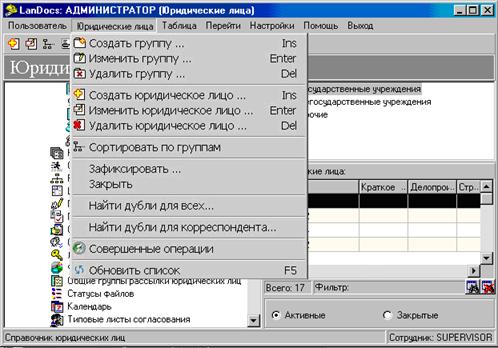
Рис. 23 – Представление справочника "Юридические лица" с сортировкой по группам и пункты меню для работы со справочником
Для облегчения работы со списком корреспондентов его можно отображать по группам. Этот режим устанавливается при выборе пункта Сортировать по группам меню Юридические лица (Рис. 23). Список групп имеет иерархическую структуру. Окно настройки справочника разделено на две части. В верхней части окна отображается иерархическая структура групп организаций, а в нижней – таблица, содержащая организации текущей группы.
Добавление, удаление и изменение элементов групп производится выбором соответствующих пунктов меню Юридические лица. Функции, позволяющие предотвратить повторную регистрацию (зафиксировать корреспондента, найти похожие названия и списать объекты) приведены в п. 4.15 Предотвращение регистрации одних и тех же юридических или физических лиц с похожими названиямиПредотвращение_регистрации_одних_и_тех_же_юриди_еских_или_физи_еских_лиц_с_похожими_названиями.
Каждое юридическое лицо представлено в системе набором множества атрибутов (реквизитов), сгруппированных по разным вкладкам:
· Основные реквизиты: Название, Краткое название, Уровень доступа (поле используется для отправки на юр. лица документов с уровнем доступа выше общего, но не конфиденциального или персонифицированного), Группа (заполняется значением из соответствующего справочника), Организационно-правовая форма (заполняется значением из соответствующего справочника), Делопроизводственный индекс, ИНН, КПП, Код отрасли по ОКПО, Код отрасли по ОКВЭД, Банк (флаг в поле), БИК (если заполнено поле Банк), Лицензии, Примечание;
· Контактная информация: Тип телефона (заполняется значением из соответствующего справочника), Телефон, Адрес электронной почты, Web адрес, атрибуты подгруппы "Почтовый адрес": Почтовый индекс, Страна, Область, Город, Улица, Дом, Офис и атрибуты подгруппы "Юридический адрес": Почтовый индекс, Страна, Область, Город, Улица, Дом, Офис;
· Банковские реквизиты: Р/с, в (заполняется значением из справочника "Юридические лица", у которого заполнено поле Банк, после названия Банка в скобках указывается БИК), К/с, в (заполняется значением из справочника "Юридические лица", у которого заполнено поле Банк, после названия Банка в скобках указывается БИК);
· Контактные лица доступна только в режиме редактирования;
· Связанные юридические лица: Организация (заполняется значением из справочника "Юридические лица"), Тип связки (выбирается из предварительно заведенного вспомогательного справочника Типы связок юридических лиц);
· Атрибуты на гос. языке. Вкладка отображается, если в ПО LanDocs: АДМИНИСТРАТОР РАЗРАБОТЧИКА на форме Изменение типа объекта заполнен атрибут Форма для дополнительных атрибутов.
Для создания, изменения или удаления юридического лица используются соответствующие пункты меню Юридические лица (либо кнопки на панели инструментов (Рис. 23) ).
Примечание:
· Удалить корреспондента можно только в случае, когда этот корреспондент не связан с какими-либо другими объектами системы, например, с документами (т. е. корреспондент был получателем сообщения, указывался в регистрационной карточке документа и т. д.). Иначе корреспондента удалить нельзя, но можно закрыть с помощью пункта Закрыть меню Юридические лица. При этом корреспондент исчезает из справочника и становится недоступным для дальнейшего использования. При регистрации нового документа невозможно выбрать закрытого корреспондента, но при просмотре ранее зарегистрированных документов он будет по-прежнему виден в поле Корреспондент.
· При выключенном параметре NamesakeEnabled ("–") в системе допускается создание корреспондентов с совпадающим ИНН. Таким образом, при добавлении или редактировании корреспондентов происходит проверка записи справочника на повторность (совпадение значений в поле ИНН, если поле заполнено). Если повторные записи найдены, то система выдает список найденных аналогичных элементов и вопрос: "В системе уже есть следующие юридические (физические) лица с указанным ИНН: <список юридических (физических) лиц>. Вы уверены, что хотите добавить новое юридическое (физическое) лицо с таким ИНН?". Если нажать кнопку Да, то запись сохранится и будет расцениваться системой как отдельная запись, не имеющая связей с записями, имеющими то же значение в поле ИНН.
5.15. Предотвращение регистрации одних и тех же юридических или физических лиц с похожими названиями
В целях предотвращения неоднократной регистрации одного и того же физического или юридического лица с похожими названиями (например, в одном варианте кавычки указаны, а в другом нет) в систему добавлено несколько функций: возможность "зафиксировать корреспондента", найти похожие названия и списать объекты (документы) с одного лица на другое.
В списке корреспондентов выберите интересующего корреспондента и в меню Юридические лица (Физические лица) выберите пункт Зафиксировать. При этом корреспондент выделяется цветом. Функция используется в следующей ситуации: в конце дня администратор системы просматривает список всех незафиксированных корреспондентов, отсеивает повторяющихся и фиксирует корреспондентов, которые будут использоваться в системе дальше.
Функция Найти дубли для всех используется для автоматического отбора похожих по названию корреспондентов (не зафиксированных) и списания всех объектов (документов) на одного из них (Рис. 24).
Примечание: Поиск дублируемых корреспондентов происходит по следующему алгоритму: Берутся первые четыре буквы каждого слова в названии корреспондентов (после удаления организационно-правовой формы и пробелов) и сравниваются на соответствие по всему отсортированному по алфавиту и возрастанию списку. Для найденных отсортированных корреспондентов осуществляется такая же обратная проверка, т. е. если проверяемый корреспондент "похож" на найденного, а найденный "похож" на проверяемого корреспондента, то найденный корреспондент считается дублем проверяемого.
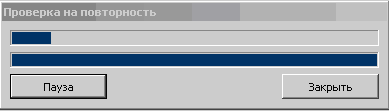
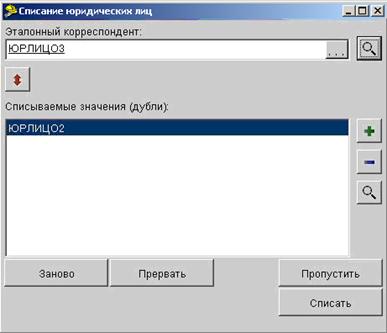
Рис. 24 – Окна проверки повторяющихся корреспондентов
Возможны следующие действия в окне Проверка на повторность:
· Для приостановки процесса проверки на повторность нажмите кнопку Пауза.
· Для возобновления процесса проверки с той позиции, на которой процесс был приостановлен, кнопку Продолжить.
· Для завершения процесса поиска – кнопку Закрыть.
При нахождении дублируемых корреспондентов в окне Списание физических/юридических лиц(а) возможны следующие действия:
· Добавить дополнительно корреспондента в список. Нажмите кнопку  и выберите нужного корреспондента из списка в открывшемся окне.
· Удалить корреспондента из списка найденных повторяющихся корреспондентов. Выделите его в списке и нажмите кнопку  .
.
· Кнопка  служит для просмотра информации о корреспонденте, если соответствующие этим кнопкам поля не пустые и там выбрана запись.
· Кнопка  позволяет заменить эталонного корреспондента на выделенное значение в списке "Списываемые корреспонденты (дубли)" (обмен обоюдный).
· Начать проверку на повторность корреспондентов с начала списка - с помощью кнопки Заново.
· Прервать процесс проверки на повторность (при вызове команды Найти дубли для всех…) – с помощью кнопки Прервать.
· Для пропуска найденных системой дублей нажмите кнопку Пропустить. При этом если найденные дубли были пропущены, то эталонный корреспондент, что был задан при их нахождении и найденные дубли, в дальнейшей проверке участвовать не будет.
· Списать дублирующих корреспондентов (находящихся в поле "Списываемые значения (дубли)") на эталонного можно нажав кнопку Списать.
· Кнопка Найти дубли позволяет найти дублирующие записи для выбранного (эталонного) корреспондента (кнопка активна при выборе команды Найти дубли для корреспондента).
· Закрывает окно Списание юридических лиц(а) кнопка Закрыть.
Списание объектов с одного или нескольких лиц на другое лицо возможно и без автоматического поиска лиц с похожими названиями. Списание объектов рассмотрим на примере юридического лица, для физического лица действия аналогичные.
Для списания объектов (документов) дублирующихся корреспондентов без использования функции автоматического поиска:
Ø Выделите юридическое лицо в справочнике Юридические лица и выберите пункт контекстного меню Найти дубли для корреспондента. Откроется окно Списание юридических лиц(а) (Рис. 25). При этом кнопка Списать будет не активна. Это означает, что нет других юридических лиц, объекты с которых должны будут списываться на данное юридическое лицо.
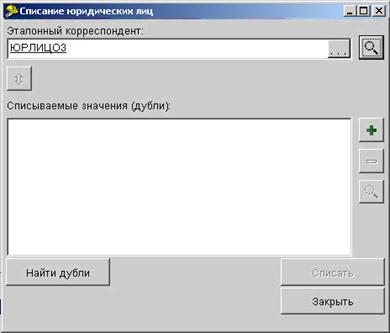
Рис. 25 – Окно списания юридического лица
Ø Нажмите кнопку в окне Списание юридических лиц(а). Откроется окно Выбор юридических лиц (Рис. 26).
Ø В таблице в левой части окна Выбор юридических лиц выделите юридическое лицо и дважды щелкните левой кнопкой мыши. Выбранное юридическое лицо отобразится в области Выбранные значения.
Ø Нажмите кнопку Применить. Окно Выбор юридических лиц закроется, а выбранные значения отобразятся в списке "Списываемые значения (дубли) (Рис. 27).
Ø Кнопка Закрыть закрывает окно Списание юридических лиц(а).
Для того чтобы списать все объекты (документы) на эталонного корреспондента (Рис. 27) нажмите кнопку Списать. Откроется информационное окно с запросом "Списать на корреспондента". Нажмите кнопку Да, если уверены, и кнопку Нет, если требуется отменить списание.
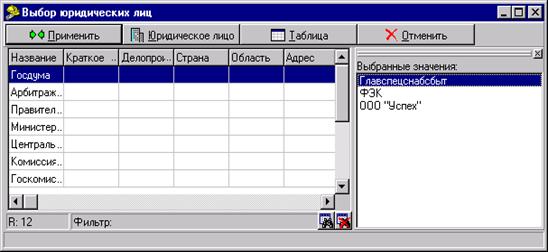
Рис. 26 – Окно выбора юридических лиц
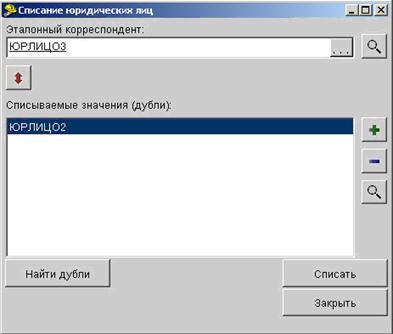
Рис. 27 – Окно списания юридических лиц с добавленными юридическими лицами
5.16. Справочник "Номенклатура дел"
Номенклатура дел – систематизированный перечень наименований дел, заводимых в организации, с указанием сроков их хранения, оформленный в установленном порядке. А также – информационный объект LanDocs, специальная информационная структура, предназначенная для систематизации хранения документов в системе.
Дело – совокупность документов, относящихся к одному вопросу или участку деятельности, помещенная в отдельную обложку.
Номенклатура дел и соответствующий справочник составляется с учетом существующей структуры организации и обновляется ежегодно. Выбор номенклатуры дел за соответствующий год производится путем указания требуемого года в поле Год действия. Каждому подразделению соответствует своя номенклатура дел. Выставление флага в поле Выводить подразделения, имеющие дела позволяет отфильтровывать выводимую информацию.
Примечание: Если дело является переходящим, то оно появится в номенклатуре дел за указанный год если:
· Год завершения дела указан и выполняется условие: "Год заведения дела" <= "Год, за который выводится номенклатура на экран" <= "Год завершения дела";
· Либо Год завершения дела не указан, но выполняется условие: "Год заведения дела" <= "Год, за который выводится номенклатура на экран";
Окно настройки справочника (Рис. 28) разделено на две части. В верхней части окна отображается иерархическая структура подразделений, а в нижней – номенклатура дел текущего подразделения.
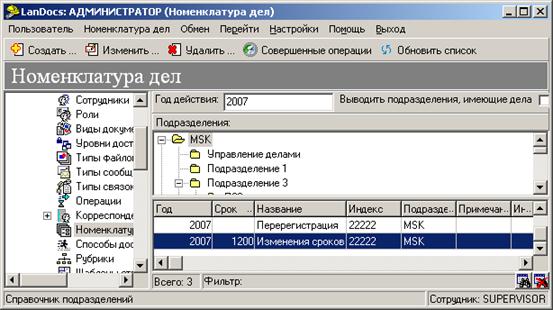
Рис. 28 – Окно отображения справочника "Номенклатура дел"
Каждое дело представлено в системе набором следующих атрибутов:
· Подразделение – наименование подразделения, к которому приписывается номенклатура дел.
· Год заведения – год, в котором использовалась номенклатура дел.
· Переходящее дело – индикатор, указывающий, что данное дело является переходящим.
· Год завершения – год завершения переходящего дела (если это поле заполнено, то поле Переходящее дело недоступно для редактирования).
· Название/заголовок дела – наименование дела.
· Срок хранения – срок хранения документов, содержащихся в деле.
· Индекс дела – Делопроизводственный индекс дела, например, 13-1, где 13 – индекс подразделения и 1 – номер дела.
· Статьи: – ссылка на статьи перечня, по которому устанавливается срок хранения документов.
· Примечание – для записи комментариев по данному делу.
· Дело уничтожено/закрыто – индикатор, указывающий, что дело закрыто или уничтожено. Проставляется автоматически при уничтожении или закрытии дела.
· Информация об уничтожении/закрытии – поле, в котором автоматически указывается, номер, и дата акта, на основании которого дело закрыто или уничтожено.
· Примечание из Перечня – заполняется автоматически из классификатора "Номенклатура" после заполнения реквизита Название дела.
Добавлять (создавать новое дело), удалять и изменять параметры дел можно с помощью соответствующих пунктов меню раздела Номенклатура дел или соответствующей кнопки панели инструментов.
Примечание: Система позволяет удалять только те дела, в которых нет документов.
Для выбора перечня и статьи (при создании нового дела или при редактировании):
Ø Нажмите кнопку справа от поля Статьи. Откроется окно Выбор статьи и перечня (Рис. 29).
Ø Из выпадающего списка в поле Перечень выберите нужный перечень. Ниже поля Перечень в таблице отобразится список статей перечня. Выберите статью двойным щелчком левой кнопки мыши. Выбранные статьи отображаются в правой части окна. Удалить статью из числа выбранных можно двойным щелчком левой кнопки мыши на статье.
Каждая выбранная статья содержит поле-флаг. Если флаг установлен, то данная статья является главной и на основании этой статьи делу присваивается срок хранения. Главная статья должна быть обязательно и только одна, поэтому при изменении главной статьи флаг с другой статьи снимается автоматически.
Ø Нажмите кнопку Применить (Рис. 29). Если не была указана главная статья, то будет выдано сообщение об ошибке и, после закрытия сообщения об ошибке, действие возвратится в окно Выбор статьи и перечня.
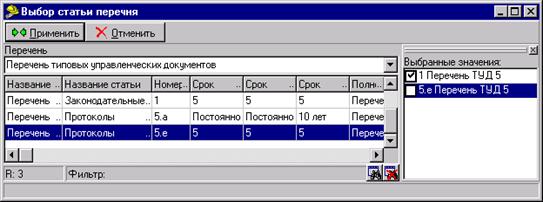
Рис. 29 – Окно для выбора перечня и статьи дела
Пункт Копировать справочник номенклатуры меню Номенклатура дел позволяет скопировать номенклатуру дел по всем подразделениям, заведенную для какого-либо предыдущего года, в новый указанный год. При копировании справочника "Номенклатура дел" переходящие дела не копируются.
Примечание:
· Если LanDocs установлен как архивная система, то срок хранения дела определяется автоматически по статье перечня, указанной в поле Статьи перечня. Если указано несколько статей, то срок хранения устанавливается по главной статье, указанной при выборе статей перечня. Редактирование срока хранения дела напрямую невозможно. Изменить срок хранения можно только выбором другой главной статьи в поле Статьи перечня. Для остальных применений системы LanDocs: ДЕЛОПРОИЗВОДСТВО необходимо явно указать в этом поле срок хранения.
5.17. Справочник "Операции"
Справочник Операции содержит типы операций, которые могут выполняться в системе. Операции делятся на два вида:
· Системные операции – создаются разработчиком и не могут быть удалены пользователем. Параметры системной операции могут быть изменены пользователем.
· Делопроизводственные операции (действия) – из них формируется список действий, которые можно выполнять с документами. Результатом выполнения такой операции служит фиксация факта, что операция совершена (документ подписан, наложена резолюция и т. д.). Делопроизводственные операции выделяются зеленым цветом в таблице операций.
Типы операций (Рис. 30) характеризуются следующим набором атрибутов:
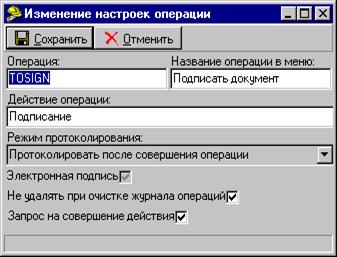
Рис. 30 – Окно с формой настройки операции
· Операция – наименование операции (физическое название в базе данных).
· Название операции в меню – название операции, используемое в меню системы.
· Действие операции – отображаемое название операции (в списке совершенных операций).
· Режим протоколирования – режим занесения данных о совершении операции в журнал операций (по умолчанию используется режим "Протоколировать после совершения операции").
· Электронная подпись – переключатель режима простановки электронной цифровой подписи при совершении операции.
· Не удалять при очистке журнала операций – флаг, запрещающий автоматическое удаление записи о совершении операции в журнале операций при его очистке.
· Запрос на совершение действия – флаг. Если флаг установлен, то при попытке совершить операцию будет выведено диалоговое окно для подтверждения действия.
Для того чтобы создать, изменить или удалить тип операции используется соответствующий пункт меню Операции.
5.18. Справочник "Отчеты"
Справочник Отчеты предназначен для определения перечня отчетов, формируемых пользователем с использованием раздела меню Отчеты в клиентском программном обеспечении.
После выбора раздела Отчеты иерархической структуры, в правой части окна откроется список отчетов. Отчеты могут быть сгруппированы в отдельные группы. Для просмотра списка отчетов по группам выберите в меню Отчеты команду Сортировать по группам.
Группы можно создавать, удалять или изменять в них параметры точно так же, как это делается в других справочниках. Работа с группами производится через соответствующие пункты меню Отчет. Если режим сортировки по группам не выбран, то пункты меню для работы с группами отсутствуют.
Пункт меню Отчеты (Операции►Отчеты) служит для того, чтобы связать отчет с операцией. После этого отчет станет виден в клиентском программном обеспечении в разделе меню Отчеты при выполнении данной операции, например, при просмотре регистрационной карточки, списка документов, сообщений и т. д.
Примечание: В настоящей версии меню Отчеты появляется только для операций, выполняющих действия со списком (например, DocumentList, Docmessage…).
Как описано в п. 5 Проектирование отчетовПроектирование_от_етов_43 отчет состоит из шаблона отчета (файл формата. RTF для отчета в WinWord) и файла описания параметров (файл формата. INI). Для того чтобы ориентироваться, для какой операции (в справочнике операций) предназначен отчет, на каких базах работает (MS SQL, Oracle), какие необходимы скрипты для выполнения отчета и т. д., в начале файла. INI, с помощью строк комментариев описываются эти сведения. Перед назначением отчета на операцию, рекомендуется прочитать информацию об отчете в начале файла. INI для данного отчета.
Чтобы связать отчет с операцией выполните следующие действия:
Ø В списке операций выберите операцию, при выполнении которой созданный отчет должен вызываться, например, при выборе операции "DOCUMENTLIST" отчет появится в меню Отчеты при просмотре списка документов в журналах.
Ø Выберите пункт Отчеты меню Операции.
Ø В открывшемся окне (Рис. 31) перенесите созданный отчет в часть окна под названием Доступные отчеты.
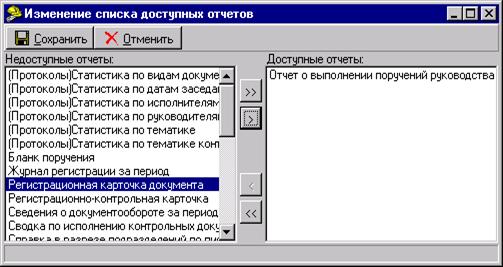
Рис. 31 – Окно выбора списка доступных отчетов по операции

|
Из за большого объема этот материал размещен на нескольких страницах:
1 2 3 4 5 6 7 8 9 10 11 12 13 |
