


Партнерка на США и Канаду по недвижимости, выплаты в крипто
- 30% recurring commission
- Выплаты в USDT
- Вывод каждую неделю
- Комиссия до 5 лет за каждого referral
· Фильтр – не параметризованный фильтр, который применяется к журналу. Используется при создании консолидированных журналов. При выборе личного фильтра в строке указывается не только название фильтра, но и владелец фильтра. Кнопка  , позволяет сразу перейти в режим работы с фильтрами (подробнее работа с фильтрами описана в документе "LanDocs: ДЕЛОПРОИЗВОДСТВО. Настройка рабочего места").
· Проверочная функция – функция проверки повторного ввода документа. Например, для журнала "Входящие" эта функция имеет следующий вид: LDF_VERIFYINERC:<ID>,<JournalID>,PartnerID, NOutDoc, NOutDocDate, DocN, RegDate. Это означает, что при вводе нового документа с корреспондентом – юридическим лицом
повторным признается документ, имеющий с ранее введенными документами совпадающие значения полей Юридическое лицо + Исх. № + Исх. Дата. При необходимости изменить эту функцию или создать проверочную функцию для других журналов регистрации администратору следует определить, при совпадении значений каких атрибутов в РК следует считать ввод документа повторным, и обратиться к разработчикам для написания соответствующей функции.
· Индекс – символьное поле длиной 32 символа, предназначенное для сортировки списка журналов в дереве журналов. При заполнении поля система проверяет значение на уникальность. При обнаружении не уникального значения выдается сообщение об ошибке с требованием изменить значение.
· Маршрутная карта – поле отображается в том случае, если включена подсистема LanDocs: МАРШРУТИЗАЦИЯ. Поле предназначено для выбора маршрутной карты, соответствующей данному журналу. Если маршрутная карта выбрана, то при просмотре или редактировании регистрационной карточки документа из данного журнала регистрации можно инициировать и запустить работу по указанной карте, в которую документ автоматически войдет как входной атрибут работы.
После создания нового журнала регистрации необходимо предоставить пользователям права для работы с ним.
Примечание:
· Вкладка Название (на гос. языке) отображается, если в LanDocs: АДМИНИСТРАТОР РАЗРАБОТЧИКА на форме Изменение типа объекта заполнен атрибут Форма для дополнительных атрибутов. Данная вкладка предназначена для хранения наименований элементов на государственном (национальном) языке.
5.7.2. Консолидированный журнал
В системе существует специальный тип журнала – Консолидированный журнал. Это журнал, в котором отображаются документы из одного или нескольких других журналов, удовлетворяющие определенным условиям. В консолидированном журнале можно отображать документы из регистрационных журналов, имеющих разные типы РК. В таком случае при просмотре документа из консолидированного журнала будет отображаться такая РК, которая используется в регистрационном журнале документа.
Может использоваться в следующей ситуации: документы регистрируются децентрализовано в подразделениях, каждое подразделение регистрирует в своем журнале. При этом необходимо иметь сводный журнал по всем подразделениям.
Для создания (настройки) консолидированного журнала:
Ø Предварительно создайте фильтр, задающий условие включения документов в консолидированный журнал.
Пример 1
“JournalID” IN (ID1,ID2,ID3)
ID1, ID2, ID3 – идентификаторы журналов (подразделений). Идентификаторы журналов можно посмотреть в таблице LDJournal. Фильтр, указанный в качестве образца, позволяет, в случае его использования для настройки консолидированного журнала, поместить в консолидированный журнал документы из журналов с указанными в фильтре идентификаторами обычных журналов (подразделений).
Пример 2
Этот фильтр позволяет найти все документы сотрудника, по которым он (или замещаемые им сотрудники) является получателем связанных с документом сообщений.
Ø Создайте журнал регистрации в справочнике Журналы регистрации. В поле Фильтр в окне настройки журнала регистрации укажите название фильтра, созданного для консолидированного журнала (см. выше).
Регистрация в консолидированных журналах запрещена, поля Шаблон номера, Проверочная функция игнорируются, по полю Тип Журнала определяется представление журнала.
Ø После создания нового журнала регистрации необходимо предоставить пользователям права для работы с ним.
Ø После создания нового журнала можно настроить представление информации о документе совместно с РК, т. е. какая дополнительная информация на вкладках будет отображаться в окне представления регистрационной карточки. Подробнее это описано в п. 4.7.3 "Настройка представления информации о документеНастройка_представления_информации_о_документе_1212".
В системе можно удалить только тот журнал, в котором нет документов. Однако в процессе деятельности организации могут возникнуть ситуации, когда необходимо прекратить регистрацию документов в журнале. Например, надо расформировать подразделение, к которому приписан журнал. В этом случае необходимо использовать пункт Закрыть журнал меню Журнал регистрации. Закрытый журнал выделяется цветом и не может быть выбран из списка журналов при регистрации документа.
Для закрытия журнала регистрации:
Ø Выберите в меню Журналы регистрации пункт Закрыть журнал. Если в журнале регистрации нет документов, по которым созданы сообщения-задания и отчеты по ним не приняты (не завершенные задания), то выдается сообщение об успешном закрытии журнала. Иначе – выдается сообщение о невозможности закрыть журнал (например, как показано на Рис. 14).
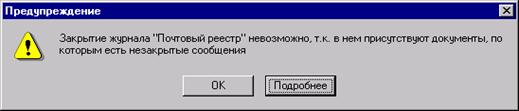
Рис. 14 – Пример сообщения о невозможности закрытия журнала
Ø Нажмите кнопку Подробнее. Откроется окно Просмотр списка незакрытых сообщений, требующих отчета в журнале "<Наименование журнала>" (Рис. 15). В этом окне можно просмотреть все не закрытые сообщения, а также отчитаться по ним (при наличии прав на отчет за другого сотрудника).
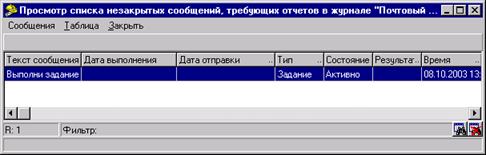
Рис. 15 – Окно списка незакрытых сообщений требующих отчета
Для отчета по заданию в окне Просмотр списка незакрытых сообщений (Рис. 15) выделите сообщение в списке и выберите в меню Сообщения пункт Отчитаться.
Отчитаться может сотрудник, который является:
o отправителем сообщения;
o получателем сообщения;
o контролером сообщения;
o заместителем получателя (о назначении заместителей см. п. 4.5.3 "Назначение прав замещения сотрудниковНазна_ение_прав_замещения_сотрудников_26" и п. 4.9.2 "Права пользователя назначать своих заместителейПрава_пользователя_назна_ать_своих_заместителей").
При отчете таким образом самого отчета не создается, а делается отметка о том, что по сообщению отчитались и отчет принят.
Пункт Незакрытые сообщения меню Журналы регистрации предназначен для просмотра списка сообщений по документам выделенного журнала, которые участвуют в активных сообщениях (заданиях, которые еще не завершились) и возможности отчитаться по этим сообщениям.
5.7.3. Настройка представления информации о документе
В системе предусмотрена возможность настраивать режим просмотра информации о документе, т. е. комбинировать представление информации РК с другими группами информации – сообщениями, файлами, листом согласования и т. п. По умолчанию информация о документе показывается в РК. Режим настройки позволяет добавить к РК другую информацию на той же странице (вкладке) или на другой.
Для настройки представления информации:
Ø В справочнике Журналы регистрации выделите журнал. Выберите в меню Журналы регистрации пункт Настройка объектов в РК.
Ø Откроется окно Настройка объектов в РК журнала "<Наименование журнала>" (Рис. 16). Информация о документе сгруппирована по операциям, например, операция просмотра списка сообщений.
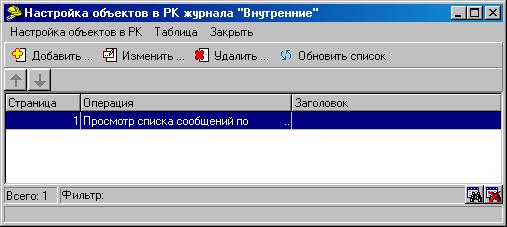
Рис. 16 – Окно настройки представления информации по документу
Ø Для добавления новой операции выберите пункт Добавить меню Настройка объектов в РК (Рис. 16). Для редактирования существующей – выберите операцию и пункт Изменить.
Ø Выделите операцию в окне со списком операций и нажмите кнопку Выбрать.
Ø В поле Страница укажите номер страницы (вкладки), на которой будет отображаться информация об этой операции. На странице 1 по умолчанию размещается РК. При размещении на одной странице (вкладке) нескольких операций они располагаются сверху вниз в порядке представления в списке (Рис. 16). Для изменения порядка следования выберите операцию и нажмите кнопку со стрелкой  или
или  .
.
Ø Нажмите кнопку Сохранить или Отменить (для выхода из редактирования без сохранения изменений).
5.7.4. Настройка прав на документы и файлы
При регистрации нового документа и добавлении файла документу и файлам присваиваются права доступа "по умолчанию". Для установки и редактирования этих прав:
Ø В справочнике Журналы регистрации выделите журнал.
Ø Выберите в меню Журналы регистрации пункт Права (Рис. 10). Откроется окно редактирования прав на документ и файлы (Рис. 17).
Ø Отметьте флажком те права, которые будут разрешены для документа и файла по умолчанию. Для упрощения процедуры раздачи прав используйте право Все права. Если установить флаг Все права, то все права будут разрешены. Если убрать флаг Все права, то – запрещены.
Ø Для добавления новых пользователей или ролей в список Имеющие доступ нажмите кнопку Добавить. Откроется окно Выбор объектов, в котором выберите пользователя или роль.
Ø Для удаления пользователя из списка Имеющие доступ нажмите кнопку Удалить.
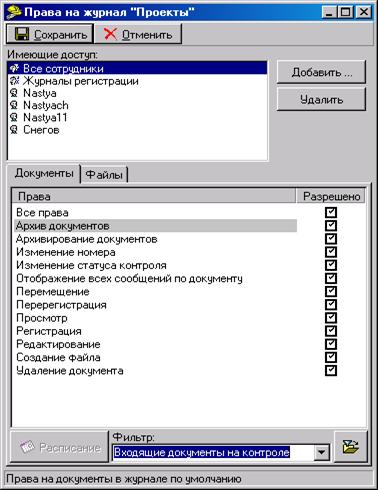
Рис. 17 – Окно настройки прав на документы в журнале
Примечание:
· Так же, как и при задании прав пользователя или роли, имеется возможность установить временные рамки права и фильтр при задании прав на документы и файлы. Описание действий администратора при установке временных ограничений см. в п. 4.9 Справочник "Роли"Справо_ник_Роли_. Описание создания и использования фильтров подробно дано в документе "LanDocs: ДЕЛОПРОИЗВОДСТВО. Настройка рабочего места".
5.8. Справочник "Уровни доступа" (конфиденциальности)
Справочник Уровни доступа предназначен для настройки уровней доступа к документам (уровней конфиденциальности).
Уровень доступа (или уровень конфиденциальности) – один из реализованных в LanDocs способов регламентации доступа пользователей системы к документам. Заключается в следующем: для каждого документа определяется степень его конфиденциальности (в виде численной оценки от 1 до 1000) и фиксируется в системе. Для каждого пользователя определяется предельный уровень конфиденциальности документов (уровень доступа), с которыми он может работать (численное значение от 1 до 1000). Система предоставляет пользователю доступ только к тем документам, уровень конфиденциальности которых равен или ниже предельного уровня доступа данного пользователя. Например, уровень доступа рядовых сотрудников – 1, начальников отдела – 500, заместителей директора – 800, директора – 998. Тогда при присвоении документу уровня доступа, например, 300, этот документ будет не доступен рядовым сотрудникам и доступен начальникам отделов и выше. В то же время, конкретному рядовому сотруднику можно назначить и высокий уровень доступа. Тогда ему будут доступны документы с уровнем конфиденциальности не выше его уровня доступа.
Примечание: При изменении уровня доступа какого–либо сотрудника эти изменения вступят в силу только после нового вхождения пользователя в систему.
Справочник Уровни доступа устанавливает различные границы уровня доступа в виде числовой величины и ее названия.
Справочник включает следующий набор атрибутов:
· Название – наименование уровня доступа.
· Уровень доступа – показатель уровня доступа, выражается целыми числами от 1 до 1000 (чем больше показатель уровня, тем больше ограничен доступ к документу, с одной стороны, и большими правами доступа к документам обладает сотрудник, с другой стороны).
Для того чтобы создать, изменить или удалить уровень доступа используется соответствующие пункты меню справочника Уровни доступа.
Уровень доступа с показателем 999 используется для присвоения документам, имеющим персонифицированный уровень доступа (при персонифицированном уровне доступа регистратор документа определяет перечень лиц, которые будут иметь доступ к данному документу).
Уровень доступа с показателем 1000 используется для присвоения документам, которые подлежат кодированию (шифрованию).
При назначении уровня доступа к документу в регистрационной карточке используются уровни доступа с 1 до 1000, при назначении уровня доступа сотруднику (в справочнике Сотрудники) используются уровни доступа с 1 по 998.
5.9. Справочник "Роли"
Управление защитой информации в большой организации – сложная задача. Множество работающих в системе пользователей требуют назначения конкретных полномочий.
Система LanDocs предлагает решение, облегчающее управление правами доступа в большой и сложной организации, использование роли. Роль представляет собой набор соответствующих полномочий, которые администратор может коллективно предоставлять пользователям. Предположим, в организации существует большое количество пользователей, которым необходимо предоставить одинаковые права доступа. Без применения ролей администратору пришлось бы предоставлять всем этим пользователям полномочия с помощью справочника Сотрудники, для чего необходимо выполнить большую работу по настройке.
С помощью ролей администратор может значительно упростить управление правами доступа. Для этого необходимо один раз настроить роль, а потом просто присвоить ее соответствующим пользователям. Когда организация берет на работу нового сотрудника отдела, то ему просто присваивается та же роль, что и всем другим сотрудникам отдела. При изменении полномочий сотрудников отдела можно модифицировать настройки прав доступа роли и все пользователи, имеющие эту роль, автоматически получат измененные права доступа.
Справочник Роли служит для управления настройками прав доступа к объектам и функциям системы для конкретной роли. Добавлять, удалять и изменять настройки ролей можно, выбрав соответствующие пункты меню Роль.
В системе существует специальная роль – "Системные администраторы", обладающая специальными правами, критичными для обеспечения безопасности системы. В роль "Системные администраторы" всегда включен пользователь Supervizor. Только пользователи, входящие в данную роль, могут изменять справочник Права (делать права действующими или недействующими, а также включать/выключать расписание). Право на изменение роли (добавление или удаление сотрудников из роли) "Системные администраторы" имеет пользователь Supervisor. Возможность назначить права на справочник Роли (указать, кто имеет право изменять состав участников роли или удалить роль) имеет только сотрудник, включенный в роль "Системные администраторы". Права на роли назначаются при помощи команды главного меню Роли► Права.
Для того чтобы создать новую роль, выберите пункт Создать меню Роль. Откроется окно (Рис. 18), служащее для определения прав доступа созданной роли.
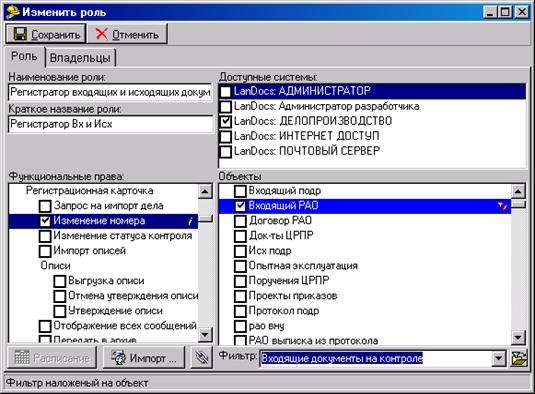
Рис. 18 – Окно настройки прав доступа для роли
На вкладке Роль отображены следующие поля:
· Наименование роли – название роли (например, "сотрудники канцелярии").
· Краткое название роли – сокращенное наименование роли.
· Доступные системы – содержит список подсистем, работа с которыми доступна пользователю.
· Функциональные права – содержит список функций, разрешенных пользователю.
· Объекты – содержит список объектов, доступных пользователю при выполнении функции, отмеченной в поле Функциональные права. Для выделения/снятия выделения всех объектов выделите категорию объектов (например, если названия журналов – объекты, то категории объектов – названия подразделений, к которым относятся журналы; если объекты – отчеты, то категория – слово "Отчет") и нажмите клавишу ПРОБЕЛ или выполните двойной щелчок мышью.
· Фильтр – определяет не параметризованный фильтр (предварительно созданный), используемый по умолчанию при просмотре журнала, отмеченного в поле Журналы. При необходимости можно создать новый фильтр. Функция настройки фильтров вызывается при нажатии кнопки " " (настройка фильтров описана в руководстве пользователя по LanDocs: ДЕЛОПРОИЗВОДСТВО).
Доступные элементы окон отмечаются √.
При выполнении настроек для отслеживания изменений, производимых в данном сеансе, система производит отображение производимых изменений специальными пиктограммами:
 (изображение карандаша) – появляется в списках прав и объектов, если производились какие–либо изменения в объектах функционального права.
 (изображение расписания) – отображается, если для функционального права установлено расписание действия права.
 (изображение расписания с карандашом) – появляется, если изменилось расписание действия функционального права.
 (изображение воронки) – отображается, если для данного объекта назначен какой–либо фильтр.
 (изображение воронки и карандаша) – появляется, если для данного объекта установлен или изменен ранее установленный фильтр.
Кроме того, имеется возможность производить настройки для определенного журнала. Делается это с помощью кнопки Установить/Убрать настраиваемый журнал (  ), расположенной внизу окна. При этом, при переходе на другое функциональное право в перечне объектов курсор сразу будет устанавливаться на выбранный журнал.
Чтобы убрать отметку с настраиваемого журнала нажмите на кнопку Установить/Убрать настраиваемый журнал –  .
.
При назначении функциональных прав на документы архива и просмотр регистрационных карточек, в перечне объектов просмотра некоторые журналы регистрации могут быть выделены серым фоном. Так отмечаются закрытые журналы. Такие журналы при назначении различных функциональных прав работы с документами (кроме просмотра) не показываются, так как все действия (кроме просмотра) в них запрещены. Но просмотр документов в закрытых журналах может быть разрешен. В Базовом комплекте пользователя закрытые журналы регистрации показываются в виде пиктограммы закрытой книги – .
.
Во время настройки прав доступа существует возможность определить время, в которое разрешено выполнять выделенную функцию. Для этого необходимо нажать кнопку Расписание (Рис. 18). Откроется окно с формой указания времени действия права (Рис. 19).
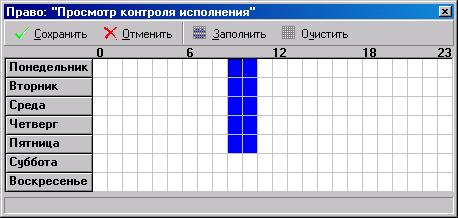
Рис. 19 – Окно с формой расписания действия права (функции)
Примечание: Кнопка Расписание доступна, если в настройках выделенного функционального права установлен признак Ограничение по времени (см. п. 4.10 Справочник "Права"Справо_ник_Права_).
Для установки расписания выполнения функции выделите мышью промежуток времени, в который будет разрешено выполнение функции, и нажмите кнопку Заполнить. Чтобы отменить разрешение, выделите промежуток времени и нажмите кнопку Очистить. После завершения настройки расписания нажмите кнопку Сохранить. Кнопка Отменить используется для выхода из режима без сохранения изменений.
При создании (или корректировке) роли имеется возможность импортировать параметры другой роли. Для этого в окне создания (редактирования) параметров роли (Рис. 18) на вкладке Роль нажмите кнопку Импорт. В открывшемся окне с формой параметров импорта роли выберите роль, параметры которой будут импортированы, и укажите другие параметры импорта.
На вкладке Владельцы в левой части представлен список пользователей системы, кому данная роль еще не присвоена, а в правой части – список пользователей, кому данная роль уже присвоена (Рис. 20).

Рис. 20 – Окно с формой указания сотрудников, кому назначаются права данной роли
В окне просмотра сотрудников, владеющих ролью, можно посмотреть подробную информацию о каждом из них. Для этого необходимо выбрать сотрудника в списке и вызвать команду контекстного меню Просмотреть. Откроется окно Просмотр сотрудника.
Примечание:
· При распределении прав следует учитывать, что изменение прав для сотрудников, использующих подсистему LanDocs: ДЕЛОПРОИЗВОДСТВО вступает в силу после перезапуска данной подсистемы сотрудником, права которого изменялись.
5.9.1. Права пользователя на сообщения
Пользователь системы (сотрудник) является участником процесса обмена сообщениями, если он является либо:
· отправителем сообщения;
· получателем сообщения (как ответственный исполнитель или как соисполнитель);
· получателем отчета;
· контролером исполнения.
В системе введено право Отображение всех сообщений по документу (см. п. 4.10 Справочник "Права"Справо_ник_Права_).
Если включено действие права на просмотр всех сообщений по документу (право действует), но для данного пользователя оно не указано (отключено), то он будет видеть только сообщения, в которых он является участником процесса обмена сообщениями. Если включено действие права на просмотр всех сообщений по документу (право действует) и для данного пользователя оно указано (включено), то он будет видеть все сообщения по документу.
Для включения права конкретного пользователя перейдите в справочник Сотрудники, откройте форму Изменение настроек у сотрудника. На вкладке Права в разделе Функциональные права в группе Регистрационная карточка установите Ö в пункте Отображение всех сообщений по документу.
Данное право распространяется и на проекты сообщений.
5.9.2. Права пользователя назначать своих заместителей
В системе существует возможность пользователю самому назначать своих заместителей. Для установки такого права пользователю на вкладке Права в разделе Функциональные права в группе Сотрудники установите флажок в пункте Назначение заместителей.
5.10. Справочник "Права"
Справочник Права предназначен для определения перечня функций и объектов системы, которые могут быть запрещены или разрешены при настройке прав доступа сотрудника. Перечень прав, первоначально установленных в системе, и некоторые их характеристики приведены в Приложение 6 "Перечень прав". Кроме этих первоначально установленных прав на объекты системы, при создании новых объектов, например, пользовательских справочников (см. п. 4.24.1 Создание пользовательского справочникаСоздание_пользовательского_справо_ника_38), появляются права и на эти, новые объекты. Операции с правами как первоначально установленных объектов, так и новых (пользовательских) – одинаковы. На (Рис. 21) показано окно работы со справочником Права.
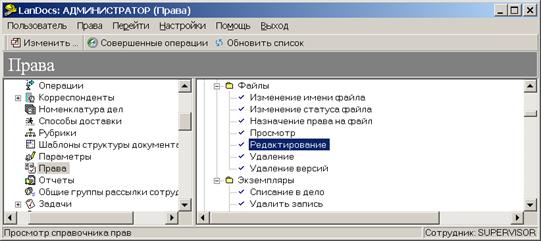
Рис. 21 – Окно представления справочника "Права"
Каждое право характеризуется следующим набором атрибутов (Рис. 22):
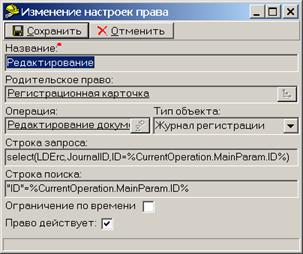
Рис. 22 – Окно с формой атрибутов права
· Название – наименование права.
· Родительское право – родительское право (вышестоящее в иерархической структуре).
· Операция – операция над объектом (элементом объекта).
· Тип объекта – тип объекта для ограничения по доступу. Например, если в настройках права "Редактирование документа" поле Тип объекта пустое, то сотрудникам будет разрешено выполнение операции "Редактирование документа" без ограничений. А если в поле Тип объекта указано объект "Журнал регистрации", то сотрудникам будет разрешено выполнение операции "Редактирование документа" только в конкретных журналах (в этом случае при настройке прав доступа сотрудника при выделении права необходимо будет отметить галочкой те журналы, в которых сотрудник может редактировать регистрационные карточки).
· Строка запроса – с помощью строки запроса система находит идентификатор объекта того типа, который указан в поле Тип объекта. Для права "Редактирование документа" по строке запроса будет определяться идентификатор журнала, в котором зарегистрирован редактируемый документ. Если поле Тип объекта пустое, то поле Строка запроса игнорируется. Строка запроса может содержать одну из следующих команд:
o select(<таблица>,<поле>,<условие>) – применяется для операций типа редактирование, удаление и т. д. Т. е. для операций, совершаемых над объектами, уже существующими в системе (в базе данных).
o <таблица> – название таблицы.
o <поле> – название поля в таблице, содержащего идентификатор, который необходимо найти.
o <условие> – условие (выражение), по которому в таблице ищется искомый идентификатор. В условиях используются строки доступа к параметрам системы LanDocs, перечисленные в Приложение 5 "Строки доступа к параметрам системыСтроки_доступа_к_параметрам_системы".
o param(<название параметра>) – применяется для операций типа регистрация, создание элемента, и т. д. Для операций, у которых есть список параметров, возвращает значение конкретного параметра из этого списка по его названию.
o field(<поле>) – применяется для операций типа просмотр списков (таблиц). Указывает системе, по какому полю проводить ограничение.
· Строка поиска – предназначена для назначения дополнительного ограничения по использованию права. С помощью этого поля система во время работы пользователя в LanDocs: ДЕЛОПРОИЗВОДСТВО проверяет информационный объект указанного типа, над которым совершается операция, на включение в подмножество информационных объектов, по которым использования права разрешено. Значение этого поля представляет собой условие для однозначного сравнения идентификатора объекта указанного типа, на котором установлен курсор (ID), с подмножеством идентификаторов, являющихся результатом выполнения SQL–выражения. Обычно значение поля представляет собой выражение: "ID"=<SQL выражение>, где SQL–выражение построено в соответствии с правилами, определенными для строки запроса (см. описание поля Строка запроса). Поле Строка поиска игнорируется, если конструкция в поле Строка запроса не начинается со слова "select" (т. е. строка поиска используется только, если формат строки запроса для права типа 1 (select)).
· Ограничение по времени – признак ограничения по времени работы. Если признак установлен, то при назначении в настройках прав доступа сотрудника или роли будет активна кнопка Расписание, служащая для настройки времени, в которое разрешено выполнение операции (пример настройки времени см. в разделе 4.9 Справочник "Роли"Справо_ник_Роли_). Следует отметить, что по умолчанию расписание пустое, т. е. не указано никакого времени. Поэтому, обязательно укажите время в расписании права пользователя или роли, иначе это право не будет доступно никогда.
· Право действует – признак ввода вновь созданного права в действие после создания нового права и назначения его сотрудникам. Если признак установлен, то при назначении права в настройках прав доступа сотрудника или роли право начнет действовать только для тех сотрудников, которым это право дано. Если признак не установлен, выполнение операции, связанной с правом, разрешено всем сотрудникам. Например, если право "Регистрация документов" включено, то регистрировать документы в системе могут только те сотрудники, которым дано это право. Если же выключить право "Регистрация документов", то регистрировать документы в системе смогут все без исключения сотрудники. Можно сказать так:
Право действует – право целиком в системе является активным и может быть установлено для конкретных пользователей или объектов.
Право установлено/снято – право для конкретного пользователя установлено, если его действие распространяется на данного пользователя или объект, снято – если действие права не распространяется на данного пользователя или объект.
Администратору предоставляется право только изменить некоторые настройки существующих прав (например, установить ограничение по времени действия). При необходимости внесения новых прав в систему обратитесь к разработчикам.
Для изменения настроек существующего права выберите в меню Права пункт Изменить. При этом новые права вступят в силу только с нового подключения пользователя.
Только пользователи, входящие в роль"Системные администраторы", могут изменять справочник Права (делать права действующими или недействующими, а также включать/выключать расписание). В роль "Системные администраторы" всегда включен пользователь Supervizor.
ВНИМАНИЕ
Некорректные изменения в справочнике Права могут вызвать неправильную работу в системе LanDocs. Не рекомендуется вносить изменения в справочник без предварительной консультации с разработчиком.
5.10.1. Описание некоторых прав системы
Все права системы LanDocs объединены в следующие группы:
· LanDocs: XML– ПОДСИСТЕМА ОБМЕНА.
· Администратор ГРК.
· Архивные дела.
· Документ.
· Документы в режиме администратора.
· Задачи.
· Лицензии.
· Маршрутизация.
· Общие фильтры.
· Планировщик.
· Пользовательские справочники.
· Почтовый сервер.
· Сообщения.
· Справочники.
И отдельно выделено право "Подключение к системе". Оно определяет возможность подключения к системе LanDocs (к любому модулю системы).
Далее приведено описание некоторых прав из перечисленных групп и назначение самих групп прав.
LanDocs: XML– ПОДСИСТЕМА ОБМЕНА
Блок прав, используемых при работе с Подсистемой обмена (подробнее про подсистему см. в документе "LanDocs: XML– ПОДСИСТЕМА ОБМЕНА").
Название права/ группы прав | Примечание |
Журналы | Работа с записями справочника Журналы, расположенного в подсистеме LanDocs: АДМИНИСТРАТОР в подразделе LanDocs: XML– ПОДСИСТЕМА ОБМЕНА. Справочник обеспечивает соответствие журналов регистрации филиала-отправителя журналам филиала-получателя. |
Очередь пакетов | Объект иерархической структуры в подсистеме LanDocs: АДМИНИСТРАТОР в подразделе LanDocs: XML– ПОДСИСТЕМА ОБМЕНА. Отображает список ошибочных пакетов из очереди на отправку. |
Сервер обмена | |
Импорт из сервера обмена | Ручной импорт любого справочника с Сервера обмена. Может выполнять как пользователь, так и администратор системы (соответствующий пункт меню справочника). |
Экспорт в сервер обмена | Ручной экспорт элемента (или нескольких элементов) любого справочника системы. Может производиться по необходимости, как пользователем, так и администратором системы. |
Экспорт документа в сервер обмена | Ручной экспорт документа. Может производиться по необходимости, как пользователем, так и администратором системы. |
Файловый обмен | |
Импорт из XML | Ручной импорт общих справочников из файла формата XML. Может производиться по необходимости, как пользователем, так и администратором системы. |
Интеграция с архивом: экспорт справочников | Экспорт справочников из LanDocs: ДЕЛОПРОИЗВОДСТВО в LanDocs: АРХИВ и наоборот. Экспорт производит администратор системы из модуля LanDocs: АДМИНИСТРАТОР. |
Регистрация документа из XML | Право на использование соответствующего пункта меню, который находится в подсистеме LanDocs: ДЕЛОПРОИЗВОДСТВО (в меню Документы). |
Экспорт документа в XML | Право на использование соответствующего пункта меню, который находится в подсистеме LanDocs: ДЕЛОПРОИЗВОДСТВО (в меню Документы). |
Экспорт общих справочников в XML | Ручной экспорт общих справочников в файл формата XML. Может выполнять как пользователь, так и администратор системы (соответствующий пункт меню Обмен). Кроме того общие справочники экспортируются и импортируются автоматически, как только в них произошли какие-либо изменения. |
Экспорт справочника в XML | Ручной экспорт любого справочника в файл формата XML. Может выполнять как пользователь, так и администратор системы (соответствующий пункт меню справочника). |
Филиалы | Работа с записями справочника Филиалы, расположенного в подсистеме LanDocs: АДМИНИСТРАТОР в подразделе LanDocs: XML– ПОДСИСТЕМА ОБМЕНА. Справочник содержит сведения о филиалах и центральном офисе организации. |
Администратор ГРК

|
Из за большого объема этот материал размещен на нескольких страницах:
1 2 3 4 5 6 7 8 9 10 11 12 13 |
