


Партнерка на США и Канаду по недвижимости, выплаты в крипто
- 30% recurring commission
- Выплаты в USDT
- Вывод каждую неделю
- Комиссия до 5 лет за каждого referral
Для того чтобы сотрудники имели возможность создавать отчеты, необходимо назначить им право "Отчеты4 Подготовка". Это возможно сделать либо из списка функциональных прав сотрудника (см. п. 4.5 Справочник "Сотрудники"Справо_ник_Сотрудники_23), либо непосредственно из справочника "Отчеты". Для этого:
Ø Выберите пункт Права меню Отчеты. В окне "Права на отчет "имя отчета"" добавьте пользователей (и/или роли) в поле Имеющие доступ (кнопка Добавить) и задайте им права на работу с выбранным отчетом, выставляя флаги в поле Разрешено у определенного права. Для удаления пользователя (роли) из поля Имеющий доступ используйте кнопку Удалить. Кнопка Расписание, при выборе определенного права, будет активна, если в справочнике "Права" у этого права выставлен флаг Ограничение по времени. Для сохранения изменений и закрытия окна "Права на отчет…" нажмите кнопку Сохранить.
Также можно прикрепить специальный отчет к "операции" печати результатов просмотра ЭЦП документа или файла.
Для указания специальной формы печати отчета о проверке ЭЦП документа или файла:
Ø Создайте шаблон формы специального отчета и файл его параметров (подробнее см. п. 5 Проектирование отчетовПроектирование_от_етов_43).
Ø Добавьте отчет в справочник Отчеты.
Ø Выберите отчет в списке, воспользуйтесь командой главного меню Таблица► Быстрый просмотр (Ctrl+Enter) и в открывшемся окне определите ID отчета.
Ø Перейдите в справочник Параметры и установите у параметра EsignReportID значение ID, определенное на предыдущем шаге.
Ø Предоставьте право создавать этот отчет пользователям или ролям в соответствующих справочниках.
Теперь если при просмотре результатов проверки ЭЦП документа или файла в соответствующем окне нажать кнопку Печать, будет производиться печать отчета, о результатах проверки ЭЦП, по указанному шаблону.
5.19. Справочник "Этапы жизненного цикла"
Справочник Этапы жизненного цикла является линейным справочником, используется подсистемой управления контентом сайта, необходимым для указания публикации документа.
В справочник заносятся следующие значения:
· зарегистрирован;
· опубликован;
· снят с публикации.
В состоянии Опубликован документ размещается на сайте.
Создавать, изменять или удалять записи в этом справочнике можно с помощью соответствующих пунктов меню Этапы жизненного цикла.
5.20. Справочник "Жизненные циклы документов"
Справочник Жизненные циклы документов содержит перечень этапов, которые может проходить документ. Справочник привязан к типу документов, например для входящих – один перечень жизненных циклов документа, для исходящих другой и т. д.
Создавать, изменять или удалять записи в этом справочнике можно с помощью соответствующих пунктов меню Жизненные циклы документов.
5.21. Справочник "Группы дел по личному составу"
Справочник Группы дел по личному составу представляет собой иерархический справочник, содержащий перечень групп, по которым будут группироваться дела по личному составу. Классификатор предназначен для реализации функции автоматической систематизации дел в шаблонах отчетов сводной описи дел по личному составу и описи дел структурного подразделения по личному составу в модуле "Редактор описей и актов".
Создавать, изменять или удалять записи в этом справочнике можно с помощью соответствующих пунктов меню Группы дел по личному составу.
5.22. Справочники для задач
Для описания задачи используется комплекс реквизитов. Ряд реквизитов имеют типовые значения, которые вынесены в специальные справочники:
· Типы задачСправо_ник_Типы_зада_210;
· Состояния задачСправо_ник_Состояния_зада_32;
· Приоритеты задачСправо_ник_Приоритеты_зада_33;
· Типы связей документа с задачамиСправо_ник_Типы_связей_документа_с_зада_ами_34.
Для работы с этими справочниками применяются соответствующие формы. С каждым справочником администратор может выполнить следующие действия:
· просмотреть список элементов справочника;
· создать элемент;
· изменить элемент;
· удалить элемент справочника.
Кроме того, как и со всеми доступными объектами системы, администратор может просмотреть список операций, совершенных с выбранным элементом справочника. При выполнении операции создания, редактирования или удаления элемента справочника проверяется право на выполнение этой операции для данного пользователя – администратора.
5.22.1. Справочник "Типы задач"
Справочник Типы задач в структуре объектов главного окна обозначается пиктограммой  и имеет следующие атрибуты:
· Название (текст, до 512 символов);
· Срок выполнения по умолчанию (дней) – целое число до 9999;
· Текст задачи по умолчанию (текст, до 1024 символов);
· Примечание (текст, до 1024 символов).
Справочник при установке системы минимально содержит следующие элементы: "Резолюция", "Приказ", "Пункт приказа", "Пункт протокола", "Распоряжение".
Возможность создания и редактирования элементов справочника доступна в модулях LanDocs: АДМИНИСТРАТОР и LanDocs: ДЕЛОПРОИЗВОДСТВО.
5.22.2. Справочник "Состояния задач"
Справочник Состояния задач имеет только один атрибут: название (текст, до 512 символов).
Справочник при установке системы содержит следующие элементы: "Проект", "Активна", "Выполнена", "Отменена" и не подлежит редактированию.
5.22.3. Справочник "Приоритеты задач"
Справочник Приоритеты задач в структуре объектов главного окна отображается пиктограммой  .
.
Справочник Приоритеты задач имеет следующие атрибуты:
· Название (текст, до 512 символов).
· Код (число, до 32 знаков).
При установке системы справочник содержит минимально следующие элементы:
· "Низкий – 1".
· "Обычный – 20".
· "Высокий – 40".
Приоритет "Обычный" является системным и его невозможно удалить.
Создание, удаление и редактирование элементов справочника доступно только администратору.
5.22.4. Справочник "Типы связей документа с задачами"
Справочник Типы связей документа с задачей используется для указания связи документа с задачей и в иерархической структуре объектов главного окна отображается пиктограммой  .
.
Справочник Типы связей документа с задачей имеет следующие атрибуты:
· Название связи (строка до 512 символов).
· Код (число, до 32 знаков).
При установке системы справочник минимально содержит следующие элементы:
· "Основание для переноса срока", "1".
· "Рабочий документ", "101".
· "Ответный документ по заданию", "102".
Типы связи "101" и "102" установлены системными и не могут быть удалены.
Создание, удаление и редактирование элементов справочника доступно только администратору.
5.23. Протоколы (журналы) действий пользователей
Как бы ни была совершенна система предоставления прав доступа пользователям, все-таки иногда действия пользователей приводят к нежелательным последствиям.
Для того чтобы отслеживать действия пользователей, в системе LanDocs реализована функция ведения протоколов.
Протокол – журнал, в который автоматически (независимо от желания пользователя) записываются определенные действия пользователя.
В системе ведется два журнала: Журнал подключений и Журнал операций.
5.23.1. Журнал подключений
Журнал подключений служит для регистрации подключений пользователей к системе.
Журнал представляет собой таблицу (Рис. 32), в которой каждая строка соответствует одному подключению пользователя к системе и содержит следующие данные:
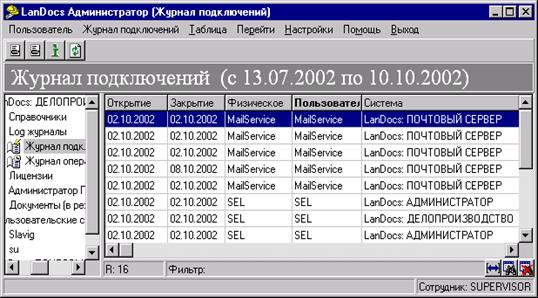
Рис. 32 – Окно представления журнала подключений
· ID – код подключения (присваивается автоматически при регистрации в системе).
· Открытие – дата и время начала работы.
· Закрытие – дата и время конца работы.
· Физическое лицо – имя пользователя, которому принадлежит Логин БД.
· Пользователь – наименование сотрудника, от имени которого совершаются действия. Например, если сотрудник Иванов работает в режиме замещения Петрова, то Физическое лицо будет "Иванов", а Пользователь – "Петров".
· Система – подсистема LanDocs, с которой работал пользователь.
· Логин БД – логин, под которым пользователь вошел в систему.
· Имя пользователя ОС – имя пользователя операционной системы компьютера.
· Имя рабочей станции – имя компьютера (рабочей станции), с которой осуществлялось соединение к системе.
Администратору предоставляется возможность Закрыть все подключения (отключить всех пользователей от системы), Очистить журнал подключений (удаляются записи из журнала) и просмотреть более подробную информацию о выделенной сессии, путем выбора соответствующего пункта меню Журнал подключений.
Примечание:
· Очистку журнала подключений рекомендуется делать после очистки журнала операций.
· Сессия (подключение) не удаляется из журнала подключений в случае:
o Если данная сессия не удалена из журнала операций.
o Если данная сессия не удалена из архивного журнала операций.
o Данная сессия не закрыта.
o Если в данной сессии создавались объекты LanDocs.
o Если в данной сессии создавались версии.
5.23.2. Журнал операций
Журнал операций служит для регистрации совершения пользователями операций (см. п. 4.17 Справочник "Операции"Справо_ник_Операции_20). Журнал показывается в виде таблицы (Рис. 33), в которой строки соответствуют зарегистрированным операциям.
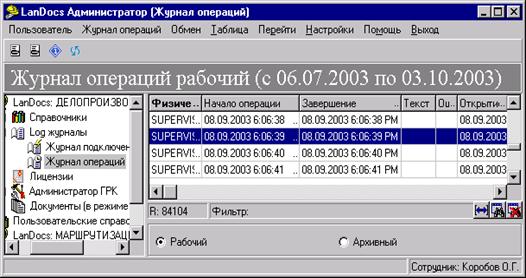
Рис. 33 – Окно представления журнала операций
В представлении журнала доступны следующие данные:
· ID – код операции (этапа).
· Начало операции – дата и время начала операции.
· Завершение операции – дата и время завершения операции.
· Текст – строка, содержание которой зависит от протоколируемого события. Описание представлено в таблице ниже (см. Таблица 1).
Таблица 1 – Значения атрибута "Текст"
Протоколируемое событие | Значение атрибута "Текст" |
Шифрование текста документа | Документ № <Рег. номер> от <Дата регистрации> (Журнал "<Наименование журнала>"), Файл: <Наименование файла> |
Дешифрование текста документа | Документ № <Рег. номер> от <Дата регистрации> (Журнал "<Наименование журнала>"), Файл: <Наименование файла> |
Результат проверки ЭЦП документа или файла | Тип объекта: <Действие 1>, <Подписал сотрудник 1>, <Дата подписания 1>, <Наименование файла 1>, <Результат проверки ЭЦП 1>. <Действие 2>, <Подписал сотрудник 2>, <Дата подписания 2>, <Наименование файла 2>, <Результат проверки ЭЦП 2> |
Результат проверки ЭЦП остальных объектов | <Тип объекта:> <Результат проверки ЭЦП>, <текст ошибки> |
Удаление документа | Документ № <Рег. номер> от <Дата регистрации> ("<Наименование журнала>") |
Удаление сообщения по документу | Сообщение по документу № <Рег. номер> от <Дата регистрации> ("<Наименование журнала>"), Тип сообщения: <Тип сообщения>, Задание выдал: <Задание выдал>, Исполнитель: <Исполнитель> |
Удаление записи из справочника | Тип объекта: <Название типа объекта>, Наименование: <Наименование объекта>", Например: "Тип объекта: Сотрудник, Наименование: |
Попытка выполнения криптографических операций ключом, не связанным с текущим пользователем | Контейнер не соответствует текущему пользователю Детали: Контейнер "<Сотрудник 1>" не соответствует текущему пользователю "<Сотрудник 2>" |
· Ошибка – содержит код ошибки в случае, если операция вызвала ошибку. Список возможных ошибок приводится в приложении (см. 0 "Сообщения об ошибкахСообщения_об_ошибках").
· ID сессии – код подключения, при котором выполнялась операция (см. п. 4.23.1 Журнал подключенийЖурнал_подклю_ений).
· Открытие – дата и время начала работы подключения, при котором выполнялась операция.
· Закрытие – дата и время конца работы подключения, при котором выполнялась операция.
· Физическое лицо – имя пользователя, совершившего операцию, использующееся при входе в систему, т. е. чей логин использовался.
· Пользователь – имя сотрудника, от имени которого совершалась операция. Например, если сотрудник Иванов работает в режиме замещения Петрова, то Физическое лицо будет "Иванов", а Пользователь – "Петров".
· Система – подсистема LanDocs, из которой выполнялась операция.
· Состояние – текущее состояние операции. Операции могут иметь следующие состояния:
o Завершена успешно – операция выполнена.
o Завершена с ошибкой – операция вызвала ошибку. При этом код ошибки помещается в поле Ошибка, а сообщение об ошибке в поле Текст.
o Выполнение – операция выполняется в данный момент.
o Завершена с отменой – пользователь отменил выполнение операции (нажал кнопку Отменить).
o Завершена с отказом – пользователь отказался выполнять операцию (например, отказался подписать документ).
· Операция – наименование делопроизводственной операции.
· Операция подписана – знак "+", если операция была подписана, и знак "–", если операция не была подписана.
Для удаления информации об операциях из журнала выберите в меню Журнал операций команду Очистить журнал. Право на удаление записей из журнала операций устанавливается в перечне прав (права на удаление записей из рабочего журнала операций и из архивного журнала операций различаются). См. примечание.
Пункт меню Архивирование журнала справочника Журнал операций используется для переноса записей журнала в другую, архивную таблицу.
В архив переносятся все операции, у которых:
· Дата начала выполнения операции находится в пределах определенного интервала дат. Начало интервала дат определяется по наименьшей дате операции среди имеющихся записей. Для указания конечной даты открывается специальное окно.
· Состояние операции – "не активно".
· Не стоят электронные подписи.
Пункт меню Проверить ЭЦП справочника Журнал операций выводит результат проверки ЭЦП в окне Результат проверки ЭЦП операции, которое имеет следующие атрибуты:
· Результат проверки ЭЦП – результат проверки подписи.
· Результат проверки ЭЦП операции – вкладка, которая содержит следующие поля:
· Операция – наименование операции (физическое название в базе данных).
· Дата совершения – дата совершения операции.
· Пользователь – имя сотрудника, совершившего операцию.
· ID ключа – идентификатор ключа.
· Результат проверки ЭЦП операции – поле проверки операции.
· Результат проверки ЭЦП связанных объектов – информация о связанных объектах и результатах проверки ЭЦП.
Пункт меню Информация о сессии в справочнике Журнал операций позволяет просмотреть в отдельном окне информацию о сессии, во время которой была выполнена данная операция.
Пункт меню Информация об объекте в справочнике Журнал операций позволяет просмотреть в отдельном окне информацию об объекте, с которым производилась данная операция. Некоторые операции выполняются без конкретного объекта (например, подключение к системе, просмотр справочника и т. п.). В этом случае пункт меню Информация об объекте не активен.
Примечание:
· Операция не удаляется из журнала операций в случае:
o Если операция имеет признак Не удалять при очистке журнала операций в окне Изменение настроек операции (см. п. 4.17 Справочник "Операции"Справо_ник_Операции_20).
o Незавершенные операции, которые находятся в состоянии На выполнении.
5.24. Гибкая регистрационная карточка (ГРК)
В системе LanDocs существует возможность настраивать регистрационные карточки для соответствия их конкретным видам документов, использующимся в организации и создавать новые справочники. Для этого в систему введено понятие гибкой регистрационной карточки (ГРК) и пользовательского справочника. Все операции с ГРК и справочниками ГРК может осуществлять только администратор – SUPERVISOR.
Гибкая регистрационная карточка – содержит информацию о документе, состав которой определяется при создании регистрационной карточки.
Пользовательский справочник – содержит справочную информацию, используемую в ГРК.
Ø Для того чтобы создать ГРК, необходимо выполнить следующие действия:
Ø Определить атрибуты ГРК и соответствующие им таблицы и поля, где физически будут храниться данные о документе.
Ø Настроить структуру ГРК.
Ø Настроить внешний вид формы с помощью модуля LanDocs: ДИЗАЙНЕР ФОРМ, который запускается из той же папки, где расположен файл LanDocs2.exe (см. соответствующую документацию).
Ø Создать новый журнал регистрации и назначить ему созданную форму.
Для того чтобы создать пользовательский справочник, необходимо выполнить следующие действия:
Ø Определить атрибуты справочника и соответствующую таблицу и поля.
Ø Создать форму с помощью модуля LanDocs: ДИЗАЙНЕР ФОРМ, который запускается из той же папки, где расположен файл LanDocs2.exe (см. соответствующую документацию).
Новый справочник появится в разделе иерархического дерева объектов Пользовательские справочники.
5.24.1. Создание пользовательского справочника
При выборе объекта ГРК: Справочники справа появляется список справочников, созданных пользователем (Рис. 34).

Рис. 34 – Внешний вид главного окна со справочниками ГРК
Для создания нового справочника выберите в меню ГРК Справочник команду Создать ГРК Справочник. В результате откроется окно создания справочника (Рис. 35).
После заполнения полей окна и нажатия кнопки Сохранить новый справочник появится как элемент в иерархическом дереве объектов в разделе Пользовательские справочники в модуле LanDocs: АДМИНИСТРАТОР после его перезагрузки. Так же доступны следующие пункты контекстного меню: Изменить, Удалить, Экспортировать в XML, Экспортировать справочник в XML.
Для работы с новым пользовательским справочником необходимо создать форму и настроить ее внешний вид. Внешняя форма создается с помощью модуля LanDocs: ДИЗАЙНЕР ФОРМ, который можно запустить из той же папки, где находится модуль LanDocs2.exe. Особенности создания формы для справочника описаны в п. 4.24.1.2 "Создание формы справочникаСоздание_формы_справо_ника_39".
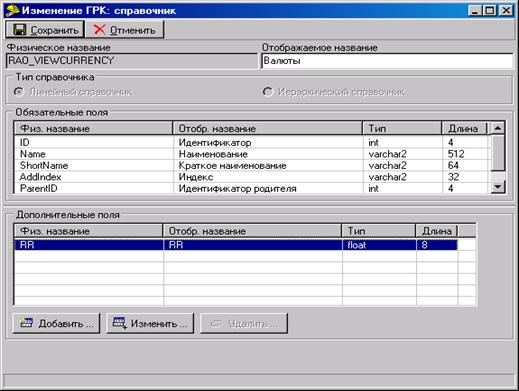
Рис. 35 – Окно с формой задания атрибутов пользовательского справочника
Ниже описываются поля окна создания справочника.
· Физическое название – наименование справочника, которое будет использоваться системой. Используются только английские буквы, без цифр.
· Отображаемое название – наименование справочника, которое будет показываться в окнах и диалогах.
· В списке Обязательные поля показан список полей, который автоматически создается для каждого справочника.
· В списке Дополнительные поля можно добавлять или редактировать поля, специфичные для данного справочника. Для добавления нового поля необходимо нажать кнопку Добавить. Для редактирования параметров поля необходимо нажать кнопку Изменить.
В данной версии существует ограничение на удаление полей – можно удалять только те дополнительные поля, которые были созданы до сохранения справочника.
5.24.1.1. Добавление поля справочника
В окне создания или редактирования ГРК: Справочника при нажатии кнопки Добавить появляется окно создания нового поля справочника – нового столбца. После заполнения всех полей и нажатия кнопки Сохранить наименование поля появится в списке дополнительных полей окна создания справочника.
Заполнению подлежат следующие поля:
· Физическое название – наименование поля, которое будет использоваться системой. Используются только английские буквы, без цифр.
· Отображаемое название – наименование поля справочника, которое будет показываться в окне ведения справочника.
· Тип данных – указывается тип данных данного поля. Выбирается из списка. Доступны для выбора следующие типы данных поля:
o целое число – целое число, длина которого указывается в поле Длина;
o строка – символьная строка, требуемой длины;
o дата;
o вещественное число;
o ссылка на объект – ссылка на другой справочник, который указывается в поле Тип объекта.
· Тип объекта – указывается объект, на который ссылается данный элемент справочника. Как правило, это другой справочник (Рис. 36).
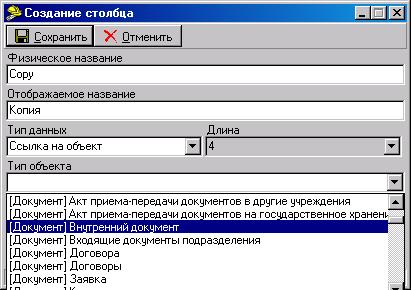
Рис. 36 – Окно с формой выбора объекта для создания ссылки в справочнике
· Тип элемента управления – указывает тип элемента управления, который будет использован для работы с данным полем в экранной форме при заполнении справочника. Сами типы описаны в документе "LanDocs: ДИЗАЙНЕР ФОРМ". Для каждого типа данных используется свой набор типов элементов управления. Полный список следующий:
o TLDLblComboBox – выпадающий список.
o TLDLblEdit – поле для редактирования.
o TLDLblEditBtn – поле, в которое вставляется значение из диалогового окна, вызываемого по нажатию на кнопку в правой части поля.
o TLDLblEditDate – поле для ввода даты.
o TLDLblMemo – окно для вывода длинной строки.
o TLDListBox – список значений.
· Поле не может содержать пустое значение (NOT NULL) – указывает, может ли поле содержать пустое значение. Если поле не может содержать значение "NULL", то при проектировании формы (см. документацию "LanDocs: ДИЗАЙНЕР ФОРМ") это поле обязательно должно присутствовать на форме (элемент управления, связанный с этим полем, может иметь признак "невидимый").
После заполнения всех полей и нажатия кнопки Сохранить наименование поля появится в списке дополнительных полей окна создания справочника.
При редактировании сохраненного ранее дополнительного поля доступны все поля. Но если справочник с дополнительным полем уже был сохранен, то система создает для справочника первичные, внешние ключи и индексы. Поэтому, при последующем редактировании дополнительного поля доступны только поля Отображаемое название и Длина.
5.24.1.2. Создание формы справочника
Форма для ведения справочника создается и настраивается с помощью модуля LanDocs: ДИЗАЙНЕР ФОРМ. В существующей реализации LanDocs при создании иерархического справочника необходимо учесть ряд особенностей.
Поле иерархического справочника ParentID не показывается в списке реквизитов. Создание элемента управления и его настройку необходимо выполнить вручную. Для работы с полем ParentID используется элемент управления TLDLblEditBtn (Рис. 37).
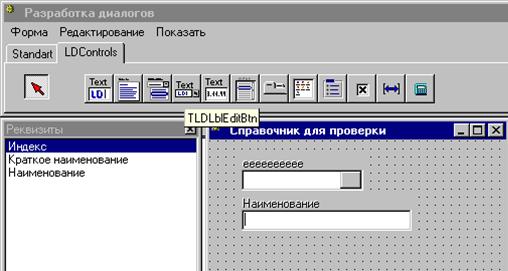
Рис. 37 – Фрагмент окна создания формы для работы с иерархическим справочником
В свойствах этого элемента управления необходимо указать следующие параметры:
· ColumnID = LDVocabulary. ParentID.
· TableID = GRK_VIEW<физическое имя таблицы справочника>.
· ListStyle = IsTree.
· KeyPressMode = kprmFirst.
Созданная форма используется в администраторе для ведения справочника. Пример созданного иерархического справочника показан ниже (Рис. 38).
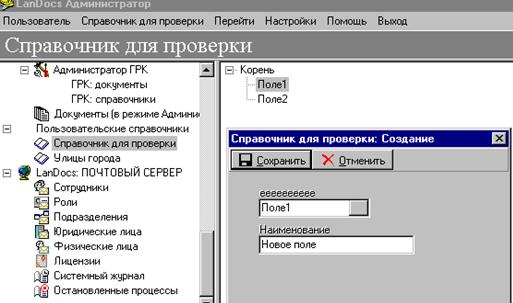
Рис. 38 – Внешний вид окна ведения справочника
5.24.2. Настройка ГРК
Подраздел ГРК Документ в разделе Администратор ГРК служит для настройки таблиц и полей, использующихся для хранения данных, которые содержатся в гибкой регистрационной карточке.
При выборе этого раздела справа появляется список всех таблиц, зарегистрированных для работы с документами (Рис. 39).
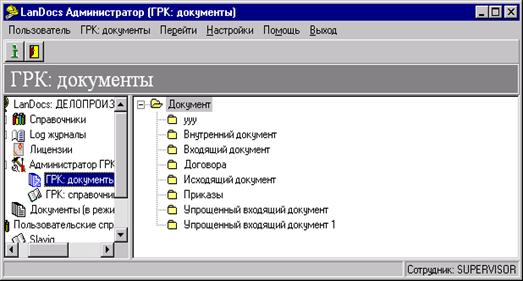
Рис. 39 – Окно представления списка таблиц для работы с документами
Список имеет иерархическую структуру. Если новый документ создается на основе существующего, то он после сохранения помечается в качестве дочернего элемента "родительского" документа. "Дочерний" документ наследует все атрибуты "родительского".
Добавлять, удалять и изменять название таблиц можно с помощью пунктов меню ГРК: документы.
5.24.3. Создание нового документа
При создании нового документа необходимо определить состав полей таблицы, в которой будут храниться атрибуты этого документа. Перед созданием нового документа необходимо выбрать тот документ, который будет использоваться в качестве основы. Атрибуты этого "родительского" документа помещаются в список обязательных полей таблицы нового документа.
При выборе пункта меню Создать ГРК: документ откроется окно Создание ГРК документ аналогичное показанному на (Рис. 40).
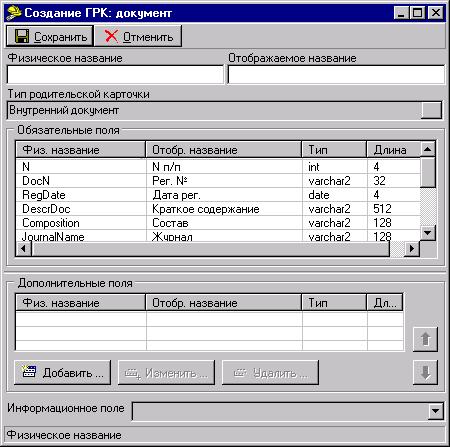
Рис. 40 – Окно с формой атрибутов нового ГРК–документа
В списке обязательных полей располагаются те поля, которые создаются автоматически. Изменить их нельзя. Набор обязательных полей зависит от того, какой документ выбран в качестве основы.
Для создания новых полей нажмите кнопку Добавить. После сохранения, новое поле появится в списке дополнительных полей.
При настройке каждого поля таблицы определяются набор атрибутов (Рис. 41):
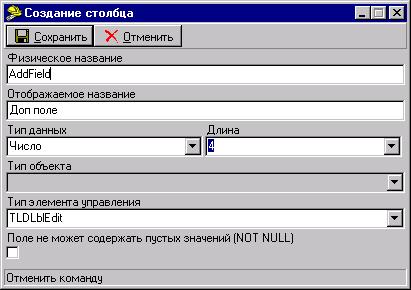
Рис. 41 – Окно с формой атрибутов поля (столбца, при табличном представлении)
· Физическое название – физическое название поля в базе данных.
· Отображаемое название – логическое наименование поля.
· Тип данных – тип данных, содержащихся в поле:
o дата;
o время;
o целое число;
o вещественное число;
o ссылка на объект – ссылка на объект LanDocs, обычно это ссылка на справочник;
o строка – строка из нескольких символов.
· Длина – длина поля указанного типа.
· Тип объекта – указывается наименование объекта, ссылкой на который выступает данное поле, обычно это ссылка на справочник.
· Тип элемента управления – указывает тип элемента управления, который будет использован для работы с данным полем в экранной форме при заполнении справочника. Для каждого типа данных используется свой набор типов элементов управления. Сами типы описаны в документе "LanDocs: ДИЗАЙНЕР ФОРМ".
o TLDLblComboBox – выпадающий список.
o TLDLblEdit – поле для редактирования.
o TLDLblEditBtn – поле, в которое вставляется значение из диалогового окна, вызываемого по нажатию на кнопку в правой части поля.
o TLDLblEditDate – поле для ввода даты.
o TLDLblMemo – окно для вывода длинной строки.
o TLDLblTree – окно для вывода иерархической структуры.
o TLDListBox – список значений.
Поле не может содержать пустое значение (NOT NULL) – указывает, может ли поле содержать пустое значение. Если поле не может содержать значение "NULL", то при проектировании формы (см. документацию на модуль LanDocs: ДИЗАЙНЕР ФОРМ) это поле обязательно должно присутствовать на форме (элемент управления, связанный с этим полем, может иметь признак "невидимый").
При нажатии кнопки Сохранить новое поле появляется в списке дополнительных полей документа.
После создания нового документа необходимо создать новый журнал регистрации и назначить ему в качестве типа журнала созданный документ. Порядок создания журнала описан в п. 4.7 Справочник "Журналы регистрации"Справо_ник_Журналы_регистрации_28 "Справочник Журналы регистрации".
Добавлять, удалять и изменять параметры полей можно, выбрав соответствующие пункты меню Структура РК.
Примечание:
· При проектировании формы регистрационной карточки с помощью программного модуля LanDocs: ДИЗАЙНЕР ФОРМ в окне Реквизиты (см. соответствующую документацию) будут отображены именно те поля, которые были определены при настройке структуры ГРК.
5.25. Просмотр документов в режиме администратора
Система LanDocs позволяет просматривать информацию о документах, хранящихся в системе. Это дает возможность администратору системы отслеживать параметры документов, скрытые для пользователей, а также отслеживать, кто имеет доступ к документу.
Для этого служит раздел Документы (в режиме Администратора) в иерархической структуре объектов (Рис. 42).
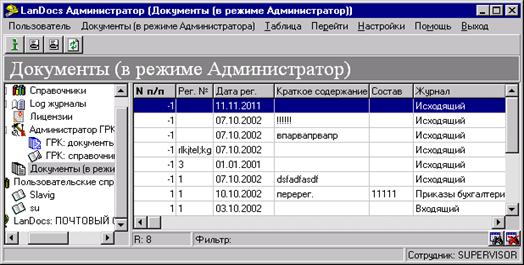
Рис. 42 – Окно представления списка документов в режиме администратора
Просмотр информацию о документе осуществляется двойным щелчком мыши. Откроется окно быстрого просмотра информации о документе, как на примере, показанном на Рис. 43.
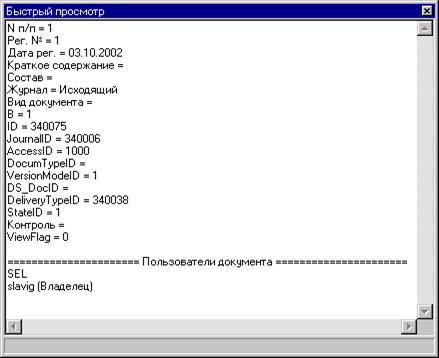
Рис. 43 – Окно представления информации о документе
Окно содержит поля из базы данных, а также список сотрудников, имеющих доступ к документу (список сотрудников выводится, только если документ имеет персонифицированный или конфиденциальный уровень доступа).
Наличие информации о сотрудниках, имеющих персонифицированный или конфиденциальный доступ к документу, позволяет исключить ситуацию, при которой не может быть получен доступ к документу, если все сотрудники в списке персонифицированного или конфиденциального доступа уволены, не подключены к системе или в других ситуациях.
Для отбора документов с персонифицированным, (конфиденциальным) доступом используйте фильтр, созданный посредством конструктора фильтров. Например, с SQL выражением (как показано на Рис. 44):
"AccessID" >= 999 and
EXISTS (SELECT * FROM "DBO".LDMEMBEROBJECT WHERE
"ObjectID"=ViewLDERC."ID" AND "MemberID"=^USER^ AND "OwnerFlag"='+')
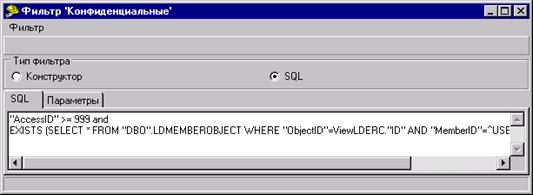

|
Из за большого объема этот материал размещен на нескольких страницах:
1 2 3 4 5 6 7 8 9 10 11 12 13 |
