

1. Выберите пункт главного меню Сервис/Настройки;
2. Выберите в дереве настроек пункт Безопасность;
3. Установите флажок «Показать экспертные настройки»;
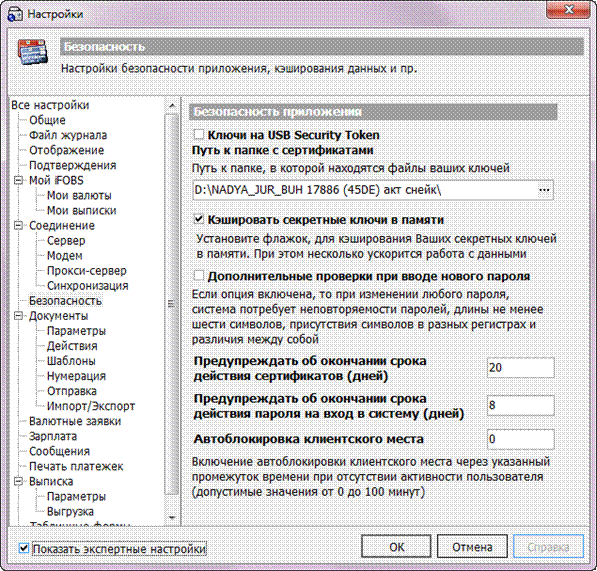
4. Поле Путь к папке с сертификатами позволяет указать путь к папке, содержащей секретные ключи и сертификаты пользователя;
5. Флажок «Кэшировать секретные ключи в памяти» означает, что система на протяжении пользовательской сессии будет хранить в кэше данные о сертификатах и ключах. Настройка ускоряет работу системы, но несколько ослабляет защиту данных;
6. Флажок «Дополнительные проверки при вводе нового пароля» позволяет включить проверку новых пользовательских паролей на уникальность, длину не менее шести различных символов (т. е., символы не должны повторяться) и наличие в одном пароле символов в разных регистрах (строчных и прописных);
7. Поле «Предупреждать об окончании срока действия сертификатов» позволяет указать количество дней до завершения срока действия сертификата, в течение которых система будет оповещать вас о том, что срок действия сертификата истекает и его нужно перегенерировать;
8. Поле «Предупреждать об окончании срока действия пароля на вход в систему» позволяет указать количество дней до завершения срока действия пароля на вход в систему, в течение которых система будет оповещать вас о том, что срок действия пароля истекает и его нужно сменить;
9. В поле «Автоблокировка клиентского места» указывается количество минут (от 1 до 100), по истечении которых произойдет автоматическая блокировка вашего рабочего места, если в указанное время вы не производили никаких действий в системе. При установленном значении «0» автоматическая блокировка будет отключена.
10. Нажмите кнопку «ОК».
7.4.8. Документы
В разделе находятся настройки, касающиеся работы с документами в национальной валюте (создание, изменение, отправка в банк, экспорт/импорт).
Если вы хотите, чтобы на форме ввода документа в национальной валюте (см. «Создание гривневого документа») отображалась максимальная сумма оплаты, включите опцию «Показывать максимальную сумму оплаты при вводе документов». Если вы хотите, чтобы во время ввода гривневого документа отображался прогнозируемый остаток, отключите опцию.

7.4.8.1. Параметры
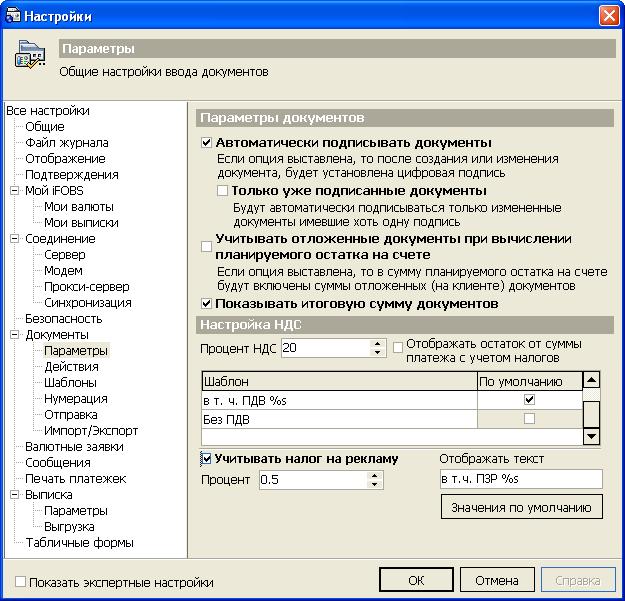
В этом разделе можно установить общие настройки ввода документов. См. описание в таблице.
Описание элементов
Настройка | Параметр |
Автоматически подписывать документы | При выборе этой опции на создаваемый или редактируемый документ будет автоматически накладываться цифровая подпись пользователя, от имени (учетной записи) которого запущено клиентское приложение |
Только уже подписанные документы | Если включить эту опцию, то автоматически будут подписываться от имени данного пользователя только те документы, которые до внесения в них изменений имели хотя бы одну подпись. Настройка активна, если включена опция «Автоматически подписывать документы» |
Учитывать отложенные документы при вычислении планируемого остатка на счете | Если опция включена, то при вычислении суммы планируемого остатка на счете будут учитываться отложенные документы (на клиенте) |
Показывать итоговую сумму документов | Если опция включена, то в таблицах с документами будет автоматически считаться общая сумма отображаемых документов |
Настройка НДС | Группа настроек, отвечающих за вычисление налога на добавленную стоимость и его отображение в поле назначения платежа (см. «Настройка процента и шаблона НДС») |
Учитывать налог на рекламу | При выборе этой опции, кроме НДС, будет вычисляться также налог на рекламу и отображаться в поле Назначение платежа. Укажите процент налога на рекламу и текст для отображения |
Значения по умолчанию | Если вы нажмете эту кнопку, то установленные вами настройки НДС будут устанавливаться по умолчанию при нажатии кнопки «НДС» на форме ввода документов (см. «Создание гривневого документа» ) |
7.4.8.1.1. Настройка автоматического подписания документов
Данная настройка позволяет включить режим, в котором система будет автоматически накладывать электронную цифровую подпись пользователя на создаваемые и изменяемые документы. Количество накладываемых подписей зависит от прав пользователя.
Чтобы настроить автоматическую подпись документов:
1. Выберите пункт меню Сервис/Настройки…;
2. В дереве настроек выберите раздел Документы/Параметры;
3. Установите флажок «Автоматически подписывать документы»;
4. Если вы хотите, чтобы система автоматически подписывала только те измененные документы, на которые ранее уже была наложена хотя бы одна подпись, установите флажок «Только уже подписанные документы»;
5. Нажмите кнопку «ОК».
7.4.8.1.2. Настройка процента и шаблона НДС
Данная группа настроек позволяет сформировать шаблон НДС, подставляемый в строку назначения платежа.
1. Выберите пункт меню Сервис/Настройки…;
2. В дереве настроек выберите раздел Документы/Параметры;
3. В поле Процент укажите процент НДС;
4. Если вы хотите, чтобы в строке назначения платежа указывалась не только сумма НДС, но и остаток от суммы платежа, установите флажок «Отображать остаток от суммы платежа с учетом НДС»;
5. Выберите шаблон НДС, подставляемый в строку назначения платежа по умолчанию (то есть, после нажатия кнопки «НДС»). Для этого в таблице установите флажок в колонке «По умолчанию» напротив выбранного шаблона:
i. ПДВ %s - в строку назначения платежа подставляется значение «ПДВ <...> грн.»
ii. в т. ч. ПДВ %s - в строку назначения платежа подставляется значение «в т. ч. ПДВ <...> грн.»;
iii. Без ПДВ - в строку назначения платежа подставляется значение «Без ПДВ»;
6. Кнопка «Значения по умолчанию» возвращает настройки шаблона НДС, установленные в системе по умолчанию.
7.4.8.2. Действия
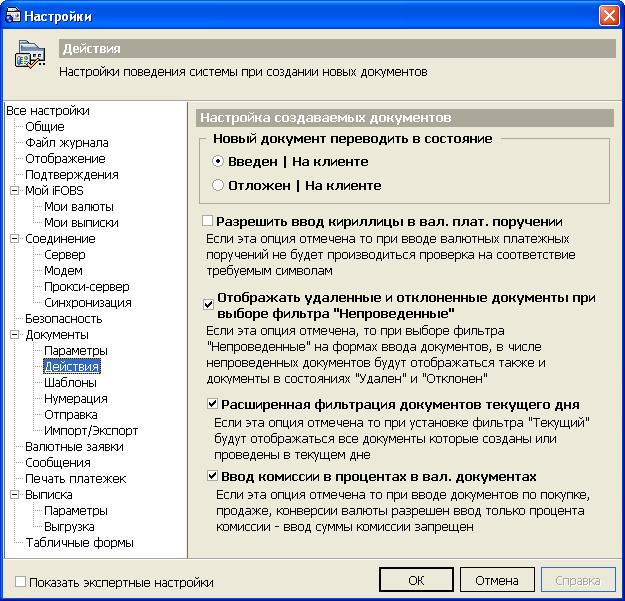
В этом разделе находятся настройки поведения системы при создании новых документов. См. описание в таблице.
Описание элементов
Настройка | Описание |
Новый документ переводить в состояние | Группа селекторов для выбора состояния, которое будет присвоено документу после его создания (см. «Настройка статуса нового или измененного документа по умолчанию») |
Разрешить ввод кириллицы в вал. плат. поручении | При выборе этой опции к числу символов, допустимых в валютном платежном поручении, добавляются буквы русского и украинского алфавита |
Отображать удаленные и отклоненные документы при выборе фильтра «Непроведенные» | Если опция не выбрана, то при установке фильтра «Непроведенные» на формах ввода документов будут отображаться документы в состояниях: введен, отложен, не все подписи, отправлен. Если включить опцию, в список попадут также документы в состоянии «удален» и «отклонен» |
Расширенная фильтрация документов текущего дня | Если опция отключена, то при установке фильтра «Текущий» на формах с документами будут отображаться только те документы, которые могут быть проведены в текущем дне. Если включить опцию, то в списках будут отображаться все документы, созданные или проведенные в текущем дне. |
Ввод комиссии в процентах в вал. документах | Если опция включена, то при создании заявок на покупку, продажу или конверсию валюты разрешается ввод только процента комиссии (поле для ввода суммы комиссии будет неактивным). Если опция не отмечена, то при создании валютного документа будут активны оба поля, и на выбор пользователя можно будет ввести значение в одно из этих полей |
7.4.8.2.1. Настройка статуса нового или измененного документа по умолчанию
Группа настроек позволяет выбрать статус, который присваивается новому или измененному документу после сохранения:
Выберите пункт меню Сервис/Настройки…; В дереве настроек выберите раздел Документы/Действия; В секции «Новый документ переводить в состояние» выберите состояние, в которое переводится новый или измененный документ после сохранения:a. «Введен» – после сохранения документ переводится в состояние «Введен». Для этого состояния необязательно наличие цифровых подписей. При синхронизации документ с таким состоянием не передается на сервер, однако если на него будет наложено нужное количество цифровых подписей, то статус документа автоматически изменится на «Готов к отправке». Тогда при следующей синхронизации документ будет передан в банк;
b. «Отложен» – после сохранения документ переводится в состояние «Отложен». Для этого состояния также необязательно наличие цифровых подписей. При синхронизации документ с таким состоянием не передается на сервер. Если на него будет наложено нужное количество цифровых подписей, то статус документа не изменится. Присвоить такому документу статус «Готов к отправке» можно только вручную.
7.4.8.3. Шаблоны
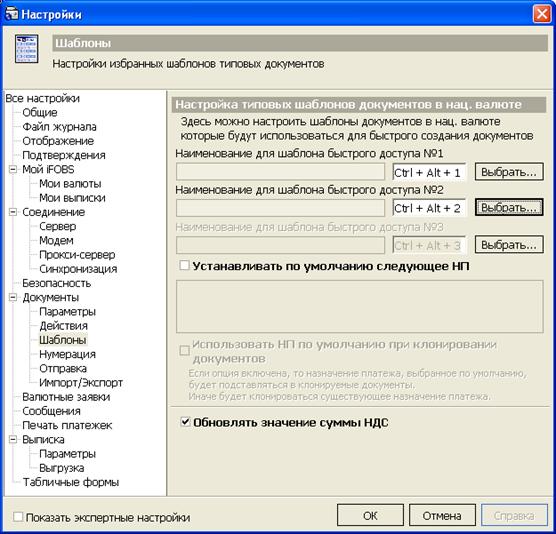
В этом разделе вы можете настроить шаблоны, которые можно будет использовать для быстрого создания документов в национальной валюте. См. описание в таблице.
Описание элементов
Настройка | Описание |
Настройка типовых шаблонов документов в нац. валюте | Подробнее см. в разделе «Настройка быстрого доступа к шаблонам документов в национальной валюте» |
Устанавливать по умолчанию следующее НП | Если включить эту опцию, то можно ввести назначение платежа, которое по умолчанию будет устанавливаться во всех создаваемых документах в национальной валюте |
Использовать НП по умолчанию при клонировании документов | Если опция включена, то при клонировании документов будет подставляться назначение платежа, которое установлено в настройках по умолчанию (см. предыдущую настройку). Если опция отключена, то будет подставляться НП из клонируемого документа |
Обновлять значение суммы НДС | При включенной опции на формах создания документов будет автоматически пересчитываться сумма НДС при каждом изменении суммы документа |
7.4.8.3.1. Настройка быстрого доступа к шаблонам документов в национальной валюте
Система позволяет выбрать три шаблона документов в национальной валюте и назначить этим шаблонам клавиши быстрого доступа. Назначив их, вы сможете создавать гривневые документы согласно выбранным шаблонам с помощью комбинации клавиш.
Внимание! Для того чтобы вы могли назначить горячие клавиши для шаблона, в системе должен быть создан хотя бы один шаблон для гривневых документов.
Чтобы назначить горячие клавиши для создания документа по шаблону:
Выберите пункт меню Сервис/Настройки…; В дереве настроек выберите раздел Документы/Шаблоны; Нажмите кнопку «Выбрать» (см. рисунок выше); В открывшейся форме для выбора шаблона выберите шаблон документа, для которого вы хотите назначить горячие клавиши. Нажмите кнопку ; Установите курсор в поле для выбора клавиш и нажмите клавишу [Backspace], чтобы очистить поле; Нажмите комбинацию клавиш, с помощью которой вы хотите создавать гривневый документ по выбранному шаблону (например, [Ctrl]+[Alt]+[1]); Нажмите кнопку «ОК»; Перейдите к задаче «Ввод документов в национальной валюте» и нажмите указанную комбинацию клавиш. Система создаст новый гривневый документ согласно выбранному вами шаблону.
 7.4.8.4. Нумерация
В этом разделе можно настроить нумерацию документов и сбросить счетчики.
При автоматической нумерации система присваивает новому документу номер, на единицу больший, чем самый большой номер документа этого же типа (если сквозная нумерация не установлена, то берется самый большой номер документа данного типа за соответствующую дату).
При этом система не идентифицирует «неправильные» номера документов (то есть, номера, состоящие не только из цифровых символов, например: 12А, 120-54).
Поэтому если самый большой номер документа равен 15, затем вы вводите документ под номером 15/Б, а затем создаете новый документ, система автоматически подставит ему номер 16.
7.4.8.4.1. Настройка сквозной нумерации документов
При сквозной нумерации документы системы в рамках одного типа нумеруются вне зависимости от даты их создания (то есть, если 01.01.2005 вы создали валютное платежное поручение с номером 5, а следующее валютное платежное поручение вы создали 05.01.2005, система присвоит ему номер 6). Если эта опция не включена, система начинает нумеровать документы заново каждый день.
Чтобы настроить сквозную нумерацию документов:
1. Выберите пункт меню Сервис/Настройки…;
2. В дереве настроек выберите раздел Документы/Нумерация;
3. Установите флажок «Сквозная нумерация документов»;
4. Нажмите кнопку «ОК».
Внимание! Если пользователь выбирает Сквозную нумерацию и Нумерацию в разрезе юридических лиц, документы будут пронумерованы только по номерам счетов. Таким образом, выбирать следует либо Сквозную нумерацию (в этом случае документы будут нумероваться вне зависимости от номера счета), либо Нумерацию в разрезе юридических лиц (в этом случае документы будут нумероваться по номеру счета вне зависимости от даты).
7.4.8.4.2. Настройка нумерации документов в разрезе юридических лиц
Если для одного пользователя в системе зарегистрировано несколько юридических лиц (контрагентов), то нумерация документов может проводиться отдельно по каждому из этих контрагентов, а именно – по номеру счета контрагента.
Чтобы включить нумерацию в разрезе юридических лиц:
1. Выберите пункт меню Сервис/Настройки…;
2. В дереве настроек выберите раздел Документы/Нумерация;
3. Установите флажок «Нумерация документов в разрезе юр. лиц»;
4. Нажмите кнопку «ОК».
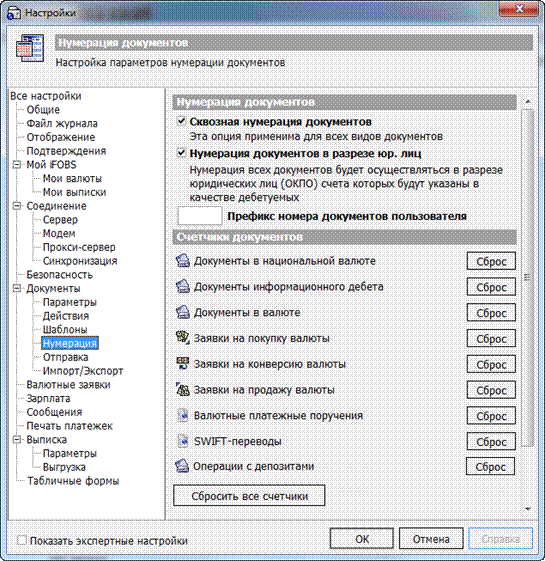
При этом сквозная нумерация по типам документов также сохраняется. Например, если вы создали валютное платежное поручение, плательщиком по которому является Контрагент со счетом X, и этому поручению был присвоен номер 1, то следующему валютному платежному поручению с этим же счетом система присвоит номер 2. Если же вы создадите валютное платежное поручение, плательщиком по которому является Контрагент со счетом N, то система присвоит ему номер 1. То есть нумерация будет сквозной в рамках типа документа и счетов контрагентов.
7.4.8.4.3. Префикс номера документов пользователя
Если вы хотите, чтобы к номеру документа добавлялся префикс, выполните следующие действия:
1. Выберите пункт меню Сервис/Настройки…;
2. В дереве настроек выберите раздел Документы/Нумерация;
3. Введите префикс в поле Префикс документа пользователя;
4. Нажмите кнопку «ОК».
Примечание. Префикс состоит из 3 символов (допустимы все кириллические и латинские символы, а также «-» и «_»).
7.4.8.4.4. Сброс счетчиков документов
Система регистрирует самые большие существующие номера для каждого типа документов – то есть, номера, к которым прибавляется единица для нумерации следующего документа соответствующего типа.
При необходимости вы можете сбросить счетчик документов и начать нумерацию заново. Это может быть необходимо, если система работает в режиме сквозной нумерации, но с начала года нужно начать нумеровать документы заново.
Чтобы начать нумерацию документов заново:
Выберите пункт меню Сервис/Настройки…; В дереве настроек выберите раздел Документы/Нумерация; Чтобы начать заново нумерацию документов одного типа, нажмите кнопку «Сброс» в строке с нужным типом документов; Чтобы начать заново нумерацию документов всех типов, нажмите кнопку «Сбросить все счетчики»; Сбросив нужные счетчики, нажмите кнопку «ОК».Внимание! Процедура сброса счетчиков вступает в действие только с начала дня! Т. е., если вы сбросили счетчики, а затем снова вводите документы, то нумерация будет продолжена так, как если бы сброса счетчиков не было. Сбрасывать счетчики при необходимости рекомендуется в начале дня, перед началом формирования документов.
7.4.8.5. Отправка
В данном разделе находятся настройки параметров отправки документов в банк. Вы можете включить отправку документов всех пользователей данного рабочего места. Для этого:
1. Выберите меню Сервис/Настройки…;
2. В дереве настроек выберите пункт Документы/Отправка;
3. Установите флажок «Отправлять все готовые к отправке документы»;
4. Нажмите кнопку «ОК».
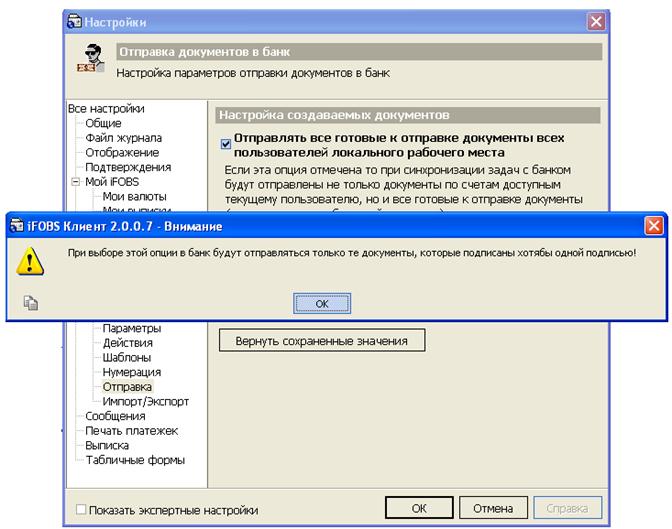
Внимание! Если отправка документов всех пользователей включена, то готовыми к отправке могут считаться только те документы, на которые наложена хотя бы одна цифровая подпись. Вы не сможете отправить в банк ни одного неподписанного документа. Данное ограничение введено потому, что при проверке принимаемого документа на сервере банка система должна идентифицировать этот документ как документ, созданный конкретным пользователем (чтобы проверить соответствие параметров документа правам этого пользователя на счета и операции). Если вы отправляете только «свои» документы, система идентифицирует их по имени пользователя сессии, во время которой была произведена отправка. Если же вы отправляете «чужие» документы, система не сможет привязать их к конкретному пользователю, если на них нет ни одной подписи.
7.4.8.5.1. Настройка необходимого количества подписей для отправки документов в банк
Вы можете указать, сколько электронных цифровых подписей необходимо наложить на документ, чтобы ему можно было присвоить статус «Готов к отправке» и передать на сервер при синхронизации. При изменении этой настройки система обновит состояния всех гривневых и валютных документов в локальной БД и присвоит им соответствующие статусы.
Чтобы настроить количество подписей, необходимое для отправки в банк:
Выберите пункт меню Сервис/Настройки…; В дереве настроек выберите раздел Документы/Отправка; В секции «Требуемое количество подписей для отправки в банк» выберите количество подписей, при наличии которого документ считается готовым к отправке; Нажмите кнопку «ОК».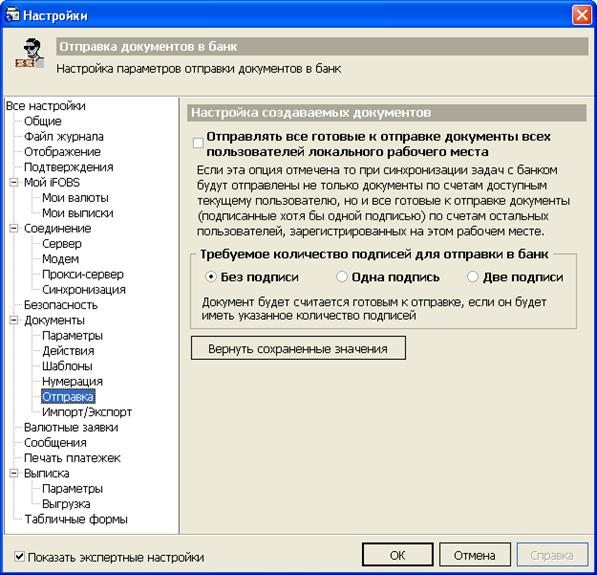
Внимание! Настройки на клиентском рабочем месте могут не совпадать с настройками банка, поэтому если вы установите настройку «Без подписи» или «Одна подпись», это не означает, что документ будет принят банком. Настройки статусов по умолчанию на клиентском рабочем месте предназначены для фильтрации отправляемых и не отправляемых в банк документов. Кроме того, количество документов со статусом «Готов к отправке» отображается на форме «Мой iFOBS» как количество новых исходящих документов, которые будут отправлены в банк при следующей синхронизации.
7.4.8.6. Импорт/Экспорт
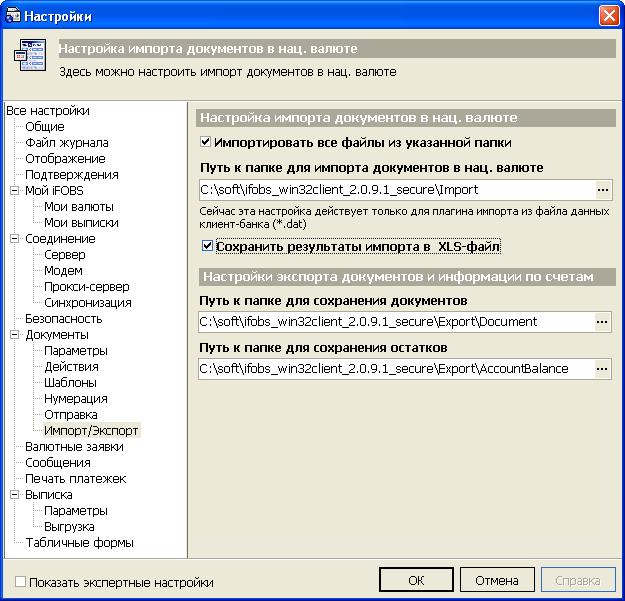
В этом разделе настраиваются параметры импорта документов в национальной валюте, а также параметры экспорта выписок и информации по счетам.
В секции «Настройка импорта документов в нац. валюте» можно установить такие настройки:
1. «Импортировать все файлы из указанной папки»[***] - если включить опцию, то при выполнении задачи «Импорт» для документов в национальной валюте (см. «Импорт документов из файла») система будет обращаться к папке, указанной вами в поле «Путь к папке для импорта документов в нац. валюте»;
2. «Сохранить результаты импорта в XLS-файл» - опция позволяет сохранить отчет о результатах импорта в файл формата *.xls (помимо сохраняемых результатов импорта в форматах *.html и *.xml). Сформированные отчеты будут сохранены в каталоге Log/ImportResult (каталог находится там же, где исполняемый файл системы iFOBS).
В секции «Настройки экспорта документов и информации по счетам» можно установить такие настройки:
1. В поле Путь к папке для импорта документов в нац. валюте указать папку, в которую будут сохраняться экспортируемые выписки – см. «Экспорт выписки в файл»;
2. В поле Путь к папке для сохранения остатков указать папку, в которую будут сохраняться экспортируемые выписки по остаткам на счетах – см. «Остатки на счетах».
7.4.9. Валютные заявки
Данный раздел предназначен для задания значения констант, которые будут определяться в валютных заявках по умолчанию.
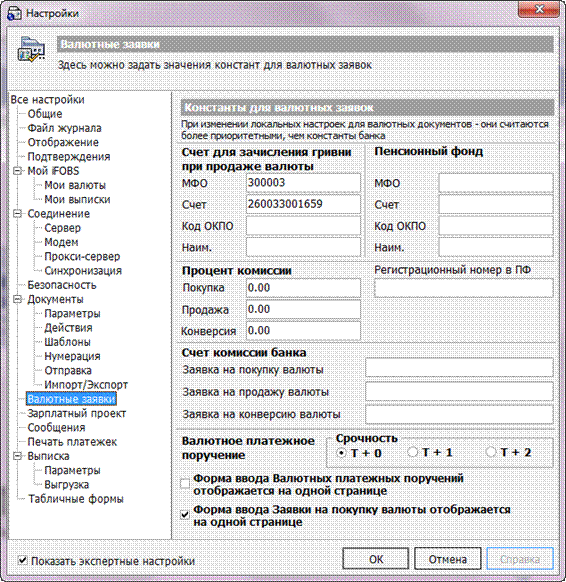
Описание констант:
· Счет для зачисления гривни при продаже валюты – задаются атрибуты счета для зачисления гривни при продаже валюты (МФО, счет, код ОКПО, наименование);
· Пенсионный фонд – атрибуты счета пенсионного фонда (МФО, счет, код ОКПО, наименование);
· Регистрационный номер в ПФ – указывается регистрационный номер клиента в пенсионном фонде;
· Процент комиссии – задается процент комиссии при покупке, продаже и конверсии валюты;
· Счет комиссии банка – задается счет банка, на который будет перечисляться комиссия за покупку, продажу либо конверсию валюты;
· Срочность – группа селекторных кнопок позволяет установить степень срочности проводки валютного платежного поручения:
§ Т+0 – документ должен быть проведен «сегодня» (дата валютирования равна дате документа);
§ Т+1 – документ может быть проведен «завтра» (дата валютирования может быть на один день позднее даты документа);
§ Т+2 - документ может быть проведен «послезавтра» (дата валютирования может быть на два дня позднее даты документа);
· Форма ввода валютных платежных поручений отображается на одной странице – отметьте данную опцию, для того чтобы форма создания нового валютного платежного поручения отображалась на одной странице;
· Форма ввода заявки на покупку валюты отображается на одной странице - отметьте данную опцию, для того чтобы форма создания новой заявки на покупку валюты отображалась на одной странице.
7.4.10. Сообщения
В этом разделе находятся настройки параметров сообщений и файлов, отправляемых в банк и получаемых из банка. См. описание в таблице.
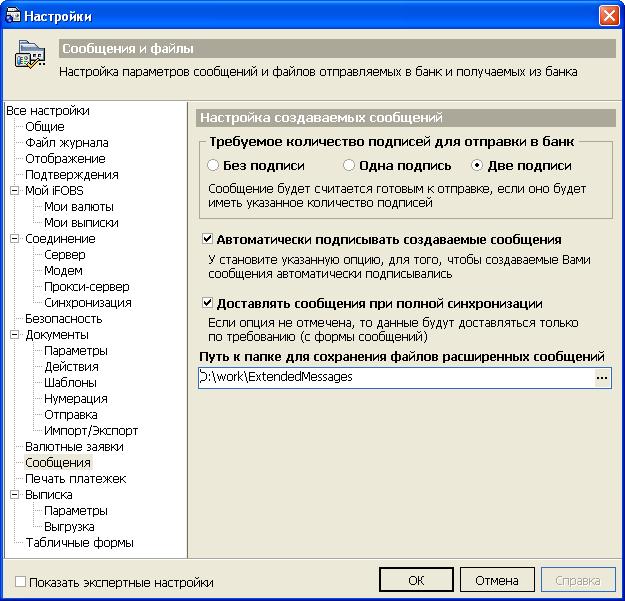
Описание элементов
Настройка | Описание |
Требуемое количество подписей для отправки в банк | Группа переключателей для установки того количества подписей, которое будет считаться достаточным для отправки сообщения в банк |
Автоматически подписывать создаваемые сообщения | Если опция включена, то при создании каждого нового сообщения на него будет автоматически накладываться электронная подпись пользователя, от имени (учетной записи) которого запущено клиентское приложение. При отключенной опции сообщения будут создаваться без подписи |
Доставлять сообщения при полной синхронизации | Если включить опцию, то доставка сообщений будет производиться при полной синхронизации задач с банком. Если опция отключена, то сообщения будут доставляться только при нажатии кнопки «Доставить» на форме сообщений (см. «Отправка и получение сообщений») |
Путь к папке для сохранения файлов расширенных сообщений | Если у вас есть право работы с подсистемой рассылки расширенных сообщений iFOBS. ExtendedMessages, то вы можете указать каталог, в который будут загружаться файлы расширенных сообщений |
7.4.10.1. Настройка автоматического подписания сообщений
Чтобы система автоматически накладывала вашу электронную подпись на созданное или измененное сообщение:

|
Из за большого объема этот материал размещен на нескольких страницах:
1 2 3 4 5 6 7 8 9 10 11 |
