

При сохранении нового или исправленного сообщения система наложит на это сообщение вашу электронную подпись.
7.4.10.2. Настройка необходимого количества подписей для отправки сообщения в банк
Чтобы указать количество электронных подписей, при наличии которого сообщение считается готовым к отправке в банк:
1. Выберите пункт меню Сервис/Настройки системы;
2. В дереве настроек выберите пункт Сообщения;
3. Укажите нужное для отправки в банк количество подписей:
a. «Без подписи» – чтобы сообщение было отправлено на сервер и доподписано там другим пользователем;
b. «Одна подпись» – чтобы сообщение было отправлено на сервер при следующей синхронизации, на него должна быть наложена хотя бы одна электронная подпись;
c. «Две подписи» – чтобы сообщение было отправлено на сервер при следующей синхронизации, на него должны быть наложены две электронные подписи;
4. Нажмите кнопку «ОК».
7.4.11. Печать платежных поручений
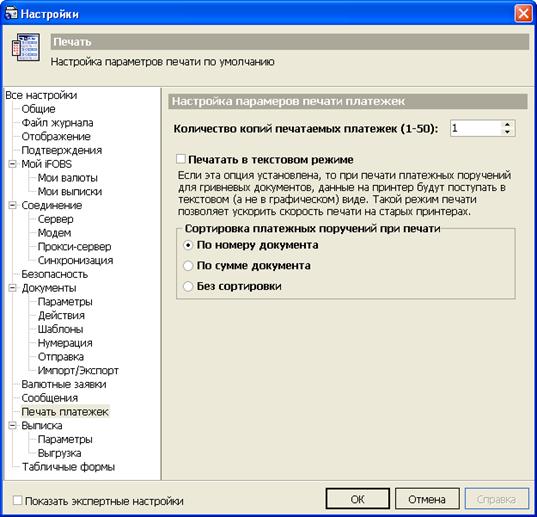
В этом разделе можно настроить такие параметры печати платежных поручений:
1. Количество копий печатаемых платежек (от 1 до 50);
2. Печать в текстовом режиме – при выборе этой опции платежное поручение будет распечатано в текстовом формате, а не в графическом. Такой режим позволяет повысить скорость печати на старых принтерах;
3. Сортировка платежных поручений при печати – настройка позволяет вывести на печать список платежных поручений, отсортированных или по номеру, или по сумме документа (в порядке возрастания).
Если установить настройку «Без сортировки», печать платежных поручений будет осуществляться в том порядке, в котором они отображены на экранной форме.
7.4.12. Выписка
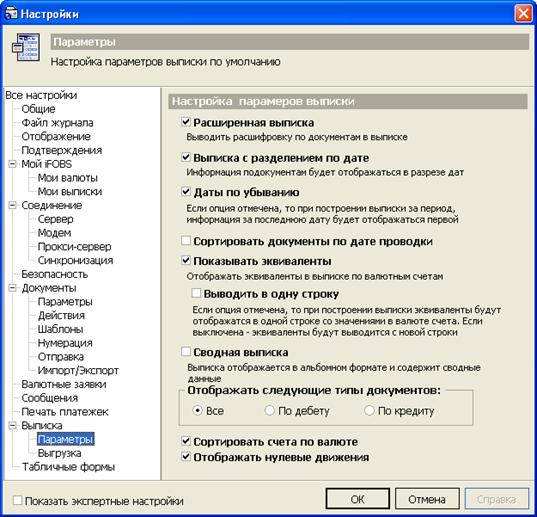
Для настройки параметров выписки выберите пункт меню Сервис/Настройки…, в дереве настроек выберите раздел Выписка/Параметры. Вы можете задать следующие параметры:
· чтобы в выписке выводилась расшифровка данных по документам, установите флажок «Расширенная выписка»;
· чтобы данные выписки группировались по датам, установите флажок «Выписка с разделением по дате»;
· чтобы данные в выписке сортировались от более поздней даты к более ранней (то есть, данные за последнюю дату выводились в начале выписки), установите флажок «Даты по убыванию»;
· чтобы документы сортировались по дате проводки, установите флажок «Сортировать документы по дате проводки»;
· чтобы в выписках по валютным счетам суммы выводились как в валюте, так и в гривневом эквиваленте, установите флажок «Показывать эквиваленты». По умолчанию система выводит эквивалентные суммы в одной колонке с суммами в валюте (т. е. после каждой строки с суммой в валюте следует строка с эквивалентной суммой). Если вы хотите, чтобы эквивалентная сумма выводилась в той же строке, что и сумма в валюте (т. е. эквивалентные суммы выводились в отдельной колонке), установите флажок «Выводить в одну строку»;
· «Сводная выписка» – альтернативный вариант расширенной выписки;
· чтобы в выписках отображались документы только по дебету или только по кредиту выбранных счетов, выберите переключатель «По дебету» или «По кредиту» в секции «Отображать следующие типы документов»;
· если вы установите флажок напротив параметра «Сортировать счета по валюте», то при формировании выписки будет производиться дополнительная сортировка счетов по коду валюты в таком порядке: гривна, евро, доллар;
· для того чтобы в выписке отображались нулевые движения по счетам, выберите опцию «Отображать нулевые движения». Если опция не выбрана, будет отображаться сообщение: «По выбранным счетам за выбранный период отсутствует движение».
7.4.12.1. Автоматическое формирование выписок
В системе реализована возможность автоматического формирования выписок по шаблону через определенные промежутки времени.
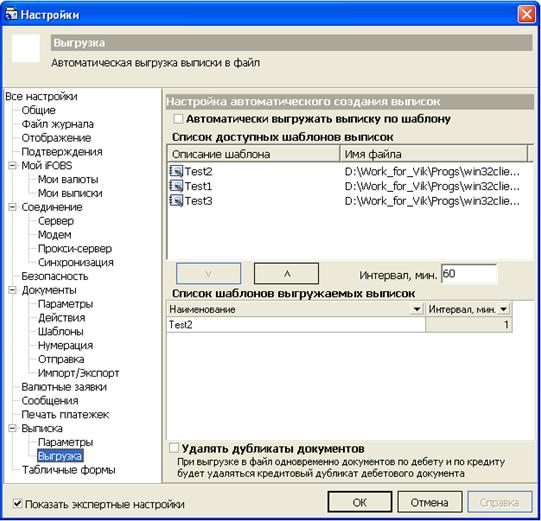
Для того чтобы выписка по шаблону выгружалась автоматически необходимо установить флажок в опции «Автоматически выгружать выписку по шаблону». (См. также «Создание шаблона выписки»).
Внимание! По умолчанию система сохраняет файл-шаблон выписки в папке /RepTmplts, которая находится в том же каталоге, что и исполняемый файл системы. Файлы-шаблоны из этой папки автоматически подгружаются системой в список доступных шаблонов выписок.
Далее в секции Список доступных шаблонов выписок следует выбрать шаблон, по которому будет формироваться выписка. Кнопки  ,
,  служат для добавления/удаления выбранного шаблона в список выгружаемых выписок.
При добавлении шаблона в список выгружаемых выписок в поле «Интервал» можно сразу указать промежуток времени, по прошествии которого будет осуществляться автоматическая генерация выписок.
Секция Список шаблонов выгружаемых выписок содержит информацию о шаблонах, по которым будут формироваться выписки, и время, через которое будет осуществляться выгрузка.
Сформированные файлы сохраняются в каталоге /Export (каталог находится там же, где и исполняемый файл системы iFOBS). Файл с данными о состоянии счетов по умолчанию находится в подкаталоге /AccountBalance, файл с данными по документам (если по данным счетам проходили документы) – в подкаталоге /Document (при этом, путь сохранения файлов может быть задан пользователем – в полях Путь для экспорта документов и Путь для экспорта остатков).
Если установить флажок в опции «Удалять дубликаты документов», то при одновременной выгрузке документов по дебету и по кредиту будет удаляться кредитовый дубликат дебетового документа.
Внимание! Для того чтобы изменения вступили в силу необходимо перезапустить систему.
7.4.13. Табличные формы
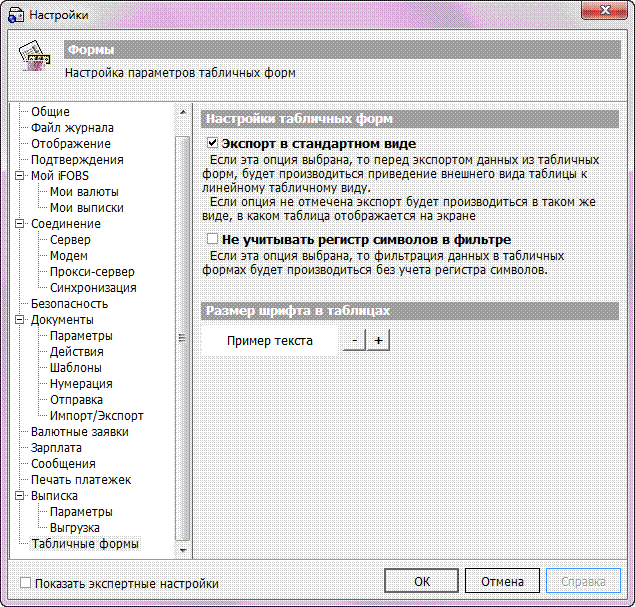
В этом разделе можно настроить следующие параметры:
1. Экспорт в стандартном виде – если опция отмечена, то перед экспортом данные из форм будут приведены к линейному табличному виду. Если опция не отмечена, таблица будет экспортироваться в таком же виде, в каком она отображается на экране.
2. Не учитывать регистр символов в фильтре – если опция отмечена, то при фильтрации данных в табличных формах не будет учитываться регистр символов.
3. Размер шрифта в таблицах – используя кнопки «–» и «+», вы можете установить желаемый размер текста в таблицах.
7.5. Общие принципы работы с формами системы
Табличные формы системы предоставляют возможности произвольной группировки, сортировки и фильтрации данных, а также возможности импорта, экспорта и печати данных из таблиц. Все эти операции описаны в соответствующих разделах данного руководства.
Некоторые формы позволяют производить операции добавления, изменения и удаления записей.
7.5.1. Рабочая область таблиц
Данные, представленные в таблицах, можно группировать, сортировать и фильтровать. Рабочая область предоставляет возможность поиска нужной строки с данными.
Редактировать параметры формы можно при помощи контекстного меню. Чтобы вызвать контекстное меню таблицы кликните правой кнопкой мыши на заголовке таблицы:
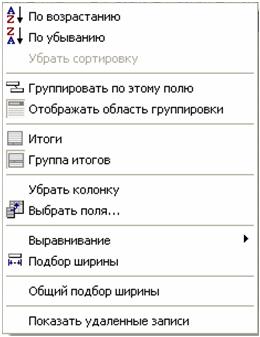
· «По возрастанию/ По убыванию» – данные можно расположить по возрастанию либо по убыванию;
· «Группировать по этому полю» – группирует данные по выбранному полю. Также сгруппировать данные можно путем перетаскивания заголовков колонок в область над таблицей;
· После группировки появляется функция  , при активации которой отображаются все данные по заданному полю;
· «Отображать область группировки» – отобразить/скрыть область группировки;

· «Итоги»/ «Группа итогов» – отображаются все итоги либо группа итогов;
· «Убрать колонку» – позволяет убрать колонку из таблицы;
· «Выбрать поля» – выбор необходимых для отображения полей;
· «Выравнивание» – данные колонок можно выровнять по левому/правому краю или по центру;
· «Подбор ширины» – задает ширину колонки в зависимости от длины заголовка колонки;
· «Общий подбор» – автоподбор ширины колонок.
7.5.2. Панель инструментов рабочей области
Описание элементов
Элемент | Описание |
| Кнопка позволяет создавать новую запись. Команду можно вызвать при помощи нажатия клавиши [Ins]. Данные выбранной записи можно скопировать. Для этого следует нажать на стрелку |
| Редактирование выбранной записи (F2) |
| Удаление записи (Del) |
| Переместиться в начало списка (Home) |
| Переместиться на одну запись вверх (PageUp) |
| Переместиться на одну запись вниз (PageDown) |
| Переместиться в конец списка (End) |
| Позволяет найти какую-либо запись (Ctrl+F) либо наложить фильтр на список записей (Ctrl+Alt+F). Для этого выберите соответствующий пункт меню, которое вызывается нажатием кнопки |
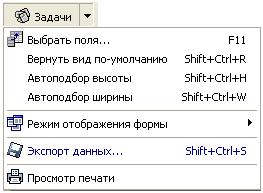
| Кнопка «Задачи» содержит список задач доступных для данной формы. «Выбрать поля» – позволяет выбрать необходимые поля для отображения данных из списка доступных полей. «Вернуть вид по умолчанию» – возвращает стандартный вид отображения данных в окне. «Автоподбор высоты» – автоматический подбор высоты ячеек «Автоподбор ширины» – автоматический подбор ширины колонок. «Режим отображения формы» – позволяет выбирать режим отображения формы. «Экспорт данных» – сохраняет данные, представленные в таблице, в файл. «Просмотр печати» – предпечатный просмотр документа |
| Позволяет установить/удалить подпись, переводить в состояние «Готов к отправке». Внимание! Пользователь может подписывать документ только при наличии права на соответствующую подпись, а также на дебет счета, с которого будут списываться деньги |
| Позволяет переходить на связанные формы |
| Отправка в банк документов текущей формы готовых к отправке (Ctrl+F5) |
| Активировав данную опцию, на экране будет представлена информация обо всех пользователях. Внимание! Опция доступна только для форм «Корреспонденты валютных платежных поручений», «Шаблоны типовых документов», «Корреспонденты документов в нац. валюте» |
| Указывается количество записей в таблице с учетом установленных фильтров |
| Данная кнопка появляется при наложении фильтра. С ее помощью можно задать дополнительные параметры фильтрации данных |
| Кнопка предназначена для отмены фильтрации данных. |
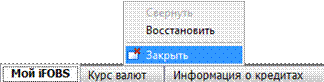
| Панель управления открытыми окнами расположена в нижней части главной формы. По правому клику мыши вызывается контекстное меню с командами «Свернуть», «Восстановить», «Закрыть» |

 справа от кнопки добавления записи







Пункт по умолчанию
При нажатии на кнопку панели инструментов рабочей области открывается список доступных действий. В каждом списке есть пункт выделенный жирным шрифтом (например, в меню "Задачи" - это Печать плат. поручения). Это значит, что при нажатии кнопок Ctrl и "Задачи", автоматически будет выполняться именно печать выделенного платежного поручения. Таким образом, "пункты по умолчанию" можно использовать для быстрого доступа к различным опциям.
7.5.3. Поля для ввода дат
Поля для ввода дат позволяют не вводить даты вручную, а выбирать их с помощью встроенного календаря (см. рисунок ниже).
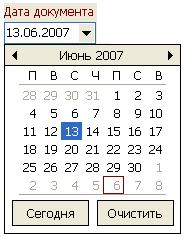
Кнопки «<« и «>« в верхней части календаря служат для переключения на один месяц назад и вперед соответственно. Выбрав нужный месяц, укажите число с помощью мышки - и нужная вам дата будет проставлена в поле. Кнопка «Сегодня» позволяет установить в поле сегодняшнее число.
7.5.4. Поля с подключенными справочниками
Поля, служащие для ввода справочных данных, заполняются не вручную, а с помощью подключенного к ним справочника (см. рисунок ниже).
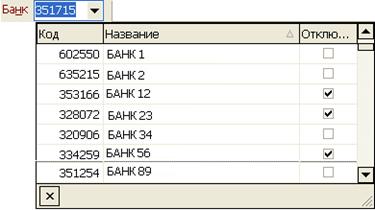
Чтобы установить значение в такое поле, нажмите кнопку со стрелкой вниз и выберите нужное значение из открывшегося справочника. Если в списке нет нужного значения, его следует добавить в справочник, а затем выбрать в нужном поле.
7.5.5. Группировка данных в таблице
Табличные формы системы iFOBS предоставляют возможность произвольной группировки данных, причем группировка может быть многоуровневой.
Пример
Допустим, вам необходимо иметь данные о кредитах, сгруппированные по номеру сделки и коду валюты. Для этого в таблице информации о кредитах следует сгруппировать информацию по признакам: «Номер сделки» и «Код валюты», причем второй признак должен быть «подчинен» первому.
1. Чтобы сгруппировать данные по колонке «Номер сделки», перетащите заголовок этой колонки в верхнюю часть рабочей области, на место надписи «Перетащите сюда заголовок колонки для группировки по этому полю» либо в контекстном меню выберите «Группировать по этому полю». Через несколько секунд данные будут сгруппированы, и таблица будет преобразована в древовидную структуру, где вы сможете просматривать данные о документах, сгруппированные по номерам сделок, нажимая кнопку  рядом с наименованиями номеров. Кнопка
  позволяет свернуть строку с информацией о документах. Флажок «Раскрыть все» в верхней части окна позволяет развернуть (если он установлен) или свернуть (если он снят) все записи таблицы;

2. Чтобы добавить следующий уровень группировки, перетащите в верхнюю часть рабочей области заголовок колонки «Код валюты». При этом данные по каждому типу документа будут сгруппированы по признаку «Назначение платежа», и древовидная структура таблицы станет двухуровневой.
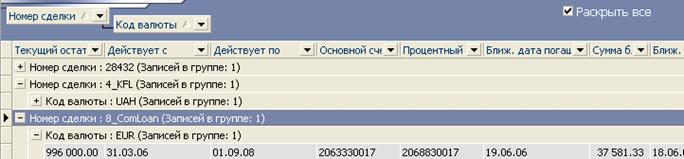
В верхней части окна отображаются наименования признаков, по которым сгруппированы данные в таблице, и уровни группировки.
Внимание! Перетаскивая заголовки колонок, вы можете настраивать порядок следования колонок в таблицах системы удобным вам образом.
7.5.6. Сортировка данных в таблице
Для сортировки данных в таблице по какой-либо колонке достаточно щелкнуть левой кнопкой мыши на заголовке этой колонки.
Если данные отсортированы по какой-либо колонке, то возле заголовка этой колонки появляется стрелка, указывающая направление сортировки: стрелка вверх указывает на сортировку по возрастанию (от «А» до «Я» или от «0» до бесконечности), а стрелка вниз – соответственно, на сортировку по убыванию. Чтобы изменить направление сортировки, следует снова щелкнуть на заголовке нужной колонки.
Внимание! Установленный вами порядок сортировки сохраняется при вызове формы в дальнейшем. Чтобы снять сортировку, вызовите контекстное меню данной колонки и выберите пункт «Убрать сортировку».
7.5.7. Фильтрация данных в таблице
Фильтрация данных в табличных формах системы iFOBS производится несколькими способами.
Способ 1
Вы можете осуществить выборку данных по какому-либо признаку, например: оставить в таблице документов только документы за определенный период времени. Для этого необходимо произвести следующие действия:
1. В таблице документов возле заголовка колонки «Дата» нажмите кнопку  и выберите из выпадающего списка пункт Настроить;
2. В открывшемся окне «Пользовательский фильтр» выберите модификатор «больше или равно», а затем установите в поле рядом дату начала периода. Установив модификатор «И», в нижнем поле выберите условие «меньше или равно», а затем установите в поле рядом дату конца периода, данные за который хотите выбрать. Таким образом, условие выборки будет звучать так: «Выбрать записи, в которых значение поля Дата больше или равно дате начала периода и меньше или равно дате конца периода»;
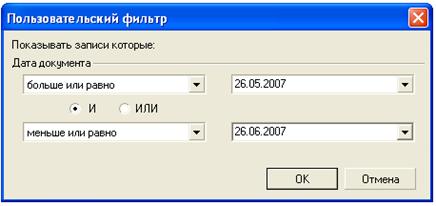
3. После нажатия кнопки «ОК» выборка данных будет произведена, и в таблице останутся только записи с первой указанной даты по вторую указанную дату включительно.
Модификаторы позволяют указать любое возможное условие: равно, не равно, больше, больше или равно, меньше, меньше или равно, пусто, не пусто и т. п. Чтобы очистить условия фильтра, нужно снова нажать кнопку и выбрать из списка пункт Все.
Внимание! Если вы задаете значение только частично (например, «выбрать все строки, содержащие значение «договор», включая «договора», «договоров» и т. п.»), используйте маски:
- маска _ позволяет задать значение «любой одиночный символ»;
- маска % позволяет задать значение «любой набор символов».
Внимание! Для удаления всех пользовательских фильтров, заданных в таблице, служит комбинация клавиш Ctrl+Alt+X.
Способ 2
Для многих колонок предусмотрены стандартные фильтры по каждому из значений колонки. Например, если вам нужна выборка данных по определенной валюте, вы можете получить ее таким способом:
1. В таблице нажмите кнопку рядом с заголовком колонки «Код валюты»;
2. Из выпадающего списка выберите пункт с названием нужной валюты;

3. Через несколько секунд данные будут отфильтрованы, и в таблице останутся только записи по выбранной вами валюте.
Внимание! Для удаления всех пользовательских фильтров, заданных в таблице, служит комбинация клавиш Ctrl+Alt+X.
Способ 3
В некоторых формах предусмотрен набор стандартных фильтров. В верхней части окна таких форм присутствует дополнительная панель фильтров (см., например, формы «Остатки на счетах», «Информация по документам»):

· «Текущий» – фильтр позволяет выбрать только данные текущего операционного дня;
· «Предыдущий» – фильтр позволяет выбрать только данные предыдущего операционного дня;
· «Дата» – фильтр позволяет выбрать данные за указанную пользователем дату;
· «Период» – фильтр позволяет выбрать данные за определенный пользователем период.
· «Отправляемые» – фильтр позволяет выбрать только документы, которые будут отправлены в банк при следующей синхронизации (документы в состоянии «Готов к отправке», «Изменен отправленный», «Помечен на удаление»);
· «Непроведенные» – фильтр позволяет выбрать только документы, отправленные в банк, но еще не проведенные в АБС Б2, а также документы, которые не были отправлены в банк и не будут туда отправлены при следующей синхронизации (например, документы с недостаточным для отправки количеством подписей).
Внимание! Если вы хотите, чтобы при выборе фильтра «Непроведенные» отображались не только не отправленные в банк документы, но также и отклоненные и удаленные документы, перейдите в пункт меню Сервис/Настройки… и в дереве настроек выберите пункт Документы/Действия. Установите флажок «Отображать удаленные и отклоненные документы при выборе фильтра «Непроведенные»» и нажмите кнопку «ОК». Подробнее см. «Действия».
Чтобы наложить один из стандартных фильтров:
1. Выберите нужный вам фильтр с помощью селекторных кнопок;
2. Укажите дату или период, если был выбран фильтр «Дата» или «Период»;
3. Нажмите кнопку «Применить».
Внимание! При выборе фильтра «Текущий» – отображаются документы за текущую дату (дата операционного дня в главном филиале банка), а также документы, проведенные в текущем дне.
Для отображения документов, созданных или проведенных в текущий день, необходимо включить опцию «Расширенная фильтрация документов текущего дня» (меню Сервис/Настройки/Документы/Действия).
Внимание! Для удаления всех пользовательских фильтров, заданных в таблице, служит комбинация клавиш Ctrl+Alt+X.
7.5.8. Состояние документов
В таблицах в колонке «Состояние», а также на формах документов в поле Состояние содержится информация о текущем состоянии документа.
Описание состояния документов
Состояние | Описание |
На клиенте/Введен | Документ введен на клиентском рабочем месте и не отправлен в банк |
На клиенте/Готов к отправке | Документ введен на клиентском рабочем месте и будет отправлен в банк при следующей синхронизации (состояние «Готов к отправке») |
На клиенте/Отложен | Документ введен, но не будет отправлен в банк до тех пор, пока его статус не изменят на «Готов к отправке» |
На клиенте/Изменен отправленный | В отправленный документ внесены изменения, требуется повторная отправка |
На клиенте/Помечен на удаление | В банк будет отправлен запрос на удаление. Если документ в банке еще не принял состояние, в котором его нельзя менять, тогда он будет удален. В противном случае, после синхронизации состояние на клиенте обновится, и документ не будет удален |
На клиенте/Ошибка | В реквизитах документа обнаружена ошибка, документ не может быть принят банком. Подробная информация об ошибке содержится в поле «Сообщение о приеме» во вкладке «Запись», а также в нижней области окна. При возникновении ошибки необходимо: 1. Внести нужные изменения, сохранить документ и повторить отправку в банк. 2. Если ошибка появляется снова, следует обратиться в банк. |
В банке/Отправлен | Документ отправлен в банк |
В банке/Не все подписи | Документ был отправлен в банк, затем изменен, и эти изменения не могут быть отправлены по причине недостаточного количества подписей. Необходимо проверить настройки подписей для отправки документа в банк и повторить синхронизацию |
В банке/Удален | Документ удален |
В банке/ Обрабатывается банком | Документ отправлен в банк, но еще не пришло подтверждение о его доставке в банк. В это время документ недоступен для редактирования. Через несколько минут после отправки проведите синхронизацию задач с банком. После успешной синхронизации документ доступен для просмотра и редактирования |
В банке/Ошибка при принятии банком | Документ был сохранен в базе данных iFOBS, но при принятии в банке возникла ошибка. Для устранения ошибки следует: 1. Отредактировать документ и повторить отправку в банк. 2. Если ошибка появляется снова, необходимо обратиться в банк. |
В банке/Отложен | Документ принят в банке, но не проведен. Например, если дата отправки документа не совпадает с датой, указанной в платеже: дата отправки 10.08.07, дата документа 13.08.07, - документ будет автоматически отложен. |
В банке/Не все подписи | Документ отправлен в банк, но для проведения у него недостаточное количество подписей. Это может быть обусловлено тем, что требуемое количество подписей для отправки в банк не совпадает с количеством подписей, необходимых для проведения документа |
В банке/Ожидает поступлений | Ожидается поступление средств для проведения документа |
В банке/Принят | Документ принят в банке |
В банке/Отклонен | Документ не проведен в банке по каким-либо причинам. Основание отображено в нижней части окна либо на вкладке «Запись» |
В банке/Проведен | Документ принят и проведен в банке |
В таблицах в колонке «Состояние» в графическом виде представлены данные о подписях, наложенных на документ:
 - указывает на наличие на документе первой подписи;
 - указывает на наличие на документе второй подписи;
Внимание! В версиях приложения до 2.0.0.10  - наличие первой подписи, - наличие второй подписи.
 - указывает на наличие третьей подписи.
Внимание! Получение третьей подписи необходимо в том случае, если сумма документа превышает сумму заданного администратором авторизационного лимита.
7.5.9. Просмотр итоговой суммы по выбранным документам
На формах Ввод документов в национальной валюте и Информация по документам реализована возможность просмотра суммы по выделенным документам.
Для этого:
1. На форме вызовите контекстное меню и выберите пункт «Итог по выбранным документам» или нажмите сочетание клавиш: [Shift]+[Ctrl]+[G];
2. Выделите нужные документы в таблице с помощью клавиш Shift или Ctrl;
3. Под таблицей появится строка с количеством документов и общей суммой по выделенным документам.
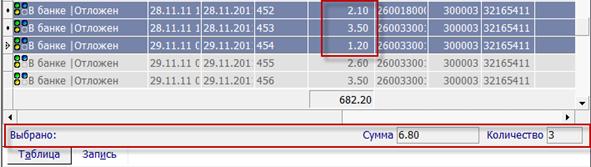
Примечание. На форме Информация по документам общая сумма по документам рассчитывается для каждой валюты отдельно.
7.5.10. Экспорт данных таблицы в файл
Система предусматривает возможность экспорта данных табличных форм в файлы формата. txt, .xls, .xml и. html, а также экспорта данных в формат системы «Клиент-Банк» производства компании CS (см. «Экспорт выписки в файл»).
Чтобы экспортировать данные из формы в файл:
1. Откройте форму, данные которой вы хотите экспортировать;
2. Нажмите  на кнопке «Задачи» на панели инструментов рабочей области и из выпадающего списка выберите
  «Экспорт данных»;
3. В открывшемся окне укажите местонахождение и название файла, в который будут экспортированы данные таблицы;
4. Выберите формат файла, в который будут экспортированы данные;
5. Нажмите кнопку «ОК».
Внимание! Помните, что в файл экспортируются только те данные, которые отображаются на экране в момент экспорта. Если вы хотите экспортировать только часть данных, наложите фильтр на записи таблицы перед тем, как начать экспорт.
Внимание! Редактирование и сохранение текстовых файлов экспорта с формы «Ввод документов в нац. валюте» (для дальнейшего редактирования и импорта[†††]) должно осуществляться исключительно средствами Windows. В противном случае при импорте данного файла будет выводиться ошибка «Некорректный формат файла».
7.5.11. Печать данных таблицы
Чтобы распечатать отчет по данным таблицы:
1. В форме, отчет по данным которой вам нужен, нажмите на кнопке «Задачи» и выберите  «Просмотр печати»;
2. Если вид отчета в окне предварительного просмотра вас не устраивает, нажмите кнопку «Настройки» и измените настройки печати согласно вашим требованиям (см. «Табличные формы»);
3. Для выведения документа на печать – Задачи/ Печать.
Если по данным формы не предусмотрено генерации специальных отчетов (печатная форма платежного документа, печатная форма выписки и т. п.), то при нажатии кнопки «Просмотр отчета» система экспортирует для печати данные из открытой формы и выведет их на экран в форме предварительного просмотра. При этом в зависимости от количества и ширины колонок в таблице, все данные могут не поместиться на лист. Поэтому при выводе на печать данных из табличной формы будьте внимательны - настройте заранее ширину колонок и другие установки формы. Список колонок и их порядок можно настроить на форме, отображающей список документов. Причем эти настройки будут сохранены в. ini файлах (файлах инициализации) системы, т. е. в следующий раз эта форма откроется именно в таком, настроенном, виде.
Внимание! По умолчанию система отправит на печать столько копий документа, сколько указано в настройках печати. Чтобы изменить количество копий, выберите пункт меню Сервис/Настройки системы, затем в дереве настроек выберите пункт «Печать», укажите нужное количество копий и нажмите кнопку «ОК». Подробнее см. раздел «Печать платеж».
7.5.12. Синхронизация задач с банком
Операция синхронизации позволяет отправить данные из локальной БД рабочего места на сервер банка и одновременно получить последние данные из банка (сведения о статусах отправленных документов, последние изменения в справочниках и т. д.).
Внимание! Синхронизация данных может производиться системой в автоматическом режиме. Чтобы включить этот режим, установите флажок «Автоматическая синхронизация» на панели инструментов главного окна системы.

Период времени, через который система производит автоматическую синхронизацию, задается в настройках системы (см. «Настройка автоматической синхронизации»).
Чтобы произвести синхронизацию:
1. Нажмите кнопку «Синхронизировать все задачи с банком» на панели инструментов или выберите пункт главного меню Сервис/Синхронизировать все задачи с банком;
2. В открывшейся форме регистрации пользователя введите пароль для подключения к серверу банка в поле Пароль для входа в систему и нажмите кнопку «ОК» (если пользователь вводил этот пароль при старте приложения, то он запрашиваться не будет);
3. Информация, содержащаяся в локальной базе данных, будет приведена в соответствие с информацией, хранящейся на сервере банка.
Внимание! Если сеанс связи с банком был прерван пользователем (в процессе синхронизации пользователь нажал кнопку «Отмена»), то данные, которые уже были загружены с сервера, удаляются, и в локальной БД системы восстанавливается набор данных, который она содержала до начала синхронизации.
Максимальный интервал времени, через который произойдет разрыв связи с банком при нажатии кнопки «Отмена» в процессе синхронизации, можно настроить вручную (меню Сервис/Настройки системы, секция «Соединение/Синхронизация»), поле Задержка до принудительного разрыва связи. Интервал указывается в минутах, рекомендуемое значение – не менее 5 минут.
7.5.13. Синхронизация документов и сообщений
Система предоставляет возможность синхронизации исключительно данных по готовым к отправке документам выбранного типа или сообщениям (например, только данные по валютным платежным поручениям). При выполнении этой операции система не синхронизирует справочные данные и данные о документах других типов.
Чтобы синхронизировать данные по документам или сообщениям:
1. Перейдите к форме, отображающей информацию по документам (сообщениям), которые вы хотите синхронизировать;
Нажмите кнопку  на панели инструментов рабочей области;
2. Данные готовых к отправке документов (сообщений) будут синхронизированы с сервером банка.
Внимание! При попытке синхронизации с банком на экране может появиться сообщение об ошибке: «Access violation at address…» или «Ошибка DEP. Необходимо добавить приложение в доверенную зону». Данная ошибка может возникнуть вследствие того, что пользователь работает c 64-разрядной операционной системой либо c системой, в которой включена опция защиты "DEP".
Для устранения ошибки необходимо:
«Мой компьютер» - вызовите контекстное меню; Выберите пункт Свойства; В окне «Свойства системы» (Properties) выберите вкладку «Дополнительно» (Advanced); В разделе Быстродействие (Perfomance) нажмите кнопку «Параметры» (Settings); В окне «Параметры быстродействия» (Perfomance Settings) откройте вкладку «Предотвращение выполнения данных» (Data Execution Prevention); Если у Вас выбрана опция «Включить DEP для всех программ и служб, кроме выбранных ниже:» (Turn on DEP for all programms and services except those I select) - в качестве исключения укажите приложение iFOBSClient и нажмите кнопку «ОК».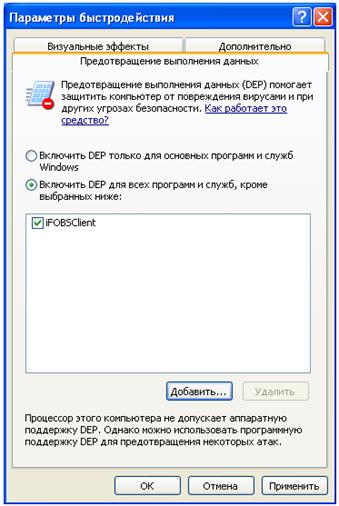
7.5.14. Механизм приема отклоненных документов
Если отправленный документ был отклонен в банке, то, в зависимости от настроек клиентского места, пользователь либо может изменить его и заново отправить в банк, либо статус «Отклонен» будет окончательным. Для получения возможности редактировать отклоненные документы обратитесь к администратору системы, чтобы он включил соответствующую настройку (CanSendRejectedDocument) для вашего рабочего места.
Во время синхронизации задач с банком происходит сверка отклоненных документов, пришедших с сервера банка, с документами, хранящимися в вашей локальной базе данных:
1. Если расхождений между документами нет, то принимается документ с сервера;
2. Если различия в документах есть, то пользователь об этом уведомляется и далее:
· При установленном признаке запрета редактирования отклоненных документов (CanSendRejectedDocument=false) – принимается документ с сервера, который в дальнейшем не может быть изменен и отправлен;
· Если пользователю разрешено редактировать отклоненные документы (CanSendRejectedDocument=true), в таком случае ему будет предложено два варианта: принять документ с сервера или оставить свой вариант. Ответ пользователя регистрируется в логе и во внутренней БД клиента (LogDetail).
7.5.15. Обновление данных
Функция обновления данных предназначена для удаления устаревшей информации из локальной базы данных и перезаписи новой – из базы iFOBS.
Операцию обновления можно выполнить как по всем данным, к которым пользователь имеет право доступа, так и по отдельной группе данных (например, документы в национальной валюте).
Если вам необходимо получить обновленную информацию по всем данным в системе:
1. Выберите раздел меню Администрирование/Системные задачи/Обновить информацию. В открывшемся окне отобразится список всех групп данных, к которым у вас есть право доступа;
2. Нажмите «Ок» для запуска обновления;
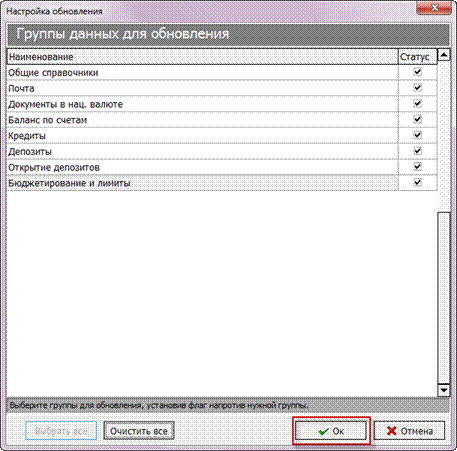
3. Система предложит вам произвести синхронизацию с банком. Нажмите «Да», если вы хотите получить новую информацию («Нет» - для отмены действия).
Во время синхронизации удалятся устаревшие данные из локального хранилища и закачаются новые из базы данных iFOBS.
Обновление информации по отдельной группе данных можно сделать двумя способами:
· В разделе меню Администрирование/Системные задачи/Обновить информацию;
· В необходимом для обновления разделе меню (данный способ позволяет установить дату, начиная с которой в системе будут обновлены данные).
Для обновления определенных данных в разделе меню Администрирование/Системные задачи/Обновить информацию:
1. В открывшемся окне нажмите «Очистить все» для снятия отмеченных по умолчанию разделов к обновлению;
2. Установите флажок напротив необходимого раздела данных. Вы можете обновить одновременно несколько разделов, отметив их флажками;
3. Нажмите «Ок» для запуска обновления;
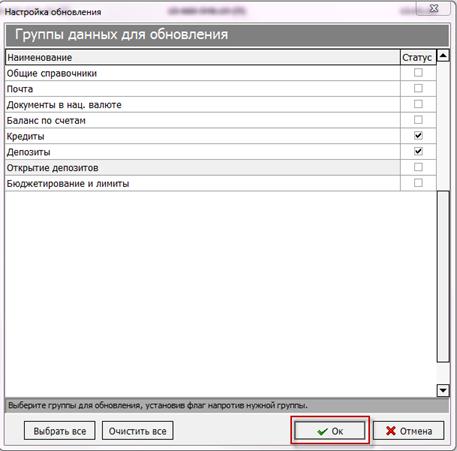
4. Система предложит вам произвести синхронизацию с банком. Нажмите «Да», если вы хотите получить новую информацию («Нет» - для отмены действия).
Для запуска обновления в отдельном выбранном пункте меню (например, Задачи/Ввод документов в национальной валюте) выполните следующие действия:
1. Перейдите на форму с задачей (если она отображается в развернутом виде – сверните ее, нажав  );
);
2. Кликните левой кнопкой мыши на значок  в левом верхнем углу формы и в открывшемся меню выберите пункт «Обновить данные»;
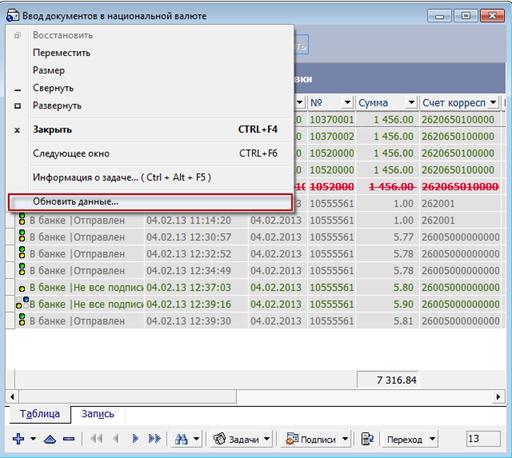
3. Укажите период обновления:
· все – для обновления данных за весь период;
· с даты – для указания конкретной даты, с которой будет обновляться информация.
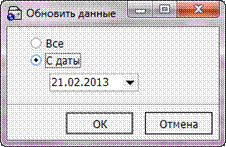
4. Нажмите «ОК». Система предложит вам произвести синхронизацию с банком. Нажмите «Да», если вы хотите закачать новую информацию («Нет» - для отмены действия).
Внимание! Если одновременно нажать клавишу [Ctrl] и пункт меню Обновить данные, произойдет только удаление информации, которая отображается на форме, из локального хранилища, после чего система предложит синхронизироваться с банком для получения новых данных.
[*] Параметр задается администратором системы
[†] Функциональность экспорта в файлы SAP R/3 доступна, если она приобретена в комплекте поставки системы
[‡] Функциональность импорта файлов форматов. xls и SAP R/3 доступна, если она приобретена в комплекте поставки системы
[§] Для возможности работы с документами ИД необходимо приобрести лицензию.
[**] Функциональность экспорта файлов SAP R/3 доступна, если она приобретена в комплекте поставки системы.
[††] дополнительная функциональность
[‡‡] Дополнительная функциональность
[§§] Данный файл должен содержаться в дистрибутиве, только если банк использует в системе средства криптозащиты компании «Сайфер».
[***] В настоящее время настройка действует только для импорта документов в формате *.dat
[†††] Полученный файл предназначен для экспорта в другие системы (не iFOBS).

|
Из за большого объема этот материал размещен на нескольких страницах:
1 2 3 4 5 6 7 8 9 10 11 |
