

Внимание! Набор доступных форматов определяется наличием соответствующих библиотек экспорта в каталоге «Plugins».
Внимание! При импорте документов система производит все проверки, накладывающиеся на документы при вводе вручную.
Чтобы импортировать данные:
1. На панели «Задачи (валюта)» выберите необходимый вид документа для импорта: «Валютное платежное поручение», «Заявка на покупку валюты», «Заявка на продажу валюты» или «Заявка на конверсию валюты»;
2. Нажмите кнопку  справа от кнопки «Задачи» на панели инструментов рабочей области. Из выпадающего списка выберите меню «Импорт документов»;
3. Выберите формат файла импорта;
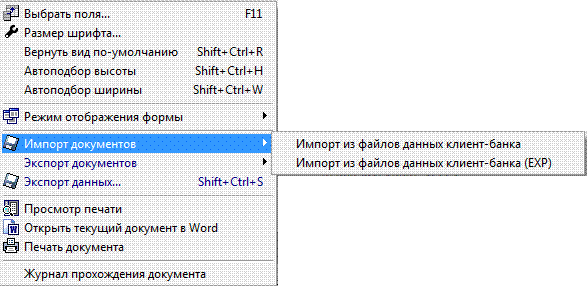
4. В открывшемся окне укажите путь и имя файла, из которого вы будете импортировать данные;
5. Нажмите кнопку «Открыть».
3.2.7. Экспорт валютных документов в файл
Система позволяет экспортировать валютные документы в файлы данных клиент-банка (.dat, .txt), в файлы данных клиент-банка расширенного формата (EXP) для валютных платежных поручений, а также в файлы данных клиент-банка SAP R/3[**]. С описанием форматов файлов экспорта можно ознакомиться в документе «Описание форматов импорта и экспорта. doc».
Чтобы экспортировать данные:
1. На панели «Задачи (валюта)» выберите необходимый вид документа для экспорта: «Валютное платежное поручение», «Заявка на покупку валюты», «Заявка на продажу валюты» или «Заявка на конверсию валюты»;
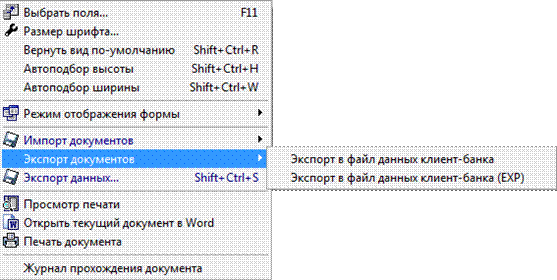
2. Нажмите кнопку справа от кнопки «Задачи» на панели инструментов рабочей области. Из выпадающего списка выберите меню «Экспорт документов»;
3. Выберите формат файла экспорта;
4. В открывшемся окне укажите каталог и имя файла, в который будут экспортированы документы;
5. Нажмите кнопку «Сохранить».
3.2.8. Печать валютных документов
Для того чтобы распечатать список документов:
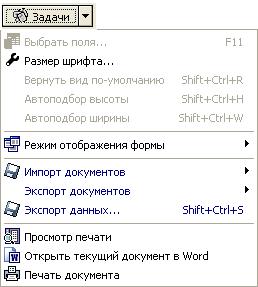
1. Нажмите кнопку «Задачи» в нижней части формы документа в иностранной валюте;
2. В выпадающем списке выберите пункт «Просмотр печати». Откроется форма предпечатного просмотра реестра документов. Используя панель инструментов формы, можно распечатать документ либо закрыть и продолжить работу.
Для того чтобы распечатать документ:
1. Нажмите кнопку «Задачи» в нижней части формы документа в иностранной валюте;
2. В выпадающем списке выберите пункт «Печать документа». Используя панель инструментов формы, можно распечатать документ либо закрыть и продолжить работу.
Существует возможность открытия документа в формате Word для редактирования и распечатки. Чтобы открыть документ в Word:
1. Нажмите кнопку «Задачи» в нижней части формы документа в иностранной валюте;
2. В выпадающем списке выберите пункт «Открыть текущий документ в Word». Открывшийся документ можно отредактировать, сохранить или распечатать, используя панель инструментов формы.
3.3. Общие положения
3.3.1. Перечень разрешенных символов
В системе предусмотрена проверка содержимого всех полей на формах документов, которые участвуют в наложении электронно-цифровой подписи. Перечень символов, допустимых для шифрования, перечислен в следующей таблице:
Категория символов | Символы |
Кириллические символы | а б в г д е ё ж з и й к л м н о п р с т у ф х ц ч ш щ ъ ы ь э ю я А Б В Г Д Е Ё Ж З И Й К Л М Н О П Р С Т У Ф Х Ц Ч Ш Щ Ъ Ы Ь Э Ю Я і І ї Ї є Є |
Латинские символы | a b c d e f g h i j k l m n o p q r s t u v w x y z A B C D E F G H I J K L M N O P Q R S T U VW X Y Z |
Числа | 8 9 |
Другие символы | % \ / - ? : ; ( ) . , ' + < > | { } [ ] ! ^ ~ ` * " № # $ & = @ _ |
Внимание! Символы CR и LF (переход на новую строку) входят в число запрещенных, потому рекомендуется не использовать клавишу [Enter] при вводе документов.
3.3.2. Шаблоны типовых документов
Для вызова задачи используйте кнопку «Шаблоны типовых документов» на панели «Задачи».
Внимание! В данной версии системы реализована работа с шаблонами только для гривневых документов.
Система позволяет создавать документы на основе шаблонов. При этом поля создаваемого документа заполняются значениями из шаблона.
Чтобы создать шаблон документа:
Способ 1
Создайте обычный документ (см. «Создание гривневого документа»), но перед его сохранением установите флажок «Сохранить как шаблон».
Способ 2
Выберите задачу «Шаблоны типовых документов» на панели «Задачи»; Нажмите кнопку на панели инструментов; Заполните поля шаблона необходимыми значениями (см. Описание элементов ниже); Сохраните запись.
 Описание элементов
Элемент | О/З | Описание |
Таблица | N\A | Вкладка содержит список шаблонов типовых документов. В зависимости от статуса шаблона, запись о нем выделена определенным цветом: Шаблон – статус записи «Не отправлен» – шаблон был добавлен или изменен на клиентском рабочем месте, и будет отправлен на сервер при следующей синхронизации; Шаблон – статус записи «Отправлен» – шаблон был отправлен на сервер; Шаблон – статус записи «Изменен отправленный» – шаблон был отправлен на сервер, а затем изменен на клиентском рабочем месте. Данные о произведенных изменениях будут отправлены на сервер при следующей синхронизации; Шаблон – статус записи «Отправлен/Удален» – шаблон был отправлен на сервер, а затем удален на клиентском рабочем месте |
Запись | ||
Плательщик | + | Группа полей предназначена для ввода информации о плательщике по документу, который создается на основании данного шаблона. После ввода МФО наименование подставляется автоматически, если информация о данном плательщике есть в справочнике корреспондентов. Внимание! Если заполнена группа полей «Получатель», данная секция становится необязательной для заполнения |
Получатель | + | Группа полей предназначена для ввода информации о банке, счете и стране получателя платежа по документу, который создается на основании данного шаблона. МФО банка можно выбрать из справочника банков, после чего наименование банка подставится автоматически. Код страны выбирается из справочника стран |
Сумма | - | Поле предназначено для ввода суммы документа, который создается на основании данного шаблона |
Назначение платежа | - | Поле предназначено для ввода назначения платежа по документу, который создается на основании данного шаблона |
Бюджет | N\A | Кнопка позволяет в полуавтоматическом режиме сформировать строку назначения платежа для бюджетного документа в формате, требуемом НБУ. При нажатии на эту кнопку система выводит на экран форму «Бюджет», где пользователю следует выбрать кодировку назначения, а затем указать необходимые параметры документа. Строка формируется по мере ввода параметров и отображается в верхней части формы в поле Значение. После ввода необходимых параметров нажмите кнопку «ОК» - и строка будет автоматически подставлена в поле Назначение платежа |
Выбор НП | N\A | Кнопка позволяет выбрать назначение платежа из справочника назначений платежей |
НДС | N\A | Кнопка автоматически рассчитывает НДС от суммы документа (в соответствии с текущим процентом НДС, установленным в настройках) и подставляет соответствующий текстовый элемент (например, «в т. ч. ПДВ <...>% <...,...> грн.») в строку назначения платежа (см. «Настройка процента и шаблона НДС») |
Дней до даты валютирования | - | Поле позволяет ввести количество дней, которое будет добавлено к дате документа для заполнения поля Дата валютирования. Например, если значение этого поля равно 2, а документ на основании шаблона вы создаете 20.03.2005 г., то в поле Дата валютирования этого документа будет подставлено значение 22.03.2005 |
Приоритет | - | Поле позволяет указать степень приоритетности документа, созданного на основании данного шаблона, при обработке |
Код НП | - | Поле позволяет выбрать из списка код назначения платежа |
Дополнительные реквизиты | - | Поле позволяет указать дополнительные реквизиты документа, созданного на основании данного шаблона |
Описание шаблона | + | Поле позволяет указать краткое описание создаваемого шаблона |
Состояние | N\A | Поле доступно только в режиме просмотра и отображает информацию о текущем статусе шаблона (см. описание статусов в описании элемента «Таблица») |
3.3.3. Клонирование документов
Функция клонирования предусмотрена на тот случай, если создается несколько документов с одинаковыми реквизитами. Чтобы не вводить одни и те же данные при создании идентичных документов, сделайте следующее:
1. Выберите из списка тот документ, который вам нужно клонировать;
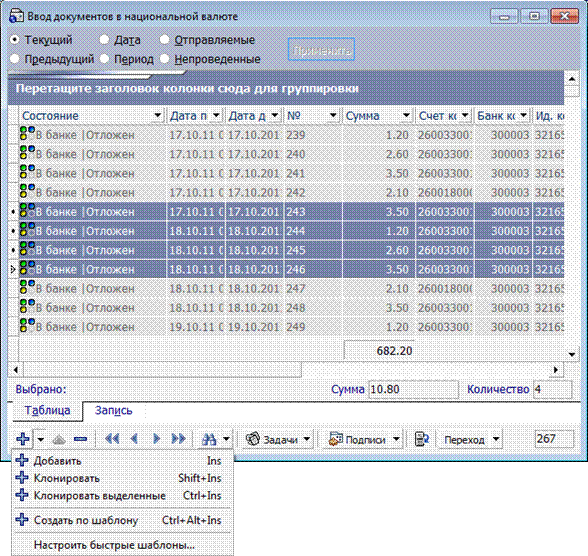
2. На панели инструментов вызовите список  справа от кнопки добавления документов
 и выберите пункт «Клонировать». Либо нажмите комбинацию клавиш Shift+Ins;
Примечание. Для работы с данной функциональностью у пользователя должно быть право на клонирование документов.
3. Проверьте, корректны ли значения полей клонированного документа и, если необходимо, отредактируйте их;
4. Нажмите кнопку «Сохранить».
Примечание. На форме Ввод документов в национальной валюте вы можете клонировать сразу несколько документов. Для этого выделите документы и нажмите «Клонировать выделенные» или сочетание клавиш [Ctrl]+[Ins].
Необходимо иметь в виду, что при клонировании в новый документ подставляются реквизиты исходного документа, кроме значений некоторых полей, которые автоматически изменяются либо очищаются системой:
Номер документа – автоматически изменяется системой на следующий порядковый номер документа; Дата документа (в национальной валюте) – автоматически обновляется на текущую дату; Дата заявки (на покупку, продажу, конверсию валюты) – если она меньше текущей даты, система предложит вам изменить ее; Дата валютирования – поле очищается, если указанная в нем дата меньше или равна дате создания документа.Внимание! При клонировании заявок на покупку или продажу валюты клонируются документы, соответственно, в основании покупки или продажи.
3.3.4. Подписание документов
Чтобы наложить свою электронную подпись на документ:
Выберите документ, который вы хотите подписать; Вызовите контекстное меню данной записи и выберите операцию Подписать текущий документ. На документ будет наложена ваша электронная подпись (или обе подписи, если у вас есть право накладывать две подписи).Внимание! Пользователь может подписывать документ только при наличии права на соответствующую подпись, а также на дебет счета, с которого будут списываться деньги.
Чтобы подписать все документы, выполните операцию Подписать все документы.
Внимание! Согласно требованиям безопасности, при каждой отправке документа выполняется проверка срока действия и актуальности сертификатов пользователя. Отправляемый в банк документ должен быть подписан только действующими на момент отправки сертификатами. Если же на момент отправки сертификаты какой-либо подписи являются недействительными, система выдаст соответствующее уведомление, а документ будет отправлен с ошибкой.
Чтобы подписать документ от имени другого пользователя (то есть, не того, который подключен к системе в данный момент):
Выберите документ, который вы хотите подписать; Нажмите на кнопку, справа от кнопки «Подписи» либо вызовите контекстное меню данной записи и выполните операцию Подписать от имени; 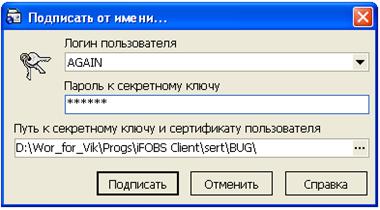
Чтобы подписать документ от имени пользователя другого клиента:
Выберите документ, который вы хотите подписать; Нажмите на кнопку, справа от кнопки «Подписи» либо вызовите контекстное меню данной записи и выполните операцию Подписать от имени (другой клиент); 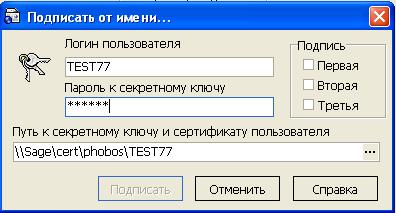
Внимание! Подписание документа от имени пользователя другого клиента возможно лишь при наличии права на соответствующую подпись, а также права на счет. В случае несоблюдения этих условий, при синхронизации задач с банком, придет сообщение об ошибке: «Права на доступ к счету отсутствуют», «Отсутствует право подписывать документ первой/второй/третьей подписью».
Чтобы удалить электронную подпись с выбранного документа, выполните операцию «Удалить первую подпись», «Удалить вторую подпись» или «Удалить обе подписи» – в зависимости от того, какую из подписей вы хотите удалить.
Вы можете настроить количество подписей, необходимое для отправки документа в банк (см. «Настройка необходимого количества подписей для отправки документов в банк»), а также автоматическое подписание документов (см. «Настройка автоматического подписания документов»).
3.3.5. Отправка документов в банк
Чтобы отправить документы в банк:
Убедитесь, что все новые документы, которые вы хотите отправить в банк, находятся в состоянии «Готов к отправке» или «Изменен отправленный»; Чтобы перевести введенный документ в состояние «Готов к отправке», выберите этот документ, нажмите кнопку справа от кнопки «Подписи» на панели инструментов и выполните операцию Перевести в состояние «Готов к отправке»; Внимание! Система автоматически переведет документ в состояние «Готов к отправке» или «Изменен отправленный», если документ будет подписан нужным количеством электронных подписей (см. «Настройка необходимого количества подписей для отправки документов в банк»).
Для отправки документов в банк и получения последних сведений о состоянии обработки документов, которые уже находятся в банке, нажмите кнопку на панели инструментов.
 Система может при синхронизации отправлять в банк не только ваши документы, но и документы других пользователей данного рабочего места со статусом «Готов к отправке» (см. «Отправка»).
3.3.6. Журнал прохождения документов
Пользователи системы iFOBS могут просматривать журнал прохождения документов – как в национальной, так и в иностранной валюте. Наличие такого журнала позволяет, например, разрешать спорные ситуации, связанные с задержкой платежей через банковскую систему.
Для этого:
На форме ввода документов (в национальной или иностранной валюте) выберите нужный вам документ; Нажмите кнопку «Задачи» и выберите пункт «Журнал прохождения документов»; В нижней части открывшейся формы нажмите кнопку «Обновить журнал» - для получения актуальной информации по документу; Для удобства работы с журналом используйте фильтры и сортировку (см. «Сортировка данных в таблице», «Фильтрация данных в таблице»).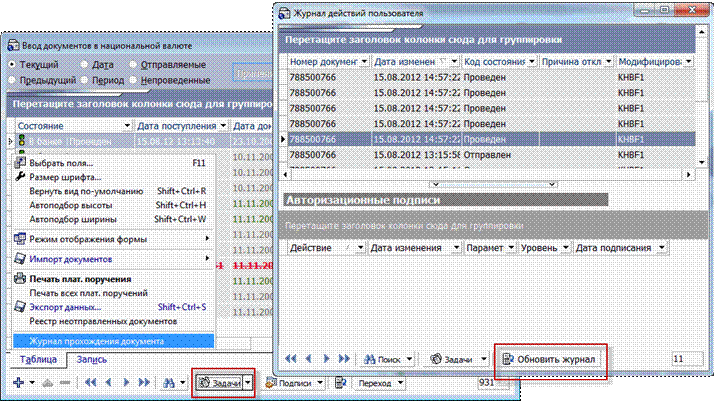
4. Депозиты и кредиты
Система позволяет пользователям просматривать данные по депозитам и кредитам их контрагентов, а также выполнять активные операции с депозитами (если выполнение активных операций разрешено условиями депозитного договора). Данные поступают в систему из АБС Б2.
4.1. Депозиты
Для просмотра информации о депозитах перейдите к разделу Депозиты/Кредиты на панели основных задач и нажмите кнопку «Депозиты», либо выберите пункт меню Платежи/Депозиты.
На вкладке «Таблица» представлен список депозитов, на вкладке «Запись» - подробная информация по выбранному из списка депозиту (см. описание элементов ниже).
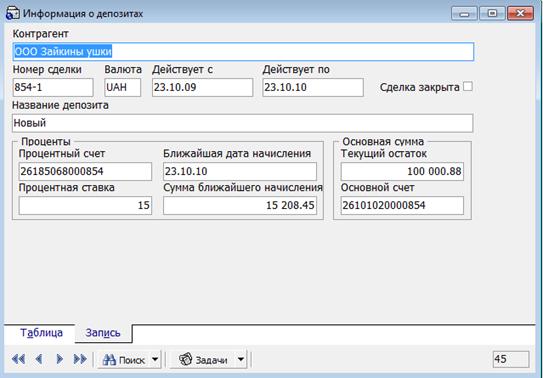
Описание элементов
Элемент | О/З | Описание |
Таблица | N\A | Таблица содержит список депозитов контрагента |
Запись | ||
Контрагент | N\A | Поле содержит данные о контрагенте, запись о депозитной сделке которого просматривает пользователь |
Номер сделки | N\A | Поле отображает номер сделки в БД АБС Б2 |
Валюта | N\A | Поле содержит код валюты сделки |
Действует с | N\A | Поле содержит дату начала срока депозита |
Действует по | N\A | Поле содержит дату окончания срока депозита |
Сделка закрыта | N\A | Признак, закрыта ли сделка в АБС Б2 |
Название депозита | N\A | Поле отображает название депозита |
Проценты | N\A | Секция содержит данные о процентах по депозиту: номер процентного счета, размер ставки по депозиту, а также дату и сумму ближайшего погашения |
Основная сумма | N\A | Секция содержит данные об основной сумме депозита: номер основного счета по депозиту и текущий остаток на этом счете |
Внимание! В iFOBS отображаются только те депозиты, типы сделок которых в АБС Б2 равны 61, 340, 361.

|
Из за большого объема этот материал размещен на нескольких страницах:
1 2 3 4 5 6 7 8 9 10 11 |
