

Чтобы просмотреть проведенный документ, сформированный на основании документа, переданного вами в банк:
1. Нажмите кнопку «Ввод документов в национальной валюте» на панели «Задачи»;
2. В таблице выберите документ, принятый банком;
3. Нажмите кнопку  справа от кнопки «Переход» и выберите пункт Перейти на проведенный документ;
4. Система откроет форму «Информация по документам», в которой будет выбран проведенный документ, созданный на основании вашего документа.
3.1.1.1. Создание гривневого документа на основе шаблона
Чтобы создать документ на основании шаблона:
1. Нажмите кнопку «Ввод документов в национальной валюте» на панели «Задачи»;
2. Нажмите кнопку справа от кнопки  и выберите пункт Создать по шаблону;
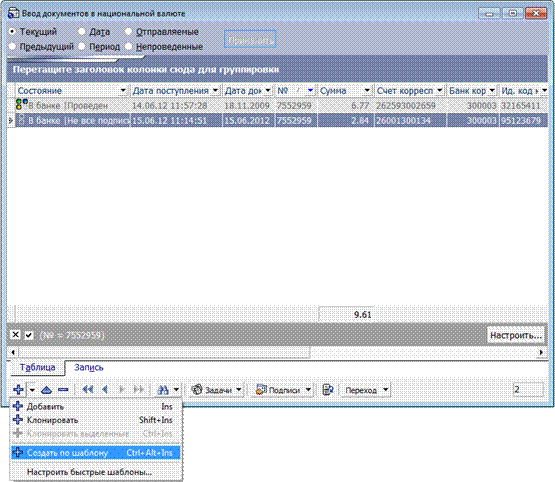
Примечание. Для работы с данной функциональностью у пользователя должно быть право на создание документов.
3. В открывшейся форме шаблонов документов выберите нужный шаблон и нажмите кнопку  ;
;
4. Система создаст документ с реквизитами, указанными в выбранном шаблоне, и выведет его на экран. Номер документа будет проставлен в соответствии с настройками нумерации, дата документа будет равна дате текущего операционного дня, дата валютирования подставится в соответствии с настройками шаблона.
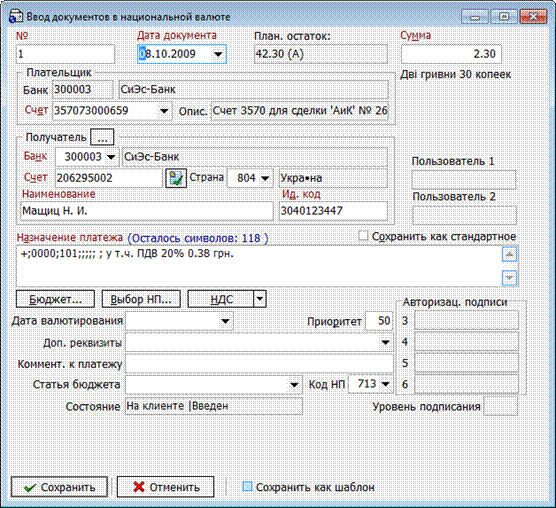
Чтобы создать документ на основании шаблона с помощью горячих клавиш:
1. Откройте задачу «Ввод документов в национальной валюте» на панели «Задачи»;
2. Нажмите комбинацию горячих клавиш, назначенную для шаблона, согласно которому вы хотите создать документ;
3. Система создаст документ с реквизитами, указанными в шаблоне, и выведет его на экран. Номер документа будет проставлен в соответствии с настройками нумерации, дата документа будет равна дате текущего операционного дня, дата валютирования подставится в соответствии с настройками шаблона.
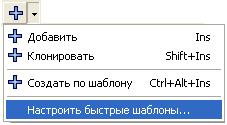
Внимание! Чтобы назначить комбинацию горячих клавиш для шаблона, нажмите кнопку справа от кнопки и выберите пункт «Настроить быстрые шаблоны» (см. «Настройка быстрого доступа к шаблонам документов в национальной валюте»).
3.1.2. Импорт документов из файла
Система позволяет импортировать в БД гривневые документы из файлов данных клиент-банка (.dat, .txt), из файлов форматов. xml, .xls[‡], .dbf, а также файлов данных клиент-банка SAP R/3*. С описанием форматов файлов импорта можно ознакомиться в документе «Описание форматов импорта и экспорта. doc». Для того чтобы система могла произвести импорт, в каталоге «Plugins» должны находиться файлы библиотек импорта ImportCB. dll и ImportXml. dll.
Внимание! При импорте документов система производит все проверки, накладывающиеся на документы при вводе вручную.
Для работы с данной функциональностью у пользователя должно быть право на импорт документов.
Чтобы импортировать данные:
1. Нажмите кнопку «Ввод документов в национальной валюте» на панели «Задачи»;
2. Нажмите кнопку справа от кнопки «Задачи» на панели инструментов рабочей области. Из выпадающего списка выберите меню «Импорт документов»;
3. Выберите формат файла импорта;
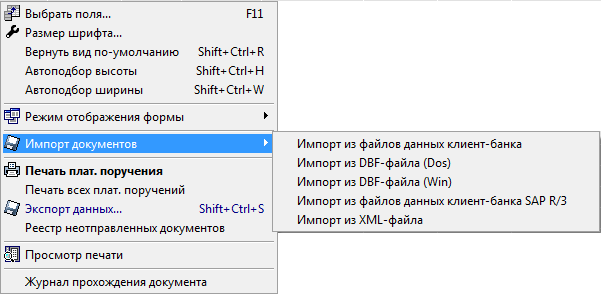
4. В открывшемся окне укажите путь и имя файла, из которого вы будете импортировать данные;
5. Нажмите кнопку «Открыть».
Внимание! Система предусматривает возможность расширения функций импорта новыми DLL-библиотеками, что позволит импортировать данные из файлов любого нужного вам формата.
3.1.3. Печать платежных поручений
Чтобы сформировать платежное поручение по документу:
1. Выберите нужный документ;
2. Нажмите кнопку справа от кнопки «Задачи» и выберите пункт Печать плат. поручения;
3. При необходимости можно просмотреть платежное поручение в форме предпечатного просмотра, для этого выберите пункт Просмотр печати.
Чтобы сформировать платежные поручения по всем документам в текущем фильтре (то есть, по всем записям, отображающимся в таблице):
1. Нажмите кнопку справа от кнопки «Задачи» и выберите пункт «Печать всех плат. поручений»;
2. Система сформирует платежные поручения и выведет их на экран в форме предпечатного просмотра.
При формировании выписок и платежных поручений существует возможность отображения описания счета вместо наименования контрагента. При этом описание счета подставляется из АБС таким же, каким его видно на форме «Мастер построения выписки», поле «Описание». См. «Остатки на счетах».
Одним из вариантов использования подобной функциональности является возможность для клиента ввести несколько подотчетных организаций в рамках себя, и во время формирования выписок и платежных поручений указывать наименование подотчетного лица (организации) вместо наименования головной организации.
Для установки этой возможности следует обратиться к администратору системы с просьбой настроить параметр ShowAccountDescr соответствующего клиента. Назначение параметра и возможные значения описаны в руководстве администратора системы iFOBS.
3.1.4. Печать реестра документов, готовых к отправке
Готовые к отправке документы в национальной валюте, то есть введенные и подписанные необходимым количеством подписей, перед отправкой в банк могут быть распечатаны и отданы на подпись руководителю и главному бухгалтеру.
Для того чтобы распечатать реестр неотправленных документов:
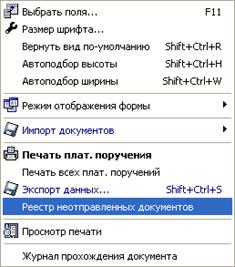
1. Нажмите кнопку справа от кнопки «Задачи» и выберите пункт «Реестр неотправленных документов»;
2. Система сформирует реестр платежных документов, готовых к отправке, и выведет его на экран в форме предпечатного просмотра;
3. Для печати реестра нажмите кнопку  на панели инструментов.
3.1.5. Информация по документам
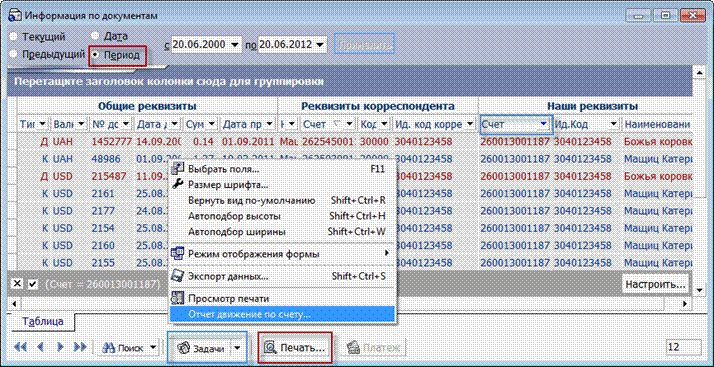
Для вызова задачи используйте кнопку «Информация по документам» на панели «Задачи».
Форма содержит документы, сформированные и проведенные в АБС Б2 на основании гривневых документов, созданных пользователем в системе iFOBS или с помощью терминального киоска и переданных в банк.
В списке отображаются дебетовые документы типа Д (списание денег со счета клиента на основании информации, переданной из iFOBS), кредитовые документы типа К (зачисление денег на счет клиента), документы информационного кредита типа ИК (платежные требования, направленные вашему должнику), документы информационного дебета типа ИД (платежные требования, направленные вам) (см. «Документы информационного дебета»).
Для удобства просмотра вы можете настроить фильтры (см. «Фильтрация данных в таблице»).
Красным цветом отображаются проведенные документы, в которых наш счет выступает в качестве счета плательщика (типа Д и ИД), синим цветом отображаются проведенные документы, в которых наш счет выступает в качестве счета получателя (типа К и ИК).
На форме вы можете просмотреть общую сумму выбранных документов (см. «Просмотр итоговой суммы по выбранным документам»).
Если вы хотите распечатать платежное поручение, выберите документ и нажмите кнопку «Печать» на панели инструментов.
На форме «Информация по документам» вы можете сформировать отчет по движению между своим счетом и счетами корреспондентов. Для этого выберите свой счет (столбец Наши реквизиты/Счет), укажите период (см. «Фильтрация данных в таблице»), выберите команду Задачи/Отчет движение по счету.
3.1.6. Документы информационного дебета[§]
Документы информационного дебета (ИД) – это платежные требования для сообщения контрагентам об имеющейся задолженности или о необходимости уплатить определенную сумму. Документы такого типа носят информационный характер, на их основе можно создать платежное поручение.
В системе реализована возможность просматривать (см. «Просмотр документов ИД»), создавать (см. «Создание документа ИД») и импортировать документы ИД из файла (см. «Импорт документов ИД из файла», совершать платежи на основе документов ИД, полученных от контрагентов (см. «Создание платежного поручения на основе документа ИД»).
Для выставления счета своему должнику выполните следующие действия:
§ создайте документ ИД (см. «Создание документа ИД»);
§ заполните поля формы «Ввод документов информационного дебета». В секцию «Плательщик» внесите свои реквизиты, а реквизиты должника – в секцию «Получатель», в поле Сумма введите сумму долга;
§ подпишите документ и отправьте его в банк.
После того как документ ИД будет проведен в банке, балансы вашего счета и счета вашего должника не изменятся. Ваш должник получит документ ИД, а вы – документ информационного кредита (ИК) (см. «Информация по документам»). На его основании ваш должник может создать платежное поручение (см. «Создание платежного поручения на основе документа ИД»), где плательщиком выступит он, а получателем – вы. После того как платежное поручение будет отправлено и проведено в банке, указанная сумма долга будет переведена на ваш счет со счета вашего должника. Вы получите документ кредита (К), а ваш плательщик документ дебета (Д) (см. «Информация по документам»).
Если счет выставлен вам, и вы получили документ ИД (см. «Информация по документам»), на его основании вы можете создать платежное поручение (см. «Создание платежного поручения на основе документа ИД»), где плательщиком выступите вы, а получателем – контрагент, создавший документ ИД. После того как платежное поручение отправлено и проведено в банке, выставленная вам сумма долга будет переведена с вашего счета. Вы получите документ дебета (Д), а получатель – документ кредита (К) (см. «Информация по документам»).
3.1.6.1. Просмотр документов ИД
Для просмотра документов ИД используйте кнопку «Ввод документов информационного дебета» на панели «Задачи».
Выберите в верхней части формы тип фильтра, в соответствии с которым будут отображаться документы ИД (см. «Фильтрация данных в таблице»), нажмите кнопку «Применить». В таблице отобразится список документов, соответствующих выбранным условиям фильтра.
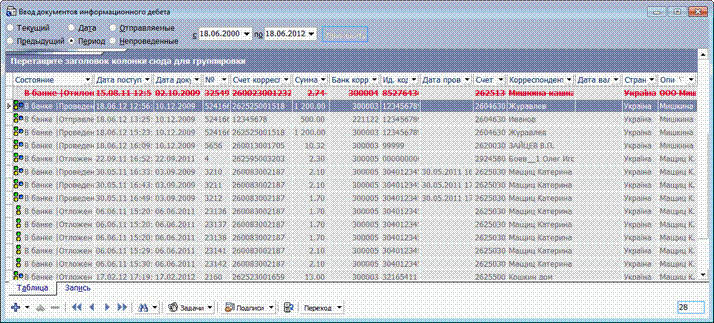
В зависимости от статуса документов, записи в таблице отображаются в различных форматах шрифтов, также в колонке «Состояние» отображается информация о наличии подписей (подробнее см. «Состояние документов»).
3.1.6.2. Создание документа ИД
Для создания нового документа ИД, нажмите кнопку на панели инструментов формы «Ввод документов информационного дебета». Заполните поля документа нужными значениями (см. таблицу описания элементов в разделе «Создание гривневого документа»), учитывая, что в секции «Плательщик» вводится номер и реквизиты вашего счета, на который вы ожидаете получить сумму долга, а в секции «Получатель» вводятся счет и реквизиты вашего должника.
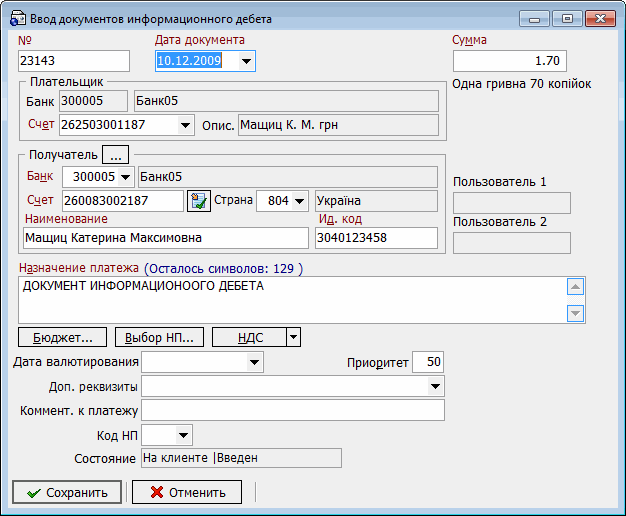
После сохранения документа система присваивает новому документу статус, определенный в настройках (см. «Настройка статуса нового или измененного документа по умолчанию»). Также на документ может быть автоматически наложена ваша электронная подпись (см. «Настройка автоматического подписания документов»).
Внимание! Для того чтобы документ вступил в действие, он должен быть отправлен на сервер банка и проведен в АБС Б2 (см. «Отправка документов в банк» и «Информация по документам»).
Внимание! После отправки документа в банк, его данные недоступны для редактирования.
После успешной отправки и проведения документа в банке, вы сможете просмотреть реквизиты платежного поручения, которое создается на основе вашего документа ИД на форме «Информация по документам» (см. «Информация по документам»). Для этого выберите документы с типом ИК.
3.1.6.3. Импорт документов ИД из файла
В системе предусмотрена возможность импорта документов ИД (платежных требований для сообщения вам, плательщику, об имеющейся задолженности или о необходимости уплатить определенную сумму получателю) из текстовых файлов для дальнейшего редактирования и работы с ними.
Для импорта документов ИД нажмите кнопку «Задачи» на форме «Ввод документов информационного дебета», выберите команду Импорт документов/Импорт из текстовых файлов, в открывшемся окне укажите путь и имя файла, из которого вы будете импортировать данные, нажмите кнопку «Открыть».
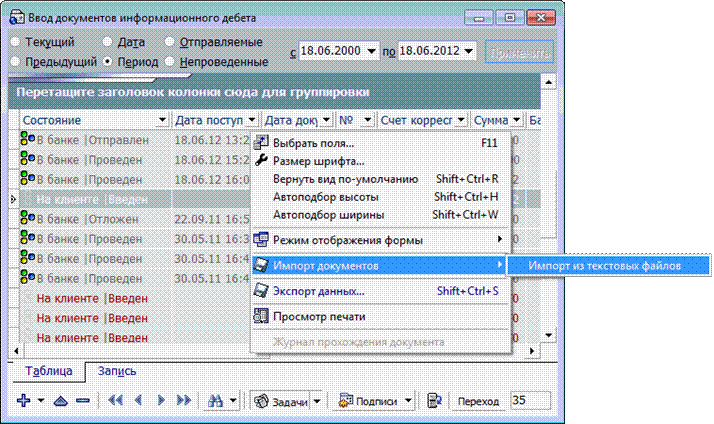
Перед импортом документов в систему вы увидите список документов, которые могут быть импортированы без ошибок, и список документов, которые не могут быть импортированы из-за ошибок. Документы, которые не содержат ошибок, могут быть отправлены в банк с подписью или без подписи. Документы с ошибками могут быть сохранены в файл, чтобы позже их можно было откорректировать и заново импортировать.
С описанием форматов файлов импорта можно ознакомиться в документе «Описание форматов импорта и экспорта. doc».
3.1.6.4. Создание платежного поручения на основе документа ИД
Вы можете просмотреть направленные вам документы ИД. Для вызова задачи используйте кнопку «Информация по документам» на панели «Задачи».
Чтобы создать платежное поручение на основе документа ИД, в открывшейся форме «Информация по документам»:
1. Выберите нужный документ с типом ИД;
2. Нажмите кнопку «Платеж»;
3. Откроется форма создания платежного поручения (см. «Создание гривневого документа»), на которой вы можете изменить номер и дату документа, отредактировать назначение платежа, дополнительные реквизиты, комментарий к платежу. Реквизиты плательщика, получателя и сумма платежа недоступны для редактирования.
4. Заполнив все поля документа, наложите на него свою электронную цифровую подпись (или подписи, в зависимости от ваших пользовательских прав и правил приема документов в банке), отправьте документ в банк.
3.2. Документы в иностранной валюте
3.2.1. Валютные платежные поручения (SWIFT)
Для вызова задачи используйте кнопку «Валютное платежное поручение» на панели «Задачи (валюта)» либо Платежи/Валютное платежное поручение.
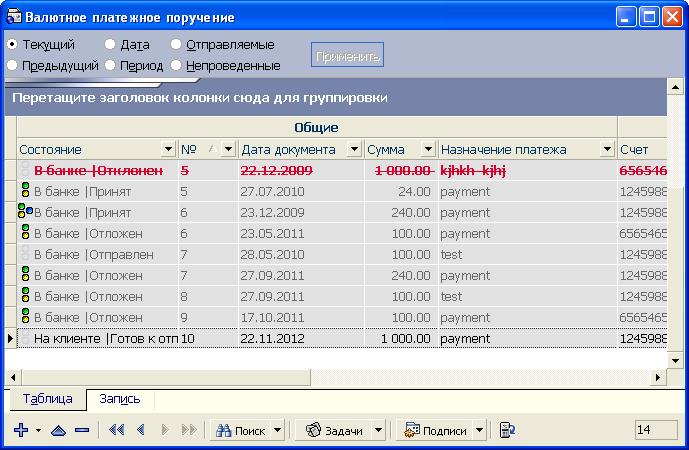
Форма служит для предоставления пользователю информации о валютных платежных поручениях в формате международной системы электронных платежей
Для создания документа нажмите кнопку «+».
Примечание. Для работы с данной функциональностью у пользователя должно быть право на создание документов.
Переключаясь между вкладками, заполните поля валютного платежного поручения – см. описание в таблицах ниже.
Допустимые символы
Внимание! По умолчанию в системе включена проверка на соответствие вводимых в поля валютного платежного поручения символов, разрешенных для SWIFT-документа. Чтобы выключить эту проверку и получить возможность вводить в поля валютного платежного поручения кириллические символы, выберите меню Сервис/Настройки системы, и в секции Документы/Действия установите флажок «Разрешить ввод кириллицы в валютном платежном поручении».
Разрешенные символы для SWIFT-документа
Категория символов | Символы |
Латинские символы | a b c d e f g h i j k l m n o p q r s t u v w x y z A B C D E F G H I J K L M N O P Q R S T U VW X Y Z |
Числа | 8 9 |
Другие символы | / - ? : ( ) . , ' + а также Пробел и Перевод каретки { } разрешены, кроме поля Дополнительная информация |
Кириллические символы (если разрешен ввод) | а б в г д е ё ж з и й к л м н о п р с т у ф х ц ч ш щ ъ ы ь э ю я А Б В Г Д Е Ё Ж З И Й К Л М Н О П Р С Т У Ф Х Ц Ч Ш Щ Ъ Ы Ь Э Ю Я і І ї Ї є Є |
Вкладка «Главная»

Описание элементов
Элемент | О/З | Описание |
Номер | + | Поле предназначено для ввода номера валютного платежного поручения. Номер подставляется автоматически при создании документа, согласно настройкам нумерации (см. «Нумерация»), но вы можете изменить его. Внимание! После отправки документа в банк данное поле становится недоступным для редактирования! |
Дата | + | Поле предназначено для ввода даты документа. По умолчанию при создании документа система подставляет в него текущую дату |
32: | + | Секция, в которой указывается валюта, сумма платежа, дата валютирования или срочность |
Валюта | + | Поле для указания валюты платежного поручения. В зависимости от настройки вашего клиентского места, в выпадающем списке валют вам будут доступны либо все валюты из справочника (см. «Валюты»), либо только те, в которых у вас есть счета. По вопросам настройки клиентского места обратитесь к администратору системы |
Сумма | + | Поле позволяет ввести сумму платежного поручения |
Дата валютирования | + | Поле позволяет указать дату валютирования документа. По умолчанию указывается дата текущего операционного дня. Внимание! В зависимости от настройки клиентского места на форме будет отображаться либо секция срочности, либо дата валютирования и порядок перевода |
Срочность перевода | - | Группа селекторных кнопок позволяет установить степень срочности проводки валютного платежного поручения: Т+0 - документ должен быть проведен «сегодня» (дата валютирования равна дате документа); Т+1 - документ может быть проведен «завтра» (дата валютирования может быть на один день позднее даты документа); Т+2 - документ может быть проведен «послезавтра» (дата валютирования может быть на два дня позднее даты документа). Внимание! В зависимости от настройки клиентского места на форме будет отображаться либо секция Срочность, либо поля Дата валютирования и Порядок перевода |
Порядок перевода | + | Поле позволяет определить порядок перевода: текущий или срочный. Внимание! В зависимости от настройки клиентского места на форме будет отображаться либо секция Срочность, либо поля Дата валютирования и Порядок перевода |
Основание | + | Поле позволяет ввести основание валютного платежного поручения. В этом поле могут использоваться только буквы и цифры, но не служебные символы (максимальная длина поля – 90 символов) |
Сохранить как стандартное | - | Флажок позволяет сохранить сведения о переводе в справочнике назначений к валютным платежным поручениям. Внимание! Если в последнем сохраненном платежном поручении флажок был установлен, то система автоматически установит его при создании нового документа |
Сведения о переводе (70: Remittance Inf.) | + | Поле позволяет ввести данные о денежном переводе, соответствующем платежному поручению, в установленном формате. В этом поле может быть не более 4 строк по 35 символов каждая |
Банк получателя (57: Acc. With Inst.) | + | Секция позволяет ввести данные о банке получателя: BIC-код или наименование и адрес банка, а также Par ID (максимальная длина поля - 34). В зависимости от выбранной опции A\D, вы можете ввести либо BIC-код, либо наименование и адрес банка получателя. Внимание! Возможность ввода BIC для опции D регулируется настройкой клиентского места (FxSWIFTNeedBIC). В графе BIC-код может быть введено только 8 или 11 символов, причем служебные символы недопустимы (допускаются только буквы или цифры). Внимание! В зависимости от настройки вашего клиентского места (FxSWIFTSpecialLabel) поле Par ID может быть переименовано на АСС.№/Correspondent Account и тогда вам нужно ввести в это поле номер счета банка корреспондента. Внимание! Если при заполнении секции «Клиент-бенефициар» вы пользовались справочником (см. «Корреспонденты валютных платежных поручений»), система по умолчанию подставит данные о банке из этого справочника, соответствующие данному корреспонденту |
Клиент-бенефициар (59: Beneficiary Customer) | + | Секция позволяет ввести данные о получателе: номер счета, наименование и адрес получателя. Вы можете ввести данные вручную или выбрать их из справочника (см. «Корреспонденты валютных платежных поручений»). Номера закрытых счетов недоступны для выбора. Внимание! При выборе получателя из справочника система автоматически заполняет также секцию «Банк получателя» и «Банк-посредник» (вкладка «Плательщик»), если данные о банке получателя и банке-посреднике есть в справочнике (см. «Корреспонденты валютных платежных поручений») |
Наименование и адрес | + | Поле «Наименование и адрес» состоит из четырех строк. Первые 2 строки относятся к Наименованию, последние две – к Адресу. Именно в таком порядке они отображаются на печатной форме. Если для ввода наименования достаточно одной строки, вторую следует оставлять пустой, а адрес начинать вводить в третьей. Если при заполнении наименование/адрес не помещается в одной строке, переход на вторую осуществляется автоматически. Принудительный переход на следующую строку выполняется при помощи кнопки «Enter» |
Вкладка «Плательщик»
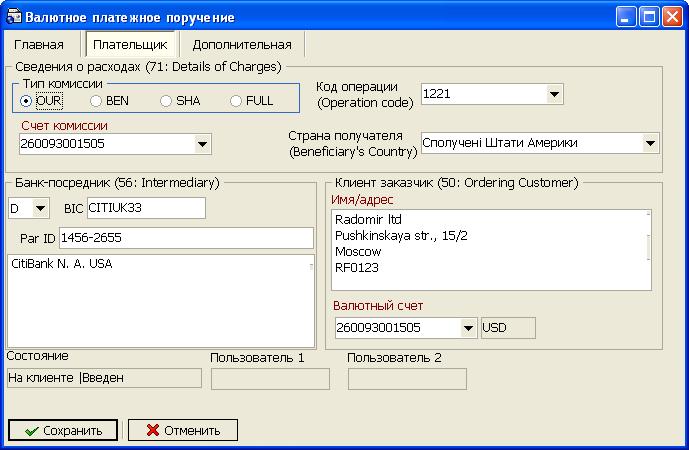
Описание элементов
Элемент | О/З | Описание |
Сведения о расходах (71: Details of Charges) | + | Секция, в которой указывается тип и счет комиссии, код операции, страна получателя |
Тип комиссии | + | Группа селекторных кнопок позволяет выбрать тип начисления комиссии: OUR - комиссионный сбор взимается с плательщика (с нашего счета); BEN - комиссионный сбор взимается с получателя (со счета получателя); SHA - комиссионный сбор взимается как с плательщика, так и с получателя платежа; FULL - комиссионный сбор взимается с плательщика (поле 72 заполняется значением FULLPAY) |
Счет комиссии | + | Поле позволяет выбрать номер счета из справочника (см. «Счета»). В списке доступны только гривневые счета для снятия комиссии (согласно требованиям НБУ) |
Код операции (Operation code) | + | Поле позволяет выбрать код операции по платежному поручению. Значение подставляется из справочника кодов операций, хранящегося на сервере банка. Внимание! Значение, установленное в столбце «Обозначение страны» для поля Код операции, влияет на правила заполнения валютного платежного поручения: § 0 или не задано – проверки не выполняются; § 1 – в поле Страна получателя должна быть «Украина»; § 2 – должны совпадать страны, выбранные в полях Валюта (поле 32) и Страна получателя; § 3 – в поле Страна получателя должно быть значение, отличное от «Украина» |
Страна получателя (Beneficiary’s Country) | + | Поле позволяет выбрать код страны получателя платежа. Значение подставляется из справочника (см. «Страны»). Название страны подставляется автоматически после ввода кода |
Банк-посредник (56: Intermediary) | + | Секция позволяет ввести данные о банке-посреднике: BIC-код или наименование и адрес банка, а также Par ID (максимальное количество символов поля Par ID – 34). В зависимости от выбранной опции A\D, вы можете ввести либо BIC-код, либо наименование и адрес банка. Внимание! Возможность ввода BIC для опции D регулируется настройкой клиентского места (FxSWIFTNeedBIC). Обратитесь к администратору системы. В графе BIC-код может быть введено только 8 или 11 символов, причем служебные символы недопустимы (допускаются только буквы или цифры). Внимание! Если при заполнении секции «Клиент-бенефициар» вкладки «Главная» вы пользовались справочником (см. «Корреспонденты валютных платежных поручений»), система по умолчанию подставит данные о соответствующем корреспонденту банке-посреднике из этого справочника |
Клиент заказчик (50: Ordering Customer) | + | Секция позволяет ввести данные о плательщике: имя, адрес, а также номер и код валюты счета плательщика. Номер счета, указанный в поле Валютный счет, используется также для определения филиала, куда будет направлен сформированный документ. Номера закрытых счетов недоступны для выбора. Внимание! Система запоминает последние введенные реквизиты плательщика и подставляет их по умолчанию в следующий оформляемый документ |
Вкладка «Дополнительная»

|
Из за большого объема этот материал размещен на нескольких страницах:
1 2 3 4 5 6 7 8 9 10 11 |
