

Информация о правах пользователя на конкретные операции с доступными счетами содержится в справочнике прав на счета (см. «Права на счета»).
6.7. Список филиалов
Для вызова задачи используйте пункт меню Справочники/Список филиалов.
Справочник содержит список филиалов, доступных данному пользователю. Необходимо выбрать филиал, опердень которого будет определять текущий день при синхронизации. Для этого вызовите контекстное меню записи данного филиала и выберите «Главный».
6.8. Корреспонденты документов в национальной валюте
Для вызова задачи используйте пункт меню Справочники/Корреспонденты документов в нац. валюте.
Справочник содержит список счетов и идентификационных кодов корреспондентов гривневых документов, а также сведения о банках корреспондентов. Вы можете добавлять, изменять и удалять данные справочника. Произведя какие-либо изменения, не забудьте отправить их на сервер, чтобы они были внесены в БД системы (см. «Обновление справочных данных»).
Существует возможность сортировки записей в справочнике. Если на вашем клиентском рабочем месте работает несколько пользователей, каждый из них может добавлять своих корреспондентов. Пользуясь справочником, вы можете работать как со списком только добавленных вами корреспондентов, так и с полным списком корреспондентов, включая тех, которых добавили другие пользователи вашего рабочего места. Чтобы отображался полный список корреспондентов, добавленных всеми пользователями рабочего места, установите флажок напротив кнопки «Данные всех пользователей». Чтобы отображался список только ваших корреспондентов, снимите флажок.
Значение последнего выбранного признака «Данные всех пользователей» сохраняется и воспроизводится при последующем входе в систему.
6.8.1. Импорт данных о корреспондентах из файла
Для того чтобы заполнить справочник корреспондентов гривневых документов данными из внешних систем, воспользуйтесь возможностью импорта списка корреспондентов из файла формата. xml.
С описанием формата файла импорта можно ознакомиться в документе «Описание форматов импорта и экспорта. doc».
Чтобы импортировать данные:
Выберите пункт меню Справочники/Корреспонденты документов в нац. валюте, задачу «Импорт документов»/«Импорт из XML-файла»: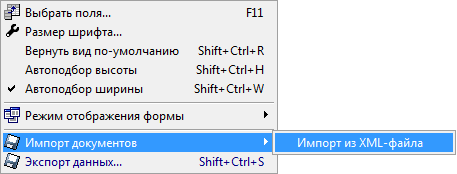
В случае успешного импорта на экране появится соответствующее сообщение.
Если импорт произошел с ошибками, система выдаст предупреждение и предложит вам просмотреть ошибки в импортируемом файле.
6.9. Назначения платежей документов в национальной валюте
Для вызова задачи используйте пункт меню: Справочники/НП документов в нац. валюте.
Справочник содержит список назначений платежей для корреспондентов гривневых платежных поручений. При вводе нового назначения платежа необходимо указать имя получателя, выбрав его из выпадающего списка в поле «Корреспондент».
Вы можете добавлять, изменять и удалять данные справочника, а также редактировать связи «назначение платежа-корреспондент». Произведя какие-либо изменения, не забудьте отправить их на сервер, чтобы они были внесены в БД системы (см. «Обновление справочных данных»).
Существует возможность сортировки записей в справочнике. Если на вашем клиентском рабочем месте работает несколько пользователей, каждый из них может добавлять свои назначения платежей. Пользуясь справочником, вы можете работать как со списком только добавленных вами назначений платежей, так и с полным списком назначений, включая те, которые добавили другие пользователи вашего рабочего места. Чтобы отображался полный список назначений платежей, добавленных всеми пользователями рабочего места, установите флажок напротив кнопки «Данные всех пользователей». Чтобы отображался список только ваших назначений, снимите флажок.
Значение последнего выбранного признака «Данные всех пользователей» сохраняется и воспроизводится при последующем входе в систему.
6.10. Коды документов в национальной валюте
Для вызова задачи используйте пункт меню Справочники/Коды документов в национальной валюте.
Справочник содержит список кодов документов в национальной валюте и их описание.
Справочник используется при создании документа в национальной валюте (список в поле Дополнительные реквизиты).
Данный справочник заполняется и редактируется пользователем и хранится на клиентском месте.
6.11. Коды вида оплаты
Для вызова задачи используйте пункт меню Справочники/Коды вида оплаты.
Справочник содержит список кодов и наименований видов оплаты по документам, а также признак того, действительна ли запись о виде оплаты на момент последней синхронизации (недействующие виды оплаты отображаются «зачеркнутыми» строками, во вкладке «Запись» для них установлен флажок «Удален»).
Справочник используется при оформлении валютного платежного поручения (список в поле Код операции). Недействующие виды оплаты не попадают в список для выбора.
Справочник ведется в АБС Б2, его данные недоступны для редактирования.
6.12. Коды регионов
Для вызова задачи используйте пункт меню Справочники/Коды регионов.
Справочник содержит список кодов и наименований регионов страны, а также признак того, действительна ли запись о регионе на момент последней синхронизации (недействующие регионы отображаются «зачеркнутыми» строками, во вкладке «Запись» для них установлен флажок «Удален»).
Справочник используется в справочнике налоговых (поле Код региона). Недействующие регионы не попадают в список для выбора регионов.
Справочник ведется в АБС Б2, его данные недоступны для редактирования.
6.13. Коды налоговых
Для вызова задачи используйте пункт меню Справочники/Коды налоговых.
Справочник содержит список кодов и наименований налоговых администраций страны с данными о принадлежности каждой ГНА к определенному региону, а также признак того, действительна ли запись о ГНА на момент последней синхронизации (недействующие налоговые отображаются «зачеркнутыми» строками, во вкладке «Запись» для них установлен флажок «Удален»).
Недействующие ГНА не попадают в список для выбора налоговых в полях форм.
Справочник ведется в АБС Б2, его данные недоступны для редактирования.
6.14. Справочники для работы с валютными документами
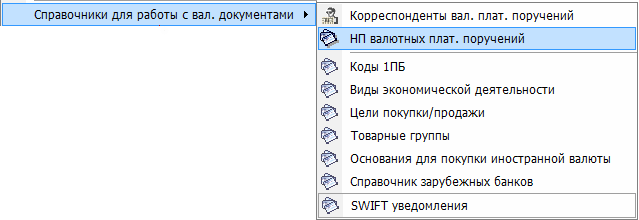
В данный раздел включены такие формы, как «Корреспонденты валютных платежных поручений», «Назначения платежа валютных платежных поручений», «Коды 1ПБ», «Виды экономической деятельности», «Цели покупки и продажи», «Товарные группы», «Основания для покупки иностранной валюты», «Справочник зарубежных банков» и др.
6.14.1. Корреспонденты валютных платежных поручений
Для вызова задачи используйте пункт меню: Справочники/Справочники для работы с валютными документами/Корреспонденты вал. плат. поручений либо Задачи(Валюта)/Корреспонденты вал. плат. поручений.
Справочник содержит реквизиты корреспондентов валютных документов.
Описание элементов
Элемент | О/З | Описание |
Клиент-бенефициар | + | Секция содержит номер счета, а также наименование и адрес организации-получателя суммы по валютному платежному поручению |
Банк получателя | + | Секция содержит данные о банке получателя: BIC-код или наименование и адрес банка, а также Party Information. В зависимости от выбранной опции A\D, вы можете ввести либо BIC-код, либо наименование и адрес банка получателя |
Банк-посредник | + | Секция содержит данные о банке-посреднике: BIC-код или наименование и адрес банка, а также Party Information. В зависимости от выбранной опции A\D, вы можете ввести либо BIC-код, либо наименование и адрес банка-посредника |
Вы можете добавлять, изменять и удалять данные справочника. Произведя какие-либо изменения, не забудьте отправить их на сервер, чтобы они были внесены в БД системы (см. «Обновление справочных данных»).
Существует возможность сортировки записей в справочнике. Если на вашем клиентском рабочем месте работает несколько пользователей, каждый из них может добавлять своих корреспондентов. Пользуясь справочником, вы можете работать как со списком только добавленных вами корреспондентов, так и с полным списком корреспондентов, включая тех, которых добавили другие пользователи вашего рабочего места. Чтобы отображался полный список корреспондентов, добавленных всеми пользователями рабочего места, установите флажок напротив кнопки «Данные всех пользователей». Чтобы отображался список только ваших корреспондентов, снимите флажок.
Значение последнего выбранного признака «Данные всех пользователей» сохраняется и воспроизводится при последующем входе в систему.
6.14.2. Назначения платежа валютных платежных поручений
Для вызова задачи используйте пункт меню: Справочники/Справочники для работы с валютными документами/НП валютных плат. поручений либо Задачи (Валюта)/НП валютных плат. поручений.
Справочник содержит назначения платежей, предлагающиеся по умолчанию для корреспондентов валютных платежных поручений. При вводе нового назначения платежа для корреспондента валютного ПП система позволяет сохранить это назначение для текущего корреспондента. Вы можете добавлять, изменять и удалять данные справочника, а также редактировать связи «назначение платежа-корреспондента». Произведя какие-либо изменения, не забудьте отправить их на сервер, чтобы они были внесены в БД системы (см. «Обновление справочных данных»).
6.14.3. Коды 1 ПБ
Для вызова задачи используйте пункт меню Справочники/Справочники для работы с валютными документами/ Коды 1ПБ.
Справочник содержит список кодов и наименований параметров для формы 1ПБ, виды работы для этих параметров, а также признак того, действительна ли запись о коде на момент последней синхронизации (недействующие коды отображаются «зачеркнутыми» строками, во вкладке «Запись» для них установлен флажок «Удален»).
Недействующие коды 1ПБ не попадают в список для выбора кодов в полях форм.
Справочник ведется в АБС Б2, его данные недоступны для редактирования.
6.14.4. Виды экономической деятельности
Для вызова задачи используйте пункт меню Справочники/ Справочники для работы с валютными документами/ Виды экономической деятельности.
Справочник содержит список кодов и наименований видов экономической деятельности, а также признак того, действительна ли запись о виде экономической деятельности на момент последней синхронизации (недействующие виды отображаются «зачеркнутыми» строками, во вкладке «Запись» для них установлен флажок «Удален»).
Недействующие виды экономической деятельности не попадают в список для выбора видов в полях форм.
Справочник ведется в АБС Б2, его данные недоступны для редактирования.
6.14.5. Цели покупки/ продажи
Для вызова задачи используйте пункт меню Справочники/ Справочники для работы с валютными документами/ Цели покупки/Продажи
Справочник содержит список целей покупки или продажи валюты, а также коды, соответствующие наименованиям сделок. Как и на других формах, возможно открыть страницу по каждой конкретной записи, а так же таблицу со всеми записями.
Справочник ведется в АБС Б2, его данные недоступны для редактирования.
6.14.6. Товарные группы
Для вызова задачи используйте пункт меню Справочники/ Справочники для работы с валютными документами/ Товарные группы.
Справочник содержит список кодов товарных групп Р70, наименование товарных групп, а также дату открытия и закрытия группы.
Справочник ведется в АБС Б2, его данные недоступны для редактирования.
6.14.7. Основания для покупки иностранной валюты
Для вызова задачи используйте пункт меню Справочники/ Справочники для работы с валютными документами/ Основания для покупки иностранной валюты.
Справочник содержит список описаний оснований для покупки иностранной валюты, а также список кодов Р63, соответствующих каждой записи.
Справочник ведется в АБС Б2, его данные недоступны для редактирования.
6.14.8. Справочник зарубежных банков
Для вызова задачи используйте пункт меню Справочники/ Справочники для работы с валютными документами/ Справочник зарубежных банков.
Справочник содержит список названий банков, кодов В010, кодов стран, название городов и стран, в которых размещены банки, SWIFT-коды или коды телексов данных банков, TNP, а также возможность указать технологическое обозначение банка.
Справочник ведется в АБС Б2, его данные недоступны для редактирования.
7. Настройки
7.1. Инсталляция и первый запуск системы
Перед установкой системы администратор должен зарегистрировать вашу учетную пользовательскую запись и выдать права на счета. После этого администратор должен выдать вам дистрибутив (диск, флеш-карту или др. носитель) с файлами ключей, а также дистрибутив с инсталляционным пакетом системы (см. «Инсталляционный пакет и ключи»).
7.1.1. Инсталляционный пакет и ключи
Инсталляционный пакет содержит файл инсталляции, который имеет формат ifobs_win32client_х. х.х. х.zip (или ifobs_win32client_х. х.х. х_secure. zip*), где х. х.х. х – номер версии приложения.
Дистрибутив с ключами содержит следующие файлы:
· ca. cer;
· TRANSPORT. cer;
· <USER>.cer, где <USER>=ваше имя пользователя;
· <USER>.key, где <USER>=ваше имя пользователя;
· <USER>.cer2[§§], где <USER>=ваше имя пользователя;
· <USER>.key2*, где <USER>=ваше имя пользователя.
Скопируйте файлы с ключами на носитель информации (диск, флеш-карту или др.).
7.1.2. Установка системы
Чтобы установить систему, запустите файл с инсталляцией клиентского места (см. «Инсталляционный пакет и ключи») и выполните процедуру установки на вашем компьютере.
7.1.3. Первый запуск системы
Для работы с системой администратор выдаст вам носитель информации (диск, флеш-карту или др.) с файлами ключей.
1. Подключите носитель с файлами ключей;
2. Запустите файл iFOBSClient. exe из рабочего каталога системы либо запустите созданный при установке приложения линк;
3. Введите свое имя пользователя в поле Логин пользователя;
4. Введите свой пароль к секретному ключу в поле Пароль к секретному ключу;
5. Укажите путь к секретному ключу в поле Путь к секретному ключу. По умолчанию система подставляет в данное поле значение «A:\». Вы можете изменить путь с помощью кнопки  или ввести его в поле вручную. Если вы не видите данного поля на форме входа, нажмите кнопку «Подробности».
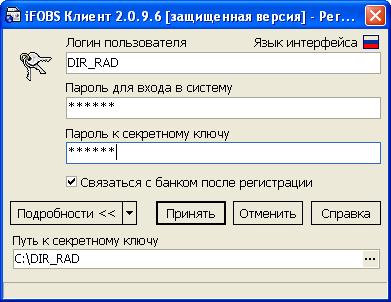
6. Для начала работы с системой следует произвести ее инициализацию (получить сертификат пользователя), а также первичную синхронизацию данных (см. «Первичная синхронизация данных»). Для этого после подключения нужно связаться с сервером банка. Вы можете пропустить этот шаг и связаться с банком позже – для этого снимите флажок «Связаться с банком после регистрации» и нажмите кнопку «Принять»;
7. Для того чтобы связаться с банком сразу же после подключения, флажок «Связаться с банком после регистрации» должен быть установлен. Введите пароль для подключения к серверу банка в поле Пароль для входа в систему и нажмите кнопку «Принять».
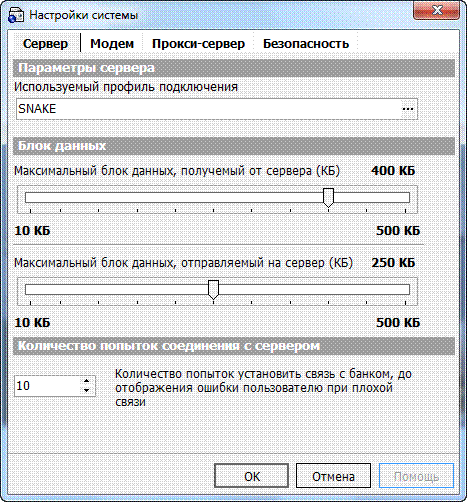
Внимание! Перед входом в систему настройте параметры соединения с сервером банка! Для этого нажмите кнопку  рядом с кнопкой «Подробности» и выберите пункт «Соединение с сервером» (правила настройки см. в п. «Настройки соединения с сервером банка»). В зависимости от способа вашего соединения с сервером банка, вам может также потребоваться настроить параметры модемного соединения (см. «Настройка соединения через модем») или соединения с помощью прокси-сервера (см. «Настройка соединения через прокси-сервер»).
8. Если все данные были введены корректно, на экране появится главная форма системы. Если при входе в систему вы отключили автоматическую связь с банком, то система выведет на экран следующее сообщение: «Это первый запуск программы. Для инициализации системы необходимо связаться с банком и получить требуемую информацию. Произвести синхронизацию сейчас?». После нажатия кнопки «Да» система запросит пароль для подключения к серверу и начнет инициализацию (см. «Первичная синхронизация данных»).
7.1.4. Первичная синхронизация данных
После первого подключения к системе вы должны произвести ее инициализацию, то есть получить постоянные сертификаты для работы с системой, а также первичную синхронизацию, то есть загрузить в локальную БД системы данные с сервера банка:
1. При первом входе в систему на экране появляется форма, в которой сообщается, что срок действия сертификатов заканчивается через 1 день, и предлагается перейти к генерации рабочих сертификатов и ключей.
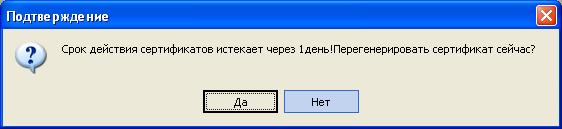
Нажатие кнопки «НЕТ» - откладывает этот процесс на неопределенное время – до очередной попытки пользователя связаться с банком.
Нажатие кнопки «ДА» - активизирует процесс перегенерации ключей и сертификатов.
2. Следующий этап – «Генерация сертификата» (см. «Генерация сертификата»).
3. После успешной генерации рабочих сертификатов и ключей необходимо указать, начиная с какой даты вы хотите загрузить данные в локальную БД системы из БД банка. Введите необходимую дату или установите флажок «Получить все имеющиеся документы за все время», если хотите загрузить все данные. Затем нажмите кнопку «ОК».

7.2. Работа с сертификатами
Сертификат пользователя предназначен для шифрования данных, отправляемых пользователем на сервер.
Сертификат выдается пользователю центром сертификации (например, банком) после того, как пользователь сгенерировал секретный ключ и отправил запрос на получение сертификата.
Основные параметры сертификата:
· Кому выдан – имя пользователя, которому выдан данный сертификат;
· Кем выдан - название центра сертификации, выдавшего данный сертификат пользователю;
· Действителен с - дата начала действия сертификата;
· Действителен по - дата окончания действия сертификата.
При подключении пользователя система проверяет наличие у него сертификата, позволяющего шифровать данные и отправлять их на сервер. Сертификат должен быть выдан определенным центром сертификации.
7.2.1. Генерация сертификата
При наличии первичного сертификата вы можете войти в систему. Однако для дальнейшей работы с системой вам необходимо будет отправить запрос в банк на получение рабочих сертификатов. Отправить запрос можно при помощи функции «Генерация сертификата» (Администрирование/Генерация сертификатов).
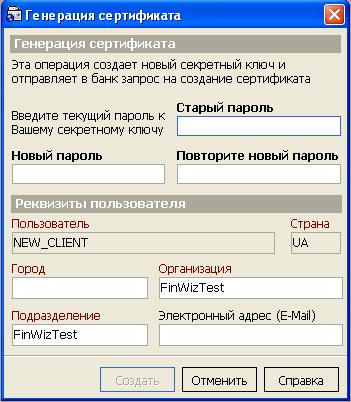
Описание элементов
Наименование поля | Содержимое поля |
Старый пароль | Укажите пароль на секретный ключ, который вам выдал администратор системы iFOBS. Если вы не хотите изменять свой пароль, просто введите во все три поля свой текущий пароль к секретному ключу |
Новый пароль | Укажите новый пароль на секретный ключ, которым Вам будет удобно пользоваться. Внимание! Допустимыми символами для пароля являются буквы английского алфавита, цифры и символы: ! @ # $ % * ( ) _ - + | Все прочие символы, пробел и русские буквы игнорируются |
Повторите новый пароль | Повторите ввод нового пароля на секретный ключ |
Далее идет ряд информационных полей, заполненных администратором при регистрации вашей учетной записи в системе iFOBS. Информация будет использована системой для формирования отчета о рабочем сертификате | |
Пользователь | Ваш логин в системе iFOBS. Поле не доступно для редактирования |
Страна | Сокращенное наименование страны (Украина – UA) для корректного формирования нового сертификата. Поле не доступно для редактирования |
Город | Город, в котором зарегистрирована организация |
Организация | Наименование вашей организации |
Подразделение | Подразделение вашей организации |
Электронный адрес | Электронный адрес вашей организации |
1. Для генерации запроса на сертификат нажмите кнопку «Создать»;
2. Система отправит в банк запрос на создание рабочего сертификата. После успешной генерации на экран будет выведено сообщение:

3. После нажатия кнопки «Да» система начнет синхронизацию данных (см. «Первичная синхронизация данных»);
Внимание! Первичная синхронизация может занять несколько минут – скорость зависит от способа связи с банком, мощности канала связи и размера пакетов данных. Если вы прервете синхронизацию, нажав кнопку «Прервать», система «откатит» состояние данных в локальной БД до состояния на момент начала синхронизации.
4. По окончании процесса синхронизации с банком пользователю выдается сообщение:
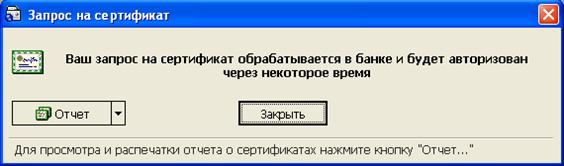
5. Через некоторое время (минут 10) после авторизации запроса на генерацию рабочего сертификата администратором системы iFOBS необходимо провести повторную синхронизацию;
6. В случае если Ваш запрос на генерацию нового сертификата еще не обработан банком, система выдаст сообщение:

7. В случае если Ваш запрос на генерацию нового сертификата был обработан банком, система выдаст сообщение:
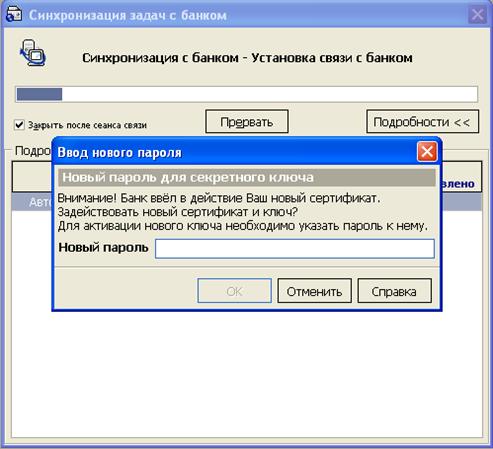
8. Здесь необходимо указать введенный ранее новый пароль на новый ключ, для подтверждения того, что ключ получает именно тот пользователь;
9. При успешной активации нового сертификата и ключа процесс синхронизации с банком продолжится, и на рабочее место пользователя загрузится из банка основная информация для работы с системой (см. «Описание элементов формы Мой iFOBS»).
7.2.2. Мастер восстановления сертификатов
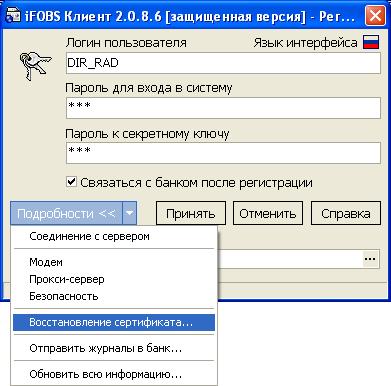
В случае если сертификаты были утеряны либо повреждены, их необходимо будет восстановить. Для этого:
1. В форме регистрации нажмите кнопку  рядом с кнопкой «Подробности» и выберите пункт Восстановление сертификата;
2. В следующем окне ведите логин пользователя и укажите путь к секретному ключу;

3. Если по указанному пути лежали временные ключи, появится сообщение о наличии несертифицированных секретных ключей. Для подтверждения отправки запроса в банк нажмите кнопку «Дальше»;
4. Следуйте указаниям Мастера для создания новых секретных ключей и сертификатов, которые будут отправлены в банк для авторизации;
5. После завершения первой фазы процедуры восстановления сертификата появится возможность распечатать сертификат;
6. Новые сертификаты должны быть авторизованы в банке. После того, как это произойдет, снова вызовите Мастер восстановления сертификатов, чтобы проверить наличие восстановленных сертификатов.
7. Введите пароли для входа в систему и аварийный пароль, полученный от администратора системы в банке, а затем нажмите кнопку «Дальше». Система выполнит восстановление сертификатов и синхронизацию данных;
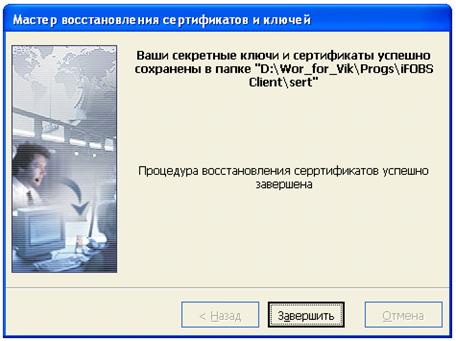
8. В итоге появится сообщение об успешном завершении процедуры восстановления сертификатов:
9. После завершения необходимо произвести синхронизацию данных с банком. При этом на экране будет выведен отчет о проведенных действиях.
7.3. Права и пароли
7.3.1. Многопользовательский режим работы
Система iFOBS предусматривает возможность последовательной работы нескольких пользователей на одном рабочем месте. Для этого в локальную БД должны быть добавлены учетные записи (аккаунты) всех пользователей этого рабочего места.
Версия до 2.0.0.0
Добавлять и удалять пользовательские аккаунты для рабочего места может любой пользователь с правами администратора этого рабочего места.
Внимание! Пользователь, являющийся администратором рабочего места, не является администратором системы! Он имеет право только на добавление учетных записей других пользователей в локальную базу данных рабочего места.
Для просмотра, добавления и удаления учетных записей пользователей данного рабочего места служит форма «Пользователи рабочего места».
Внимание! Для того чтобы учетную запись пользователя можно было добавить в локальную БД, эта учетная запись должна быть уже добавлена администратором в БД системы на сервере. Также пользователю должны быть выданы все необходимые ключи, сертификаты и права доступа к данным и функциям системы.
Чтобы добавить нового пользователя для данного рабочего места:
1. Выберите пункт меню Администрирование/Пользователи рабочего места;
2. Нажмите кнопку  на панели инструментов формы;
3. В открывшейся форме Мастера добавления пользователя введите логин нового пользователя и укажите путь к файлу его ключа;
4. Если поле Ваш пароль для входа в систему доступно для ввода, введите в него свой пароль для подключения к серверу. Данное поле недоступно для ввода, если в текущей сессии работы вы уже синхронизировали данные с сервером банка – в этом случае система уже идентифицировала вас и повторный ввод пароля не требуется;
5. Нажмите кнопку «Дальше» и подождите несколько секунд - система свяжется с сервером банка и проверит наличие на нем учетной записи пользователя, аккаунт которого вы добавляете;
6. В следующей форме Мастера выберите тип добавляемого пользователя для данного рабочего места. Разница между обычным пользователем и администратором рабочего места состоит в том, что администратор сможет просматривать, добавлять и удалять учетные записи других пользователей этого рабочего места;
7. Нажмите кнопку «Завершить».
Чтобы удалить учетную запись, выберите ее, нажмите кнопку «Удалить запись» и подтвердите удаление.
Версия 2.0.0.0 и выше
Все пользователи наделены равными правами, следовательно, учетную запись пользователя может добавлять только администратор банка. После предоставления пользователю первичного ключа, сертификата и прав доступа к данным, он может входить в систему Win32Client.
7.3.2. Права доступа пользователей к счетам и функциям системы
Права доступа пользователю выдаются в банке администратором системы. На клиентском рабочем месте пользователь может только просмотреть, какие права на операции со счетами и на интерфейс системы ему выданы.

|
Из за большого объема этот материал размещен на нескольких страницах:
1 2 3 4 5 6 7 8 9 10 11 |
