

Состояния счета
Номер | Состояние счета | Раскраска | Описание |
0 | Резерв | серый курсивом | Счет зарезервирован |
1 | Счет открыт | чёрный обычный шрифт | Счет открыт |
2 | Счет закрыт | чёрный зачёркнутый | Счет закрыт |
3 | Лимитирован | Счет лимитирован | |
4 | Счет арестован | красный курсивом зачёркнутый | Счет арестован |
5 | Блокирован по решению ГНИ | красный курсивом | Счет блокирован по решению Государственной налоговой инспекции (блокировка дебета, кроме бюджетных платежей) |
6 | Временный счет | зелёный курсивом | Временный счет |
7 | Полная блокировка | красный курсивом | Счет полностью блокирован |
8 | Блокировка дебета | красный курсивом | Счет блокирован по дебету |
9 | Блокировка кредита | красный курсивом | Счет блокирован по кредиту |
10 | Блокирован по решению... | красный курсивом | Счет блокирован по решению... (блокировка дебета) |
11 | Неактивный | красный курсивом | Счет не активен (блокировка дебета) |
12 | Не зарегистрирован в ГНИ | зелёный курсивом | Счет не зарегистрирован в Государственной налоговой инспекции (блокировка дебета) |
Внимание! Если вы не хотите, чтобы после запуска системы на экране отображалась форма «Мой iFOBS», снимите флажок с функции «Мой iFOBS» на панели «Действия,  , или Вид/Мой iFOBS. Отобразить/скрыть форму «Мой iFOBS» можно также нажатием сочетания клавиш Ctrl+F3.
2. работа со счетами
2.1. Остатки на счетах
Для того чтобы просмотреть остатки на ваших счетах используйте кнопку «Остатки на счетах» на панели «Задачи».
Форма служит для отображения данных об остатках на счетах, доступных текущему пользователю, за выбранную дату или период. В окне «Остатки на счетах» информация по счетам дублирует данные, содержащиеся на форме «Мой iFOBS». Но в колонках «Текущий остаток» и «Остаток на начало дня» возле суммы остатка указывается, относится ли данный остаток к активу (ожидается) или к пассиву (имеется) – рядом с суммой проставляется буква П или А. Данные на этой форме недоступны для редактирования.
Чтобы просмотреть остатки на счетах за дату или период вы можете выбрать один из фильтров в верхней части формы (подробнее см. «Фильтрация данных в таблице»).
Для отображения информации о закрытых счетах установите флажок «Показывать закрытые счета» в нижней части формы.
Для просмотра информации по выбранной записи, выберите закладку «Запись». Обратите внимание, что в открывшемся окне данные недоступны для редактирования.
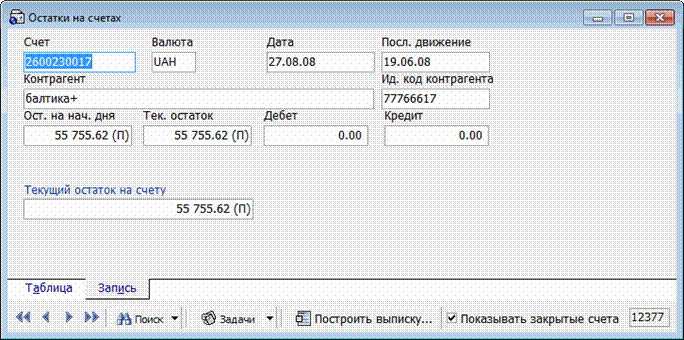
Данные формы могут быть представлены в виде выписки «Остатки на счетах». Чтобы сформировать выписку, в которой содержатся данные, отображаемые в данный момент в форме, нажмите кнопку «Построить выписку» на панели инструментов. Откроется форма «Мастер построения выписки». При необходимости формируемую выписку можно сформировать как шаблон (см. «Создание шаблона выписки»). При нажатии кнопки «Дальше» откроется список счетов.
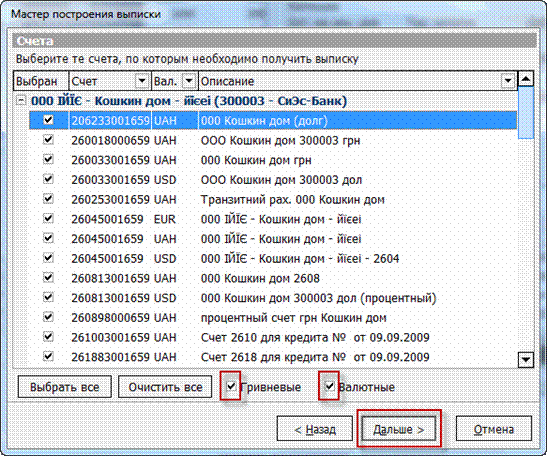
Информация из поля «Описание» может отображаться при формировании выписок и платежных поручений. См. «Печать платежных поручений».
Внимание! При расчете значения поля «Прогноз» система учитывает только суммы гривневых документов с двумя подписями во всех состояниях, кроме «Проведен» и «Отложен».
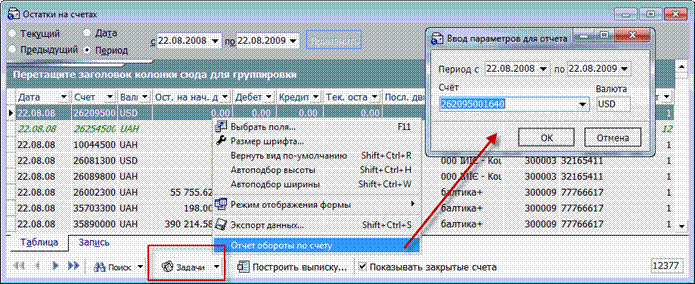
Кроме того, вы можете сформировать отчет по оборотам по выбранному счету, за выбранный период. Для этого на форме «Остатки на счетах», нажав кнопку «Задачи», выберите команду «Отчет обороты по счету».
2.2. Особенности формирования выписок
· при формировании выписки за дату система отображает данные по счетам, даже если остатки по этим счетам нулевые. При формировании выписок за период данные по счетам с нулевыми остатками не отображаются;
· если в выписке участвует несколько счетов, то данные по каждому счету выводятся на отдельной странице;
· если в выписке участвуют закрытые счета, то данные по ним выводятся, как и по открытым счетам.
Вы можете настроить параметры выписки по умолчанию (подробнее см. «Выписка»).
2.3. Выписка по всем счетам
Чтобы получить выписку по всем вашим счетам:
· Выберите на панели задач раздел «Выписки»;
· В зависимости от периода, за который вы хотите получить выписку, на панели задач нажмите:
- «Текущая информация по счетам» для выписки за текущий операционный день; «Заключительная выписка за предыдущий рабочий день» для выписки за предыдущий операционный день; «Заключительная выписка за последнюю неделю» для выписки за предыдущую неделю по дням;
Внимание! Выписка формируется за рабочую неделю: то есть, если текущая дата 03.01.2008, то выписка будет сформирована за рабочие дни периода с 24.12.2007 по 31.12.2007.
- «Заключительная выписка за последний месяц» для выписки за последний месяц по дням;
Внимание! Выписка формируется за рабочий месяц: то есть, если текущая дата 03.01.2008, то выписка будет сформирована за рабочие дни периода с 01.12.2007 по 31.12.2007.
· Система сформирует выписку за выбранный период и выведет ее на экран в форме предпечатного просмотра, где вы сможете просмотреть выписку и отправить ее на печать.
2.4. Выписка за период
Чтобы получить выписку по счетам за определенный период:
1. Выберите на панели задач раздел «Выписки»;
2. Нажмите кнопку «Выписка за период» на панели задач;
3. В открывшемся окне укажите дату либо период, за который необходимо сформировать выписку:
- «Текущий день» - выписка о состоянии выбранных счетов за сегодняшнюю дату; «Предыдущий день» - выписка о состоянии выбранных счетов за последний операционный день; «Текущий и предыдущий день» - выписка о состоянии выбранных счетов за текущий и предыдущий день; «Текущая неделя» - выписка о состоянии выбранных счетов за текущую неделю по операционным дням; «Текущая и предыдущая неделя» - выписка о состоянии выбранных счетов за текущую и предыдущую недели по операционным дням; «Текущий месяц» - выписка о состоянии выбранных счетов за текущий месяц по операционным дням; «Текущий и предыдущий месяц» - выписка о состоянии выбранных счетов за текущий и предыдущий месяцы по операционным дням; «За дату» - выписка о состоянии выбранных счетов за дату, указанную в поле ниже; «За период» - выписка о состоянии выбранных счетов по дням за период, даты начала и окончания которого указаны в полях ниже;
4. Нажмите кнопку «ОК»;
5. На экран будет выведена форма предпечатного просмотра, где вы сможете просмотреть выписку и вывести ее на печать.
2.5. Произвольная выписка по выбранным счетам за дату или период
Чтобы получить выписку по определенным счетам за любую указанную дату или период времени:
1. Выберите на панели задач раздел «Выписки»;
2. Нажмите кнопку «Мастер построения выписки» на панели задач;
3. Первая страница Мастера позволяет сформировать выписку по сохраненным ранее шаблонам (см. «Формирование выписки по сохраненному шаблону» и «Создание шаблона выписки»);
4. На странице «Счета» установите флажки в колонке «Выбран» для тех счетов, данные по которым должны попасть в выписку. Кнопка «Выбрать все» позволяет установить флажки для всех счетов, кнопка «Очистить все» - снять флажки для всех счетов. Флажки «Гривневые» и «Валютные» позволяют выбрать из списка все гривневые или все валютные счета соответственно;
5. Выбрав счета для выписки, нажмите кнопку «Дальше»;
6. На следующей странице Мастера укажите дату или период, за который вы хотите получить выписку (см. «Выписка за период»);
7. Если вы хотите, чтобы система включила в выписку расшифровку данных по документам, установите флажок «Расширенная выписка»;
8. Для того чтобы сохранить заданные параметры выписки в качестве шаблона, который вы сможете использовать в дальнейшей работе, следует установить флажок «Сохранить формируемую выписку как шаблон»;
9. Если вы хотите, чтобы при формировании выписки система сортировала данные в порядке от более поздней даты к более ранней (т. е., чтобы данные за последнюю дату периода выписки отображались в начале списка), установите флажок «Даты по убыванию»;
10. Если вы хотите, чтобы данные выписки были отсортированы по дате проводки, установите флажок «Сортировать документы по дате проводки».
11. Если вы хотите, чтобы данные выписки были сгруппированы не только по филиалам и счетам, но и по датам, установите флажок «Выписка с разделением по дате»;
12. Если вы хотите, чтобы в выписке с валютных счетов отображались эквиваленты сумм в гривнах, установите флажок «Показывать эквиваленты». Вы можете также настроить способ отображения эквивалентных сумм в выписке: по умолчанию система выводит эквивалентные суммы в одной колонке с суммами в валюте (т. е., после каждой строки с суммой в валюте следует строка с эквивалентной суммой). Если вы хотите, чтобы эквивалентная сумма выводилась в той же строке, что и сумма в валюте (т. е., эквивалентные суммы выводились в отдельной колонке), установите флажок «Выводить в одну строку»;
13. Если вы хотите, чтобы в выписке были выведены данные только по дебету или только по кредиту выбранных счетов, выберите переключатель «По дебету» или «По кредиту» соответственно в секции «Документы»;
14. Если вы выберите «Сводную выписку», все вышеперечисленные настройки аннулируются.
15. Если вы установите флажок напротив параметра «Сортировать счета по валюте», то при формировании выписки будет производиться дополнительная сортировка счетов по коду валюты в таком порядке: гривна, евро, доллар;
16. Для того чтобы в выписке отображались нулевые движения по счетам, выберите опцию «Отображать нулевые движения». Если опция не выбрана, будет отображаться сообщение: «По выбранным счетам за выбранный период отсутствует движение»;
Внимание! Настроив выписку нужным вам образом, вы можете сохранить ее параметры как шаблон, которым сможете пользоваться в дальнейшем при формировании выписок (см. «Создание шаблона выписки»).
17. Нажмите кнопку «Завершить»;
Система сформирует выписку и выведет ее на экран в стандартной форме предпечатного просмотра.
2.6. Экспорт выписки в файл
Опция предназначена для возможности сохранения выписки в формате, необходимом для работы с внешними системами.
Мастер сохранения выписки в файл позволяет выгрузить данные в файлы данных клиент-банка (.dat, .txt), в файлы форматов. dbf, .xls, .xml, а также в файлы данных клиент-банка SAP R/3[†]. С описанием форматов файлов экспорта можно ознакомиться в документе «Описание форматов импорта и экспорта. doc».
Внимание! В выписку попадают только проведенные документы.
Внимание! Набор доступных форматов определяется наличием соответствующих библиотек экспорта в каталоге «Plugins».
Внимание! При экспорте данных в документ любого формата значения электронно-цифровой подписи (ЭЦП) не экспортируются.
Чтобы получить электронную выписку:
1. Выберите на панели задач раздел «Выписки»;
2. Нажмите кнопку «Сохранение выписки в файл» на панели задач;
3. Первая страница Мастера позволяет сформировать электронную выписку по сохраненным ранее шаблонам (см. «Формирование выписки по сохраненному шаблону» и «Создание шаблона выписки»);
4. На странице «Счета» установите флажки в колонке «Выбран» для тех счетов, данные по которым вы хотите выгрузить в файл выписки. Кнопка «Выбрать все» позволяет установить флажки для всех счетов, кнопка «Очистить все» - снять флажки для всех счетов. Флажки «Гривневые» и «Валютные» позволяют выбрать из списка все гривневые или все валютные счета соответственно;
5. Выбрав счета для выписки, нажмите кнопку «Дальше»;
6. На следующей странице Мастера укажите дату или период, за который вы хотите получить выписку (см. «Выписка за период»);
7. Если вы хотите, чтобы система включила в выписку данные об остатках на счетах, установите флажок «Загружать остатки на счетах»;
8. Если вы хотите чтобы система загружала в формируемую выписку документы по переоценке, установите флажок «Загружать документы по переоценке»;
9. Если вы хотите получить электронную выписку в DOS-кодировке, установите флажок «Кодировка DOS»;
10. Если вы хотите, чтобы в выписке были выведены данные только по дебету или только по кредиту выбранных счетов, выберите переключатель «По дебету» или «По кредиту» соответственно в секции «Документы»;
11. Выберите нужный формат экспорта из выпадающего списка в поле «Выберите формат экспорта»;
12. Введите префикс имени файла, который будет подставляться в начале имени формируемого файла – поле «Префикс имени файла». Название файла будет иметь вид: ПРЕФИКС + дата текущего операционного дня банка. Если префикс не задан, в названии файла будет только дата.
Внимание! Настроив выписку нужным вам образом, вы можете сохранить ее параметры как шаблон, которым сможете пользоваться в дальнейшем при формировании выписок (см. «Создание шаблона выписки»).
Внимание! Если выписка будет сохраняться в качестве шаблона, префикс имени файла будет также сохранен в шаблоне.
13. Нажмите кнопку «Завершить»;
14. Система сформирует файлы выписки и выложит их в каталог «Export» (каталог находится там же, где и исполняемый файл системы iFOBS). Файл с данными о состоянии счетов по умолчанию находится в подкаталоге «AccountBalance», файл с данными по документам (если по данным счетам проходили документы) – в подкаталоге «Document» (при этом, путь сохранения файлов может быть задан пользователем в полях «Путь для экспорта документов» и «Путь для экспорта остатков» - см. «Импорт/Экспорт»).
2.7. Создание шаблона выписки
Чтобы создать шаблон, по которому в дальнейшем можно будет формировать выписки:
1. Выберите на панели задач раздел «Выписки»;
2. Нажмите кнопку «Мастер построения выписки» или «Сохранение выписки в файл» на панели задач;
3. Настройте реквизиты выписки, как описано выше (см. «Выписка за период» и «Экспорт выписки в файл»)»;
4. На третьей странице Мастера (содержит данные о периоде и параметрах выписки) установите флажок «Сохранить формируемую выписку как шаблон»;
5. Нажмите кнопку «Дальше»;
6. В поле Файл для сохранения шаблона укажите путь и имя файла, в котором будет сохранен новый шаблон выписки. Вы можете ввести только имя файла, в этом случае система сохранит его в каталог, используемый по умолчанию;
Внимание! По умолчанию система сохраняет файл-шаблон выписки (в формате. reptmpl для обычной выписки и .ELreptmpl – для электронной выписки) в папке RepTmplts, которая находится в том же каталоге, что и исполняемый файл системы. Файлы-шаблоны из этой папки автоматически подгружаются системой в список предлагаемых на первой странице Мастера шаблонов (см. «Формирование выписки по сохраненному шаблону»).
7. В поле Описание шаблона введите произвольное текстовое описание;
8. Нажмите кнопку «Завершить».
2.8. Формирование выписки по сохраненному шаблону
Система позволяет формировать выписки как строго по шаблону, так и с изменением каких-либо параметров выбранного шаблона.
Чтобы сформировать выписку по шаблону:
1. Выберите на панели задач раздел «Выписки»;
2. Нажмите кнопку «Мастер построения выписки» или «Сохранение выписки в файл» на панели задач;
3. Установите флажок «Сформировать выписку на основе параметров шаблона»;
4. Выберите из списка шаблон, согласно которому вы хотите сформировать выписку. Список содержит шаблоны (файлы формата. reptmpl для обычной выписки и. ELreptmpl – для электронной выписки) из папки RepTmplts, которая находится в том же каталоге, что и исполняемый файл системы;
5. Если нужный вам шаблон хранится в другой папке, нажмите кнопку «Добавить шаблон» и укажите путь к шаблону, по которому вы хотите сформировать выписку;
6. Нажмите кнопку «Завершить» – выписка по выбранному вами шаблону будет сформирована;
Внимание! Если вы хотите изменить какие-либо параметры выписки, формируемой по шаблону, то перед ее формированием установите флажок «Изменить параметры выбранного шаблона».

3. Работа с платежными документами и заявками
3.1. Документы в национальной валюте
3.1.1. Создание гривневого документа
Чтобы создать гривневое платежное поручение:
1. Нажмите кнопку «Ввод документов в национальной валюте» на панели «Задачи»;
2. Нажмите кнопку  на панели инструментов;
Примечание. Для работы с данной функциональностью у пользователя должно быть право на создание документов.
3. Заполните поля документа нужными значениями (см. «Описание элементов»);
4. Сохраните документ. Система присваивает новому документу статус, определенный в настройках (см. «Настройка статуса нового или измененного документа по умолчанию»). Также на документ может быть автоматически наложена ваша электронная подпись (см. «Настройка автоматического подписания документов»).
Внимание! Для того чтобы документ вступил в действие, он должен быть отправлен в банк и проведен в АБС Б2 (см. «Отправка документов в банк» и «Информация по документам»).
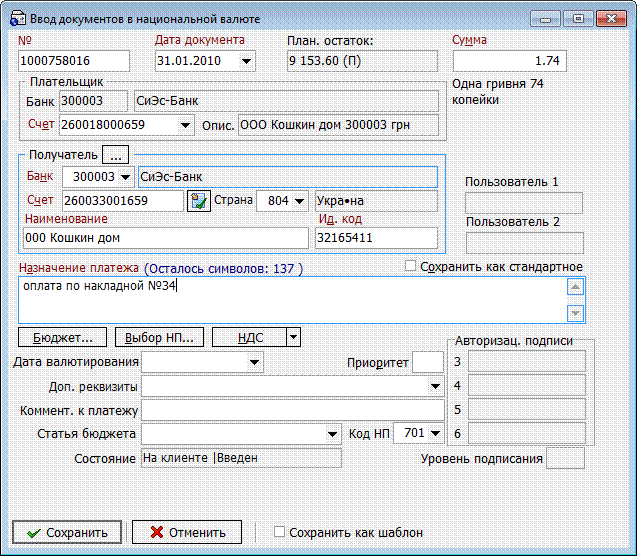
Описание элементов
Элемент | О/З | Описание |
Номер документа | + | Поле предназначено для ввода номера документа. Номер подставляется автоматически при создании документа, согласно настройкам нумерации (см. «Нумерация»), но вы можете изменить его. Внимание! После отправки документа в банк данное поле становится недоступным для редактирования! |
Дата документа | + | Поле предназначено для ввода даты документа. По умолчанию при создании документа система подставляет в него текущую дату |
Планируемый остаток | N\A | Текстовый элемент отображает остаток на счете плательщика, указанном в секции «Плательщик», с учетом суммы данного документа (то есть, каким будет остаток на счете, если данный документ будет проведен в банке). Плановый остаток рассчитывается как разность текущего остатка и суммы всех необработанных документов (документов с двумя подписями в состояниях «Введен», «Готов к отправке», «Ожидает поступлений», «Ожидает приема»). При включенной настройке «Учитывать отложенные документы при вычислении планируемого остатка на счете» (меню Сервис/Настройки…, секция «Документы/Параметры») будут учитываться также суммы документов со статусом «Отложен/На клиенте» |
Сумма | + | Поле позволяет ввести сумму платежного поручения |
Плательщик | + | Секция предназначена для ввода данных о плательщике по документу: выберите номер счета плательщика в поле Счет. МФО, наименование плательщика и описание выбранного счета будут подставлены автоматически из справочника ваших счетов (см. «Счета»). Внимание! Если в справочнике «Счета» ни на одном из доступных клиенту счетов не установлен признак «Главный», то по умолчанию при создании документа система подставляет в секцию «Плательщик» номер счета плательщика из последнего сохраненного гривневого платежного поручения |
Получатель | + | Секция предназначена для ввода данных о получателе платежа по документу: выберите получателя из справочника корреспондентов для гривневых документов (см. «Корреспонденты документов в национальной валюте»), нажав кнопку Вы можете заполнить только поле Идентификационный код – если реквизиты контрагента с таким кодом есть в справочнике корреспондентов, секция будет автоматически заполнена данными из справочника. Если у корреспондента есть несколько счетов, будут использованы последние реквизиты записи по данному получателю. Внимание! При сохранении документа с идентификационным кодом юридического лица, не соответствующим правилам формирования идентификационных кодов, система выдает сообщение о некорректном коде и спрашивает о необходимости продолжить операцию сохранения данных. Внимание! Для физического лица указывается номер идентификационного кода или серия и номер паспорта в случае, если физическое лицо отказалось от получения идентификационного кода. Кнопка Внимание! Информация о выполненных платежах хранится в локальной базе данных на текущем компьютере (папка DATA в директории iFOBS). Если данная папка очищалась, либо нужный платеж создавался на другом компьютере, то ввести реквизиты предыдущего платежа на этом рабочем месте не получится. |
Назначение платежа | + | Поле предназначено для ввода назначения платежа по документу. При его заполнении вы можете пользоваться вспомогательными кнопками «Бюджет», «Выбор НП» и «НДС». Если вы хотите, чтобы при создании документа система по умолчанию подставляла в него назначение платежа, выберите пункт меню Сервис/Настройки…, в дереве настроек выберите пункт Документы/Шаблоны, установите флажок «Устанавливать по умолчанию следующее НП» и введите строку назначение платежа, которое будет подставляться при создании документов по умолчанию |
Бюджет | N\A | Кнопка позволяет в полуавтоматическом режиме сформировать строку назначения платежа для бюджетного документа в формате, требуемом НБУ. При нажатии на эту кнопку система выводит на экран форму «Бюджет», где пользователю следует выбрать кодировку назначения (с 16.09.2002 или с 13.04.2003), а затем указать необходимые параметры документа. Строка формируется по мере ввода параметров и отображается в верхней части формы в поле «Значение». Значения параметров, отмеченных красным цветом на данной форме («Код вида оплаты», «Пояснительная информация») обязательны для ввода в поле «Значение», причем все значения должны быть ведены через точку с запятой (;). Значения остальных параметров, т. е. указанных в строках, не отмеченных красным цветом, могут не приводиться, но вместо них в поле «Значение» все равно оставляется пустое место и ставится точка с запятой. После ввода необходимых параметров нажмите кнопку «ОК» - и строка будет автоматически подставлена в поле Назначение платежа |
Выбор НП | N\A | Кнопка позволяет выбрать назначение платежа из справочника назначений платежей |
НДС | N\A | Кнопка автоматически рассчитывает НДС от суммы документа (в соответствии с текущим процентом НДС, установленным в настройках) и подставляет соответствующий текстовый элемент (например, «в т. ч. ПДВ <...>% <...,...> грн.») в строку назначения платежа (см. «Настройка процента и шаблона НДС») |
Сохранить как стандартное | - | Флажок позволяет при сохранении документа сохранить значение, введенное в поле Назначение платежа, в справочнике назначений платежей для данного корреспондента (см. «Назначения платежей документов в национальной валюте»). При создании следующего гривневого платежного поручения для данного получателя вы сможете воспользоваться кнопкой «Выбор НП» и выбрать сохраненное назначение платежа из справочника. Внимание! Если в последнем сохраненном гривневом платежном поручении флажок был установлен, то система автоматически установит его при создании нового документа |
Дата валютирования | - | Поле позволяет указать дату валютирования документа. Дата валютирования не может превышать дату документа более чем на 10 дней |
Дополнительные реквизиты | - | Поле позволяет ввести дополнительные реквизиты документа. В зависимости от настройки клиентского места в поле может быть доступен выпадающий список из справочника |
Код НП | - | Поле позволяет выбрать из выпадающего списка код назначения платежа. При нажатии |
Подписи | N\A | Поля содержат сведения о первой и второй электронных подписях, наложенных на документ. Внимание! Пользователь может подписывать документ только при наличии права на соответствующую подпись, а также на дебет счета, с которого будут списываться деньги. |
Приоритет | - | Поле позволяет определить степень приоритетности данного документа при обработке |
Сообщение о приеме | N\A | Поле содержит сообщение о допущенных при заполнении формы документа ошибках. Если ошибок нет, данное поле не отображается |
Состояние | N\A | Поле содержит сведения о текущем статусе документа (см. «Состояние документов») |
 – поля секции будут заполнены значениями автоматически.
 служит для заполнения текущего документа реквизитами предыдущего платежа с таким же счетом корреспондента. Если она неактивна, значит, платежи с выбранным счетом не создавались.
 (см. «Коды документов в национальной валюте»)
Внимание! После отправки документа в банк, его данные недоступны для редактирования.

|
Из за большого объема этот материал размещен на нескольких страницах:
1 2 3 4 5 6 7 8 9 10 11 |
