

Если вы считаете, что какие-либо права не выданы вам по ошибке, обратитесь к администратору системы в банке, чтобы получить эти права.
7.3.3. Права на счета
Для вызова задачи используйте пункт меню: Администрирование/Права на счета.
Справочник содержит список счетов, доступных текущему пользователю, и предоставляет информацию о правах пользователя на операции по каждому из этих счетов, а также параметрах некоторых операций: например, лимит дебетования счета. Справочник не позволяет пользователю редактировать свои права - изменить их может только администратор системы в банке.
7.3.4. Права на функции системы
Для вызова задачи используйте пункт меню: Администрирование/Интерфейсные права.
Справочник содержит список прав на интерфейс, доступных текущему пользователю. Справочник не позволяет пользователю редактировать свои права - изменить их может только администратор системы в банке.
7.3.5. Изменение пароля к секретному ключу
Чтобы изменить пароль к секретному ключу:
1. Выберите пункт главного меню Администрирование/Изменение пароля для секретного ключа;
2. Введите текущий пароль в поле Старый пароль;
3. Введите новый пароль и его подтверждение в соответствующие поля. Для корректной работы системы не рекомендуется использовать кириллические символы в паролях;
4. Нажмите кнопку «Выполнить изменение».
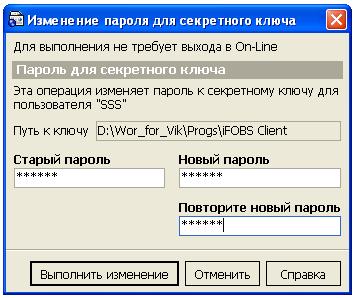
Внимание! Если в разделе «Безопасность» настроек системы (меню «Сервис/Настройки…») включен признак «Дополнительные проверки при вводе нового пароля», система требует, чтобы пароли были уникальны для каждого пользователя данного рабочего места в течение всего времени работы системы, состояли не менее чем из шести символов, содержали только латинские символы разных регистров, цифры и допустимые символы: ! @ # $ % * ( ) _ - + | Все прочие символы, пробел и русские буквы игнорируются.
7.3.6. Изменение пароля на вход в систему
Чтобы изменить свой пароль на вход в систему (пароль, под которым производится связь с сервером банка при синхронизации данных):
1. Выберите пункт главного меню Администрирование/Изменение пароля для входа в систему;
2. Введите текущий пароль в поле Старый пароль;
3. Введите новый пароль и его подтверждение в соответствующие поля. Для корректной работы системы не рекомендуется использовать кириллические символы в паролях;
4. Нажмите кнопку «Выполнить изменение».

Внимание! Если в разделе «Безопасность» настроек системы (меню «Сервис/Настройки…») включен признак «Дополнительные проверки при вводе нового пароля», система требует, чтобы пароли были уникальны для каждого пользователя данного рабочего места в течение всего времени работы системы, состояли не менее чем из шести символов, содержали только латинские символы разных регистров, цифры и допустимые символы: ! @ # $ % * ( ) _ - + | Все прочие символы, пробел и русские буквы игнорируются.
7.3.7. Смена пароля локальной базы данных
Платежные документы, а также данные справочников хранятся на вашем рабочем месте, в локальной базе данных. При синхронизации с банком происходит обновление данных в этой базе и передача документов в банк. Для обеспечения безопасности данные в базе хранятся в зашифрованном виде, а получить к ним доступ можно только с помощью пароля.
Срок действия пароля устанавливается администратором системы, и по его истечении вы получите соответствующее уведомление с предложением сменить пароль локальной базы данных.
Для смены пароля необходимо:
1. Принять предложение о смене пароля локальной БД;
2. Связаться с банком (т. е. провести синхронизацию) для получения нового пароля.
Внимание! После смены пароля локальной базы данных, для дальнейшей работы с системой, необходимо всем пользователям данного рабочего места синхронизироваться с банком и получить новый пароль.
7.4. Настройка системы
7.4.1. Общие
Выберите пункт меню Сервис/Настройки. В разделе «Общие» находятся общие настройки для всех пользователей (см. описание в таблице).
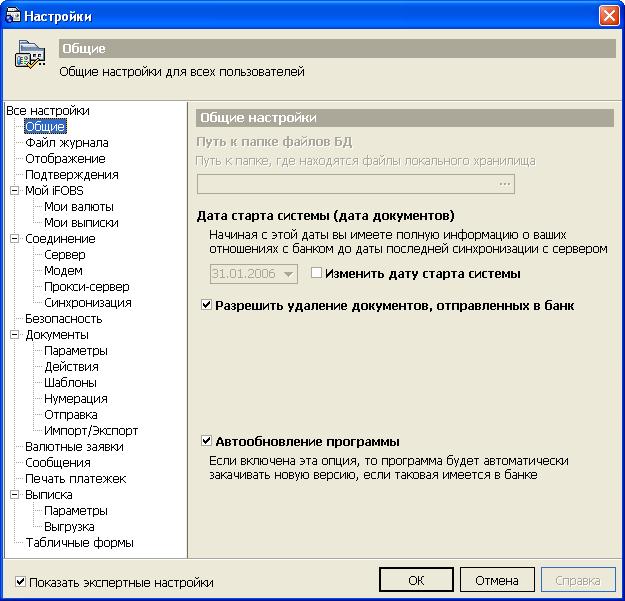
Описание элементов
Настройка | Описание |
Путь к папке файлов БД | Поле, в котором указывается путь к папке, где находятся файлы локального хранилища |
Дата старта системы (дата документов) | Поле, где указывается дата, начиная с которой были загружены документы на данное рабочее место пользователя (по дату последней синхронизации с банком) |
Изменить дату старта системы | Опция, позволяющая изменить дату старта системы (см. «Изменение даты старта системы») |
Разрешить удаление документов, отправленных в банк | Опция, разрешающая удалять документы после их отправки в банк |
Автообновление программы | Опция, позволяющая закачивать новую версию программы в автоматическом режиме (см. «Настройка автообновления программы») |
7.4.1.1. Изменение даты старта системы
Чтобы изменить дату старта системы, установите флажок «Изменить дату старта системы», в результате чего все последующие синхронизации будут проводиться, начиная с этой даты. Если новая дата окажется раньше, чем прежняя, то в поле даты будет указываться именно она. Если будет установлена более поздняя дата, то в поле Дата значение останется неизменным.
7.4.1.2. Настройка автообновления программы
Система позволяет включить режим автоматического обновления программы в соответствии с последней версией, имеющейся в банке. Если этот режим включен, то при каждой синхронизации система, в том числе, осуществляет проверку наличия новых версий. Если на сервере банка действительно выложена новая версия программы iFOBS, система выводит на экран сообщение о наличии следующей версии, заметки об обновлениях в этой версии и предлагает начать загрузку.
Внимание! При загрузке новой версии на экране отображается окно, в котором пользователь принимает или отклоняет загрузку новой версии. Режим автоматической синхронизации по умолчанию отклоняет загрузку обновлений. Следовательно, если установлена функция автоматической синхронизации, автообновление системы отключается.
Загрузка происходит в фоновом режиме. Это означает, что во время загрузки новой версии программы вы можете продолжать работу с системой. Статус загрузки отображается в строке состояния главного окна системы.
Чтобы включить режим автообновления системы:
1. Выберите пункт главного меню Сервис/Настройки;
2. Выберите в дереве настроек пункт Общие;
3. Установите флажок «Автообновление программы»;
4. Нажмите кнопку «ОК».
Внимание! Если загрузка новой версии была прервана выходом пользователя из системы, то при следующем запуске она будет продолжена с того места, на котором произошло прерывание. Если вы не хотите, чтобы система продолжала загружать программу при следующем запуске, следует вручную удалить папку /NewVersion_temp, в которой хранится загружаемая версия.
7.4.2. Файл журнала
В разделе «Файл журнала» находятся настройки журнала приложения. Настройки доступны только в экспертном режиме, и чтобы их увидеть, необходимо включить опцию «Показать экспертные настройки» внизу формы. См. описание настроек в таблице.

Описание элементов
Настройка | Описание |
События для записи в журнал | Группа селекторов, которая определяет, какие события необходимо вносить в журнал: только ошибки, ошибки и предупреждения или все, что возможно |
Включить отладочный режим | При включенном отладочном режиме ведется более детальная запись действий пользователя в журнале (для того, чтобы разработчик мог подробнее исследовать возникшие проблемы) |
Способ ведения журнала | Группа селекторов для выбора способа хранения журнала: полный, с усечением по размеру, с усечением и архивированием |
Максимальный размер файла журнала | Настройка позволяет указать размер файлов, на которые будет разбиваться журнал (от 1 до 10 000 Kb) |
7.4.3. Отображение
В этом разделе вы можете настроить отображение всплывающих подсказок и заставки. См. описание настроек в таблице.
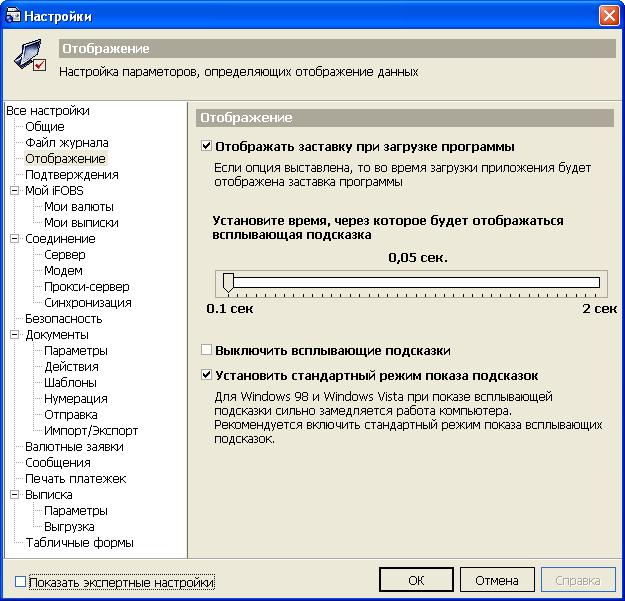
Описание элементов
Настройка | Описание |
Отображать заставку при загрузке программы | При выборе этой опции во время загрузки приложения на экране будет отображаться заставка |
Установите время, через которое будет отображаться всплывающая подсказка | Время, которое пройдет с момента наведения курсора на объект и до появления всплывающей подсказки (от 0.1 до 2 сек) |
Выключить всплывающие подсказки | Опция позволяет отключить всплывающие подсказки |
Установить стандартный режим показа подсказок | Поскольку в некоторых операционных системах при показе всплывающих подсказок замедляется работа компьютера, рекомендуется включать стандартный режим показа всплывающих подсказок |
7.4.4. Подтверждения
В этом разделе можно настроить требования подтверждений тех или иных действий пользователя. См. описание в таблице.
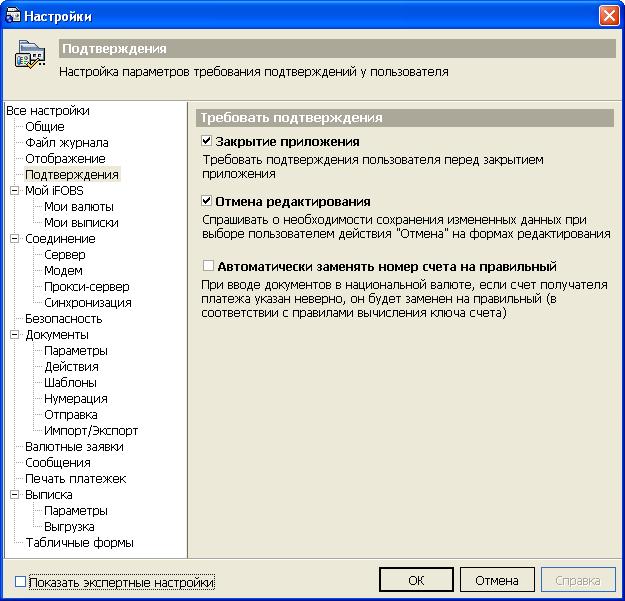
Описание элементов
Настройка | Описание |
Закрытие приложения | При включенной опции система будет спрашивать пользователя, действительно ли он хочет завершить работу приложения |
Отмена редактирования | Если опция включена, система будет спрашивать о необходимости сохранить измененные данные при выборе пользователем действия «Отмена» на формах редактирования документов |
Автоматически заменять номер счета на правильный | При включенной опции каждый раз, когда пользователь будет вводить неправильный счет получателя платежа в гривневых документах, система будет автоматически заменять счет на правильный (в соответствии с правилами вычисления ключа счета ) |
7.4.5. Мой iFOBS
В разделе «Мой iFOBS» находятся настройки параметров одноименной формы (см. описание в таблице).
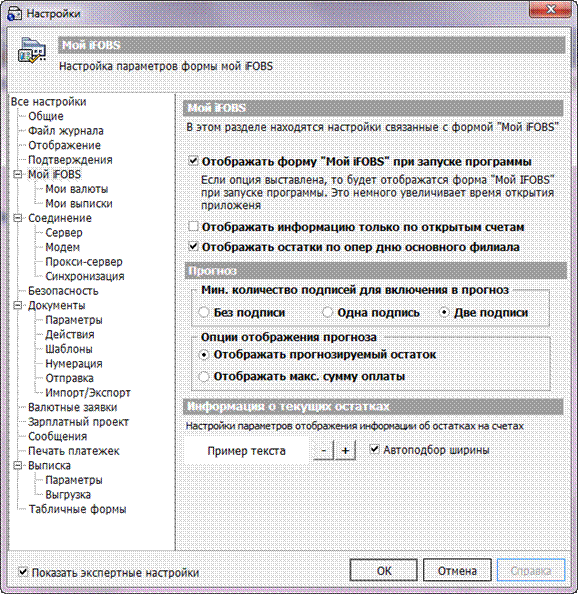
Описание элементов
Параметр | Описание |
Отображать форму «Мой iFOBS» при запуске программы | Если эта опция включена, то при запуске системы на стартовой странице будет отображаться форма «Мой iFOBS», что несколько замедляет открытие приложения |
Отображать информацию только по открытым счетам | При выборе этой опции на форме «Мой iFOBS» будет представлена информация только по открытым счетам пользователя. Если опция отключена, в списке счетов будут присутствовать также и закрытые счета (они отображаются зачеркнутыми) |
Отображать остатки по опер. дню основного филиала | Если эта опция включена, то на форме «Мой iFOBS» остатки по счетам будут отображаться на дату операционного дня головного банка. Если данная опция отключена - остатки по счетам будут отображаться на дату операционного дня филиала банка |
Прогноз | Группа настроек прогнозируемого остатка (см. «Отображение прогнозируемого остатка на форме «Мой iFOBS»») |
Информация о текущих остатках | Вы можете настроить размер шрифта информации об остатках на счетах, которая отображается на странице «Мой iFOBS». Используйте кнопки «–» и «+» для уменьшения и увеличения размера текста. Для выравнивания текста по ширине окна установите флажок «Автоподбор ширины» |
7.4.5.1. Отображение прогнозируемого остатка на форме «Мой iFOBS»
В системе реализована возможность настройки отображения и расчета прогнозируемого остатка, который отображается на форме «Мой iFOBS».
Для того чтобы на форме «Мой iFOBS» в качестве одного из параметров отображался прогнозируемый остаток по каждому из счетов, необходимо:
1. Выберите пункт меню Сервис/Настройки…;
2. В дереве настроек выберите раздел «Мой iFOBS»;
3. В секции Прогноз/Опции отображения прогноза выберите переключатель «Отображать прогнозируемый остаток» (если же вы хотите, чтобы вместо прогнозируемого остатка отображалась максимальная сумма оплаты по счету, следует выбрать соответствующий переключатель);
4. В секции Прогноз/Мин. количество подписей для включения в прогноз вы можете указать, сколько подписей необходимо наложить на документ, для того чтобы система осуществила пересчет прогнозируемого остатка, отображаемого на форме «Мой iFOBS»;
5. Нажмите кнопку «ОК».
Внимание! Не стоит путать настройку «Минимальное количество подписей для включения в прогноз» с «Требуемое количество подписей для отправки в банк» (Сервис/Настройка/Документы/Отправка).
Первая настройка проверяет количество подписей на документе и, если оно соответствует количеству, указанному в настройках, на форме «Мой iFOBS» происходит обновление данных прогноза по счету документа. Если же на документ не наложено необходимое количество подписей, данные на форме iFOBS остаются прежними до тех пор, пока количество подписей документа не будет удовлетворять заданным настройкам.
Вторая настройка отвечает за проверку количества подписей документа при его отправке в банк – если подписей достаточно, документ отправляется в банк, при этом, выполняется обновление данных на сервере; в противном случае – документ не отправляется, а обновленные данные не передаются на сервер. В связи с этим, необходимо помнить, что прогнозируемый остаток будет обновлен на сервере только в том случае, если «количество подписей для включения в прогноз» совпадает либо превышает количество, необходимое для отправки в банк.
7.4.5.2. Курсы валют в форме «Мой iFOBS»
Чтобы определить список валют, курсы которых отображаются в стартовой форме «Мой iFOBS»:
1. Выберите пункт меню Сервис/Настройки…;
2. В дереве настроек выберите раздел «Мой iFOBS /Мои валюты»;
3. Нажмите кнопку  ;
;

4. В открывшемся справочнике (см. «Валюты») выберите нужную валюту и нажмите кнопку  ;
;
5. Добавив таким образом в список все нужные валюты, нажмите кнопку «ОК» в форме настроек – при следующем вызове формы «Мой iFOBS» данные о курсах выбранных валют отобразятся в этой форме (см. «Описание элементов формы Мой iFOBS»).
Кнопка  позволяет добавить в список все валюты из справочника подгружаемых валют (настраивается администратором iFOBS в банке).
Чтобы валюта не отображалась в стартовой форме «Мой iFOBS»:
1. Выберите пункт меню Сервис/Настройки…;
2. В дереве настроек выберите раздел Мой iFOBS/ Мои валюты;
3. В таблице валют выберите валюту, данные, о курсе которой не должны отображаться в форме «Мой iFOBS»;
4. Нажмите  ;
;
Внимание! Из списка можно удалить все записи, но на форме Мой iFOBS всегда будут отображаться валюты, отличные от национальной, по которым у пользователя есть доступные счета (выставлено право «счет доступен»).
Кнопка  позволяет полностью очистить список валют.
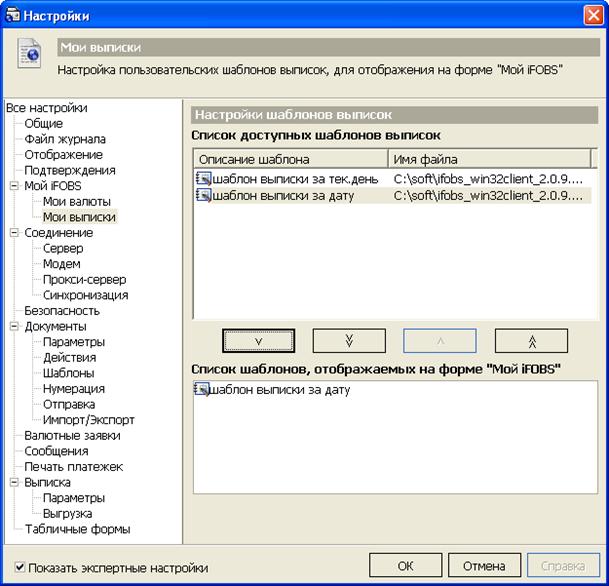
7.4.5.3. Мои выписки
В этом разделе вы можете настроить список шаблонов выписок для отображения на форме «Мой iFOBS». Для этого:
1. Выберите из верхнего списка доступных вам шаблонов выписок (см. «Создание шаблона выписки») те, к которым вы хотите иметь доступ с формы «Мой iFOBS»;
2. Воспользуйтесь кнопкой  для добавления одного шаблона или кнопкой
  для добавления всех доступных шаблонов в список, который будет отображаться на форме «Мой iFOBS»;
3. Для удаления одной или всех записей из списка шаблонов, отображаемых на форме «Мой iFOBS», воспользуйтесь кнопками  и
и  соответственно;
4. Нажмите кнопку «ОК».
7.4.6. Соединение
7.4.6.1. Настройки соединения с сервером банка
Для корректной работы системы необходимо указать параметры соединения с сервером банка. Соединение может осуществляться как напрямую с сервером, так и через модем или прокси-сервер.
Чтобы настроить соединение с сервером банка:
1. Выберите пункт меню Сервис/Настройки:
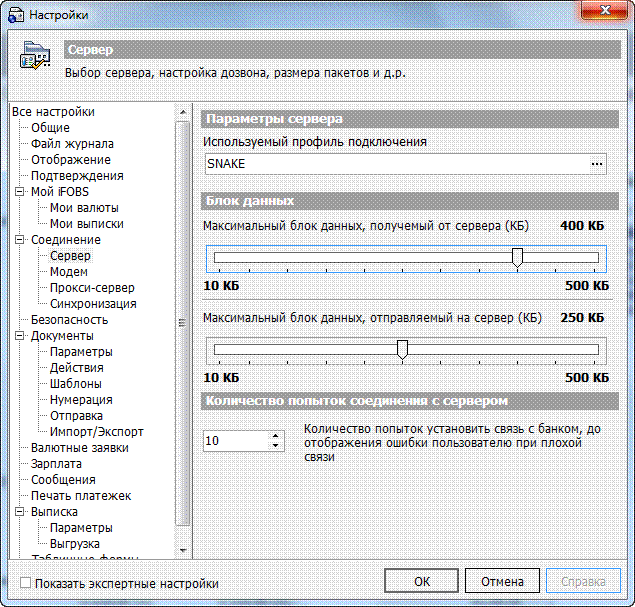
2. В дереве настроек выберите раздел Соединение/Сервер;
3. Выберите пункт «Используемый профиль подключения» нажатием на кнопку  .
.
4. В открывшемся окне можно добавить новый профиль подключения или изменить существующий (кнопки «Добавить» и «Изменить» соответственно). Выберите необходимое действие. По умолчанию используется профиль соединения, установленный администратором системы.
5. В открывшемся окне введите IP-адрес или имя сервера банка в поле Имя или IP;
6. Введите номер порта сервера банка в поле Порт;
7. С помощью полос прокрутки определите размеры максимальных передаваемых и получаемых от сервера блоков данных. Чем больше ваше оборудование позволяет закачивать данных, тем больше может быть размер максимального блока;
8. Укажите количество неудачных попыток соединения с сервером, после которого система будет выводить на экран сообщение об ошибке синхронизации по причине плохой связи;
9. Настроив параметры соединения, нажмите кнопку «ОК».
Внимание! Если вы соединяетесь с сервером банка не напрямую, а с помощью модема или прокси-сервера, не забудьте настроить соответствующие параметры (см. «Настройка соединения через модем» и «Настройка соединения через прокси-сервер»).
7.4.6.2. Настройка соединения через модем
Чтобы настроить соединение с сервером банка через модем:
1. Выберите пункт меню Сервис/Настройки;
2. В дереве настроек выберите раздел Соединение/Модем;
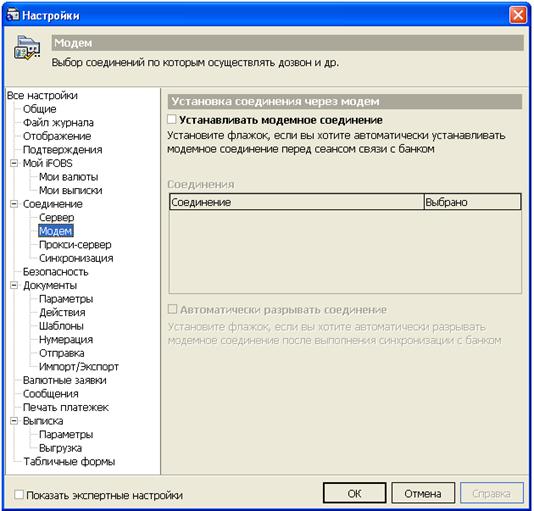
3. Установите флажок «Устанавливать модемное соединение»;
4. В списке модемных соединений выберите те, с помощью которых система будет связываться с сервером банка;
Внимание! Если у вашего компьютера нет соединения с модемом, список модемных соединений будет пустым.
5. Установите флажок «Автоматически разрывать соединение», если хотите, чтобы после сеанса связи с банком модемное соединение автоматически разрывалось;
6. Настроив параметры модемного соединения, нажмите кнопку «ОК».
7.4.6.3. Настройка соединения через прокси-сервер
Чтобы настроить соединение с сервером банка через модем:
1. Выберите пункт меню Сервис/Настройки;
2. В дереве настроек выберите раздел Соединение/Прокси-сервер;
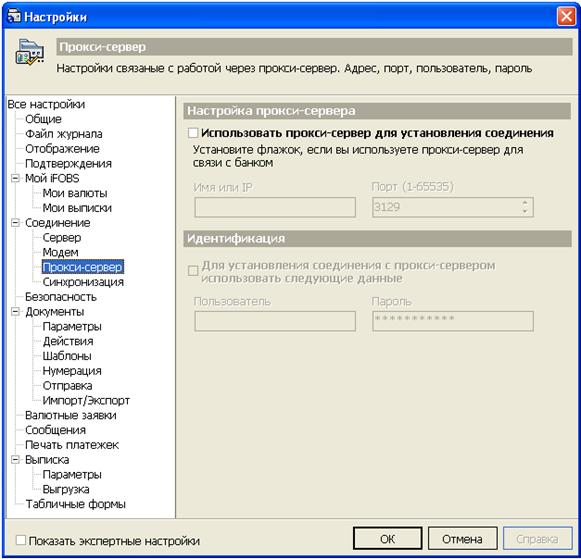
3. Установите флажок «Использовать прокси-сервер для установления соединения»;
4. Введите в соответствующие поля имя или IP-адрес, а также номер порта прокси-сервера, с помощью которого будет устанавливаться соединение;
5. Установите флажок «Идентификация», если для соединения с прокси-сервером необходимо использование логина и пароля, и введите соответствующие имя пользователя и пароль подключения к прокси-серверу;
6. Настроив параметры соединения, нажмите кнопку «ОК».
7.4.6.4. Настройка автоматической синхронизации
В этом разделе вы можете включить режим автоматической синхронизации, при котором система самостоятельно, через указанные промежутки времени будет связываться с банком.
Чтобы настроить автоматическую синхронизацию (см. «Синхронизация задач с банком»):
1. Выберите пункт главного меню Сервис/Настройки;
2. Выберите в дереве настроек пункт Соединение/Синхронизация;
3. Установите флажок «Показать экспертные настройки»;

4. Установите флажок «Синхронизироваться с банком автоматически» и укажите время в минутах в поле Период синхронизации для определения частоты проведения синхронизаций;
5. В поле Задержка принудительного разрыва связи укажите время, через которое связь будет принудительного разорвана в случае неуспешной попытки соединения с сервером банка;
6. С помощью дополнительных опций вы можете настроить отображение хода выполнения синхронизации:
«Не выводить сообщения об ошибках при синхронизации» – следует ли уведомлять об ошибках, выявленных при синхронизации, «Не отображать информацию об отправляемых документах на форме подтверждения DigiPass» – следует ли отображать информацию об отправляемых документах на форме подтверждения динамического пароля DigiPass;7. Нажмите кнопку «ОК».
Секция «Параметры транзакции» (для версий Win32Client до 2.0.0.0) позволяет изменить настройки завершения процедуры синхронизации данных, а именно: указать количество попыток завершения (от 0 до 10) и задержку между этими попытками (от 100 до 5000 миллисекунд). Данные настройки связаны с возникновением ошибки при переименовании папки с данными системы в процессе завершения синхронизации, если на компьютере пользователя запущен Web Monitor.
Внимание! При загрузке новой версии на экране отображается окно, в котором пользователь принимает или отклоняет загрузку новой версии. Режим автоматической синхронизации по умолчанию отклоняет загрузку обновлений. Следовательно, если установлена функция автоматической синхронизации, автообновление системы отключается.
7.4.7. Настройки безопасности
Внимание! Настройки безопасности относятся к группе экспертных настроек, пользоваться ими рекомендуется только администраторам или опытным пользователям под руководством администраторов.

|
Из за большого объема этот материал размещен на нескольких страницах:
1 2 3 4 5 6 7 8 9 10 11 |
