

4.1.1. Операции с депозитами
Если условия депозитного договора допускают выполнение активных операций с депозитом, вы можете производить их в системе iFOBS. Для этого:
1. Выберите нужный вам депозит из списка;
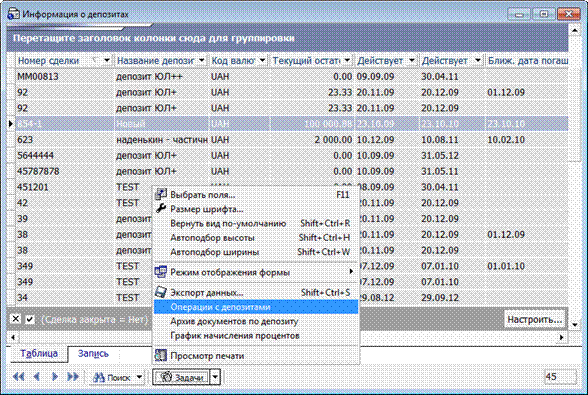
2. Вызовите задачу «Операции с депозитами» - на экране появится сообщение о необходимости выполнить синхронизацию с банком:

3. Выполните синхронизацию (кнопка «Да» в окне сообщения);
4. Заполните поля открывшейся формы «Операции с депозитами» (см. описание в таблице ниже);
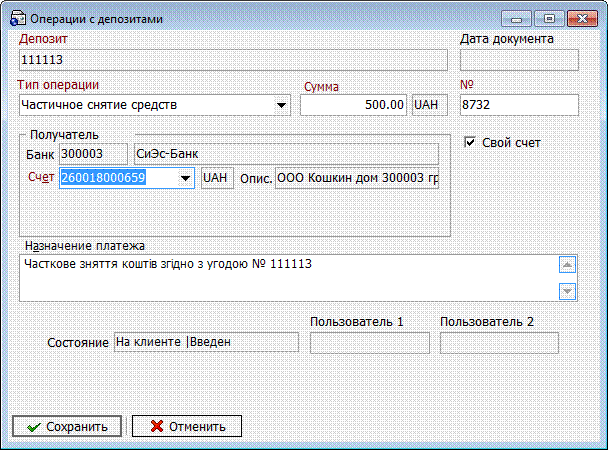
5. Нажмите кнопку «Сохранить»;
6. Подпишите документ и произведите синхронизацию;
7. Для просмотра списка операций с депозитами, а также деталей по каждой операции, перейдите к разделу Депозиты/Кредиты на панели основных задач и нажмите кнопку «Операции с депозитами».
Описание элементов
Элемент | О/З | Описание |
Депозит | N\A | Номер депозитной сделки |
Дата документа | N\A | По умолчанию проставляется текущая дата |
Тип операции | + | Список доступных операций по депозиту |
Сумма | + | Поле для ввода суммы операции в валюте депозита |
№ | + | Порядковый номер документа (проставляется автоматически, согласно правилам автоматической нумерации документов) |
Получатель | + | Секция для ввода данных о получателе: МФО и название банка (выбирается из подключенного справочника банков Украины), номер счета, страна, наименование и идентификационный код |
Свой счет | +/- | При отмеченном чекбоксе в поле «Счет» автоматически подтягивается список ваших счетов для перевода средств с депозита. Если флажок в чекбоксе не проставлен, параметры в секции «Получатель» вводятся пользователем самостоятельно. Примечание. Чекбокс «Свой счет» доступен для операции «Частичное снятие средств». |
Назначение платежа | + | Поле для ввода назначения платежа – максимум 160 символов |
4.1.2. Архив документов по депозиту
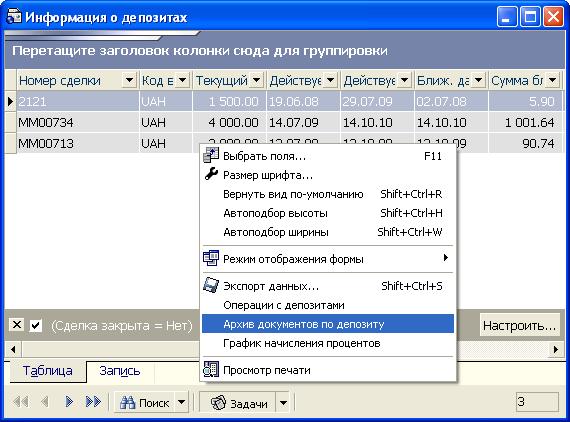
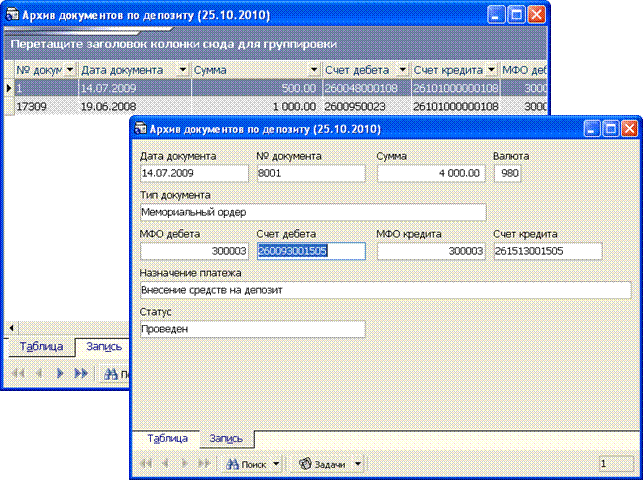
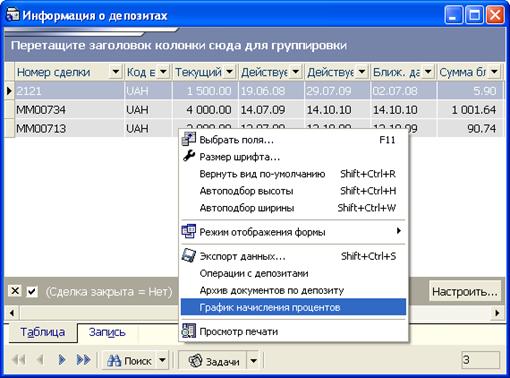
Для просмотра архива платежных документов по депозиту выберите депозит из списка и вызовите задачу «Архив документов по депозиту».
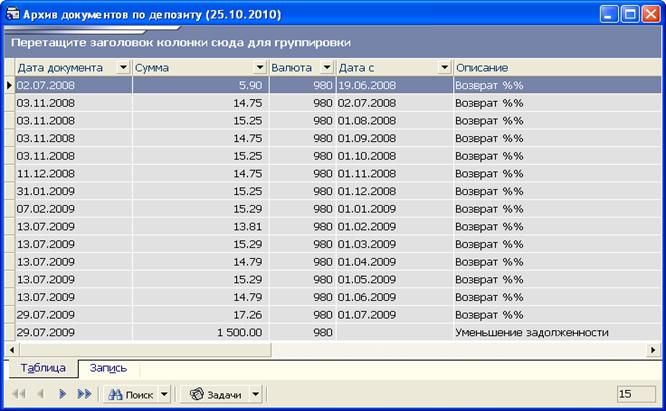
В открывшейся форме на вкладке «Таблица» представлен список всех документов, прошедших по депозиту, а на вкладке «Запись» - подробная информация по каждому документу: дата, номер, сумма и валюта документа, тип документа, МФО банка и счет дебета, МФО банка и счет кредита, назначение платежа и статус документа. Информация на данной форме доступна только в режиме просмотра.

4.1.3. График начисления процентов
Для просмотра графика начисления процентов по депозиту выберите депозит из списка и вызовите задачу «График начисления процентов».
В открывшейся форме на вкладке «Таблица» представлен список всех начислений процентов по депозиту, а на вкладке «Запись» - подробная информация по каждому начислению: дата, сумма и валюта, МФО филиала, номер счета, МФО и счет корреспондента, описание, состояние. Информация на данной форме доступна только в режиме просмотра.
4.1.4. Открытие депозита[††]
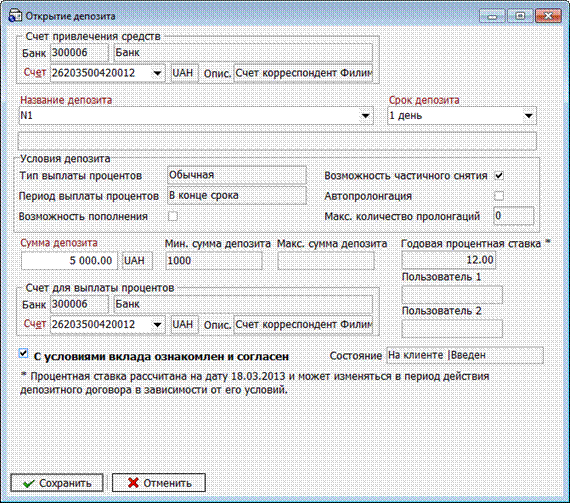
Если ваш банк предоставляет такой сервис, вы можете создать и отправить в банк заявку на открытие депозита юридического лица.
Для этого:
1. Перейдите к разделу Депозиты/Кредиты на панели основных задач и нажмите кнопку «Открытие депозита».
2. Нажмите кнопку  на панели инструментов.
3. В секции «Счет привлечения средств» выберите из списка счетов вашей организации счет, с которого будет произведен вклад.
4. В поле Название депозита выберите из списка интересующий вас депозит.
После этого автоматически отобразятся условия данного банковского продукта.
5. Укажите срок депозита (выберите из доступных условий по выбранной вами программе).
В зависимости от выбранного типа депозита на экране отобразятся минимальная и максимальная сумма депозита.
6. Введите сумму депозита.
На основании введенных вами параметров будет определена годовая процентная ставка (рассчитывается на текущую дату и может изменяться в период действия депозитного договора в зависимости от его условий).
7. В секции «Счет для выплаты процентов» выберите из списка счет, на который будут зачисляться проценты по депозиту.
8. Еще раз проверьте данные и поставьте отметку в поле «С условиями вклада ознакомлен и согласен».
9. Нажмите кнопку «Сохранить».
10. Подпишите документ и выполните синхронизацию для отправки заявки в банк.
4.1.5. Печать заявки на открытие депозита
Для того чтобы распечатать заявку на открытие депозита:
1. Перейдите к разделу Депозиты/Кредиты на панели основных задач и нажмите кнопку «Открытие депозита».
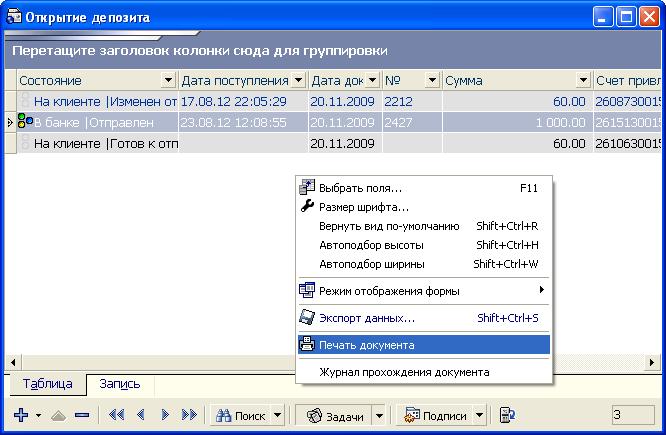
2. На вкладке «Таблица» будет представлен список заявок на открытие депозита. Выберите нужную вам заявку из списка и вызовите задачу «Печать документа».
3. Откроется форма предпечатного просмотра документа. Нажмите кнопку с изображением принтера  на панели инструментов.
4.2. Кредиты
Для вызова задачи используйте кнопку «Кредиты» на панели «Депозиты/Кредиты» либо Платежи/Кредиты.
Форма служит для предоставления пользователю информации о кредитах контрагентов пользователя.
Клиентское приложение системы позволяет только просматривать кредиты, операции добавления, изменения и удаления в данной форме недоступны.
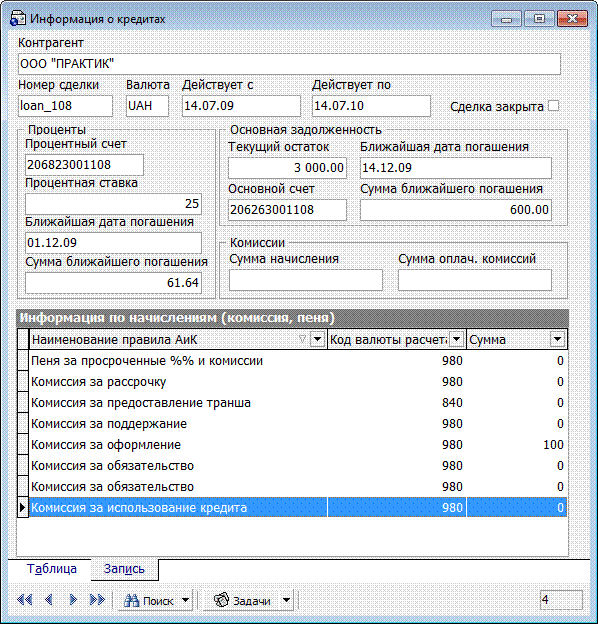
Описание элементов
Элемент | О/З | Описание |
Таблица | N\A | Таблица содержит список кредитов контрагента |
Запись | ||
Контрагент | N\A | Поле содержит данные о контрагенте, запись о кредитной сделке которого просматривает пользователь |
Номер сделки | N\A | Поле отображает номер сделки в БД АБС Б2 |
Валюта | N\A | Поле содержит код валюты сделки |
Действует с | N\A | Поле содержит дату начала срока кредита |
Действует по | N\A | Поле содержит дату окончания срока кредита |
Сделка закрыта | N\A | Признак, закрыта ли сделка в АБС Б2 |
Проценты | N\A | Секция содержит данные о процентах по кредиту: номер процентного счета, размер ставки по кредиту, а также дату и сумму ближайшего погашения процентов по кредиту |
Основная задолженность | N\A | Секция содержит данные об основной сумме кредита: номер основного счета по кредиту, текущий остаток на этом счете, а также дату и сумму ближайшего погашения основной задолженности по кредиту |
Комиссии | N\A | Секция содержит данные о комиссии по кредиту: суммы начисленных и оплаченных комиссий |
Информация по начислениям | N\A | В секции отображается информация о начисленных по кредиту комиссиях и пене (при наличии): наименование начисления, код валюты и сумма |
Внимание! В iFOBS отображаются только те кредиты, типы сделок которых равны 309 и 353.
5. Отправка и получение сообщений
5.1. Просмотр сообщений
Чтобы просмотреть сообщения:
1. Выберите на панели задач раздел «Задачи» (также возможен доступ из пункта основного меню «Сервис» в верхней строке формы);
2. Нажмите кнопку «Сообщения» на панели задач;
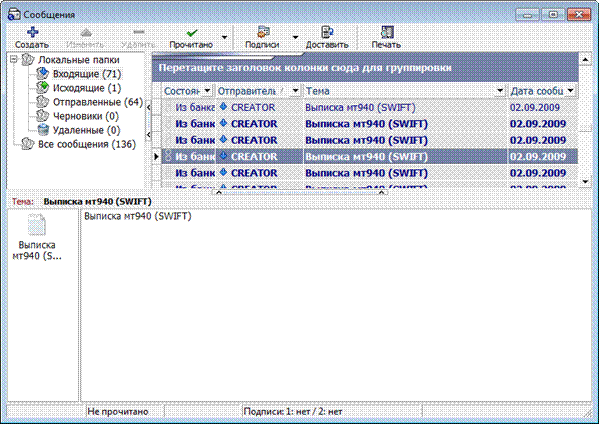
Выберите тип сообщений для просмотра в верхней части формы:
· «Входящие» – сообщения, полученные с сервера банка;
· «Отправленные» – сообщения, отправленные в банк;
· «Черновики» – черновики сообщений и сообщения, не готовые к отправке в банк (с недостаточным количеством подписей);
· «Исходящие» – сообщения, которые будут отправлены в банк при следующей синхронизации, т. е. с достаточным количеством подписей, но не отправленные.
3. При необходимости сообщения можно отсортировать по дате – по убыванию, по возрастанию либо выбрать дату, за которую вы хотите просмотреть сообщения (колонка «Дата»).
В верхней секции формы отображается список сообщений, соответствующих указанным вами параметрам. Переключаясь по нему с помощью курсора, вы можете просматривать содержимое выбранного сообщения в нижней секции формы.
Внимание! Чтобы сообщение не отображалось в форме «Мой iFOBS» как непрочитанное, установите ему после прочтения признак «Сообщение прочитано». Для этого нажмите кнопку «Прочитано» на панели инструментов или установите флажок «Сообщение прочитано» и подтвердите операцию в открывшемся диалоговом окне. В зависимости от настроек банка сообщение может быть помечено как прочитанное автоматически при открытии непрочитанного сообщения. При этом может выводится предупреждение об изменении статуса сообщения.
Записи в таблице, в зависимости от статуса сообщений, отображаются в различных форматах шрифтов:
Тема | Сообщение готово к отправке и будет отправлено на сервер при следующей синхронизации. Готовые к отправке сообщения вы можете редактировать и удалять |
Тема | Сообщение получено, но еще не прочитано (не помечено как прочитанное). Количество непрочитанных сообщений отображается в форме «Мой iFOBS» |
Тема | Сообщение сохранено как черновик и не будет отправлено на сервер при следующей синхронизации, пока признак «Сохранить как черновик» не будет снят. Сообщения-черновики также можно редактировать и удалять |
Тема | Сообщение отправлено в банк. Отправленные сообщения недоступны для редактирования и удаления |
Статус сообщения на форме сообщений отображается внизу страницы, где указывается, отправлено сообщение или нет, прочитано или не прочитано, есть ли на нем подписи и сколько.
В сообщения могут вкладываться файлы, названия которых отображаются в левой части формы. Суммарный объем вложенных файлов не должен превышать 1 Мб.
Внимание! Имя файла вложения не должно содержать кириллических символов.
5.2. Создание сообщения
Чтобы создать новое сообщение:
1. Выберите на панели задач раздел «Задачи»;
2. Нажмите кнопку «Сообщения» на панели задач;
3. Нажмите кнопку  на панели инструментов;
4. В поле Тема введите тему сообщения;
5. Введите текст сообщения;
6. Если вы хотите приложить к сообщению какой-либо файл, нажмите кнопку «Вложить» и укажите путь к этому файлу;
7. Если вы хотите сохранить данное сообщение как черновик, на основе которого можно будет создать сообщение позже, установите флажок «Сохранить как черновик»;
8. В поле Филиал-получатель выберите из справочника МФО филиала, в который хотите отправить сообщение. Список содержит МФО всех филиалов банка, в которых у вас есть счета;
9. В поле Адресация сообщения (при наличии) вы можете выбрать тематику сообщения из списка;
10. Нажмите кнопку «Изменить»;
11. Созданное вами сообщение появится в списке исходящих сообщений. В зависимости от настроек системы, перед отправкой может быть необходимо подписать сообщение вашей электронной цифровой подписью (см. «Настройка необходимого количества подписей для отправки сообщения» и «Наложение подписи на сообщения»). Для этого установите флажок «Подписать».
5.3. Наложение подписи на сообщения
Чтобы подписать сообщение:
1. Выберите на панели задач раздел «Задачи»;
2. Нажмите кнопку «Сообщения» на панели задач;
3. Выберите сообщение, на которое нужно наложить электронную подпись;
4. Нажмите кнопку  справа от кнопки «Подписи» и выполните операцию «Подписать». На выбранное сообщение будет наложена ваша электронная подпись.
Внимание! Согласно требованиям безопасности, при каждой отправке документа выполняется проверка срока действия и актуальности сертификатов пользователя. Отправляемый в банк документ должен быть подписан только действующими на момент отправки сертификатами. Если же на момент отправки сертификаты какой-либо подписи являются недействительными, система выдаст соответствующее уведомление, а документ будет отправлен с ошибкой.
5. При необходимости сообщение можно подписать от имени другого пользователя. Для этого нажмите кнопку справа от кнопки «Подписи» и выберите пункт «Подписать от имени», введите пароль другого пользователя и нажмите кнопку «Подписать»;
6. Чтобы удалить электронную подпись с выбранного сообщения, выполните операцию «Удалить первую подпись», «Удалить вторую подпись», «Удалить третью подпись» или «Удалить все подписи» – в зависимости от того, какую из подписей вы хотите удалить.
Вы можете настроить автоматическое подписание сообщений (см. «Настройка автоматического подписания сообщений»).
5.4. Отправка и получение сообщений
1. Выберите на панели задач раздел «Задачи»;
2. Нажмите кнопку «Сообщения» на панели задач;
Произведите синхронизацию сообщений с помощью кнопки  .
.
Внимание! Для того чтобы сообщение было отправлено на сервер при синхронизации, его статус должен быть «Готово к отправке» (см. «Настройка необходимого количества подписей для отправки сообщения»).
5.5. Удаление сообщений
Для того чтобы удалить сообщение из списка:
Выберите на панели задач раздел Задачи/Сообщения (либо пункт основного меню Сервис/Сообщения); Выберите нужный вам тип сообщений: входящие, исходящие, отправленные, удаленные; Нажмите кнопку «Удалить» в верхней части формы «Сообщения»; Произведите синхронизацию с помощью кнопки. 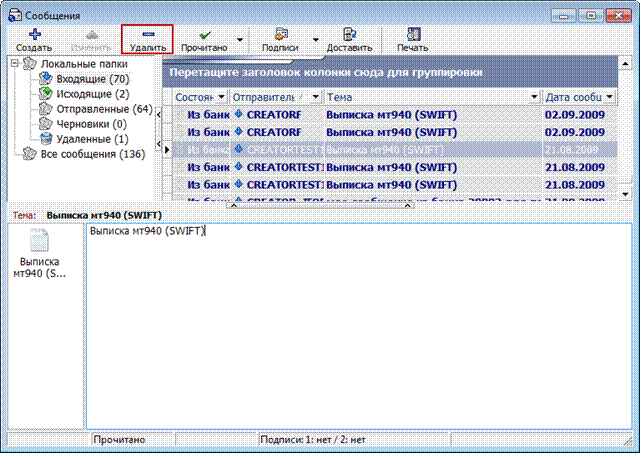
Внимание! Удалению не подлежат исходящие сообщения, которые находятся в процессе отправки в банк, а также непрочитанные входящие сообщения (см. «Просмотр сообщений»). Кнопка «Удалить» для таких сообщений не будет активной.
Чтобы удалить входящее сообщение, необходимо:
Выбрать сообщение и пометить его как прочитанное: для этого нажмите кнопку «Прочитано» на панели инструментов (или вызовите контекстное меню правой кнопкой мыши и выберите соответствующий пункт) и подтвердите операцию в открывшемся диалоговом окне; Произведите синхронизацию с помощью кнопки; После того как банк получит уведомление о прочтении, сообщение перейдет в состояние «Прочитано» и для него станет активной операция удаления – нажмите кнопку «Удалить». Внимание! Если один пользователь удалит сообщение, то оно удалится у всех остальных пользователей, относящихся к тому же клиенту.
Все удаленные сообщения сохраняются в папке «Удаленные».
5.6. Просмотр сообщений от администратора iFOBS[‡‡]
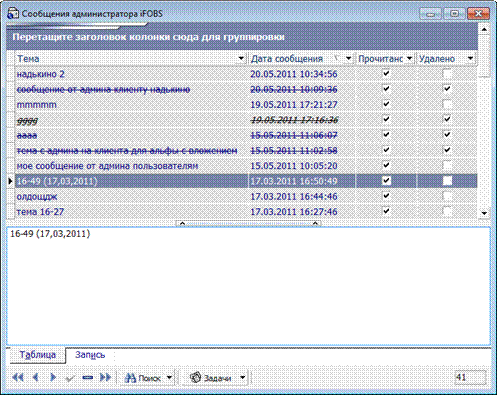
Пользователь может получать и просматривать сообщения от администратора системы iFOBS. Новые сообщения поступают на клиентское место при синхронизации с сервером.
Для просмотра сообщений от администратора выберите пункт меню Сервис / Сообщения администратора iFOBS. В списке сообщений отображается статус сообщения: «Прочитано» или «Удалено».
Чтобы пометить новое сообщения как прочитанное, нажмите кнопку  на панели инструментов (или вызовите контекстное меню правой кнопкой мыши и выберите «Прочитано»). Чтобы удалить прочитанное сообщение от администратора, нажмите кнопку
  (или вызовите контекстное меню правой кнопкой мыши и выберите «Удалить»). Удаленные сообщения отображаются на форме зачеркнутыми.
6. Справочники системы
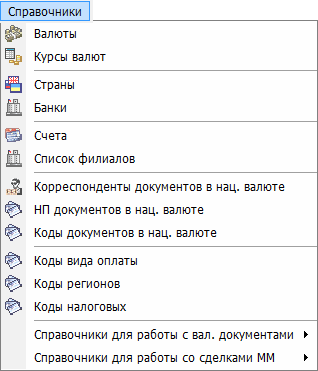
Для удобства пользователя в системе предусмотрен набор справочников, содержащих часто используемые данные, такие, как список валют, банков, курсов валют и т. д.
Формы справочников стандартизированы, правила работы одинаковы для всех справочников.
Внимание! При вызове справочника из поля, к которому он подключен, на панели инструментов появляется кнопка «Выбрать», позволяющая установить выбранное значение из справочника в поле.
6.1. Обновление справочных данных
Чтобы иметь наиболее актуальную справочную информацию, следует периодически проводить обновление справочников.
Чтобы обновить данные в справочниках:
1. Проверьте корректность настроек синхронизации (см. «Настройка автоматической синхронизации»);
2. Нажмите кнопку «Синхронизировать все задачи с банком» на панели инструментов;
3. В открывшейся форме регистрации пользователя введите пароль для подключения к серверу банка в поле Пароль для входа в систему и нажмите кнопку «ОК».
Внимание! Корректность процедуры обновления гарантируется правильно настроенным соединением с банковским сервером. Если соединение не настроено или настроено неправильно, обновления данных не произойдет.
6.2. Валюты
Для вызова задачи используйте пункт меню Справочники/Валюты.
Справочник валют содержит список валют, а также их цифровые и буквенные коды согласно международной классификации. Справочник ведется в АБС Б2, его данные недоступны для редактирования.
6.3. Курсы валют
Для вызова задачи используйте пункт меню Справочники/Курсы валют.
Справочник содержит курсы валют НБУ по датам (до даты последнего обновления). Справочник ведется в АБС Б2, его данные недоступны для редактирования.
6.4. Страны
Для вызова задачи используйте пункт меню Справочники/Страны.
Справочник содержит список стран с кодами и официальными валютами. Справочник ведется в АБС Б2, его данные недоступны для редактирования.
6.5. Банки
Для вызова задачи используйте пункт меню Справочники/Банки.
Справочник банков содержит список банков и их МФО. «Отключенные» банки отображаются «зачеркнутыми» строками и недоступны для выбора при оформлении гривневых и валютных документов. Справочник ведется в АБС Б2, его данные недоступны для редактирования.
6.6. Счета
Для вызова задачи используйте пункт меню Справочники/Счета.
Справочник содержит список счетов, доступных текущему пользователю. Закрытые счета отображаются «зачеркнутыми» строками и недоступны для выбора при оформлении гривневых и валютных документов. Справочник ведется в АБС Б2, его данные недоступны для редактирования.

|
Из за большого объема этот материал размещен на нескольких страницах:
1 2 3 4 5 6 7 8 9 10 11 |
