

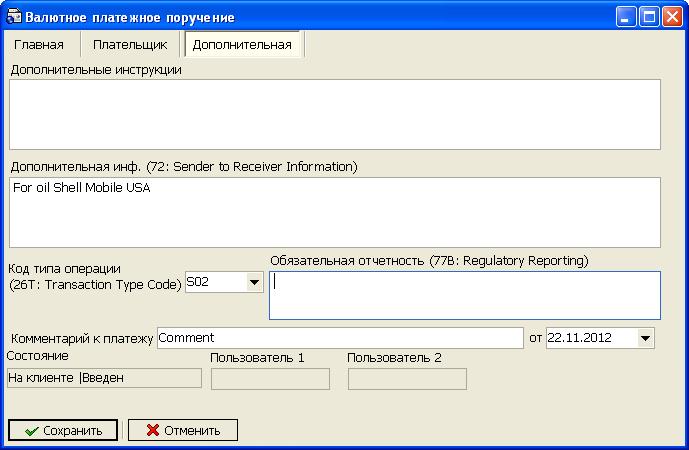
Описание элементов
Элемент | О/З | Описание |
Дополнительные инструкции | - | Секция может содержать произвольную дополнительную информацию о переводе |
Дополнительная информация (72: Sender to Receiver Information) | - | Секция может содержать произвольные данные, которые отправитель перевода хочет передать получателю Внимание! Максимально допустимое количество символов для поля «Дополнительная информация» - 210. При этом информация разбивается на строки по 35 символов в каждой (максимум 6 строк). Если в копируемом сообщении содержится больше символов, то информация после 210 символа урезается |
Код типа операции (26T: Transaction Type Code)* | - | Дополнительное поле для ввода кода типа операции. Выбирается из выпадающего списка* |
Обязательная отчетность (77B: Regulatory Reporting)* | - | Дополнительное поле для ввода информации о расчетных перечислениях налоговых и иных обязательных платежей* |
Комментарий к платежу | - | Поле для ввода комментария к платежу (максимум 160 символов) |
от | + | Поле позволяет указать дату, начиная с которой платежное поручение считается действительным. По умолчанию система подставляет в поле текущую дату |
Состояние | + | В поле представлена информация о состоянии документа (см. «Состояние документов»). Информацию о пользователях, подписавших документ, можно просмотреть на закладке «Запись». Если документ необходимо подписать от имени другого пользователя, выберите в нижней части формы «Валютное платежное поручение» пункт «Подписи». В выпадающем списке выберите пункт «Удалить все подписи», затем – пункт «Подписать от имени…». Введите пароль другого пользователя, нажмите «Подписать» |
* - Для SWIFT-переводов в российских рублях предусмотрена возможность оплаты налогов, сборов и иных платежей в бюджетную систему Российской Федерации.
3.2.2. Заявки на покупку валюты
Для вызова задачи используйте кнопку «Заявка на покупку валюты» на панели «Задачи (валюта)» либо меню Платежи/Заявка на покупку валюты.
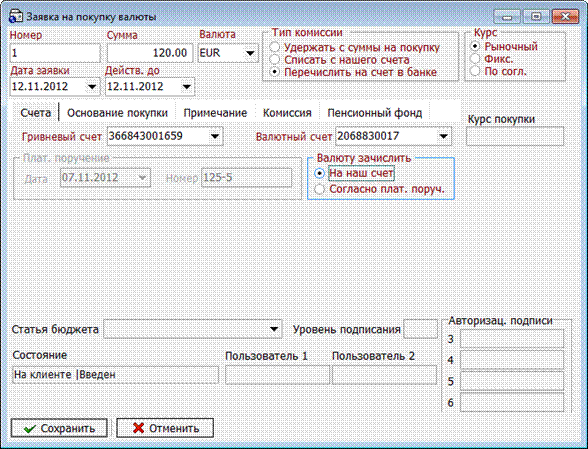
Описание элементов
Элемент | О/З | Описание |
Таблица | N\A | Таблица содержит список заявок на покупку валюты, соответствующих выбранному в верхней части формы фильтру (см. «Фильтрация данных в таблице»). Записи отображаются в разных форматах шрифтов, в соответствии со статусами документов, первая колонка таблицы содержит информацию о подписях, наложенных на документ (см. «Состояние документов») |
Запись | ||
Номер | + | Поле предназначено для ввода номера заявки на покупку валюты. Номер подставляется автоматически при создании документа, согласно настройкам нумерации (см. «Нумерация»), но вы можете изменить его. Номер может содержать как цифры, так и буквы. Внимание! После отправки документа в банк данное поле становится недоступным для редактирования! |
Сумма | + | Поле позволяет ввести сумму покупаемой валюты. |
Валюта | + | Поле позволяет указать валюту, на покупку которой оформлена заявка. Значение подставляется из справочника (см. «Валюты») |
Тип комиссии | + | Группа селекторных кнопок предназначена для выбора типа начисления комиссии: «Удержать с суммы на покупку», «Списать с нашего счета» или «Перечислить на счет в банке». При выборе второго или третьего вариантов становятся доступными для ввода, соответственно, поля «Счет комиссии» или «Счет банка» блока/секции «Комиссия» Внимание! Если группа селекторных кнопок неактивна, и вы не можете выбрать тип комиссии, но считаете, что эта операция должна быть вам доступна, обратитесь к администратору системы с просьбой настроить параметр FxCanChangeFeeType для вашего клиентского места. Назначение параметра и возможные значения описаны в руководстве администратора системы iFOBS |
Курс | + | Группа селекторных кнопок предназначена для выбора типа курса валюты: рыночный (при выполнении заявки сумма рассчитывается, исходя из курса НБУ на дату выполнения заявки (см. «Курсы валют»)), фиксированный или по соглашению (при выборе двух последних становится доступным для заполнения поле Курс покупки). Внимание! В зависимости от настройки вашего клиентского места, установленной в банке, вам будут доступны для выбора различные переключатели в секции «Курс»: рыночный (или уполномоченного банка), фиксированный, по согласованию |
Дата заявки | + | Поле предназначено для ввода даты документа. По умолчанию при создании документа система подставляет в него текущую дату. |
Действительна до | + | Поле предназначено для ввода граничной даты, до которой заявка считается действительной и подлежит выполнению. |
Указывать сумму в гривне | - | Если клиент хочет купить валюту на определенную сумму в гривнах (например, хочет купить долларов на сумму 1 000 грн. по курсу – см. описание поля «Курс»), ему необходимо включить опцию «Указывать сумму в гривне», ввести гривневую сумму в поле «Сумма» и выбрать валюту покупки в поле «Валюта» – описание полей см. выше. Если такой необходимости нет, опция должна быть отключена, а в поле «Сумма» указывается сумма покупаемой валюты. Примечание. Отображение поля на форме регулируется настройкой, заданной администратором банка |
Запись/Счета | ||
Гривневый счет | + | Поле для указания номера гривневого счета, с которого будет снята сумма для покупки валюты (можно воспользоваться списком) |
Валютный счет | + | Поле для указания номера счета, на который будет зачислена покупаемая валюта (можно воспользоваться списком). Внимание! В зависимости от настройки вашего клиентского места, вам будет разрешено или запрещено вводить в это поле счет, принадлежащий иному контрагенту, чем гривневый счет. Для получения возможности вводить счета разных контрагентов обратитесь к администратору системы. |
Валюту зачислить | + | Если купленная валюта зачисляется на заранее известный счет, выберите переключатель «На наш счет», а затем выберите или введите вручную в поле Валютный счет номер счета, на который следует зачислить валюту. Номера закрытых счетов недоступны для выбора. Если купленная валюта должна быть перечислена согласно платежному поручению, выберите переключатель «Согласно плат. Поручению» и введите дату и номер соответствующего платежного документа в секции «Плат. Поручение». Внимание! Даже если купленная валюта перечисляется «Согласно платежному поручению», вы все равно должны заполнить поле «Валютный счет» – его значение будет использовано для определения филиала, в который будет направлен сформированный документ |
Основание покупки | + | Вкладка/секция предназначена для добавления контрактов и документов по контракту в основание покупки валюты (подробнее см. «Основание покупки/продажи валюты»). Максимально допустимое количество контрактов – 5. Кнопка |
Примечание | - | Вкладка предназначена для ввода произвольной дополнительной информации по заявке. Поле позволяет ввести не более 254 символов. |
Комиссия | + | Вкладка/секция предназначена для ввода информации о комиссии: § Сумма комиссии – поле предназначено для ввода суммы комиссионного сбора (если комиссия взимается в виде фиксированной суммы); § Вал. комиссии – в поле отображается валюта комиссии (согласно требованиям НБУ – гривна); § Счет комиссии – поле предназначено для ввода номера счета, с которого будет списана сумма комиссионных (доступны только гривневые счета, согласно требованиям НБУ). Это поле будет активно только для типа комиссии «Списать с нашего счета»; § Комиссия (%) – поле предназначено для ввода процента комиссионного сбора на покупку валюты (если комиссия взимается в процентах); § Макс. сумма комиссии – поле предназначено для ввода максимальной суммы комиссионного сбора; § Счет банка – поле предназначено для ввода номера счета, на который следует перечислить сумму комиссии. Доступно только для типа комиссии «Перечислить на счет в банке»; § Доп. комисс. вознаграждение (%) – поле для ввода процента дополнительного комиссионного вознаграждения (при необходимости) |
Комментарий к платежу | - | Поле для ввода комментария к заявке (максимум 160 символов) |
Пенсионный фонд | - | Вкладка/секция предназначена для ввода реквизитов отчислений в пенсионный фонд. Поля этой вкладки автоматически заполняются реквизитами, которые вы указали в предыдущей заявке. Данные доступны для редактирования. Примечание. Отображение полей на форме регулируется настройками, заданными администратором банка |
Статья бюджета | - | Если указанный вами счет является бюджетным, то вам необходимо указать статью бюджета (выберите из выпадающего списка) |
Уровень подписания | N\A | В данном поле указывается число подписей, необходимых для отправки документа в банк (для документов в состоянии «Не все подписи»). |
Состояние | N\A | Поле содержит сведения о текущем статусе документа (см. «Состояние документов») |
Пользователь 1 | N\A | В поле отображается логин пользователя, подписавшего документ первой подписью. |
Пользователь 2 | N\A | В поле отображается логин пользователя, наложившего на документ вторую подпись. |
Авторизацион-ные подписи | N\A | Секция полей, в которых отображаются логины пользователей, наложивших на документ авторизационные подписи 3–6 уровней. Получение третьей подписи необходимо в том случае, если сумма документа превышает сумму заданного администратором авторизационного лимита. Наличие четвертой, пятой и шестой подписей необходимо в том случае, если счет списания является бюджетным |
Сообщение о приеме | N\A | Поле содержит информацию о допущенных при заполнении формы ошибках. Если ошибок нет, данное поле не отображается |
 позволяет вызвать форму просмотра информации по документам в основании.
3.2.2.1. Основание покупки/продажи валюты
Вкладка предназначена для добавления контрактов и документов по ним.
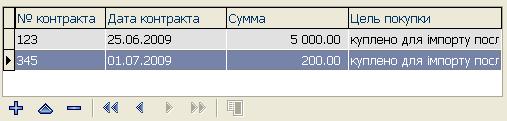
Вкладка содержит панель инструментов для добавления, редактирования, удаления и детального просмотра записей.
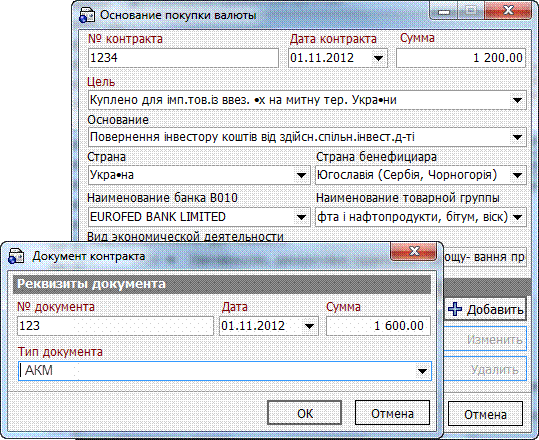
Чтобы добавить новую запись, нажмите  . В открывшейся форме «Основание покупки валюты» (либо «Основание продажи валюты») заполните поля. Обратите внимание, что все поля (кроме № контракта и Сумма валюты) содержат списки.
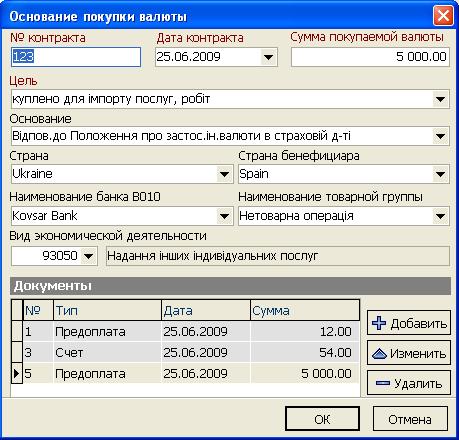
Существует возможность ввода документов в основании. Для этого нажмите кнопку «Добавить» в разделе «Документы». В открывшейся форме «Документ контракта» заполните реквизиты документа: номер, дата, сумма, тип документа (выберите из выпадающего списка). Нажмите кнопку «ОК».
Для изменения или удаления документов контракта используйте соответствующие кнопки на форме. Для сохранения введенных документов нажмите «ОК» на форме.
Внимание! При оформлении заявки на покупку или продажу валюты общая сумма по контрактам, указанная в основании, не должна превышать сумму, указанную в заявке. В противном случае система не позволит создать заявку и выдаст соответствующее сообщение.
3.2.3. Заявки на продажу валюты
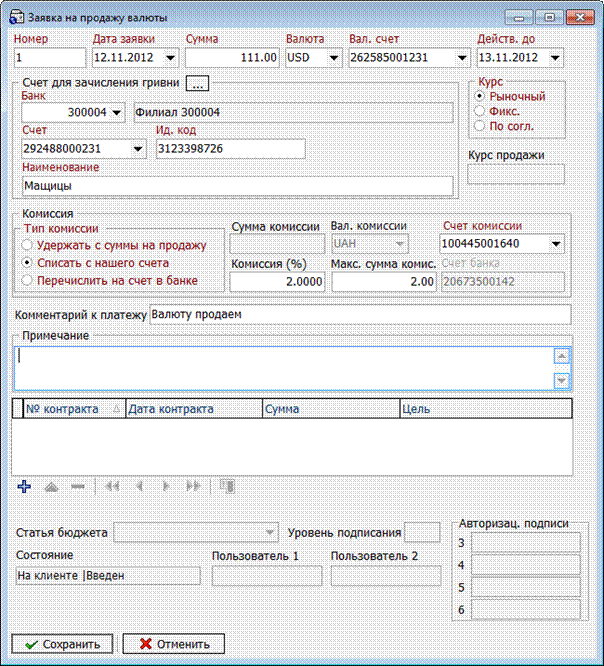
Для вызова задачи используйте кнопку «Заявка на продажу валюты» на панели «Задачи (валюта)» либо в меню Платежи выберите Заявка на продажу валюты.
Описание элементов
Элемент | О/З | Описание |
Таблица | N\A | Таблица содержит список заявок на продажу валюты, соответствующих выбранному в верхней части формы фильтру (см. «Фильтрация данных в таблице»). Записи отображаются в разных форматах шрифтов, в соответствии со статусами документов, первая колонка таблицы содержит информацию о подписях, наложенных на документ (см. «Состояние документов») |
Запись | ||
Номер | + | Поле предназначено для ввода номера заявки на продажу валюты. Номер подставляется автоматически при создании документа, согласно настройкам нумерации (см. «Нумерация»), но вы можете изменить его. Номер может содержать как цифры, так и буквы. Внимание! После отправки документа в банк данное поле становится недоступным для редактирования! |
Дата заявки | + | Поле предназначено для ввода даты документа. По умолчанию при создании документа система подставляет в него текущую дату |
Сумма | + | Поле позволяет ввести сумму продаваемой валюты |
Валюта | + | Поле позволяет указать валюту, на продажу которой оформлена заявка. Значение подставляется из справочника (см. «Валюты») |
Валютный счет | + | Поле предназначено для выбора номера валютного счета из справочника счетов. Номер валютного счета используется также для определения филиала, в который будет направлен сформированный документ. Номера закрытых счетов недоступны для выбора |
Действительна до | + | Поле предназначено для ввода граничной даты, до которой заявка считается действительной и подлежит выполнению |
Счет для зачисления гривни | + | Поля предназначены для ввода реквизитов гривневого счета, на который должно производиться начисление суммы после продажи валюты. Вы можете воспользоваться кнопкой вызова справочника счетов Внимание! Система запоминает последние введенные реквизиты счета для зачисления гривни и подставляет их по умолчанию в следующий оформляемый документ |
Курс | + | Группа селекторных кнопок предназначена для выбора типа курса валюты: рыночный (при выполнении заявки сумма рассчитывается, исходя из курса НБУ на дату выполнения заявки (см. «Курсы валют»)), фиксированный или по соглашению (при выборе двух последних становится доступным для заполнения поле Курс продажи). Внимание! В зависимости от настройки вашего клиентского места, установленной в банке, вам будут доступны для выбора различные переключатели в секции «Курс»: рыночный (или уполномоченного банка), фиксированный, по согласованию |
Тип комиссии | + | Группа селекторных кнопок предназначена для выбора типа начисления комиссии: «Удержать с суммы на продажу», «Списать с нашего счета» или «Перечислить на счет в банке». Внимание! Если группа селекторных кнопок неактивна, и вы не можете выбрать тип комиссии, но считаете, что эта операция должна быть вам доступна, обратитесь к администратору системы с просьбой настроить параметр FxCanChangeFeeType для вашего клиентского места. Назначение параметра и возможные значения описаны в руководстве администратора системы iFOBS |
Сумма комиссии | - | Поле предназначено для ввода суммы комиссионного сбора (если комиссия взимается в виде фиксированной суммы) |
Комиссия (%) | - | Поле предназначено для ввода процента комиссионного сбора на продажу валюты (если комиссия взимается в процентах) |
Вал. комиссии | N\A | В поле отображается валюта комиссии (согласно требованиям НБУ – гривна) |
Счет комиссии | - | Поле предназначено для ввода номера счета, с которого следует списать сумму комиссии. Доступно только для типа комиссии "Списать с нашего счета" |
Макс. сумма комиссии | - | Поле предназначено для ввода максимальной суммы комиссионного сбора |
Счет банка | - | Поле предназначено для ввода номера счета, на который следует перечислить сумму комиссии. Доступно только для типа комиссии «Перечислить на счет в банке» |
Комментарий к платежу | - | Поле для ввода комментария, максимум 160 символов |
Примечание | - | Поле предназначено для ввода произвольной дополнительной информации по заявке. Поле позволяет ввести не более 254 символов |
Основание продажи | + | Секция предназначена для добавления контрактов и документов по контракту в основание продажи валюты (подробнее см. «Основание покупки/продажи валюты»). Максимально допустимое количество контрактов – 5 |
Статья бюджета | - | Если указанный вами валютный счет является бюджетным, то вам необходимо указать статью бюджета (выберите из выпадающего списка) |
Состояние | N\A | Поле содержит сведения о текущем статусе документа (см. «Состояние документов») |
Уровень подписания | N\A | В данном поле указывается число подписей, необходимых для отправки документа в банк (для документов в состоянии «Не все подписи») |
Пользователь 1 | N\A | В поле отображается логин пользователя, подписавшего документ первой подписью |
Пользователь 2 | N\A | В поле отображается логин пользователя, наложившего на документ вторую подпись |
Авторизацион-ные подписи | N\A | Секция полей, в которых отображаются логины пользователей, наложивших на документ авторизационные подписи 3–6 уровней. Получение третьей подписи необходимо в том случае, если сумма документа превышает сумму заданного администратором авторизационного лимита. Наличие четвертой, пятой и шестой подписей необходимо в том случае, если счет списания является бюджетным |
Сообщение о приеме | N\A | Поле содержит сообщение о допущенных при заполнении формы документа ошибках. Если ошибок нет, данное поле не отображается |
 или выпадающим списком в поле Счет для автоматического заполнения полей секции.
3.2.4. Заявки на конверсию валюты
Для вызова задачи используйте кнопку «Заявка на конверсию валюты» на панели «Задачи (валюта)» либо меню Платежи/Заявка на конверсию валюты.

|
Из за большого объема этот материал размещен на нескольких страницах:
1 2 3 4 5 6 7 8 9 10 11 |
