


iFOBS
Интерактивная система фронт-офисного
обслуживания клиентов банка
Руководство пользователя
Win32-клиент
Версия 2.1.6.Х
Оглавление
1. Введение. 7
1.1. Идентификация документа. 7
1.2. Назначение системы.. 7
1.3. Термины и аббревиатуры.. 7
1.4. Подключение к системе. 7
1.5. Завершение работы с системой. 8
1.6. Общие принципы работы системы.. 9
1.6.1. Строка меню.. 9
1.6.2. Панель основных задач. 15
1.6.3. Описание элементов формы Мой iFOBS. 15
2. работа со счетами. 19
2.1. Остатки на счетах. 19
2.2. Особенности формирования выписок. 21
2.3. Выписка по всем счетам. 21
2.4. Выписка за период. 21
2.5. Произвольная выписка по выбранным счетам за дату или период 22
2.6. Экспорт выписки в файл. 23
2.7. Создание шаблона выписки. 24
2.8. Формирование выписки по сохраненному шаблону. 25
3. Работа с платежными документами и заявками. 27
3.1. Документы в национальной валюте. 27
3.1.1. Создание гривневого документа. 27
3.1.1.1. Создание гривневого документа на основе шаблона. 30
3.1.2. Импорт документов из файла. 32
3.1.3. Печать платежных поручений. 33
3.1.4. Печать реестра документов, готовых к отправке. 33
3.1.5. Информация по документам. 34
3.1.6. Документы информационного дебета. 35
3.1.6.1. Просмотр документов ИД. 36
3.1.6.2. Создание документа ИД. 36
3.1.6.3. Импорт документов ИД из файла. 37
3.1.6.4. Создание платежного поручения на основе документа ИД. 38
3.2. Документы в иностранной валюте. 39
3.2.1. Валютные платежные поручения (SWIFT). 39
3.2.2. Заявки на покупку валюты.. 45
3.2.2.1. Основание покупки/продажи валюты.. 48
3.2.3. Заявки на продажу валюты.. 50
3.2.4. Заявки на конверсию валюты.. 53
3.2.5. Ввод документов в валюте. 56
3.2.6. Импорт валютных документов из файла. 59
3.2.7. Экспорт валютных документов в файл. 59
3.2.8. Печать валютных документов. 60
3.3. Общие положения. 61
3.3.1. Перечень разрешенных символов. 61
3.3.2. Шаблоны типовых документов. 61
3.3.3. Клонирование документов. 63
3.3.4. Подписание документов. 64
3.3.5. Отправка документов в банк. 66
3.3.6. Журнал прохождения документов. 67
4. Депозиты и кредиты.. 68
4.1. Депозиты.. 68
4.1.1. Операции с депозитами. 69
4.1.2. Архив документов по депозиту. 71
4.1.3. График начисления процентов. 72
4.1.4. Открытие депозита. 73
4.1.5. Печать заявки на открытие депозита. 74
4.2. Кредиты.. 75
5. Отправка и получение сообщений. 78
5.1. Просмотр сообщений. 78
5.2. Создание сообщения. 79
5.3. Наложение подписи на сообщения. 79
5.4. Отправка и получение сообщений. 80
5.5. Удаление сообщений. 80
5.6. Просмотр сообщений от администратора iFOBS. 81
6. Справочники системы.. 83
6.1. Обновление справочных данных. 83
6.2. Валюты.. 83
6.3. Курсы валют. 84
6.4. Страны.. 84
6.5. Банки. 84
6.6. Счета. 84
6.7. Список филиалов. 84
6.8. Корреспонденты документов в национальной валюте. 84
6.8.1. Импорт данных о корреспондентах из файла. 85
6.9. Назначения платежей документов в национальной валюте. 85
6.10. Коды документов в национальной валюте. 86
6.11. Коды вида оплаты.. 86
6.12. Коды регионов. 86
6.13. Коды налоговых. 86
6.14. Справочники для работы с валютными документами. 87
6.14.1. Корреспонденты валютных платежных поручений. 87
6.14.2. Назначения платежа валютных платежных поручений. 88
6.14.3. Коды 1 ПБ. 88
6.14.4. Виды экономической деятельности. 88
6.14.5. Цели покупки/ продажи. 88
6.14.6. Товарные группы.. 88
6.14.7. Основания для покупки иностранной валюты.. 89
6.14.8. Справочник зарубежных банков. 89
7. Настройки. 90
7.1. Инсталляция и первый запуск системы.. 90
7.1.1. Инсталляционный пакет и ключи. 90
7.1.2. Установка системы.. 90
7.1.3. Первый запуск системы.. 90
7.1.4. Первичная синхронизация данных. 92
7.2. Работа с сертификатами. 93
7.2.1. Генерация сертификата. 93
7.2.2. Мастер восстановления сертификатов. 96
7.3. Права и пароли. 98
7.3.1. Многопользовательский режим работы.. 98
7.3.2. Права доступа пользователей к счетам и функциям системы.. 99
7.3.3. Права на счета. 99
7.3.4. Права на функции системы.. 99
7.3.5. Изменение пароля к секретному ключу. 100
7.3.6. Изменение пароля на вход в систему. 100
7.3.7. Смена пароля локальной базы данных. 101
7.4. Настройка системы.. 101
7.4.1. Общие. 101
7.4.1.1. Изменение даты старта системы.. 103
7.4.1.2. Настройка автообновления программы.. 103
7.4.2. Файл журнала. 103
7.4.3. Отображение. 105
7.4.4. Подтверждения. 106
7.4.5. Мой iFOBS. 107
7.4.5.1. Отображение прогнозируемого остатка на форме «Мой iFOBS». 108
7.4.5.2. Курсы валют в форме «Мой iFOBS». 108
7.4.5.3. Мои выписки. 110
7.4.6. Соединение. 111
7.4.6.1. Настройки соединения с сервером банка. 111
7.4.6.2. Настройка соединения через модем. 113
7.4.6.3. Настройка соединения через прокси-сервер. 113
7.4.6.4. Настройка автоматической синхронизации. 114
7.4.7. Настройки безопасности. 116
7.4.8. Документы.. 117
7.4.8.1. Параметры.. 118
7.4.8.1.1. Настройка автоматического подписания документов. 120
7.4.8.1.2. Настройка процента и шаблона НДС. 120
7.4.8.2. Действия. 120
7.4.8.2.1. Настройка статуса нового или измененного документа по умолчанию.. 122
7.4.8.3. Шаблоны.. 122
7.4.8.3.1. Настройка быстрого доступа к шаблонам документов в национальной валюте 123
7.4.8.4. Нумерация. 124
7.4.8.4.1. Настройка сквозной нумерации документов. 124
7.4.8.4.2. Настройка нумерации документов в разрезе юридических лиц. 125
7.4.8.4.3. Префикс номера документов пользователя. 126
7.4.8.4.4. Сброс счетчиков документов. 126
7.4.8.5. Отправка. 126
7.4.8.5.1. Настройка необходимого количества подписей для отправки документов в банк 127
7.4.8.6. Импорт/Экспорт. 128
7.4.9. Валютные заявки. 130
7.4.10. Сообщения. 131
7.4.10.1. Настройка автоматического подписания сообщений. 132
7.4.10.2. Настройка необходимого количества подписей для отправки сообщения в банк 132
7.4.11. Печать платежных поручений. 132
7.4.12. Выписка. 133
7.4.12.1. Автоматическое формирование выписок. 135
7.4.13. Табличные формы.. 136
7.5. Общие принципы работы с формами системы.. 137
7.5.1. Рабочая область таблиц. 137
7.5.2. Панель инструментов рабочей области. 138
7.5.3. Поля для ввода дат. 139
7.5.4. Поля с подключенными справочниками. 140
7.5.5. Группировка данных в таблице. 140
7.5.6. Сортировка данных в таблице. 141
7.5.7. Фильтрация данных в таблице. 141
7.5.8. Состояние документов. 143
7.5.9. Просмотр итоговой суммы по выбранным документам. 145
7.5.10. Экспорт данных таблицы в файл. 145
7.5.11. Печать данных таблицы.. 146
7.5.12. Синхронизация задач с банком. 146
7.5.13. Синхронизация документов и сообщений. 147
7.5.14. Механизм приема отклоненных документов. 148
7.5.15. Обновление данных. 148
1. Введение
1.1. Идентификация документа
Настоящий документ является руководством по работе с системой дистанционного банковского обслуживания iFOBS. В нем представлено описание интерфейса и правил работы с Win32-клиентским приложением.
1.2. Назначение системы
iFOBS – интерактивная система фронт-офисного обслуживания клиентов банка, разработанная специально для банков, оказывающих полный комплекс банковских услуг и располагающих обширной сетью филиалов.
Система предназначена для дистанционного обслуживания клиентов банка (как физических, так и юридических лиц) с использованием сети Internet.
В системе iFOBS используется многоуровневая схема защиты данных, в зависимости от их конфиденциальности. В частности, система предполагает авторизацию пользователей, мониторинг и аудит всех их действий, а также применение принципа «four-eyes-control» для всех критичных операций.
1.3. Термины и аббревиатуры
Термин, аббревиатура | Описание |
Система | Интерактивная система фронт-офисного обслуживания клиентов банка |
БД | База данных |
АБС Б2 | Автоматизированная банковская система Б2 производства компании CS |
О/З | Признак «Поле обязательно для заполнения в режиме добавления и редактирования записи»: «+» – поле обязательно для заполнения при добавлении записи «-» – поле необязательно для заполнения при добавлении записи «N\A» – признак не имеет смысла для данного элемента (например, если элемент является кнопкой или недоступным для редактирования полем) |
1.4. Подключение к системе
Процедура подключения к системе происходит по тем же правилам, что и подключение при первом запуске системы (см. «Первый запуск системы»), за тем исключением, что система запоминает расположение файлов ключей и сертификатов, а также сохраняет настройки соединения с сервером банка. Поэтому при повторных подключениях нет необходимости заново производить эти настройки и указывать путь к файлам ключей и сертификатов (конечно, если путь и настройки соединения не изменились).
Внимание! Правильно вводите пароль на вход в систему! Если вы несколько[*] раз подряд введете неправильный пароль, ваша учетная запись будет заблокирована системным пользователем с именем ROOT – это значит, что ее автоматически заблокировала система после нескольких попыток неправильного ввода пароля. ROOT – это предустановленный пользователь, от лица которого производятся автоматические изменения. Для разблокирования вашей учетной записи обратитесь к администратору системы.
Внимание! При вводе неправильного пароля к секретному ключу пользователь может быть заблокирован на определенный период времени*.
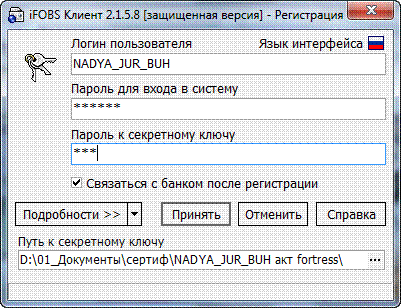
После подключения следует произвести синхронизацию данных с банком (см. «Синхронизация задач с банком»). Система позволяет сделать это автоматически (установив флажок «Связаться с банком после регистрации» на форме подключения) или предложит синхронизировать данные сразу после подключения.
Внимание! Для того чтобы поле «Пароль для входа в систему» стало активным, установите флажок «Связаться с банком после регистрации». Тогда после подключения система автоматически предложит вам начать первичную загрузку данных. Если вы хотите произвести загрузку данных позже вручную, то пароль для входа в систему при подключении вводить не нужно.
После подключения и синхронизации на экране появится стартовая форма системы (см. «Описание элементов формы Мой iFOBS»).
1.5. Завершение работы с системой
Чтобы завершить работу с системой, не закрывая приложения:
1. Выберите пункт главного меню Регистрация/Зайти под другим пользователем;
2. Текущая пользовательская сессия будет завершена, но приложение останется открытым. На экран будет выведена форма подключения к системе (см. «Подключение к системе»).
Чтобы завершить работу с системой и закрыть приложение:
1. Выберите пункт главного меню Регистрация/Выход и подтвердите завершение работы в открывшемся диалоговом окне;
2. Текущая пользовательская сессия будет завершена, приложение будет закрыто.
1.6. Общие принципы работы системы
1.6.1. Строка меню

Меню «Регистрация»
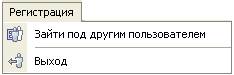
· «Зайти под другим пользователем» – завершение работы системы, не закрывая приложения (см. «Завершение работы с системой»);
· «Выход» – выход из системы.
Меню «Вид»
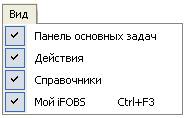
· «Панель основных задач» – включение и отключение режима отображения панели задач в главной форме системы;
· «Действия» – включение и отключение режима отображения панели действий в главной форме системы:
 ;
;
· «Справочники» – включение и отключение режима отображения панели справочников в главной форме системы:  ;
;
· «Мой iFOBS» – включение и отключение режима отображения формы «Мой iFOBS» (см. «Описание элементов формы Мой iFOBS»).
Внимание! Расположение панелей можно изменять, перетаскивая их за значок  , который находится в левой части панели.
Меню «Платежи»
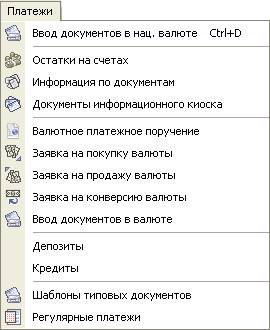
· «Ввод документов в нац. валюте» – переход к форме работы с платежными документами (см. «Документы в национальной валюте»). Вызывается также нажатием клавиш Ctrl+D;
· «Остатки на счетах» – просмотр остатков на счетах клиента (см. «Остатки на счетах»);
· «Информация по документам» – просмотр информации по документам (дебетовым и кредитовым), созданным в АБС Б2 на основании заявок от данного пользователя системы iFOBS – см. «Информация по документам»;
· «Валютное платежное поручение» – переход к валютным платежным поручениям (см. «Валютные платежные поручения»);
· «Заявка на покупку валюты» – переход к заявкам на покупку валюты (см. «* - Для SWIFT-переводов в российских рублях предусмотрена возможность оплаты налогов, сборов и иных платежей в бюджетную систему Российской Федерации.
· Заявки на покупку валюты»);
· «Заявка на продажу валюты» – переход к заявкам на продажу валюты (см. «Заявки на продажу валюты»);
· «Заявка на конверсию валюты» – переход к заявкам на конверсию валюты (см. «Заявки на конверсию валюты»);
· «Депозиты» – просмотр данных о депозитах пользователя (см. «Депозит»);
· «Кредиты» – просмотр данных о кредитах пользователя (см. «Кредиты»);
· «Шаблоны типовых документов» – переход к шаблонам гривневых документов (см. «Шаблоны типовых документов»).
Меню «Выписки»
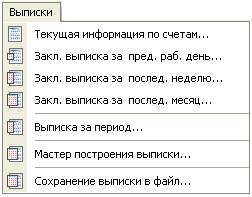
Пункт главного меню Выписки предоставляет доступ к работе с выписками по счетам и позволяет:
· «Текущая информация по счетам» – получить выписку по всем вашим счетам за текущий операционный день (см. «Выписка по всем счетам»);
· «Закл. выписка за пред. раб. день» – получить выписку за предыдущий операционный день (см. «Выписка по всем счетам»);
· «Закл. выписка за послед. неделю» – получить заключительную выписку по всем вашим счетам за предыдущую неделю по дням (см. «Выписка по всем счетам»);
· «Закл. выписка за послед. месяц» – получить заключительную выписку по всем вашим счетам за последний месяц по дням (см. «Выписка по всем счетам»);
· «Выписка за период» – получить выписку за конкретный период (см. «Выписка за период»);
· «Мастер построения выписки» – сформировать произвольную выписку с заданными параметрами (см. «Произвольная выписка по выбранным счетам за дату или период»);
· «Сохранение выписки в файл» – сформировать произвольную выписку с заданными параметрами и сохранить ее в файл (см. «Экспорт выписки в файл»).
Меню «Справочники»
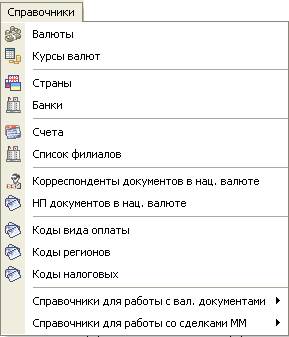
Пункт главного меню Справочники предоставляет доступ к работе со справочниками системы:
· «Валюты» – список наименований валют и их кодов (см. «Валюты»);
· «Курсы валют» – информация о курсах валют (см. «Курсы валют»);
· «Страны» – информация о странах, их кодах и валюте (см. «Страны»);
· «Банки» – информация о банках (код, наименование и адрес) – см. «Банки»;
· «Счета» – информация по счетам (номер, валюта, код банка, описание) – см. «Счета»;
· «Список филиалов» – список филиалов (код банка, наименование, текущий и предыдущий рабочий день) – см. «Список филиалов»;
· «Корреспонденты документов в нац. валюте» – просмотр, создание, редактирование, удаление данных о корреспондентах документов в нац. валюте (см. «Корреспонденты документов в национальной валюте»);
· «Коды вида оплаты» – информация о кодах вида оплаты (код и наименование) – см. «Коды вида оплаты»;
· «Коды регионов» – список кодов регионов Украины (код и наименование) – см. «Коды регионов»;
· «Коды налоговых» – список налоговых Украины (код и наименование) – см. «Коды налоговых»;
· «Справочники для работы с вал. документами» – содержит справочники, необходимые для работы с валютными платежными документами (см. «Справочники для работы с валютными документами»);
Меню «Сервис»

Пункт главного меню Сервис предоставляет доступ к настройкам системы, операции синхронизации данных, а также к форме работы с сообщениями:
· «Синхронизировать все задачи с банком» – производит синхронизацию задач с банком. Вызывается также нажатием клавиши F5 (см. «Синхронизация задач с банком»);
· «Настройки» – переход к пользовательским настройкам системы (см. «Настройка системы»);
· «Сообщения» – обмен сообщениями между клиентом и банком (см. «Отправка и получение сообщений»);
· «Журналы программы» – позволяет выгружать журналы в файл и отправлять их в банк: все, за конкретную дату, за период (см. «Файл журнала»).
· «Обновить шаблоны печатных форм» – автоматически запускает механизм обновления файлов шаблонов печатных форм (без обновления версии клиентского рабочего места).
Меню «Администрирование»

Пункт главного меню Администрирование предоставляет доступ к следующим операциям:
· «Изменение пароля для секретного ключа» – позволяет сменить текущий пароль к секретному ключу на новый (см. «Изменение пароля к секретному ключу»).
· «Изменение пароля для входа в систему» – позволяет сменить текущий пароль на вход в систему на новый пароль (см. «Изменение пароля на вход в систему»);
· «Генерация сертификата» – создает новый секретный ключ и отправляет в банк запрос на создание сертификата.
· «Сертификаты» – содержит информацию о сертификатах и запросах на них;
· «Права на счета» – предоставляет информацию о правах пользователя системы на счета;
· «Интерфейсные права» – отображает список интерфейсных прав пользователя;
· «Журнал работы системы» – отчет о работе системы;
· «Журнал активности» – отчет о действиях пользователя;
· «Пользователи рабочего места» – информация о пользователях клиента.
· «Системные задачи»:
§ «Обновить информацию» – заново загружается информация по счетам и документам пользователей данного рабочего места из банка;
§ «Упаковать данные» – уменьшение размера и проверка корректности данных;
§ «Обновить пользовательские настройки» – сброс пользовательских настроек. После вызова данной функции все настройки пользователя заменяются стандартными настройками системы.
Меню «Окно»
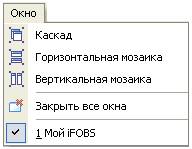
Пункт главного меню Окно предоставляет возможность выбрать режим отображения окон в рабочей области главной формы, если открыто несколько окон:
· «Каскад» – окна будут расположены поверх друг друга в порядке от первого открытого окна к последнему, однако таким образом, что заголовок каждого окна будет виден, и, щелкнув на нем левой кнопкой мышки, вы поместите выбранное окно поверх остальных;
· «Горизонтальная мозаика» – окна будут расположены горизонтально;
· «Вертикальная мозаика» – окна будут расположены вертикально;
· «Закрыть все окна» – закрывает все открытые окна;
· «Мой iFOBS» – отображает форму «Мой iFOBS».
Меню «Помощь»
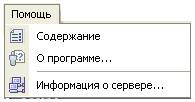
Пункт главного меню Помощь предоставляет доступ к руководству по использованию системы в формате HTML (iFOBS Help System) и доступ к информации о программе и сервере.
· «Содержание» – вызов справки о работе системы;
· «О программе» – информация о программе. Чтобы закрыть появившееся окно, кликните на нем;
· «Информация о сервере» – информация об адресе и версии сервера.
1.6.2. Панель основных задач
Панель задач системы содержит пять основных разделов:
 – список основных системных задач: Ввод документов в нац. валюте, Остатки на счетах, Информация по документам, Сообщения, Шаблоны типовых документов.
 – список валютных операций: Валютное платежное поручение, Заявка на покупку валюты, Заявка на продажу валюты, Заявка на конверсию валюты, Ввод документов в валюте, Корреспонденты вал. плат. поручений, НП валютных корреспондентов, Заявка на распределение валюты, Информационное сообщение о покупке валюты.
 – список сделок: Депозиты, Кредиты.
 – список доступных вкладок по выпискам: Текущая информация по счетам, Закл. выписка за пред. раб. день, Закл. выписка за послед. неделю, Закл. выписка за послед. месяц, Выписка за период, Мастер построения выписки, Сохранение выписки в файл.
 – список доступных справочников: Валюты, Курсы валют, Банки, Страны, Счета, Список филиалов, Корреспонденты документов в нац. валюте, НП документов в нац. валюте.
Кроме основных, на панели задач системы могут также отображаться дополнительные разделы:
 – модуль автоматизации работы по межбанковским сделкам (вкладки: Сделки ММ, Сообщения по сделкам ММ, SWIFT-переводы, Перечень банков для формы 1ПБ, Типы сообщения SWIFT, Национальные стандарты SWIFT).
 – подсистема «Зарплатный проект» (вкладки: Предприятия, Сотрудники, Счета и карты сотрудников, Зарплатные ведомости, Платежные поручения, Назначения платежа).
 – подсистема корпоративного бюджетирования (вкладки: Справочники статей бюджетов, Бюджеты, Иерархия организаций клиента).
 - подсистема многоуровневого лимитирования и авторизации платежей корпоративных клиентов (вкладка Лимиты по счетам).
 - подсистема регулярных платежей корпоративных клиентов (вкладка Регулярные платежи).
Эти разделы предоставляют доступ к дополнительной функциональности системы и доступны вам только в том случае, если соответствующие услуги предоставляются вашим банком, и если вам выдали право работы с ними.
1.6.3. Описание элементов формы Мой iFOBS
Стартовая форма системы содержит информацию о текущем и предыдущем подключении пользователя, а также основные сведения об остатках на счетах, курсах выбранных в настройках валют, новых входящих и исходящих документах, сообщениях и т. п.
Для клиентов, использующих подсистему корпоративного бюджетирования, на форме «Мой iFOBS» список компаний и счетов для управляющей компании составлен в порядке, отражающем иерархическую структуру клиента.
Элемент | О/З | Описание |
Сегодня | N\A | Текстовый элемент отображает текущую дату |
Дата последней работы | N\A | Текстовый элемент отображает дату последнего входа пользователя в систему |
Дата последней связи с банком | N\A | Текстовый элемент отображает дату и время последнего сеанса связи с базой данных банка (синхронизации, передачи данных и т. п.) |
Остатки на счетах | N\A | Заголовок-ссылка позволяет переключиться на форму задачи «Остатки на счетах» для просмотра остатков (см. «Остатки на счетах»). Текстовые элементы отображают общую информацию о состоянии счетов контрагентов (номера счетов, валюты и остатки, планируемые остатки и даты последнего движения по счетам) в филиалах банка (система отображает МФО и наименование соответствующего филиала рядом с наименованием контрагента). В поле Прогноз указывается прогнозируемый остаток по счету, который рассчитывается в соответствии с настройками системы, символ (П) означает, что на счету есть остаток, (А) – остаток счета отрицательный (см. «Отображение прогнозируемого остатка на форме «Мой iFOBS»»). Внимание! Вы можете сформировать по выбранному счету текущую выписку или выписку за предыдущий операционный день. Для этого вызовите контекстное меню (правая кнопка мыши) на строке с нужным вам счетом и выберите пункт «Текущая информация по счету» или «Заключительная выписка за предыдущий рабочий день» соответственно. |
Документы | N\A | Текстовый элемент отображает следующую информацию о документах: 1. Исходящие новые – сколько документов со статусом «Готов к отправке» будет передано в банк при следующей синхронизации; 2. Измененные отправленные – какое количество из тех документов, что были отправлены в банк, а затем изменены пользователем, снова будут переданы в банк при следующей синхронизации; 3. Ожидают поступлений – количество введенных гривневых документов, для принятия которых на дебетуемом счете недостаточно денег. Такие документы будут проведены после того, как на соответствующий счет поступят средства; 4. Ожидают подписи – количество введенных документов, для принятия которых необходимо наложение подписи. В древовидном списке можно увидеть количество новых и измененных отправленных документов: зарплатных ведомостей, валютных платежных поручений, заявок на покупку, продажу и конверсию валюты и др. Каждая ветвь древовидного списка является ссылкой, позволяющей перейти на форму для работы с определенным видом документа (см. «Работа с платежными документами и заявками»). |
Мои выписки | N\A | Список предустановленных выписок позволяет формировать и просматривать выписки по счетам (см. «работа со счетам»). Каждый пункт списка является ссылкой, инициирующей формирование соответствующей выписки. Пункт Запрос выписки позволяет сформировать произвольную выписку (см. «Выписка за период») |
Доступные шаблоны | N\A | Список шаблонов выписок позволяет пользователю формировать выписки со счетов по сохраненным шаблонам (см. «Формирование выписки по сохраненному шаблону»). Доступные шаблоны отображаются в области Мои выписки со знаком |
Сообщения | N\A | Заголовок-ссылка служит для перехода на форму просмотра и отправки сообщений, которыми пользователь обменивается с банком. На форме отображается количество входящих, непрочитанных, исходящих и отправленных сообщений, количество сообщений, сохраненных в папке «Черновики», общее количество сообщений (см. «Отправка и получение сообщений»). |
Депозиты и кредиты | N\A | Строки-ссылки отображают количество записей в таблицах депозитов и кредитов и позволяют, соответственно, перейти к формам просмотра данных о депозитах и кредитах контрагентов пользователя (см. «Депозиты и кредит») |
Курсы валют | N\A | Текстовый элемент отображает курсы валют на момент последней синхронизации данных с банком (см. «Синхронизация задач с банком»). Данные о курсах представлены на трех вкладках: «НБУ» (курсы валют, установленные Национальным банком Украины); «Нал.» (курсы наличного обмена валют, установленные банком); «Б/нал.» (курсы безналичного обмена валют на межбанковском валютном рынке). Для просмотра необходимых курсов выберите соответствующую вкладку. Если вы хотите просмотреть курсы валют на другую дату, нажмите кнопку Заголовок-ссылка позволяет переключиться на форму системных настроек для определения набора валют, курсы которых будут отображаться на форме «Мой iFOBS» (см. «Курсы валют в форме «Мой iFOBS») |
 . Если шаблонов выписок в системе нет, то раздел «Доступные шаблоны» на форме «Мой iFOBS» не отображается
 и выберите из раскрывающегося календаря нужную дату. Система отобразит в форме курсы валют на выбранную вами дату, если они есть в справочнике. Если выбранная дата – выходной день, будут отображаться курсы валют за последний рабочий день перед этой датой.
Если вы хотите, чтобы на форме «Мой iFOBS» была представлена информация только по открытым счетам, выберите настройку «Отображать информацию только по открытым счетам» в меню Сервис/Настройки/Мой iFOBS. Если настройка не выбрана, на форме будут представлены все счета пользователя, раскрашенные в зависимости от состояния счета. При этом раскраска счетов на форме «Мой iFOBS» будет соответствовать раскраске счетов в АБС Б2.

|
Из за большого объема этот материал размещен на нескольких страницах:
1 2 3 4 5 6 7 8 9 10 11 |
