

Партнерка на США и Канаду по недвижимости, выплаты в крипто
- 30% recurring commission
- Выплаты в USDT
- Вывод каждую неделю
- Комиссия до 5 лет за каждого referral

Рис. 9.6. Строка фильтра вкладки Reports
Опция Use filter определяет, используется или нет фильтр:
· опция установлена – фильтр используется;
· опция не установлена – фильтр не используется.
Справа от кнопки Set Filter расположено не редактируемое поле, в котором отображаются параметры фильтрации. В поле отображается настройка параметров фильтра, только когда фильтр активен (т. е. опция Use filter установлена). Если для параметра не выбрано ни одно из возможных значений (все галочки сняты, например, для Act), то в этом поле для него отображается значение None.
Кнопка Set Filter вызывает диалог Set Filter for Reports (см. Рис. 9.7), позволяющий задать параметры фильтрации.
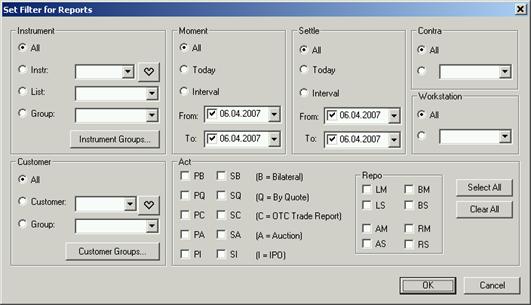
Рис. 9.7. Диалог Set Filter for Reports
В диалоге Set Filter for Reports может быть задана фильтрация отчетов по следующим параметрам:
· по инструментам – секция Instrument;
· по дате и времени регистрации сделки - секция Moment;
· по дате проведения расчетов по сделке – секция Settle;
· по коду контрагента – секция Contra;
· по имени рабочей станции, с которой заключена сделка – секция Workstation;
· по коду клиента - секция Customer;
· по типу сделки – секция Act;
По инструментам сделки могут быть отфильтрованы следующим образом:
· All – все возможные значения кодов инструментов (фильтр отключен);
· Instr – фильтрация по одному коду инструмента. Значение кода может выбираться из раскрывающегося списка, который включает в себя все инструменты.
Кнопка с сердечком вызывает диалог Favorite Instruments (см. п.4.6) и позволяет быстро заполнить поле Instr. Нажатие кнопки с сердечком автоматически устанавливает положение переключателя на позицию Instr.
Диалог Favorite Instruments может вызываться при помощи горячих клавиш Ctrl+I. Для указания любимых инструментов можно использовать акселератор Alt+N, где N – номер кнопки в диалоге Favorite Instruments;
· List – фильтрация по списку ЦБ. Значение может выбираться из раскрывающегося списка, который включает в себя все возможные списки ЦБ,
· Group – фильтрация по группе инструментов. Если какие-то группы уже создавались, то их можно выбрать из раскрывающегося списка. Если же группы не настраивались – раскрывающийся список будет пуст. Для настройки групп используется кнопка Instrument Groups. Порядок настройки групп подробно описан в п. 4.5 данного руководства.
По кодам клиентов сделки могут быть отфильтрованы следующим образом:
· All – сделки по всем клиентам (фильтр отключен);
· Customer – фильтрация по одному клиенту. Значение кода может выбираться из раскрывающегося списка, который включает в себя все коды клиентов.
Кнопка с сердечком вызывает диалог Favorite Customers (см. п.4.7) и позволяет быстро заполнить поле Customer. Нажатие кнопки с сердечком автоматически устанавливает положение переключателя на позицию Customer.
Диалог Favorite Customers может вызываться при помощи горячих клавиш Ctrl+К. Для указания любимых инструментов можно использовать акселератор Alt+N, где N – номер кнопки в диалоге Favorite Customers;
· Group – фильтрация по группе участников. Если какие-то группы уже создавались, то их можно выбрать из раскрывающегося списка. Если же группы не настраивались – раскрывающийся список будет пуст. Для настройки групп используется кнопка Instrument Groups. Порядок настройки групп подробно описан в п. 4.5 данного руководства.
По времени регистрации и дате проведения расчетов сделки могут быть отфильтрованы следующим образом:
· All –сделки за все даты (фильтр отключен);
· Today – сделки, зарегистрированные сегодня (сделки, имеющие сегодняшнюю дату расчетов);
· Interval – сделки, зарегистрированные (имеющие дату расчетов) в заданный период времени. Период времени задается в полях From и To. Период может быть задан двумя датами – начало и конец, или одной – начало (в этом случае берется период от указанной даты до текущего момента). При задании периода только датой его начала следует снять галочку из поля To.
По коду контрагента и имени рабочей станции сделки могут быть отфильтрованы следующим образом:
· All – сделки по всем контрагентам (со всех рабочих станций) - фильтр отключен;
· по определенному контрагенту (заключенные с определенной рабочей станции). Значения кодов контрагента и рабочей станции выбираются из раскрывающихся списков, содержащих все возможные значения.
По типу сделки могут быть отфильтрованы следующим образом:
· по одному или нескольким типам сделки. Тип сделки выбирается путем проставления галочки в соответствующем поле секции Act;
· сделки всех типов. Установить галочки сразу по всем типам сделок можно с помощью кнопки Select All. Снять все проставленные галочки в секции Act можно с помощью кнопки Clear All.
По умолчанию фильтрация отключена (опция Use filter не установлена). По умолчанию параметры фильтрации настроены следующим образом:
· все параметры установлены в значение All;
· проставлены все галочки в секции Act.
При завершении работы с ТС параметры фильтрации и состояние опции Use filter сохраняются и при следующем сеансе работы устанавливаются автоматически.
1.42. Область Pending Trades
Область Pending Trades (сделки, ожидающие решения) содержит список переговорных сделок, которые требуют действий со стороны трейдера или его контрагента. Таковыми действиями являются:
· подтверждение отчета о сделке при оформлении переговорной сделки на Классическом рынке (см. Операция 12‑6);
· подтверждение адресной заявки (отчета о сделке) на биржевых торгах (см. Операция 16‑3);
· удаление отчета о сделке на Классическом рынке (см. Операция 12‑7) и адресной заявки на биржевых торгах (см. Операция 16‑4);
· подтверждение отчета о первой части сделки в операции репо (см. Операция 17‑6);
· действия со второй частью сделки в операции репо (см. Операция 17‑8 – Операция 17‑12).
Строка с информацией о сделке в области Pending Trades (см. Рис. 9.8) на стороне инициатора окрашена в синий цвет, на стороне конфирматора – в красный. Строка содержит два поля:
· поле Act с кодом операции по отношению к трейдеру (см. Табл. 9.2); возможные значения – P (покупка), S (продажа), B (операция между клиентами), первые части сделок репо помечаются кодами LM, BM, LS, BS, вторые части сделок репо – кодами AM, RM, AS, RS (см. Табл. 9.3).
· поле Instr с кодом инструмента.
Неподтвержденные отчеты о первой части сделки репо отображаются вверху списка.
Отчеты о второй части сделки репо до наступления дня T+N располагаются в списке всегда после отчетов об обычных (биржевых) сделках и отчетов о первых частях сделок репо.
В день T+N отчеты о вторых частях сделок репо отображаются вверху списка выше отчетов об обычных (биржевых) сделках и отчетов о первых частях сделок репо.
После подтверждения со стороны Lender заключенная вторая часть сделки репо переходит в терминальный статус COB и перестает отображаться в списке Pending Trades.
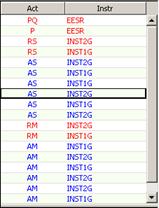
Рис. 9.8. Область Pending Trades
Табл. 9.3. Коды первой и второй частей сделок репо в колонке Act на вкладку Reports и в области Pending Trades
Код первой части сделки репо | Код второй части сделки репо | ||||
на стороне Инициатора, которым является … | на стороне Конфирматора, которым является … | на стороне Инициатора, которым является … | на стороне Конфирматора, которым является … | ||
… Lender | … Borrower | … Borrower | … Lender | … Borrower | … Lender |
LS | BS | BS | LS | RS | AS |
LM | BM | BM | LM | RM | AM |
1.43. Область Confirmed Trades
Область Confirmed Trades содержит список сделок по котировкам и аукционных сделок, которые заключены на протяжении некоторого времени (например, в течение последних пяти минут).
Эти сделки не требуют действий со стороны трейдера или его контрагента. Информация о них отображается в области в течение некоторого (настраиваемого пользователем, см. Операция 9‑1) времени.
При переносе с помощью мыши записи о новой сделке из области Confirmed Trades на вкладку Quote Update исполненная заявка может быть восстановлена на торгах (см. пункт 11.2.1).
Строка с информацией о сделке в области Confirmed Trades (см. Рис. 9.9) содержит два поля:
· поле Act с кодом операции по отношению к трейдеру;
· поле Instr с кодом инструмента.
Код операции состоит из двух символов. Первый из них обозначает действие с инструментом:
· P, покупка;
· S, продажа;
· B, операция между клиентами;
а второй символ – тип сделки:
· Q, сделка электронным способом на Классическом рынке;
· A, аукционная сделка на биржевых торгах или анонимных торгах;
· I, аукционная сделка при первичном размещении ценных бумаг.
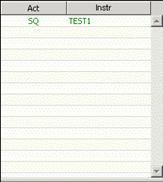
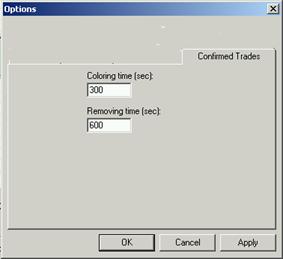
Рис. 9.9. Область Confirmed Trades | Рис. 9.10. Окно настроек Options, вкладка Confirmed Trades |
Операция 9‑1. Настройка продолжительности выделения цветом отчетов о сделках и их пребывания в области Confirmed Trades
1. Вызовите окно настроек Options командой View®Options и выберите вкладку Confirmed Trades (см. Рис. 9.10).
2. Отредактируйте в поле Coloring time продолжительность выделения цветом измененных заявок (по умолчанию 300 секунд).
3. Отредактируйте в поле Removing time продолжительность пребывания отчета о сделке в области (по умолчанию 600 секунд).
Проследите за тем, чтобы системное время вашего компьютера было максимально приближено к системному времени торговой системы, которое отображается справа в конце строки Status Line. При значительных расхождениях выделения цветом может работать некорректно.
3. Нажмите OK.
Графики в Plaza Workstation
В Plaza Workstation графики отображаются в тех же секциях вкладки Quote Retrieval, что и заявки. Переключение между отображением списков заявок и отображением графиков производится выбором опции Chart (график) или Quotes (заявки) в контекстном меню, вызываемом в секции вкладки Quote Retrieval (см. Рис. 8.9).
Для того чтобы в контекстном меню появились пункты, позволяющие переключиться в режим отображения графиков, следует активизировать режим графиков на рабочей станции. Для этого следует провести регистрацию, что можно выполнить двумя способами:
· из подкаталога Chart запустить модуль AutoReg. exe, регистрация будет выполнена автоматически;
· вручную выполнить команду регистрации: regsvr32 olch2xu7.ocx. Файл olch2xu7.ocx располагается в подкаталоге Chart/
В секции одновременно могут быть показаны несколько графиков – основной график и дополнительные графики, накладываемые на основной график.
Основные графики относятся к двум типам:
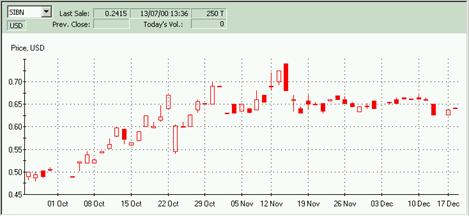
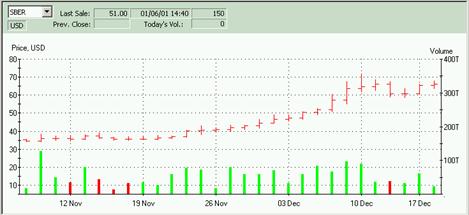
· временные графики, у которых по оси абсцисс отложено время (Рис. 10.2);
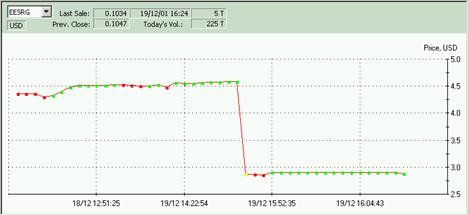
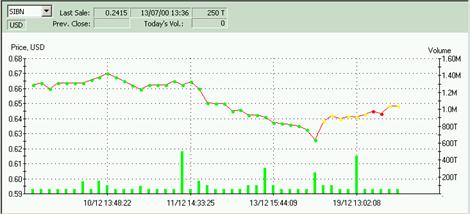
· событийные графики (графики тиков, tick-by-tick), на которых последовательно изображается значение цены очередной сделки (Рис. 10.3).
Дополнительно к основному могут быть показаны графики индикаторов и гистограмма объемов.
В пункте 10.1 описываются характерные черты графиков разного типа. В пункте 10.1.5 описана подсказка к графику, которая отображается при подведении курсора к точкам графика.
1.44. Типы графиков
1.44.1. Временной график
Временной график характеризуется:
· двумя параметрами времени – диапазоном Frame, к которому относятся отображаемые данные, и интервалом Interval – шагом, с которым разбивается диапазон Frame;
· источником данных – на графике отображаются цены сделок (Trade) или цены заявок (Bid/Ask), определение величин которых поясняются ниже;
· видом графиков – линейный, полосчатый или “японские свечи”.
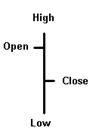
На временном графике ось времени разбивается на интервалы равной длительности (например, Interval = 1 day). Все рыночные события, которые отображаются на временном графике, определенным образом обрабатываются в пределах Interval. Поскольку за это время может произойти несколько событий, на графиках можно отображать следующие характерные значения в пределах этого интервала:
· цена закрытия (Close),
· цена открытия (Open),
· наибольшая цена (High),
· наименьшая цена (Low).
При построении графика по ценам заявок Bid/Ask значения функции для графика определяются по двум величинам Bid и Ask следующим образом:
· значения High и Low находятся как наибольшая Ask и наименьшая Bid, соответственно;
· для линейного графика величины Open и Close определяются как 0.5*(Bid + Ask).
На линейном графике (Line) для каждого интервала откладывается точка значения цены закрытия Close в этом интервале. Точки графика соединяются линией.
Полосчатый график (Bar) состоит из элементов, показанных на Рис. 10.1а.
График “японских свечей” (Candle) состоит из элементов, показанных на Рис. 10.1б.
 а)
а) 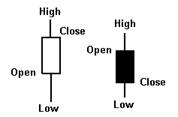 б)
б)
Рис. 10.1. Элементы полосчатого графика (а) и “японских свечей” (б)
 а)
а)
 б)
б)
Рис. 10.2. Примеры временного графика - “японские свечи” (а) и полосчатый график (б),
Frame = 2 month (а), 1 month (б), Interval = 1 day; внизу на графике б) добавлена гистограмма объемов
 а)
а)
 б)
б)
Рис. 10.3. Примеры событийного графика; внизу на графике б) добавлена гистограмма объемов
В зависимости от соотношения между Open и Close элементы графика “японские свечи” остаются не закрашенными (бычья свеча, если Open < Close) или закрашиваются (медвежья свеча, если Open > Close). Соседние элементы полосчатого графика и “японских свечей” не соединяются линиями.
Если временной интервал выбран слишком малым, то значения отображаемого параметра, соответствующие разным интервалам, будут отображаться “с перехлестом”. В этом случае следует либо увеличить размер части экрана, отводимой под график, либо увеличить временной интервал.
1.44.2. Событийный график
На событийном графике ось абсцисс разбивается на интервалы равной длины (но не длительности!) и в каждом интервале выводится точка на графике, равная цене очередной сделки с выбранным инструментом. Точки на графике следуют на равном удалении друг от друга по оси абсцисс вне зависимости от времени, прошедшего между событиями.
На событийном графике точки соединяются линией и раскрашены в три цвета, который зависит от цены сделки в момент совершения:
· зеленый (по умолчанию) – если цена сделки была больше или равна Best Ask,
· красный (по умолчанию) – если цена сделки была меньше или равна Best Bid;
· желтый (по умолчанию) – если цена приходилась на интервал между Best Bid и Best Ask.
Для событийного графика величина диапазона времени, для которого строится график, пропорциональна размеру экранной секции вкладки Quote Retrieval. Это связано с тем, что на каждую точку на графике отводится определенное число пикселов. Поэтому для увеличения диапазона графика необходимо увеличить горизонтальный размер секции, в которой отображается график.
1.44.3. Гистограмма объемов
На перечисленные выше основные графики в Plaza Workstation может быть наложен дополнительный график в виде гистограммы объемов сделок или заявок. Под объемом понимается количество инструмента, а не сумма сделки. Примеры гистограммы объемов приводятся на Рис. 10.2б, Рис. 10.3б.
На гистограмме каждое значение отображаемого параметра во временном интервале отображается столбцом соответствующей высоты. Соседние столбцы линиями не соединяются. Цвет зависит от цены закрытия текущего и предыдущего временного интервала:
· столбцы гистограммы красятся в зелёный цвет, если цена закрытия в текущем временном интервале больше или равна цене закрытия предыдущего интервала (Closek≥Closek–1) ;
· столбцы гистограммы красятся в красный цвет, если цена закрытия в текущем временном интервале меньше цены закрытия предыдущего интервала (Closek<Closek–1).
1.44.4. Графики индикаторов
Графики индикаторов являются дополнительными линейными графиками, накладываемыми на временной график или на гистограмму объемов. Количество отображаемых одновременно индикаторов не ограничено.
В Plaza Workstation реализовано построение следующих индикаторов (см. Рис. 10.4):
· простые скользящие средние (Moving Averages, MA);
· полосы Боллинджера (Bollinger);
· индекс относительной силы (Relative Strength Index, RSI);
· индекс конвергенции-дивергенции (Moving Averages Convergence-Divergence, MACD).
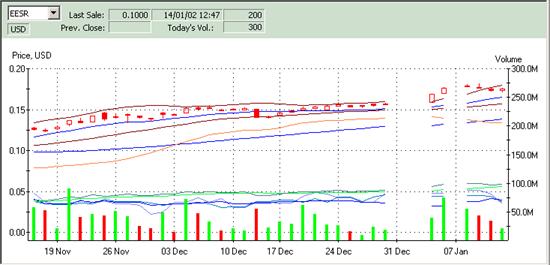
Рис. 10.4. Пример графиков индикаторов
MA. При вычислении скользящих средних находится среднее значение цен закрытия Close за последние N дней (N = 10 или 50)
 (1)
(1)
Индикатор MA имеет размерность цены.
Bollinger. Индикатор Боллинджера вычисляется по выборке за последние N = 20 дней. Он состоит из трех линий – нижней (BollingerLow), средней (BollingerMedium) и верхней (BollingerHigh), имеющих размерность цены.
Значение BollingerMedium равно среднему значению цены закрытия Close за N = 20 дней, см. формулу (1).
Значения BollingerLow и BollingerHigh получаются из BollingerMedium, соответственно, вычитанием и прибавлением к нему дисперсии BollingerMedium
BollingerLow = BollingerMedium – 2×s (BollingerMedium) (2)
BollingerHigh = BollingerMedium + 2×s (BollingerMedium)
Среднеквадратичное отклонение s (BollingerMedium) находится обычным образом
(3)
RSI. Индикатор относительной силы RSI вычисляется по данным выборки за последние N дней (N = 9, 14, 25). Вначале находятся отношение RS = AU/AD двух вспомогательных величин:
· AU – среднее значение цены закрытия Close за те дни, в которые цена закрытия была выше цены закрытия предыдущего дня;
· AD – среднее значение цены закрытия Close за те дни, в которые цена закрытия была равна или ниже цены закрытия предыдущего дня.
Индекс RSI равен
 ,
,  (4)
(4)
Индекс RSI измеряется в процентах, его значения изменяются от 0% до 100%.
MACD. Индикатор конвергенции-дивергенции состоит из двух линий – быстрой MACDFast и сигнальной MACDSignal. Для расчета индикатора предварительно вычисляются экспоненциальные скользящие средние (EMA) значения цен закрытия Close за последние N дней (N = 12, 26). Величина EMANj для дня j из этой выборки находится по рекуррентной формуле
 (5)
(5)
а стартовое значение для дня start = N-1 полагается равным
 (6)
(6)
По найденным EMA12 и EMA26 вычисляется MACDFast
MACDFast = EMA12 – EMA26 (7)
Величина MACDSignal рассчитывается как экспоненциальное скользящее среднее EMA9 от разности EMA12 и EMA26.
1.44.5. Подсказка к графику
При подведении указателя мыши к точкам графика отображается подсказка к графику. Примеры подсказки для временного и событийного графиков приведены на Рис. 10.5.


Рис. 10.5. Подсказка к графику, слева для временного графика, справа для событийного графика
1.45. Настройка графиков
1.45.1. Выбор типа и параметров графика (Chart Properties)
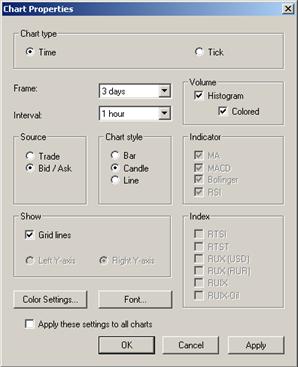
Диалог Chart Properties предназначен для задания параметров графика, отображаемого в секции вкладки Quote Retrieval.
Диалог Chart Properties (см. Рис. 10.6) открывается командой Chart Properties контекстного меню, которое вызывается на вкладке Quote Retrieval.
Доступность полей диалога зависит от выбранного типа основного графика (см. пункт 10.1) – на Рис. 10.6а приведен вид диалога для временных графиков, а на Рис. 10.6б – вид для событийных графиков. Поля диалога перечислены в Табл. 10.1, группа Index будет реализована позже.
 а)
а) 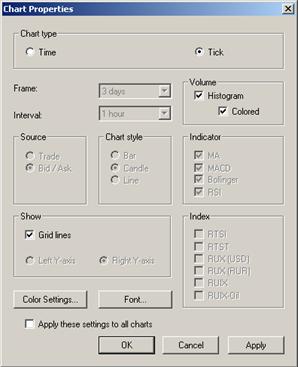 б)
б)
Рис. 10.6. Диалог Chart Properties; для показа временного (а) и событийного (б) графиков
Операция 10‑1. Построение временного графика
1. Откройте вкладку Quote Retrieval. В нужной секции вызовите контекстное меню и выберите положение переключателя Chart.
2. Откройте диалог Chart Properties командой Chart Properties контекстного меню.
3. В секции Chart type выберите положение переключателя Time.
4. В раскрывающемся списке Frame выберите диапазон времени, за который требуется построить график.
5. В раскрывающемся списке Interval выберите интервал времени, на который разбивается диапазон Frame.
6. В секции Source выберите положение переключателя Trade (для графика цен сделок) или Bid/Ask (для графика котировок).
7. В секции Chart style выберите положение переключателя между разными видами временного графика - полосчатым (Bar), “японскими свечами” (Candle) или линейным (Line).
8. В секции Show укажите, следует ли отображать линии сетки (Grid lines) и где (справа или слева) разместить на графике ось ординат.
9. Нажмите OK.
Операция 10‑2. Построение событийного графика
1. Откройте вкладку Quote Retrieval. В нужной секции вызовите контекстное меню и выберите положение переключателя Chart.
Табл. 10.1. Элементы диалога Chart Properties
Секция | Поля, кнопки и переключатели | Описание |
Chart type | Time или Tick | Переключатель между временным (Time) и событийным (Tick) графиками. |
Frame | Раскрывающийся список диапазонов времени, за которые отображаются данные. | |
Interval | Раскрывающийся список интервалов времени, на которые разбивается диапазон Frame. | |
Volume | Histogram | Опция отображения дополнительного графика - гистограммы объемов. |
Colored | Опция дополнительной окраски гистограммы объемов на временном графике. Если флажка нет, то все столбцы гистограммы одинакового (зеленого, по умолчанию) цвета. Если флажок есть, то столбцы гистограммы окрашены в зависимости от изменения цены закрытия Close – в зеленый цвет при ее увеличении и в красный при ее уменьшении. | |
Source | Trade или Bid/Ask | Переключатель между отображением на графике цены сделок (Trade) или котировки заявок (Bid/Ask). |
Chart style | Bar, Candle, или Line | Переключатель между разными видами временного графика - полосчатым (Bar), “японскими свечами” (Candle) и линейным (Line). |
Indicator | MA, MACD, Bollinger, RSI | Опции выбора отображаемых индикаторов. |
Show | Grid lines | Опция отображения на графике линий сетки. |
Left Y-axis или Right Y-axis | Переключатель между размещением оси цен основного графика в левой (Left Y-axis) или правой (Right Y-axis) части графика. При отображении на графике дополнительной гистограммы объемов ось цен отображается всегда слева, а ось объема справа. | |
Color Settings | Кнопка команды вызова диалога Chart Color Settings (см. пункт 10.2.2), в котором настраиваются цвета элементов графика. | |
Font | Кнопка команды открытия стандартного диалога настройки свойств шрифта. | |
Apply theese settings to all charts | Опция применения задаваемых в Chart Properties настроек к графикам во всех секциях вкладки Quote Retrieval (включая и те, которые в данный момент не раскрыты или в которых не отображаются графики). После установки флажка секции вкладки Quote Retrieval, в которых в данный момент отображаются графики, перерисовываются. | |
OK | Кнопка команды выхода из диалога с построением графика. | |
Cancel | Кнопка команды выхода из диалога без сохранения параметров. | |
Apply | Кнопка команды применения заданных установок без выхода из диалога. |
2. Откройте диалог Chart Properties командой Chart Properties контекстного меню.

|
Из за большого объема этот материал размещен на нескольких страницах:
1 2 3 4 5 6 7 8 9 10 11 12 13 14 15 16 17 18 19 20 21 22 23 24 25 26 27 28 |
