

Партнерка на США и Канаду по недвижимости, выплаты в крипто
- 30% recurring commission
- Выплаты в USDT
- Вывод каждую неделю
- Комиссия до 5 лет за каждого referral
1.110.1. Отображение требований ММ - поля Req
Обязательства, которые должен исполнять маркет-мейкер, отображаются во всех секциях в полях с меткой Req.
Если маркет-мейкер должен поддерживать котировки, удовлетворяющие требованиям только по одному спреду, то кнопка [1] будет всегда нажата.
Если маркет-мейкер должен поддерживать котировки, удовлетворяющие требованиям по двум спредам, то требования по первому (узкому) спреду будут отображаться при нажатой кнопке [1], а требования широкого спреда – при нажатой кнопке [2].
Контрольные параметры (значения полей Req) перечислены в Табл. 20.2.
1.110.2. Поля актуальных значений
В секции Volume отображается выполнение маркет-мейкером условия по объему заявок, в секции Num – выполнение условия по количеству заявок (см. пункт 20.2), в секции Session – временные нормативы выполнения обязательств в течение сессии и специальных периодов. Параметры перечислены в Табл. 20.2.
Подчеркнем, что если маркет-мейкер должен поддерживать котировки в пределах двух спредов, то выставленные им заявки должны удовлетворять условиям по обоим спредам.
Актуальные параметры, по которым маркет-мейкер не удовлетворяет требованиям, указанным в полях Req, отображаются красным цветом.
Актуальные параметры в полях Bid и Ask, по которым маркет-мейкер удовлетворяет требованиям, указанным в полях Req, отображаются как OK.
Если ММ выставил заявки с общим объемом не менее V(X) в каждом направлении, то вычисляется актуальное значение спреда (величина Price(S_Ks) – Price(B_Kb) в формуле (2), см. пункт 20.2). Эта величина отображается черным цветом в поле VSpr.
Аналогично, если ММ выставил не менее N(X) заявок в каждом направлении, то вычисляется актуальное значение спреда (величина Price(S_Ks) – Price(B_Kb) в формуле (3), см. пункт 20.2), которое отображается черным цветом в поле NSpr.
Если в одном из направлений ММ выставил менее N(X) заявок или их суммарный объем менее V(X), то, соответственно, в полях NSpr или VSpr отображается N/A.
1.110.3. Поля с переменной меткой
Справа от секции Session расположена секция c переменной меткой {SpPer}, поля в которой заполняются только в течение специальных периодов, выделенных внутри торговой сессии (в настоящий момент {SpPer} может принимать единственное значение Last - в ходе последнего часа торговой сессии).
За пределами специальных периодов метка {SpPer} отсутствует, и поля под ней пусты.
Параметры, отображающиеся в этой секции, перечислены в Табл. 20.2.
1.110.4. Секции Bid и Ask
Секции Bid и Ask построены однотипно, различаясь лишь тем, что в секции Ask есть поле Issue.
Каждая из секций представляет своего рода таблицу из трех строк. Каждая строка содержит параметры ММ-заявки, соответственно, на покупку (в секции Bid) и продажу (в секции Ask) – поля Customer, Quantity, Price, Issue (см. Табл. 20.2).
Актуальные значения параметров отображаются в режиме просмотра в ячейках псевдо-таблицы, имеющих светло фиолетовый фон.
После начала редактирования параметров ММ-заявки цвет фона ячеек становится белым вплоть до того момента, когда ММ-заявка успешно выставится на рынке (после нажатия кнопки Send).
В режиме просмотра ММ-заявки в секции автоматически упорядочиваются по цене заявки подобно тому, как это происходит на вкладке Quote Retrieval. После исполнения сделки по заявке упорядочивание происходит путем перемещения строк псевдо-таблицы.
Параметры ММ-заявки может редактировать каждый трейдер компании маркет-мейкера.
Если после нажатия кнопки Send ММ-заявка не была выставлена на рынке, то цвет фона у полей Customer, Quantity, Price не выставленной ММ-заявки остается белым. На вкладке Market Making в строке псевдо-таблицы рядом с полем Price ММ-заявки появляется индикатор  . При клике курсором мыши по этому полю в строке сообщений выводится сообщение о причине, по которой заявка не была выставлена на торги.
1.110.5. Поля Curr, Reg и Memo
Поля Curr, Reg, Memo являются общими для всех ММ-заявок, отображаемых на вкладке. Для ММ-заявок на биржевых торгах поля Curr и Reg заполняется автоматически, соответственно, B и G.
Для каждого поля действуют следующие правила.
· значение поля отображается только в том случае, когда оно одинаково у всех ММ-заявок по выделенной контрольной ЦБ;
· если хотя бы у двух заявок значения поля различаются, то это поле отрисовывается с пустым значением – символом различия по этому полю в заявках;
· если задать значение поля, то оно будет автоматически присваиваться всем заявкам;
· изменение иных полей заявки (например, цены) не меняет значения этих полей, даже если они различаются.
1.110.6. Редактирование параметров ММ-заявок
Поля секций Bid и Ask могут быть заданы либо сами по себе, либо перенесены на вкладку Market Making из вкладки Quote Retrieval или Aggregated Orders.
Перенос возможен как своих, так и чужих заявок, но только при выполнении следующих условий:
· переносятся параметры заявок только контрольных ЦБ, перечисленные в списке;
при этом в момент входа курсора в пределы вкладки в списке контрольных ЦБ выделяется код ЦБ переносимой заявки;
· переносятся параметры только одноименных заявок, т. е. в секцию Bid могут быть перенесены заявки из списка на покупку, а в секцию Ask – из списка заявок на продажу.
Параметры переносимой заявки попадают в поля одной из ММ-заявок, отображенных в секциях Bid и Ask. При этом полем Price и Quantity копируются всегда, а в поле Customer переносятся только КТС из собственных заявок маркет-мейкера.
Значение параметра Customer может быть выбрано из раскрывающего списка, который содержит только активные коды клиентов (активность кодов клиентов регулируется в окне настроек Options, см. пункт 21.1).
В двух случаях
· при задании в новой ММ-заявке значений полей Price или Quantity;
· при копировании в новую ММ-заявку чужой заявки из вкладки Quote Retrieval или Aggregated Orders
параметр Customer выбирается автоматически – первый по алфавиту КТС, для которого на вкладке Default Customers диалога Options (см. пункт 21.1) указан признак MM.
Значение в поле Price редактируется с помощью кнопок  и
и  :
:
· нажатие на () уменьшает (увеличивает) значение на единицу в младшем разряде;
· нажатие Shift+ (Shift+) уменьшает (увеличивает) значение Price на единицу в предпоследнем разряде;
· нажатие Ctrl+ (Ctrl+) уменьшает (увеличивает) значение Price на 5% от величины текущего значения.
Аналогичным образом с помощью больших кнопок  и , расположенных у правого края вкладки, можно одновременно и единообразно изменять котировки у всех ММ-заявок.
Нажатие кнопки Del&Edit приводит к удалению из очереди в торговой системе всех загруженных в форму ММ-заявок, но не очищает поля заявок. После редактирования параметров заявки могут быть вновь выставлены на торги по кнопке Send.
1.110.7. Выставление и снятие ММ-заявок
Выставление (обновление параметров) ММ-заявок на покупку и продажу, параметры которых изменены или вновь заданы на вкладке, производится путем нажатия на кнопку Send. При нормальном выставлении заявок цвет фона полей у заявок становится светло-фиолетовым.
При выставлении ММ-заявок производится проверка их цены на “нерыночность”. Цена считается “нерыночной”, если отличается от цены последней сделки в худшую для вас сторону более, чем на некоторое число процентов. Это число указывается на вкладке Buy/Sell Order в окне настроек Options (см. пункт 15.2). При попытке выставить заявку с “нерыночной” ценой в окне Check Price (см. Рис. 15.4, вверху) отображается запрет на выставление такой заявки.
Нажатие на кнопку  , расположенную рядом с полем Customer ММ-заявки, приводит к снятию этой заявки с торгов и очистке полей заявки.
При нажатии на кнопку Delete, расположенную у правого края вкладки, все ММ-заявки снимаются с торгов и очищаются поля в секциях Bid и Ask на вкладке.
Нажатие кнопки Del&Edit приводит к удалению из очереди в ядре торговой системы всех загруженных в форму ММ-заявок, но не очищает поля заявок.
1.110.8. Контекстное меню
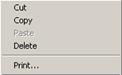
Контекстное меню имеет разный вид при вызове из разных точек вкладки. На Рис. 20.2 приведен вид контекстного меню, вызванного из полей Customer и Price (а), из поля Quantity (б) и в оставшейся части вкладки (в).


а) б) в)
Рис. 20.2. Контекстное меню, вызываемое на вкладке Market Making из полей Customer и Price (а); из поля Quantity (б), в оставшейся части вкладки (в)
В контекстное меню вынесены следующие команды:
· стандартные команды редактирования с помощью буфера (Cut, Copy, Paste, Delete);
· команда Select All выделения значения поля;
· команда Font выбора шрифта отображения на вкладке;
· команда Restore required quantity изменения текущего значения поля Quantity на значение, указанное в секции Required для первого (узкого) спреда;
1.111. Настройка списка контрольных ценных бумаг
Настройка списка контрольных ценных бумаг производится на вкладке Market Making окна настроек Options (см. Рис. 20.3).
Операция 20‑1. Настройка списка контрольных ценных бумаг
1. Вызовите окно настроек Options командой View®Options и выберите вкладку Market Making (см. Рис. 20.3).
2. Установите в списке Market Making Instruments флажки в поля кодов тех ЦБ, которые должны отображаться в списке контрольных ЦБ на вкладке Market Making (см. пункт 20.4).
Для того чтобы выделить все ЦБ в списке Market Making Instruments, нажмите Check All. Для того чтобы отменить выделение всех ЦБ, нажмите Uncheck All.
Для того чтобы изменить выделение ЦБ на противоположное, нажмите Invert Checking.
3. Для закрытия диалога Options с сохранением настроек нажмите OK.
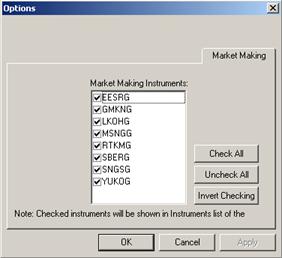
Рис. 20.3. Окно настроек Options, вкладка Market Making
Настройки
Основная часть настроек программы производится в диалоговом окне настроек Options, в состав которого входят вкладки, перечисленные в Табл. 21.1. Диалог Options открывается на той вкалдке, с которой пользователь работал в предыдущий раз.
Табл. 21.1. Вкладки диалога Options
Наименование вкладки | Краткое описание |
Market Minder | Настройка количества и наименования вкладок в области Market Minder и продолжительности выделения цветом измененных лучших котировок (см. пункт 8.1). |
Firm Minder | Настройка количества вкладок в области Firm Minder и продолжительности выделения цветом измененных котировок компании (см. пункт 8.3). |
Quote Retrieval | Настройка продолжительности выделения цветом измененных заявок на вкладках Quote Retrieval и Aggregated Orders (см. пункт 8.5). |
Confirmed Trades | Настройка продолжительности выделения цветом новых отчетов о сделках в области Confirmed Trades и продолжительности пребывания отчета о сделке в этой области (см. пункт 9.4). |
Quote/Order Entry | Настройка использования вкладок Buy Order и Sell Order для выставления множественных котировок на Классическом рынке; выдачи предупреждения о выставлении заявки с “нерыночной” ценой; использования Enter (см. пункт 15.1). |
Status Line | Настройка отображаемых параметров (см. пункт 6.3). |
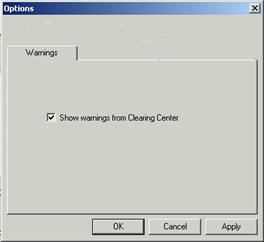
Warnings | Настройка отображения предупреждений Клирингового центра (см. пункт 21.4). |
Fonts | Настройка шрифтов (см. пункт 21.2). |
Colors | Настройка цвета элементов областей рабочего окна (см. пункт 21.3). |
Настройка печати (шрифт для печати на бумагу и путь к файлу при выводе в файл) (см. пункт 4.3). | |
Default Customers | Настройка кодов клиентов и КТС для каждой депозитарной группы (см. пункт 21.1). |
Market Making | Настройка списка контрольных ценных бумаг, отображаемых на вкладке Market Making (см. пункт 20.5). |
Repo | Настройка схемы расчетов (Reg) и кода валюты (Settle Curr), выбираемых по умолчанию, для котировки репо на вкладке Repo Order (см п. 17.5). |
1.112. Настройка кодов клиентов и КТС
Настройка кодов клиентов и кодов пар торговых счетов включает в себя следующие три операции:
· Задание активных кодов клиентов и КТС. При работе с RTS Plaza Workstation на многих вкладках в раскрывающийся список Customer включаются только те коды клиента или КТС, которые пользователь объявил активными. Такая предварительная селекция кодов клиента или КТС позволяет ускорить выполнение действий трейдера.
· Указание кодов клиентов и КТС по умолчанию, в качестве которых удобно назначать часто используемые коды клиента или КТС. Назначенный ранее код клиента для использования по умолчанию может быть отменен (повторным нажатием кнопки Set as Default).
· Указание кодов клиентов маркет-мейкера, которые попадают в раскрывающийся список Customer на вкладке Market Making.
Эти операции сводятся к присвоению кодам клиентов или КТС, соответственно, признаков активности, значения по умолчанию или принадлежности маркет-мейкеру. Они выполняются через пункт основного меню View/ Options на вкладке Default Customers и в диалоге Exception, вызываемом на этой вкладке.
На вкладке Default Customers можно указать нужные признаки для кодов клиентов или КТС, связанных со всеми ЦБ, относящимися к определенной депозитарной группе (см. Операция 21‑1).
Однако в ряде случаев для некоторых ЦБ из определенной депозитарной группы необходимо указать иные признаки (не такие, как для остальных ЦБ депозитарной группы). Такие исключительные настройки для отдельных ЦБ из депозитарной группы можно задать в диалоге Exception (см. Операция 21‑2).
В диалоге Exception (см. Рис. 21.2) в таблице Depo account Instruments имеется список ценных бумаг, входящих в группу Depo account, знаком # отмечены те ЦБ, установки которых отличны от групповых.
Операция 21‑1. Настройка кодов клиентов и КТС для каждой депозитарной группы
1. Вызовите окно настроек Options командой View®Options и выберите вкладку Default customers (см. Рис. 21.1).
2. Выберите в списке Depo accounts нужную депозитарную группу и в списке Customers установите флажки в поля тех кодов клиентов и КТС, которые должны быть активными, т. е. отображаться в списке Customer на вкладках Quote Update, Buy Order, Sell Order, Trade Report и Repo Report. Для того чтобы сделать активными все коды клиентов и КТС в списке Customer, нажмите Check All. Для того чтобы сделать неактивными все коды клиентов и КТС в списке Customer, нажмите Uncheck All.
Для того чтобы изменить активность всех кодов клиентов и КТС в списке Customer на противоположную, нажмите Invert Checking.
3. Для того чтобы указать код клиента или КТС, относящийся к маркет-мейкеру, выберите в списке Customers нужную строку и нажмите Set as MM.
4. Выберите в списке Customers значение по умолчанию (код клиента или КТС) поля Customer для этой группы. Нажмите Set as Default. Повторное нажатие кнопки Set as Default снимает с кода клиента признак «по умолчанию».
5. Для закрытия диалога Options с сохранением настроек нажмите OK.
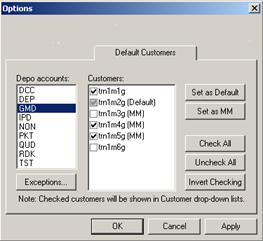
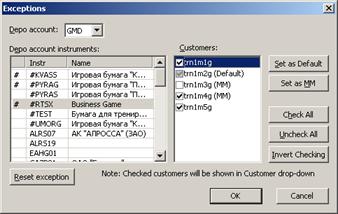
Рис. 21.1. Окно настроек Options, вкладка Default Customers | Рис. 21.2. Диалог Exceptions |
Операция 21‑2. Исключительная настройка кодов клиентов и КТС для некоторой ЦБ депозитарной группы
1. Вызовите окно настроек Options командой View®Options и выберите вкладку Default customers (см. Рис. 21.1).
2. Выберите в списке Depo accounts депозитарную группу, в которую входит нужная Вам ЦБ. Нажмите Exceptions.
3. В открывшемся диалоге Exceptions (см. Рис. 21.2) в списке Depo accounts Instruments выберите нужную Вам ЦБ.
При необходимости можно сменить депозитарную группу, не выходя из диалога Exceptions, - для этого следует выбрать нужную группу в раскрывающемся списке Depo accounts.
4. В списке Customers установите флажки в поля тех кодов клиентов и КТС, которые должны быть активными, т. е. отображаться в списке Customer на вкладках Quote Update, Buy Order, Sell Order, Trade Report и Repo Report.
Для того чтобы сделать активными все коды клиентов и КТС в списке Customer, нажмите Check All. Для того чтобы сделать неактивными все коды клиентов и КТС в списке Customer, нажмите Uncheck All.
Для того чтобы изменить активность всех кодов клиентов и КТС в списке Customer на противоположную, нажмите Invert Checking.
5. Для того чтобы указать код клиента или КТС, относящийся к маркет-мейкеру, выберите в списке Customers нужную строку и нажмите Set as MM.
6. Выберите в списке Customers значение по умолчанию (код клиента или КТС) поля Customer для этой группы. Нажмите Set as Default.
7. Если заданные вами настройки выделенной ЦБ отличаются от настроек депозитарной группы в целом, то выделенная ЦБ помечается в списке Depo accounts Instruments символом #.
8. Чтобы отменить последнюю настройку для конкретной бумаге (помечена символом #) следует воспользоваться кнопкой Reset exception. Специальная настройка для ЦБ будет отменена, снят символ #.
9. Для закрытия диалога Exceptions с сохранением настроек нажмите OK.
10. Для закрытия диалога Options с сохранением настроек нажмите OK.
1.113. Шрифты
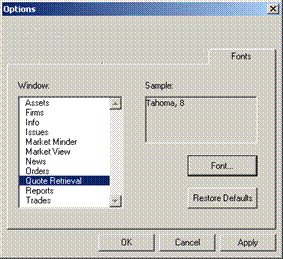
Рис. 21.3. Окно настроек Options, вкладка Fonts
Операция 21‑3. Настройка шрифтов для вкладок и секций
1. Вызовите окно настроек Options командой View®Options и выберите вкладку Fonts (см. Рис. 21.3).
2. Выберите в списке Windows нужную вкладку или секцию. В поле Sample отображается тип и размер установленного шрифта.
3. Для изменения шрифта нажмите Font, после чего откроется стандартный одноименный диалог, в котором выберите тип и размер шрифта.
Для отмены установки и выбора установок по умолчанию нажмите Restore Defaults.
4. Для закрытия диалога Options с сохранением настроек нажмите OK.
1.114. Цвета элементов Рабочей панели
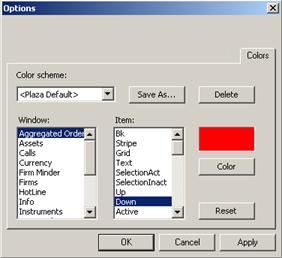
Цвет основных элементов Рабочей панели (см. Табл. 21.2) настраивается на вкладке Colors окна настроек Options.
Операция 21‑4. Настройка цвета элементов Рабочей панели
1. Вызовите окно настроек Options командой View®Options и выберите вкладку Colors (см. Рис. 21.4).
2. Выберите в списке Windows нужную область рабочего окна, а в списке Item настраиваемый элемент. Текущий цвет элемента отображается в прямоугольнике над кнопкой Color.
Для изменения цвета нажмите кнопку Color и в отрывшемся стандартном диалоге укажите требуемый цвет.
3. Для применения в интерфейсе выбранных цветов нажмите на Apply.
4. Для закрытия диалога Options с сохранением выбранных настроек нажмите OK. Нажатие на Cancel восстанавливает стандартную цветовую настройку.
Табл. 21.2. Элементы интерфейса, цвет которых может быть настроен
Область | Элемент | Описание |
Aggregated Orders, Assets, Calls, Firm Minder, Firms, Info, Instruments, Market Minder, Market View, News, Quote Retrieval, Reports, Trades, Account Pairs | Bk | Цвет основного фона области. |
Stripe | Цвет дополнительного фона области (полос). | |
Grid | Цвет тонких разделительных линий между элементами списка. | |
Text | Цвет текста списка. | |
Highlight Text | Цвет текста активного элемента. | |
SelectionAct | Цвет рамки активного элемента. | |
SelectionInact | Цвет рамки активного элемента в области, которая перестала быть активной. | |
Up | Цвет текста для отображения повышения котировок. | |
Down | Цвет текста для отображения понижения котировок. | |
Active | На вкладке News - цвет текста для важных сообщений администратора РТС; на вкладке Reports - цвет текста для сделок, инициированных контрагентом и требующих подтверждения просматривающей компанией; на вкладке Calls - цвет текста для абонентов, которые в данный момент находятся в состоянии переговоров с вами. | |
New | На вкладке Quote Retrieval - цвет текста, в который окрашиваются новые или недавно измененные заявки; на вкладке Aggregated Orders - цвет текста, в который окрашиваются новые или недавно измененные заявки; на вкладке Reports - цвет текста для сделок, инициированных просматривающей компанией и требующих подтверждения контрагентом. | |
Inactive | Цвет текста для деактивированных сделок; на вкладке Calls - цвет текста для абонентов, завершивших с вами переговоры. | |
Deleted | Цвет текста для удаленных сделок (со статусом DEL). | |
Aggregated Orders, Firm Minder, Market Minder, Market View, Quote Retrieval | StopOrder | Цвет текста стоповой заявки (Stop). |
Orders MoneySecurRepo RepoOrder | Bk | Цвет основного фона области. |
Stripe | Цвет дополнительного фона области (полос). | |
Grid | Цвет тонких разделительных линий между элементами списка. | |
Text | Цвет текста списка. | |
Highlight Text | Цвет текста активного элемента. | |
SelectionAct | Цвет рамки активного элемента. | |
SelectionInact | Цвет рамки активного элемента в области, которая перестала быть активной. | |
HotLine | Bk | Цвет фона текста сообщения. |
Stripe | Цвет дополнительного фона области (полос). | |
Grid | Цвет тонких разделительных линий между элементами списка. | |
Text | Цвет текста обычных сообщений. | |
Active | Цвет текста важных сообщений. | |
Currency | PCT, RUR, | Цвет фона заголовка области, вкладки или секции, если цена показана: o в российских рублях RUR (по умолчанию светло-коричневый), o в долларах США USD (по умолчанию светло-зеленый), o в евро EUR (по умолчанию серый), o в английских фунтах (GBR), o в итальянских лирах (ITL), o в японских иенах (JPY), o в процентах (PCT). |
USD, ERR, | ||
EUR, GBR, | ||
ITL, JPY | ||
Aggregated Orders | BackAsk_0, BackAsk_1, … BackAsk_4, AskBackOutside | Цвет фона у строк заявки на продажу (Ask), попадающих в различные ценовые диапазоны, схематично представленные на Рис. 8.14. Диапазон 0 примыкает к Best Ask, далее идут диапазоны 1, 2, 3, 4 и замыкает линейку диапазон Outside. |
ForeAsk_0, ForeAsk_1, … ForeAsk_4, AskForeOutside | Цвет текста на строках заявки на продажу (Ask), попадающих в различные ценовые диапазоны, схематично представленные на Рис. 8.14. Диапазон 0 примыкает к Best Ask, далее идут диапазоны 1, 2, 3, 4 и замыкает линейку диапазон Outside. | |
BackBid_0, BackBid_1, … BackBid_4, BidBackOutside | Цвет фона у строк заявки на покупку (Bid), попадающих в различные ценовые диапазоны, схематично представленные на Рис. 8.14. Диапазон 0 примыкает к Best Bid, далее идут диапазоны 1, 2, 3, 4 и замыкает линейку диапазон Outside. | |
ForeBid_0, ForeBid_1, … ForeBid_4, BidForeOutside | Цвет текста на строках заявки на покупку (Bid), попадающих в различные ценовые диапазоны, схематично представленные на Рис. 8.14. Диапазон 0 примыкает к Best Bid, далее идут диапазоны 1, 2, 3, 4 и замыкает линейку диапазон Outside. | |
TradeBack | Цвет фона разделительной строки. | |
TradeFore | Цвет текста на разделительной строке. |

|
Из за большого объема этот материал размещен на нескольких страницах:
1 2 3 4 5 6 7 8 9 10 11 12 13 14 15 16 17 18 19 20 21 22 23 24 25 26 27 28 |
