

Партнерка на США и Канаду по недвижимости, выплаты в крипто
- 30% recurring commission
- Выплаты в USDT
- Вывод каждую неделю
- Комиссия до 5 лет за каждого referral
3. В секции Chart type выберите положение переключателя Tick.
4. В секции Show укажите, следует ли отображать линии сетки (Grid lines) и где (справа или слева) разместить на графике ось ординат.
5. Нажмите OK.
Операция 10‑3. Построение дополнительного графика – гистограммы объемов
1. При задании параметров одного из основных графиков (см. Операция 10‑1 или Операция 10‑2) поставьте флажок в поле Histogram.
2. При необходимости поставьте также флажок в поле Colored для дополнительной окраски столбцов гистограммы.
Операция 10‑4. Построение дополнительного графика индикатора
Для построения графика индикатора (индикаторов) задайте построение временного графика (см. Операция 10‑1), при этом в диалоге Chart Properties
· выберите в секции Source положение переключателя Trade;
· выберите величину Frame не менее 2 недель,
· укажите в секции Indicator, графики каких индикаторов вы хотите построить.
Если Вам надо построить график индикатора RSI или MACD дополнительно поставьте флажок в поле Histogram.
1.45.2. Выбор цвета элементов графика (Chart Color Settings)
Диалог Chart Color Settings предназначен для задания цвета элементов графика.
Диалог Chart Properties (см. Рис. 10.7) открывается командой Color Settings из диалога Chart Properties.
В списке Item приводится список кодов элементов графиков (см. Табл. 10.2), для которых можно установить цвет. Цвет активного элемента списка Item показан в окне справа.
Для изменения цвета элемента нажмите кнопку Color, что приведет к открытию стандартного диалога Color MS Windows.
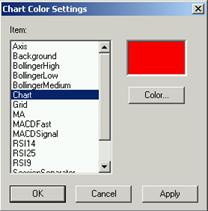
Рис. 10.7. Диалог Chart Color Setting
Табл. 10.2. Элементы графика
Код элемента | Описание |
Axis | Оси X и Y и числовые подписи к делениям шкалы. |
Background | Фон графика. |
BollingerHigh | Верхняя линия индикатора Bollinger. |
BollingerMedium | Средняя линия индикатора Bollinger. |
BollingerLow | Нижняя линия индикатора Bollinger. |
Chart | График цен (Bar, Candle, Line). |
Grid | Сеточные линии. |
MA | Линия индикатора MA. |
MACDFast | Быстрая линия индикатора MACD. |
MACDSignal | Сигнальная линия индикатора MACD. |
RSI9 | Линия индикатора RSI (9 дней). |
RSI14 | Линия индикатора RSI (14 дней). |
RSI25 | Линия индикатора RSI (25 дней). |
TickHigh | Сделки с ценой выше Best Ask. |
TickMedium | Сделки с ценой между Best Ask и Best Bid. |
TickLow | Сделки с ценой ниже Best Bid. |
VolumePriceHigher | Столбцы гистограммы объемов при увеличении цены закрытия Close; этот цвет используется в случае, отсутствия флажка в поле Colored. |
VolumePriceLower | Столбцы гистограммы объемов при уменьшении цены закрытия Close. |
Часть III. Торги на Классическом рынке
Операции с заявками на Классическом рынке
1.46. Вкладка Quote Update
Вкладка Quote Update (обновление котировки) предназначена для выполнения действий (объявление, изменение, снятие) с собственными заявками на Классическом. Подчеркнем, что вкладка Quote Update не позволяет выставлять множественные заявки на Классическом рынке. Действия с множественными заявками выполняются с помощью вкладок Buy Order и Sell Order (см. пункт 15.1).
Основу вкладки (см. Рис. 11.1) составляют две секции (фрейма) Bid (слева) и Ask (справа), на которых формируются заявки на покупку и продажу, соответственно. Выше располагается раскрывающийся список кодов инструментов Instr (полное наименование приводится правее).
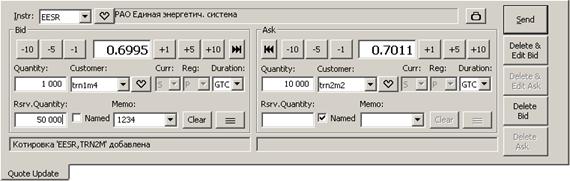
Рис. 11.1. Вкладка Quote Update
Табл. 11.1. Параметры заявки на вкладке Quote Update
Поле | Описание |
Instr | Код инструмента. |
Customer | Раскрывающийся список кодов клиентов, содержащий только активные коды (активность кодов клиентов регулируется в окне настроек Options, см. пункт 21.1). Код клиента (в том числе и неактивный) может быть также задан в поле с клавиатуры, правильность его задания проверяется после отправления заявки в Торговую систему. |
Цены | Цена заявки. Для ЦБ выражается в валюте котирования (см. пункт 4.2.1), на Классическом рынке – в долларах США. Котировка по облигациям выражается в процентах от номинальной стоимости без учета накопленного купонного дохода. Ниже будем называть это поле Price. |
Quantity | Количество инструмента. |
Curr | Код валюты платежа. Список допустимых кодов приведен в Табл. 23.1. При вводе заявки в валюте производится округление в следующем порядке: o bid – округление производится в меньшую сторону; o ask – округление производится в большую сторону |
Reg | Код расчетной схемы, либо срок расчетов в случае «свободной поставки». Возможные значения: o P – схема расчетов "поставка против платежа"; o D – схема расчетов “свободная поставка” с перерегистрацией ЦБ в ДКК; o 0, 1, 2, 3, … – количество дней на перерегистрацию по схеме расчетов “свободная поставка” без привлечения ДКК. Для бумаг Классического рынка максимальное значение Reg в котировках может быть не больше 10. o для еврооблигаций по списку BONDE: Е – Euroclear; V – Внешэкономбанк; B –Внешторгбанк; o для облигаций по списку BOND, если выбранный тип расчетов разрешен по данной бумаге: M (MCX) - РПС на ММВБ; R (RTS) - СГК на ; J (JMP) - РПС на ММВБ или СГК на на выбор контрагента; o С – расчеты через центрального контрагента. Для не анонимных бумаг по умолчанию подставляется D. Если код DCC запрещен по данной бумаге, то по умолчанию подставляется P. Для анонимных инструментов всегда С. |
Duration | Признак времени действия заявки в очереди. Значение выбирается из раскрывающегося списка. Возможные значения для не анонимных инструментов Классического рынка: Day, GTC; для анонимных инструментов Классического рынка: Day, GTC, IOC. По умолчанию в обоих случаях заполняется значением GTC. · GTC (Good Till Cancelled) – заявка будет действовать до тех пор, пока признак GTC не будет снят. Заявка удаляется в случае отмены подавшим ее Участником. · IOC (Immediate Or Cancel) – заявка требует мгновенного исполнения в момент приема или удаления в случае невозможности исполнения или неполного исполнения. · Day – заявка действует до окончания торгового дня. Удаляется автоматически после завершения торгового дня. Признак участия заявки в вечерней сессии: · GTC+ (для тех заявок, у которых уже имеется признак GTC); · Day+ (для тех заявок, у которых уже имеется признак Day). |
Rsrv. Quantity | Скрытое количество бумаг в заявке. Параметр Reserve Quantity виден и доступен для редактирования только рабочим станциям Участника, выставившего котировку. |
Named | Для анонимных заявок выставленный признак позволяет показывать имя участника, выставившего заявку. Если признак не установлен - имя участника в заявке не показывается. По умолчанию признак не установлен. Признак доступен только для анонимных инструментов, по которым разрешено раскрывать код участника. Разрешение выставляется администратором по отдельным инструментам (свойства ЦБ). Если по инструменту такое разрешение отсутствует, то признак будет недоступен для редактирования. |
Memo | Комментарий, помогающий трейдеру ориентироваться в сделках. Просмотр этого поля возможен только с рабочих станций компании трейдера. Значение может быть введено с клавиатуры или выбрано из выпадающего списка, в котором хранятся последние 12 введенные пользователем комментария. При вводе значения с клавиатуры осуществляется контекстный поиск подходящего значения из списка. Записи в выпадающем списке отсортированы по новизне - самая новая вверху. Пользователь может удалить из выпадающего списка значение, выделив его курсором и нажав клавишу Del. |
Табл. 11.2. Кнопки на вкладке Quote Update
Кнопка | Описание |
Кнопка | Открывает диалог Limit (Рис. 11.2). Закрытие диалога осуществляется кнопкой [x], кликом мыши за пределами диалога или по нажатию Esc. Кнопка доступна для инструментов биржевого рынка и инструментов с типом расчетов ССР (анонимная классика в том числе). В левой части представлены данные по деньгам, в правой - по бумагам. Для биржевых инструментов: · Bank Grp - код группы банковских счетов, к которой относится данный торговый счет, и код валюты; · Depo Grp - код группы депо счетов, к которым относится данный торговый депо-счет; · Available - количество свободных денег на торговом денежном счете или свободных ценных бумаг на торговом депо счете; · Blocked - количество блокированных денег на торговом денежном счете или блокированных ценных бумаг на торговом счете депо; · Total - общее количество денежных средств (свободных и блокированных) или ценных бумаг; · Initial - Общее количество денежных средств (свободных и блокированных) на начало текущей торговой сессии или ценных бумаг; · Bank Account - номер банковского счета; · Depo Account - номер депо счета. Для инструментов анонимной классики: · Depo Grp - NON; · все остальные поля правой колонки остаются пустыми; · Bank Grp - код группы банковских счетов, к которой относится данный торговый счет; · Available - значение свободного лимита; · Blocked - не заполняется; · Total - общий лимит; · Initial - начальный лимит; · Bank Account - номер банковского счета; · Depo Account - номер депо счета. |
Clear | Команда очистки всех полей фрейма Bid или Ask, в зависимости от того, в какой секции нажата кнопка (см. Рис. 11.3). |
Кнопка [º] | Кнопка Order List вызывает ордер-контрол (список заявок), позволяющий быстро заполнять соответствующий фрейм (Bid или Ask) нужной заявкой. |
Send | Команда выставления (обновления параметров) заявки, параметры которой имеются на вкладке. Если заданы параметры заявок на покупку и продажу в обеих секциях Bid и Ask, то выставляются две заявки (котировки). |
Delete Bid | Кнопка предназначена для быстрого снятия текущей (выделенной) заявки на покупку. Индивидуальное удаление заявок осуществляется также через Clear, затем - Send.) |
Delete Ask | Кнопка предназначена для быстрого снятия текущей (выделенной) заявки на продажу. Индивидуальное удаление заявок осуществляется также через Clear, затем - Send.) |
Delete & Edit Bid | Команда снятия заявки на покупку, выделенной в списке выставленных заявок, без очистки параметров заявки на вкладке. После редактирования заявка может быть выставлена командой Send. |
Delete & Edit Ask | Команда снятия заявки на продажу, выделенной в списке выставленных заявок, без очистки параметров заявки на вкладке. После редактирования заявка может быть выставлена командой Send. |

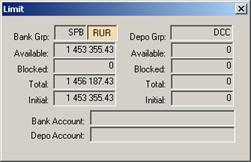
Рис. 11.2. Диалог Limit, открывающийся по кнопке «портфель»
При формировании заявки в полях с белым фоном нужно задать параметры, перечисленные в Табл. 11.1.
Под секциями находится информационное поле (строка), в котором отображается результат выполнения последней операции.
Для того чтобы очистить все поля вкладки достаточно воспользоваться клавишей Esc.
Быстрое изменение цены может выполняться с помощью кнопок  и
и  . При нажатии на одну из кнопок цена увеличивается или уменьшается на количество единиц, указанное на кнопке. Изменение цены происходит в младших разрядах.
В каждой секции имеется кнопка  или
или  , с помощью которых можно в поле цены установить текущее значение лучшей цены покупки или продажи.
Поле Memo предназначено для сопровождения заявки кратким комментарием, помогающим трейдеру ориентироваться в заявках. Просмотр этого поля возможен только с рабочих станций компании трейдера.
Имеется возможность указать до десяти «любимых инструментов», доступ к которым осуществляется нажатием на кнопку с сердечком  , расположенную правее раскрывающегося списка Instr. После нажатия на кнопку возникает диалог Favorite Instruments (см. Рис. 4.8). Расположение кнопок этого диалога имитирует расположение клавиш в цифровой части стандартной клавиатуры. Название кнопок соответствует заданным трейдером «любимым инструментам». Порядок настройки «любимых инструментов» приведен в пункте 4.6. Указать в поле Instr «любимый инструмент» можно следующими способами:
· открыть Favorite Instruments, нажав на кнопку с сердечком или набрав комбинацию клавиш CTRL+I, и щёлкнуть мышью по кнопке с нужным инструментом или набрать на клавиатуре номер кнопки;
· при помощи комбинации клавиш:ALT+0…ALT+9, если трейдер помнит, какой клавише клавиатуры присвоен нужный инструмент.
Помимо ускорения выбора кода торгового счёта Customer с помощью настроек Options®Default Customers (см. 21.1), предусмотрен вызов диалога Favorite Customers ( см. Рис. 4.10) путём нажатия на кнопку с сердечком , расположенную правее раскрывающегося списка Customer. Порядок настройки «любимых торговых счетов» приведен в пункте 4.7. Указать в поле Customer «любимый код» можно следующими способами:
· открыть Favorite Customers, нажав на кнопку с сердечком или набрав комбинацию клавиш CTRL+K и щёлкнуть мышью по кнопке с нужным кодом или набрать на клавиатуре номер кнопки;
· при помощи комбинации клавиш: CTRL+0…CTRL+9, если трейдер помнит, какой клавише клавиатуры присвоен нужный код. Акселератор CTRL+N вызывается для той половинки заявки, в которой в данный момент находится фокус. Если фокус находится вне полей, входящих во фреймы Bid и Ask, то акселератор не срабатывает.
1.46.1. Диалог ордер-контрол
Ордер-контрол предназначен для быстрого заполнения полей вкладки Quote Update параметрами нужной заявки по определенному инструменту.
Ордер-контрол может вызываться следующими способами:
· нажатием на кнопку [º] соответствующей секции вкладки Quote Update;
· с помощью комбинации клавиш CTRL+B (для секции Bid) и CTRL+A (для секции Ask).
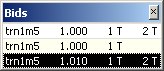
Рис. 11.3. Ордер-контрол, вызываемый в секции Bid
В списке ордер-контрола отображаются свои актуальные заявки с параметрами: Customer, Price, Quantity, Reserve Quantity (используется Т и М для обозначения тысяч и миллионов). Заявки отсортированы по цене, в верхней строке – лучшая заявка. Шлюзовые заявки в ордер-контроле не отображаются. Собственные named-заявки (анонимные с указанием кода клиента) отображаются с добавлением двоеточия после кода торговых счетов.
Сразу после вызова курсор в списке ордер-контрола позиционирован на заявке, параметрами которой в данный момент заполнен фрейм (откуда вызван ордер-контрол). Если фрейм очищен в результате удаления заявки (Clear + Send), то курсор в списке ордер-контрола отсутствует.
Выбор заявки из ордер-контрола осуществляется двумя способами:
· с помощью клика указателем мыши по ней;
· с помощью стрелок на клавиатуре и последующим нажатием на Enter.
После выбора заявки окно ордер-контрола автоматически закрывается, а соответствующий фрейм заполняется выбранной заявкой.
Можно закрыть окно ордер-контрола без выбора заявки, воспользовавшись одним из следующих способов:
· кликнуть указателем мыши вне окна контрола,
· с помощью клавиши Esc,
· кликнуть указателем мыши по [x] в правом верхнем углу контрола.
Если по выбранному инструменту нет ни одной заявки на покупку или на продажу, то кнопка [º] соответствующего фрейма становится недоступной.
Количество заявок в списке ордер-контрола ограничено 12 элементами, а превышение этого числа приводит к появлению вертикальной линейки прокрутки (скроллбара). Если заявок меньше 12, то вертикальный размер окна ордер-контрола соответствует количеству заявок.
Цвета фона в ордер-контроле заимствуются из цветовых настроек для Quote Retrieval.
Ордер-контрол динамически отображает изменения в заявках, происходящие в результате деятельности других трейдеров компании или совершаемых по заявкам сделок. Если количество заявок становится равно нулю, то ордер-контрол самопроизвольно закрывается.
1.47. Быстрое формирование параметров заявки
1.47.1. Приемы быстрого формирования параметров заявки на вкладке Quote Update
В RTS Plaza Workstation имеется следующие приемы быстрого формирования параметров заявки на операционной вкладке Quote Update:
1) Параметры заявки переносятся с помощью мыши на вкладку Quote Update из других вкладок и областей.
2) После совершения сделки электронным способом (заявке) исполненная заявка удаляется, а на вкладке Reports и в области Confirmed Trades появляется запись о совершенной сделке. Для восстановления заявки на торгах
· перенесите с помощью мыши на вкладку Quote Update запись о совершенной сделке из вкладки Reports или области Confirmed Trades;
· если в Вашей исходной заявке была указана валюта J, то эта информация не восстановится в поле Curr, в поле будет указана валюта, выбранная контрагентом при заключении сделки; поэтому установите требуемое значение поля Curr;
· обратите внимание, если восстанавливаемая заявка не была единственной по данному инструменту, то в поле цены проставляется цена лучшей заявки. Прежняя цена проставляется, если только восстанавливаемая заявка была единственной заявкой пользователя по данному инструменту или заявкой с лучшей ценой;
· для выставления заявки на торги следует нажать на кнопку Send.
Таким же образом заявку на торгах можно восстановить при переносе записи о сделке из вкладки Reports или области Confirmed Trades на вкладку Buy Order или Sell Order (см. пункт 15.1). Эта операция возможна при наличии соответствующей опции в настройках (см. пункт 15.2) и в отсутствии выставленных заявок в списке на соответствующей вкладке-адресате Buy Order или Sell Order.
3) Заполнение параметров заявки соответствующего фрейма (Bid или Ask) путем выбора заявки из списка ордер-контрола, вызываемого по кнопке [º] (см. пункт 11.1.1).
1.47.2. Перенос параметров заявки на вкладку Quote Update
Операция 11‑1. Перенос на вкладку Quote Update кода инструмента Instr и цены заявки Price
Код инструмента Instr и котировка Price могут быть в паре перенесены на вкладку Quote Update:
· из областей Market Minder, Firm Minder (из вкладок области, в которых выставлены заявки других компаний);
· из вкладки Market View.
Код инструмента Instr и котировка Price могут быть перенесены на вкладку Quote Update вместе с другими параметрами заявки (вместе с Price, Quantity, Curr и Reg):
· из областей Firm Minder (из вкладок области, в которых выставлены заявки компании трейдера), Pending Trades, Confirmed Trades;
· из вкладок Quote Retrieval, Aggregated Orders, Orders, Trades, Reports.
Операция 11‑2. Перенос на вкладку Quote Update количества инструмента Quantity, кода валюты платежа Curr и кода расчетной схемы Reg
Количество инструмента Quantity, код валюты платежа Curr и код расчетной схемы Reg могут быть перенесены на вкладку Quote Update вместе с заявкой (вместе с Instr и Price):
· из областей Firm Minder (из вкладок области, в которых выставлены заявки компании трейдера), Pending Trades, Confirmed Trades;
· из вкладок Quote Retrieval, Aggregated Orders, Orders, Trades, Reports.
1.47.3. Выбор собственных заявок из Quote Retrieval и Aggregated Orders при двойном нажатии на левую кнопку мыши
При двойном клике указателем мыши по собственной заявке на Классическом рынке в списке Quote Retrieval или Aggregated Orders, автоматически открывается вкладка Quote Update. В зависимости от выбранной заявки (на покупку или продажу) соответствующая сторона вкладки (Bid или Ask) заполняется параметрами выбранной заявки, вторая сторона вкладки – заполняется параметрами лучшей заявки участника. Если на торгах имеется только одна заявка (Bid или Ask), то другая секция вкладки Quote Update остается незаполненной.
При двойном клике указателем мыши по своей анонимной заявке в Quote Retrieval или Aggregated Orders, автоматически открывается вкладка Counteroffer диалога Quick Order (см. пункт 16.1). Поле Price имеет значение, равное цене выбранной заявки.
1.48. Создание новой заявки
Технология выполнения первых двух из описанных ниже операций практически идентична. Некоторое различие состоит в том, каким образом происходит первоначальное задание параметров заявки:
· при объявлении новой заявки ("с чистого листа") начальные параметры отсутствуют;
· при редактировании сделанной ранее заявки ее параметры берутся в качестве начальных.
Дальнейшее задание и редактирование параметров заявки выполняется единым образом (см. Операция 11‑3 и Операция 11‑9). При этом часто оказывается удобнее и быстрее не задавать каждый параметр непосредственно, а переносить параметры на вкладку из других вкладок или областей рабочей панели. Например, можно использовать параметры чужих заявок из списков Quote Retrieval.
Операция 11‑3. Выставление (объявление) новой заявки на Классическом рынке
Выставление (объявление) новой заявки на Классическом рынке производится на вкладке Quote Update (всегда) и на вкладке Buy Order или Sell Order (при задании определенной настройки, см. пункт 15.2).

|
Из за большого объема этот материал размещен на нескольких страницах:
1 2 3 4 5 6 7 8 9 10 11 12 13 14 15 16 17 18 19 20 21 22 23 24 25 26 27 28 |
