

Партнерка на США и Канаду по недвижимости, выплаты в крипто
- 30% recurring commission
- Выплаты в USDT
- Вывод каждую неделю
- Комиссия до 5 лет за каждого referral
Диалог Restore Orders (см. Рис. 15.6) содержит список заявок и три кнопки - Edit, Restore и Close (см. Табл. 15.5). Заявки в списке по умолчанию упорядочены в обратном временном порядке по значениям в поле Moment.
Записи таблицы могут быть отфильтрованы с помощью фильтра, расположенного в верхней строке формы – см. п.15.8.4.
В таблице взможна сортировка записей по столбцам. Для того чтобы отсортировать записи по одному из параметров следует щелкнуть левой кнопкой мыши по заголовку определенного столбца. Повторный щелчок по заголовку производит сортировку записей в обратном порядке. Сортировка возможна по любому столбцу таблицы.
Восстанавливаемые заявки могут быть отредактированы в диалоге Edit Saved Order (см. пункт 15.8.3), открываемом по команде Edit.

Рис. 15.6. Диалог Restore Orders
Табл. 15.5. Элементы диалога Restore Orders
Поле и кнопки | Описание |
Sel | Поле, в котором ставятся флажки для тех заявок, которые будут восстановлены по команде Restore. Заявки без флажков в поле Sel останутся неактивными. По умолчанию у всех заявок нет флажков. |
Moment | Время и дата сохранения заявки. |
Instr | Код инструмента. |
Issue | Код выпуска ценной бумаги. |
Act | Код операции заявки, возможные значения: B - покупка; S – продажа. |
Customer | Код пары торговых счетов. |
Price | Цена заявки. |
Depo | Код рынка |
Quantity | Количество инструмента. |
Rsrv. Qty | Скрытое количество инструмента в заявке. |
System message | Поле, в котором отображаются сообщения системы об ошибках процесса восстановления. |
Block | Признак блокировки бумаг под заявку: · No - блокировка не производилась; · Yes - блокировка была произведена. Наличие этого признака в заявке на продажу означает, что на торговом депо-счете должны быть заблокированы бумаги в количестве, указанном в заявке. Денежные средства под такую заявку блокируются только в том случае, если эта заявка направлена в закрытие позиции и потенциальный убыток от ее исполнения превышает сумму обеспечения на одну бумагу. Признак в текущей версии не используется. |
Edit | Команда открытия диалога Edit Saved Order (см. пункт 15.8.3), в котором редактируется сохраненная заявка. |
Restore | Команда восстановления всех заявок, у которых в поле Sel установлены флажки. |
Close | Команда закрытия диалога без выполнения действий с заявками. |
Цвет строки выделения может быть настроен через пункт основного меню View/ Options на вкладке Colors для окна Orders параметр SelectionAct.
Операция 15‑9. Восстановление заявок на биржевых торгах
1. Откройте диалог Restore Orders.
2. Установите (снимите) флажки в поле Sel тех заявок, которые вы хотите (не хотите) восстановить.
3. При необходимости отредактируйте параметры заявки в диалоге Edit Saved Order. Для этого выделите строку с заявкой, подлежащей редактированию, и нажмите Edit. Процедура редактирования описана в пункте 15.8.3.
4. Нажмите Restore для восстановления заявок.
Успешно восстановленные заявки удаляются из списка. В колонке System message отображаются сообщения системы об ошибках при сбое восстановления заявки.
5. Нажмите Close.
1.81.3. Редактирование заявок перед восстановлением (Edit Saved Order)
Диалог Edit Saved Order (см. Рис. 15.7) предназначен для редактирования параметров заявок на биржевых торгах, которые восстанавливаются после деактивации (см. пункт 0). Диалог аналогичен диалогу Quick Order (см. пункт 16.1).
Диалог Edit Saved Order открывается в диалоге Restore Orders по команде Edit. Цвет фона диалога является индикатором валюты отображения, которая идентична валюте котирования данного инструмента.

Рис. 15.7. Диалог Edit Saved Order
На форме диалога расположены следующие поля, первые два из которых не подлежат редактированию:
· вид операции Side (возможные значения – Buy и Sell);
· код инструмента Instr;
· код выпуска ценной бумаги Issue;
· цена заявки Price;
· количество инструмента Quantity.
· раскрывающийся список кодов пар торговых счетов Customer, которые можно использовать при редактировании заявки. Кнопка с сердечком используется для вызова диалога Favorite Customers (можно сразу подставлять значение «любимого» кода – подробнее см. п.4.7);
· Duration - признак времени действия заявки в очереди. Значение выбирается из раскрывающегося списка: Day, IOC (заявка требует мгновенного исполнения);
· AON - опция полного исполнения заявки. Заданная опция означает заявку с полным исполнением, снятая опция означает заявку с частичным исполнением. По умолчанию AON не установлен;
· Block - признак блокировки бумаг под позицию в заявке на продажу по STS инструментам. Наличие этого признака в заявке на продажу означает, что на торговом депо-счете должны быть заблокированы бумаги в количестве, указанном в заявке. Денежные средства под такую заявку блокируются только в том случае, если эта заявка направлена в закрытие позиции и потенциальный убыток от ее исполнения превышает сумму обеспечения на одну бумагу. В текущей версии данная опция не используется.
· Named - для анонимных заявок выставленный признак позволяет показывать имя участника, выставившего заявку. Если признак не установлен - имя участника в заявке не показывается. По умолчанию признак не установлен. Признак доступен только для анонимных инструментов, по которым разрешено раскрывать код участника. Разрешение выставляется администратором по отдельным инструментам (свойства ЦБ). Если по инструменту такое разрешение отсутствует, то признак будет недоступен для редактирования.
· строка комментария Memo для идентификации заявки.
В список пар торговых счетов попадают только те счета трейдера, которые
· имеют торговый денежный счет в валюте котирования данной ценной бумаги;
· имеют торговый счет депо с данной ценной бумагой (для покупки ценных бумаг количество ЦБ на счете депо может быть равно нулю, но сам счет депо для этих бумаг должен быть).
Операция 15‑10. Редактирование параметров заявок на биржевых торгах в диалоге Edit Saved Order
1. Откройте диалог Edit Saved Order (см. Цвет строки выделения может быть настроен через пункт основного меню View/ Options на вкладке Colors для окна Orders параметр SelectionAct.
Операция 15‑9), в котором
· в раскрывающихся списках выберите код выпуска ЦБ Issue и код торговых счетов Customer;
· задайте цену заявки Price и количество инструмента Quantity;
· введите комментарий в поле Memo.
2. Нажмите OK либо Enter на клавиатуре.
1.81.4. Фильтр форм Deactivate Orders и Restore Orders
В заголовочной области форм Deactivate Orders и Restore Orders расположены поля и кнопки, активизирующие настройку и применение фильтра.

Рис. 15.8. Верхняя строка форм Deactivate Orders и Restore Orders
Опция Use filter определяет, используется или нет фильтр:
· опция установлена – фильтр используется;
· опция не установлена – фильтр не используется.
По умолчанию фильтрация отключена (опция Use filter не установлена). Параметры фильтрации настроены таким образом, что в таблице отображается вся доступная информация.
Справа от кнопки Set Filter расположено не редактируемое поле, в котором отображаются параметры фильтрации.
В поле отображается настройка параметров фильтра, когда фильтр активен (т. е. опция Use filter установлена).
Кнопка Set Filter вызывает диалог Set filter for Deactivate/Restore Orders (см. Рис. 14.3), позволяющий задать параметры фильтрации.
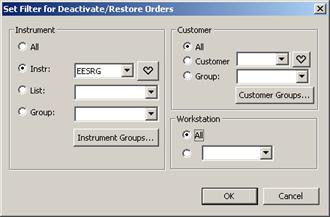
Рис. 15.9. Диалог Set filter for Deactivate Orders и Restore Orders
В диалоге Set filter for Deactivate/Restore Orders в секции Customer задаётся фильтрация по коду клиентов, а в секции Instrument – для таблицы по списку инструментов.
В каждой секции можно выбрать один из трех вариантов фильтрации:
· All – все возможные значения (фильтр отключен);
· Customer и Instr – фильтрация по одному значению. Значение может выбираться из раскрывающегося списка.
Кнопки с сердечками вызывают диалоги Favorite Customers (см. п.4.7) и Favorite Instruments (см. п.4.6) и позволяют быстро заполнить соответствующие поля Customer и Instr. Нажатие кнопок с сердечками автоматически устанавливает положение переключателя на соответствующую позицию (Customer или Instr).
Диалоги Favorite Customers и Favorite Instruments могут вызываться при помощи горячих клавиш Ctrl+K и Ctrl+I соответственно. Для указания любимых инструментов можно использовать акселераторы: Ctrl+ N (для Customer) и Alt+N (для Instr), где N – номер кнопки в диалоге Favorite Customers или Favorite Instruments;
· Group – фильтрация по группе значений. Если какие-то группы уже создавались, то их можно выбрать из раскрывающегося списка. Если же группы не настраивались – раскрывающийся список будет пуст. Для настройки групп применяются кнопки Customer Groups и Instr Groups. Порядок настройки групп подробно описан в п. 4.5 данного руководства.
По инструментам возможно провести фильтрацию по списку ЦБ List. Значение может выбираться из раскрывающегося списка, который включает в себя все возможные списки ЦБ.
По имени рабочей станции Workstation заявки могут быть отфильтрованы следующим образом:
· All – со всех рабочих станций - фильтр отключен;
· введенные с определенной рабочей станции. Значения кодов рабочей станции выбираются из раскрывающегося списка, содержащего все возможные значения.
Настройки фильтра, выполненные в одной из форм Deactivate Orders или Restore Orders, автоматически прописываются в параметры фильтра обеих форм. При завершении работы с ТС параметры фильтрации и состояние опции Use filter сохраняются и при следующем сеансе работы устанавливаются автоматически.
Операции со сделками на биржевых торгах
На биржевых торгах могут заключаться сделки двух разных типов – сделка по встречной заявке и сделка по адресной заявке. Оформление этих сделок производится с помощью разных программных средств:
· сделка по встречной заявке оформляется в диалоге Quick Order (см. пункты 16.1 – 16.2, Операция 16‑1);
· сделка по адресной заявке оформляется на вкладке Trade Report (см. пункт 12.1, Операция 16‑2 – Операция 16‑4).
1.82. Диалог Quick Order
Диалог Quick Order (см. Рис. 16.1) предназначен для быстрого формирования заявки на биржевых торгах или анонимных торгах Классического рынка.
Диалог открывается при двойном нажатии указателем мыши на выбранную заявку другой компании (см. пункт 8.5.2) в списке заявок на вкладке Quote Retrieval или Aggregated Orders в секции, в которой отображаются заявки по инструментам на биржевых торгах. Внешний вид диалога и содержание его полей одинаково при вызове диалога на вкладках Quote Retrieval и Aggregated Orders.
В диалоге могут быть оформлены заявки обоих направлений:
· встречная заявка (по отношению к выбранной) оформляется на вкладке Counteroffer,
· заявка того же направления, что и выбранная, оформляется на вкладке New Order.
По умолчанию диалог открывается на вкладке Counteroffer.
Встречная заявка, формируемая на вкладке Counteroffer, направлена на исполнение не одной выбранной заявки, а пакета заявок. В пакет заявок входит выбранная заявка и все заявки с лучшей ценой, т. е. все заявки, расположенные в списке заявок в секции на вкладке Quote Retrieval или Aggregated Orders выше выбранной заявки.
Цвет фона диалога является индикатором валюты отображения, которая идентична валюте котирования инструмента.
Расположение элементов интерфейса на обеих вкладках диалога одинаково:
· вид операции Side автоматически заполняется параметрами Buy или Sell в зависимости от того, в каком списке на вкладках Quote Retrieval или Aggregated Orders (соответственно, Ask или Bid) выбрана заявка:
o если выбранная заявка находится в списке Bid, то в диалоге Quick Order на вкладке Counteroffer устанавливается SELL на красном фоне, а на вкладке New Order – BUY на зеленом фоне;
o если выбранная заявка находится в списке Ask, то в диалоге Quick Order на вкладке Counteroffer устанавливается BUY, а на вкладке New Order – SELL;
 а)
а)
 б)
б)
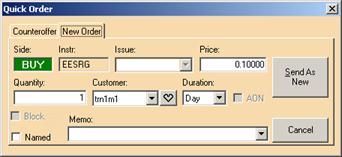
Рис. 16.1. Диалог Quick Order, а) вкладка Counteroffer, б) вкладка New Order
· код инструмента Instr, по которому оформляется встречная заявка;
· цена Price, валюта встречной заявки идентична валюте отображения выбранной заявки. Если вводить заявку в моде просмотра, отличающейся от валюты котирования, то под полем Price отображается цена в валюте котирования, которая будет отправлена в Торговую систему. Значения в полях Instr и Price копируются из выбранной заявки.
· количество инструмента в заявке Quantity. Поле Quantity на вкладке Counteroffer содержит сумму объемов выбранной заявки и всех заявок с не худшей ценой. Эта сумма считается один раз в момент открытия диалога и впоследствии не пересчитывается. В поле Quantity на вкладке New Order указывается величина объема выбранной заявки.
· Customer - раскрывающийся список кодов пар торговых счетов, в котором указывается КТС со стороны клиента, оформляющего встречную заявку. Кнопка с сердечком используется для вызова диалога Favorite Customers (можно сразу подставлять значение «любимого» кода – подробнее см. п.4.7);
· Duration - признак времени действия заявки в очереди. Значение выбирается из раскрывающегося списка: для биржевых инструментов - Day, IOC (заявка требует мгновенного исполнения); для анонимных инструментов - Day, GTC, IOC.. Поле по умолчанию заполняется значением Day (заявка действует до окончания торгового дня);
· AON - опция полного исполнения заявки. Заданная опция означает заявку с полным исполнением, снятая опция означает заявку с частичным исполнением. По умолчанию AON не установлен;
· Named - для анонимных заявок выставленный признак позволяет показывать имя участника, выставившего заявку. Если признак не установлен - имя участника в заявке не показывается. На вкладке Counteroffer признак по умолчанию не установлен, на вкладке New Order – признак копируется из заявки-источника. Признак доступен только для анонимных инструментов, по которым разрешено раскрывать код участника. Разрешение выставляется администратором по отдельным инструментам (свойства ЦБ). Если по инструменту такое разрешение отсутствует, то признак будет недоступен для редактирования;
· строка комментария Memo для идентификации сделки. При клике по шлюзовой заявке поле Memo очищается.
Раскрывающийся список КТС Customer автоматически заполняется младшим по алфавиту КТС, заданным на вкладке Default Customers в окне настроек Options (см. пункт 21.1). Если КТС по умолчанию не задан, то поле Customer не заполняется (если выбранная заявка выставлена чужой компанией) или содержит тот же КТС, что и выбранная заявка (если выбранная заявка выставлена вашей компанией).
В список КТС Customer попадают только те счета трейдера, которые
· имеют торговый денежный счет в валюте котирования выбранного инструмента;
· имеют торговый счет депо с ценными бумагами, указанными в выбранной заявке (для покупки ценных бумаг количество ЦБ на счете депо может быть равно нулю, но сам счет депо для этих бумаг должен быть).
Справа от полей располагаются две кнопки Send (Send As New на вкладке New Order) и Cancel (см. Рис. 16.1).
Нажатие на Cancel (либо клавиши Esc ) приводит к закрытию диалога без формирования заявки и сделки.
Нажатие на Send/ Send As New (либо клавиши Enter) приводит к формированию одной из следующих заявок:
· встречной заявки (если кнопка была нажата на вкладке Counteroffer) или
· новой заявки (если кнопка была нажата на вкладке New Order)
и отправлению ее в Торговую систему.
При выставлении заявки производится проверка цены на “нерыночность”. Цена считается “нерыночной”, если отличается от цены последней сделки в худшую для вас сторону более, чем на некоторое число процентов. Это число указывается на вкладке Quote/Order Entry в окне настроек Options (см. пункт 15.2). При выставлении заявки с “нерыночной” ценой отображается предупреждение в окне Check Price (см. Рис. 15.4, внизу). Заявка с “нерыночной” ценой может быть все же выставлена после подтверждения пользователем своего намерения выставить такую заявку.
На этапе ожидания кнопка Send становится неактивной. В случае принятия заявки системой диалог Quick Order закрывается. При этом, если была отправлена встречная заявка, то система регистрирует сделки по ней. Сделки отображаются в списках Confirmed Trades, Reports и Trades.
Если система не регистрирует заявку, то ответ системы отображается в строке системных сообщений в автоматически активизирующейся закладке Buy Order (если встречная заявка была заявкой на продажу) или Sell Order (если встречная заявка была заявкой на покупку).
Обозначим через Q0 сумму количеств инструмента в заявках, входящих в пакет заявок на вкладке Quote Retrieval или Aggregated Orders. По умолчанию величина Quantity равна Q0, но поле Quantity может редактироваться.
Установленное в поле значение влияет на исполнение встречной заявки. Результаты выполнения встречной заявки, оформленной на вкладке Counteroffer диалога Quick Order, зависят от соотношения между величиной Q0 и значением, заданным в поле Quantity. Возможные варианты перечислены в Табл. 16.1.
1.83. Заключение сделки по встречной заявке
Операция 16‑1. Заключение сделки по встречной заявке в диалоге Quick Order
При оформлении встречной заявки вы можете указать выбранную заявку на вкладке Quote Retrieval или Aggregated Orders двумя разными способами (см. ниже пункты 1а и 1б).
1а. Откройте вкладку Quote Retrieval или Aggregated Orders. Выберите указателем мыши заявку и вызовите контекстное меню. Выберите в нем строку Quick Order.
1б. Откройте вкладку Quote Retrieval или Aggregated Orders. Дважды нажмите указателем мыши на выбранную заявку.
Табл. 16.1. Исполнение встречной заявки, оформленной на вкладке Counteroffer диалога Quick Order
Соотношение между Q0 и Quantity | Порядок исполнения встречной заявки |
Quantity =Q0 | Пакет заявок исполняется полностью. Совершается встречный аукцион сформированной трейдером заявки и пакета заявок, по итогам которого формируется несколько сделок общим объемом Q0. |
Quantity <Q0 | Пакет заявок исполняется частично. Заявки, входящие в пакет заявок, исполняются, начиная с лучшей, по ценам, указанным в этих заявках (а не во встречной заявке!). Заявки пакета заявок исполняются полностью, пока не встретится заявка, которая может быть исполнена только частично. Тогда: o если эта заявка допускает частичное исполнение, то она исполняется; o если частичное исполнение этой заявки не допускается, то проверяется возможность исполнения следующей заявки в пакете заявок. Если в результате описанного просмотра пакета заявок сформированная встречная заявка полностью исполнена, то формируется несколько сделок общим объемом Quantity. Если в результате описанного просмотра пакета заявок сформированная встречная заявка исполнена частично, то: 1) формируется несколько сделок общим объемом Q1, меньшим Quantity; 2) остаток сформированной встречной заявки с количеством инструмента, равным (Quantity – Q1), остается в Торговой системе в виде заявки с котировкой Price. |
Quantity > Q0 | 1) Пакет заявок исполняется полностью. Совершается встречный аукцион сформированной трейдером заявки и пакета заявок, по итогам которого формируется несколько сделок общим объемом Q0. 2) Остаток сформированной встречной заявки с количеством инструмента, равным (Quantity – Q0), остается в Торговой системе в качестве заявки с котировкой Price. |
2. В открывшемся диалоге Quick Order:
· в раскрывающемся списке выберите КТС Customer;
· задайте количество инструмента во встречной заявке Quantity (см. пункт 16.1);
· при оформлении заявки на продажу в поле Issue выберите конкретный выпуск ЦБ или Any;
· введите комментарий в поле Memo.
3. Нажмите Send, либо Enter на клавиатуре.
1.84. Формирование адресной заявки
Операция 16‑2. Формирование адресной заявки
Формирование адресной заявки можно выполнять двумя способами:
· при первом из них производится оформление сделки “с нуля”, при этом берется чистая вкладка Trade Report и последовательно заполняется нужными параметрами;
· при втором способе производится оформление адресной заявки по образцу, при этом на вкладку Trade Report вначале переносится близкая по условиям сделка, которая потом редактируется на вкладке.
Таким образом, эти два способа отличаются только в первом из перечисленных ниже действий.
1. Откройте вкладку Trade Report.
При оформлении адресной заявки “с нуля” очистите поля вкладки нажатием на Reset. Статус сделки имеет значение NEW.
При оформлении адресной заявки по образцу перенесите на вкладку Trade Report “образцовую” заявку из вкладки Quote Retrieval, Orders или из вкладки Aggregated Orders. Статус сделки примет значение NEW.
2. Перенесите из других областей и вкладок или задайте непосредственно на вкладке код инструмента Instr (см. Операция 12‑4) и код контрагента Contra (см. Операция 12‑5). При оформлении заявки на продажу ЦБ в поле Issue выберите конкретный выпуск ЦБ.
3. Выберите следующие параметры сделки:
· вид операции (Sell или Buy);
· КТС (из раскрывающегося списка Customer);
· код валюты расчетов по сделке (из раскрывающегося списка Currency);
· схему расчетов по сделке (из раскрывающегося списка Scheme);
и введите с клавиатуры цену сделки Price и количество инструмента Quantity. Цена сделки Price измеряется в валюте котирования, объем сделки Amount - в валюте расчетов Currency.
4. Если выбрана схема расчетов “свободная поставка” (в поле Scheme - пустое значение), то укажите дату проведения расчетов по сделке Settle. Дата изменяется при нажатии на кнопку прокрутки (spin buttons), расположенную справа от поля с количеством дней.
5. Заполните поле Memo.
6. Нажмите Submit. Системе требуется некоторое время для обработки введенного отчета о сделке.
7. Если адресная заявка не принята системой, то в поле статуса сделки появится ERR. Причина ошибки указывается в строке сообщений системы (см. пункт 23.3).
Нажмите Edit для возврата к формированию адресной заявки.
8. Если адресная заявка принята системой, то статус сделки приобретает значение UNI и на вкладке появится:
· в строке сообщений системы текст типа Trade for Instr 'EESRG' was created with id=5749 или Сделка по ценной бумаге 'EESRG' создана с id=5749;
· в поле Transact номер транзакции, присвоенный системой при регистрации сделки.
На вкладке Reports, на вкладке Trades и в области Pending Trades появится по одной строке с информацией о сделке, находящейся в стадии оформления.
1.85. Подтверждение адресной заявки
Операция 16‑3. Подтверждение адресной заявки
1. Адресная заявка (отчет о сделке), требующая подтверждения, может быть перенесена на вкладку Trade Report одним из следующих способов:
· откройте вкладку Trade Report и перенесите в нее указателем мыши нужную адресную заявку (отчет о сделке) из области Pending Trades;
· нажмите дважды указателем мыши на нужную адресную заявку (отчет о сделке) из области Pending Trades, после чего откроется вкладка Trade Report.
Статус сделки имеет значение ADI.
2. Если у инструмента есть свойство P_AFF (Partial Affirm – частичное подтверждение), то разрешено редактирование поля Quantity - Количество ЦБ в сделке. Конфирматор может подтвердить сделку не на весь введенный инициатором объем бумаг.
3. Заполните поле Memo.
4. Нажмите Affirm. Системе требуется некоторое время для обработки введенного подтверждения адресной заявки.
5. Если подтверждение адресной заявки не принято системой, то в поле статуса сделки появится ERR. Причина ошибки указывается в строке сообщений системы (см. пункт 23.2).
6. Если подтверждение адресной заявки принято системой, то статус сделки приобретает значение CAB и на вкладке появится:
· в строке сообщений системы сообщение о приеме отчета о сделке;
· в поле Moment время регистрации подтверждения отчета о сделке в системе.
На вкладке Reports и на вкладке Trades изменится статус сделки и цвет строки в списке.
В области Pending Trades исчезнет строка о сделке, находящейся в стадии оформления.
1.86. Изменение адресной заявки до ее подтверждения контрагентом
Изменение параметров адресной заявки в процессе оформления сделки не предусмотрено. Возможно только «отозвать», т. е. удалить заявку (см. пункт 16.6).
1.87. Удаление адресной заявки из Торговой системы
Операция 16‑4. Удаление адресной заявки из Торговой системы
Участник может удалить введенную им в Торговую систему адресную заявку (удалить адресную заявку, введенную контрагентом, нельзя).
Для этого выполните следующие действия:
1. Адресная заявка, требующая удаления, может быть перенесена на вкладку Trade Report одним из следующих способов:
· откройте вкладку Trade Report и перенесите в нее указателем мыши нужную адресную заявку из области Pending Trades или из вкладки Reports или Trades;
· нажмите дважды указателем мыши на нужную адресную заявку в области Pending Trades, после чего откроется вкладка Trade Report.
2. Нажмите Delete.
1.88. Диаграмма изменения статуса сделки на биржевых торгах
Диаграмма изменения статусов сделок, заключаемых на биржевых торгах, приведена на Рис. 16.2. Состояние сделки отражено на диаграмме прямоугольниками с кодами (например,  ). В верхней строке таблицы приводится публичный статус сделки, видимый на вкладке Trades (в примере – NEI, в нижней строке – статусы сделки, отображаемые на вкладке Reports инициатору (слева, в примере – UNI) и конфирматору (справа, в примере – ADI). Статусы для всех состояний перечислены в Табл. 16.2 .
На схеме имеется элемент Matching Generated Trade, в котором для поступившего в систему адресной заявки производится проверка наличия встречной адресной заявки.
Элемент Auction Generation Trade отражает автоматическое заключение сделки на встречном аукционе.
При оформлении и расторжении двух возможных типов сделок (сделка по адресной заявке и по встречной заявке) статусы сделки различаются.
1. Оформление сделки по встречной заявке (на диаграмме ее оформление начинается с Order).
При вводе новой заявки система проверяет наличие встречной заявки инициатора. После ее обнаружения происходит автоматическое заключение сделки на встречном аукционе (элемент Auction Generated Trade) с оформлением отчета о сделке. Сделка получает публичный статус COB (на стороне инициатора ее статус COB, у конфирматора - - CAB).
2. Оформление и расторжение сделки по адресной заявке (на диаграмме ее оформление начинается с Trade).
После поступления в систему адресной заявки (отчета о сделке) система проверяет наличие встречной адресной заявки (элемент Matching Generated Trade).

|
Из за большого объема этот материал размещен на нескольких страницах:
1 2 3 4 5 6 7 8 9 10 11 12 13 14 15 16 17 18 19 20 21 22 23 24 25 26 27 28 |
