

Партнерка на США и Канаду по недвижимости, выплаты в крипто
- 30% recurring commission
- Выплаты в USDT
- Вывод каждую неделю
- Комиссия до 5 лет за каждого referral
Перенос кода участника производится с помощью мыши из тех областей и вкладок, из которых коды могут экспортироваться (см. пункт 23.4):
· из областей Pending Trades, Confirmed Trades и из вкладки Reports (код вашей компании);
· из вкладок Quote Retrieval, Aggregated Orders, Orders, Firms.
В контекстное меню (см. Рис. 8.4) вынесены опции выбора валюты, в которой отображаются котировки (см. пункт 4.2), и команды работы с заявками
· копирование Copy в буфер параметров заявки;
· вставление Paste из буфера кода компании-участника;
а также команда вывода на печать Print (см. пункт 4.3).
Опция View Stop Order позволяет установить (при выборе опции) или отключить отображение в области стоповых заявок Stop.
Стандартная настройка области Firm Minder рабочего окна программы предусматривает создание от одной до трех вкладок (списков), каждая из которых содержит котировки выбранной компании. Измененные котировки компании в области Firm Minder выделяются цветом в течение 300 секунд.
Вы можете изменить число вкладок. Кроме того, вы можете указать требуемую продолжительность выделения цветом измененных котировок компании в области Firm Minder.
Операция 8‑3. Настройка числа вкладок в области Firm Minder
1. Вызовите окно настроек Options командой View®Options и выберите вкладку Firm Minder (см. Рис. 8.6).
2. Для изменения числа вкладок задайте его в поле Number of Tabs.
3. Нажмите OK.
Операция 8‑4. Настройка продолжительности выделения цветом измененных котировок компании в области Firm Minder
1. Вызовите окно настроек Options командой View®Options и выберите вкладку Firm Minder (см. Рис. 8.6).
2. Отредактируйте в поле Coloring time продолжительность выделения цветом измененных котировок компании.
Проследите за тем, чтобы системное время вашего компьютера было максимально приближено к системному времени торговой системы, которое отображается справа в конце строки Status Line. При значительных расхождениях выделения цветом может работать некорректно.
3. Нажмите OK.
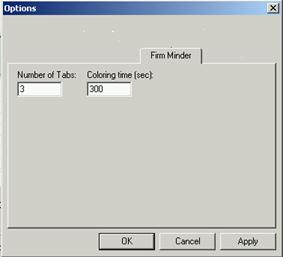
Рис. 8.6. Окно настроек Options, вкладка Firm Minder
1.37. Вкладка Orders
Вкладка Orders (заявки) содержит список всех актуальных заявок компании трейдера.
Вкладка Orders (см. Рис. 8.7) состоит из
· собственно списка заявок, поля которых перечислены в Табл. 8.2,
· расположенного над списком заявок фильтра заявок по ценным бумагам.
Над списком заявок помещено также информационное поле с кодом валюты отображения (на Рис. 8.7 - RUR). Цвет области заголовка вкладки Orders определяется выбранной валютой отображения.
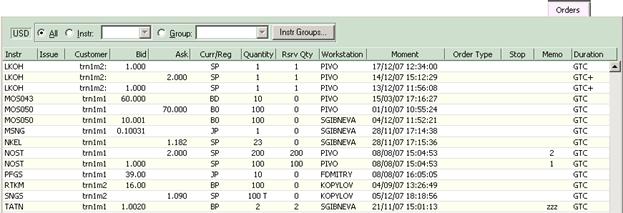
Рис. 8.7. Вкладка Orders
Табл. 8.2. Поля заявок в списке на вкладке Orders
Поле | Описание |
Instr | Код инструмента. |
Issue | Код выпуска ценной бумаги. |
Customer | Код торговых счетов (для инструментов на биржевых торгах) или код клиента (для инструментов на Классическом рынке). Собственные named-заявки (анонимные с указанием кода клиента) отображаются с добавлением двоеточия после кода фирмы. |
Bid | Цена покупки инструмента. |
Ask | Цена продажи инструмента. |
Curr/Reg | Код из двух символов, первый обозначает валюту платежа (см. пункт 23.1), а второй – порядок расчетов (см. пункт 1.3.7). Для инструмента на биржевых торгах вторым символом указан G. Для инструмента на Классическом рынке вторым символом является o D, если используется схема “свободная поставка” с произведением расчетов через ДКК; o цифра, если используется схема “свободная поставка” без привлечения ДКК (цифра равна числу дней, отводимых на перерегистрацию); o P, если используется схема расчета “поставка против платежа”; o В, если инструментом сделки являются еврооблигации. |
Quantity | Количество инструмента в заявке. |
Rsrv. Qty | Скрытое количество бумаг в заявке. |
Moment | Время объявления данной заявки в Торговой системе. |
Order Type | Код типа заявки на биржевых торгах (см. пункт 1.5.5)^ · M - рыночная, · S - стоп-заявка, · L - лимитированная; · AON - с полным исполнением. |
Stop | Цена (уровень) активации (только для Stop-заявок). |
Memo | Комментарий трейдера к заявке. |
Workstation | Имя рабочей станции |
Block | Признак блокировки бумаг под заявку: · No - блокировка не производилась; · Yes - блокировка была произведена. Признак в текущей версии не используется. |
Duration | Признак времени действия заявки в очереди. Возможные значения для не анонимных инструментов Классического рынка: Day, GTC; для анонимных инструментов Классического рынка: Day, GTC, IOC. · GTC (Good Till Cancelled) – заявка будет действовать до тех пор, пока признак GTC не будет снят. Заявка удаляется в случае отмены подавшим ее Участником. · IOC (Immediate Or Cancel) – заявка требует мгновенного исполнения в момент приема или удаления в случае невозможности исполнения или неполного исполнения. · Day – заявка действует до окончания торгового дня. Удаляется автоматически после завершения торгового дня. Признак участия заявки в вечерней сессии: · GTC+ (для тех заявок, у которых уже имеется признак GTC); · Day+ (для тех заявок, у которых уже имеется признак Day). |
Список заявок на вкладке Orders может быть отсортирован по любому из полей в порядке возрастания или убывания (в прямом или обратном алфавитном порядке). В заголовке показателя, по которому выполнена сортировка, показан знак ▼ (в порядке убывания) или ▲ (в порядке возрастания). На Рис. 8.7 список отсортирован по умолчанию - по коду Instr в порядке убывания.
Для того чтобы отсортировать список по некоторому полю, нажмите указателем мыши на заголовок столбца с этим полем.
Для изменения порядка сортировки нажмите повторно на заголовок столбца с этим полем.
На вкладке действует фильтр по выбранному инструменту (см. пункт 4.4) или группе инструментов (см. пункт 4.5). Порядок его использования изложен ниже в описании Операция 8‑5.
Создание и редактирование групп инструментов производится в диалоге Group Manager, открываемом нажатием на кнопку Instr Groups.
В контекстное меню (см. Рис. 9.2) вынесены:
· опции выбора валюты отображения котировки (см. пункт 4.2), выбранная валюта определяет цвет фона заголовка вкладки;
· команда копирования Copy в буфер объекта, переносимого из секции вкладки (см. Табл. 23.4);
· команда вывода на печать Print (см. пункт 4.3).
Операция 8‑5. Фильтрация списка заявок по коду инструмента или группе инструментов
Для того чтобы отфильтровать список заявок по коду Instr, выполните одно из следующих действий:
· выберите код инструмента в раскрывающемся списке Instr в заголовке вкладки,
· перенесите на вкладку с помощью мыши код инструмента из тех областей и вкладок, из которых код может экспортироваться (см. пункт 23.4):
o из областей Market Minder, Firm Minder, Pending Trades, Confirmed Trades;
o из вкладок Quote Retrieval, Aggregated Orders, Market View, Instruments, Trades, Reports.
Для того чтобы отфильтровать список по группе инструментов, выберите переключатель Group в заголовке вкладки и выберите группу инструментов в раскрывающемся списке Group.
Отмена фильтрации (отображение в списке всех заявок) производится выбором переключателя All в заголовке вкладки.
1.38. Вкладка Quote Retrieval
Вкладка Quote Retrieval содержит однотипные секции с заявками, каждая из которых относится к одному инструменту. По окончании основной торговой сессии на вкладке отображаются заявки послеторговой сессии (см. пункт 1.6).
Число секций устанавливается пользователем и зависит от разрешения монитора (при разрешении 1024х768 их число может достигать 12). Порядок размещения инструментов в секциях определяет пользователь (см. Операция 8‑6, Операция 8‑7).
Секция состоит из двух списков текущих заявок по инструменту, код которого приведен в раскрывающемся списке в заголовке секции. Поля каждой секции перечислены в Табл. 8.3.
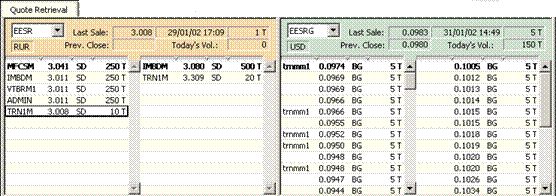
Рис. 8.8. Вкладка Quote Retrieval, вверху слева – секция с инструментом на Классическом рынке, вверху справа – секция с инструментом на биржевых торгах
Табл. 8.3. Поля заявок в списке на вкладке Quote Retrieval
Поле | Описание |
Name или Customer | Для инструмента на Классическом рынке– код участника, выставившего заявку (заявки компании трейдера отмечены в списке символом ®). Для инструмента на биржевых торгах: o у заявок компании трейдера приводится код торговых счетов; o у заявок иных компаний ничего не показано (на биржевых торгах заявки анонимны). Собственные named-заявки (анонимные с указанием кода клиента) отображаются с добавлением двоеточия после кода фирмы. На Классическом рынке у заявок, по которым разрешено совершать сделки электронным способом, имеются дополнительные символы + и ± после кода фирмы, выставившей заявку (более подробное описание см. ниже в этом же разделе). |
Price (или Yield) | Котировка (цена) Price или доходность Yield (для облигаций). |
Curr/Reg | Код из двух символов, первый – валюта платежа (см. пункт 23.1), второй – порядок расчетов (см. пункт 1.3.7). Для инструмента на биржевых торгах вторым символом является: o G – для инструментов с гарантированным обеспечением; Для инструмента на Классическом рынке вторым символом является o D - если используется схема “свободная поставка” с произведением расчетов через ДКК; o цифра – если используется схема “свободная поставка” без привлечения ДКК (цифра равна числу дней, отводимых на перерегистрацию); o P - если используется схема расчета “поставка против платежа”. o В - если инструментом сделки являются еврооблигации; o С – при расчетах через центрального контрагента (для ССР-заявок). |
Volume | Количество инструмента в заявке; в настройках (см. Операция 8‑10) задается (отменяется) использование буквы T для обозначения тысяч и буквы M для обозначения миллионов. |
а) б) в) г)
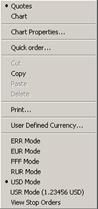
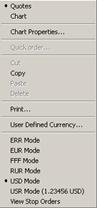
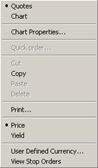
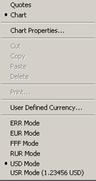
Рис. 8.9. Контекстное меню, вызываемое на вкладке Quote Retrieval; в режиме показа заявок для биржевых торгов и анонимной торговли на Классическом рынке (а), Классического рынка (б), заявок по облигациям (в), графика по акциям (г)
Слева располагается список заявок на покупку Bid, справа - на продажу Ask. Списки отсортированы от лучшей цены к худшей, т. е. в левом списке цены уменьшаются сверху вниз, а справа - растут сверху вниз. Лучшая (первая в списке) заявка выделена жирным шрифтом.
На Классическом рынке у заявок, по которым разрешено совершать сделки электронным способом, имеются дополнительные символы + и ± после кода фирмы, выставившей заявку (см. пункт 13):
· символ «+» используется, если лимиты позволяют совершить сделку по котировке на всю видимую часть котировки. Если на участника установлен «бесконечный» общий лимит и бесконечный лимит по типу инструмента, то «+» подставляется по всем котировкам этого типа инструментов, вне зависимости от их объема. Если на участника установлен «конечный» общий и/или конечный лимит по данному типу инструментов, то «+» подставляется только по котировкам, объем которых меньше текущего значения общего конечного лимита и лимита по данному типу инструментов.
· символ «±» используется, если лимит позволяет совершить сделку по котировке только на часть котировки, кратную DBQ-лоту по данной бумаге.
Если рабочая станция не имеет прав заключения сделки по котировке по списку, в который входит бумага, или прав доступа на просмотр лимитов, то выделение не используется.
Цвет заголовка секции является индикатором валюты отображения для акций (см. пункт 4.2) или режима отображения доходности облигаций.
Строка с заявкой, измененной участником, в течение некоторого времени после изменения отображается в списке синим цветом. Продолжительность выделения цветом измененных заявок устанавливается пользователем (см. Операция 8‑9).
В заголовке секции над списками заявок по инструменту кроме его кода содержатся:
· валюта отображения цен, которая определяет цвет фона заголовка секции (см. пункт 4.2),
· три поля Last Sale, в которых выведены цена, время-дата и объем последней сделки в Торговой системе (за исключением сделок по адресным заявкам на биржевых торгах);
· поле Prev. Close с ценой последней сделки на момент закрытия предыдущей сессии;
· поле Today's Vol., содержащее объем торговли с начала текущей торговой сессии.
В контекстное меню (см. Рис. 8.9) вынесены:
· опции отображения заявок Quotes или графика Chart;
· команда открытия диалога Chart Properties для задания параметров графика (см. пункт 10.2);
· команда открытия диалога Quick Order для оформления заявки на биржевых торгах и анонимных торгах Классического рынка (см. пункт 16.1);
· (только для облигаций) переключатель отображения цены Price или доходности Yield облигации (порядок расположения заявок в списке определяется ценой Price и не меняется при изменении положения переключателя);
· опции выбора валюты, в которой отображаются котировки (см. пункт 4.2);
· команда копирования Copy в буфер объекта, переносимого из секции (см. Табл. 23.4);
· команда вывода на печать Print (см. пункт 4.3);
· опция View Stop Orders, позволяющая установить (при выборе опции) или отключить отображение в секции стоповых заявок. Стоповые заявки (Stop) окрашены в оранжевый цвет.
При двойном нажатии на левую кнопку мыши параметры заявки, на которой позиционирован указатель мыши, будут перенесены в одну из оперативных вкладок (Quote Update, Buy Order, Sell Order или Trade Report) или в диалог Quick Order (см. пункт 8.5.2). То, куда будет произведен переход, зависит от того, к каким торгам (биржевым или классическим) относится заявка.
Операция 8‑6. Задание расположения секций на вкладке Quote Retrieval
1. Выполните команду меню View®Quote Retrieval mode и выберите в раскрывающемся меню число столбцов: 1 (1 column), 2 (2 columns), 3 (3 columns) или 4 (4 columns).
2. Выполните команду основного меню View®Quote Retrieval mode и выберите в раскрывающемся меню число строк: 1 (1 row), 2 (2 rows), 3 (3 rows) и т. д.
Операция 8‑7. Выбор инструмента, просматриваемого в секции на вкладке Quote Retrieval
Выбор просматриваемого инструмента выполняется одним из следующих способов:
o выберите нужный код в раскрывающемся списке кодов инструментов в заголовке секции;
o активируйте указателем мыши поле с кодом инструмента в заголовке секции и введите в него требуемый код с клавиатуры;
o перенесите код инструмента в секцию с помощью мыши из тех областей и вкладок, из которых коды могут экспортироваться (см. пункт 23.4):
· из областей Market Minder, Firm Minder, Pending Trades, Confirmed Trades;
· из вкладок Aggregated Orders, Orders, Market View, Instruments, Trades, Reports.
Операция 8‑8. Установка (отключение) отображения стоповых заявок в секции вкладки Quote Retrieval
1. Вызовите контекстное меню в нужной секции вкладки Quote Retrieval.
2. Установите опцию View Stop Order, если вы хотите отображать стоповые заявки в секции, или отмените опцию, если вы хотите скрыть стоповые заявки в секции.
1.38.1. Настройки отображения данных на вкладках Quote Retrieval и Aggregated Orders
Настройки отображения данных на вкладках Quote Retrieval и Aggregated Orders производятся в окне настроек Options, которое открывается командой View®Options.
Операция 8‑9. Настройка продолжительности выделения цветом измененных заявок на вкладках Quote Retrieval и Aggregated Orders
1. Откройте окно настроек Options командой View®Options и выберите вкладку Quote Retrieval (см. Рис. 8.10).
2. Отредактируйте в поле Coloring time продолжительность выделения цветом измененных заявок (по умолчанию – 300 секунд). Проследите за тем, чтобы системное время вашего компьютера было максимально приближено к системному времени торговой системы, которое отображается справа в конце строки Status Line. При значительных расхождениях выделение цветом может работать некорректно.
3. Нажмите OK.
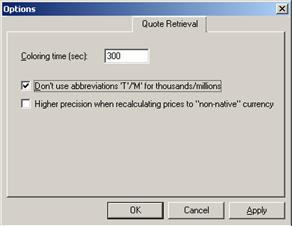
Рис. 8.10 Окно настроек Options, вкладка Quote Retrieval
Операция 8‑10. Настройка использования букв Т и М для обозначения тысяч и миллионов на вкладках Quote Retrieval, Aggregated Orders, Securities Repo.
1. Вызовите окно настроек Options командой View®Options и выберите вкладку Quote Retrieval (см. Рис. 8.10).
2. Установите опцию Don’t use abbreviatures ‘T’/’M’ for thousands/millions, если не требуется использование букв Т и М для обозначения тысяч и миллионов на вкладках Quote Retrieval и Aggregated Orders (как на Рис. 8.10).
Отмените опцию Don’t use abbreviatures ‘T’/’M’ for thousands/millions, если вы хотите использовать буквы Т и М для обозначения тысяч и миллионов на вкладках Quote Retrieval и Aggregated Orders.
3. Нажмите OK.
Операция 8‑11. Настройка точности представления цены бумаг на вкладке Quote Retrieval в случае, когда валюта отображения не совпадает с валютой котирования ЦБ
1. Вызовите окно настроек Options командой View®Options и выберите вкладку Quote Retrieval (см. Рис. 8.10).
2. Установите опцию Higher precision when recalculating prices to “non-native” currency, если требуется увеличить точность представления цены ЦБ на один символ на вкладке Quote Retrieval.
Отмените опцию Higher precision when recalculating prices to “non-native” currency, если при пересчете цены ЦБ на вкладке Quote Retrieval не требуется увеличение точности представления.
3. Нажмите OK.
1.38.2. Выбор заявок из Quote Retrieval и Aggregated Orders при двойном нажатии на левую кнопку мыши
Будем называть выбранной заявкой на вкладке Quote Retrieval или Aggregated Orders ту, на которой позиционирован указатель мыши. Если вы дважды нажмете на выбранную заявку в списке Quote Retrieval или Aggregated Orders, то перейдете на вкладку Quote Update, Trade Report, Buy Order или Sell Order или в диалог Quick Order. Выбор вкладки или диалога, а также параметры заявки, устанавливаемые на вкладке или в диалоге, зависят от выбранной заявки. Возможные варианты перечислены в Табл. 8.4.
Табл. 8.4. Выбор заявки при двойном нажатии мыши
Торги | Выбранная заявка | Реакция RTS Plaza Workstation |
На Классическом рынке | Заявка вашей компании | Открывается вкладка Quote Update, заполненная параметрами вашей заявки. |
Заявка другой компании | Открывается вкладка Trade Report, заполненная параметрами выбранной заявки, для оформления отчета о сделке электронным способом (статус B/Q). | |
Биржевые | Заявка вашей компании | Открывается вкладка Buy Order (выбранная заявка из списка Bid) или Sell Order (выбранная заявка из списка Ask), заполненная параметрами вашей заявки. |
Заявка другой компании | Открывается диалог Quick Order, заполненный параметрами выбранной заявки для оформления встречной заявки. |
1.39. Вкладка Aggregated Orders
Вкладка Aggregated Orders (заявки, объединенные по цене) содержит однотипные секции, каждая из которых относится к одному инструменту. Число секций устанавливается пользователем в интервале от 1 до 16 (на Рис. 8.11 таких секций четыре).
Порядок размещения инструментов в секциях определяет пользователь (см. Операция 8‑12, Операция 8‑13).
В секции отображается один список текущих заявок по инструменту, код которого приведен в раскрывающемся списке в заголовке секции. Поля каждой секции перечислены в Табл. 8.5.

Рис. 8.11. Вкладка Aggregated Orders с четырьмя секциями, верхняя пара – инструмент на биржевых торгах (слева – в отсутствие агрегирования заявок, справа – в режиме агрегирования), внизу – инструмент на Классическом рынке
Секция вкладки Aggregated Orders для анонимного инструмента на Классическом рынке имеет такой же вид, как для биржевого инструмента. И для инструментов анонимного рынка так же возможно агрегирование заявок.
Табл. 8.5. Поля заявок в списке на вкладке Aggregated Orders
Поле | Описание |
Name или Customer | * для инструмента на Классическом рынке – код участника, выставившего заявку (заявки компании трейдера отмечены в списке символом ®); * для инструмента на биржевых торгах: o в отсутствие агрегирования у заявок компании трейдера в этом поле приводится КТС; o в режиме агрегирования это поле пустое; o у заявок иных компаний это поле пустое (на биржевых торгах заявки анонимны); Собственные named-заявки (анонимные с указанием кода клиента) отображаются с добавлением двоеточия после кода фирмы. На Классическом рынке у заявок, по которым разрешено совершать сделки электронным способом, имеются дополнительные символы + и ± после кода фирмы, выставившей заявку (более подробное описание см. ниже в этом же разделе). |
Bid или Ask | Котировка (цена) инструмента. |
Curr/Reg | Код из двух символов, первый из которых обозначает валюту платежа (см. пункт 23.1), а второй – порядок расчетов (см. пункт 1.3.7). Для инструмента на биржевых торгах в отсутствие агрегирования вторым символом является: o G – для инструментов с гарантированным обеспечением; Для инструмента на Классическом рынке вторым символом является o D - если используется схема “свободная поставка” с произведением расчетов через ДКК; o цифра – если используется схема “свободная поставка” без привлечения ДКК (цифра равна числу дней, отводимых на перерегистрацию); o P - если используется схема расчета “поставка против платежа”; o В - если инструментом сделки являются еврооблигации; o С – при расчетах через центрального контрагента (для ССР-заявок). |
Volume | Количество инструмента в заявке; в настройках (см. Операция 8‑10) задается (отменяется) использование буквы T для обозначения тысяч и буквы M для обозначения миллионов. |
Цвет заголовка секции является индикатором валюты отображения (см. пункт 4.2).
Заявки в списке расположены в порядке убывания цены инструмента. Список включает в себя заявки на продажу Ask (в верхней части списка) и заявки на покупку Bid (внизу списка).
На Классическом рынке у заявок, по которым разрешено совершать сделки электронным способом, имеются дополнительные символы + и ± после кода фирмы, выставившей заявку (см. пункт 13):
· символ «+» используется, если лимиты позволяют совершить сделку по котировке на всю видимую часть котировки. Если на участника установлен «бесконечный» общий лимит и бесконечный лимит по типу инструмента, то «+» подставляется по всем котировкам этого типа инструментов, вне зависимости от их объема. Если на участника установлен «конечный» общий и/или конечный лимит по данному типу инструментов, то «+» подставляется только по котировкам, объем которых меньше текущего значения общего конечного лимита и лимита по данному типу инструментов.

|
Из за большого объема этот материал размещен на нескольких страницах:
1 2 3 4 5 6 7 8 9 10 11 12 13 14 15 16 17 18 19 20 21 22 23 24 25 26 27 28 |
