

Партнерка на США и Канаду по недвижимости, выплаты в крипто
- 30% recurring commission
- Выплаты в USDT
- Вывод каждую неделю
- Комиссия до 5 лет за каждого referral
Выставление (объявление) новой заявки на вкладке Buy Order или Sell Order описано в пункте 15.4.
Для выставления (объявления) новой заявки на Классическом рынке на вкладке Quote Update выполните следующие действия:
1. Откройте Quote Update. При необходимости очистите поля вкладки нажатием на Clear.
2. Перенесите из других областей и вкладок или задайте непосредственно на вкладке код инструмента Instr (см.
Операция 11‑4).
3. Выберите код клиента в раскрывающемся списке Customer или из списка «любимых» торговых счетов ( , Ctrl+k или Ctrl+N, где N – номер кнопки в диалоге Favorite Customers).
4. Перенесите из других областей и вкладок или задайте непосредственно в секции Bid или Ask на вкладке параметры заявки Price (см. Операция 11‑5), Quantity (см. Операция 11‑6), Curr (см. Операция 11‑7) и Reg (см. Операция 11‑8). Можно воспользоваться ордер-контролом – кнопка [º] (см. пункт 11.1.1).
5. Нажмите Send.
Операция 11‑4. Задание кода инструмента Instr на вкладке Quote Update
Код инструмента может быть задан на вкладке либо сам по себе, либо перенесен на вкладку Quote Update в составе другой котировки или заявки. Переносимая котировка или заявка могут принадлежать любой компании.
Задание только кода инструмента выполняется одним из следующих способов:
· выберите нужный код в раскрывающемся списке кодов инструментов Instr;
· активируйте указателем мыши поле Instr и введите в него требуемый код с клавиатуры;
· перенесите код с помощью мыши из вкладки Instruments (см. Операция 11‑1);
· с помощью диалога Favorit Instruments, который вызывается при помощи кнопки или комбинацией клавиш Ctrl+I;
· с помощью акселератора Alt+N, где N – номер кнопки в диалоге Favorit Instruments.
Операция 11‑5. Задание и редактирование цены котировки (заявки) Price на вкладке Quote Update
Цена заявки (котировка) на покупку и продажу задается в поле Price в секциях Bid и Ask, соответственно. Котировка может быть задана на вкладке либо при непосредственном вводе с клавиатуры, либо перенесена на вкладку Quote Update в составе другой котировки или заявки (см. Операция 11‑1). Переносимая котировка или заявка может принадлежать любой компании.
Для задания только котировки активируйте поле Price и введите котировку с клавиатуры.
Котировка может быть изменена одним из следующих способов:
· быстрое изменение цены может выполняться с помощью кнопок  и
и  . При нажатии на одну из кнопок цена увеличивается или уменьшается на количество единиц, указанное на кнопке. Изменение цены происходит в младших разрядах;
· для задания в поле Price лучшей текущей цены нажмите кнопку  или
или  , в зависимости от того, где находится в данный момент фокус на вкладке.
Очистка полей Price, Quantity, Curr и Reg в секции Bid или Ask производится нажатием на кнопку Clear в соответствующей секции.
Операция 11‑6. Задание и редактирование количества инструмента Quantity на вкладке Quote Update
Количество инструмента на покупку и продажу оформляется в поле Quantity в секциях Bid и Ask. Количество инструмента может быть задано на вкладке либо само по себе, либо перенесено на вкладку Quote Update вместе с другой заявкой (см. Операция 11‑2), принадлежащей любой компании.
Для задания только количества инструмента активируйте поле Quantity и введите значение с клавиатуры.
Очистка полей Price, Quantity, Curr и Reg в секции Bid или Ask производится нажатием на кнопку Clear в секции.
Операция 11‑7. Задание и редактирование кода валюты платежа Curr на вкладке Quote Update
Код валюты платежа в заявке на покупку и продажу оформляется в поле Curr в секциях Bid и Ask. Код может быть задан на вкладке либо сам по себе, либо перенесен на вкладку Quote Update вместе с другой заявкой (см. Операция 11‑2). Переносимая заявка может принадлежать любой компании.
Задание только кода валюты выполняется одним из следующих способов:
· активируйте указателем мыши поле Curr и введите в него требуемый код с клавиатуры или выберите указателем мыши нужное значение из раскрывающегося списка;
· нажмите несколько раз на кнопку прокрутки (spin buttons), расположенную справа от поля Curr, до появления нужного кода в поле.
Очистка полей Price, Quantity, Curr и Reg в секции Bid или Ask производится нажатием на кнопку Clear в секции.
Операция 11‑8. Задание и редактирование кода расчетной схемы Reg на вкладке Quote Update
Код расчетной схемы в заявке на покупку и продажу оформляется в поле Reg в секциях Bid и Ask. Код может быть задан на вкладке либо сам по себе, либо перенесен на вкладку Quote Updateвместе с другой заявкой (см. Операция 11‑2). Переносимая заявка может принадлежать любой компании.
Задание только кода расчетной схемы выполняется одним из следующих способов:
· активируйте указателем мыши поле Reg и введите в него требуемый код с клавиатуры;
· нажмите несколько раз на кнопку прокрутки (spin buttons), расположенную справа от поля Reg, до появления нужного кода в поле.
Очистка полей Price, Quantity, Curr и Reg в секции Bid или Ask производится нажатием на кнопку Clear в секции.
1.49. Изменение (редактирование) заявки
Операция 11‑9. Изменение выставленной заявки на Классическом рынке
Изменение выставленной заявки на Классическом рынке производится на вкладке Quote Update (всегда) и на вкладке Buy Order или Sell Order (при задании определенной настройки, см. пункт 15.2).
Изменение выставленной заявки на вкладке Buy Order или Sell Order описано в пункте 15.5.
Для изменения выставленной заявки на Классическом рынке на вкладке Quote Update выполните следующие действия:
1. Откройте вкладку Quote Update.
2. Перенесите на вкладку сделанную ранее заявку, которая находится в списке на одной из следующих вкладок:
o на вкладке Quote Retrieval или Aggregated Orders;
o на вкладке компании трейдера в области Firm Minder.
Вы можете также сделать это, дважды нажав указателем мыши на собственную заявку на вкладке Quote Retrieval или Aggregated Orders (см. пункт 11.2.3).
Если при переносе заявки на вкладку Quote Update происходит смена Instr, то соответствующая половинка формы заполняется переносимой заявкой, а противоположная часть формы заполняется лучшей заявкой (если таковая существует).
Если перенос осуществляется без смены Instr, то соответствующая половинка формы заполняется переносимой заявкой, а противоположная часть формы остаётся без изменений.
3. При необходимости выберите другой код клиента в раскрывающемся списке Customer.
4. Отредактируйте заявку, для чего перенесите из других областей и вкладок или задайте непосредственно в секции Bid или Ask на вкладке параметры заявки Price (см. Операция 11‑5), Quantity (см. Операция 11‑6), Curr (см. Операция 11‑7) и Reg (см. Операция 11‑8).
5. Нажмите Send.
Редактирование шлюзовых заявок на вкладке Quote Update запрещено. При попытке перенести шлюзовую заявку на вкладку Quote Update выдается сообщение: «Gateway orders can be deleted only through Buy/Sell Order tabs» (удаление возможно только через Buy/Sell Order). Заполнение формы Quote Update параметрами шлюзовых заявок не производится.
1.50. Снятие (удаление) заявки
Снятие заявки на Классическом рынке производится на вкладке Quote Update (всегда) и на вкладке Buy Order или Sell Order (при задании определенной настройки, см. пункт 15.2).
Снятие заявки на вкладке Buy Order или Sell Order описано в пункте 15.7.
Процедура снятия заявки (заявок) на Классическом рынке на вкладке Quote Update зависит от того, хотите вы снять одну заявку на покупку или на продажу, или вы хотите одновременно снять заявки на покупку и на продажу.
Операция 11‑10. Индивидуальное удаление заявки с Классического рынка
Если вы хотите снять заявку на покупку или на продажу, то выполните следующие действия:
Вариант 1
1. Откройте вкладку Quote Update.
2. Перенесите на вкладку снимаемую заявку из списка на одной из следующих вкладок:
o на вкладке Quote Retrieval;
o на вкладке компании трейдера в области Firm Minder;
o или через ордер-контрол (см. пункт 11.1.1).
3. Очистите параметры заявки, нажав кнопку Clear в секции Bid или Ask на вкладке.
4. Нажмите Send.
Вариант 2
1. Откройте вкладку Quote Update.
2. Перенесите из других областей и вкладок или задайте непосредственно на вкладке код инструмента Instr (см. Операция 11‑4), заявки по которому необходимо снять с торгов. В частности, можно перенести снимаемые заявки из списка на одной из следующих вкладок:
o на вкладке Quote Retrieval (в списках Bid и Ask);
o на вкладке компании трейдера в области Firm Minder;
o или через ордер-контрол (см. пункт 11.1.1).
3. Нажмите кнопку Delete Bid или Delete Ask.
Операция 11‑11. Снятие с торгов заявки с последующим редактированием ее параметров и выставлением на торги
Если вы хотите снять заявку на покупку или на продажу по какому-то инструменту, а затем отредактировать ее параметры и вновь выставить на торги, то выполните следующие действия:
1. Откройте вкладку Quote Update.
2. Перенесите из других областей и вкладок или задайте непосредственно на вкладке код инструмента Instr (см. Операция 11‑4), заявки по которому необходимо снять с торгов. В частности, можно перенести снимаемые заявки из списка на одной из следующих вкладок:
o на вкладке Quote Retrieval (в списках Bid и Ask);
o на вкладке компании трейдера в области Firm Minder;
o или через ордер-контрол (см. пункт 11.1.1).
4. Нажмите кнопку Delete&Edit Bid или Delete&Edit Ask (вкладка останется заполненной параметрами удаленной заявки).
5. Отредактируйте параметры удаленной заявки.
6. Нажмите Send.
Удаление шлюзовых заявок на вкладке Quote Update запрещено. При попытке перенести шлюзовую заявку на вкладку Quote Update выдается сообщение: «Gateway orders can be deleted only through Buy/Sell Order tabs» (удаление возможно только через Buy/Sell Order). Заполнение формы Quote Update параметрами шлюзовых заявок не производится.
1.51. Особенности оформления анонимной заявки на Классическом рынке
Ввод анонимных заявок может осуществляться:
· на вкладках Buy Order и Sell Order (см. пункт 15.5),
· на вкладке Quote Update (см. ниже),
· при помощи диалога Quick Order (см. пункт 16.1).
Выбор анонимного инструмента в Instr приводит к следующему состоянию формы Quote Update:
· автоматически выбирается валюта отображения, равная валюте котирования (USD);
· поле Customer заполняется кодом торгового счета, определенным пользователем для данного инструмента по умолчанию (настройка View/ Options/ Default Customer для депозитарной группы NON, см. пункт 21.1);
· поле Curr заполняется кодом валюты расчетов для данного инструмента (B для SBERA, S – для остальных) и не доступно для редактирования;
· поле Reg заполняется кодом С (ССР – расчеты через центрального контрагента) и не доступно для редактирования;
· поле Duration заполняется кодом GTC. Значение может быть изменено;
· становится доступным признак Named, если по данному инструменту выставлено разрешение раскрытия кода участника. Разрешение выставляется администратором. Признак Named установлен - в заявке отображается код участника, выставившего ее.
При выставлении анонимной заявки производится проверка отклонения цены от лучшей. Цена считается «нерыночной», если отличается от цены последней сделки в худшую для участника сторону более, чем на определенное число процентов. Это число указывается на вкладке Quote/Order Entry в окне настроек Options (см. пункт 15.2). При выставлении заявки с «нерыночной» ценой отображается предупреждение в окне Check Price (см. Рис. 15.4, внизу). Заявка с «нерыночной» ценой может быть все же выставлена после подтверждения пользователем своего намерения выставить такую заявку.
При двойном клике указателем мыши по чужой анонимной заявке в Quote Retrieval или Aggregated Orders, автоматически открывается вкладка Counteroffer диалога Quick Order (см. пункт 16.1) для ввода встречной заявки. Поле Price имеет значение, равное цене выбранной заявки.
При двойном клике указателем мыши по своей анонимной заявке в Quote Retrieval или Aggregated Orders, автоматически открывается вкладка Quote Update, на которой можно отредактировать параметры заявки.
1.52. Особенности оформления заявки со скрытым количеством бумаг (айсберг-завки) и регистрации сделки по ней
При необходимости выставить большой пакет бумаг, не оглашая его объем сразу, можно использовать заявки со скрытым количеством инструмента, так называемые айсберг-заявки. Параметр Reserve Quantity (скрытое количество) используется для автоматического перевыставления заявки, что избавляет трейдеров от необходимости перевыставлять заявку.
Значение поля Reserve Quantity проверяется на кратность лота аналогично полю Quantity. При изменении требования на кратность лота выставленные заявки не перепроверяются и не удаляются.
Заполнение поля Reserve Quantity при подаче заявки не освобождает трейдера от заполнения поля Quantity. Поле Quantity должно быть заполнено всегда, вне зависимости от заполнения поля Reserve Quantity.
При заключении сделки по такой заявке значение параметра Reserve Quantity уменьшается на объем совершенной сделки. Заявка не удаляется из очереди заявок до тех пор, пока значение Reserve Quantity не обнулится.
При приеме не анонимной котировки, содержащей не нулевое значение поля Reserve Quantity, производится проверка: разрешено ли использование скрытого количества бумаг по списку бумаг, в который входит указанный в заявке инструмент.
Если заявка содержит параметр Reserve Quantity, а разрешение использовать Reserve Quantity по списку бумаг, в который входит указанный в котировке инструмент, было снято уже после выставления котировки, то заявка не удаляется из очереди, и значение полей Reserve Quantity в них не обнуляется. Заключение сделки по котировке в этом случае приводит:
· к удалению котировки при совершении сделки на всю видимую часть объема котировки;
· к уменьшению видимой части котировки без уменьшения Reserve Quantity при совершении сделки на часть видимого объема котировки.
При изменении котировки с ненулевым Reserve Quantity в результате совершения сделки по котировке сохраняется начальное время выставления котировки. Это необходимо чтобы котировка осталась на том же месте очереди котировок, где она находилась до «клика». Все остальные параметры котировки, включая признак «маркет-мейкерской» котировки, также сохраняются.
При «клике» по котировке, в которой параметр Reserve Quantity не задан изначально или был обнулен в результате заключения сделок, торговая система удаляет котировку из очереди.
1.52.1. Сделка по всей котировке
Если «кликнуть» по всей котировке, в которой задан параметр Reserve Quantity, то торговая система регистрирует сделку с количеством бумаг, указанным в поле Quantity, но котировка не удаляется из очереди, в ней лишь меняются параметры:
· если Quantity < Reserve Quantity, то значение поля Reserve Quantity уменьшается на значение поля Quantity;
· если Quantity >= Reserve Quantity, то значение поля Reserve Quantity обнуляется, а в поле Quantity заносится значение поля Reserve Quantity.
1.52.2. Сделка по части котировки
При совершении сделки по части котировки, в которой задан параметр Reserve Quantity, торговая система регистрирует сделку с количеством, указанным в поданной адресной заявке «по котировке», при этом котировка не удаляется из очереди, в ней лишь меняются параметры:
· если Quantity сделки < Reserve Quantity котировки, то значение поля Reserve Quantity котировки уменьшается на размер Quantity сделки, а поле Quantity котировки остается неизменным;
· если Quantity сделки >= Reserve Quantity, то значение поля Reserve Quantity обнуляется, а в поле Quantity заносится значение, вычисляемое по следующей формуле:
Новое Quantity котировки = (Reserve Quantity + Quantity котировки) – Quantity сделки.
Пример:
Quantity котировки до сделки = 100
Reserve Quantity котировки до сделки = 10
Quantity сделки = 50 (такое возможно, если DBQ-лот по бумаге = 1, 10, 25 или 50)
Reserve Quantity котировки после сделки = 0
Quantity котировки после сделки = 60
Операции со сделками на Классическом рынке
1.53. Вкладка Trade Report
Вкладка Trade Report (отчет о сделке) предназначена для выполнения трейдером следующих действий:
· формирование отчета о сделке (см. Операция 12‑2, Операция 12‑3);
· подтверждение отчета о переговорной сделке, направленного контрагентом (см. Операция 12‑6);
· удаление отчета о сделке из Торговой системы (см. Операция 12‑7);
а также действий с адресной заявкой (отчетом о сделке) на биржевых торгах (см. пункты 1
Параметры отчета о сделке, задаваемого на вкладке Trade Report (см. Рис. 12.1), приведены в Табл. 12.1. В правой части вкладки размещен вертикальный ряд из шести кнопок, их описание приводится в Табл. 12.2.
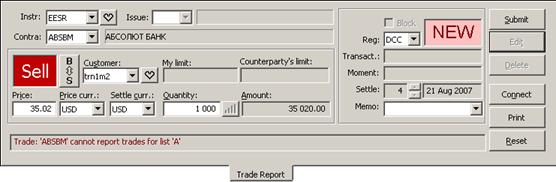
Рис. 12.1. Вкладка Trade Report
Табл. 12.1. Параметры отчета о сделке на вкладке Trade Report.
Параметр или переключатель | Описание |
Instr | Раскрывающийся список кодов инструментов (в поле правее – полное наименование инструмента). По кнопке с сердечком вызывается диалог Favorite Instrumets (см. п.4.6). |
Issue | Раскрывающийся список кода выпуска ценной бумаги на торговом счете депо. Заполняется только при продаже ЦБ на биржевом рынке. |
Contra | Раскрывающийся список кодов контрагентов (правее - наименование компании контрагента). |
Buy/Sell | Цветное поле с кодом операции, отображающим направление сделки: Buy – покупка; Sell – продажа. Переключение осуществляется с помощью кнопки, расположенной справа от поля. |
Customer | Раскрывающийся список активных кодов торговых счетов (для инструмента биржевых торгов) или активных кодов клиента (для инструмента Классического рынка); активность кодов регулируется в окне настроек Options (см. пункт 21.1). Код (в том числе и неактивный) может быть также задан в поле с клавиатуры, правильность его задания проверяется после отправления отчета в Торговую систему. По кнопке с сердечком вызывается диалог Favorite Customers(см. п.4.7). |
Securities Avail./ My limit | Для биржевого рынка Securities Avail. содержит количество свободных ценных бумаг на паре торговых счетов Customer (отображается при коде операции Sell). Для классического рынка My limit содержит значение лимита компании пользователя на контрагента (в валюте расчетов), указанного в Contra. Если значение Contra не выбрано, то поле не заполняется. Поле может иметь следующие значения: · пусто – лимит не установлен, · число – конечный лимит, · U - неограниченный лимит. |
Money Avail./ Counterparty’s limit | Для биржевого рынка Money Avail. содержит количество свободных денег на паре торговых счетов Customer (отображается при коде операции Buy). Для классического рынка Counterparty’s limit содержит лимит контрагента на компанию пользователя (в валюте расчетов). Если значение Contra не выбрано, то поле не заполняется. Поле может иметь следующие значения: · пусто – лимит не установлен, · число – конечный лимит, · U - неограниченный лимит. |
Price | Цена одной бумаги, измеряется в валюте, заданной в поле Price curr. |
Settle curr. | Раскрывающийся список кодов валюты расчетов по сделке. Для сделок с расчетами через центрального контрагента (ССР) Settle curr. всегда равна валюте котирования инструмента. |
Параметр или переключатель | Описание |
Price curr. | Раскрывающийся список кодов валют для выбора валюты цены, в которой фиксируется сделка. Для биржевых бумаг значение всегда RUR и недоступно для редактирования. Для сделок с расчетами через центрального контрагента (ССР) Price curr. всегда равна валюте котирования инструмента. Для классических бумаг поле недоступно для редактирования в статусе сделки BQ, редактирование становится возможным после нажатия кнопки Edit. Настройка алгоритма заполнения поля Price curr. осуществляется в диалоге Options на вкладке Trade Report (см. п.12.2). |
Quantity | Количество инструмента. Для инструментов, по которым задан DBQ-лот, количество инструмента может изменяться при помощи кнопки |
Amount | Объем сделки, равная произведению Price и Quantity (измеряется в валюте расчетов Settle curr.). |
Reg | Раскрывающийся список кодов схемы расчетов (см. пункт 1.3.7). Возможные значения: · GTS - "поставка против платежа" на биржевых торгах с гарантированным обеспечением; · PVD - "поставка против платежа" на классическом рынке; · DCC - "свободная поставка" с перерегистрацией ЦБ в ДКК; · ЕCL – Euroclear (для еврооблигаций); · VEB – Внешэкономбанк (для еврооблигаций); · BVT –Внешторгбанк(для еврооблигаций); · MCX - РПС на ММВБ (для облигаций); · RTS - СГК на (для облигаций); · ССР – расчеты через центрального контрагента; · пустое значение - "свободная поставка" без привлечения ДКК. Для Классических бумаг по умолчанию подставляется DCC. Если код DCC запрещен по данной бумаге – подставляется PVD. Для биржевых бумаг по умолчанию подставляется GTS. |
Block | Признак блокировки бумаг под позицию – для адресной заявки на продажу по инструменту с частичным обеспечением. Наличие этого признака в заявке на продажу означает, что на торговом депо-счете должны быть заблокированы бумаги в количестве, указанном в заявке. Денежные средства под такую заявку блокируются только в том случае, если эта заявка направлена в закрытие позиции и потенциальный убыток от ее исполнения превышает сумму обеспечения на одну бумагу. Данная опция в текущей версии не используется. |
BQ, | Пиктограмма статуса сделки (см. пункт 12.11). Цвет фона пиктограммы определяется кодом операции: фиолетовый при Buy (покупка) и розовый при Sell (продажа). |
Transact | Номер транзакции, присваиваемый системой при регистрации сделки. |
Settle | Два поля, в левом указывается количество дней, через которые проводится расчет по сделке, в правом указывается дата проведения расчетов по сделке. |
Moment | Время регистрации сделки системой. |
Memo | Комментарий, помогающий трейдеру ориентироваться в сделках. Просмотр этого поля возможен только с рабочих станций компании трейдера. Значение может быть введено с клавиатуры или выбрано из выпадающего списка, в котором хранятся последние 12 введенные пользователем комментария. При вводе значения с клавиатуры осуществляется контекстный поиск подходящего значения из списка. Записи в выпадающем списке отсортированы по новизне - самая новая вверху. Пользователь может удалить из выпадающего списка значение, выделив его курсором и нажав клавишу Del. |
Информационное поле (строка), в котором отображается ответ системы на получение заявки. |
 (см. п. 12.3).
Табл. 12.2. Кнопки на вкладке Trade Report
Кнопка | Описание |
Submit или | Кнопка, при нажатии на которую в Торговую систему вводится o отчет о сделке, заключенной на Классическом рынке, или адресная заявка на биржевых торгах (Submit); o подтверждение отчета о сделке или адресной заявки (Affirm). |
Edit | Команда редактирования сделки электронным способом (статус B/Q), или ранее введенного отчета о сделке, не подтвержденного контрагентом (статус UNC), или нового отчета, отвергнутого системой из-за ошибки в отчете (статус ERR). |
Delete | Команда удаления отчета о сделке. |
Connect | Команда переход на вкладку Communications (для установления связи с контрагентом). |
Команда вывода отчета о сделке на печать или в файл (см. пункт 23.5). | |
Reset | Команда очистки полей вкладки. |
1.54. Настройка валюты цены адресной сделки
Настройка выбора валюты цены и расчетов по сделке (Price curr. и Settle curr.) осуществляется на вкладке Trade Report пункта Options горизонтального меню.

|
Из за большого объема этот материал размещен на нескольких страницах:
1 2 3 4 5 6 7 8 9 10 11 12 13 14 15 16 17 18 19 20 21 22 23 24 25 26 27 28 |
