

Партнерка на США и Канаду по недвижимости, выплаты в крипто
- 30% recurring commission
- Выплаты в USDT
- Вывод каждую неделю
- Комиссия до 5 лет за каждого referral
В таких случаях процесс задания нужных параметров можно значительно ускорить, выполняя с помощью мыши перенос информации из области (вкладки), где расположен один объект, в область (на вкладку), где расположен другой объект. Переносимая информация, как правило, содержится в элементах списков, отображаемых в областях (на вкладках) рабочего окна.
Эта операция переноса с помощью мыши (drag-and-drop, перенести-и-оставить) широко используется во многих приложениях MS Windows. Перенос с помощью мыши является, наряду с клавиатурным вводом, основным приемом работы в RTS Plaza Workstation.
Для переноса информации с помощью мыши подведите указатель мыши к нужному объекту (элементу, строке) в списке и нажмите левую кнопку мыши. Далее, удерживая левую кнопку в нажатом состоянии, переместите указатель на новое место и отпустите левую кнопку.
При перемещении указатель мыши меняет свой вид:
· если указатель мыши находится в области, куда перемещение запрещено, то он выглядит как  ,
,
· если указатель мыши находится в области, куда перемещение разрешено, то он принимает вид  .
.
Переносить информацию можно как в пределах списка в одной области (перемещение внутри списка), так и между разными областями и вкладками. Допускается перемещение строк с инструментами внутри списков лучших котировок (область Market Minder) и рыночных показателей (вкладка Market View).
Информация, которая может быть перенесена между областями и вкладками, перечислена в Приложении в Табл. 23.4. Перенос (экспорт) одного и того же объекта в разные области может приводить к импорту разной информации:
· При переносе с помощью мыши объекта А в область оформления нового объекта Б в том случае, когда их основные параметры совпадают, происходит заполнение полей объекта Б значениями, имеющимися у объекта А.
· При переносе с помощью мыши объекта А с меньшим набором параметров в область оформления нового объекта Б с большим числом параметров, производится заполнение части полей Б значениями, имеющимися у объекта А.
· При переносе с помощью мыши объекта Б с большим числом параметров в область оформления нового объекта А с меньшим набором параметров, производится заполнение только тех полей А, значения которых имеются у объекта Б.
Если источником информации всегда является элемент списка, то приемником информации в другой области (вкладке) может быть элемент списка, наименование секции или вкладки, значения полей на вкладке. В программе реализовано несколько десятков возможных переносов между областями и вкладками, которые перечисляются при описании работы в соответствующих областях и вкладках.
Перенос с помощью мыши эквивалентен последовательному выполнению операций копирования объекта в буфер (Copy) и вставления его из буфера (Paste), которые выполняются с помощью команд основного меню (см. Табл. 3.1) или контекстного меню.
В разделах, содержащих описание вкладок и областей, указывается, какая информация может быть перенесена на вкладку и в область из других вкладок и областей Рабочей панели.
1.20. Валюта отображения
1.20.1. Валюты номинала, котирования, расчетов и отображения
В RTS Plaza Workstation различают четыре валюты, в которых выражается стоимость инструмента:
· валюта номинала;
· валюта котирования;
· валюта расчетов;
· валюта отображения.
Валюта номинала представляет собой валюту, в которой выражена номинальная стоимость ценной бумаги. Валюта номинала обозначена на ценной бумаге.
Валюта котирования представляет собой валюту, в которой указываются котировки при выставлении заявки в Торговую систему. Валюта котирования указывается в справочнике инструментов, представленном на вкладке Instruments.
На Классическом рынке цены заявок (котировки) по акциям объявляются в долларах США. Котировка по облигациям выражается в процентах от номинальной стоимости без учета накопленного купонного дохода.
На биржевых торгах имеется два набора инструментов, в одном наборе валютой котирования является российский рубль, в другом – доллар США. Инструменты некоторых эмитентов могут котироваться и в рублях и в долларах. Во избежание путаницы коды рублевых и долларовых инструментов Instr различаются.
Валюта расчетов на биржевых и Классическом рынке определяются по-разному.
На биржевых торгах валюта расчетов есть валюта денежного счета в паре торговых счетов (см. пункт 1.5.1). Ценные бумаги, котируемые в рублях, могут находиться на торговом счете депо тех пар счетов, у которых валютой денежного счета (валютой расчета) также является рубль. Соответственно, ценные бумаги, котируемые в долларах, фигурируют в парах торговых счетов, имеющих долларовый денежный счет.
На Классическом рынке валюта расчетов указывается в заявке, но окончательно устанавливается сторонами в договоре по итогам сделки.
Валютой отображения является валюта, в которой представлена котировка и цена сделки на вкладках и в секциях Рабочей панели, а именно:
· в долларах США (код USD);
· в российских рублях (RUR);
· в евро (EUR);
· в процентах (PCT);
· в пользовательской валюте (см. п.4.2.3).
Валюта отображения задается пользователем и может не совпадать с валютами котирования и расчетов.
1.20.2. Выбор валюты отображения
Котировка инструмента и цена сделки могут отображаться в секциях и на вкладках рабочего окна в разной валюте (см. пункт 4.2.1):
· долларах США (код USD);
· российских рублях (RUR);
· евро (EUR);
· в пользовательской валюте (см. п.4.2.3).
Котировка инструмента и цена сделки отображаются:
· в областях Market Minder и Firm Minder,
· в секциях на вкладках Quote Retrieval и Aggregated Orders,
· на вкладках Market View, Trades и Reports,
На каждой перечисленной вкладке или секции вкладки может быть установлена своя валюта отображения цены.
В некоторых секциях и вкладках код выбранной валюты отображается в отдельном поле. В их число входят секции на вкладках Quote Retrieval и Aggregated Orders, вкладки Trades, Reports, Buy Order и Sell Order. Другой формой отображения выбранной валюты является цвет фона заголовка секции или вкладки, устанавливаемый при настройке цветов (см. пункт 21.3).
Если валюта отображения не совпадает с валютой котирования ценной бумаги, то при отображении проводится пересчет стоимости ценной бумаги по текущему курсу ЦБ.
Операция 4‑1. Изменение валюты отображения
1. Сделайте активной нужную секцию или вкладку.
2. Вызовите список валют одним из следующих способов:
· как часть раскрывающегося меню по команде View основного меню;
· как контекстное меню.
3. Выберите код нужной валюты.
1.20.3. Настройка пользовательской валюты (спецвалюты)
В программе реализован функционал, позволяющий пользователю задать и использовать произвольное наименование и курс валюты для отображения и ввода цен. Настройка производится через пункт горизонтального меню View/ User Defined Currency.
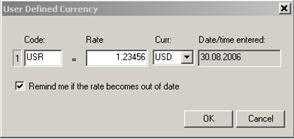
Рис. 4.1. Диалог User Defined Currency
В поле Code задается код пользовательской валюты, не более трех символов. Символы могут быть любыми. Слева от поля Code располагается не редактируемое поле, отображающее единицу пользовательской валюты.
В поле Rate (to USD) задается курс пользовательской валюты по отношению к доллару.
В поле Curr отображается код валюты, по отношению к которой задается курс пользовательской валюты. В выпадающем списке представлены два значения:
· USD – американский доллар,
· RUR – рубль.
Если курс спецвалюты задан по отношению к RUR, то по ценам, выраженным в RUR, значения цены в спецвалюте рассчитываются по формуле:
PUDC(RUR) = PRUR / RateRUR,
а для цены, выраженной в USD, по формуле
PUDC(USD) = PUSD * RateRUR / RateRUR/USD Official,
где
PUDC(RUR) – цена в спецвалюте, рассчитанная по цене, выраженной в RUR,
PUDC(USD) – цена в спецвалюте, рассчитанная по цене, выраженной в USD,
RateRUR – курс спецвалюты по отношению к RUR,
PRUR – цена, выраженная в RUR,
PUSD – цена, выраженная в USD,
RateRUR/USD Official – официальный курс RUR по отношению к USD, установленный в системе.
Не редактируемое поле Date/time entered отображает дату и время последнего редактирования поля Rate. Обновление этого поля происходит по нажатию кнопки OK.
Признак Remind me if the rate becomes out of date активирует напоминание пользователю о необходимости освежить курс пользовательской валюты (Рис. 4.2).
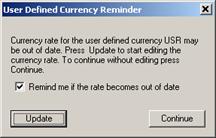
Рис. 4.2. Диалог User Defined Currency Reminder
Если признак установлен, то такое предупреждение будет выдаваться по рабочим дням в 00:00:01 по внутреннему времени Plaza Workstation, если Plaza в этот момент запущена, или при запуске Plaza в рабочий день, отличный от дня, зафиксированного в Date/time entered. Кроме установки признака необходимым условием для вывода напоминания являются заполненные поля Code и Rate.
Если признак Remind me if the rate becomes out of date не установлен, напоминание пользователю не будет выводиться ни при каких условиях.
Кнопка Update (Рис. 4.2) закрывает диалог и вызывает диалог User Defined Currency (Рис. 4.1). Кнопка Continue (Рис. 4.2) закрывает диалог без вызова диалога User Defined Currency. До нажатия любой из этих кнопок пользователь может изменить состояние признака Remind me if the rate becomes out of date, содержащегося в этом диалоге (Рис. 4.2). Измененное состояние признака будет сохранено при нажатии любой из кнопок.
Если одновременно заполнены поля Code и Rate, во все меню, которые предусматривают выбор валюты отображения, добавляется пользовательская валюта с заданным пользователем кодом и её курсом, например: USR Mode (1.23456 USD), где
USR Mode – обозначение пользовательской валюты;
1.23456 – курс, заданный пользователем;
USD – выбранная пользователем системная валюта, по отношению к которой задан курс.
1.21. Печать информации
Вывод на принтер информации, содержащейся на вкладке или в секции, производится в полном объеме. Параметры печати указываются в стандартном диалоге Print (см. Рис. 4.3).
RTS Plaza Workstation поддерживает вывод информации в текстовый файл. Такой файл в дальнейшем может быть импортируем иными программными продуктами. Например, выданный в файл сводный отчет о совершенных сделках может в последствии импортироваться системой внутреннего учета компании трейдера.
Для экспорта информации в файл установите флажок в поле Print to file.
Операция 4‑2. Печать информации, содержащейся на вкладке или в секции Рабочей панели
1. Сделайте активной нужную секцию или вкладку.
2. Вызовите диалог Print (см. Рис. 4.3) одним из следующих способов:
· командой File®Print;
· нажатием Ctrl+P на клавиатуре;
· командой Print контекстного меню.
Кроме того, на вкладке Trade Report диалог Print вызывается нажатием на кнопку Print.
3. Укажите принтер для печати или установите флажок в поле Print to file (при выдаче информации в файл), см. пункт 23.5.
4. Нажмите OK.
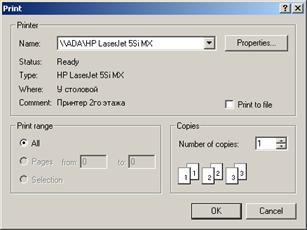
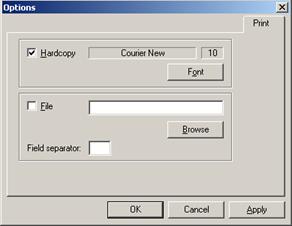
Рис. 4.3. Диалог Print | Рис. 4.4. Окно настроек Options, вкладка Print |
Настройка шрифта для печати на бумагу и указание пути к файлу при выводе в файл производится на вкладке Print окна настроек Options.
Операция 4‑3. Настройка шрифта для печати на бумагу и указание пути к файлу при выводе в файл
1. Вызовите окно настроек Options командой View®Options и выберите вкладку Print (см. Рис. 4.4).
2. Для настройки шрифта для печати на бумагу выберите опцию Hardcopy. Тип и размер текущего шрифта указан в двух полях над кнопкой Font.
Для изменения шрифта нажмите кнопку Font и в отрывшемся стандартном диалоге укажите требуемый шрифт.
3. Для указания пути к файлу при выводе в файл выберите опцию File. Заданный ранее путь указан в поле над кнопкой Browse.
Для изменения пути к файлу нажмите кнопку Browse и в отрывшемся стандартном диалоге укажите требуемый путь.
4. В поле Field Separator установите символ, который будет являться разделителем между столбцами информации, выводимой на печать или в файл. По умолчанию этот символ устанавливается - пробел.
5. Для закрытия диалога Options с сохранением выбранных настроек нажмите OK.
1.22. Фильтры
На семи вкладках Orders, Instruments, Firms, Trades, Reports, Assets и News, содержащих большие списки, имеются средства фильтрации выводимой информации.
Почти все фильтры состоят из списка значений параметра. При выборе одного из значений на вкладке в списке останутся только те элементы, которые имеют выбранное значение параметра или относятся к той группе элементов, которые соответствуют этому параметру.
При выборе пустого элемента списка значений параметра фильтрация по этому параметру не производится.
В качестве примеров упомянем фильтр по параметру Instr на вкладке News, а также фильтр Listing на вкладке Instruments.
Кроме таких простых фильтров на вкладке Orders имеется возможность проводить фильтрацию по группам инструментов. Для этого инструменты объединяются в группы (см. пункт 4.5), а затем фильтрация производится через выбор нужной группы в списке групп.
На вкладках Trades, Assets, Reports используется фильтрация, объединяющая в себе все выше перечисленные способы. В специальном окне настройки задаются параметры фильтрации – по коду инструмента, листингу, группе бумаг и т. д., а затем можно по выбору включать и выключать использование нужного фильтра с помощью специальной опции Use filter. Параметры фильтрации для каждой вкладки свои, поэтому будут описаны отдельно в разделах, описывающих соответствующие вкладки.
1.23. Группирование
При создании алертов (см. пункт 18.3) и сложных фильтров (см. пункт 4.4) используются такие объекты, как группа инструментов, группа компаний и группа информационных агентств.
Создание и редактирование групп производится путем выполнения операций, описываемых ниже.
Операция 4‑4. Создание группы инструментов, компаний или информационных агентств
1. Откройте диалог Group Manager (см. Рис. 4.5) нажатием на кнопку  , Instr groups (для создания группы инструментов), Firm groups (для создания групп компаний) или Customer groups (для создания группы расчетных пар счетов).
2. Для создания новой группы нажмите New.
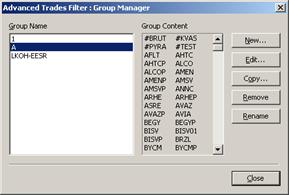
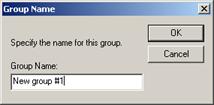
Рис. 4.5. Диалог Group Manager | Рис. 4.6. Диалог Group Name |
3. В открывшемся диалоге Group Name (см. Рис. 4.6) укажите имя новой группы и нажмите на кнопку OK.

Рис. 4.7. Редактор группы Edit Group
4. В открывшемся Редакторе группы Edit Group (см. Рис. 4.7):
· при создании группы инструментов выберите строку с нужным списком ЦБ РТС из раскрывающегося списка в поле Select availablе from (перечислены в пункте 23.1.2). Перечень ЦБ Availablе заполнится в соответствии с выбранным списком;
· заполните список Selected, пользуясь кнопками Add->, Add All->>, <-Remove, <<- Remove All;
· по завершению формирования списка нажмите OK.
5. Новая группа добавляется в список Group Name (см. Рис. 4.5). Состав входящих в нее элементов (инструментов или компаний) отображается в области Group Content. Нажмите кнопку Close, чтобы выйти с сохранением внесенных изменений.
Операция 4‑5. Редактирование группы инструментов, компаний или информационных агентств
1. Откройте диалог Group Manager (см. Рис. 4.5) нажатием на кнопку , Instr group (для редактирования группы инструментов), Firm groups (для создания групп компаний) или Customer groups (для создания группы расчетных пар счетов).
2. Выделите редактируемую группу в списке групп Group Name.
3а. Для удаления группы выберите Remove.
3б. Для редактирования выделенной группы выберите Edit. В открывшемся Редакторе группы Edit Group (см. Рис. 4.7) выполните необходимые действия, перечисленные в пункте 4 Операция 4‑4
3в. Выбором Copy вы создадите новую группу, идентичную выделенной, которая может быть изменена, как описано в предшествующем пункте 3б.
3г. Для переименования группы выберите Rename. Переименование производится в окне Group Name.
4. Нажмите Close.
1.24. Диалог Favorite Instruments
Диалог предназначен для ведения списка «любимых» кодов инструментов и их быстрого использования для заполнения поля Instr на формах.
Диалог Favorite Instruments вызывается следующими способами:
· при щелчке по кнопке  , расположенной рядом с полем Instr;
· по акселератору CTRL+I.
|
|
Рис. 4.8. Диалог Favorite Instruments | Рис. 4.9. Диалог Assign Instrument |
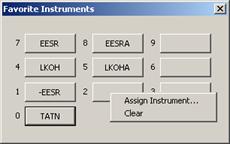
Диалог Favorite Instruments копирует расположение кнопок на цифровой клавиатуре.
Каждой из десяти кнопок пользователь может присвоить ту или иную бумагу по выбору. Название кнопки диалога соответствует коду закрепленной за ней ЦБ. Если у кнопки нет названия, то она является пустой, т. е. за ней не закреплена ни одна из ЦБ.
При нажатии соответствующей кнопки (указателем мыши) или цифры на клавиатуре диалог закрывается, а соответствующее кнопке значение ЦБ вставляется в поле Instr формы.
Порядок перехода фокуса по клавише Tab стандартный: слева-направо-сверху-вниз. Для перемещения по кнопкам диалога можно пользоваться кнопками со стрелками: вертикальные стрелки перемещают по столбцам кнопок, горизонтальные – по строкам.
Для заполнения поля формы кодом любимого инструмента можно пользоваться горячими клавишами Alt+N, где N – номер кнопки с нужным инструментом. Фокус должен находиться в заполняемом поле.
Для настройки «любимых бумаг» используется контекстное меню, которое всплывает при нажатии правой кнопки мыши. Меню раскрывается на каждой из десяти кнопок и состоит из двух пунктов (см. Рис. 4.8):
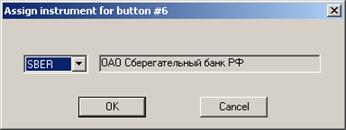
· Assign Instrument - вызывает диалог Assign Instrument for Button # N (см. Рис. 4.9), где N – номер редактируемой кнопки. В раскрывающемся списке левого поля указаны коды ЦБ, в поле справа отображается полное наименование выбранной в списке ЦБ. После выбора в списке ЦБ и нажатия OK выбранная ЦБ назначается редактируемой кнопке и код этой ЦБ отображается в метке кнопки.
· Clear - отменяет присвоение кнопке ЦБ, метка кнопки зачищается.
Набор «любимых бумаг» сохраняется для всех вкладок приложения, где есть кнопки с сердечком. Таким образом, настройка любимых инструментов является сквозной.
Можно закрыть диалог без выбора инструмента, воспользовавшись одним из следующих способов:
· кликнуть указателем мыши вне окна диалога,
· с помощью клавиши Esc,
· кликнуть указателем мыши по [x] в правом верхнем углу контрола.
Операция 4‑6. Настройка «любимых бумаг»
1. Откройте диалог Favorite Instruments, нажав на кнопку с сердечком или набрав комбинацию клавиш ALT+I.
2. Позиционируйте курсор на одной из кнопок диалога Favorite Instruments и вызовите контекстное меню по правой клавише мыши.
3. В контекстном меню выберите пункт Assign Instrument.
4. В открывшемся диалоге Assign Instrument for Button # N в левом поле из раскрывающегося списка выберите код желаемой ЦБ. В поле справа отобразится полное наименование выбранной бумаги.
5. Нажмите OK. Код ЦБ отобразится в метке кнопки.
Операция 4‑7. Отмена настройки «любимых бумаг»
1. Откройте диалог Favorite Instruments, нажав на кнопку с сердечком или набрав комбинацию клавиш ALT+I.
2. Позиционируйте курсор на одной из кнопок диалога Favorite Instruments и вызовите контекстное меню по правой клавише мыши.
3. В контекстном меню выберите пункт Clear.
4. Присвоенное кнопке значение ЦБ отменится, метка кнопки зачистится.
1.25. Диалог Favorite Customers
Диалог предназначен для ведения списка «любимых» кодов торговых счетов и их быстрого использования для заполнения поля Customer на формах.
Диалог Favorite Customers вызывается следующими способами:
· при щелчке по кнопке , расположенной рядом с полем Customer;
· по акселератору CTRL+K. На вкладке Quote Update диалог Favorite Customers по указанному акселератору вызывается для той половинки заявки, в которой в данный момент находится фокус. Если фокус находится вне полей, входящих во фреймы Bid и Ask, то диалог не вызывается.
|
|
Рис. 4.10. Диалог Favorite Customers | Рис. 4.11. Диалог Assign Customer |
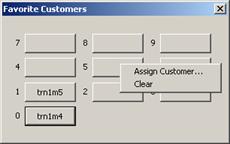
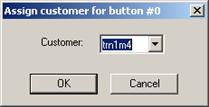
Диалог Favorite Customers имитирует расположение кнопок на цифровой клавиатуре. Каждой из десяти кнопок пользователь может присвоить код торгового счета по выбору.
При нажатии соответствующей кнопки диалога или цифры на клавиатуре диалог закрывается, а соответствующее кнопке значение кода торгового счета вставляется в поле Customer формы.
Порядок перехода фокуса по клавише Tab стандартный: слева-направо-сверху-вниз. Для перемещения по кнопкам диалога можно пользоваться кнопками со стрелками: вертикальные стрелки перемещают по столбцам кнопок, горизонтальные – по строкам.
Для заполнения поля формы кодом любимой РПС можно пользоваться горячими клавишами CTRL+N, где N – номер кнопки с нужным кодом РПС. Фокус должен находиться в заполняемом поле.
Для настройки «любимых торговых счетов» используется контекстное меню, которое всплывает при нажатии правой кнопки мыши. Меню раскрывается на каждой из десяти кнопок и состоит из двух пунктов (см. Рис. 4.10):
· Assign Customer - вызывает диалог Assign Customer for Button # N (см. Рис. 4.11), где N – номер редактируемой кнопки. В раскрывающемся списке поля Customer указаны возможные коды торговых счетов. После выбора кода счета и нажатия OK выбранный код назначается редактируемой кнопке и отображается в ее метке.
· Clear - отменяет присвоение кнопке кода, метка кнопки зачищается.
Набор «любимых торговых счетов» сохраняется для всех вкладок приложения, где есть кнопки с сердечком. Таким образом, эта настройка является сквозной.
Можно закрыть диалог без выбора торгового счета, воспользовавшись одним из следующих способов:
· кликнуть указателем мыши вне окна диалога,
· с помощью клавиши Esc,
· кликнуть указателем мыши по [x] в правом верхнем углу контрола.
Часть II. Режим просмотра
Справочники
1.26. Справочник инструментов (Instruments)
Вкладка Instruments (инструменты) является справочником ценных бумаг и других инструментов, котируемых в РТС. Для каждого инструмента приводятся параметры, перечисленные в Табл. 5.1.
Коды инструментов Instr в списке расположены в алфавитном порядке.
В заголовочной части вкладки имеется фильтр Listing, который позволяет оставить только инструменты, входящие в определенные списки ЦБ РТС (см. пункт 23.1.2).
Над списком размещено поле фильтра Filter, действие которого суммируется логическим AND с фильтром Listing.
При задании в поле Filter некоторой последовательности символов (строчными или заглавными буквами) в списке инструментов остаются только те элементы справочника, в строках которых встречается заданная группа символов.
При этом пробел (или несколько пробелов подряд) в поле фильтра интерпретируется как логическая операция AND.
В контекстное меню (см. Рис. 5.2) вынесены команды копирования кода в буфер Copy и вывода на печать Print (см. пункт 4.3).
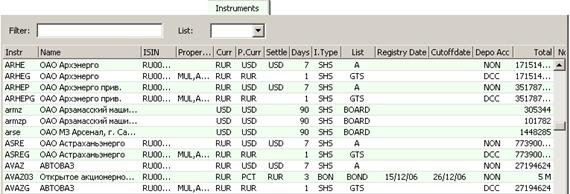
Рис. 5.1. Вкладка Instruments
Табл. 5.1. Параметры инструментов, отображаемые на вкладке Instruments
Параметр | Описание |
Instr | Код инструмента. |
Reg. Num | Регистрационный номер выпуска ценной бумаги |
Name | Полное название инструмента на русском языке. |
ISIN | Регистрационный код ценной бумаги. |
Properties | Статус инструмента, возможные значения (см. также пункт 22.1): o MUL – разрешено выставление множественных котировок, o NONE – торговля по инструменту приостановлена, o N_VIS – анонимность заявок (котировок), o NOREPO – признак не репо-инструмента, o TEST – тестовая бумага (результаты торгов по бумаге не включаются в статистику). |
Curr | Код валюты номинальной стоимости инструмента; возможное значение - RUR, USD. |
P. Curr | Код валюты, в которой котируется инструмент на торгах РТС; возможные значения - RUR, USD, PCT (проценты по облигациям). |
Settle | Код валюты расчетов. |
Days | Стандартное количество дней, необходимое для перерегистрации ценной бумаги через реестр. |
I. Type | Тип инструмента, возможные значения: o SHS - корпоративная акция, o BON - корпоративная облигация, o MSC – пай паевого фонда. |
List | Принадлежность инструмента определенному списку. |
Registry Date | Ближайшая дата составления купонного реестра (для облигаций). |
Cutoffdate | Ближайшая дата купонных выплат (для облигаций). |
Depo Acc | Код депозитария, участвующего в расчетах по сделкам на биржевых торгах. |
Total | Общее количество инструмента в обращении. |
Nominal | Номинальная цена инструмента. |
Risk | Коэффициент рыночного риска по анонимной бумаге. |
Range | Параметр, задающий отклонение цены адресной заявки (сделки) в % от цены текущей лучшей безадресной заявки, совпадающей с ней по направлению. |
Spr | Параметр, задающий отклонение цены безадресной заявки (котировки) в % от цены текущей лучшей безадресной заявки, совпадающей с ней по направлению для ценных бумаг, имеющих свойство SPREAD. |
Aisle | Параметр, задающий максимальное отклонение цены безадресной заявки в % от «цены закрытия» для инструментов, имеющих свойство AISLE, и от «официальной цены закрытия», имеющих свойство AISLE1. Если Aisle='0', то ограничение цены не применяется. |
Aisle1 | Параметр, задающий максимальное отклонение цены безадресной заявки в % от «официальной цены открытия» для инструментов, имеющих свойство AISLE1. До формирования «официальной цены открытия» при заданном свойстве AISLE1 максимальное отклонение цены безадресной заявки определяется параметром Aisle в % от «официальной цены закрытия». Если Aisle1='0' или Aisle='0', то ограничение цены по данному коридору не применяется. |
Lot | Требуемая кратность количества бумаг, указанных в безадресной заявке. |
Ofc Open | Цена открытия, рассчитываемая инфосервером торговой системы («официальная цена открытия»). |
Ofc Close | Цена закрытия, рассчитываемая инфосервером торговой системы («официальная цена закрытия»). |
Ofc Cur | Текущая цена, рассчитываемая инфосервером торговой системы («официальная текущая цена»). |
Prc. Ind | Цена, с которой данная бумага участвовала в последний раз при расчете индекса. |
LotDBQ | Требуемая кратность количества бумаг, указываемых в сделке по котировке |
UO | Удельное обеспечение (на одну бумагу). Присылается в готовом виде из КЦ. |


|
Из за большого объема этот материал размещен на нескольких страницах:
1 2 3 4 5 6 7 8 9 10 11 12 13 14 15 16 17 18 19 20 21 22 23 24 25 26 27 28 |
