

Партнерка на США и Канаду по недвижимости, выплаты в крипто
- 30% recurring commission
- Выплаты в USDT
- Вывод каждую неделю
- Комиссия до 5 лет за каждого referral
Быстрое изменение цены может выполняться с помощью кнопок  и
и  . При нажатии на одну из кнопок цена увеличивается или уменьшается на количество единиц, указанное на кнопке. Изменение цены происходит в младших разрядах.
На каждой их форм имеется кнопка  или
или  , с помощью которых можно в поле цены установить текущее значение лучшей цены покупки или продажи.
Поле Memo предназначено для сопровождения заявки кратким комментарием, помогающим трейдеру ориентироваться в заявках. Просмотр этого поля возможен только с рабочих станций компании трейдера.
Имеется возможность указать до десяти «любимых инструментов», доступ к которым осуществляется нажатием на кнопку с сердечком  , расположенную правее раскрывающегося списка Instr. После нажатия на кнопку возникает диалог Favorite Instruments (см. п.4.6). Расположение кнопок этого диалога имитирует расположение клавиш в цифровой части стандартной клавиатуры. Название кнопок соответствует заданным трейдером «любимым инструментам». Порядок настройки «любимых инструментов» приведен в пункте 4.6. Указать в поле Instr «любимый инструмент» можно следующими способами:
· открыть Favorite Instruments, нажав на кнопку с сердечком или набрав комбинацию клавиш CTRL+I, и щёлкнуть мышью по кнопке с нужным инструментом или набрать на клавиатуре номер кнопки;
· при помощи комбинации клавиш:ALT+0…ALT+9, если трейдер помнит, какой клавише клавиатуры присвоен нужный инструмент.
Помимо ускорения выбора кода торгового счёта Customer с помощью настроек Options®Default Customers (см. 21.1), предусмотрен вызов диалога Favorite Customers ( см. п.4.7) путём нажатия на кнопку с сердечком , расположенную правее раскрывающегося списка Customer. Порядок настройки «любимых торговых счетов» приведен в пункте 4.7. Указать в поле Customer «любимый код» можно следующими способами:
· открыть Favorite Customers, нажав на кнопку с сердечком или набрав комбинацию клавиш CTRL+K и щёлкнуть мышью по кнопке с нужным кодом или набрать на клавиатуре номер кнопки;
· при помощи комбинации клавиш: CTRL+0…CTRL+9, если трейдер помнит, какой клавише клавиатуры присвоен нужный код.
В правой части вкладки размещен вертикальный ряд кнопок (см. Табл. 15.3). Нажатие на верхние ldt кнопки приводит к отправлению информации в Торговую систему. Обратите внимание на различие действий, выполняемых по командам Delete и Delete & Edit.
Если в списке заявок выделена заявка, выставленная на торги через шлюзовой терминал, а не через Plaza Workstation, то
· такая заявка выделена цветом шрифта (серо-фиолетовый);
· кнопки Send, Delete & Edit недоступны;
· может быть выставлена новая нешлюзовая заявка (кнопка Send As New доступна).
Таким образом заявка, выставленная на торги через шлюзовой терминал, не может редактироваться в Plaza Workstation.
В нижней части вкладок имеется информационная строка, в которой отображается сообщение системы на посланную заявку.
Для очистки всех полей вкладок используется клавиша Esc.
Табл. 15.2. Параметры сделанных заявок трейдера по выбранному инструменту на вкладках Buy Order и Sell Order
Параметр | Описание |
Customer | Список кодов тех пар торговых счетов трейдера, валюта торгового счета которых совпадает с валютой котирования инструмента. Собственные named-заявки (анонимные с указанием кода клиента) отображаются с добавлением двоеточия после кода фирмы. |
Quantity | Количество инструмента в сделанных заявках. |
Rsrv. Qty | Скрытое количество бумаг в заявке |
Type | Код типа сделанных заявок (см. пункты 1.5.5-1.5.5.2). |
Price | Лимитная цена (только для заявок Limit, а также заявок послеторговой сессии). |
Stop | Стоп-цена (только для Stop-заявок). |
Табл. 15.3. Кнопки на вкладках Buy Order и Sell Order
Кнопка | Описание |
Send | Команда выставления обновленной собственной заявки, т. е. добавления вновь сформированной заявки с удалением одной из имеющихся в Торговой системе (той, параметры которой редактировались на вкладке). |
Send As New | Команда объявления новой заявки, параметры которой имеются на вкладке. Новая заявка добавляется также и в том случае, когда параметры формируемой на вкладке заявки получены путем редактирования имеющейся в системе заявки трейдера. По команде Send As New происходит добавление вновь сформированной заявки без удаления имеющихся в Торговой системе. |
Delete & Edit | Команда снятия заявки, выделенной в списке выставленных заявок, без очистки параметров заявки на вкладке. После редактирования заявка может быть выставлена командой Send As New. |
Delete | Команда снятия заявки, выделенной в списке выставленных заявок. После ее выполнения на вкладке отображаются параметры следующей заявки из списка выставленных заявок. |
1.75. Настройки вкладок Buy Order и Sell Order
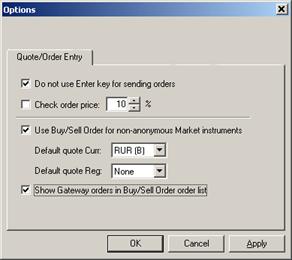
Настройки работы на вкладках Buy Order и Sell Order выполняются на вкладке Quote/Order Entry диалога View/Options (см. Рис. 15.3).
|
|
| |
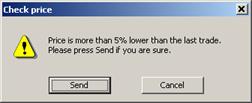
Рис. 15.3. Окно настроек Options, вкладка Quote/Order Entry | Рис. 15.4. Информационное окно Check Price, открывающееся при отправлении “нерыночной”заявки из вкладки Market Making (вверху) и из диалога Quick Order и вкладки Quote Update (внизу) |

Do not use Enter key for sending orders
На вкладках Buy Order и Sell Order нажатие клавиши Enter на клавиатуре может быть эквивалентно нажатию на кнопку Send. Для этого необходимо снять опцию Do not use Enter key for sending orders. При установке флажка нажатие на Enter не приводит к выставлению заявки.
Use Buy/Sell Order for non-anonymous Market instrument
Если вы планируете выставлять заявки на вкладках Buy Order и Sell Order только на биржевые торги, то отмените опцию Use Buy/Sell Order for non-anonymous Market instrument. Это разгрузит раскрывающиеся списки Instr от кодов инструментов Классического рынка. Установленный признак позволяет использовать вкладки Buy Order и Sell Order для работы с заявками на Классическом рынке с не анонимными инструментами. Работа с анонимными инструментами от этого признака не зависит – анонимные инструменты всегда присутствуют в списке инструментов на вкладках Buy/Sell Order. При установке ПО опция выставляется по умолчанию.
Default quote Curr и Default quote Reg
В полях Default quote Curr и Default quote Reg можно выбрать валюту платежа и расчетную схему соответственно, которые будут по умолчанию подставляться в поля Curr и Reg на вкладках Buy Order, Sell Order. Значения полей могут быть выбраны из раскрывающихся списков.
Curr может принимать следующие значения:
· None – значение по умолчанию не определено,
· S – по умолчанию в качестве валюты платежа использовать USD,
· B - по умолчанию в качестве валюты платежа использовать RUR,
· J – Any может быть использована любая валюта.
Reg может принимать следующие значения:
· None – значение по умолчанию не определено,
· D – «свободная поставка» с перерегистрацией в ДКК (DCC),
· P – «поставка против платежа» (PVD),
· Free –«свободная поставка» без привлечения ДКК.
Check order price
Если установлена опция Check order price, то вы получите предупреждение при выставлении заявки с “нерыночной” ценой. Цена считается “нерыночной”, если отличается от цены последней сделки в худшую сторону (для выставляющего заявку) более, чем на указанное в поле Check order price количество процентов.
Это предупреждение выдается при выставлении заявки с “нерыночной” ценой из вкладок Buy Order, Sell Order, Market Making и из диалога Quick Order.
Форма предупреждения различается при отправлении заявки из разных вкладок и из диалога:
· при отправлении заявки из вкладок Buy Order и Sell Order в информационной строке с ответом системы на получение заявки отображается Price is more than 10% higher than the last trade. Please press Sign&Send if you are sure. ;
· при отправлении заявки из вкладки Market Making отображается информационное окно Check Price (см. Рис. 15.4, вверху);
· при отправлении заявки из диалога Quick Order отображается информационное окно Check Price (см. Рис. 15.4, внизу).
Заявка с “нерыночной” ценой может быть все же выставлена из вкладок Buy Order и Sell Order и из диалога Quick Order после подтверждения пользователем своего намерения выставить такую заявку.
Из вкладки Market Making заявка с “нерыночной” ценой не может быть выставлена.
Show Gateway orders in Buy/Sell Order order list
Для отображения шлюзовых заявок в микрогриде форм Buy/Sell Order следует установить признак Show Gateway orders in Buy/Sell Order order list. Если признак не установлен, то в микрогриде форм Buy/Sell Order шлюзовые заявки не отображаются. По умолчанию признак не установлен.
Named By Default
Если опция Named By Default установлена, то по умолчанию выставляется опция Named в котировках по всем бумагам, по которым разрешено выбирать между анонимными и именными заявками.
1.76. Быстрое формирование параметров заявки
В RTS Plaza Workstation имеются следующие приемы быстрого формирования параметров заявки на операционных вкладках Buy Order и Sell Order:
· параметры заявки переносятся с помощью мыши на вкладки Buy Order и Sell Order из других вкладок и областей;
· параметры формируемой заявки берутся из заявки (образца) на вкладке Quote Retrieval или Aggregated Orders после двойного нажатия на левую кнопку мыши при указателе мыши, стоящем на заявке-образце на вкладке Quote Retrieval или Aggregated Orders.
1.76.1. Перенос параметров заявки с помощью мыши
Операция 15‑1. Перенос на вкладку Buy Order или Sell Order кода инструмента Instr
Код инструмента Instr может быть перенесен на вкладку Buy Order или Sell Order вместе с котировкой, которая переносится в поле Limit:
· из областей Market Minder, Firm Minder (из вкладок области, в которых выставлены заявки других компаний);
· из вкладки Market View.
Код инструмента может быть перенесен на вкладку Buy Order (Sell Order) вместе с заявкой (т. е. вместе с количеством инструмента Quantity, типом заявки и ее параметрами):
· из областей Firm Minder (из вкладок области, в которых выставлены заявки компании трейдера), Pending Trades, Confirmed Trades;
· из вкладок Quote Retrieval, Aggregated Orders, Orders, Trades, Reports.
Операция 15‑2. Перенос на вкладку Buy Order или Sell Order всех параметров заявки
Все параметры заявки (код инструмента Instr, количество инструмента Quantity, тип заявки и условия ее активации) могут быть перенесены на вкладку Buy Order или Sell Order:
· из областей Firm Minder (из вкладок области, в которых выставлены заявки компании трейдера), Pending Trades, Confirmed Trades;
· из вкладок Quote Retrieval, Aggregated Orders, Orders, Trades, Reports.
1.76.2. Выбор заявок из Quote Retrieval и Aggregated Orders при двойном нажатии на левую кнопку мыши
Если вы дважды нажмете указателем мыши на собственную заявку на биржевых торгах в списке Quote Retrieval или Aggregated Orders, то перейдете на вкладку Buy Order (выбранная заявка из списка Bid) или Sell Order (выбранная заявка из списка Ask). Вкладка Buy Order или Sell Order будет заполнена параметрами вашей заявки.
1.77. Создание новой заявки
Основными операциями с заявками на биржевых торгах, выполняемыми трейдером с помощью вкладок Buy Order и Sell Order, являются:
· объявление новых заявок, соответственно, на покупку и продажу инструмента (см. Операция 15‑3).,
· изменение параметров сделанных ранее заявок (см. Операция 15‑6);
· снятие заявок с торгов (см. Операция 15‑7).
Различия в процедуре оформления заявок на покупку и продажу инструмента нет.
Технология выполнения объявления новых заявок и изменения параметров сделанных ранее заявок практически идентична. Некоторое различие состоит в том, каким образом происходит первоначальное задание параметров заявки:
· при объявлении новой заявки ("с чистого листа") начальные параметры отсутствуют;
· при редактировании сделанной ранее заявки ее параметры берутся в качестве начальных.
Дальнейшее задание и редактирование параметров заявки выполняется единым образом. При этом удобнее и быстрее не задавать параметры непосредственно, а переносить их на вкладку из других вкладок или областей рабочей панели. Например, можно использовать чужие заявки из списков Quote Retrieval.
Операция 15‑3. Выставление (объявление) новой заявки на биржевых торгах
1. Откройте вкладку Buy Order для оформлении заявки на покупку и вкладку Sell Order для оформления заявки на продажу. При необходимости очистите поля вкладки нажатием на Reset.
2. Перенесите из других областей и вкладок или задайте непосредственно на вкладке код инструмента Instr (см. Операция 15‑4). При оформлении заявки на продажу ЦБ в поле Issue выберите конкретный выпуск ЦБ или Any.
3. Выберите КТС в раскрывающемся списке Customer и непосредственно с клавиатуры задайте количество инструмента в поле Quantity.
4. Задайте тип и параметры заявки (см. Операция 15‑5).
5. Заполните поле Memo.
6. Нажмите Send As New.
Операция 15‑4. Задание кода инструмента Instr, по которому формируется заявка Bid на вкладке Buy Order и заявка Ask на вкладке Sell Order
Код инструмента может быть задан на вкладке либо сам по себе, либо перенесен на вкладку Buy Order (Sell Order) в составе другой котировки или заявки. Если вы планируете выставлять заявки на вкладках Buy Order (Sell Order) на торги на Классическом рынке, то задайте опцию Use Buy/Sell Order for non-anonymous Market instruments. Тогда в раскрывающемся списке Instr будут включены коды не анонимных инструментов Классического рынка.
Переносимая котировка или заявка может принадлежать любой компании.
Задание кода инструмента выполняется одним из следующих способов:
· выберите нужный код в раскрывающемся списке кодов инструментов Instr;
· активируйте указателем мыши поле Instr и введите в него требуемый код с клавиатуры;
· перенесите код инструмента на вкладку Buy Order (Sell Order) из вкладки Instruments с помощью мыши (см. Операция 15‑1).
Операция 15‑5. Задание на вкладках Buy Order и Sell Order типа заявки и условий ее активизации
Задание типа заявки (см. пункт 1.5.3) включает в себя следующие три этапа:
· выбор типа заявки по ценовому параметру и методу активации;
· задание параметров заявки;
· задание типа исполнения заявки.
1. Для выбора типа заявки по ценовому параметру и методу активации выберите одно из положений переключателя типа заявки (Market или Limit) и задайте опцию Stop, если ваша заявка стоповая (Stop).
2. Для задания параметров заявки выполните следующие действия:
а) если выбран тип Limit, то непосредственно с клавиатуры задайте (отредактируйте) лимитную цену в поле Limit;
б) если выбрана стоповая заявка (задана опция Stop), то непосредственно с клавиатуры задайте (отредактируйте) цену активации в поле Stop.
3. Для задания типа исполнения заявки:
· установите опцию AON, если для заявки допускается только полное исполнение;
· снимите опцию AON, если для заявки допускается как полное, так и частичное исполнение.
4. Если заявка выставляется на вечерние торги, то нужно установить опцию Duration - Day+ или GTC+.
1.78. Особенности оформления анонимной заявки Классического рынка на вкладках Buy/Sell Order
Ввод анонимных заявок Классического рынка может осуществляться через вкладки Buy Order и Sell Order.
Выбор анонимного инструмента в Instr приводит к следующему состоянию форм Buy/Sell Order:
· автоматически выбирается валюта отображения, равная валюте котирования по выбранному инструменту (USD);
· поле Customer заполняется кодом торгового счета, определенным пользователем для данного инструмента по умолчанию (настройка View/ Options/ Default Customer для депозитарной группы NON);
· поле Curr заполняется кодом валюты расчетов для данного инструмента (B для SBERA, S – для остальных) и не доступно для редактирования;
· поле Reg заполняется кодом С (ССР – расчеты через центрального контрагента) и не доступно для редактирования;
· устанавливается тип заявки Limit (лимитная заявка). Но он может быть изменен на Market (рыночная заявка);
· становятся не доступными для редактирования поля: Issue (выпуск), Stop, Price (стоповая цена), Yield (стоповая доходность);
· для рыночной заявки может быть установлен признак AON (только полное исполнение), если администратор для инструмента активировал его;
· в поле Duration установлен признак GTC - заявка будет действовать до тех пор, пока признак не будет снят;
· становится доступным признак Named, если по данному инструменту выставлено разрешение раскрытия кода участника. Разрешение выставляется администратором. Признак установлен - в заявке отображается код участника, выставившего ее.
· в полях диалога Limit (открывается по кнопке с портфелем) отображаются данные по лимитам:
- Available - значение свободного лимита;
- Blocked - не заполняется;
- Total - общий лимит КЦ;
- Initial - начальный лимит КЦ.
1.79. Изменение (редактирование) и добавление заявки
Операция 15‑6. Изменение и добавление заявки на биржевых торгах
1. Откройте вкладку Buy Order для оформления заявки на покупку и вкладку Sell Order для оформления заявки на продажу.
2. Перенесите на вкладку сделанную ранее заявку из списка на одной из следующих вкладок:
· на вкладке Quote Retrieval;
· на вкладке компании трейдера в области Firm Minder.
3. Выберите КТС в раскрывающемся списке Customer и задайте непосредственно с клавиатуры количество инструмента в поле Quantity.
4. Задайте тип и параметры заявки (см. Операция 15‑5).
5. Заполните поле Memo. При копировании в Buy/ Sell Order шлюзовой заявки поле Memo очищается.
6. По завершении формирования заявки выполните одно из следующих действий:
· нажмите Send для замены выставленной ранее заявки на сформированную на вкладке;
· нажмите Send As New для добавления заявки, сформированной на вкладке, без удаления имеющихся в Торговой системе заявок.
1.80. Снятие (удаление) заявки
Операция 15‑7. Снятие заявки на биржевых торгах
1. Откройте вкладку Buy Order для снятия заявки на покупку и вкладку Sell Order для снятия заявки на продажу.
2. Перенесите на вкладку снимаемую заявку из списка на одной из следующих вкладок:
· на вкладке Quote Retrieval;
· на вкладке компании трейдера в области Firm Minder;
3. Нажмите Delete или Delete & Edit. В обоих случаях с торгов снимется заявка, выделенная в списке заявок на вкладке Buy Order или Sell Order.
После выполнения команды Delete на вкладке отображаются параметры следующей заявки из списка выставленных заявок.
После выполнения команды Delete & Edit не происходит очистки параметров заявки на вкладке. После редактирования заявка может быть выставлена командой Send As New.
1.81. Сохранение и восстановление заявок на биржевых торгах
Если не предпринимать никаких действий, то по окончании торговой сессии на биржевых торгах заявки не удаляются из Торговой системы, а автоматически сохраняются (деактивируются) на центральном сервере РТС. Деактивация заявок означает, что заявки перестают отображаться в Торговой системе и участвовать в торгах.
В следующей торговой сессии сохраненные (деактивированные) заявки могут быть восстановлены (активированы) трейдером. Такая организация торгов позволяет избежать лишних действий трейдера по повторному вводу заявок.
Деактивацию заявок можно производить и вручную, не дожидаясь окончания торговой сессии.
Средства, блокированные на паре торговых счетов под исполнение заявки, становятся свободными при деактивации заявок. При восстановлении заявок происходит блокирование свободных активов подобно тому, как это происходит при объявлении новой заявки.
Операции сохранения и восстановления заявок выполняются в диалогах
· Deactivate Orders (деактивация заявок компании), см. пункт 15.8.1;
· Restore Orders (восстановление деактивированных заявок), см. пункт 0.
При восстановлении деактивированных заявок их параметры могут быть отредактированы в диалоге Edit Saved Order (см. пункт 15.8.3).
1.81.1. Деактивация заявок (Deactivate Orders)
Диалог Deactivate Orders предназначен для деактивации на центральном сервере РТС заявок на биржевых торгах. При выполнении деактивации в таблицу Save Order перемещаются активные заявки пользователя, кроме стоповых заявок – они остаются в системе.
Удаление заявок из Торговой системы с помощью диалога Deactivate Orders не предусмотрено. Удаление заявок производится на вкладках Buy Order и Sell Order (см. пункт 15.1).
Диалог Deactivate Orders (см. Рис. 15.5) открывается командой File®Deactivate Orders.
Диалог Deactivate Orders содержит список заявок и две кнопки Deactivate и Close (см. Табл. 15.4).
Операция 15‑8. Деактивация заявок на биржевых торгах
1. Откройте диалог Deactivate Orders.
2. Установите (снимите) флажки в поле Sel тех заявок, которые вы хотите (не хотите) деактивировать.
3. Нажмите Deactivate для деактивации заявок. Успешно сохраненные заявки сначала «сереют», а затем удаляются из списка. В колонке System message отображаются сообщения системы об ошибках при сбое деактивации заявки.
4. Нажмите Close.

Рис. 15.5. Диалог Deactivate Orders
Табл. 15.4. Элементы диалога Deactivate Orders
Поле и кнопки | Описание |
Sel | Поле, в котором ставятся флажки для тех заявок, которые будут деактивированы по команде Deactivate. Заявки без флажков в поле Sel останутся активными до окончания торговой сессии. По умолчанию у всех заявок стоят флажки. |
Instr | Код инструмента. |
Issue | Код выпуска ценной бумаги. |
Act | Код операции заявки, возможные значения: B - покупка; S – продажа. |
Customer | Код пары торговых счетов. |
Depo | Код рынка |
Price | Цена заявки. |
Quantity | Количество инструмента. |
Rsrv. Qty | Скрытое количество инструмента. |
System message | Поле, в котором отображаются сообщения системы об ошибках процесса деактивации. |
Block | Признак блокировки бумаг под заявку: · No - блокировка не производилась; · Yes - блокировка была произведена. Наличие этого признака в заявке на продажу означает, что на торговом депо-счете должны быть заблокированы бумаги в количестве, указанном в заявке. Денежные средства под такую заявку блокируются только в том случае, если эта заявка направлена в закрытие позиции и потенциальный убыток от ее исполнения превышает сумму обеспечения на одну бумагу. Признак в текущей версии не используется. |
Deactivate | Команда деактивации всех заявок, у которых в поле Sel установлены флажки. |
Close | Команда закрытия диалога без выполнения действий с заявками. |
В таблице возможна сортировка записей по столбцам. Для того чтобы отсортировать записи по одному из параметров следует щелкнуть левой кнопкой мыши по заголовку определенного столбца. Повторный щелчок по заголовку производит сортировку записей в обратном порядке. Сортировка возможна по любому столбцу таблицы.
Записи таблицы могут быть отфильтрованы с помощью фильтра, расположенного в верхней строке формы – см. п.15.8.4.
Цвет строки выделения может быть настроен через пункт основного меню View/ Options на вкладке Colors для окна Orders параметр SelectionAct.
1.81.2. Восстановление деактивированных заявок (Restore Orders)
Диалог Restore Orders предназначен для восстановления заявок на биржевых торгах, которые:
· выставлены компанией трейдера и
· деактивированы на центральном сервере РТС либо автоматически после окончания сессии биржевых торгов, либо трейдером с помощью диалога Deactivate Orders (см. пункт 15.8.1).
Диалог Restore Orders открывается командой File®Restore Orders.

|
Из за большого объема этот материал размещен на нескольких страницах:
1 2 3 4 5 6 7 8 9 10 11 12 13 14 15 16 17 18 19 20 21 22 23 24 25 26 27 28 |
