

Партнерка на США и Канаду по недвижимости, выплаты в крипто
- 30% recurring commission
- Выплаты в USDT
- Вывод каждую неделю
- Комиссия до 5 лет за каждого referral
Если выбран конечный лимит, и он равен нулю, то считается, что лимит отсутствует.
Сумма конечных лимитов по акциям, облигациям может быть больше общего конечного лимита.
Разрешения совершать разные типы сделок по котировкам акций (по заявкам компании пользователя на покупку и на продажу с формой исполнения сделки «свободная поставка»; по любым заявкам с формой исполнения ППП) могут быть заданы, только если задан лимит по акциям (в конечном и/или бесконечном виде).
По акциям Участник может совершить сделку по котировке любого объема, если на него установлены бесконечный общий лимит, бесконечный лимит по акциям и разрешение делать сделки по котировке соответствующего типа. Если заданы оба бесконечных лимита - и общий, и по акциям, то ни один конечный лимит при заключении сделки по котировке не уменьшается (даже если они хранятся в базе).
Если не задан бесконечный общий лимит и/или не задан бесконечный лимит по акциям, то участник может совершать сделки по котировке только в рамках объема, меньшего из конечного общего лимита и конечного лимита по акциям.
При совершении сделки по котировке общий конечный лимит (если не задан бесконечный общий лимит) и конечный лимит по акциям (если не задан бесконечный лимит по акциям) уменьшаются на размер сделки.
Заключение сделки по котировке по облигациям производится аналогично акциям, но с учетом того, что не выделяются разрешения по различным типам котировок.
1.68. Просмотр и редактирование лимитов и разрешений на сделки по котировке
Взаимные лимиты и разрешения участников (см. п. 13.3) на заключение сделки электронным способом отображаются на вкладке Firms (см. пункт 5.2). Там же имеются средства их редактирования (см. п.5.2.1).
Функция просмотра существующих лимитов доступна всем трейдерам Участника - рабочим станциям в режиме выставления котировок и заключения сделок.
В режиме просмотра лимитов Участник имеет возможность оперативного редактирования лимитов, выставленных им на контрагентов.
Участник не имеет возможности редактирования лимитов, выставленных на него контрагентами.
Возможность редактирования выставленных лимитов, равно как и первоначального выставления лимитов предоставляется отдельным пользователям (рабочим станциями).
При установке бесконечного общего лимита, редактирование соответствующего конечного лимита запрещается.
1.69. Индикация заявок, доступных для сделок по котировке
Заявки, по которым ваша компания может заключать сделки электронным способом, отображаются в списках заявок на вкладках Quote Retrieval (см. пункт 8.5) или Aggregated Orders (см. пункт 8.6) с дополнительным символом + или ±,после кода фирмы, выставившей заявку (см. Рис. 13.1):
· символ + используется, если лимиты позволяют совершить сделку на всю видимую часть котировки. Если на участника установлен бесконечный общий лимит и бесконечный лимит по типу инструмента, то + подставляется по всем котировкам этого типа инструментов, вне зависимости от их объема. Если на участника установлен конечный общий и/или конечный лимит по данному типу инструментов, то + подставляется только по котировкам, объем которых меньше текущего значения общего конечного лимита и лимита по данному типу инструментов;
· символ ± используется, если лимит позволяет совершить сделку только на часть котировки, кратную DBQ-лоту по данной бумаге (см. п.11.7).
Если рабочая станция не имеет прав заключения сделки по котировке по списку, в который входит бумага, или прав доступа на просмотр лимитов, то выделение не используется.
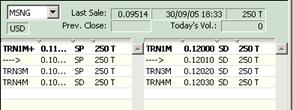

Рис. 13.1. Отображение заявок на вкладках Quote Retrieval (слева) и Aggregated Orders (справа);
по заявке на продажу (Bid), выставленной участником TRN1M, имеется разрешение заключить сделку электронным способом, а по заявке на покупку (Ask) такого разрешения нет
Часть IV. Биржевые торги
Операции с активами
1.70. Активы компании (Assets)
Вкладка Assets (активы) содержит информацию об активах компании.
Вкладка Assets (см. Рис. 14.1) состоит из нескольких секций:
· вверху вкладки расположен фильтр, позволяющий произвести выборку по кодам торговых счетов Customer, кодам инструментов Instr и другим параметрам и кнопка I/O History для открытия окна I/O History (см. пункт 0);
· в центральной части вкладки слева расположена область Customer, в которой отображается список расчетных пар (РПС). Без применения фильтра список включает в себя все расчетные пары компании за исключением РПС депозитарной группы NON;
· в центральной части вкладки справа располагается таблица остатков на счетах, которая заполняется данными в следующем порядке:
o в первой строке приводится код валюты и сумма на торговом денежном счете;
o в строках отображается информация об инструментах на торговом счете депо. Эти строки отсортированы в алфавитном порядке по коду инструмента Instr. Информация предоставляется по тем инструментам, которые настроены в фильтре (см. п. 14.1.1), или по всем, если фильтр не используется;
o данные по каждому инструменту представлены несколькими строками. В первой из них приводится итоговая информация - сумма по всем выпускам ЦБ. В последующих строках отображаются данные по каждому выпуску ЦБ, имеющемуся на счете депо.
· между верхней строкой с фильтром и таблицами расположен фильтр Left-None-Right, устанавливающий определенное соответствие между двумя таблицами (РПС и остатков) – см. п.14.1.2.
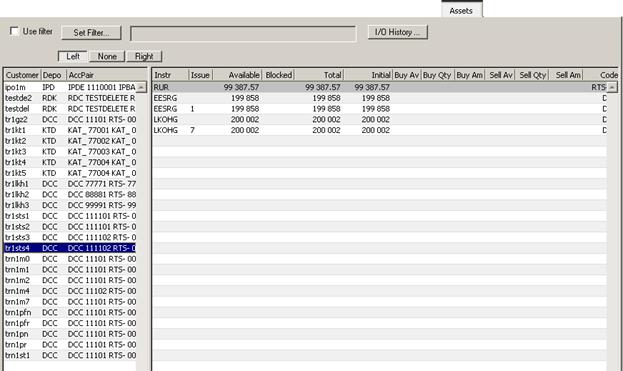
Рис. 14.1. Вкладка Assets
Табл. 14.1. Параметры таблицы на вкладке Assets
Поле | Описание |
Customer | В списке присутствуют все РПС компании кроме РПС депозитарной группы NON. При использовании фильтра в списке присутствуют только расчетные пары, настроенные в фильтре (см. п. 14.1.1). Содержимое списка предварительно фильтруется настройками в Options/ Default Customers. |
Depo | Отображается код рынка, на котором фигурирует данный код РПС. Код рынка GTS соответствует депозитарной группе DCC, а код Gazprom – RDK. Список кодов РПС сортируется в алфавитном порядке сначала по кодам РПС, потом по рынкам. |
AccPair | Наименование пары счетов. |
Instr | Код инструмента, т. е. код валюты торгового счета (в первой строке) или ЦБ (в последующих строках). |
Issue | Код выпуска по ценной бумаге |
Available | Свободное количество активов, доступное для биржевой торговли (Available = Total – Blocked). В строке с кодом валюты – свободные денежные средства на торговом счету, |
Blocked | Объем блокированных активов (блокировка активов проводится автоматически при выставлении заявки). |
Total | Суммарный объем активов (свободных и блокированных). |
Initial | Суммарный объем активов (свободных и блокированных) на начало текущей торговой сессии. |
Buy Av | В строке с кодом валюты в поле Instr – пусто. В строках с кодом ЦБ в поле Instr – средняя в течение текущей торговой сессии цена сделки по покупке ценных бумаг Instr, равная Buy Av = Buy Am / Buy Qty. |
Buy Qty | В строке с кодом валюты торгового счета в поле Instr – пусто. В строках с кодом ЦБ в поле Instr – количество купленных в течение текущей торговой сессии ценных бумаг Instr. |
Buy Am | В строке с кодом валюты торгового счета приведен суммарный по всем бумагам объем сделок по покупке ЦБ Buy Am = S (Buy Am)i в течение текущей торговой сессии. В строках с кодом ЦБ приведена (Buy Am)i – общая стоимость купленных в течение текущей торговой сессии ценных бумаг Instr. |
Sell Av | В строке с кодом валюты торгового счета в поле Instr – пусто. В строках с кодом ЦБ в поле Instr – средняя в течение текущей торговой сессии цена сделки по продаже ценных бумаг Instr, равная Sell Av = Sell Am / Sell Qty . |
Sell Qty | В строке с кодом валюты торгового счета в поле Instr – пусто. В строках(с кодом ЦБ в поле Instr – количество проданных в течение текущей торговой сессии ценных бумаг Instr. |
Sell Am | В строке с кодом валюты торгового счета в поле Instr приведен суммарный по всем бумагам объем сделок по продаже ЦБ Sell Am = S (Sell Am)i в течение текущей торговой сессии. В строках с кодом ЦБ в поле Instr приведена (Sell Am)i – общая стоимость проданных в течение текущей торговой сессии ценных бумаг Instr. |
Code | Код банка, в котором открыт торговый денежный счет. |
Acct Num | Номер торгового денежного счета. |
After Clear | Предполагаемое значение остатка по счету после сегодняшней клиринговой сессии. |
В контекстное меню (см. Рис. 5.2) вынесены команда копирования Copy КТС, банка и депозитария в буфер и команда вывода информации на печать Print (см. пункт 4.3).
1.70.1. Фильтр вкладки Assets
В заголовочной области вкладки Assets (см. Рис. 14.1) расположены поля и кнопки, активизирующие настройку и применение фильтра.

Рис. 14.2. Верхняя строка вкладки Assets
Опция Use filter определяет используется или нет фильтр:
· опция установлена – фильтр используется;
· опция не установлена – фильтр не используется.
По умолчанию фильтрация отключена (опция Use filter не установлена). Параметры фильтрации настроены таким образом, что в таблице отображается вся доступная информация.
Справа от кнопки Set Filter расположено не редактируемое поле, в котором отображаются параметры фильтрации.
В поле отображается настройка параметров фильтра, когда фильтр активен (т. е. опция Use filter установлена).
Кнопка Set Filter вызывает диалог Set filter for Assets (см. Рис. 14.3), позволяющий задать параметры фильтрации.
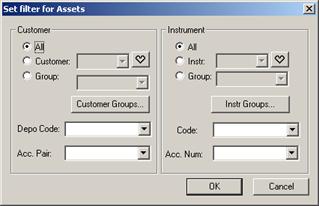
Рис. 14.3. Диалог Set filter for Assets
В диалоге Set filter for Assets в левой верхней секции Customer задаётся фильтрация для списка Customer, а в правой верхней секции Instrument – для таблицы по списку инструментов.
В каждой секции можно выбрать один из трех вариантов фильтрации:
· All – все возможные значения (фильтр отключен);
· Customer и Instr – фильтрация по одному значению. Значение может выбираться из раскрывающегося списка. Список Customer включает в себя все расчетные пары счетов компании за исключением РПС депозитарной группы NON. Список Instr включает в себя только биржевые инструменты.
Кнопки с сердечками вызывают диалоги Favorite Customers (см. п.4.7) и Favorite Instruments (см. п.4.6) и позволяют быстро заполнить соответствующие поля Customer и Instr. Нажатие кнопок с сердечками автоматически устанавливает положение переключателя на соответствующую позицию (Customer или Instr).
Диалоги Favorite Customers и Favorite Instruments могут вызываться при помощи горячих клавиш Ctrl+K и Ctrl+I соответственно. Для указания любимых инструментов можно использовать акселераторы: Ctrl+ N (для Customer) и Alt+N (для Instr), где N – номер кнопки в диалоге Favorite Customers или Favorite Instruments;
· Group – фильтрация по группе значений. Если какие то группы уже создавались, то их можно выбрать из раскрывающегося списка. Если же группы не настраивались – раскрывающийся список будет пуст. Для настройки групп применяются кнопки Customer Groups и Instr Groups. Порядок настройки групп подробно описан в п. 4.5 данного руководства.
Помимо выше перечисленных параметров фильтрацию можно провести еще по ряду параметров:
· Depo Code - код рынка, на котором фигурирует код РПС;
· Acc Pair – наименование пары счетов;
· Code – код расчетного банка;
· Acc. Num – номер банковского счета.
Значения этих параметров могут быть введены с клавиатуры или выбраны из раскрывающегося списка, в котором запоминаются ранее вводимые значения параметров.
При завершении работы с ТС параметры фильтрации и состояние опции Use filter сохраняются и при следующем сеансе работы устанавливаются автоматически.
1.70.2. Фильтр Left-None-Right вкладки Assets
Над информационными таблицами вкладки Assets (см. Рис. 14.1) расположены фильтры, устанавливающие между записями обеих таблиц определенное соответствие.

Рис. 14.4. Фильтр Left-None-Right вкладки Assets
ВНИМАНИЕ!
Данный фильтр является вторичным по отношению к фильтрам, заданным по кнопке Set Filter. Поэтому сначала данные таблиц фильтруются по параметрам, заданным в фильтре Set Filter (если включена опция Use Filter), а затем уже на этот массив данных накладывается фильтр Left-None-Right.
None
В положении фильтра None данные в правой и левой таблице показываются полностью. Перемещение курсора в одной из таблиц не вызывает изменений отображения в другой. В таблице остатков при этом по каждому коду инструмента и по коду валюты присутствуют несколько записей, каждая из которых относится к отдельному торговому счету.
Left
В положении фильтра Left (слева направо) на правую таблицу остатков накладывается фильтр в зависимости от положения курсора в левой таблице (список РПС). В таблице остатков при этом по каждому коду инструментов и валюты присутствует одна запись, относящаяся к выделенной расчетной паре.
При перемещении курсора по списку РПС, записи в таблице позиций изменяются в соответствии с наложенными условиями фильтра. Условиями фильтра является совпадение хотя бы одного из счетов расчетной пары (депо или расчетного) записи таблицы РПС, на которой установлен курсор, с номером счета в записи таблицы остатков.
Right
В положении фильтра Right (справа налево) на левую таблицу (список РПС) накладывается фильтр в зависимости от положения курсора в правой таблице позиций. В таблице остатков при этом по каждому коду инструмента и по коду валюты присутствуют несколько записей, каждая из которых относится к отдельному торговому счету.
При перемещении курсора по таблице позиций, записи в списке РПС изменяются в соответствии с наложенными условиями фильтра. Условиями фильтра является совпадение номера счета в записи таблицы остатков, на которой установлен курсор, с номерами счетов расчетной пары - хотя бы одним (депо или расчетным) в списке РПС.
1.71. История состояния активов (I/O History)
Окно I/O History (см. Рис. 14.5) предназначено:
· для просмотра истории изменения активов на торговых счетах;
· для возврата на торговый счет активов с регистра поставки в Клиринговом центре.
Окно открывается при нажатии на кнопку I/O History на вкладке Assets (см. пункт 14.1).
Вывод активов с торговых счетов на регистры поставки в Клиринговом центре производится на вкладке Assets Withdrawal (см. пункт 14.3).
В окне имеется список операций, в результате которых изменилось состояние активов, имеющихся на определенной паре торговых счетов, т. е. изменилась сумма на торговом денежном счете или количество ЦБ на счете депо. Каждая операция характеризуется параметрами, перечисленными в Табл. 14.2.
При выборе кода актива (кода валюты или ЦБ) в поле фильтра Instr в окне Assets History остаются пары торговых счетов, у которых изменено количество указанного в фильтре актива. Код измененного актива может быть перенесен в поле фильтра Instr с помощью указателя мыши из поля Instr в списке операций.
Для того чтобы получить список состояний всех пар торговых счетов, нажмите кнопку All в заголовке окна.
Возврат на торговый счет активов с регистра поставки в Клиринговом центре производится нажатием на Return from FORTS (см. Операция 14‑1).
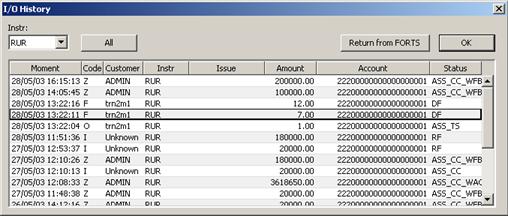
Рис. 14.5. Окно I/O History
Табл. 14.2. Параметры операций с активами на торговых счетах, отображаемых в окне I/O History
Поле | Описание |
Moment | Дата и время изменения активов торговых счетов. |
Code | Код направления изменения активов на торговых счетах, см. Табл. 14.3. |
Customer | Код торговых счетов, см. Табл. 14.3. |
Instr | Код измененного актива, т. е. код валюты или код ЦБ. |
Issue | Код выпуска ЦБ. |
Amount | Объем изменения актива. |
Account | Код "внешнего" счета, на который или с которого переведены активы. |
Status | Состояние приказа на изменение актива, см. Табл. 14.3. |
Табл. 14.3. Значения полей Customer, Code, Status в окне I/O History для разных операций с активами
Операция | Customer | Code | Status |
Вывод пользователем средств через торговую станцию | Код торговых счетов, которые используются при выводе | O | ASS_TS |
Пополнение торговых счетов | Unknown | I | ASS_CC |
Вывод средств по инициативе Клирингового центра | ADMIN | Z | ASS_WAC ASS_WFB |
Вывод активов с торгового счет на поставочный регистр в Клиринговом центре | Код торговых счетов, с которых выводятся активы | F | DF |
Возврат на торговый счет активов с поставочного регистра в Клиринговом центре | Код торговых счетов, которые использовались при выводе | I | RF |
Операция 14‑1. Возврат активов с регистра поставки в Клиринговом центре на торговый счет
1. Откройте вкладку Assets (см. пункт 14.1) и нажмите кнопку I/O History.
2. В открывшемся окне I/O History выделите запись об операции вывода актива на регистр поставки в Клиринговом центре (запись с Code = F, Status = DF, см. Рис. 14.5).
3. Нажмите Return from FORTS. Система формирует команду на возврат активов с регистра поставки в Клиринговом центре на торговый счет, указанный в поле Customer (Customer = trn2m1 на Рис. 14.5).
4. В открывающемся информационном окне отображается сообщение Request for assets return from FORTS was submitted to Clearing Center. It may take some time to perform this operation. Нажмите OK.
5. После выполнения возврата активов с регистра поставки в Клиринговом центре в окне I/O History появляется запись об этой операции (запись с Code = I, Status = RF, см. Рис. 14.5).
1.72. Вывод активов с торгов (Assets Withdrawal)
Вкладка Assets Withdrawal (вывод активов) предназначена для быстрого вывода активов с торговых счетов на биржевых торгах
· на свои основные счета;
· на регистры поставки в Клиринговом центре в обеспечение расчетов по фьючерсным контрактам.
Направление вывода активов регулируется опцией Deliver to FORTS. При наличии флажка в поле опции осуществляется вывод на регистры поставки, в отсутствие флажка – на свои основные счета.
Возврат активов с регистра поставки в Клиринговом центре на торговые счета производится в диалоге I/O History (см. пункт 0).
Элементы вкладки Assets Withdrawal (см. Рис. 14.6) перечислены в Табл. 14.4.
При выводе денежных средств с торгового счета Торговая система проверяет, чтобы свободный остаток денежных средств на счете после операции вывода не был менее размера резервного остатка. Резервный остаток необходим для предотвращения последствий округления цены сделки. Его величина задается администратором системы и указана на вкладке Info в строке Section=bl_option, Name=reserve_asset. По умолчанию она составляет Value=0 рублей.
Поэтому в случае, когда часть денежных средств заблокирована, с денежного торгового счета разрешается вывести все свободные средства за вычетом резервного остатка. В отсутствие блокировки денежных средств с денежного торгового счета разрешается вывести все свободные средства.
Для вывода всех активов с торгового счета удобно использовать имеющуюся на вкладке опцию Withdraw All. При постановке флажка в поле опции по команде Withdraw выводятся:
· все ЦБ (если переключатель выводимых активов в положении Withdraw Securities);
· все денежные средства за вычетом резервного остатка (если переключатель выводимых активов в положении Withdraw Money).
Для вывода денежных средств, составляющих резервный остаток, следует повторно вывести денежные средства, задав с клавиатуры величину остатка в поле Withdrawal Amount.
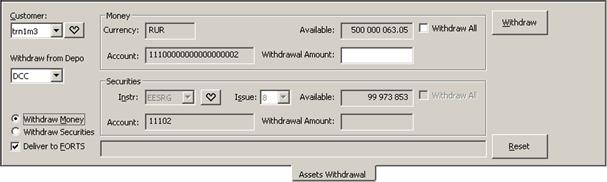
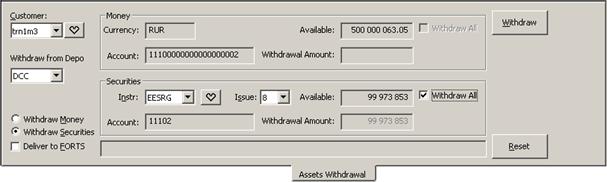
Рис. 14.6. Вкладка Assets Withdrawal, вывод денежных средств (вверху) и ЦБ (внизу)
Табл. 14.4. Элементы вкладки Assets Withdrawal
Поле, кнопка или переключатель | Описание |
Customer | Раскрывающийся список кодов всех пар торговых счетов трейдера. Кнопка |
Withdraw from Depo | Если для конкретного кода РПС существует только одна депозитарная группа, то поле Withdraw from Depo заполняется кодом рынка, соответствующим этой депозитарной группе, и не доступно для редактирования. Значение по умолчанию для поля Withdraw from Depo – GTS. |
Withdraw Money или | Переключатель выводимых активов – Withdraw Money (вывод денежных средств) и Withdraw Securities (вывод ценных бумаг). |
Deliver to FORTS | Опция направления вывода активов регулируется. При наличии флажка осуществляется вывод на регистры поставки, в отсутствие флажка – на свои основные счета. |
Currency | Код валюты на торговом денежном счете. |
Account | Номер торгового счета в банке. |
Available | Свободное количество денежных средств на торговом счете. |
Withdrawal Amount | Количество денежных средств, выводимых с торгового счета. |
Withdraw All | Опция вывода всех денежных средств с торгового счета. |
Instr | Раскрывающийся список кодов ценных бумаг на торговом счете депо. В списке представлены бумаги, относящиеся к депозитарной группе, выбранной в поле Withdraw from Depo. Кнопка |
Issue | Раскрывающийся список кода выпуска ценной бумаги. |
Account | Номер торгового счета депо в депозитарии. |
Available | Свободное количество ценных бумаг выбранного выпуска на торговом счете депо. |
Withdrawal Amount | Количество ценных бумаг, выводимых с торгового счет депо а. |
Withdraw All | Опция вывода всех ценных бумаг с торгового счета депо. |
Withdraw | Команда вывода активов. |
Reset | Команда очистки полей вкладки. |
 вызывает диалог Favorite Customers (см. п. 4.7), позволяющий быстро заполнять поле нужным кодом РПС.
Операция 14‑2. Вывод активов с торговых счетов на основные счета

|
Из за большого объема этот материал размещен на нескольких страницах:
1 2 3 4 5 6 7 8 9 10 11 12 13 14 15 16 17 18 19 20 21 22 23 24 25 26 27 28 |
