


Партнерка на США и Канаду по недвижимости, выплаты в крипто
- 30% recurring commission
- Выплаты в USDT
- Вывод каждую неделю
- Комиссия до 5 лет за каждого referral
1.2.7. Справочник должностей
«Справочник должностей» содержит список всех должностей и используется при создании тарификации сотрудников. Через пункты главного меню [Справочники/ Справочник должностей] откройте справочник.
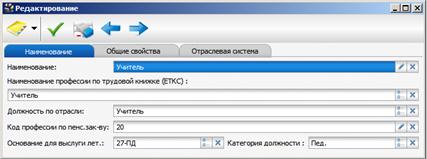
Рис. 1.1.2.7.1 Окно редактирования записи справочника
Наименование должности вводится с клавиатуры.
Поле Наименование профессии по трудовой книжке заполняется либо вручную, либо выбором из справочника «Перечень профессий по пенсионному законодательству». Аналогично заполняется поле Основание для выслуги лет из Справочника выслуги лет. Эти данные необходимы для ведения Персонифицированного учета.
Категория должностей также выбирается из одноименного справочника.
В окне редактирования можно задать не только наименование, но и аналитику по каждой должности.

Рис. 1.1.2.7.2 Окно редактирования записи справочника
В полях Предметы и Тип должности открывается «Универсальный классификатор», в котором можно выбрать нужный уровень аналитики.
Поле Тарифицирование может принимать значение «В ставках» / «По нагрузке».
Например, для должности «Учитель» необходимо установить значение «От нагрузки». В данном случае необходимо заполнить раздел «Недельная нагрузка», где все поля заполняются с клавиатуры.
Для преподавательских должностей необходимо заполнить «Недельную нагрузку» по каждой группе классов.
Если для данной должности предусмотрена работа в ночные часы, выходные и праздничные дни, необходимо указать метод расчета и процент в соответствующих полях. Метод расчета заполняется выбором из справочника «Вид начисления/ удержания», процент вводится с клавиатуры.
В поле Стандартный отпуск устанавливается с клавиатуры количество дней отпуска.
Поля, расположенные на вкладке «Отраслевая система», заполняются автоматически в зависимости от значения поля Должность по отрасли во вкладке «Наименование».
1.2.8. Справочник званий
Справочник открывается через пункты главного меню [Классификаторы/ Справочник званий] и содержит список званий с указанием повышения разряда.
Данные справочника используются при заполнении таблицы «Звания» в Архиве сотрудников.
В окне редактирования с клавиатуры введите код, наименова-ние звания и повышение разряда.
1.2.9. Справочник предметов образования
Данный справочник открывается через пункты главного меню [Классификаторы/ Справочник предметов образования] и содержит список предметов образования. Данные справочника используются при задании тарификации по сотруднику.
1.2.10. Справочник типов часов
Данный справочник открывается через пункты главного меню [Классификаторы/ Справочник типов часов] и содержит список типов часов нагрузки. Данные справочника используются при заполнении Архива сотрудников.
1.3. Справочники ГНИ
Справочники ГНИ на момент установки программного комплекса заполнены на основании соответствующих постановлений.
Изменения в справочники ГНИ вносятся только при изменениях в системе налогообложения. Как правило, данные справочники в таких случаях изменяются при очередном обновлении версии системы.
1.3.1. Справочник видов документов
Справочник открывается через пункты главного меню [Классификаторы/ Справочники ГНИ/ Справочник видов документов] и содержит список документов, удостоверяющих лич-ность физического лица. Данные справочника используются при заполнении анкетных данных по сотруднику.
Поле Код определяет порядок следования документа в справочнике, а в поле Описание указывается название документа. Все поля в окне редактирования заполняются с клавиатуры.
1.3.2. Справочник видов скидок и расходов
При открытии «Справочника видов скидок и расходов» через пункты главного меню [Классификаторы/ Справочники ГНИ/ Спра-вочники видов скидок и расходов].
Данные справочника используются при заполнении Справочни-ка видов доходов.
1.3.3. Справочник видов доходов
Справочник открывается через пункты главного меню [Классификаторы/ Справочники ГНИ/ Справочник видов доходов]
В поле Код дохода с клавиатуры необходимо ввести код и расшифровку дохода. Если для данного вида дохода предусмотрена скидка при налогообложении, следует это указать. Для этого в поле Скидка нажмите клавишу <Пробел>, и на экране появится «Справочник скидок», в котором необходимо выбрать нужное значение. При этом автоматически заполнится поле Количество МОТ в соответствии с выбранной скидкой
1.3.4. Справочник видов вычетов
«Справочник видов вычетов», открывающийся через пункты главного меню [Классификаторы/ Справочники ГНИ/ Справочник видов вычетов], содержит информацию о видах вычетов, предусмотренных законодательством, и об их размере.
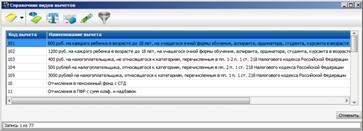
Рис. 1.1.3.4.1 Справочник видов вычетов
Порядок редактирования данного справочника аналогичен ра-боте с другими справочниками.
1.4. Справочники страховых взносов
Для заполнения отчетности по страховым взносам используются следующие справочники:
· Справочник видов скидок и расходов
· Справочник видов доходов
· Справочник видов вычетов
1.4.1. Справочник видов скидок и расходов
Данный справочник открывается через пункты главного меню [Классификаторы/ Справочники страховых взносов/ Справочник видов скидок и расходов] и содержит список скидок / расходов, предусмотренных при начислении страховых взносов. При этом указывается код скидки и ее наименование.
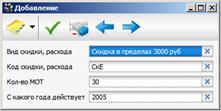
Рис. 1.1.4.1.1 Окно редактирования записи справочника
1.4.2. Справочник видов доходов
Данный справочник открывается через пункты главного меню [Классификаторы/ Справочники страховых взносов/ Справочник видов доходов] и содержит список стандартных видов доходов, предусмотренных законодательством.
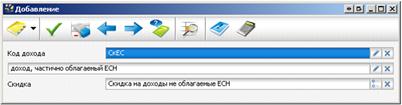
Рис. 1.1.4.2.1 Окно редактирования записи справочника
Если по виду дохода предусмотрена скидка, то она выбирается из Справочника скидок и расходов по страховым взносам. Чтобы справочник стал доступным для выбора, нажмите клавишу <Про-бел> в поле Скидка.
1.4.3. Справочник видов вычетов
Через пункты главного меню [Классификаторы/ Справочники страховых взносов/ Справочник видов вычетов] откройте справоч-ник. В данном справочнике представлен список видов вычетов, уменьшающих налоговую базу для страховых взносов. В таблице справочника указывается код и наименование вычета.
Данный справочник используется, например, для заполнения таблицы «Дети и льготы» в Архиве сотрудников с целью обозначе-ния льгот для инвалидов для предоставления соответствующих вы-четов по страховым взносам.
1.5. Справочники ПФР
Справочники ПФР предназначены для составления отчетности в Пенсионный Фонд. На момент установки большинство справочников ПФР заполнены.
Важно! Изменение настроек справочников данной группы должно осуществляться системным администратором.
1.5.1. Настройки ПФР
Справочник «Настройки ПФР» (Классификаторы –> Справочники ПФР –> Настройка ПФР) заполняется в соответствии с Постановлением Правления пенсионного фонда РФ № 000п от 01.01.2001 года «О формах индивидуального (персонифицированного) учета в системе обязательного пенсионного страхования и инструкции по их заполнению». Данный справочник имеет большое значение в подготовке данных для отчета по индивидуальным сведениям в ПФР.
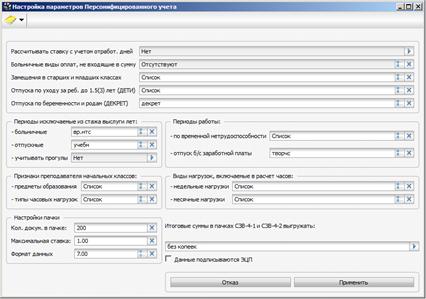
Рис. 1.1.5.1.1 Настройка параметров ПФР
Поле Рассчитывать ставку с учетом отработанных дней может принимать два значения «Да» / «Нет».
Поле Больничные виды оплат, не входящие в сумму - указываются больничные виды оплат, не входящие в сумму, например Отпуск по беременности и родам. Данное поле может принимать значения «Список» / «Отсутствуют».
По клавише <Пробел> в данном поле открывается окно выбора Вида начисления.
Поле Замещения в старших и младших классах - указываются виды оплат, по которым происходят начисления за замещения в старших или младших классах. По данным видам оплат определяется педагогическая нагрузка сотрудников (за замещение). Поле заполняется с помощью справочника Видов начисления.
Поле Отпуска по уходу за ребенком до лет [ДЕТИ] - указываются виды оплат, соответствующие Отпуску по уходу за ребенком (при сборке сведений периоды данных отпусков берутся из Оснований сотрудника). Поле заполняется с помощью справочника Видов начисления.
Поле Отпуска по беременности и родам [ДЕКРЕТ] - указываются виды оплат, соответствующие Отпуску по бере-менности и родам.
Поле Периоды, исключаемые из стажа выслуги лет - указываются виды периодов, исключаемые из стажа выслуги лет:
· Больничные;
· Отпускные;
· Исключать прогулы.
Поле Исключать прогулы принимает значения «Да» / «Нет». Поля Больничные и Отпускные заполняются с помощью справочника «Виды начисления».
Данные периоды будут исключаться их стажа выслуги лет при выполнении автоматической корректировки периодов.
Поле Количество документов в пачке - указывается максимально возможное количество документов в одной пачке (200 шт.)
Поле Максимальная ставка - указывается максимальная ставка, показываемая в индивидуальных сведениях (формы СЗВ-3, СЗВ-6-1). Т. е. если результирующая ставка по сотруднику будет больше максимальной, то она приравнивается к максимально указанной ставке (1.00 ставка).
Поле Периоды работы - виды периодов, длительность которых необходимо указывать в формах СЗВ-6-1 и СЗВ-6-2.
1.5.2. Категории плательщиков
В справочнике «Категории плательщиков» (Классификаторы –> Справочники ПФР –> Категории плательщиков) формируется спи-сок категорий плательщиков страховых взносов, применяемый в учреждении.
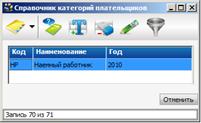
Рис. 1.1.5.2.1 Справочник категорий плательщиков
1.5.3. Особые условия труда
Справочник «Особые условия труда» (Классификаторы -> Справочники ПФР -> Особые условия труда) содержит перечень особых условий труда.
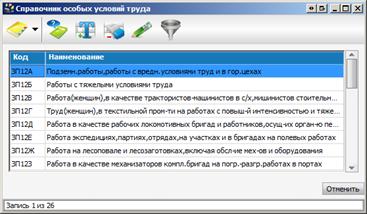
Рис. 1.1.5.3.1 Справочник особых условий труда
1.5.4. Исчисляемый трудовой стаж
«Справочник исчисляемого трудового стажа» заполняется для отдельных категорий работников в соответствии с одноименным классификатором.
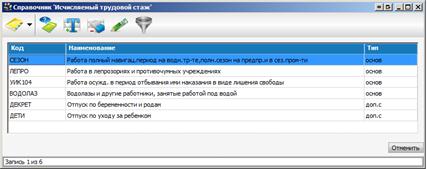
Рис. 1.1.5.4.1 Справочник исчисляемого трудового стажа
Поле Код заполняется с клавиатуры. Значение «Сезон» запол-няется только при условии, если отработан полный сезон на рабо-тах, предусмотренных перечнем сезонных работ.
Поле Тип принимает значения «Основания / Дополнительные сведения».
Поле Наименование вносится с клавиатуры.
1.5.5. Справочник кодов позиций
Справочник «Кодов позиций» (Классификаторы -> Справочники ПФР -> Коды позиций) содержит перечень позиций и их кодов, использующихся при сдаче сведений по персонифицированному учету.
Для расчета заработной платы используются данные справоч-ников «Выслуга лет» и «Перечень профессий по пенс. зак-ву».
1.5.6. Выслуга лет
Открыть данный справочник можно через пункты главного меню [Классификаторы/ Справочники ПФР/ Выслуга лет]. В данном справочнике содержатся данные по выслуге лет, при этом указывается код и наименование. Данные справочника используют-ся при заполнении справочника должностей, а также для персонифицированного учета в ПФР.
1.5.7. Отчетные периоды
В справочник «Отчетные периоды» (Классификаторы/ Справочники ПФР/ Отчетные периоды) необходимо внести все отчетные периоды в соответствии с требованиями ПФР по персо-нифицированному учету.
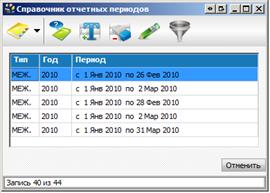
Рис. 1.1.5.7.1. Справочник отчетных периодов
Поле Период принимает два значения: «Межотчетный» и «Годовой». Межотчетный период используется для сдачи персо-нифицированного учета.
Поля дат заполняются с помощью календаря.
1.6. Настройка зарплаты
Перед началом работы в модуле «Персонал» необходимо произвести настройку параметров расчета и отображения данных по начислению заработной платы. Функции настройки вызываются через пункты главного меню [Справочники/ Настройка зарплаты].
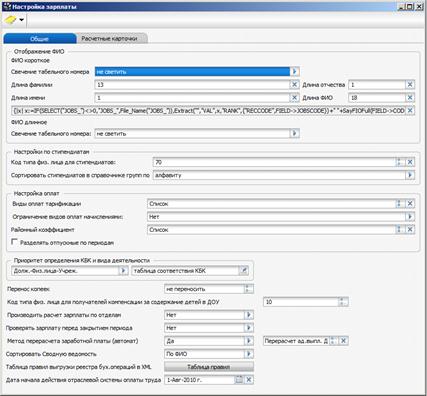
Рис. 1.1.6.1 Окно настройки зарплаты
Важно! Для изменения настроек справочника рекомендуется проконсультироваться с системным администратором.
Настройка зарплаты позволяет задать ряд параметров:
Свечение табельного номера - определяется режим отражения табельного номера сотрудника в личной карточке, в списках сотрудников и в печатных формах.
Длина фамилии - позволяет задавать количество знаков фамилии, отображаемых на экране. Количество знаков вводится с клавиатуры. По комбинации клавиш <Ctrl+Пробел> можно установить значение «Как есть», которое позволит сохранить все символы фамилии в пределах длины ФИО.
Длина имени/ отчества - определяет количество знаков имени/ отчества, которые отразятся в полях ФИО.
Длина ФИО - определяет общее количество знаков, отра-жаемых в поле ФИО.
Перенос копеек - значение поля принимает три значения: Не переносить / От суммы в разрезе счетов / От общей суммы.
Значения данного поля определяют будет ли сумма к выдаче по зарплате округляться до рублей.
При выборе значения «Не переносить», суммы, сформированные при расчете заработной платы останутся прежними и при формировании ведомостей.
При выборе значения «От суммы в разрезе счетов» ведомости на выдачу заработной платы в разрезе счетов будут формироваться с копейками, общая сумма по ведомостям - без копеек.
При этом возможно возникновение ситуации, когда долг, сформированный при округлении сумм, может быть больше рубля.
Например, заработная плата включает в себя следующие виды оплат:
Оклад | Счет1 | 12000 руб. 81 коп |
Больничный | Счет2 | 500 руб. 43 коп. |
Указанные виды оплат содержат различные корреспонденции счетов. Оклад – «Счет1», Больничный – «Счет2».
В этом случае, общая ведомость будет сформирована на сумму 12500 рублей. А долг при этом составит 1 рубль 24 коп., т. е. сформированный долг больше одного рубля, т. е. округление сумм производится по каждому счету: 0,81 + 0,43 = 1,24.
Следует обратить внимание, что, используя данное значение («От суммы в разрезе счетов»), все сформированные ведомости будут формироваться без копеек.
Если же необходимо, чтобы сформированный долг не превышал одного рубля, необходимо выбрать значение «От общей суммы». В этом случае, общая сумма по ведомости к выдаче составит 12501 рубль, а долг – 0,24 рубля.
Алгоритм расчета долга при выборе данного значения следующий:
Округление сумм в разрезе счетов составляет 1,24 рубля.
Сумма долга, которую необходимо получить – 0,24 рубля.
Следовательно, долги, полученные в разрезе счетов необходимо пропорционально уменьшить.
Для этого необходимо рассчитать коэффициент уменьшения:
0,24/1,24 = 0,19.
Далее, долги в разрезе счетов следует множить на полученный коэффициент:
0,81 * 0,19 = 0,16
0,43 * 0,19 = 0,08
Общая сумма долга при этом составляет 0,24.
Таким образом, выбор значения «От общей суммы» означает, что сформированный долг всегда будет меньше рубля.
Но при этом, следует обратить внимание, что ведомости будут формироваться с копейками, однако общая сумма по ведомостям составит целое число.
Разделять отпускные по периодам - определяет, будут ли отпускные за несколько месяцев отражаться отдельными строками (по месяцам начисления) в расчете заработной платы в поле Начисления. Например, отпуск сотрудника составил 65 дней дней (с 1 апреля по 6 июня).
Если в справочнике отметить поле Разделять отпускные по периодам, то в разделе «Заработная плата» в поле Начисления отпуск будет разбит на три периода с указанием количества дней в каждом месяце.
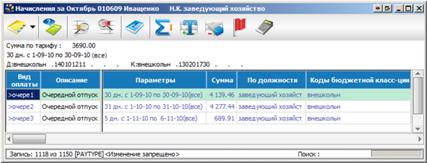
Рис. 1.1.6.2 Окно начислений
Если же поле Разделять отпускные по периодам не отмечать, то отпуск в зарплате по сотруднику не будет разбиваться на периоды и будет отражено общее количество дней отпуска.
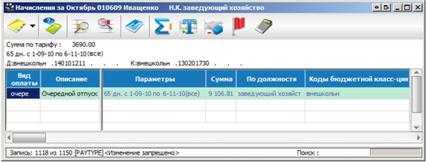
Рис. 1.1.6.3 Окно начислений
Виды оплат тарификации – определяет виды оплат, которые будут доступны для выбора при формировании тарификации по сотруднику. Выбор производится из Справочника видов оплат. По умолчанию используются все виды оплат, принадлежащие к группе «Тарификация».
Ограничение видов оплат начислениями – значение «Да» в данном поле означает, что при добавлении нового вида начисления сотруднику в разделе «Заработная плата» будет предложен справочник Видов оплат и удержаний, который содер-жит перечень только начислений. В противном случае, при созда-нии нового вида начисления сотруднику будет открываться полный Справочник Видов оплат и удержаний.
Показывать удержания в целом по человеку - при выборе данной настройки в печатной форме «Расчетные карточки» удержания будут группироваться по видам оплат. Значения одина-ковых видов оплат будут суммироваться.
В поле Приоритет определения КБК и вида деятельности необходимо указать порядок определения КБК и вида деятель-ности. Данное поле принимает два значения: «Долж.- Физ. лица – Учреж.» и «Долж.- Учреж.– Физ. Лица».
Например, «Долж.- Физ. лица – Учреж.» означает, что для автоматического определения КБК в процессе работы программа сначала обращается в «Справочник должностей». Если необходи-мые параметры (КБК и вид деятельности) заданы в указанном справочнике, программа будет использовать их в процессе работы. Если параметры отсутствуют в Справочнике должностей, программа обратится в «Справочник физических лиц». В случае отсутствия необходимых данных программа запросит их из Справочника учреждений.
«Таблица соответствия КБК» предназначена для указания КБК и вида деятельности для конкретной группы сотрудников организа-ции, а также должности. Данная настройка удобна при наличии группы сотрудников одной должности, имеющих при этом различ-ные настройки КБК в различных учреждениях. В этом случае следует для каждого учреждения внести свои настройки по необходимой должности. Все поля данной таблицы заполняются с помощью соответствующих справочников.
1.7. Классификатор адресов
Справочник «Классификатор адресов» необходим для корректного заполнения адресов при принятии сотрудника на рабо-ту в Архиве сотрудников. Данный классификатор поставляется пользователям ПК БАРС-Бюджет вместе с самим программным комплексом.
«Классификатор адресов» вызывается через пункты главного меню [Классификаторы/ Справочники ГНИ/ Классификатор адре-сов]. Возможно три варианта работы с классификатором.
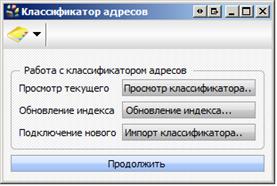
Рис. 1.1.7.1 Классификатор адресов
По кнопке «Просмотр классификатора» открывается перечень регионов, районов, содержащихся в справочнике.
Поиск нужного региона, района, города, улицы и т. д. можно ускорить, набрав несколько первых букв их наименования.
Бывают ситуации, в которых структура классификатора адресов может быть нарушена (при неожиданном отключении электричества или неполадках в компьютере в момент работы с классификатором). Для восстановления нормального функционирования необходимо обновить индексы классификатора. Для этого нажмите кнопку «Обновление индекса», после чего программа выдаст запрос. Это означает, что записям классификатора будут заново присвоены уникальные индексы, по которым в дальнейшем будет производиться поиск составляющих адреса. Обновление индекса только удалит текущий индекс.
Для создания нового индекса необходимо воспользоваться кнопкой «Просмотр классификатора».
Важно! «Классификатор адресов» не подлежит корректировке. При изменении «Классификатора адресов» выпускается новый компонент, который устанавливается в обычном порядке через Установку обновлений в модуле «Сервис». Импорт классификатора рекомендуется предоставить системному администратору.
Пункт «Подключение нового» предназначен для импорта Классификатора адресов в том случае, если классификатор уже был загружен как отдельный фай и имеет расширение *.DBF. В данной ситуации загрузить его через модуль «Обслуживание системы» будет невозможно. Необходимо воспользоваться пунктом «Подключение нового». При этом на экране появится окно параметров загрузки, где следует указать путь к файлу. Путь указывается с клавиатуры. По кнопке «Импорт» классификатор будет загружен.
Глава 2. Кадры
Глава «Кадры» предназначена для учета кадровых данных сотрудников. К основным данным сотрудника относятся такие параметры как фамилия, имя, отчество сотрудника, паспортные данные, ИНН, ПФР, информация об образовании, категориях и т. д.
2.1. Прием нового сотрудника на работу
Для того чтобы принять нового сотрудника на работу, необходимо открыть пункт меню [Зарплата/ Архив сотрудников/ Штатные сотрудники]. В открывшемся окне следует создать новую запись и заполнить карточку сотрудника.
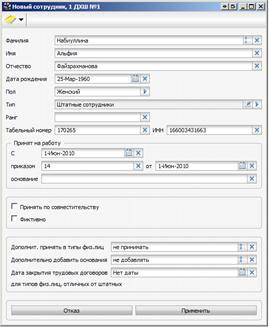
Рис. 1.2.1.1 Заполнение карточки нового сотрудника
В данном окне Фамилия, Имя, Отчество сотрудника вводятся с клавиатуры.
Если информация о сотруднике уже существует в текущей базе, необходимо в поле Фамилия по клавише <Пробел> открыть список сотрудников всех учреждений. При этом все анкетные данные, введенные ранее, сохраняются.
Затем с помощью календаря заполняется поле Дата рождения.
В поле Пол устанавливается значение «Женский» / «Мужской».
Установленное значение в поле Тип не изменяется. Так, например, при приеме штатного сотрудника в этом поле будет установлено значение «Штатные сотрудники».
В ПК БАРС-Бюджет используются разные типы физических лиц, такие как Штатные сотрудники, Нештатные, Опекуны, Стипендиаты и т. д. Для просмотра и настройки параметров отдельных категорий предназначен справочник Категорий физических лиц (Классифи-каторы -> Справочник типов физических лиц).
Следует обратить внимание на категорию Штатные сотрудники. Для данной категории, в отличие от остальных, является обязательным заполнение Тарификации, Табеля рабочего времени.
Поле Ранг определяет порядок размещения фамилии сотрудника в списке. Список всех сотрудников отбирается сначала по рангу (в порядке возрастания), затем по фамилии (в алфавитном порядке). Это удобно в том случае, если вы хотите работать с отдельными группами персонала.
В поле Табельный номер существует возможность ввода номера вручную. Если же оставить в данном поле значение «Авто», сотруднику будет присвоен номер автоматически самой программой.
Поля Принят на работу и Дата приказа заполняются с помощью календаря. Номер приказа вводится с клавиатуры.
В случае, если сотрудник был принят по совместительству, следует в поле Принять по совместительству установить отметку.
Следует обратить внимание на то, что для сотрудников, работающих по совместительству, таблица «Дети и Льготы» является недоступной.
Для того, чтобы таблица Дети и льготы стала доступной для редактирования, необходимо в таблице «Учреждения», в поле Учет льгот установить значение «Льготы».
Отметка в поле Фиктивно позволяет ввести данные по сотруднику, не работающему в данном учреждении, но получающему, например, невыплаченную компенсацию или зарплату после увольнения.
Нажатие клавиши «Отказ» позволит вам в любой момент отменить ввод нового сотрудника.
Проверьте правильность заполнения карточки и нажмите кноп-ку «Применить». Данные по новому сотруднику отразятся в Архиве сотрудников.
Важно! Обязательными для заполнения являются поля: Фамилия, Дата рождения, Пол, Дата приема, Номер приказа, Дата приказа. Если данные поля не заполнены, кнопка «Применить» не активна.
В том случае, если поле ИНН заполнять нет необходимости, его можно оставить пустым. Тогда при закрытии окна Нового сотрудника программа выдаст сообщение о том, что данное поле не заполнено.
После этого в Архиве сотрудников в карточке нового сотрудника необходимо в поле ПФР ввести с клавиатуры номер страхового свидетельства ПФР.
2.1.1. Анкетные данные
Следующий этап – заполнение анкетных данных сотрудника. Для того чтобы ввести анкетные данные, нажмите клавишу <Пробел> в любом из полей Ф. И.О. сотрудника в Архиве сотрудников (Зарплата –> Архив сотрудников –> Штатные сотрудники), и на экране появится окно «Дополнительная информация».

Рис. 1.2.1.1.1 Анкетные данные сотрудника
Многие данные этой таблицы используются при заполнении отчетности в ФНС и ПФР, поэтому их необходимо заполнять в соответствии с требованиями, предъявляемыми данными организ-ациями.
Поле Дата рождения заполняется автоматически на основа-нии данных карточки о приеме сотрудника.
Поле Место рождения заполняется с клавиатуры. В данном поле необходимо вызвать карточку ввода данных.
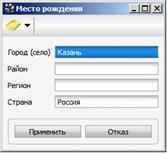
Рис. 1.2.1.1.2 Карточка ввода данных
Поле должно быть заполнено на основании паспортных данных. Значения поля используются при сдаче персонифицированного учета:
· Название населенного пункта пишется в именительном падеже. Сокращения типа г., д., пос. и т. п. не пишутся;
· Если населенный пункт относится к какому-либо району, указывается район в именительном падеже. Слова «район» или «р-он» после названия не пишутся;
· Название области (края, республики и т. п.) указывается полностью. После названия указывается также тип административного образования (например, Область, Республика и т. п.);
· Название страны обязательно для заполнения в том случае, если человек рожден за пределами бывшего СССР.
В поле Тип места рождения устанавливается значение «Стандарт» / «Особое».
Важно! В случае выбора типа «Стандарт» при подаче сведений в ПФ будет проверяться правильность заполнения поля Место рождения. В обратном случае проверка не будет осуществляться.
Поле Тип документа заполняется выбором из Справочника видов документов. Поле Паспорт заполняется с клавиатуры.
Поле Дата выдачи документа заполняется при помощи календаря. Поле Кем выдан – вводом с клавиатуры.
Поле Пол содержит значение, которые можно изменить по клавише <Пробел>.
Адрес регистрации сотрудника заполняется при помощи Классификатора адресов. В поле Регион вызывается справочник, где последовательно следует выбрать регион, город, район, населенный пункт, улицу. Поиск данных в справочнике можно ускорить, последовательно набирая их наименования. Номера домов, квартир и корпусов заполняются с клавиатуры. Как только указывается улица и номер дома сотрудника, автоматически заполняются поля Индекс и Код ФНС. Если индекс автоматически не установился, то его вводят с клавиатуры. Поле Дата прописки заполняется с помощью календаря. Данные необходимы для составления отчетности в ФНС.
Адрес фактического проживания сотрудника заполняется только в том случае, если он отличается от адреса регистрации. Заполнение производится в том же порядке, что и адрес регистра-ции.
Поле Мат. отв. лицо принимает значение «Да» / «Нет».
Остальные данные (такие, как владение иностранными языками, постановка на воинский учет и т. д.) заполняются с клавиатуры.
2.1.2. Дети и льготы
В разделе «Дети и льготы» в Архиве сотрудников открывается таблица, содержащая данные о налоговых вычетах сотрудника.
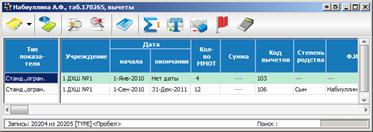
Рис. 1.2.1.2.1 Данные о детях и льготах сотрудника
Вычеты учитываются по месту работы, в котором сотрудник написал заявление о необходимости предоставления вычетов и предоставил все соответствующие документы.
В поле Код вычетов открывается окно выбора вида вычета.
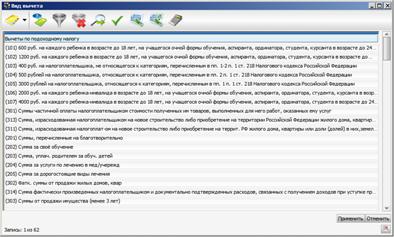
Рис. 1.2.1.2.2 Виды вычетов
В данном справочнике обозначено две группы вычетов: вычеты по подоходному налогу и вычеты по страховым взносам.
Вычеты по подоходному налогу: все физические лица имеют право на ежемесячный вычет в размере 400 рублей на себя и ежемесячный вычет в размере 1000 руб. на каждого ребенка в возрасте до 18 лет. Если ребенок является студентом дневной формы обучения, аспирантом, ординатором, курсантом, то льгота действует до 24 лет. Для вдов предусмотрен двойной размер вычета (2000 рублей) на каждого ребенка. Данные виды вычетов являются стандартными ограниченными, т. е. эти вычеты пре-доставляется до месяца, в котором доход превысит руб.
Кроме того, существуют вычеты стандартные неограниченные, которые предоставляются независимо от уровня дохода. Данные вычеты предоставляются в размере 500 и 3000 рублей. Право на эти вычеты имеют родители и супруги военнослужащих, погибших из-за ранения, которые они получили, защищая СССР, РФ или исполняя иные обязанности военной службы. Сюда же включаются граждане, выполнявшие интернациональный долг в Республике Афганистан и других странах, в которых велись боевые действия (Гл. 23, ст. 218, НК РФ).
После выбора вида вычета в таблице сформируется запись, в которой автоматически указывается тип показателя, учреждение, количество ММОТ и код вычета.
В поле Тип показателя для неограниченных вычетов необходимо в установить значение Станд., неогран.
Затем необходимо заполнить поля Дата начала и Дата окончания действия льготы. Для персональной льготы дата окончания не заполняется. Для льготы на ребенка дата окончания устанавливается 31 декабря того года, в котором ребенку испол-нится 18 лет. В том случае, если ребенок является студентом, то дата окончания устанавливается 31 декабря текущего года.
Поле Степень родства заполняется выбором значения из справочника Типа родства, в котором необходимо выбрать нужное значение. Ф. И. О. родственника вводится с клавиатуры. Дата рождения устанавливается при помощи календаря.
При выборе вычетов по страховым взносам (инвалидские вы-четы) в поле Тип показателя отразится соответствующее значе-ние. Необходимо установить дату начала и окончания действия льготы. А в поле Сумма необходимо ввести с клавиатуры, напри-мер, значение 100 тысяч рублей. Данная сумма может корректиро-ваться, если работник в течение года теряет льготу.
Льготы предоставляются работнику только по одному месту работы. Поэтому для корректного заполнения поля Учреждение необходимо провести привязку работника к учреждению. Если ранее это не было сделано, необходимо сформировать отчет по сотрудникам.
Список сотрудников формируется через пункты меню [Архив сотрудников/ Функции работы с кадрами/ Список работников, требующих привязки вычетов]. После этого на экране появится сообщение программы. Выбрав кнопку «Собрать» программа выдаст сообщение о результатах выполнения данной операции. Далее по кнопке «Отчет» можно просмотреть сформированный отчет.
В данном отчете содержится список сотрудников, которые работают одновременно в нескольких учреждениях. Согласно данному списку необходимо проверить правильность заполнения таблицы «Дети и льготы». Льготы должны быть привязаны только к одному учреждению.
Помимо стандартных вычетов предоставляются социальные, имущественные и профессиональные вычеты. Данные выче-ты предоставляются налоговой инспекцией согласно Налоговому кодексу после заполнения налоговой декларации.
При добавлении имущественного вычета поля Тип показателя (Суммовой) и Учреждение будут заполнены программой автоматически. Дата начала и Дата окончания заполняются по календарю на основании представленных документов. Сумма заполняется вводом с клавиатуры также на основании документов, представленных налогоплательщиком. Остальные поля таблицы заполнять не требуется.
2.1.3. Стаж сотрудника
Для того чтобы просмотреть информацию по стажу сотрудника, необходимо открыть «Архив сотрудников» (Зарплата –> Архив сотрудников –> Штатные сотрудники) и в карточке сотрудника в поле Стаж нажать клавишу <Enter>. На экране появится окно «Стажи сотрудника».
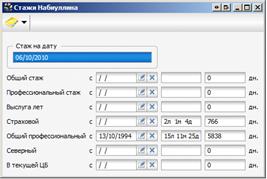
Рис. 1.2.1.3.1 Информация по стажу сотрудника
В поле Стаж на дату автоматически устанавливается текущая дата.
Параметры данной таблицы используются, например, при расчете больничных.
Для каждого вида стажа необходимо заполнить отдельную таблицу, которая открывается в поле даты по стажу.
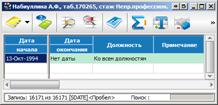
Рис. 1.2.1.3.2 Справка о стаже сотрудника
В таблице необходимо указать Дату начала и Дату окончания периода работы. Даты устанавливаются при помощи календаря. Затем аналогично заполните следующий период работы. По текущему периоду работы дата окончания не устанавливается. Нажмите клавишу <Esc>, и после этого в общей таблице стажей автоматически устанавливается дата и высчитывается продолжи-тельность стажа.
Значение поля Непрерывный влияет на расчет больничных сотрудника.
По клавише <Enter> значение профессионального стажа отра-зится в карточке сотрудника.
2.1.4. Перечисления
По желанию сотрудника его зарплата или часть зарплаты может перечисляться в банк на лицевой счет.
Сначала необходимо настроить в справочнике «Виды оплат и удержаний» вид оплаты «Перечисление в банк».
Затем следует настроить Справочник Дебиторов и кредиторов, который вызывается из модуля «Справочники» через пункты меню [Справочники/ Дебиторы и кредиторы]. В справочнике необходимо заполнить данные по банкам, в которые будут осуществляться перечисления. В поле Тип дебитора / кредитора необходимо обязательно установить значение «банк». В противном случае при заполнении таблицы «Перечисления» в Архиве сотрудников список банков будет недоступен. А в поле Вид оплаты необходимо указать вид перечисления в банк из соответствующего списка.

|
Из за большого объема этот материал размещен на нескольких страницах:
1 2 3 4 5 6 7 8 9 10 11 12 13 14 |
