


Партнерка на США и Канаду по недвижимости, выплаты в крипто
- 30% recurring commission
- Выплаты в USDT
- Вывод каждую неделю
- Комиссия до 5 лет за каждого referral
При необходимости можно заполнить также поля Номер отделения и Номер филиала.
После настройки параметров, в Архиве штатных сотрудников в разделе «Перечисления» следует создать новую запись.
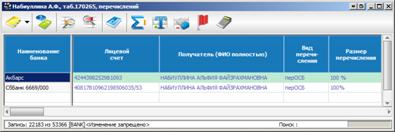
Рис. 1.2.1.4.1. Таблица перечислений
В поле Наименование банка вызывается список банков.
В данном окне необходимо выбрать нужный банк и нажать кнопку «Применить».
Важно! В справочнике «Дебиторы и кредиторы» обязательно должно быть заполнено поле Вид оплаты (например, сб8239).
Поле Лицевой счет заполняется с клавиатуры.
В поле Получатель автоматически проставляется фамилия сотрудника, с карточкой которого вы работаете.
В поле Вид перечисления необходимо указать код вида оплаты через соответствующий справочник.
Поле Размер перечисления может содержать как суммовое (например, 500 рублей), так и процентное значение (например, 50%), которое вводится с клавиатуры.
Значения полей Дата начала является обязательным для заполнения.
Данные таблицы «Перечисления» будут использоваться при формировании заработной платы. В дальнейшем по начисленной зарплате будут сформированы ведомости на перечисление в банк.
2.1.5. Основания
В Архиве сотрудников в разделе «Основания» вызывается соответствующая таблица «Основания начислений и удержаний».
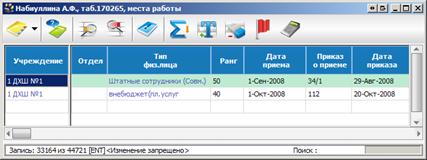
Рис. 1.2.1.5.1 Основания начислений и удержаний
В данной таблице отражаются постоянные начисления и удержания, которые не относятся к тарификации, но должны быть отражены в ведомости начисления заработной платы (например, профсоюз).
Поле Вид может принимать два значения: «начисление» / «удержание».
В поле Вид оплаты открывается «Справочник видов оплат и удержаний», в котором необходимо выбрать нужное значение.
По умолчанию в поле Дата начала проставляется значение «1 Января текущего года», а в поле Дата окончания значение «Всегда». Для изменения данных значений используется кален-дарь. Для сброса ошибочно набранной даты и восстановления значения «Всегда» применяется комбинация клавиш <Ctrl+Про-бел>.
Поле Размер по умолчанию содержит значение «По справочнику». Это значит, что значение будет извлекаться из справочника «Виды оплат и удержаний» (поле Параметр). При необходимости значение можно изменить и задать процентный или суммовой показатель.
Чтобы начисление коэффициентов отражалось в тарификации, необходимо установить отметку в поле Отразить в тарификации для основных сотрудников.
Поле Должность по умолчанию содержит значение «Все». В этом случае начисление производится по всем должностям сотрудника. Если начисление необходимо произвести по отдельной должности, то в данном поле следует открыть окно «Выбор должности из штатного расписания».
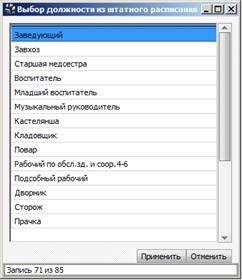
Рис. 1.2.1.5.2 Выбор должности из штатного расписания
Поля Основание и Примечание заполняются с клавиатуры. В поле Основание можете внести номер и дату приказа на основание, а в поле Примечание — дополнительную информацию по основанию.
В поле Использовать в расчетной ведомости выбирается категория физических лиц, к которой будет отнесено данное основание. По умолчанию в данном поле проставляется значение «Штатные сотрудники». Для установки другого значения вызовите «Справочник категорий физических лиц» и выберите нужную категорию. Установить значение «Во всех ведомостях» можно по комбинации клавиш <Ctrl+Пробел>.
Поле Способ расчета определяет, каким образом будет рассчитываться начисление при расчете зарплаты. Расчет может производиться двумя способами: «по табелю (по рабочим дням)» и «по календарным дням».
Поле Приоритет предназначено для определения очередности расчета оснований. В том случае, когда порядок расчета не важен, можно всем основаниям присвоить один приоритет.
Важно! Приоритет желательно сразу проставить при заполнении справочника «Виды оплат и удержаний», тогда он автоматически будет отражаться при выборе вида оплат.
2.1.6. Учреждение
В Архиве сотрудников (Зарплата –> Архив сотрудников –> Штатные сотрудники) по кнопке «Учреждение» открывается таблица места работы сотрудника.
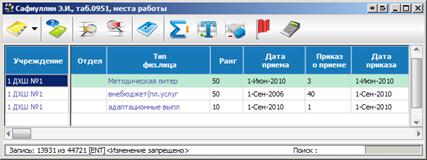
Рис. 1.2.1.6.1 Таблица места работы
Автоматически в таблицу попадают данные, указанные при приеме нового сотрудника.
В поле Учреждение указывается наименование того учреждения, куда сотрудник был принят на работу. Данное поле неактивно для редактирования и не подлежит изменению.
Поля дат также указываются автоматически, но при необходимости их можно изменить с помощью календаря.
Поле Невидим может принимать два значения: «Да» / «Нет». В том случае, если установить значение «Да», данное физическое лицо в Архиве сотрудников отражаться не будет. Восстановить сотрудника в список можно через «Полный архив сотрудников» (Зарплата –> Архив сотрудников –> Список физических лиц ЦБ). В открывшемся Архиве следует отметить сотрудника курсором и открыть таблицу места работы. В открывшемся окне в поле Невидим следует изменить значение.
Поля По совместительству и Фиктивно также могут принимать два значения «Да» / «Нет».
Для заполнения поля Налоговый период до внедрения необходимо вызвать окно выбора периода.
Параметры данного поля будут отражены в разделе «До внедрения» и означают налоговый период получения доходов до использования ПК БАРС-Бюджет.
2.1.7. Трудовые договора
В Архиве сотрудников (Зарплата -> Архив сотрудников -> Штатные сотрудники) по кнопке «Трудовые договора» открывается таблица, где отражаются договора и соглашения сотрудника. Трудовые договора создаются для категории физических лиц «Нештатные сотрудники».
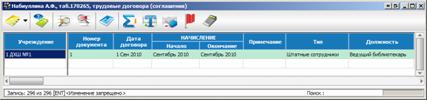
Рис. 1.2.1.7.1 Трудовые договора и соглашения
Поле Номер документа заполняется с клавиатуры. Поля с указанием дат заполняются с помощью календаря. В поле Примечание при необходимости заносятся особые отметки.
2.1.8. Натуральные доходы
В таблице «Натуральные доходы» содержится информация о доходах, полученных сотрудником в натуральном виде (например, в виде призов и выигрышей, которые входят в облагаемую сумму по страховым взносам и НДФЛ).
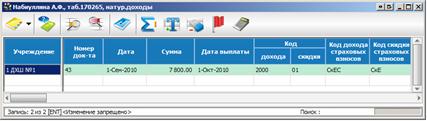
Рис. 1.2.1.8.1 Натуральные доходы
Поле Код дохода заполняется с помощью вызываемого справочника Видов доходов.
Поле Код скидки заполняется через «Справочник скидок».
Аналогичным образом заполняются поля Код дохода страховых взносов и Код скидки страховых взносов.
2.1.9. Исполнительные листы
В разделе «Исполнительные листы» заносятся исполнительные листы сотрудников.
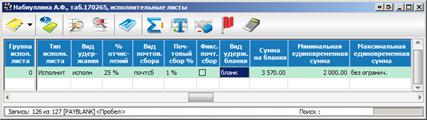
Рис. 1.2.1.9.1 Исполнительные листы
Поле Тип исполнительного листа может принимать два значения: «Алименты» / «Исполнительные листы».
Поле Вид удержания заполняется через окно выбора «Вид удержания для алиментов».
Поля % отчислений и Почтовый сбор выражаются в процентом отношении.
Поля с указанием сумм заполняются с клавиатуры. Поля с указанием дат заполняются с помощью календаря.
Поля Истец, Адрес истца заполняются с клавиатуры.
2.1.10. Отпуска
Данная таблица заполняется автоматически после внесения данных по отпускам работников через пункты меню [Зарплата/ Отпускные]. В таблице отражены все места работы сотрудника в пределах одного головного учреждения, сроки отпусков и начисленные суммы.
2.1.11. Скидки
После нажатия кнопки «Скидки» открывается таблица имеющихся у сотрудников скидок по ПН и страховым взносам. В данном окне при необходимости можно добавить новую скидку, внести сумму и отметить, будут ли из данного дохода вычитаться страховые взносы. Внесенные данные будут влиять на расчет налогов.
2.1.12. До внедрения
Раздел «До внедрения» хранит информацию о начисленных доходах и удержанном налоге с сотрудника с начала года и до момента первого автоматического расчета зарплаты в ПК БАРС-Бюджет.
После создания записи на экране появится окно выбора Кода дохода.
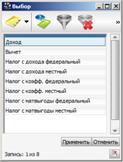
Рис. 1.2.1.12.1 Окно выбора «Кода дохода»
Для ввода дохода сотрудника необходимо выбрать значение «Доход».
Для ввода подоходного налога предназначено значение «Налог с дохода местный». Остальные значения окна в настоящий момент в ПК БАРС-Бюджет не используются и оставлены для сопоставления версий.
Поле таблицы Код дохода заполняется с помощью справоч-ника.
В том случае, если поля периодов отчетности будут недоступны для редактирования, следует воспользоваться клавишей <F3>, с помощью которой вызывается окно выбора периода.
В данном окне необходимо отметить те периоды, за которые были получены доходы сотрудником.
2.1.13. Нерезидент
В случае принятия сотрудника, имеющего иностранное гражданство, в разделе «Нерезидент» открывается таблица перио-дов для определения налогового нерезидента.
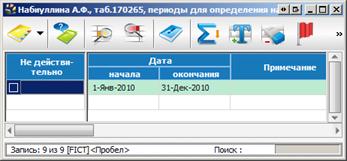
Рис. 1.2.1.13.1 Таблица периодов
Поля дат заполняются с помощью календаря. Период, в течение которого человек считается нерезидентом, может быть до одного года. Отметка в поле Не действительно устанавливается в том случае, если период, когда человек считался нерезидентом закончился.
2.1.14. Справки о доходах
Данная функция предназначена для ввода информации о доходах сотрудника, ранее работающего в другой организации. Данные вводятся на основе справки НДФЛ.
В данной таблице поля ИНН Работодателя и Название организации заполняются с клавиатуры.
Поле Период заполняется с помощью клавиши <Пробел>.
Далее необходимо заполнить поле Содержимое.
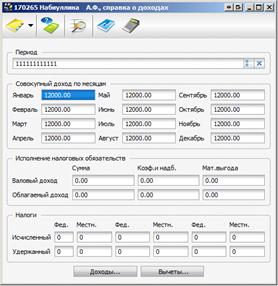
Рис. 1.2.1.14.1 Справка о доходах
Все поля данного окна заполняются с клавиатуры. По кнопкам «Доходы» и «Вычеты» можно внести расшифровку к справке.
Для заполнения информации о доходах сотрудника необходимо открыть нажать на кнопку «Доходы». В открывшемся окне следует создать новую запись.
Поле Код дохода заполняется с помощью справочника.
Поле Сумма дохода заполняется с клавиатуры.
По кнопке «Вычеты» открывается таблица, куда необходимо занести информацию по вычетам. Поле Код вычета заполняется с помощью справочника.
2.2. Прием уже имеющегося в кадрах сотрудника
При восстановлении или повторном приеме сотрудника следует вновь заполнить карточку о приеме на работу.
Для этого в Архиве сотрудников в поле Фамилия вызывается Список физических лиц ЦБ, в котором существует возможность выбора сотрудника. В данном окне выберите сотрудника. Данные автоматически отразятся в карточке о приеме сотрудника. Затем укажите дату приема, номер и дату приказа.
По кнопке «Применить» на экране появится предупреждение программы о том, что данный сотрудник уже есть в Архиве сотрудников.

Рис. 1.2.2.1 Предупреждение системы
Если создавать сотрудника с такими же параметрами нет необходимости, следует выбрать кнопку «Использовать сущест-вующую запись по сотруднику». В таком случае новая запись о новом сотруднике создаваться не будет.
Если при повторном приеме сотруднике в кадровых данных был изменен табельный номер, будет выдано предупреждение.

Рис. 1.2.2.2 Предупреждение системы
2.3. Меню дополнительных функций
По клавише <F7> в Архиве сотрудников доступно «Меню дополнительных функций».
Из данного меню доступны следующие функции ПК БАРС-Бюджет:
· Загрузка / выгрузка данных;
· Добавление основания группе сотрудников;
· Удаление основания у группы сотрудников;
· Сборка налоговых карточек;
· Сборка страховых взносов;
· Разбивка сумм отпускных по месяцам начисления;
· Разбивка начислений сумм по кодам ГНИ;
· Массовый расчет стажа на дату;
· Создание файла сверки для Банка;
· Выгрузка данных для СЗВ–К;
· Массовое копирование сотрудников;
· Массовое копирование перечислений в банк по типам физ. лиц.
· Справка по видам оплат за период;
· Массовое копирование сотрудников;
· Перевод сотрудников;
· Редактирование оснований у группы сотрудников;
· Массовое изменение вычетов;
· Массовое закрытие перечислений в банк;
· Массовое добавление перечислений в банк.
2.3.1. Загрузка / выгрузка данных
В ПК БАРС-Бюджет предусмотрены функции «Загрузки данных из файла сверки», «Загрузки из ИНФИН».
Операция присвоения сотрудникам лицевых счетов осуществляется сотрудниками банка. Для того чтобы лицевые счета отразились в архиве сотрудников, осуществляется «Загрузка данных из файла сверки». Для вызова данной функции необходимо в Меню дополнительных функций выбрать пункт «Загрузка / выгрузка данных». После этого на экране появится окно, в котором нужно выбрать пункт «Загрузка данных из файла сверки» для открытия формы загрузки из файла сверки.
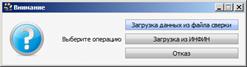
Рис. 1.2.3.1.1 Окно Загрузка / Выгрузка.
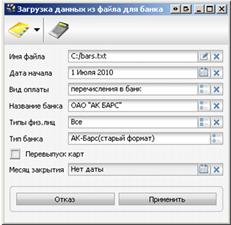
Рис. 1.2.3.1.2 Форма загрузки из файла сверки
Все поля формы заполняются по клавише <Пробел> выбором значений из соответствующих справочников. В поле Имя файла необходимо указать путь к файлу сверки.
По кнопке «Применить» данные будут перенесены, и будет выдано соответствующее сообщение программы.
Для загрузки кадровых данных из программы ИНФИН необходи-мо в Меню дополнительных функций выбрать пункт «Загрузка из ИНФИН», выбрать папку, в которой лежит файл загрузки.
2.3.2. Добавление основания группе сотрудников
В ПК БАРС-Бюджет предусмотрена функция добавления основания группе сотрудников.
Таблица «Основания начислений и удержаний» каждого сотрудника доступна в Архиве сотрудников по кнопке «Основания». В данной таблице отражаются постоянные начисления и удержа-ния, которые не относятся к тарификации, но они должны быть отражены в ведомости начисления заработной платы.
Для добавления основания группе сотрудников необходимо в Меню дополнительных функций выбрать пункт «Добавление основания группе сотрудников». После этого на экране появится форма добавления основания.
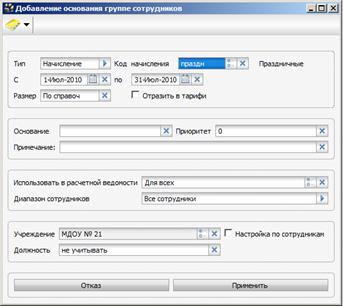
Рис. 1.2.3.2.1 Форма добавления основания
Поле Тип может принимать два значения: «Начисление» / «Удержание».
В поле Код начисления (Код удержания) открывается «Справочник видов оплат и удержаний», в котором необходимо выбрать нужное значение.
В поля Дата начала и Дата окончания с помощью календаря необходимо ввести сроки действия основания.
Поле Размер по умолчанию содержит значение «По справочнику». Это значит, что значение будет извлекаться из справочника «Виды оплат и удержаний» (поле Параметр). При необходимости значение можно изменить и задать процентный или суммовой показатель.
Чтобы начисление (удержание) отражалось в тарификации, необходимо отметить поле Отразить в тарификации.
Поля Основание и Примечание заполняются с клавиатуры. В поле Основание можете внести номер и дату приказа на основание, а в поле Примечание — дополнительную информацию по основанию.
Поле Приоритет предназначено для определения очередности расчета оснований. В том случае, когда порядок расчета не важен, можно всем основаниям присвоить один приоритет.
В поле Использовать в расчетной ведомости выбирается категория физических лиц, к которой будет отнесено данное основание. По умолчанию в данном поле проставляется значение «Для всех». Для установки другого значения вызовите «Справочник категорий физических лиц» и выберите нужную категорию. Можно установить значение «Во всех ведомостях» по комбинации клавиш <Ctrl+Пробел>.
Поле Диапазон сотрудников может принимать два значения: «Все сотрудники» / «Отмеченные сотрудники.
Если поставлена отметка в поле Настройка по сотрудникам, то перед добавлением оснований группе сотрудников будет доступна таблица «Добавление основания группе сотрудников», в которой существует возможность корректировки основания по каждому сотруднику.
По кнопке «Применить» начисление / удержание будет до-бавлено группе сотрудников и будет отраженно в таблице «Основания начислений и удержаний» каждого.
2.3.3. Удаление основания у группы сотрудников
В ПК БАРС-Бюджет предусмотрена функция удаления основания у группы сотрудников.
Таблица «Основания начислений и удержаний» каждого сотруд-ника доступна в Архиве сотрудников в разделе «Основания». В данной таблице отражаются постоянные начисления и удержания, которые не относятся к тарификации, но они должны быть отражены в ведомости начисления заработной платы.
Если группе сотрудников было добавлено основание и его требуется удалить, необходимо в Меню дополнительных функций выбрать пункт «Удаление основания у группы сотрудников». После этого на экране появится форма удаления основания.
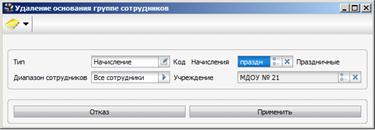
Рис. 1.2.3.3.1 Форма добавления основания
Поле Тип может принимать два значения: «Начисление» / «Удержание».
В поле Код начисления (Код удержания) открывается «Справочник видов оплат и удержаний», в котором необходимо выбрать значение.
Поле Диапазон сотрудников может принимать два значения: «Все сотрудники» / «Отмеченные сотрудники».
По кнопке «Применить» начисление / удержание будет удаленно у группы сотрудников и так же не будет отражено в таблице «Основания начислений и удержаний» каждого.
2.3.4. Разбивка сумм отпускных по месяцам начисления
В случае необходимости разнесения суммы отпускных по месяцам в налоговых карточках и карточках страховых взносов в ПК БАРС-Бюджет предусмотрена функция разбивки сумм отпускных по месяцам.
Для запуска данной функции необходимо выбрать пункт «Разбивка сумм отпускных по месяцам начисления». По кнопке «Приступить» данная функция будет выполнена.
2.3.5. Массовый расчет стажа на дату
В ПК БАРС-Бюджет предусмотрена функция массового расчета стажа физических лиц на дату.
Для этого необходимо выбрать пункт «Массовое копирование сотрудников в новый тип физ. лица» на экране появится окно выбора параметров.
В поле Дата расчета с помощью календаря необходимо ввести дату, на которую будет пересчитан стаж сотрудников.
В поле Рассчитать стаж необходимо выбрать вид стажа, который будет рассчитан.
По кнопке «Применить» стаж будет рассчитан на текущую дату у всех сотрудников.
Важно! Для применения функции массового расчета стажа на дату, необходимо наличие корректно введенной информация о стаже сотрудников.
2.3.6. Создание файла сверки для Банка
Файл сверки формируется по утвержденному банком формату и передается в банк для присвоения лицевых счетов. Затем информация об открытых лицевых счетах предоставляется банком в виде файла.
После выбора в Меню дополнительных функций пункта «Создание файла сверки для банка» будет представлен список банков.
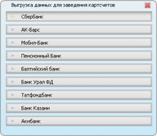
Рис. 1.2.3.6.1 Перечень банков
Для выгрузки данных необходимо выбрать наименование банка.
Рассмотрим выгрузку данных на примере банка «АК-Барс».
После выбора банка на экране необходимо выбрать один из форматов выгрузки:
· АК-Барс (для пособий)
· АК-Барс (новый формат)
· АК-Барс (старый формат)
Если был выбран новый формат, то откроется окно выбора формата выгружаемого файла, в котором необходимо выбрать одно из значений:
· TXT-формат
· DBF-формат
Далее откроется форма выбора дисков для выбора места сохранения файла.
При выборе старого формата появится окно выбора типа выгружаемой информации, после чего программа выдаст сообще-ние о завершении формирования данных.
При выборе кнопки «Печать» будет сформирован список, содержащий сведения о сотрудниках (Ф. И.О., паспортные данные, адрес).
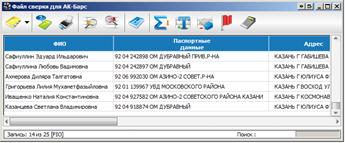
Рис. 1.2.3.6.2 Файл сверки
По кнопке «Записать» программа выдаст форму выбора дисков. Файл выгрузки будет сохранен на выбранном диске.
2.3.7. Выгрузка данных для СЗВ–К
В ПК БАРС-Бюджет предусмотрена функция выгрузки данных для составления отчета «Сведения о трудовом стаже застрахован-ного лица за период до регистрации в системе обязательного пенсионного страхования (СЗВ-К)» для программы Пенсионного фонда РФ.
Для выгрузки данных для этого отчета необходимо в выбрать пункт «Выгрузка данных для СЗВ-К». Выбрать один из пред-ложенных программой форматов выгрузки данных: «Текстовый файл» или «Файл DBF». Далее появится сообщение программы о том, что данные для отчета успешно сформированы. По кнопке «Записать» программа выдаст форму выбора дисков. Файл будет сохранен на выбранном диске.
2.3.8. Массовое копирование сотрудников
В ПК БАРС-Бюджет предусмотрена функция массового копирования одного типа физического лица в другой.
После выбора пункта «Массовое копирование сотрудников» на экране появится окно выбора параметров.
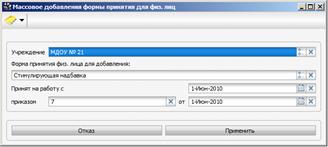
Рис. 1.2.3.8.1 Окно выбора параметров
В поле Учреждение следует выбрать то учреждение, в которое будут скопированы сотрудники.
В поле Форма принятия физ. лица для добавления открывается «Справочник категорий физических лиц», где необходимо выбрать тот тип физического лица, в который будут скопированы сотрудники.
В поле Принят на работу с необходимо с помощью календаря установить дату принятия группы сотрудников в данный тип физических лиц.
В поле Приказом необходимо ввести номер приказа, по которому данная группа сотрудников принята в данный тип физических лиц, в поле От нужно с помощью календаря ввести дату этого приказа.
Если стоит отметка в поле По отмеченным, то массовое копирование будет применено к выделенным записям в Архиве сотрудников.
По кнопке «Применить» группа сотрудников будет скопирована в выбранный тип физических лиц.
2.3.9. Массовое копирование перечислений в банк по типам физ. лиц
В ПК БАРС-Бюджет предусмотрена функция массового копирования перечислений в банк по типам физических лиц.
При выборе пункта «Массовое копирование перечислений в банк по типам физ. лиц» на экране появится окно выбора пара-метров.
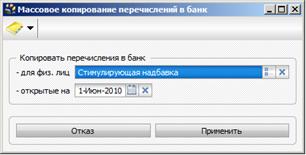
Рис. 1.2.3.9.1 Окно выбора параметров
В поле Для физ. лиц необходимо добавить тип физических лиц, которым будут скопированы перечисления в банк текущего списка сотрудников.
В поле Открытые на необходимо с помощью календаря (становить дату начала действия перечислений у выбранных типов физ. лиц.
По кнопке «Применить» перечисления в банк текущих сотруд-ников будут скопированы выбранному типу физических лиц. Программа выдаст сообщение об успешном выполнении операции. По кнопке «Открыть отчет» будет открыт отчет о выполнении данной функции.
2.3.10. Сборка налоговых карточек
Для выполнения сборки налоговых карточек всех сотрудников необходимо перейти в Архив сотрудников и нажать клавишу <F7>. На экране появится «Меню дополнительных функций», в котором необходимо выбрать пункт Сборка налоговых карточек. В результа-те на экране отобразится форма выбора параметров сборки карто-чек.
Необходимо нажать кнопку «По всем» - в случае сборки налоговых карточек по всем сотрудникам, или кнопку «По отмеченным» - в случае сборки карточек по выделенным сотрудникам.
2.3.11. Сборка страховых взносов
Расчет персональных страховых взносов производится при начислении заработной платы. Сборка страховых взносов осуществляется вручную после ввода всех начислений и удержаний карточки бухгалтером (в целом по всей бухгалтерии).
Для выполнения сборки страховых взносов необходимо перейти в Архив сотрудников и нажать клавишу <F7>. На экране появится «Меню дополнительных функций», в котором следует выбрать пункт Сборка страховых взносов. В результате отобразится форма выбора параметров сборки страховых взносов. Далее следует нажать кнопку «По всем» - в случае сборки страховых взносов по всем сотрудникам, или кнопку «По отмеченным» - в случае сборки страховых взносов по выделенным сотрудникам.
2.3.12. Ставка по видам оплат за период
В ПК БАРС-Бюджет предусмотрена функция сборки справки по видам оплат сотрудника за период.
Для сборки данной справки необходимо в «Меню дополни-тельных функций» выбрать пункт «Справка по видам оплат за период». Откроется окно задания параметров сборки справки.
В поле Тип сборки данных можно задать сборку по выделенным записям, по всем или по текущей записи архива сотрудников.
В поле Начиная с… по необходимо заполнить дату начала и дату окончания периода, за который нужно собрать справку.
Отсутствие отметки в поле Не расшифровывать по видам оплат означает сборку карточки с расшифровкой каждого вида оплат.
Поле Учреждение принимает значения «Учреждения» и «Юридические лица». Если необходимо собрать доходы сотрудника по всем учреждениям, где он получает доход, то следует установить значение «Учреждения». Значение «Юридические лица» позволит собрать доходы только по основному месту работы.
В поле Виды оплат по умолчанию стоит значение «Все». Для выбора определенных видов оплат в этом поле открывается справочник «Виды оплат и удержаний». По умолчанию все записи в окне справочника являются неотмеченными. Выделение конкретной записи осуществляется клавишей <Пробел>. Для выбора всех записей одновременно необходимо воспользоваться клавишей <+>.
В поле Типы физических лиц задается список типов физических лиц, по которым необходимо произвести сборку.
По кнопке «Применить» справка будет сформирована, для отмены вызова функции нажмите кнопку «Отказ».
Печать справок о полученной заработной плате осуществляется по нажатию клавиши <F2>.
2.3.13. Перевод сотрудников
Данная функция используется для перевода сотрудников между подразделениями.
2.3.14. Редактирование оснований у группы сотрудников
Функция позволяет автоматически проставить даты окончания действия у выбранных оснований в архиве сотрудников.
2.3.15. Перевод сотрудников
Данная функция используется для перевода сотрудников между подразделениями.
2.3.16. Массовое добавление и закрытие перечислений в банк
Функции «Массовое добавление перечислений в банк» и «Массовое закрытие перечислений в банк» позволяют массово добавить и удалить у сотрудников перечисление в банк, соответственно.
Таблица «Перечисления каждого сотрудника доступна в Архиве сотрудников по нажатию кнопки «Перечисления».
2.4. Формирование сводов по кадрам
По клавише <F8> в Архиве сотрудников доступно «Окно формирования сводов по кадрам».

Рис. 1.2.4.1 Окно формирования сводов по кадрам кадрами
Это следующие своды:
· Список лиц для подтверждения категории;
· Список лиц, имеющих несоответствия между категориями;
· Свод по образовательному уровню кадров;
· Свод по аттестации педагогических сотрудников.
2.4.1. Список лиц для подтверждения категории
В ПК БАРС-Бюджет предусмотрена функция выдачи списка лиц для подтверждения категории в следующем году после текущего.
Для формирования данного списка необходимо в Окне дополнительных функций по работе с кадрами выбрать пункт «Список лиц для подтверждения категории».
В открывшемся списке нужно выбрать учреждения, по сотрудникам которых будет осуществлена сборка списка. По умолчанию все записи в окне списка являются неотмеченными. После выбора учреждений список лиц для подтверждения категории будет сформирован.

Рис. 1.2.4.1.1 Список лиц для подтверждения категории
2.4.2. Список лиц, имеющих несоответствия между категориями
В ПК БАРС-Бюджет предусмотрена функция выдачи списка лиц, имеющих несоответствия между категориями.
Для формирования данного списка необходимо в Окне дополнительных функций по работе с кадрами выбрать пункт «Список лиц, имеющих несоответствия между категориями».
В открывшемся списке нужно выбрать учреждения, по сотрудникам которых будет осуществлена сборка списка. По умолчанию все записи в окне списка являются неотмеченными.
После выбора учреждений список лиц, имеющих несоответствия между категориями, будет сформирован.

Рис. 1.2.4.2.1 Список лиц имеющих несоответствия между категориями
2.4.3. Свод по образовательному уровню кадров
«Свод по образовательному уровню кадров» позволяет проследить уровень образования сотрудников учреждения, как в разрезе должностей, так и по учреждению в целом. Для формирования данного свода необходимо в Окне дополнительных функций по работе с кадрами выбрать пункт «Свод по образовательному уровню кадров». Откроется окно задания параметров сборки свода.
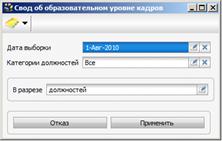
Рис. 1.2.4.3.1 Окно задания параметров сборки свода
В поле Дата выборки необходимо с помощью календаря ввести дату, на которую будет сформирован свод.
В поле Категории должностей необходимо выбрать категории должностей, по которым будет сформирован свод, при помощи Справочника категорий должностей.
Поле В разрезе может принимать два значения: «должнос-тей»/ «учреждений».
По кнопке «Применить» свод будет сформирован.
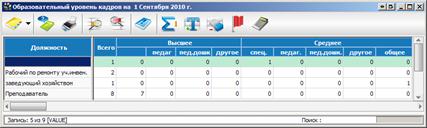
Рис. 1.2.4.3.2 Свод по образовательному уровню кадров в разрезе должностей
2.4.4. Свод по аттестации педагогических сотрудников
«Свод по аттестации педагогических сотрудников» позволяет проследить данные по аттестации педагогических сотрудников учреждения за предыдущий и текущий год. Для формирования данного свода необходимо в Окне дополнительных функций по работе с кадрами выбрать пункт «Свод по аттестации педагоги-ческих сотрудников». Откроется окно задания параметров сборки свода.
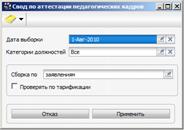
Рис. 1.2.4.4.1 Окно задания параметров сборки свода
В поле Дата выборки необходимо с помощью календаря ввести дату, на которую будет сформирован свод.
В поле Категории должностей необходимо выбрать категории должностей, по которым будет сформирован свод, при помощи справочника «Категории должностей».
Поле Сборка по может принимать два значения: «заявлениям» / «аттестациям». Если выбрано значение «заявлениям», то свод будет сформирован на основе заявлений педагогического персонала на аттестацию. Если выбрано значение «аттестациям», то свод будет собран по результатам прошедших у педагогических сотрудников аттестациям.
Отметка в поле Проверять по тарификации означает, что должности педагогических сотрудников будут сверены по тарификации.
По кнопке «Применить» свод будет сформирован.
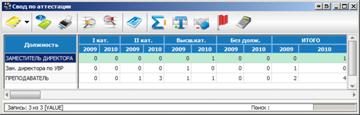
Рис. 1.2.4.4.2 Свод по аттестации педагогических сотрудников
2.5. Категории персонала и ранжирование
Всех сотрудников можно разделить по категориям. Категория персонала определяется в Архиве сотрудников (Зарплата –> Архив сотрудников –> Штатные сотрудники) в поле Категория персона-ла. Данное поле заполняется путем выбора из справочника Категорий персонала.
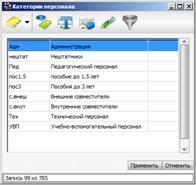
Рис. 1.2.5.1 Окно выбора категории персонала
Важно не путать категорию персонала с категорией должностей. К категории персонала относится непосредственно сотрудник, а к категории должностей относится должность со-трудника. Следует заметить, что должностей у сотрудника может быть несколько, в то время как категория ему присваивается только одна.
Это необходимо для формирования сводных ведомостей и отчетов по категориям. Данные отчеты вызываются через пункты меню [Своды/ Накопительные ведомости/ Своды по должностям и категориям].
Например, сотрудник предприятия работает на двух должностях. В этом случае, при формировании свода по категории персонала отражается общая сумма зарплаты. А при формировании свода по категории должностей зарплата разделится на две группы в зависимости от должности.
Помимо категорий персонала предусмотрено ранжирование сотрудников. Ранжирование позволяет упорядочить список сотруд-ников в том порядке, в котором вам необходимо. Значение ранга сотрудника устанавливается в поле Ранг в карточке сотрудника.
Важно! Рекомендуется указывать четырехзначное значение ранга, например 0010.
При установке рангов, список сотрудников сначала форми-руется по рангу (в порядке возрастания). Например, необходимо чтобы список сотрудников был сформирован следующим образом: администрация, педагогический персонал, технический персонал. Для этого необходимо для администрации установить ранг – 0010, для педагогического персонала – 0100, для технического персонала – 0200. Разрыв между рангами предусмотрен для того, чтобы в дальнейшем можно было дополнительно вносить данные. А уже внутри каждого ранга список сотрудников собирается в алфавитном порядке.
2.6. Увольнение сотрудника
В случае увольнения сотрудника необходимо зафиксировать факт увольнения в Архиве сотрудников (Зарплата –> Архив сотрудников -> Штатные сотрудники»). Для этого в списке сотрудников установите маркер на фамилию сотрудника и нажмите клавишу <Delete>. На экране появится карточка увольнения сотрудника.
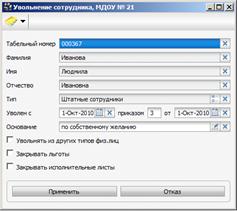
Рис. 1.2.6.1 Карточка увольнения сотрудника
Отметка в поле Увольнять из других типов физических лиц ставится в случае, если увольняемый сотрудник проходит в учреждении по разным типам физических лиц. Установленная в этом поле отметка позволит автоматически оформить увольнение и в других Архивах физических лиц.
При увольнении сотрудника необходимо закрыть имеющиеся у сотрудника льготы. Для этого необходимо установить отметку в поле Закрывать льготы.

|
Из за большого объема этот материал размещен на нескольких страницах:
1 2 3 4 5 6 7 8 9 10 11 12 13 14 |
