


Партнерка на США и Канаду по недвижимости, выплаты в крипто
- 30% recurring commission
- Выплаты в USDT
- Вывод каждую неделю
- Комиссия до 5 лет за каждого referral
| Груп» | |
Персонал БАРС-Бюджет Руководство пользователя | ||
Персонал-РП.1.0 | ||
2010 | ||
Версия 1.0 | ||

© БАРС Груп, 2010
Каждый имеет право копировать, распространять и/или вносить изменения в настоящий документ в соответствии с условиями GNU Free Documentation License, Версией 1.2 или любой более поздней версией, опубликованной Free Software Foundation; данный документ не содержит Неизменяемых разделов, не содержит Текста, помещаемого на первой странице обложки, и не содержит Текста, помещаемого на последней странице обложки.
Оригинальный текст лицензионного соглашения доступен на английском языке по адресу www. gnu. org/licenses/fdl. html
Оглавление
Введение 7
Структура и последовательность работы с модулем «Персонал» 9
Раздел 1. Настройка и подготовка модуля к начислению зарплаты 12
Глава 1. Справочники. 12
1.1. Общие справочники. 13
1.2. Специальные справочники. 18
1.3. Справочники ГНИ.. 31
1.4. Справочники страховых взносов. 33
1.5. Справочники ПФР. 34
1.6. Настройка зарплаты.. 40
1.7. Классификатор адресов. 44
Глава 2. Кадры.. 46
2.1. Прием нового сотрудника на работу. 46
2.2. Прием уже имеющегося в кадрах сотрудника. 65
2.3. Меню дополнительных функций. 66
2.4. Формирование сводов по кадрам.. 78
2.5. Категории персонала и ранжирование. 82
2.6. Увольнение сотрудника. 84
2.7. Распечатка лицевых счетов. 86
Глава 3. Штатное расписание. 88
3.1. Штатное расписание. 88
Глава 4. Тарификация. 91
4.1. Тарификация сотрудников. 91
4.2. Перетарификация. 97
4.3. Печать тарификации. 100
4.4. Своды по тарификации. 101
4.5. Дополнительные функции. 103
4.6. Тарификации для вакансий. 103
4.7. Групповые операции. 104
Глава 5. Табель рабочего времени. 105
5.1. Первое формирование табеля. 105
5.2. Обновление табеля. 107
5.3. Корректировка табеля. 107
5.4. Меню дополнительных функций. 110
Глава 6. Доходы по НДФЛ и страховым взносам.. 112
6.1. Операции с карточками по текущему сотруднику. 112
6.2. Групповые операции с карточками. 118
Раздел 2. Расчет заработной платы.. 119
Глава 1. Больничные. 119
1.1. Настройка больничных видов оплат. 119
1.2. Принципы расчета больничных. 123
Глава 2. Отпускные. 126
Глава 3. Пособия по уходу до 1,5 лет. 136
Глава 4. Табель замещений. 138
Глава 5. Зарплата. 141
5.1. Принципы формирования бухгалтерских проводок по заработной плате 141
5.2. Принципы расчета зарплаты.. 143
5.3. Формирование списка сотрудников. 144
5.4. Расчет заработной платы.. 144
5.5. Разноска разовых начислений и удержаний. 149
5.6. Перерасчет зарплаты.. 158
5.7. Функции обработки заработной платы сотрудников. 160
Глава 6. Ведомости. 168
6.1. Формирование авансовых ведомостей. 168
6.2. Формирование зарплатных ведомостей. 172
6.3. Запись данных платежной ведомости на дискету. 176
6.4. Порядок депонирования заработной платы.. 177
6.5. Сводные ведомости. 178
Глава 7. Выходные формы по зарплате. 181
7.1. Расчетные карточки. 181
7.2. Расчетно-платежная ведомость (форма ОКУД 050440
Раздел 3. Выплаты физическим лицам.. 183
Глава 1. Справочник типов физических лиц. 183
Глава 2. Архив физических лиц. 184
Глава 3. Расчет зарплаты.. 186
Раздел 4. Закрытие периода. 187
Глава 1. Закрытие периода. 187
1.1. Блокировка зарплаты.. 187
1.2. Закрытие периода для бухгалтерских операций. 190
Глава 2. Журнал бухгалтерских операций. 190
2.1. Фильтр журнала операций. 191
Раздел 5. Расчеты.. 194
Глава 1. Стипендия. 194
1.1. Справочник групп. 194
1.2. Распределение по группам.. 195
1.3. Начисление стипендий. 195
1.4. Выплаты стипендий. 196
1.5. Книга депонентов. 197
Глава 2. Плата за обучение. 197
Глава 3. Реестр документов. 198
Раздел 6. Депоненты.. 199
Раздел 7. Своды.. 201
Глава 1. Своды по зарплате. 201
1.1. Свод по видам начислений и удержаний. 201
1.2. Свод по начислению/удержанию.. 202
1.3. Выписка из заработной платы.. 204
1.4. Накопительная ведомость. 204
Глава 2. Своды по страховым взносам, ПФР и НДФЛ. 204
2.1. Свод страховых взносов. 204
2.2. Свод по НДФЛ.. 207
2.3. Исходящие справки о доходах. 207
Глава 3. Своды по должностям и категориям.. 210
3.1. Свод начислений по категориям должностей. 210
3.2. Своды по должностям.. 211
3.3. Своды по категориям персонала. 214
Глава 4. Статистические своды.. 215
4.1. Статистическая форма П
4.2. Отчет о расходах бюджета по классному руководству. 216
4.3. Свод по численности и размерам начисленной зарплаты.. 217
Глава 5. Прочие своды по заработной плате. 218
5.1. Шахматка по счетам.. 218
5.2. Реестр больничных листов для ФСС.. 218
5.3. Учет выплат пособий по уходу за детьми до 1,5 лет. 219
5.4. Отчет о численности и ФОТ.. 219
5.5. Свод по больничным в разрезе учреждений. 220
5.6. Свод по членам профсоюза. 220
5.7. Свод по выплатам компенсации за период. 221
5.8. Свод по принятым и уволенным за период. 221
5.9. Свод по работающим по типам физических лиц. 221
5.10. Своды по банкам.. 222
5.11. Конфигурируемый свод по начислениям и удержаниям.. 223
5.12. Отчет по материальной помощи. 224
Приложение 1. Функции работы с кадрами.. 225
1 Список льготных профессий. 226
2 Список работников, выходящих на пенсию.. 227
3 Объединение сотрудников в одну запись. 227
4 Замена табельного номера сотрудника. 228
5 Замена латинских букв. 229
6 Список работников, требующих привязки вычетов. 229
7 Зарплата и выплаты.. 229
8 Налоги с доходов физ. лиц. 233
9 Выгрузка / Загрузка данных. 234
Приложение 2. Персонифицированный учет. 236
1 . ПРЕДВАРИТЕЛЬНАЯ НАСТРОЙКА СИСТЕМЫ.. 236
2 . Настройка списка льготных должностей. 241
3 . Сборка индивидуальных сведений. 244
4 . Формирование пачек. 247
5 . Выгрузка данных по льготным профессиям.. 249
Приложение 3. Методы расчета. 251
Приложение 5. Возможные проблемы и способы их решения 287
Приложение 6. Нормативно – правовые документы.. 289
Введение
Программный комплекс БАРС-Бюджет предназначен для полной автоматизации бюджетного (бухгалтерского) учета в бюджетных организациях: от регистрации первичных учетных документов, расчета заработной платы, составления соответствующих налоговых регистров, формирования бухгалтерского баланса и учета лимитов бюджетных обязательств. Внедрение и использование ПК БАРС-Бюджет позволяет значительно сократить затраты рабочего времени на ведение бухгалтерского учета и, как следствие, предоставляет возможность углубленного анализа его результатов.
Работа программного комплекса может быть организована как на уровне отдельного учреждения, так и на уровне главного учреждения с любым количеством обслуживаемых учреждений. ПК БАРС-Бюджет содержит в себе широкий перечень справочников и классификаторов универсального и специфического характера. Для удобства работы модули включают в себя такие функции, как калькулятор, календарь, текстовый редактор.
Работа ПК БАРС-Бюджет организована по модульному типу и включает в себя следующие модули: «Бухгалтерия», «Персонал», «Питание», «Платные услуги», «Своды», «Сервис».
Перед тем как приступить к работе с ПК БАРС-Бюджет рекомендуется ознакомиться с документацией к разделу «Начало работы», где приведены подробное описание установки программного комплекса, технические требования, предъявляемые к персональным компьютерам, на которые устанавливается ПК БАРС-Бюджет, и подробное описание Общих справочников и Классификаторов, которые используются всеми модулями программного комплекса.
Модуль «Персонал» предназначен для автоматизации работ по начислению и расчету заработной платы. Конечным этапом результата расчета заработной платы является сформированная ведомость на выдачу заработной платы.
Модуль позволяет осуществлять следующие основные задачи:
· Учет кадровых данных по сотрудникам;
· Создание штатного расписания;
· Формирование тарификации;
· Расчет заработной платы;
· Формирование ведомостей на выдачу заработной платы;
· Формирование различных сводов.
По результатам расчета заработной платы, кроме ведомости, формируются различные документы: журнал операций, своды по страховым взносам, ежеквартальные авансовые расчеты. Также осуществляется подготовка отчетов для сдачи в ФНС, подготовка анкетных данных и индивидуальных сведений для персонифицированного учета в ПФР.
Программный комплекс постоянно совершенствуется и дорабатывается. Поэтому не всегда документация содержит полный перечень функций, используемых ПК БАРС-Бюджет.
Для удобства работы пользователей ПК БАРС-Бюджет содержит электронную документацию, которая вызывается по клавише <F1>. Электронная документация обновляется согласно изменениям, происходящим в программном комплексе, и всегда включает полное и актуальное содержание.
Структура и последовательность работы с модулем «Персонал»
В данном разделе описана последовательность работы с модулем «Персонал» ПК БАРС-Бюджет. Поскольку в дальнейшем мы будем говорить только об этом модуле, будем понимать под словом «Программа» не весь Программный комплекс в целом, а только данный модуль «Персонал».
Перед началом работы с программой, необходимо корректно настроить справочники, используемые в модуле. Справочники ПК БАРС-Бюджет подразделяются на «Общие» и «Специальные».
Общие справочники используются всеми модулями ПК БАРС-Бюджет. К ним относятся, например, «Справочник учреждений», «План счетов», «Справочник дебиторов и кредиторов» и т. д. Описание общих справочников включено в документацию «Начало работы».
К специальным справочникам модуля «Персонал» относятся следующие: «Конфигурация по зарплате», «Настройка зарплаты», «Виды оплат и удержаний», «Справочник должностей» и др. Описание настройки справочников приведено в разделе I главе I «Справочники».
Следующим после настройки справочников шагом является прием сотрудника. Для этого предназначен раздел «Архив сотрудников». В данном разделе существует ряд дополнительных функций, таких как создание льгот у сотрудника, ввод дополнительного основания для расчета заработной платы, запол-нение сведений об исполнительных листах и т. д. Подробное описа-ние данного раздела находится в разделе I главе II «Кадры».
Далее следует заполнить штатное расписание текущего учреж-дения. Принцип работы с ним рассмотрен в разделе I главе III «Штатное расписание».
После заполнения штатного расписания необходимо произвести тарификацию должностей согласно созданному штатному расписа-нию.
В главе «Тарификация» приведено описание создания первичной тарификации, перетарификации как отдельного сотруд-ника, так и группы сотрудников.
Для учета отработанного времени используется Табель рабо-чего времени. Заполнение и принцип работы с ним описаны в разделе I главе V.
Раздел II посвящен расчету заработной платы. В разделе приведены принципы расчета больничных, отпускных. Приводится подробное описание работы с ведомостями на выдачу заработной платы.
В разделе III описана работа с различными типами физических лиц, отличных от штатных сотрудников. Приведено описание архи-ва сотрудников, расчета заработной платы.
После того, как все данные будут заполнены, пересчитана заработная плата следует закрыть период. Описание принципов закрытия заработной платы за месяц, формирования соответствующих бухгалтерских операций содержит раздел IV.
Формированию сводов посвящены главы раздела VII. В главе I описываются своды, формируемые по данным раздела «Заработная плата». Глава II содержит описание сводов по страховым взносам (например, Свод страховых взносов). Глава IV содержит описание Статистических сводов. В главу V включено описание сводов, не вошедших и другие группы (например, Шахматка по счетам, Своды по банкам, Своды по должностям и категориям и т. д.).
Для удобства работы документация содержит ряд приложений:
В Приложении 1 описаны дополнительные функции работы с кадрами, в которые входят, например «Выгрузка/загрузка данных».
В Приложении 2 приведено подробное описание настройки и сборки сведений для Персонифицированного учета.
Приложение 3 содержит описание основных методов расчета, используемых в модуле «Персонал».
В Приложениях 4 приведен перечень возможных проблем, возникающих при работе с модулем и способы их решения.
Приложение 6 содержит перечень нормативно-правовых доку-ментов.
СТРУКТУРНАЯ СХЕМА МОДУЛЯ «ПЕРСОНАЛ»
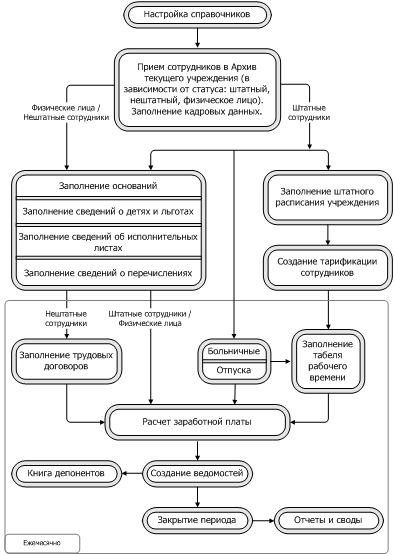
Структурная схема работы с модулем «Персонал»
Раздел 1. Настройка и подготовка модуля к начислению зарплаты
Глава 1. Справочники
Справочники служат для хранения информации вспомогательного характера, которая используется при заполнении различных документов.
Все справочники, используемые в процессе ведения учета, подразделяются на группы: общие справочники и специфические справочники.
· Общие справочники - используются всеми участками учета программы (бухгалтерия, персонал, питание и т. д.). К таким справочникам относятся, например «Справочник учреждений», «Рабочие КБК», «План счетов» и т. д.
· Специфические справочники - используются только одним определенным участком учета программы, например участком учета «Персонал». К ним относятся, например, «Конфигурация по зарплате», «Настройка зарплаты», «Виды оплат и удержаний», «Справочник должностей» и т. д.
Необходимо учитывать, что при работе в локальной сети данные справочников используются всеми модулями, поэтому важно знать, какие справочники являются универсальными (общими), а какие – специфическими.
Важно! При работе с универсальными (общими) справочниками помните, что содержащаяся в них информация задействуется всеми пользователями программного продукта в Вашей организации, поэтому неточности и искажения немедленно отразятся в масштабе всей системы. Чтобы избежать этого, необходимо редактирование справочников проводить по согласованию с системным администратором.
Кроме того, в модуле «Персонал» специфические справочники также разделятся на следующие группы:
· Справочники ГНИ. Справочники используются для заполнения отчетности, которая предоставляется в ФНС.
· Справочники ПФР. Данные справочники необходимы для заполнения отчетов, которые предоставляются в Пенсионный фонд (ПФР).
· Справочники страховых взносов. Данные справочники используются для заполнения отчетности по страховым взносам.
· Специальные справочники. Справочники, используемые только в модуле «Персонал» (например, «Справочник должностей», «Виды оплат и удержаний»).
Большинство справочников может редактироваться в процессе работы — могут вводиться новые записи, редактироваться или удаляться существующие.
Важно! Не следует удалять запись справочника, если она уже послужила основанием для формирования какого-либо документа, так как дальнейшая работа с этим документом может стать невозможной: программа не сможет найти удаленную запись в справочнике.
1.1. Общие справочники
Общие справочники располагаются в отдельном разделе «Справочники» главного окна Системы. В модуле «Персонал» используются следующие общие справочники:
· «Справочник учреждений»;
· «Справочник материально-ответственных лиц»;
· «Справочник дебиторов и кредиторов»;
· «План счетов»;
· «Рабочие КБК»;
· «Универсальный классификатор»;
· «Нормы рабочего времени»;
· «Справочник праздничных и перенесенных дней».
Полное и подробное описание общих справочников находится в документации «Начало работы». Ниже описаны лишь некоторые из них.
1.1.1. Нормы рабочего времени
Учет норм рабочего времени ведется на основании трудового законодательства РФ.
Нормы рабочего времени определяются на основании двух справочников:
· Праздничные и перенесенные дни
· График рабочего времени
Важно! Справочник «Праздничные и перенесенные дни» необходимо заполнять до справочника «Графики рабочего времени». Оба справочника находятся в модуле «Справочники».
1.1.2. Справочник праздничных и перенесенных дней
Справочник открывается из раздела «Справочники» через пункт меню [Справочники/ Праздничные и перенесенные дни]. Он запол-няется ежегодно на основании постановлений, действующих в теку-щем году.
В данный справочник необходимо вносить информацию по праздничным и перенесенным дням. Справочник необходим для правильного расчета зарплаты, начислений по больничным и отпус-кам.
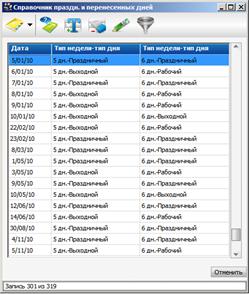
Рис. 1.1.1.2.1 Справочник праздничных и перенесенных дней
Для добавления новой записи предназначена клавиша <Insert>.
В поле Дата при помощи календаря задайте дату выходного, праздничного или рабочего дня. Поле Тип дня может принимать три значения: «Праздничный» / «Рабочий» / «Выходной». Поле Количество часов заполняется с клавиатуры.
В поле Список учреждений указываются те организации, к которым необходимо применить указанные праздничные дни. По умолчанию стоит значение «Все учреждения», но при необходимос-ти его можно изменить, вызвав список учреждений и отметив нуж-ные.
Предпраздничные дни также необходимо внести в справочник, отметив при этом сокращение рабочего дня.
1.1.3. Графики рабочего времени
Справочник вызывается через модуль «Справочники» пункт меню [Справочники/ Графики рабочего времени]. В справочник необходимо внести типы рабочей недели, использующиеся в текущем учреждении.
На момент установки программного комплекса в справочнике содержатся три типа рабочей недели: 6-ти дневная, 5-ти дневная и календарная.
Важно! Нельзя изменять или удалять коды (0, 1, 3), за которыми закреплены типы недель. Запрещено использовать одинаковые значения кодов справочника, так как это приведет к сбоям в работе системы.
В окне редактирования параметров рабочей недели следует заполнить необходимые параметры.
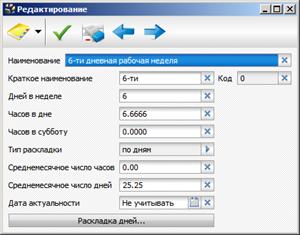
Рис. 1.1.1.3.1 Редактирование параметров рабочей недели
Необходимо ввести с клавиатуры наименование типа недели.
Поле Дней в неделе содержит количество рабочих дней в неделе. Поле Часов в дне содержит количество рабочих часов в дне. Поле Часов в субботу заполняется, если количество рабочих часов в субботу отличается от количества рабочих часов в будни.
Поле Среднемесячное число часов заполняется в соответствии с требованиями Производственного календаря на текущий год.
Поля Среднемесячное число дней использовалось в старых версиях продукта. В данное время оно не используется и оставлено для совместимости версий.
В поле Тип раскладки отражается значение «по дням», установленное по умолчанию. При создании типа недели со значением кода больше трех, в поле Тип раскладки доступно значение «месячный». При выборе данного значения Раскладка дней будет иметь вид, отличный от того, если установлено значение «по дням».
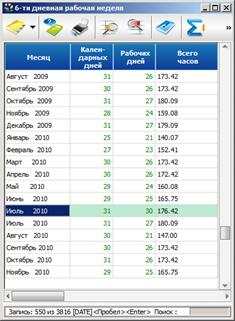
Рис. 1.1.1.3.2 Окно раскладки
По кнопке «Раскладка дней» открывается таблица согласно выбранным параметрам рабочей недели.
Чтобы просмотреть раскладку дней за определенный месяц нажмите клавишу <Enter> в поле Месяц, и на экране появится окно раскладки. В данном окне будут отражены все рабочие, выходные и праздничные дни с указанием рабочих часов в них.
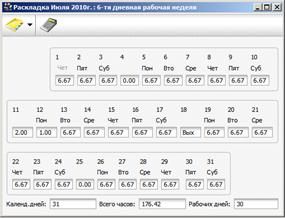
Рис. 1.1.1.3.3 Раскладка дней
При заполненном справочнике «Праздничные и перенесенные дни» такая раскладка будет сформирована автоматически. В противном случае в раскладку необходимо будет внести нужные исправления.
Подробное описание Общих справочников находится в доку-ментации «Начало работы».
1.2. Специальные справочники
1.2.1. Конфигурация по зарплате
Применение ЕТС является обязательным для всех учреждений, организаций и предприятий, находящихся на бюджетном финансировании (Приложение 6, п.1).
Для отражения законодательных документов по дифференциа-ции оплаты труда и вычетов подоходного налога, а также для использования этих данных при расчете зарплаты в модуле «Персонал» используется справочник «Конфигурация по зарплате». Он состоит из ЕТС, таблицы ставок страховых взносов по фондам в зависимости от совокупного дохода сотрудника, таблицы ставок налога на доходы физических лиц и таблицы ставок налога в ПФР.
Изменение данного справочника осуществляется в случаях изменения размера минимальной зарплаты, размера налоговых ставок, разрядной сетки.
Справочник открывается через пункты главного меню [Спра-вочники/ Конфигурация по зарплате].
1. При помощи календаря задайте дату начала действия новой конфигурации – это всегда первое число месяца. Вновь созданная конфигурация по зарплате начнет действовать с даты, указанной при ее создании.
Важно! Новая конфигурация создается только при изменениях одного или нескольких показателей справочника. Лишние одинаковые конфигурации осложнят работу модуля.
В этом же поле по клавише <Enter> открывается карточка расшифровки конфигурации.
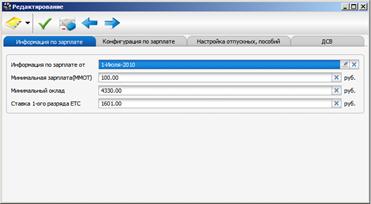
Рис. 1.1.2.1.1 Информация о зарплате
В данной карточке на вкладке «Информация по зарплате» необходимо указать размер минимальной заработной платы и минимального оклада, а также ставки налога на доходы с физических лиц. Данные параметры необходимы для правильного расчета налога на доходы физических лиц.
Ставок зарезервировано всего три. Обязательно должна быть заполнена первая ставка. Две остальные применяются для расчета налога с материальной выгоды и выигрышей.
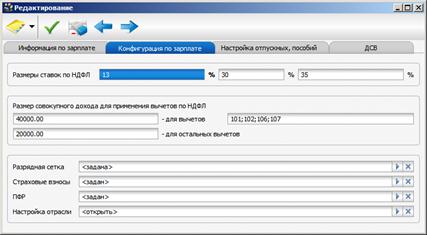
Рис. 1.1.2.1.2 Информация о зарплате
Важно! При изменении любого параметра справочника следует создать новую конфигурацию.
Поле Размер совокупного дохода для применения вычетов содержит сумму дохода, с которой прекращается действие стандартных налоговых вычетов сотрудника.
После заполнения данной таблицы по клавише <Esc> вернитесь в справочник «Конфигурация по зарплате».
2. Значение поля Разрядная сетка во вкладке «Конфигурация по зарплате» показывает, задана ли разрядная сетка на данную дату. По клавише <Enter> открывается ЕТС, действующая на заданную дату.

Рис. 1.1.2.1.3 Разрядная сетка
В поле Разряд необходимо установить порядковый номер разряда или его краткое наименование. В поле Коэффициент следует ввести значение коэффициента от минимального оклада. Значение поля Ставка рассчитывается автоматически при нажатии клавиши <Пробел> на основании введенного минимального оклада и заданного тарифного коэффициента. Значение поля Сумма рассчитывается на основании значений полей Ставка и Надбавка к разряду по клавише <Enter>.
Если законодательством установлено, что сумма по разряду должна быть округлена до рублей, то нажмите клавишу <Пробел> в поле Сумма.
Если необходимо задать фиксированную сумму по нестандартному разряду, необходимо внести значение в поле Надбавка к разряду, оставив поле Коэффициент пустым.
Важно! Для переноса ЕТС из предыдущей конфигурации используется клавиша <F2>.
По кнопке «Перенести» в новой разрядной сетке автоматически отразятся данные разрядной сетки с предыдущего периода с учетом нового заданного минимального оклада. При необходимости ее можно отредактировать. При изменении коэффициентов или надбавок следует пересчитать суммы в обычном порядке.
3. В поле Страховые взносы таблицы «Конфигурация по зарплате» по клавише <Пробел> открывается таблица расшиф-ровки ставок по страховым взносам (НК РФ).

Рис. 1.1.2.1.4 Ставки по страховым взносам
Важно! Ставки налога должны быть определены в соответствии с положениями действующего Налогового Кодекса. Поэтому редактирование таблицы производится только в связи с изменениями налогового законодательства. При этом необходимо создать новую конфигурацию по зарплате, а не редактировать существующую.
4. В поле ПФР вкладки «Конфигурация по зарплате» по клавише <Пробел> открывается таблица расшифровки ставок по ПФР (Приложение 6, п.9).

Рис. 1.1.2.1.5 Ставки по ПФР
1.2.2. Виды оплат и удержаний
Справочник «Виды оплат и удержаний» является ключевым справочником, используемым модулем «Персонал». Справочник необходим для формирования данных по заработной плате.
Все записи справочника делятся на группы, например, «Тарификация», «Начисления», «Больничные». Виды оплат и удержаний используются для начисления заработной платы в соответствии с указанной группой.
Данные справочника используются при формировании тарификации сотрудника, добавлении оснований, при расчете отпускных и больничных.
При заполнении данного справочника задается метод расчета для каждого вида начисления / удержания.
Через пункт меню [Справочники/ Виды оплат и удержаний] следует открыть справочник.
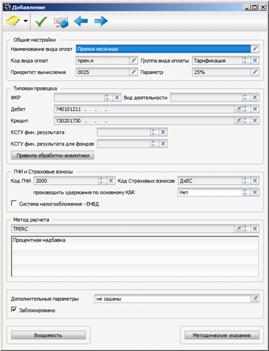
Рис. 1.1.2.2.1 Создание новой записи справочника
В поле Наименование вида оплат с клавиатуры вводится наименование вида оплат.
Поле Код вида оплат определяет сокращенное обозначение вида оплат. Данное значение должно быть уникальным.
Поле Приоритет вычисления определяет порядок следования вида оплаты в справочнике. Виды оплаты с одинаковыми приоритетами (или с не установленными) будут рассортированы в алфавитном порядке. Также установленный приоритет позволит установить порядок расчета того или иного вида оплаты при создании тарификации и начислении заработной платы. Так, в первую очередь будет рассчитываться вид оплаты с более высоким приоритетом (чем меньше значение, тем выше приоритет, и, наоборот, чем больше значение, тем ниже приоритет).
Поле Параметр служит для задания суммовых или процентных параметров видов оплат и удержаний. Например, у такого вида оплаты, как вредность, можно установить параметр 12%.
Поле Группа заполняется путем выбора из Справочника групп видов оплат.
В полях Дебет и Кредит указываются номера счетов, которые выбираются из справочника «План счетов».
Код ГНИ заполняется в соответствии со Справочником видов доходов. Код дохода для большинства видов оплат - 2000. Для установки в этом поле другого значения следует выбрать нужное значение (например, для материальной помощи следует установить значение 2760, для больничных – 2030) (Приложение 6, п. 2).
В том случае, если вид оплаты не участвует в формировании налоговой базы, в поле необходимо по комбинации клавиш <Ctrl+Пробел> установить «пустое» значение (например, для стипендии).
Поле Код Стразовых взносов заполняется выбором из Справочника видов доходов по страховым взносам.
Данное поле может принимать следующие значения:
«ДхЕС» – доход, полностью облагаемый единым социальным налогом
«НбЕС» – доход, не облагаемый
«СкЕС» – частично – облагаемый доход (например, материальная помощь)
«0000» – доход необлагаемого фонда социального страхования (Гл.2 НК РФ).
Поле Метод расчета заполняется выбором из справочника доступных методов расчета.
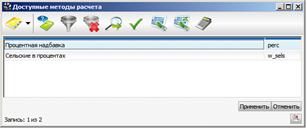
Рис. 1.1.2.2.2 Справочник доступных методов расчетов
Методы расчета предназначены для задания алгоритма расчета вида оплат по определенным условиям.
Для каждой группы видов оплат существует заданный список доступных методов расчета.
Важно! Использование метода расчета другой группы при расчете видов оплат приведет к сбоям в работе системы. Поэтому при изменении группы видов оплат обязательно следует изменить и метод расчета.
В поле Описание метода отражается полное наименование метода расчета, выбранного в соответствующем поле.
1.2.3. Справочник групп видов оплат
Справочник открывается через пункты главного меню [Классификаторы/ Справочник групп видов оплат]. Данный спра-вочник используется для заполнения справочника «Виды оплат и удержаний». Предназначен для группировки видов оплат по функциональному назначению, например, начисления, удержания, больничные и т. п.
Важно! Изменение и корректировка справочника без участия Системного администратора не допускаются.
1.2.4. Таблица входимости
После того, как внесли новый вид оплаты в «Справочник видов оплат и удержаний», необходимо в Таблице входимости отредактировать вхождение различных видов оплат в новый вид. Следует отметить, что таблица входимости может быть заполнена не для всех групп видов оплат. Любое добавленное начисление автоматически добавляется во все таблицы входимости и входит в расчет соответствующих видов оплат.
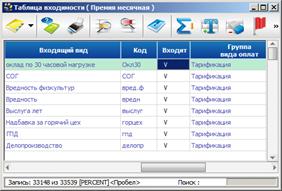
Рис. 1.1.2.4.1 Таблица входимости
В таблице входимости отражается вхождение вида оплат в расчет начислений и удержаний. Так, если в поле Входит установлена отметка, указанный вид будет учитываться при рас-сечете начислений и удержаний. Если в поле Входит снять отмет-ку, то параметры текущего вида при расчете учитываться не будут.
По умолчанию входимость видов оплат составляет 100%. В этом случае поле Входит будет отмечено галочкой. При необходимости можно ввести объем входимости в процентном, либо дробном отношениях с клавиатуры (например, 50% или 1/3). Для отмены входимости вида оплат следует установить в поле по клавише <Пробел> значение «Нет».
Важно! Во избежание неправильного расчета перед началом проведения начисления или удержания необходимо проверить Таблицу входимости.
По клавише <F3> в Таблице входимости можно скопировать таблицу от другого вида оплаты в текущую. При этом на экране появится запрос на выполнение данной процедуры.
По кнопке «Выбрать вид оплаты» откроется «Справочник видов оплат и удержаний». По клавише <Enter> будет произведена замена таблицы.
1.2.5. Справочник типов физических лиц
Справочник вызывается через пункты главного меню [Классификаторы/ Справочник типов физических лиц] и содержит список категорий физических лиц.
Для каждой категории указывается код, наименование категории, тип категории и номер счета.
Поле Код определяет порядок следования данной категории во всех списках. Поле Описание представляет собой наименование категории. Поле Тип принимает значения «Персонал» / «Физические лица». По умолчанию установлено значение «Пер-сонал». Поля КБК и Вид деятельности заполняются по клавише <Пробел>.
Важно! Недопустимо изменять код штатных (10) и нештатных сотрудников (20), код стипендиатов (80) и код частных предпринимателей (90). Также запрещено исправлять и удалять категории, по которым уже есть данные.
1.2.6. Справочник категорий должностей
Данные справочника категорий должностей используются при формировании сводных ведомостей по категориям должностей. Также используется при заполнении Справочника должностей. Через пункты главного меню [Классификаторы/ Справочник кате-горий должностей] войдите в справочник.

|
Из за большого объема этот материал размещен на нескольких страницах:
1 2 3 4 5 6 7 8 9 10 11 12 13 14 |
