


Партнерка на США и Канаду по недвижимости, выплаты в крипто
- 30% recurring commission
- Выплаты в USDT
- Вывод каждую неделю
- Комиссия до 5 лет за каждого referral
Если есть исполнительные листы, их также необходимо закрыть. Для этого установите отметку в поле Закрывать исполнительные листы.
По кнопке «Применить» статус сотрудника будет изменен на «Уволен».
В карточке сотрудника появится запись об увольнении. Запись по уволенному сотруднику окажется внизу архива и будет выделена другим цветом.
Важно! Если возникла необходимость использовать данные по уволенному сотруднику, следует открыть «Список физических лиц ЦБ», где находится список всех сотрудников.
Чтобы удалить запись по уволенному сотруднику из архива совсем, установите маркер на запись по уволенному сотруднику и нажмите клавишу <F3>. Выдается запрос на удаление записи из архива.
Важно! Следует обратить внимание, что удаление сотрудника следует производить только в случае, если у него отсутствуют начисления и доходы.
При положительном ответе запись из Архива сотрудников исчезает.
Для восстановления удаленной записи зайдите в «Список физических лиц ЦБ» через пункты меню [Зарплата/ Архив сотруд-ников] и откройте таблицу «Места работы». В данной таблице снимите отметку в поле Невидим.
В связи с увольнением сотрудника происходят следующие изменения в базе данных:
· В таблице «Места работы», которая вызывается по кнопке «Учреждения» в Архиве сотрудников, отражается дата увольнения, дата и номер приказа.
· В Архиве сотрудников в таблице «Дети и льготы» в поле Дата окончания устанавливается дата закрытия льгот.
· В Архиве сотрудников в таблице «Исполнительные листы» в поле Дата конца устанавливается дата закрытия исполни-тельных листов.
В соответствии с действующим законодательством при увольнении сотрудник должен сразу получить расчет. В большинстве случаев для увольняющихся сотрудников необходимо формировать отдельные ведомости для выдачи денег. Это необходимо также для выдачи сотруднику исходящей справки о доходах, а также для подведения итогов в налоговой карточке и результирующему расчету подоходного налога сразу после увольнения.
В том случае, если после увольнения была выявлена задолженность учреждения перед сотрудником (например, долг по зарплате), необходимо поступить следующим образом:
1 вариант: В Архиве сотрудников найдите уволенного сотрудника и по кнопке «Учреждения» откройте таблицу «Места работы». В данной таблице необходимо изменить Дату увольнения, чтобы сотрудник отразился в ведомости. Например, если сотрудник был уволен в январе, в феврале он уже не будет в ведомости на получение. Чтобы он отразился в ведомости, необходимо изменить ему дату увольнения с января на февраль. После выдачи денег необходимо обратно изменить дату увольне-ния.
2 вариант: В Архиве сотрудников необходимо открыть раздел До внедрения, где следует указать полученный доход и подоходный налог. После этого деньги выдаются по расходному кассовому ордеру.
2.7. Распечатка лицевых счетов
Для распечатки лицевых счетов необходимо из Архива сотруд-ников вызвать окно Печатные формы по клавише <F2>.
В данном окне следует выбрать «Карточка-справка (форма по ОКУД 0504417)».
Карточка-справка формируется в виде таблиц Excel и содержит данные по конкретному сотруднику.
В первой таблице содержится следующая информация:
· дата рождения (из Архива сотрудников);
· квалификация, категория (из Архива сотрудников);
· образование (из Архива сотрудников);
· звание или ученая степень (из Архива сотрудников);
· стаж работы (из Архива сотрудников, таблица Стажи);
· основной оклад (ставка) (из Тарификации);
· количество детей, иждивенцев (таблица Дети и льготы).
Таблица «Отметки о приеме на работу и переводах» заполняется на основании Тарификации и содержит следующие данные:
· дата и номер приказа (из таблицы Места работы);
· наименование подразделения (из таблицы Места работы);
· должность;
· виды и суммы постоянных начислений заработной платы, надбавок, доплат и т. д.
При этом первая запись в данной таблице – это запись о приеме сотрудника на работу. Вторая запись – это дата первой тари-фикации за год. Соответственно все последующие записи – это все тарификации за год, на который формируется данная карточка.
Таблица «Сведения об использовании отпусков» заполняется на основании Реестра отпусков. В данной таблице представлены следующие данные:
· дата и номер приказа;
· за период;
· продолжительность отпуска (дата начала и дата конца);
· продолжительность отпуска (в днях).
Таблица «Виды и суммы постоянных удержаний» содержит следующие данные по исполнительным листам:
· наименование, дата и номер документа (основания);
· вид удержания;
· дата первого удержания;
· дата последнего удержания;
· размер удержания;
· в пользу кого удержано;
· адрес (расчетный счет).
Данные по зарплате расписаны по месяцам и сведены в отдельную таблицу, которая состоит из четырех частей.
В первой таблице отражается: рабочее время, отработанное время, больничные дни, отпускные дни. Эти данные заполняются на основании Табеля учета рабочего времени.
Во второй таблице содержится список уникальных видов оплат за год (оклад, стажевые, районный коэффициент, очередной отпуск и т. д.). Данные заполняются по таблице «Заработная плата».
В третьей таблице содержится список уникальных видов удержаний за год (аванс, профсоюзный взнос, межрасчетные выплаты), который также формируется по данным таблицы «Заработная плата».
Последняя таблица формируется по ведомости на выдачу заработной платы. В данной таблице указывается НДФЛ, удер-жания по исполнительным листам, сумма на руки.
Глава 3. Штатное расписание
Штатное расписание содержит информацию о должностях, плановом и фактическом количестве ставок для каждого конкретного учреждения.
Важно! При заполнении тарификации должность сотрудника выбирается из штатного расписания, действующего на соответствующую дату.
3.1. Штатное расписание
Таблица штатных расписаний вызывается через пункты меню [Зарплата/ Штатное расписание].
В данной таблице представлен список всех ранее сформи-рованных штатных расписаний.
После создания новой записи на экране появится календарь для указания даты создания штатного расписания.
Важно! Датой начала действия нового штатного расписания устанавливается первое число месяца.
Для создания нового штатного расписания в открывшемся окне следует создать новую запись. При создании нового расписания на экране появится «Справочник должностей», где следует выбрать необходимую должность.
В открывшемся окне следует последовательно заполнить все поля.
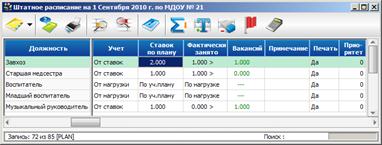
Рис. 1.3.1.1 Штатное расписание
Поле Ставок по плану заполняется с клавиатуры, поле Учет заполняется автоматически по данным Справочника должностей. В зависимости от этого производится заполнение полей Ставок по плану, Фактически занято и Вакансии. При выборе значения От нагрузки, поле Ставок по плану примет значение по уч. плану. Остальные поля также будут заполнены в соответствии с заполненным учебным планом.
Если было выбрано значение От ставок, в поле Ставок по плану необходимо указать количество ставок, существующих в штатном расписании.
Поля Фактически занято, Вакансий заполняются автомати-чески после проведения тарификации сотрудников.
Для пересчета вакантных и фактически занятых мест нажмите клавишу <F5>. На экране появится окно задания параметров пересчета.
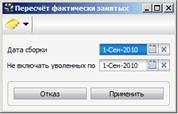
Рис. 1.3.1.2 Окно задания параметров пересчета
С помощью календаря по клавише <Пробел> установите даты и нажмите кнопку «Применить». Произойдет пересчет на основании данных по тарификации сотрудников.
Поле Печать умолчанию содержит значение «Да». Если в поле установить значение «Нет», то данная должность не будет отражаться в печатной форме штатного расписания.
Поле Приоритет определяет порядок следования данной должности в общем списке сотрудников и в ведомостях на начисление и выдачу зарплаты. Должности в списке будут расп-ределены в порядке возрастания приоритета. В рамках одной долж-ности порядок следования сотрудников определяется присвоенным сотруднику рангом.
Важно! При создании нового Штатного расписания существует возможность переноса штатного расписания с предыдущего периода. Для этого в таблице нажмите клавишу <F4>, на экране появится запрос. По кнопке «Взять» предыдущее штатное расписание будет перенесено в данную таблицу. После этого внесите необходимые изменения (например, новую должность или количество ставок по плану).
Учебный план (в главном окне Штатного расписания), также как и Список должностей, открывается с помощью клавиши <Enter> (рис. 1.3.1.3). В таблицу вносятся следующие данные по учебному плану:
· Общее количество часов;
· Количество классов-комплектов;
· Количество учащихся.
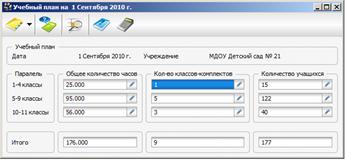
Рис. 1.3.1.3 Учебный план
Данные в таблицу вводятся с клавиатуры. Значение «Итого» высчитывается автоматически.
Карточка учебного плана является справочным учетным регист-ром и не влияет на расчеты.
Глава 4. Тарификация
Согласно штатному расписанию производится тарификация сотрудников. Каждая должность тарифицируется, т. е. определяется фонд заработной платы должности.
Тарификация содержит постоянную часть начислений сотруд-ника — суммы окладов и надбавок, суммы за педагогическую нагрузку и т. п.
Первоначальная тарификация производится при приеме нового сотрудника на дату приема. Новая тарификация вносится в случае, когда меняются условия оплаты сотрудника(ов) с даты приказа, например при:
· Изменении Единой тарифной сетки (ЕТС);
· Изменении разряда сотрудника;
· Добавлении новой надбавки и т. д.
4.1. Тарификация сотрудников
Тарификация сотрудников заполняется на дату утверждения та-рификации.
Для правильного заполнения тарификации необходимо выпол-нение следующих условий:
· наличие заполненного Штатного расписания;
· корректно настроенные «Справочник должностей» и спра-вочник «Виды оплат и удержаний».
Для заполнения тарификации выберите нужное учреждение. Для этого в режиме главного меню нажмите клавишу <F2>, и на экране появится «Справочник учреждений». Затем через пункты меню [Зарплата/ Тарификация] войдите в список тарификаций по данному учреждению.
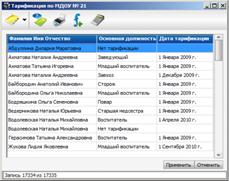
Рис. 1.4.1.1 Список сотрудников для тарификации
В данной таблице содержится список всех сотрудников данного учреждения, в том числе и уволенные сотрудники, которые выделены иным цветом. Если по сотруднику еще не существует тарификации, то в поле Основная должность отражается значение «Нет тарификации».
Чтобы заполнить тарификацию по сотруднику следует устано-вить маркер на фамилию сотрудника и нажать кнопку <Enter>. На экране появится таблица тарификаций данного сотрудника, кото-рую нужно заполнить. Для этого нажмите клавишу <Insert>, и на экране появится карточка тарификации.
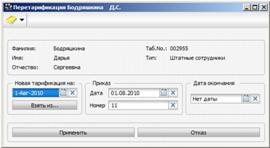
Рис. 1.4.1.2 Карточка добавления тарификации
В данной карточке необходимо в поле Новая тарификация на установить дату тарификации при помощи календаря. Кнопка «Взять из…» служит для перетарификации сотрудника и исполь-зуется в том случае, если по сотруднику уже были тарификации.
Дата тарификации не может быть ранее дня приема сотрудника на работу.
Обратите внимание на то, что дата окончания должна быть пустой. То есть в данном поле должно быть установлено значение «Нет даты». В случае если дата окончания установлена, ее можно удалить по комбинации клавиш <Ctrl+Пробел>.
Нажмите кнопку «Применить», и в таблице появится запись, помеченная заданной датой.
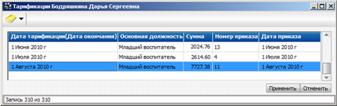
Рис. 1.4.1.3 Карточка тарификации
После этого по кнопке «Применить» можно вызвать таблицу тарификации по сотруднику.
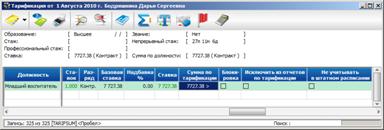
Рис. 1.4.1.4 Таблица тарификации по сотруднику
При добавлении новой записи на экране появится окно выбора должности из штатного расписания данного учреждения.
Выберите нужную должность и нажмите кнопку «Применить». Выбранная должность отразится в таблице тарификации по сотруднику в поле Должность.
Если сотрудник занимает несколько должностей в данном учреждении, то для каждой должности необходимо задать свои виды оплат. Чтобы выделить одну из должностей как главную, установите маркер на эту должность и нажмите клавишу <F6>. Данная должность будет стоять в первой строке. По умолчанию главной будет должность, которая первой была внесена в таблицу тарификации.
Пример. Для преподавательского состава, в силу того, что нагрузка для разных предметов и в разных классах отличается, тарификация имеет свои особенности. Если в Справочнике должностей определена аналитика, то в поле Должность есть возможность выбора Предмета образования и Типа часов нагрузки. То есть при выборе в поле Должность значения преподаватель и при нажатии кнопки «Применить», сначала открывается окно «Предметы образования». После выбора предмета открывается следующее окно «Типы часов нагрузки». В данном случае в поле Должность запись будет иметь вид: «должность» / «предмет образования» / «тип часов нагрузки».
В поле Ставок с клавиатуры внесите количество ставок, занимаемое сотрудником по данной должности. Если тарификация заполняется по нагрузке, то данное поле не заполняется.
Поле Разряд может быть заполнено с клавиатуры или выбором из соответствующего справочника.
Важно! Рекомендуется заполнять данное поле выбором из справочника.
Справочник разрядов открывается по клавише <Enter> в поле Разряд.
Данная разрядная сетка настраивается в справочнике «Конфигурация по зарплате». При необходимости можно составить свою разрядную сетку.
При выборе разряда из справочника поле Базовая ставка заполняется автоматически в соответствии с существующей на данный момент ставкой для заданного разряда по ЕТС.
Если сотрудник работает по контракту, то в поле Разряд измените значение разряда на «Контр» (контракт). А в поле Базовая ставка с клавиатуры укажите размер базовой ставки по контракту.
В поле Надбавка % можно задать значение дополнительной процентной надбавки к базовой ставке, если она предусмотрена для данной должности.
Поле Ставка заполняется автоматически и рассчитывается как сумма базовой ставки и процентной надбавки.
На этом заполнение таблицы тарификации по сотруднику заканчивается.
После этого в поле Сумма по тарификации открывается таблица тарификации должности, в которой задаются составляющие заработной платы сотрудника по данной должности.
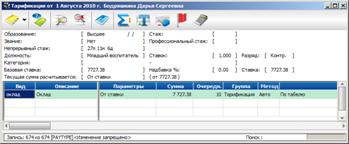
Рис. 1.4.1.5 Таблица тарификации должности
Различные коэффициенты (например, районный коэффициент) добавляются в данную таблицу автоматически из таблицы «основания» в Архиве сотрудников при условии, что в поле Отразить в тарификации для основных сотрудников была поставлена отметка.
Поэтому при открытии таблицы по тарификации должности на экране появится запрос. По кнопке «Добавить» данный вид начисления отразится в тарификации.
При добавлении новой записи экране появится справочник «Виды оплат и удержаний». Заполнив необходимые поля в карточке, следует нажать кнопку «Применить». В таблице строк тарификации будет сформирована запись.
В поле Очередность отражается значение поля Приоритет из справочника «Виды оплат и удержаний». Данное поле пред-назначено для определения очередности расчета оплаты. То есть зависимая сумма должна рассчитываться позже, чем та сумма, от которой она зависит.
Если существует необходимость просмотра или редактирования справочника «Виды оплат и удержаний» из данного окна необхо-димо воспользоваться клавишей <F3>. По данной клавише откры-вается справочник, где возможно как просмотреть параметры настройки, так и изменить их.
В поле Вид в з/п открывается окно выбора способа учета в заработной плате.
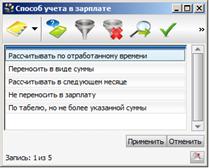
Рис. 1.4.1.6 Окно выбора
При выборе значения «Рассчитать по отработанному времени» учет заработной платы будет осуществляться в соответствии с табелем рабочего времени.
Значение «Переносить в виде суммы» означает, что сумма, указанная при создании тарификации будет автоматически пере-несена в заработную плату без учета отработанного времени.
Выбор значения «Рассчитывать в следующем месяце» будет означать, что заработная плата в текущем месяце будет рассчитана по отработанному времени предыдущего месяца. Т. е. при расчете заработной платы будут учтены параметры Табеля рабочего време-ни предыдущего месяца. Количество же отработанных дней в теку-щем месяце учитываться не будет.
Значение «Не переносить в заработную плату» означает, что сумма не будет учитываться при расчете заработной платы. При этом необходимо помнить о том, что для того, чтобы указанная сумма отразилась в заработной плате, следует выбрать иное значение, например, «Рассчитать по отработанному времени».
При выборе значения «По табелю, но не более указанной суммы» механизм расчета суммы оплаты в заработной плате будет осуществляться по отработанному времени, не превышая суммы, указанной в тарификации.
4.2. Перетарификация
Перетарификация может проводиться как для отдельного сотрудника (например, при изменении разряда, добавлении новой надбавки), так и для группы сотрудников (при изменении ЕТС). Порядок работы в указанных случаях несколько отличается.
4.2.1. Перетарификация отдельного сотрудника
Для того чтобы заполнить новую тарификацию по отдельному сотруднику, войдите в список тарификаций по сотрудникам через пункты меню [Зарплата/ Тарификация]. Установите маркер на фамилию нужного вам сотрудника и нажмите клавишу <Enter>. На экране появится окно тарификации по сотруднику. Для добавления новой тарификации нажмите клавишу <Insert>, на экране появится карточка перетарификации сотрудника.
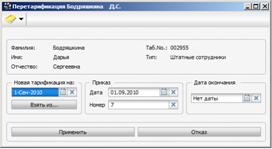
Рис. 1.4.2.1.1 Карточка перетарификации сотрудника
В поле Новая тарификация на установите дату новой тарификации. Далее возможны два варианта работы:
1. Тарификация на основе существующей. В том случае, если новая тарификация лишь незначительно отличается от старой, нажмите кнопку «Взять из», на экране появится окно «Выбор базовой тарификации».
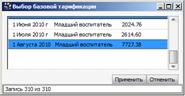
Рис. 1.4.2.1.2 Выбор базовой тарификации
Выберите одну из заданных ранее тарификаций и нажмите кнопку «Применить». Выбранная тарификация будет скопирована на новую дату. Нажмите кнопку «Применить» и внесите необходимые изменения в таблицу тарификации по сотруднику.
2. Новая тарификация. Задав дату новой тарификации, нажмите кнопку «Применить». На экране появится таблица тарифи-кации по должности, которую нужно будет заполнить в порядке, описанном выше.
4.2.2. Массовая перетарификация
Иногда необходимо провести перетарификацию группы сотрудников или всех сотрудников учреждения (например, при изменениях ЕТС). Для выполнения этой операции в режиме ра-боты со списком тарификаций по учреждению (Зарплата –> Та-рификация) используются две функциональные клавиши:
<F5> – добавление новой тарификации группе сотрудников;
<F6> – удаление тарификации у группы сотрудников.
При нажатии клавиши <F5> открывается окно «Массовая пере-тарификация».
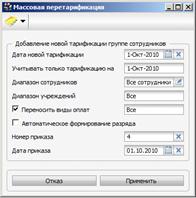
Рис. 1.4.2.2.1 Массовая перетарификация
Параметры новой тарификации задаются в обычном порядке. Поле Дата новой тарификации заполняется с помощью календаря. Поле Диапазон сотрудников может принимать зна-чение «Все сотрудники» / «Отмеченные».
Для использования значения «Отмеченные» следует пред-варительно отметить сотрудников, по которым необходимо произ-вести перетарификацию клавишей <+>, после чего нажать кнопку «Применить».
По данной кнопке на экране появится предупреждение. По кнопке «Приступить» будет проведена перетарификация сотруд-ников. На экране появятся индикаторы процесса перетарификации каждого сотрудника. В заключение будет выдана информация о завершении операции и количестве добавленных тарификаций.
Аналогично производится операция по удалению тарификации. Для этого нажмите клавишу <F6>, и на экране появится окно «Удаление группы тарификаций», в котором необходимо указать дату удаляемой тарификации и диапазон сотрудников.
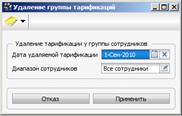
Рис. 1.4.2.2.2 Удаление группы тарификаций
При подтверждении удаления по кнопке «Применить» на экране появится предупреждение. По нажатию кнопки «Приступить» тарификации будут удалены, и на экран будет выдана информация о завершении операции и количество удаленных тарификаций
Необходимо помнить, что при смене ЕТС следует вносить изменения в тарификацию. Для этого сначала необходимо изменить разрядную сетку, а затем провести массовую перетарификацию, в порядке описанном выше.
Изменения разрядной сетки вносятся в справочник «Кон-фигурация по зарплате».
4.3. Печать тарификации
В режиме работы со списком тарификаций по учреждению (Зарплата –> Тарификация) по клавише <F2> существует воз-можность распечатки различных сводов по тарификации.
Чтобы распечатать тарификацию, необходимо выбрать пункт «Тарификация».
При выборе печатной формы «Тарификация» отчет будет сформирован в формате Excel. При сборке данного отчета на экране появляется окно выбора показателей для включения в отчет.
Выбранные параметры будут отражены в сформированной печатной форме. Количество выбранных показателей не должно превышать девяти.
4.4. Своды по тарификации
Чтобы сформировать своды по тарификации в списке тарифи-каций по учреждению (Зарплата –> Тарификация), нажмите клавишу <F7>, и на экране появится окно «Операции с данными тарификации».
В данном окне представлен список всех сводов, которые могут быть сформированы по тарификации.
Рассмотрим подробно «Свод по педагогическим часам тарифи-кации» и «Сводную тарификацию».
1. Свод по педагогическим часам тарификации. По кнопке «Применить» на экран выдается окно задания параметров сборки свода.
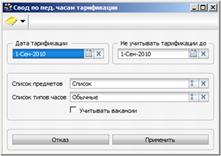
Рис. 1.4.4.1 Свод по педагогическим часам тарификации
Дата тарификации указывается при помощи календаря. Поле Список предметов заполняется выбором из соответствующего справочника.
Существует возможность сборки свода по одному, нескольким и всем предметам образования. При выборе всех предметов в данном поле устанавливается значение «Все», при выборе нескольких предметов – значение «Список». По комбинации клавиш <Ctrl+ Пробел> в поле Список предметов устанавливается значение «Нет предмета».
В поле Список типов часов по умолчанию установлено значение «Обычные», которое можно изменить, выбрав нужное значение из Справочника типов часов. Принцип заполнения аналогичен заполнению поля Список предметов.
Поле Не учитывать тарификации ранее заполняется при помощи календаря. Значение этого поля показывает, что данные тарификаций, которые проводились ранее этой даты, в своде отражаться не будут.
При отметке в поле Учитывать вакансии в своде будут отражаться данные тарификации по вакантным должностям.
Важно! Данные по тарификации вакантных должностей отразятся в сводах только в том случае, если по ним проведена тарификация.
По кнопке «Применить» на экране появится сформированный свод с учетом заданных параметров. Если данные по запросу отсутствуют, программа выдаст соответствующее сообщение.
2. Сводная тарификация. В окне сводной тарификации необходимо настроить параметры сборки свода.
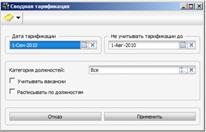
Рис. 1.4.4.2 Сводная тарификация
Дата тарификации устанавливается с помощью календаря. В поле Категория должностей по умолчанию установлено значение «Все». По клавише <Пробел> вызывается справочник «Категории должностей», в котором можно выбрать нужное значение.
Поле Не учитывать тарификации ранее заполняется при помощи календаря. Значение этого поля показывает, что данные тарификаций, которые проводились ранее этой даты, в своде отражаться не будут.
При отметке в поле Учитывать вакансии в своде будут отражаться данные тарификации по вакантным должностям.
Отметка в поле Расписывать по должностям означает, что данные в своде будут расписаны по должностям.
По кнопке «Применить» на экране появится сформированный свод с учетом заданных параметров.

Рис. 1.4.4.3 Формирование свода с заданными параметрами
4.5. Дополнительные функции
Для использования в списке тарификаций по учреждению (Зарплата –> Тарификация) дополнительных функций применяются функциональные клавиши <F3> и <F4>.
4.6. Тарификации для вакансий
По клавише <F3> в списке тарификаций существует возможность добавления тарификации для вакансии. При этом на экране появляется окно «Тарификации для вакансии». Чтобы добавить тарификацию, нажмите клавишу <Insert>, и на экране появится карточка добавления тарификации по вакансиям.
Работа по заполнению тарификации производится в описанном выше порядке.
4.7. Групповые операции
Изменение тарификации бывает связано с введением нового вида оплаты. В связи с этим по клавише <F4> возможно групповое добавление вида оплаты. При этом на экране появляется окно «Групповые операции».
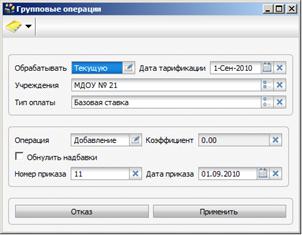
Рис. 1.4.7.1 Групповые операции
Поле Обрабатывать может принимать значения «Все» / «Отмеченные» / «Текущую».
Если добавление оплаты будет производиться по всем сотрудникам, необходимо установить в данном поле значение «Все». Если добавление оплаты будет выборочным, то необходимо предварительно отметить клавишей <+> фамилии нужных сотрудников в списке тарификаций, а затем в данном поле установить значение «Отмеченные». Возможно также добавление нового вида оплаты для отдельного сотрудника, тогда необходимо установить значение «Текущую».
Поле Тип оплаты заполняется выбором из справочника «Виды оплат и удержаний».
В зависимости от выбранного вида оплаты на экране появится карточка, которую при необходимости нужно заполнить.
Поле Операция принимает значение «Добавление» – «Удаление» – «Умножение».
Аналогично производится операция по групповому удалению. В таком случае в поле Операция необходимо выбрать соответст-вующее значение.
При изменении базовой ставки можно также провести группо-вое изменение. Для этого необходимо в поле Операция установить значение «Умножение» и в поле Коэффициент указать коэффициент умножения.
Глава 5. Табель рабочего времени
Для правильного начисления заработной платы необходимо четко и грамотно вести учет отработанного времени в каждом учреждении. Для этого формируется табель рабочего времени. Порядок работы по формированию табеля рабочего времени состоит из следующих этапов:
· Формирование списка сотрудников;
· Ссылка на больничные и отпускные;
· Обновление табеля;
· Корректировка табеля.
5.1. Первое формирование табеля
«Табель учета рабочего времени» формируется на основании данных тарификации и норм рабочего времени. Поэтому для того чтобы сформировать табель, необходимо:
· Заполнить справочники «График рабочего времени» и «Праздничные и перенесенные дни»;
· Провести тарификацию сотрудников;
Важно! Необходимо помнить, что нельзя удалять графики рабочего времени, так как формирование табеля на следующий месяц производится на основании данных предыдущего. Если же удалить подобную информацию, это приведет к сбоям в работе программы.
При заполнении табеля на месяц, в котором есть праздничные дни, необходимо сначала проверить правильность заполнения графика рабочего времени.
Чтобы заполнить табель откройте его через пункты меню [Зарплата/ Табель рабочего времени]. На экране появится предупреждение о том, что табель рабочего времени не заполнен на текущий месяц.
По кнопке «Заполнить» произойдет автоматическое заполнение табеля.
При этом, если в учреждении имеются сотрудники, по которым на установленную дату не задана тарификация, на экран выдается предупреждение.
При выборе ответа «Не предупреждать» в дальнейшем подобные сообщения не будут выводиться на экран. При выборе «Продолжить» по каждому сотруднику, не имеющему тарификации, будет выдаваться предупреждение.
Сотрудники, у которых нет тарификаций, не будут добавлены в табель.

Рис. 1.5.1.1 Табель рабочего времени
При первичном заполнении табеля необходимо вручную по каждому сотруднику проставить тип недели. Тип недели задается в Справочнике учреждений и автоматически отражается в поле Тип недели. Если данный параметр не был заполнен в Справочнике учреждений, в поле Тип недели нужно открыть справочник «Нормы рабочего времени» и выбрать необходимое значение.
Поле Вручную указывает на метод заполнения строки табеля: вручную – «Да», автоматически – «Нет». Если установлено значение «вручную», то при заполнении табеля на следующий месяц количество часов меняться не будет. Это удобно для тех должностей, по которым количество рабочего времени всегда фиксировано, т. е. не зависит от праздничных или выходных дней.
После того как провели первичное формирование табеля, необходимо разнести данные по больничным и отпускам.
5.2. Обновление табеля
Следующий этап – обновление табеля. Для обновления табеля используется клавиша <F8>. При этом на экране появляется окно выбора режима обновления.
При выборе режима «Больничные дни и отпуска» обновление табеля производится соответственно по больничным и отпускам.
«Полное» обновление проводится при изменении графиков рабочего времени. Например, в справочнике Праздничных и перенесенных дней не указан перенос праздника на другой день или не указан вновь введенный праздник.
При приеме новых сотрудников для обновления табеля исполь-зуется режим «Новые сотрудники».
5.3. Корректировка табеля
Корректировка табеля рабочего времени проводится в случае, если в текущем месяце у сотрудника был график работы, отличный от предыдущих месяцев. Например, сотрудник брал отгул, замещал других сотрудников и т. п.
Следует обратить внимание, что больничные и отпускные дни в табеле рабочего времени отображаются автоматически после заполнения соответствующих разделов модуля «Персонал».
Для того чтобы была возможность проводить расчет ночных, праздничных и выходных, необходимо:
· Проставить в табеле количество ночных, праздничных и выходных часов;
· Настроить справочник «Виды оплат и удержаний»;
· Настроить «Справочник должностей».
При корректировке табеля сначала заполняются с клавиатуры данные по ночным, праздничным и выходным дням в соответст-вующих полях таблицы табеля. Затем проставляются различные прогулы, переносы и т. п.
В справочнике «Виды оплат и удержаний» необходимо ввести виды оплаты: ночные по табелю, праздничные по табелю, выход-ные по табелю. В поле Группа указать соответственно группы: ночные, праздничные, выходные и в поле Метод расчета соответствующий метод расчета.
После этого для каждой отдельной должности необходимо установить порядок оплаты ночных, праздничных и выходных дней. Для этого откройте «Справочник должностей», выберите нужную должность. В данном справочнике нужно заполнить оплату ночных, праздничных и выходных часов. Поле Метод запол-няется выбором из справочника «Виды начислений / удержаний». Значение поля Процент устанавливается с клавиатуры.
Для расчета данных видов оплаты предусмотрены следующие методы расчета:
1. Ночные по табелю = Ставка / Количество рабочих часов х Количество ночных часов х Процент оплаты.
Ставка берется из тарификации; количество рабочих часов, ночные – по табелю рабочего времени; процент оплаты – из спра-вочника должностей.
2. Выходные по табелю = Ставка / Количество рабочих часов х Количество выходных часов
Для корректировки табеля рабочего времени используется клавиша <F4>. При этом на экране открывается окно «Изменение табеля по сотруднику».
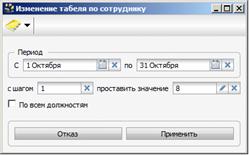
Рис. 1.5.3.1 Изменение табеля по сотруднику
В поле Начиная с_ по_ при помощи календаря необходимо установить период, по которому вносятся изменения.
В поле С шагом введите частоту повторения вводимого значе-ния (с шагом 1 – в каждое поле).
В поле Проставить значение можно установить значение с клавиатуры либо по клавише <Пробел> открыть окно выбора.
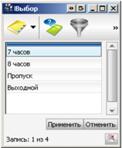
Рис. 1.5.3.2 Окно выбора
Отметка в поле По всем должностям означает, что изменение табеля будет проводиться по всем должностям данного сотрудника.
После установки всех параметров корректировки необходимо нажать кнопку «Применить». Изменения, которые вносятся в табель рабочего времени сотрудника, автоматически отразятся в соответствующих полях.
Значения полей в раскладке дней можно изменить вручную. Для этого в поле Сотрудник или в поле Отработанных дней / часов откройте табель рабочего времени сотрудника по должности.
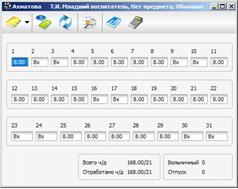
Рис. 1.5.3.3 Табель рабочего времени сотрудника по должности
Количество часов вводится с клавиатуры. По клавише <Enter> в данном случае устанавливается значение по табелю.

|
Из за большого объема этот материал размещен на нескольких страницах:
1 2 3 4 5 6 7 8 9 10 11 12 13 14 |
