


Партнерка на США и Канаду по недвижимости, выплаты в крипто
- 30% recurring commission
- Выплаты в USDT
- Вывод каждую неделю
- Комиссия до 5 лет за каждого referral
Ежемесячная сумма к оплате рассчитывается исходя из количества дней/часов расчета и дневной ставки.
В соответствии с действующим законодательством ежемесячное пособие составляет 40% среднего заработка (дохода, денежного довольствия) по месту работы (службы) за последние 12 календар-ных месяцев, предшествовавших месяцу наступления отпуска по уходу за ребенком, - лицам, указанным в абзацах втором – пятом части первой статьи 13 Федерального закона.
Работа по неполной занятости. Эти поля используются для отражения в табеле рабочего времени неполной занятости сотрудника, который находится в отпуске по уходу за ребенком до 1,5 лет. Указывается период работы по неполной занятости.
Важно! После расчета пособий необходимо произвести обновление табеля рабочего времени. Для этого необходимо открыть табель, нажать клавишу <F8> и выбрать вид обновления «Больничные дни и отпуска».
После расчета пособий, в поле Блокировка можно поставить отметку клавишей <Пробел>. В этом случае запись будет заблокирована от случайного изменения или удаления.
В реестре пособий существует возможность сортировки записей по фамилии, по табельному номеру или по рангу. Для сортировки следует нажать клавишу <F5> и выбрать нужный способ сорти-ровки, после чего порядок расположения записей в таблице изменится.
Глава 4. Табель замещений
Табель замещений предназначен для расчета оплаты за замещение сотрудника.
Прежде чем приступить к работе с разделом «Табель замещений» необходимо настроить справочник Видов оплат и удержаний. В данном справочнике следует добавить вид оплаты для расчета замещения ― вид оплаты с методом расчета W_RPLTB «Расчет замещения сотрудников (табель замещения сотрудников)». У данного вида оплаты следует также настроить таблицу входимости.
Для доступа к разделу «Табель замещений» необходимо выбрать пункт меню [Зарплата/ Табель замещений]. С помощью нажатия клавиши <Insert> следует добавить новую запись. Откроется окно, в котором представлен список всех сотрудников текущего учреждения. В данном списке необходимо выбрать замещающего сотрудника. В Табеле замещений появится запись по данному сотруднику.
Расчет оплаты за замещение, может производиться двумя способами:
1. По должности заместителя;
2. По должности замещаемого сотрудника (т. е. должность того, кого замещают).
Для расчета оплаты по должности замещаемого сотрудника необходимо установить отметку в поле «По ФИО зам.». После этого в поле «ФИО (кого замещают)» следует выбрать замещаемого сотрудника.
Если отметка в поле «По ФИО зам.» не установлена, то расчет оплаты производится по должности заместителя. В этом случае поле «ФИО (кого замещают)» не заполняется.
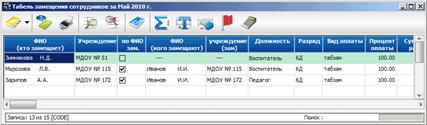
Рис. 2.4.1 Табель замещений
От способа расчета зависит порядок заполнения остальных полей таблицы. Например, если расчет идет по должности заместителя, то в поле «Должность» выбирается должность заме--стителя. Если расчет идет по должности замещаемого сотрудника, то в поле «Должность» выбирается должность сотрудника, которого замещают.
Порядок заполнения оставшихся полей:
Должность. По умолчанию в поле отражается главная должность сотрудника по тарификации. Если у сотрудника несколько должнос-тей, то нужную из них можно выбрать с помощью нажатия клавиши <Пробел>.
Разряд. Выбирается разряд, по которому проходит замещение.
Вид оплаты. Для того чтобы заполнить данное поле необходимо нажать клавишу <Пробел>. В поле автоматически появится вид оплаты с методом расчета W_RPLTB. Если таких видов оплат несколько, то программа предложит выбрать из них требуемую. Если такой вид оплаты в справочнике «Виды оплат и удержаний» отсутствует, то программа предложит добавить его автоматически.
Процент оплаты. Вводится процент от оплаты. Как правило, это 100%.
Сумма для расчета. Заполняется автоматически с помощью нажатия клавиши <Пробел>. При этом подтягивается сумма по тарификации и основаниям с учетом таблицы входимости сотруд-ника. С помощью нажатия клавиши <Enter> можно открыть и исправить таблицу входимости (снять или добавить галочки - сумма пересчитается) либо указать вручную.
д/ч. Отображается информация о том, как работает сотрудник: в днях или в часах. Эта информация задается в табеле рабочего времени, и редактированию не подлежит.
Рабочих дней/часов. Общее количество рабочих дней заполняется автоматически на основании табеля рабочего времени. При необходимости значение можно изменить.
дней/часов замещения. Ввести количество дней/часов замещения.
Дата начала и дата конца по умолчанию принимают первое и последнее число текущего месяца, но при необходимости эти значения можно изменить. Содержимое этих полей не используется в расчетах, но их все же рекомендуется заполнить, так как позднее эти данные могут пригодиться для формирования различных отчетов.
Каждая запись раздела отражает замещение сотрудником одной должности. Если сотрудник замещает несколько должностей, то надо добавить несколько записей.
К сведению. Для быстрого добавления нескольких записей по одному сотруднику, нужно добавить в таблицу хотя бы одну такую запись, после чего скопировать текущую строку с помощью сочетания клавиш <Ctrl+F5>.
После расчета оплаты за замещение необходимо пересчитать заработную плату. Для этого необходимо открыть раздел «Заработная плата» и нажать клавишу <F4>, чтобы пересчитать зарплату всем сотрудникам. Для пересчета зарплаты отдельному сотруднику необходимо нажать клавишу <Пробел> в поле «По тарифу».
Глава 5. Зарплата
5.1. Принципы формирования бухгалтерских проводок по заработной плате
Для определения принципа формирования КБК и Вида деятельности необходимо настроить заработную плату в справочнике «Настройка зарплаты» (Справочники -> Настройка зарплаты).
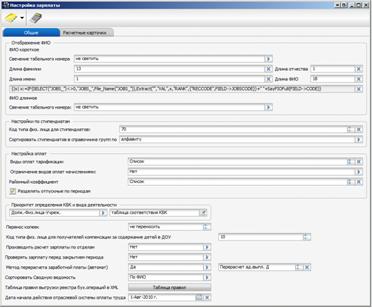
Рис. 2.5.1.1 Настройка зарплаты
В поле Приоритет определения КБК и вида деятельности необходимо указать порядок определения КБК и вида деятельности.
Значение поля Приоритет определения КБК и вида деятельности «Долж. - Физ. лица – Учреж.» означает, что для автоматического определения КБК в процессе работы программа сначала обращается в «Справочник должностей». Если необходимые параметры (КБК и вид деятельности) заданы в указанном справочнике, программа будет использовать их в процессе работы. Если параметры отсутствуют в Справочнике должностей, программа обратится в «Справочник физических лиц». В случае отсутствия необходимых данных программа запросит их из Справочника учреждений.
Важно! Поле Таблица соответствий КБК используются, если по одной должности или по одному типу физических лиц в нескольких учреждениях производятся выплаты по разным КБК и/или видам деятельности.
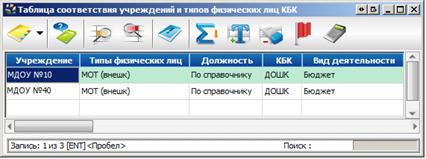
Рис. 2.5.1.2 Таблица соответствия учреждений и типов физических лиц КБК
Все поля данной таблицы заполняются с помощью соответствующих справочников.
5.2. Принципы расчета зарплаты
Расчет заработной платы штатным сотрудникам проводится в следующей последовательности:
3. Предварительное формирование табеля рабочего времени;
4. Разноска авансов;
5. Формирование авансовых ведомостей;
6. Работа с приказами — прием новых сотрудников, увольнение;
7. Работа с приказами — изменение тарификации;
8. Расчет больничных и отпускных;
9. Сверка и окончательная корректировка табеля;
10. Расчет зарплаты;
11. Расчет необходимых разовых выплат и удержаний;
12. Формирование ведомостей;
13. Сборка карточек по страховым взносам на 31 декабря текущего года;
14. Закрытие месяца;
15. Сборка сводов по зарплате.
Для правильного начисления заработной платы необходимо соблюдение следующих условий:
· наличие тарификации по каждому сотруднику (включая надбавки, компенсации и коэффициенты);
· правильно заполненный табель рабочего времени;
· наличие данных по больничным и отпускам; наличие всех данных по сотрудникам в Архиве сотрудников (включая льготы, основания начислений / удержаний, перечисления, данные по исполнительным листам);
· настроенные виды оплат в справочнике «Виды оплат и удержаний».
5.3. Формирование списка сотрудников
Список сотрудников формируется в таблице зарплаты, которая открывается через пункты меню [Зарплата/ Заработная плата]. Изначально таблица не заполнена. Необходимо нажать клавишу <F8>, и в таблице будет сформирован список сотрудников, по которым создана Тарификация и заполнен Табель рабочего времени.
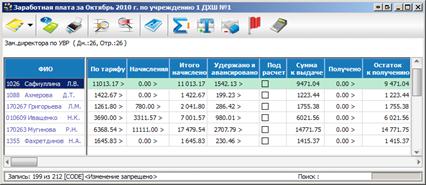 Рис. 2.5.3.1 Список сотрудников
5.4. Расчет заработной платы
Для того чтобы произвести расчет заработной платы, сначала в окне модуля «Персонал» необходимо выбрать нужное учреждение по клавише <F2>. Затем установите месяц начисления зарплаты по клавише <F4>.
После этого через пункты меню [Зарплата/ Заработная плата] необходимо открыть таблицу зарплаты и по клавише <F8> сформируйте список сотрудников.
Расчет зарплаты можно проводить:
· По отдельному сотруднику;
· По группе сотрудников;
· По всем сотрудникам.
Для того, чтобы пересчитать заработную плату по отдельному сотруднику следует в поле По тарифу нажать клавишу <Пробел>.
Для расчета по всем сотрудникам необходимо нажать клавишу <F4> и на экране появится окно «Масштаб пересчета зарплаты».
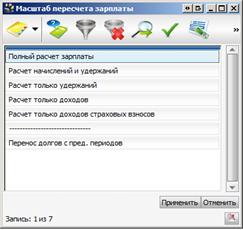
Рис. 2.5.4.1 Масштаб пересчета зарплаты
Для расчета заработной платы для всех сотрудников необходимо выбрать пункт «Полный расчет зарплаты».
Если у сотрудников были добавлены новые начисления / удержания и необходимо добавить их в учет заработной платы, следует воспользоваться пунктом «Расчет начислений и удержа-ний». В этом случае будут обновлены данные только по начисле-ниям и удержаниям сотрудников.
Пункт «Расчет только удержаний» обновляет данные только по удержаниям сотрудников.
Пункты «Расчет только доходов» и «Расчет только доходов страховых взносов» предназначены для обновления информации по доходам и доходам страховых взносов соответственно.
Для расчета группе сотрудников необходимо предварительно отметить их в списке и действовать так же, как и при расчете по всем сотрудникам.
В таблице заработной платы по клавише <Enter> в полях, имеющих знак вложенности (>), существует возможность про-смотра таблицы расшифровки.
Например, в поле По тарифу существует возможность просмот-ра таблицы расшифровки суммы по тарификации.
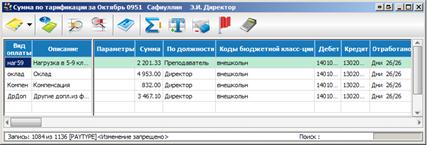
Рис. 2.5.4.2 Расшифровка сумма по тарификации
Подобные таблицы расшифровки сумм открываются в полях Начислено, Удержано и авансировано. В данных полях указываются составляющие указанных сумм.
В поле Под расчет ставится отметка в том случае, если необходимо, чтобы в конце выбранного месяца по сотруднику просуммировались все его долги или возвраты. Обычно данную процедуру осуществляют при увольнении сотрудника либо в конце года.
В полях Исчисленный доход и Доход страховых взносов существует возможность просмотра таблицы расшифровки дохода по каждому месяцу.
Например, в поле Доход страховых взносов открывается таблица начислений, в которой представлены виды доходов, облагаемые страховыми взносами. При этом указывается сумма дохода по каждому месяцу и общая сумма за текущий год. Если по одному из видов доходов предусмотрена скидка, она также отразится в таблице.
В таблице расшифровки дохода, открывающейся в поле Исчис-ленный доход, приводится сумма дохода с расшифровкой по видам доходов.
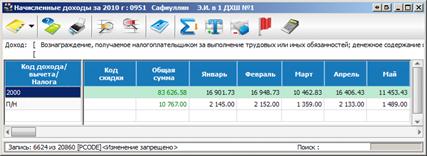
Рис. 2.5.4.3 Доходы по НДФЛ (исчисленный доход)
В том случае, если за работником сформировался долг, он будет отражен в поле Долг за работником. Поле имеет знак вложенности, что означает, что в нем существует возможность просмотра расшифровки суммы долга за сотрудником. В открывшейся таблице указывается счет, по которому существует долг, сумма долга, должность сотрудника и КБК. Информация в таблицу попадает только автоматически. Ручной ввод данных запрещен.
В поле Долг за предприятием попадают суммы, полученные при округлении ведомостей на выдачу заработной платы. Данные суммы могут формироваться в случае, если в справочнике «Настройка зарплаты» в поле Перенос копеек установлено одно из значений: «От общей суммы» или «От суммы в разрезе счетов».
Формирование данных поля Долг за предприятием может также формироваться на основе данных поля Начисления. Для этого необходимо открыть поле Начисления и в открывшемся окне нажать клавишу <Tab>. На экране появится окно для ввода параметров.
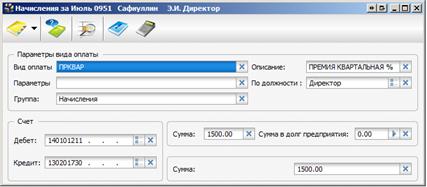
Рис. 2.5.4.4 Окно ввода параметров
Все поля, кроме поля Сумма в долг предприятия запол-няются автоматически на основе данных таблицы «Начисления». В поле Сумма в долг предприятия необходимо указать сумму, которую необходимо отнести к долгу за предприятием.
При закрытии данного окна, внесенная информация отразится в поле Долг за предприятием.
После пересчета заработной платы необходимо сформировать ведомости. Данные, включенные в ведомости, будут отмечены зеленым цветом. Это означает, что их редактирование и изменение невозможно. Для того, чтобы изменить данные в разделе «Заработная плата» необходимо удалить ведомости.
В таблице по заработной плате существует возможность сфор-мировать примечание. Для этого необходимо установите курсор на фамилию нужного сотрудника и нажать клавишу <F5>. На экране появится окно редактирования, в котором необходимо ввести при-мечание и закрыть данное окно.

Рис. 2.5.4.5 Окно редактирования
Рядом с фамилией сотрудника, по которому было сформировано примечание, появится значок ´. А сам текст примечания отразится вверху таблицы.
В некоторых случаях примечание формируется автоматически. Так, если у сотрудника есть больничный, который начинается в прошлом месяце, то при расчете зарплаты по данному сотруднику будет автоматически сформировано примечание: «Требуется перерасчет».
Для очистки примечаний необходимо в меню дополнительных функций (по <F7>) выбрать пункт «Очистка примечаний».
5.5. Разноска разовых начислений и удержаний
5.5.1. Разовые начисления
При необходимости помимо основной зарплаты можно рассчитать различные разовые начисления (например, замещение, премия и т. д.).
Сведения о всех разовых начислениях сотрудника хранятся в дополнительной таблице, которая открывается через поле Начис-ления в таблице заработной платы.
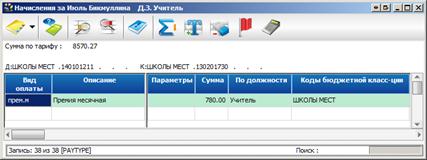
Рис. 2.5.5.1.1 Разовые начисления
В таблице разовых начислений автоматически отражаются на-числения, которые были сделаны в таблице «Основания» в Архиве сотрудников. К ним относятся районный и сельский коэффициенты. Данные коэффициенты рассчитываются автоматически по таблице входимости.
Для добавления новой записи необходимо нажать клавишу <Insert>. На экране появится окно добавления начисления.
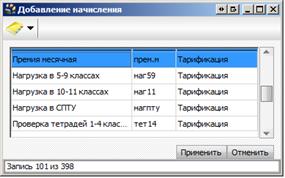
Рис. 2.5.5.1.2 Добавление начисления
В данной таблице представлен список видов оплат, который создается на основе справочника «Виды оплат и удержаний». Необ-ходимо выбрать нужный вид начисления и нажать кнопку «При-менить». Откроется карточка выбранного вида начисления.
Важно! Следует помнить, что внешний вид и содержание карточки зависит от метода расчета, сопоставленному выбран-ному виду оплаты. Все виды оплат, не относящиеся к группе «Начисления», могут задаваться только в виде суммы.
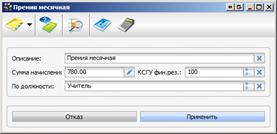
Рис. 2.5.5.1.3 Карточка выбранного вида начисления
В карточке вида начисления нужно указать Сумму начис-ления и при необходимости КОСГУ фин. результата. В поле По должности необходимо выбрать должность сотрудника, по кото-рой будет произведено начисление. По кнопке «Применить» в таблице начислений сотрудника появится запись о произведенном начислении.
Необходимо закрыть таблицу начислений, по выбранному сотруднику в таблице зарплаты будут пересчитаны заново все суммы с учетом произведенных начислений.
Виды оплат такие как «Ночные» и «Праздничные» имеют свои особенности. Начисление по ним производятся двумя способами:
· Первый способ – начисление «Ночных» / «Праздничных» как обычных надбавок. При этом количество отработанных и нормо-часов высчитывается и вводится с клавиатуры, устанавливается коэффициент надбавки. Эта процедура проводится в таблице начислений, используются методы расчета для группы видов оплат «Начисления» – «Ночные» и «Праздничные».
· По второму способу используются методы расчета для групп видов оплат «Ночные по табелю» и «Праздничные по табелю». Если в основании для сотрудника указать заданный по этим методам вид оплаты (как начисление), при внесении информации об отработанных ночных и праздничных часах в Табеле рабочего времени по сотруд-нику расчет будет производиться автоматически.
5.5.2. Разовые удержания
Кроме разовых начислений возникает необходимость добавле-ния разовых удержаний. Например, доудержание профсоюзного взноса, удержание разовых штрафов, выписка межрасчетных вып-лат.
Сведения о всех удержаниях сотрудника хранятся в дополни-тельной таблице, которая открывается через поле Удержано и авансировано в таблице заработной платы.
В таблице автоматически отражаются удержания, которые были сделаны в таблице «Основания» в Архиве сотрудников.
Для добавления новой записи необходимо нажать клавишу <Insert>. На экране появится список видов удержания, сформи-рованный на основании данных справочника «Виды оплат и удержаний».

Рис. 2.5.5.2.1 Список видов удержания
Необходимо выбрать нужный вид удержания и нажать кнопку «Применить». На экране появится карточка выбранного вида удержания.

Рис. 2.5.5.2.2 Карточка вида удержания
В карточке вида удержания нужно указать Сумму начисления и при необходимости КОСГУ фин. результата. По кнопке «Применить» в таблице удержаний сотрудника появится запись о произведенном начислении.
Необходимо закрыть таблицу удержаний, по выбранному со-труднику в таблице зарплаты будут пересчитаны заново все суммы с учетом произведенных удержаний.
Важно! Следует помнить, что после разноски межрасчетных выплат на них следует сформировать ведомость на выдачу по типу авансовой.
5.5.3. Массовое добавление начислений и удержаний
Модуль «Персонал» позволяет производить начисления и удержания не только отдельным сотрудникам, но и всем сотрудникам или группе сотрудников.
Для массового добавления начисления или удержания необ-ходимо в таблице зарплаты нажать клавишу <F7>, и на экране появится «Меню дополнительных функций». В нем выбрать пункт «Начисление или удержание группе сотрудников». На экране появится карточка массового добавления начисления или удержа-ния группе сотрудников.

Рис. 2.5.5.3.1 Добавление начисления или удержания группе сотрудников
В поле Тип открывается окно, в котором необходимо выбрать значение «Начисление» или «Удержание».
При добавлении начисления / удержания всем сотрудникам справа от поля Тип отразится значение «Все сотрудники». Если в таблице зарплаты предварительно были отмечены сотрудники, которым будет добавлено начисление / удержание, то в данном поле отразится значение «Отмеченные сотрудники».
В поле Вид оплаты открывается окно выбора вида оплаты, в зависимости от установленного значения в поле Тип.
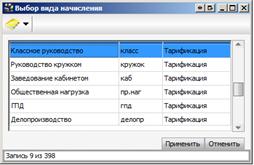
Рис. 2.5.5.3.2 Окно выбора вида удержания / начисления
Необходимо выбрать вид оплат. Справа от поля Вид оплаты отразится наименование выбранного вида оплаты.
В поле Описание отразится описание данного вида оплаты, при необходимости его можно изменить.
В поле Размер необходимо указать суммовой или процентный размер начисления / удержания. В случае установки процентного размера (обязательно со знаком %) в поле справа предоставляется возможность выбора суммы, с которой будет вычисляться процент. В данном окне открывается окно выбора суммы.
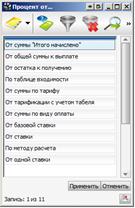
Рис. 2.5.5.3.3 Окно выбора
При выборе пункта:
· От суммы «Итого начислено» – процент будет вычислен от суммы «Итого начисленно».
· От суммы к выплате – процент будет вычислен от суммы «к выплате».
· От остатка к получению – процент будет вычислен от «Остатка к получению».
· По таблице входимости – процент будет вычислен от сумм по таблице входимости. В карточке становится доступной кнопка «Входимость». При нажатии на нее открывается «Таблица входимости», которую при необходимости можно отредактировать.
· От суммы по тарифу – процент будет вычислен от «Сум-мы по тарифу».
· От тарификации с учетом табеля – процент будет вы-числен от тарификации сотрудника с учетом отработанного времени.
· От суммы по виду оплаты – процент от суммы выбранного вида оплаты.
· От базовой ставки – процент будет вычислен от базовой ставки сотрудника.
· От ставки – процент будет вычислен от ставки сотрудника.
· По методу расчета – процент будет вычислен по методу расчета.
· От одной ставки – сумма учитывается не более одной ставки
Если установить флажок в поле Распределять пропорционально по счетам, то сумма начисления будет разбита по КБК и счетам, на основании которых она была сформирована. Если флажок не установлен, то программа добавит одну общую сумму с основным КБК и видом деятельности.
При необходимости можно установить КОСГУ фин. Резуль-тата.
Отметка в поле Уменьшить на сумму подоходного налога (пропорционально) означает что сумма удержаний будет уменьшена на сумму п/н.
После установки всех параметров в карточке необходимо нажать кнопку «Применить». При этом откроется окно со списком сотрудников, которым добавлено начисление или удержание.
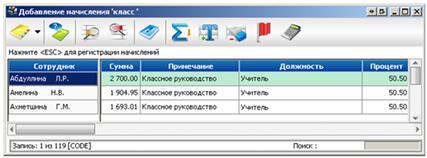
Рис. 2.5.5.3.4 Список сотрудников
Поля данной таблицы доступны для редактирования с клавиатуры. После проверки и корректировки необходимо нажать клавишу <Esc>. На экране появится сообщение о возможности регистрации начислений / удержаний. Если начисления / удер-жания правильно были проведены, то необходимо нажать кнопку «Провести». Произойдет пересчет зарплаты с учетом внесенных изменений. По окончанию пересчета выдается сообщение о коли-честве обработанных записей.
Если необходимо провести начисления или удержание группе сотрудников, необходимо предварительно в таблице зарплаты отметить нужных сотрудников. И дальше действовать в описанном выше порядке.
5.5.4. Массовое удаление начислений и удержаний
При необходимости можно удалить проведенное групповое начисление или удержание. Для этого также необходимо нажать клавишу <F7>, и в меню дополнительных функций выбрать пункт «Удаление начисления или удержания у группы сотрудников». На экране появится карточка удаления начисления/удержания.
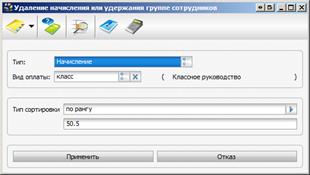
Рис. 2.5.5.4.1 Удаление начисления или удержания у группы сотрудников
В поле Тип необходимо выбрать тип операции (начисление или удержание).
В поле Вид оплаты открывается окно выбора вида удержания / начисления. Данный список формируется по справочнику «Виды оплат и удержаний». Необходимо выбрать нужный вид из списка. По кнопке «Применить» выбранный вид начисления / удержания будет удален из заработной платы сотрудников текущего месяца.
5.6. Перерасчет зарплаты
Иногда возникает необходимость корректировки зарплаты за прошлый месяц, например, в связи с проведением отпускных или больничных. Для этого необходимо сначала в режиме работы главного меню по клавише <F4> установить текущую дату следующего месяца. Например, если нужно произвести перерасчет зарплаты за февраль, то необходимо установить текущую дату – март.
Затем необходимо открыть таблицу зарплаты и в строке по сотруднику, которому необходимо произвести перерасчет, установить маркер в поле Начисления. Открыть таблицу начислений. Создать новую запись и в появившемся окне Добав-ление начисления выбрать пункт «Перерасчет зарплаты».
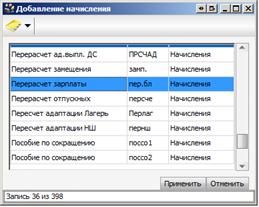
Рис. 2.5.6.1 Добавление начисления
По кнопке «Применить» откроется карточка «Перерасчет зар-платы».
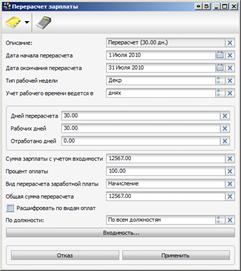
Рис. 2.5.6.2 Перерасчет зарплаты
Поле Описание заполняется автоматически в зависимости от установленных в этой карточке дат перерасчета.
Поле Дней перерасчета заполняется автоматически по тем же датам в зависимости от типа рабочей недели. Поле Тип рабочей недели заполняется автоматически по табелю месяца перерасчета для данного сотрудника.
Поле Рабочих дней заполняется автоматически на основании данных «Табеля рабочего времени». При необходимости можно отредактировать данное значение.
В поле Процент оплаты по умолчанию устанавливается значение 100%, которое можно изменить вводом с клавиатуры.
Поле Общая сумма перерасчета рассчитывается и запол-няется автоматически.
Если сумма перерасчета в таблице начислений должна быть разбита по видам оплат, необходимо установить отметку в поле Расшифровать по видам оплаты.
Данный вид начисления имеет Таблицу входимости, просмотреть которую можно по кнопке «Входимость». При необхо-димости можно отредактировать таблицу, установив необходимые значения и отключив виды оплаты, не подлежащие пересчету. Для полной уверенности в правильности перерасчета рекомендуется устанавливать отметку в поле Расшифровать по видам оплат.
Необходимо нажать кнопку «Применить», тогда в таблице начислений будет сформирована запись по перерасчету зарплаты. Если в карточке была включена расшифровка, то запись будет разбита по видам оплаты. Если нет – перерасчет зарплаты будет отражен отдельной суммой.
Если необходимо ввести перерасчет в виде суммы, рекомендуется создать свой вид оплаты, например, «Перерасчет зарплаты суммой» с методом SUMMA.
При вводе суммы перерасчета необходимо учитывать КОСГУ финансового результата прошлых месяцев.
5.7. Функции обработки заработной платы сотрудников
По клавише <F7> в таблице зарплаты доступно [Меню дополнительных функций].
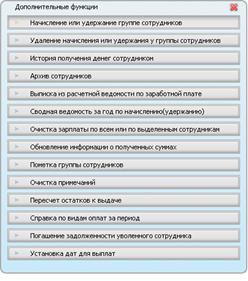
Рис. 2.5.7.1 Меню дополнительных функций
Из данного меню доступны следующие функции ПК БАРС-Бюд-жет:
· Начисление или удержание группе сотрудников;
· Удаление начисления или удержания группе сотрудников;
· История получения денег сотрудником;
· Архив сотрудников;
· Выписка из расчетной ведомости по заработной плате;
· Сводная ведомость за год по начислению (удержанию);
· Очистка зарплаты по всем или по выделенным сотрудникам;
· Обновление информации о полученных суммах;
· Пометка группы сотрудников;
· Очистка примечаний;
· Пересчет остатков к выдаче;
· Справка по видам оплат (удержаний) за период;
· Погашение задолженности уволенного сотрудника;
· Установка дат для выплат.
Функция «Начисление или удержание группе сотрудников» описана в разделе «Массовое добавление начислений и удержаний» данного документа.
Функция «Удаление начисления или удержания группе сотруд-ников» описана в разделе «Массовое удаление начислений и удержаний» данного документа.
Функция «Выписка из расчетной ведомости по заработной плате» описана в разделе «Расчетно-платежная ведомость» данно-го документа.
5.7.1. История получения денег сотрудником
После выбора в [Меню дополнительных функций] пункта «История получения денег сотрудником» на экране появится список ведомостей за текущий год, по которым сотрудник получал деньги.
5.7.2. Архив сотрудников
Выбрав в [Меню дополнительных функций] пункт «Архив со-трудников, открывается Архив сотрудников текущего учреждения. Основные операции с данным пунктом меню ПК БАРС-Бюджет» описаны в разделе «Архив сотрудников» данного руководства.
5.7.3. Сводная ведомость за год по начислению (удержанию)
В ПК БАРС-Бюджет предусмотрена функция сборки сводной ведомости за год по начислению (удержанию).
Для сборки данной ведомости необходимо в [Меню дополнительных функций] выбрать пункт «Сводная ведомость за год по начислению (удержанию)». Откроется окно задания параметров сборки ведомости.
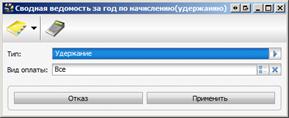
Рис. 2.5.7.3.1 Окно задания параметров сборки ведомости
Поле Тип принимает значения: «Начисление» / «Удержание». В поле Вид оплаты открывается «Справочник видов оплат и удер-жаний», в котором нужно выбрать необходимый вид начисления / удержания.
По кнопке «Применить» сформируется сводная ведомость за год по начислению (удержанию).
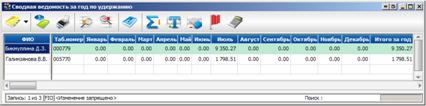
Рис. 2.5.7.3.2 Сводная ведомость за год по начислению (удержанию)
5.7.4. Очистка зарплаты по всем или по выделенным сотрудникам
В ПК БАРС-Бюджет предусмотрена функция очистки зарплаты по всем или по выделенным сотрудникам.
После выбора в [Меню дополнительных функций] пункта «Очистка зарплаты по всем или по выделенным сотрудникам» на экране появится окно выбора параметров удаления.
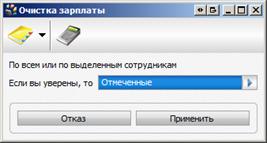
Рис. 2.5.7.4.1 Окно выбора параметров удаления
В поле данного окна необходимо выбрать значение «по всем» или «отмеченным».
По кнопке «Применить» зарплата сотрудников будет очищена.
Важно! После выполнения данной функции зарплата за расчетный месяц будет удалена без возможности восстановления.
Важно! Функция не применима в случае уже сформированных ведомостей за текущий месяц.
5.7.5. Обновление информации о полученных суммах
Функция «Обновление информации о полученных суммах» производит сравнение суммы, начисленной сотруднику для получения заработной платы, и суммы, выданной сотруднику по платежной ведомости. В случае обнаружения несоответствий в разделе Зарплата пересчитываются сумма, полученная сотруд-ником, сумма остатка к получению, сумма долга сотрудника.
5.7.6. Очистка примечаний
В ПК БАРС-Бюджет предусмотрена функция очистки примечаний по всем сотрудникам. Для выполнения данной функции необходимо выбрать пункт «Очистка примечаний». Функция производит пере-счет суммы.
5.7.7. Пересчет остатков к выдаче
В ПК БАРС-Бюджет предусмотрена функция пересчета остатков к выдаче. Для выполнения данной операции необходимо в [Меню дополнительных функций] открыть пункт «Пересчет остатков к выдаче».
5.7.8. Справка по видам оплат (удержаний) за период
В ПК БАРС-Бюджет предусмотрена функция сборки справки по видам оплат (удержаний) сотрудника за период.
Для сборки данной справки необходимо в «Меню дополни-тельных функций» выбрать пункт «Справка по видам оплат за период». Откроется окно задания параметров сборки справки.
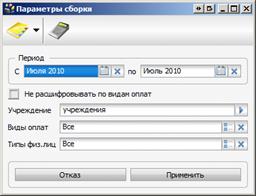
Рис. 2.5.7.8.1 Окно задания параметров сборки справки
В данном окне в поле Период с… по с помощью календаря необходимо ввести срок, за который необходимо собрать справку.
В поле Виды оплат по умолчанию стоит значение «Все». Для выбора определенных видов оплат в этом поле открывается «Спра-вочник видов оплат и удержаний». По умолчанию все записи в окне справочника являются неотмеченными. Выделение конкретной записи осуществляется клавишей <Пробел>. Для выбора всех записей одновременно необходимо воспользоваться клавишей <+>.
Отсутствие отметки в поле Не расшифровывать по видам оплат означает сборку карточки с расшифровкой каждого вида оплат.
По кнопке «Применить» справка будет сформирована.
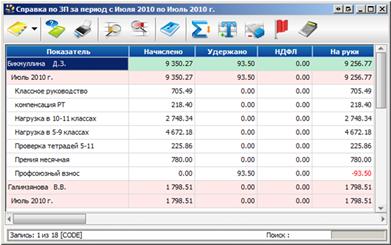
Рис. 2.5.7.8.2 Справка по видам оплат (удержаний) за период
5.7.9. Погашение задолженности уволенного
В ПК БАРС-Бюджет предусмотрена функция погашения задолженности уволенного сотрудника. Для выполнения данной функции необходимо в [Меню дополнительных функций] выбрать пункт «Погашение задолженности уволенного сотрудника».
5.7.10. Установка дат для выплат
Функция предназначена для массовой установки периода, за который производились выплаты сотрудникам по определенным видам начислений.
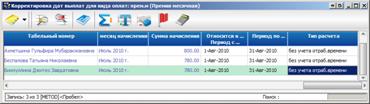
Например, в июле была начислена квартальная премия за второй квартал. Необходимо в поле Период указать последний месяц начисления. В нашем случае – это июнь. Для упрощения расстановки данного комментария используется функция «Установка дат для выплат». При вызове данной функции откроется окно сборки вспомогательного списка.
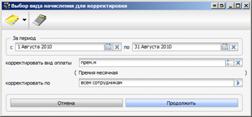
Рис. 2.5.7.10.1 Окно сборки вспомогательного списка
В данном окне необходимо в полях За период с… по… при помощи календаря указать период сборки вспомогательного списка. В нашем случае необходимо указать июль месяц – это период, в котором была начислена квартальная премия.
В поле Корректировать вид оплаты указать вид оплаты. В нашем случае – это квартальная премия.
В поле Корректировать по принимает два значения: «Всем сотрудникам» / «Отмеченным сотрудникам».
По кнопке «Применить» будет сформирован вспомогательный список.

|
Из за большого объема этот материал размещен на нескольких страницах:
1 2 3 4 5 6 7 8 9 10 11 12 13 14 |
