


Партнерка на США и Канаду по недвижимости, выплаты в крипто
- 30% recurring commission
- Выплаты в USDT
- Вывод каждую неделю
- Комиссия до 5 лет за каждого referral
По нажатию кнопки «Применить» свод будет сформирован.
5.12. Отчет по материальной помощи
Данный отчет формируется через пункт меню [Своды/ Прочие своды по заработной плате/ Отчет по материальной помощи].
Приложение 1. Функции работы с кадрами
В модуле «Персонал» содержится ряд дополнительных функций по обработке данных кадрового учета. Список этих функций вызывается последовательным выбором пунктов меню [Сервис/ Функции работы с кадрами].
Имеющиеся функции предназначены для исправления ошибок, допущенных в процессе работы.
К функциям работы с кадрами относятся:
· Обмен данными:
o Загрузка табеля;
o Выгрузка табеля;
o Скопировать шаблон табеля;
· Список льготных профессий;
· Список работников, выходящих на пенсию;
· Объединение двух сотрудников в одну запись;
· Замена табельного номера сотрудника;
· Замена типа физического лица;
· Замена латинских букв;
· Список работников, требующих привязки вычетов;
· Обновление индекса в адресах (функция используется при обновлении КЛАДРа);
· Зарплата и выплаты:
o Проверка соответствия видов оплат банкам в перечислениях;
o Удаление потерянных записей в ЗП;
o Проверка и корректировка ведомостей и доходов;
o Начисления / Удержания группе сотрудников;
· Страховые взносы:
o Пересборка разбивки доходов страховых взносов;
o Установка стандартной группы сборки страховых взносов;
· Налоги с доходов физ. лиц:
o Пересборка доходов для расчета ПН по видам оплат;
o Корректировка начисленной з/п у уволенных;
o Установка стандартной группы сборки;
· Выгрузка / Загрузка данных:
o Загрузка списка сотрудников из 2-НДФЛ (XML);
o Загрузка списка сотрудников из СЗВ-4;
o Загрузка данных из XML;
o Загрузка данных из XML (2 этап);
o Выгрузка данных из XML;
o Выгрузка сотрудников и начислений в XML формат;
o Загрузка данных по Персоналу из другой базы;
o Загрузка данных по Персоналу из АС «Кадры»;
o Формирование базы данных при выделении учреждения.
1 Список льготных профессий
Результатом работы данной функции является таблица сотрудников учреждения, работающих на льготных должностях, то есть имеющие право выхода на пенсию по достижению трудового стажа в 25 лет.
При вызове данной функции на экране открывается окно сборки данного списка.
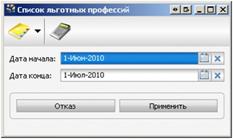
Рис. 1.1.1 Окно сборки списка
Поля Дата начала и Дата конца заполняются с помощью календаря.
По кнопке «Применить» будет сформирован список льготных профессий.
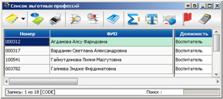
Рис. 1.1.2. Список льготных профессий
2 Список работников, выходящих на пенсию
Результатом работы данной функции является таблица сотрудников учреждения, выходящих на пенсию.
Список работников, выходящих на пенсию, формируется аналогично списку льготных профессий, порядок формирования которого описан выше.
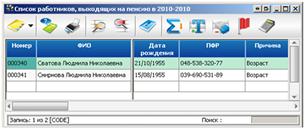
Рис. 1.2.1 Список работников, выходящих на пенсию
3 Объединение сотрудников в одну запись
Важно! Перед началом работы с данной функцией необходимо создать резервную копию.
Процесс объединения записей затрагивает большой объем данных. Рекомендуется запускать его при отсутствии пользователей, работающих в ПК Барс-Бюджет.
Применение данной функции позволяет объединить все данные по заработной плате по двум выбранным сотрудникам. Например, исправить ошибки, возникающие в связи с дублированием личных карточек сотрудников (если на одного сотрудника ошибочно заведено две личные карточки).
В окне ввода параметров объединения поля Сотрудника и Объединить с заполняются выбором из Списка физических лиц. При этом в поле Сотрудника необходимо указать ту запись по сотруднику, которую следует оставить в качестве основной.
Поиск сотрудника можно ускорить, набрав несколько букв его фамилии при нажатой клавише <Shift>.
В полях справа автоматически отразятся табельные номера сотрудников, объединяемых в одну запись.
По кнопке «Применить» запись по сотруднику, выбранная в поле Объединить, будет удалена.
Важно! После завершения процесса объединения, необходимо собрать карточки по учету страховых взносов и Налоговые карточки сотрудников.
4 Замена табельного номера сотрудника
Важно! Перед началом работы с данной функцией необходимо создать резервную копию.
Процесс объединения записей затрагивает большой объем данных. Рекомендуется запускать его при отсутствии пользователей, работающих в ПК Барс-Бюджет.
Данная функция используется для замены табельного номера сотрудника.
В окне, открывшемся после вызова функции, необходимо в поле Код сотрудника выбрать сотрудника, у которого требуется изменить табельный номер. Выбор сотрудника осуществляется из Списка физических лиц. После этого в поле справа автоматически отразится табельный номер сотрудника. В поле Заменить на код необходимо с клавиатуры ввести новый табельный номер. По кнопке «Применить» табельный номер сотрудника будет заменен на введенный.
5 Замена латинских букв
Если при сборке налоговых карточек возникают ошибки, они могут быть связаны с некорректным вводом Ф. И. О. сотрудников, при котором часть букв набирается с использованием латинских символов (например, буквы С(с), Р(р)). Особенно это видно в Списке физических лиц ЦБ, где первыми в списке стоят сотрудники на перечисленные буквы. В таком случае помогает функция Замены латинских символов.
При выборе данной функции производится автоматическая проверка и замена латинских символов на русские.
6 Список работников, требующих привязки вычетов
Льготы предоставляются работнику только по одному месту работы. Данная функция позволяет проверить корректность заполнения таблицы «Дети и льготы» в части привязки льготы к определенному месту работы.
Результатом работы данной функции является отчет со списком сотрудников и местами работы, у которых данная привязка отсутствует.
7 Зарплата и выплаты
Проверка соответствия видов оплат банкам в перечислениях
Данная функция проверяет соответствия между видами оплат в перечислениях у сотрудников текущего учреждения и видом оплат, указанным у соответствующего банка, в Справочнике дебиторов и кредиторов в поле Виды оплаты.
Если после запуска данной функции открылось пустое окно, это означает, что несоответствий видов оплат не обнаружено. Если же открылось окно со списком сотрудников – это означает, что у данных сотрудников виды оплат не соответствуют.
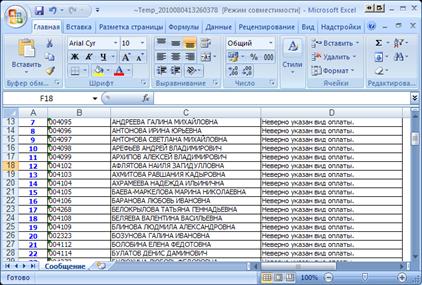
Рис. 1.7.1 Результат работы функции
Удаление потерянных записей в ЗП
Важно! Перед началом работы с данной функцией необходимо создать резервную копию.
Процесс объединения записей затрагивает большой объем данных. Рекомендуется запускать его при отсутствии пользователей, работающих в ПК Барс-Бюджет.
Данная функция позволяет удалить из зарплаты и доходов зависшие записи, которые по независимым причинам (например, в результате сбоя компьютера) оказались не удаленными. При этом на экране появится запрос на подтверждение операции. По кнопке «Да» функция будет выполнена.
Проверка и корректировка ведомостей и доходов
Важно! Перед началом работы с данной функцией необходимо создать резервную копию.
Процесс объединения записей затрагивает большой объем данных. Рекомендуется запускать его при отсутствии пользователей, работающих в ПК Барс-Бюджет.
Данная функция производит проверку и корректировку несоответствия доходов сотрудников по платежным ведомостям и данных по фактическим доходам.
После запуска функции программа предложит выбрать масштаб проверки базы данных: по текущему учреждению или по всем учреждениям.
После проверки программа выдаст сообщение о завершении проверки, и по кнопке «Продолжить» откроется окно текстового редактора с отчетом о выполнении функции.
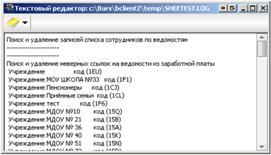
Рис. 1.7.2 Отчет выполнения функции
Начисления / Удержания группе сотрудников
С помощью данной функции можно добавить начисление / удержание группе сотрудников списка учреждений.
После вызова данной функции на экране появится форма добавления начисления / удержания.

Рис. 1.7.3 Форма добавления начисление / удержание
В поле Подразделения (учреждения) открывается «Справочник учреждений», в котором необходимо указать учреждения, сотрудникам которых будет внесено данное начисление / удержание.
В поле Тип физ. лица открывается «Справочник категорий физических лиц», в котором необходимо выбрать тип физ. лиц, которым будет внесено данное начисление / удержание.
Поле Тип может принимать два значения: «Начисление» / «Удержание».
В поле Вид оплаты открывается «Справочник видов оплат и удержаний», в котором нужно выбрать необходимый вид начисления / удержания.
В поле Описание отразится наименование выбранного начисления / удержания.
В поле Размер необходимо указать процентный размер начисления / удержания (обязательно со знаком %). После установки процента в поле справа предоставляется возможность выбора суммы, с которой будет высчитываться процент.
По кнопке «Применить» откроется таблица разноски сумм сотрудникам, в которой можно вручную изменить сумму начисления / удержания каждому сотруднику. По нажатию клавиши <Esc> появится сообщение о возможности регистрации начислений / удержаний. Если начисления / удержания правильно были проведены, то необходимо нажать кнопку «Да». Произойдет пересчет зарплаты с учетом внесенных изменений.
8 Налоги с доходов физ. лиц
Пересборка доходов для расчета ПН по видам оплат (пересборка разбивки доходов страховых взносов)
В Справочнике видов оплат и удержаний для каждого вида оплат обязательным является заполнение Кода ГНИ и Кода Страховых взносов. Если данные параметры были указаны неверно, их необходимо привести в соответствие.
После исправлений нужно запустить функцию Пересборки доходов для расчета ПН по видам оплат (Пересборки разбивки доходов страховых взносов). Данная функция осуществит пере-сборку доходов сотрудников для расчета подоходного налога (страховых взносов) с учетом внесенных изменений в «Справочник видов оплат и удержаний».
Важно! После пересборки доходов по видам оплат необходимо пересобрать налоговые карточки (карточки по учету страховых взносов).
Установка стандартной группы сборки налоговых карточек (Установка стандартной группы сборки страховых взносов)
В Справочнике учреждений для каждого подразделения должна быть указана организация, которой оно подотчетно. Если же данное учреждение не указано, то в Справочнике учреждений необходимо во вкладке Финансы в поле Подотчетное учреждение указать организацию, для которой выбранное под-разделение является подотчетным.
После исправлений нужно запустить функцию Установки стан-дартной группы сборки (Установки стандартной группы сборки страховых взносов).
Важно! После установки стандартной группы сборки налоговых карточек (карточек по учету страховых взносов) необходимо пересобрать налоговые карточки (карточки по учету страховых взносов) всех сотрудников всех учреждений.
9 Выгрузка / Загрузка данных
В ПК БАРС-Бюджет предусмотрена возможность как загрузки данных из других программ, так и их выгрузки:
· Загрузка списка сотрудников из 2-НДФЛ (XML);
· Загрузка списка сотрудников из СЗВ-4;
· Загрузка списка сотрудников из СЗВ-6;
· Загрузка данных из XML;
· Загрузка данных из XML (2 этап);
· Выгрузка данных из XML;
· Выгрузка сотрудников и начислений в XML формат;
· Загрузка данных по Персоналу из другой базы;
· Загрузка данных по Персоналу из АС «Кадры»;
· Формирование базы данных при выделении учреждения.
Выгрузка / Загрузка данных осуществляется практически одинаково. В качестве примера ниже будет рассмотрен пункт «Загрузка списка сотрудников из 2-НДФЛ (XML)».
При открытии данного пункта на экране появится окно настройки пути, где необходимо указать путь к файлу, который нужно загрузить в ПК БАРС-Бюджет. В поле Файл открывается окно. В нем необходимо выбрать загружаемый файл.
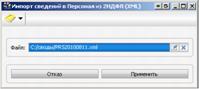
Рис. 1.9.1 Окно настройки пути открытия файла
По кнопке «Применить» на экране появится окно выбора режима загрузки данных.
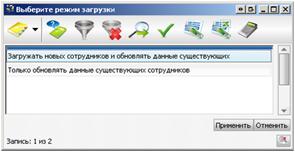
Рис. 1.9.2 Окно выбора режима загрузки данных
При выборе первого пункта будут импортироваться сведения о новых сотрудниках, которые не содержатся в базе. При этом информация о существующих сотрудниках в случае изменения будет обновлена.
Второй пункт обновит данные существующих сотрудников, если это будет необходимо.
Далее появится запрос о подтверждении выбранных действий, при утвердительном ответе начнется загрузка данных. После окончания загрузки данных будет выдано соответствующее сообще-ние. Далее по кнопке «Продолжить» откроется текстовый редактор.
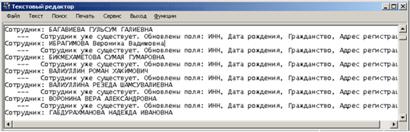
Рис. 1.9.3 Текстовый файл результата загрузки данных
Импортированные сотрудники отразятся в Списке физических лиц ЦБ (Заплата –> Архив сотрудников –> Список физических лиц ЦБ).
Приложение 2. Персонифицированный учет
1. ПРЕДВАРИТЕЛЬНАЯ НАСТРОЙКА СИСТЕМЫ
1. Настройка справочника должностей (Справочники –> Справочник должностей)
В данном справочнике необходимо указать «Наименование профессии по трудовой книжке (ЕТКС)» и «Основание для выслуги лет» в соответствии со списком должностей, работа в которых засчитывается в выслугу, дающую право на пенсию за выслугу лет (утв. постановлением Правительства РФ от 01.01.01 г. N 781).
Пример 1:
Наименование профессии по трудовой книжке (ЕТКС): Директор
Основание для выслуги лет: 27-ПДРК
Пример 2:
Наименование профессии по трудовой книжке (ЕТКС): Заместитель директора по воспитательной работе
Основание для выслуги лет: 27-ПД
2. Настройка справочника учреждений (раздел «Справоч-ники» -> Справочники -> Учреждения)
Необходимо проверить заполнение следующих полей:
«ИНН» - указывается ИНН учреждения.
«КПП» - указывается КПП учреждения.
«ПФР» - указывается ПФР учреждения.
«ОКОПФ» - бюджетные учреждения указывают значение – 72, автономные учреждения указывают значение – 73.
«Тип недели» - указывается тип рабочей недели учреждения (5-ти или 6-ти дневка).
«Руководитель» - вписывается ФИО руководителя (для форм отчетности).
«Подотчетно учреждению» - если учреждение не имеет регистрации в ПФР (нет собственных ИНН, КПП и ПФР), то из списка необходимо выбрать учреждение, в которое войдут все данные из текущего учреждения. При сборке индивидуальных сведений программа автоматический соберет единый список сотрудников из всех подотчетных учреждении.
«Учреждение входит в льготный список» - если учреждение входит в список учреждений, работа в которых засчитывается в выслугу (утв. постановлением Правительства РФ от 01.01.01 г. N 781), то необходимо указать «Да», иначе «Нет».
«Учреждение расположено в сельской местности» - если учреждение расположено в сельской местности, то необходимо указать «Да», иначе «Нет».
Если учреждение является отделом (подотчетно другому учреждению), то учреждение не имеет регистрации в ПФР (нет собственных ИНН, КПП и ПФР). В этом случае в поле «Вид учреждения» необходимо поставить значение «Отдел», а в поле «Учреждение» – выбрать из списка учреждений, то в которое войдут все данные из текущего учреждения (т. е. для которого оно является отделом). При сборке индивидуальных сведений програм-ма автоматически соберет единый список сотрудников из всех подотчетных учреждений.
Если же учреждение не является подотчетным, то в поле «Вид учреждения» ставится значение «Обслуживаемое», а в поле «Учреждение» – значение «Нет».
Пример 1:
Тип недели: 6-ти дневка
ИНН:
КПП:
ПФР: 29
Руководитель:
Подотчетно учреждению: пусто
Учреждение входит в льготный список: Да
Учреждение расположено в сельской местности: Нет
Пример 2:
Тип недели: 6-ти дневка
ИНН:
КПП:
ПФР:
Руководитель:
Подотчетно учреждению: Школа №70
Учреждение входит в льготный список: Нет
Учреждение расположено в сельской местности: Нет
3. Настройка справочника категории плательщиков (Классификаторы –> Справочники ПФР –> Категории пла-тельщиков)
Здесь формируется список категории плательщиков страховых взносов применяемый в Вашей организации.
Пример:
Код: НР
Наименование: Наемный работник
4. Настройка справочника отчетных периодов (Классификаторы –> Справочники ПФР –> Отчетные пе-риоды)
Настройка производится в соответствии с требованиями ПФР по персонифицированному учету. С 1 января 2010 года расчетным периодом является полугодие. Для подачи сведений о назначении пенсии используются межотчетные периоды.
Пример 1:
Год: 2010
Период: Годовой
Дата начала: 01-Янв-2010
Дата окончания: 31-Дек-2010
Пример 2:
Год: 2010
Период: Межотчетный
Дата начала: 01-Янв-2010
Дата окончания: 28-Фев-2010
5. Настройка параметров персонифицированного учета (Классификаторы –> Справочники ПФР –> Настройка ПФР)
«Формат данных» - указывается текущий формат данных (2.40, 2.50, 3.00, 4.00 или 7.00).
«Метод расчета ставки» - указывается метод расчета ставки при неполном рабочем месяце либо смене тарификаций в середине месяца (данный параметр используется только в версиях ПФР 3.00 и ниже). Рекомендуемый метод расчета ставки: «Без учета отработанных дней в месяце».
· «Без учета отработанных дней в месяце» - означает, что ставка не будет зависеть от отработанных дней в месяце, т. е. если человек отработал неполный месяц (либо в середине месяца сменилась тарификация), то результирующая ставка будет записана за весь месяц.
· «С учетом отработанных дней в месяце» - означает, что ставка будет зависеть от отработанных дней в месяце, т. е. если человек отработал неполный месяц (либо в середине месяца сменилась тарификация), то результирующая ставка будет записана только за отработанный период в месяце.
«Больничные виды оплат, не входящие в сумму» - указываются больничные виды оплат, не входящие в сумму, например «Отпуск по беременности и родам» (данный параметр используется только в версиях ПФР 3.00 и ниже).
«Замещения в старших и младших классах» - указываются виды оплат, по которым происходят начисления за замещения в старших или младших классах. По данным видам оплат определяется педагогическая нагрузка сотрудников (за замещение).
«Отпуска по уходу за ребенком до лет (ДЕТИ)» - указываются виды оплат, соответствующие «Отпуску по уходу за ребенком» (при сборке сведений периоды данных отпусков берутся из раздела «Основания» сотрудника).
«Отпуска по беременности и родам (ДЕКРЕТ)» - указываются виды оплат, соответствующие «Отпуску по беременности и родам».
«Периоды, исключаемые из стажа выслуги лет» - указываются виды периодов, исключаемые из стажа выслуги лет:
· больничные;
· отпускные.
Периоды, в течение которых не осуществлялось перечисление страховых взносов, такие как «Период временной нетрудоспособности» и «Отпуск без сохранения содержания» (коды «ВРНЕТР» и «АДМИНИСТР»), при сборке, формировании и выгрузке индивидуальных сведений выделяются в отдельные периоды. Выделение в отдельные периоды происходит после запуска корректировки периодов по клавише <F7> в индивидуальных сведениях. Данные периоды будут исключаться их стажа выслуги лет при выполнении автоматической корректировки периодов (см. ниже).
«Количество документов в пачке» - указывается максимально возможное количество документов в одной пачке (200 шт.)
«Максимальная ставка» - указывается максимальная ставка, показываемая в индивидуальных сведениях (формы СЗВ-3, СЗВ-6-1). Т. е. если результирующая ставка по сотруднику будет больше максимальной, то она приравнивается к максимально указанной ставке (1.00 ставка).
«Периоды работы» - виды периодов, длительность которых необходимо указывать в формах СЗВ-6-1 и СЗВ-6-2.
Пример:
Количество документов в пачке: 200
Текущий формат данных: 4.00
Максимальная ставка: 1.00
Замещения в старших и младших классах (виды оплат): Список
Отпуска по уходу за ребенком до лет [ДЕТИ]: Список
Отпуска по беременности и родам [ДЕКРЕТ]: декрет
Периоды, исключаемые из стажа выслуги лет:
- больничные: Список
- отпускные: Список
Периоды работы:
- по временной нетрудоспособности: Список
- отпуск без сохранения заработной платы: Список
2. Настройка списка льготных должностей
Данный список (Архив сотрудников -> Персонифицированный учет -> Версия 4.00, 7.00 (с 2002 года) -> Список льготных должностей) настраивается для каждого учреждения, входящего в список учреждений, работа в которых засчитывается в выслугу (утв. постановлением Правительства РФ от 01.01.01 г. N 781).
Если список пуст, то автоматически будет предложено создать его на основе тарификации либо на основе справочника должностей. Также возможно взять уже готовый список из другого учреждения. Сборка списка происходит по клавише <F7>.
После формирования списка необходимо его откорректировать.
«Должность» - указывается должность в соответствии со справочником должностей.
«Код льготы» - указывается код выслуги лет, соответствующий должности.
«Начало действия постановления» - указывается дата начала действия постановления или текущего отчетного периода.
«Конец действия постановления» - указывается дата окончания действия постановления или текущего отчетного периода.
«Наименование профессии по пенс. зак-у» - указывается наименование профессии по трудовой книжке (ЕТКС).
«Дополнительные сведения» - указывается тип дополнительных сведений, отражаемых в формах СЗВ-3 и СЗВ-6-1:
Пустое поле означает, что в форме СЗВ поле «Дополнительные сведения» будет пустым.
· «Часы и ставка» - означает, что в форме СЗВ поле «Дополнительные сведения» будет содержать сумму педагогических часов и ставку за период.
· «Дни и ставка» - означает, что в форме СЗВ поле «Дополнительные сведения» будет содержать сумму рабочих дней и ставку за период.
· «Часы» - означает, что в форме СЗВ поле «Дополнительные сведения» будет содержать сумму педагогических часов за период.
· «Ставка» - означает, что в форме СЗВ поле «Дополнительные сведения» будет содержать ставку за период.
«Приоритет должности» - данный приоритет служит для определения более значимой должности при возможном наложении нескольких льготных периодов. Чем меньше число, тем выше приоритет должности. Например, должность «Директор» более приоритетна, чем должность «Заместитель директора». Также, «За-меститель директора» более приоритетен чем «Преподаватель». Необходимо внимательно подойти к данной настройке.
«Разделять периоды по месяцам» - указывает на то, что необходимо разделять льготные периоды по месяцам. При автоматической корректировке периодов в индивидуальных сведе-ниях произойдет разбивка периодов работы по месяцам. Данная настройка устарела и в данный момент не влияет на сборку индивидуальных сведений.
«Необходимый стаж на начало 2001 года (лет и мес.)» - указывается для учреждений, в которых выслуга лет устанавливается в зависимости от должности и стажа на начало 2001 года. Т. е. сотрудник имеет право на выслугу лет только в том случае, если на начало 2001 года он выработал необходимый стаж (указываем количество лет и месяцев).
«Необходимая для выслуги лет нагрузка (в час./ мес.)» - указывается для должностей, выслуга лет для которых устанавливается в зависимости от выработки годовой нагрузки (например, для получения права на выслугу лет «директор» обязан вести преподавательскую деятельность в объеме не менее 6 часов в неделю (20 часов в месяц).
«Право на выслугу лет преподавателей начальных классов (независимо от объема учебной нагрузки)» - указывается для учреждений, в которых преподаватели начальных классов имеют право на выслугу лет независимо от объема выполняемой ими учебной нагрузки.
Важно! Список льготных должностей необходимо настроить до начала сборки индивидуальных сведений. Так же, необходимо помнить, что даты начала и окончания действия постановлений должны быть четко указаны. Периоды постановлений по одной и той же должности не должны перекрываться.
Пример 1:
Должность: Директор
Код льготы: 27-ПДРК
Начало действия постановления: 01-Янв-2010
Конец действия постановления: 31-Дек-2010
Наименование профессии по труд. книжке (ЕТКС): Директор
Дополнительные сведения: Часы
Приоритет должности: 0
Разделять периоды по месяцам: Нет
Необходимый стаж (лет и месяцев): 0 лет 0 мес.
Необходимая для выслуги лет нагрузка (в час./мес.): 20
Право на выслугу лет препод. нач. классов (независимо от объема учебной нагрузки):
Имеют право
Пример 2:
Должность: Заместитель директора
Код льготы: 27-ПД
Начало действия постановления: 01-Янв-2010
Конец действия постановления: 31-Дек-2010
Наименование профессии по труд. книжке (ЕТКС):
Заместитель директора по учебно-воспитательной работе
Дополнительные сведения: Часы и Ставка
Приоритет должности: 1
Разделять периоды по месяцам: Нет
Необходимый стаж (лет и месяцев): 0 лет 0 мес.
Необходимая для выслуги лет нагрузка (в час./мес.): 0
Право на выслугу лет препод. нач. классов (независимо от объема учебной нагрузки):
Имеют право
Пример 3:
Должность: Преподаватель
Код льготы: 27-ПД
Начало действия постановления: 01-Янв-2010
Конец действия постановления: 31-Дек-2010
Наименование профессии по труд. книжке (ЕТКС): Преподаватель
Дополнительные сведения: Часы и Ставка
Приоритет должности: 2
Разделять периоды по месяцам: Нет
Необходимый стаж (лет и месяцев): 0 лет 0 мес.
Необходимая для выслуги лет нагрузка (в час./мес.): 0
Право на выслугу лет препод. нач. классов (независимо от объема учебной нагрузки):
Имеют право
3. Сборка индивидуальных сведений
Сборка индивидуальных сведений (Архив сотрудников -> Персонифицированный учет -> Версия 4.00, 7.00 (с 2002 года) -> Индивидуальные сведения) происходит после закрытия зарплаты за отчетный период и сборки карточек по учету страховых взносов на конец отчетного периода.
Сборка индивидуальных сведений осуществляется по клавише <F4>.
На этапе сборки программа запросит некоторые входные пара-метры:
· Физические лица. Необходимо указать типы физических лиц, по которым Вы намерены собрать индивидуальные сведения (например, «Штатные сотрудники» и «Нештатные сотрудники»). Чтобы заполнить данное поле следует ис-пользовать клавишу <Пробел>.
· Режим формирования:
o Добавление информации. При выборе данного значения программа добавит к текущим индивидуальным сведе-ниям сотрудников, не вошедших, по каким либо при-чинам, в список.
o Обновление информации. При выборе данного значения программа обновит текущие данные сотрудников, но оставит неизменными суммы страховых взносов.
· Формировать адрес для направления информации о состоянии индивидуального лицевого счета из «факти-ческого адреса» / «адреса регистрации». Данный параметр указывает на то, какой адрес будет взят из архива сотруд-ников. Если выбран фактический адрес, и он не заполнен, будет взят адрес регистрации.
· Учитывать периоды отпусков по уходу за ребенком. При выборе данного пункта программа автоматически произ-ведет учет отпусков по уходу за ребенком.
Важно! Прежде, чем приступать к следующему этапу, необходимо провести ревизию в справочнике видов оплат и удержаний и, если нашли неправильную простановку кодов до-ходов страховых взносов, исправить, пересобрать доходы стра-ховых взносов и пересобрать карточки.
После сборки в индивидуальные сведения попадут указанные типы физических лиц, работающие в текущем и подотчетных учреждениях, а также, лица, получавшие доходы за отчетный пе-риод.
Все ошибки и предупреждения, возникшие на этапе сборки, можно посмотреть по клавише <F6> (Ошибки). Если файл с ошиб-ками пуст, то сборка прошла без ошибок и предупреждений.
Далее, необходимо собрать суммы страховых взносов сотрудников. Сборка происходит по клавише <F5> (Взносы). Необходимо учесть, что сборка взносов идет исходя из карточек страховых взносов сотрудников, и перед началом расчета начис-лений, необходимо осуществить сборку карточек страховых взносов (Архив сотрудников -> Список физических лиц -> F7(Меню) -> Сборка карточек страховых взносов). Сборку карточек страховых взносов необходимо производить на конечную дату отчетного периода.
Все ошибки и предупреждения, возникшие на этапе сборки начислений, можно посмотреть по клавише <F6> (Ошибки). Если файл с ошибками пуст, то сборка прошла без ошибок и предупреж-дений.
После сборки всех данных о сотрудниках, необходимо произвести корректировку полученных периодов работы сотрудников. Программа позволяет автоматически скорректировать периоды работы сотрудников, но для ее корректной работы необходима ПОЛНАЯ и ГРАМОТНАЯ настройка всех выше названных справочников и списка льготных должностей.
Автоматическая корректировка периодов работы запускается из Меню дополнительных функций (F7 (Меню) -> Корректировка периодов). Все ошибки и предупреждения, возникшие на этапе корректировки, можно посмотреть по клавише <F6>. Если файл с ошибками пуст, то корректировка прошла без ошибок и предупреж-дений.
Важно! Автоматическая корректировка периодов включает в себя сложный анализ данных и может не учесть всех возможных тонкостей. Настоятельно рекомендуем провести проверку полу-ченных после корректировки данных!
Как Вы можете заметить, в меню дополнительных функций (вызывается с помощью нажатия клавиши <F7>) присутствует множество функции для работы с индивидуальными сведениями. Ниже приведено их краткое описание:
1. Разметить все записи – размечает все записи.
2. Пометить все записи – помечает все записи.
3. Расчет фактической численности – данный пункт меню позволяет посмотреть фактическую численность персонала (по должностям). Расчет ведется исходя из уже сформи-рованных индивидуальных сведений (после корректировки периодов).
4. Подсчет сотрудников без ПФР номеров – показывает количество сотрудников, не имеющих ПФР номер и суммы их начислений.
5. Корректировка периодов – автоматическая корректировка периодов включает в себя сложный анализ данных и может не учесть всех возможных тонкостей. Настоятельно реко-мендуем провести проверку полученных после корректи-ровки данных!
6. Сводная по суммам взносов и периодам работы – позволяет посмотреть суммы взносов и периоды работы каждого со-трудника.
7. Сводная ведомость по суммам доходов и взносов - позволяет посмотреть суммы доходов и взносов по каждому сотруд-нику.
8. Удаление сотрудников с нулевыми взносами – удаляет сотрудников с нулевыми взносами. При этом следует пом-нить, что сотрудники с нулевыми взносами, но имеющимися периодами работы типа ДЕТИ или ДЕКРЕТ при запуске этого режима также будут удалены, что приведет к искажению отчетности.
9. Анализ возможных ошибок и предупреждений – функция проверки на возможные ошибки.
10. Корректировка ставок – позволяет изменить ставки по опре-деленным должностям.
Находясь в Сведениях о стаже сотрудника (клавиша <F8>), можно посмотреть данные о педагогической нагрузке сотрудника по каждому из периодов стажа (клавиша <F3>). После автома-тической корректировки периодов доступ к данным о нагрузке невозможен.
4. Формирование пачек
После сборки индивидуальных сведений можно приступать к формированию пачек (Архив сотрудников -> Персонифици-рованный учет -> Версия 4.00, 7.00 (с 2002 года) –> Реестры).
Формирование пачек СЗВ-3 и СЗВ-6-1 (СЗВ-6-2) производится по клавише <F4>.
На этапе сборки программа запросит у Вас некоторые входные параметры:
· Период. Указывается отчетный период.
· Учреждение. Указывается учреждение.
· Отделять льготников. Признак разделения льготников и обычных сотрудников в отдельные пачки.
· Дата описи.
· Переносить людей без номера ПФР. Данный параметр позволяет указать необходимость включения сотрудников, не имеющих ПФР номер, в пачки (в общие пачки, в отдельные пачки).
Сформированные пачки документов СЗВ-6-1 (СЗВ-3) будут разбиты по категориям плательщиков (НР или СХ) и наличию льгот (льготная или обычная).
Если вы сдаете годовой отчет, то после формирования пачек СЗВ-6-1 необходимо сформировать ведомость уплаты страховых взносов (АДВ-6-2), что осуществляется по клавише <F7>.
На этапе сборки ведомости программа запросит у Вас некоторые входные параметры:
· Период. Указывается отчетный период.
· Учреждение. Указывается учреждение.
· Дата описи.
· Сборка сумм взносов (по индивидуальным сведениям, по пачкам).
· Собирать по данным бюджетного учета (бухгалтерский период, налоговый период).
Важно! На этапе сборки ведомости уплаты страховых взносов программа попросит Вас указать правильные пачки. Убедитесь, что эти пачки не дублируют друг друга, иначе, ведомость будет собрана с ошибками.
Сформированные пачки документов АДВ-6-2 будут разбиты по категориям плательщиков (НР или СХ) и коду дополнительного тарифа (АВИА). Далее, в пачке АДВ-6-2, необходимо заполнить следующие позиции:
o Долг на начало расчетного периода;

|
Из за большого объема этот материал размещен на нескольких страницах:
1 2 3 4 5 6 7 8 9 10 11 12 13 14 |
