


Партнерка на США и Канаду по недвижимости, выплаты в крипто
- 30% recurring commission
- Выплаты в USDT
- Вывод каждую неделю
- Комиссия до 5 лет за каждого referral
Заполнение окна создания новой ведомости аналогично заполнению ведомостей при «Расчете заработной платы».
После формирования ведомости в поле Начислено по ведомости открывается таблица стипендиатов группы, где указа-ны суммы, выданные на руки. В данной таблице отметка в поле Депонировано устанавливается только после заполнения поля Дата депонирования и поля Вид депонента. Поле Вид депо-нента заполняется выбором из справочника «Вид депонента».
1.5. Книга депонентов
В «Книгу депонентов» (Расчеты –> Стипендия –> Книга депонентов) попадают те стипендиаты, которые в ведомости в разделе «Выплаты стипендий» имеют отметку в поле Депонировано.
Подробное описание работы с «Книгой депонентов» находится в разделе «Депоненты» данного документа.
Глава 2. Плата за обучение
Раздел «Плата за обучение» используется в учебных учреждениях. Использование раздела позволяет вести данные по студентам, получающим платное образование.
В таблицу «Плата за обучение» (Расчеты –> Плата за обучение) заносятся данные по студентам, получающим платное образование.
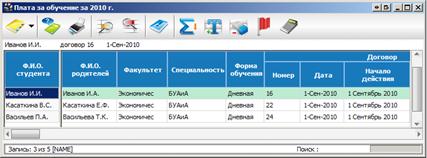
Рис. 5.2.1. Плата за обучение
Все поля таблицы при добавлении новой записи заполняются с клавиатуры. Поля дат заполняются с помощью календаря.
В открывающемся в поле Годовая сумма платежа окне необходимо указывать сумму, которая вносится за обучение ежегодно и паспортные данные плательщика.
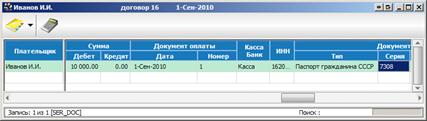
Рис. 5.2.2. Плата за обучение
В разделе «Плата за обучение» есть ряд дополнительных функций. Например, по клавише <F4> производится отбор записей по номеру договора. По клавише <F5> - отбор записей по факультету. По клавише <F6> отбираются студенты, проходящие обучение по одной специальности.
Для печати ведомости предназначена клавиша <F2>.
Глава 3. Реестр документов
В разделе «Реестр документов» (Расчеты –> Реестр документов) ведется учет выданных и принятых документов.
При добавлении документа все поля данной таблицы заполняются с клавиатуры, поле Дата документа заполняется при помощи календаря.
После внесения данных в поле Блок можно поставить отметку. В этом случае поле будет неактивно для редактирования.
Раздел 6. Депоненты
По истечении установленных сроков оплаты труда, выплаты пособий, стипендий производится депонирование заработной платы в соответствующей платежной ведомости. Информация по всем депонированным суммам хранится в Книге депонентов. Данные собираются за весь текущий год по всем учреждениям. В том случае, если депонированная заработная плата не выплачена, суммы задолженности по учреждению переносятся на следующий год.
Таблица депонентов открывается через пункты меню [Своды/ Книга депонентов] (или [Расчеты/ Стипендия/ Книга депонентов] при работе с разделом «Стипендия»). Для облегчения просмотра и работы имеются несколько заранее определенных условий отбора записей для просмотра. Отбор записей для просмотра производится нажатием функциональных клавиш:
<F3> – отбор группы записей по месяцу депонирования;
<F4> – отбор группы записей по учреждению;
<F5> – отбор группы записей по сотруднику;
<F6> – снятие условий отбора и просмотр всех записей депонентов.
Если необходимо просмотреть депоненты за месяц (например, для их погашения) нужно нажать клавишу <F3>. Откроется окно выбора месяца. После выбора месяца в таблице в левом верхнем углу окна появится строка Записи за (выбранный) месяц.
При необходимости просмотра депонентов по конкретному учреждению нужно установить маркер на одного из сотрудников данного учреждения и нажать клавишу <F4>,. В таблице сформируется список депонентов по выбранному учреждению, а в левом верхнем углу окна появится информация Записи по учреждению (наименование выбранного учреждения).
При необходимости просмотра депонентов по отдельному сотруднику нужно установить маркер на строку данного сотрудника и нажать клавишу <F5>. В таблице сформируется список депонентов по указанному сотруднику, а в левом верхнем углу окна появится информация Записи по сотруднику (ФИО сотрудника).
Для просмотра всех депонентов необходимо воспользоваться клавишей <F6>.
По клавише <F8> существует возможность переноса депонентов с прошлого года. При этом на экране открывается окно выбора способа переноса.

Рис. 6.1. Окно выбора
Перенос депонентов может производиться двумя способами:
· с дополнением ранее перенесенных;
· с удалением ранее перенесенных.
Погашения депонентов необходимо регистрировать в «Книге депонентов». Для данной регистрации в поле Дата выдачи необходимо задать дату погашения. После данных действий выданная сумма автоматически отразится в поле Выдано … (месяц выдачи) и в поле Выдано за год. Далее в поле Номер расходного ордера необходимо указать соответствующий номер расходного ордера.
Заполнение таблицы депонентов можно проводить и вручную по клавише <Insert>.
Раздел 7. Своды
Своды
Глава 1. Своды по зарплате
1.1. Свод по видам начислений и удержаний
Для формирования данного свода необходимо выбрать пункт меню [Своды/ Своды по видам начислений и удержаний/ Свод по видам начислений и удержаний]. На экране появляется окно задания параметров свода.
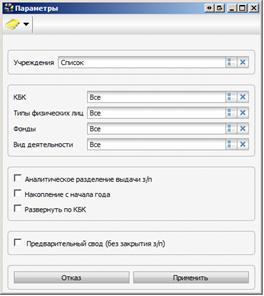
Рис. 7.1.1.1 Окно задания параметров свода
Параметры сборки свода задаются в обычном порядке. По умолчанию всем полям присваивается значение «Все».
Поле Учреждения заполняется выбором из «Справочника учреждений». Поле КБК заполняет выбором из «Справочника КБК».
В поле Типы физических лиц открывается окно выбора типа физических лиц, информация по которым будет отражена в своде. Свод можно собирать как по одному типу физических лиц, так и по нескольким или всем.
Поле Фонды заполняется выбором из соответствующего окна выбора фондов. В разрезе выбранных фондов будет сформирован свод.
Поле Вид деятельности заполняется выбором из списка видов деятельности. Свод будет сформирован в разрезе выбранных видов деятельности.
При необходимости можно собрать свод с аналитическим разделением выдачи зарплаты, поставив отметку в поле Аналитическое разделение выдачи з/п. Данная настройка позволяет просмотреть в отчете количество сформированных ведомостей в текущем и следующем месяце (по полю Дата выплаты)
Наличие или отсутствие отметки в поле Накопление с начала года показывает, за какой период будут отражены данные по начислениям и удержаниям: с начала года (при наличии отметки) или только за текущий месяц (при ее отсутствии).
Отметка в поле Развернуть по КБК означает формирование свода в разрезе КБК.
Отметка в поле Предварительный свод (без закрытия з/п) означает, что будет сформирован предварительный свод по незакрытой заработной плате.
По кнопке «Применить» Свод по видам начислений и удержаний будет сформирован с учетом заданных параметров.
По клавише <F2> сформированный свод можно вывести на печать.
1.2. Свод по начислению/удержанию
Для формирования данного свода необходимо выбрать пункт меню [Своды/ Своды по видам начислений и удержаний/ Свод по начислению/удержанию]. На экране появляется окно задания параметров свода.
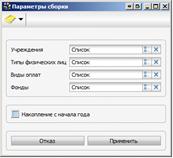
Рис. 7.1.2.1 Окно параметров задания свода
Параметры сборки свода задаются в обычном порядке. По умолчанию всем полям присваивается значение «Все».
Поле Учреждения заполняется выбором из Справочника учреждений.
В поле Типы физических лиц открывается окно выбора типа физических лиц, информация по которым будет отражена в своде. Свод можно собирать по одному типу физических лиц, по нескольким или всем.
В поле Виды оплат открывается окно выбора видов начислений. В данном окне необходимо выбрать начисления, в разрезе которых будет сформирован свод.
В поле Фонды открывается окно выбора фондов. В разрезе выбранных фондов будет сформирован свод.
Наличие или отсутствие отметки в поле Накопление с начала года показывает, за какой период будут отражены данные по начислениям и удержаниям: с начала года (при наличии отметки) или только за текущий месяц (при ее отсутствии).
Важно! Данный свод формируется только по незакрытой заработной плате.
По кнопке «Применить» Свод по начислению/удержанию будет сформирован с учетом заданных параметров.
По клавише <F2> сформированный свод можно вывести на печать.
1.3. Выписка из заработной платы
Для формирования отчета «Выписка из заработной платы» необходимо выбрать пункт меню [Своды/ Своды по видам начислений и удержаний/ Выписка из заработной платы]. В открывшемся окне следует задать параметры сборки и нажать кнопку «Применить»
1.4. Накопительная ведомость
Накопительная ведомость (Своды –> Своды по видам начислений и удержаний –> Накопительная ведомость (админ.)) формируется автоматически после закрытия заработной платы за месяц. В данной ведомости отражаются суммы по начислениям и удержаниям категорий физических лиц текущего учреждения за закрытый период.
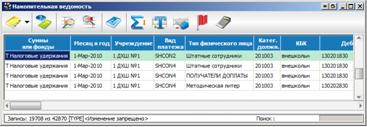
Рис. 7.1.4.1 Накопительная ведомость
Глава 2. Своды по страховым взносам, ПФР и НДФЛ
2.1. Свод страховых взносов
«Свод страховых взносов формируется по данным Карточек учета страховых взносов один раз в месяц. Поэтому перед формированием данного свода необходимо пересобрать карточки. Через пункты меню [Своды/ Своды по страховым взносам и ПФР и НДФЛ/ Свод страховых взносов] вызывается окно задания параметров для сборки свода.
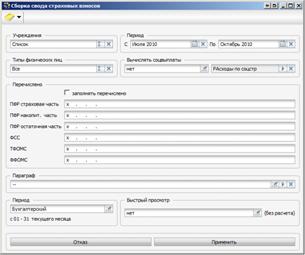
Рис. 7.2.1.1 Свод страховых взносов
В поле Учреждения открывается «Справочник учреждений».
Поле Параграф заполняется выбором из «Справочника видов расходов».При заполнении поля Параграф в поле Учреждения отразится значение «Учреждения по п…» (вид расхода).
Период, за который собирается свод, задается при помощи календаря.
В поле Типы физических лиц открывается «Справочник типов физических лиц». Свод можно собирать по одному типу физических лиц, по нескольким или всем.
Поле Вычислять соцвыплаты принимает значения «Да» / «Нет». В случае положительного ответа в поле справа необходимо выбрать фонд ФСС, сумма перечислений в который будет отражена в своде страховых взносов.
Если в поле Заполнять перечислено установить отметку, то в своде будут отражены суммы страховых взносов.
Поле Период по клавише пробел принимает значения «Бухгалтерский» / «Налоговый».
Поле Быстрый просмотр принимает значения «Да» / «Нет». Значение «Да» позволит просмотреть ранее собранные данные без пересборки.
По кнопке «Применить» сформируется таблица свода с учетом заданных параметров.
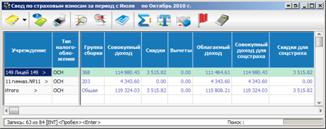
Рис. 7.2.1.2 Таблица свода
В данной таблице войдя в поле Учреждение можно просмотреть карточку страховых взносов по текущему учреждению.
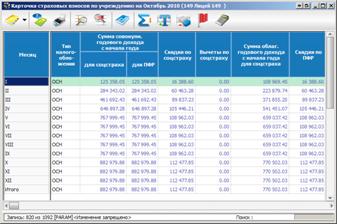
Рис. 7.2.1.3 Карточка страховых взносов
В карточке страховых взносов текущего учреждения отражаются суммы совокупного годового дохода, скидок и отчислений с нарастающим итогом.
В Своде по страховым взносам в поле Учреждение открывается таблица расшифровки данных – подробный свод по страховым взносам за указанный период.
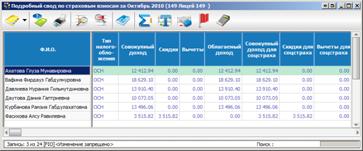
Рис. 7.2.1.4. Подробный свод по страховым взносам
В Подробном своде по страховым взносам показаны данные по отчислениям за указанный период. Эти данные приводятся в разрезе фамилий налогоплательщиков.
2.2. Свод по НДФЛ
Свод по НДФЛ формируется через пункт меню [Своды/ Своды по страховым взносам и ПФР и НДФЛ/ Свод по НДФЛ]. В открывшемся окне следует задать параметры сборки и нажать кнопку «Применить».
2.3. Исходящие справки о доходах
Отчет «Исходящие справки о доходах» (Своды –> Своды по страховым взносам и ПФР и НДФЛ –> Исходящие справки о дохо-дах) предназначен для предоставления данных о доходах налого-плательщиков в ГНИ.
Для создания новой записи необходимо воспользоваться клавишей <Insert>, при этом откроется окно параметров сборки реестра (рис. 7.2.3.1), где следует установить необходимые значения сборки.
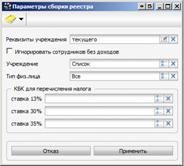
Рис. 7.2.3.1 Окно параметров сборки реестра
Поле Реквизиты учреждения принимает два значения «текущего» / «главного».
Если в поле Игнорировать сотрудников без доходов поставить отметку, в отчет попадут только имеющие доход сотрудники.
В поле Учреждения нужно из Справочника учреждений выбрать учреждения, по сотрудникам которых необходимо собрать справки о доходах.
В разделе КБК для перечисления налога необходимо ука-зать КБК налога по разным видам ставок.
По кнопке «Применить» будет предложен перечень сотрудников учреждений. После выбора сотрудников так же по кнопке применить появится запись о сформированных справках.
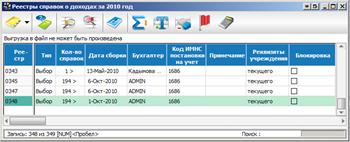
Рис. 7.2.3.2 Реестр справок о доходах
Для просмотра справок необходимо открыть поле Количество справок.
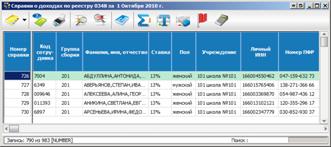
Рис. 7.2.3.3 Справки о доходах
В данном окне по клавише <F3> существует возможность открытия Карточки справки по конкретному сотруднику, куда при необходимости вводятся измененные значения.
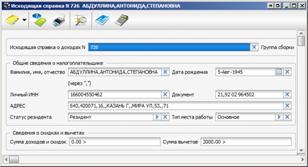
Рис. 7.2.3.4 Карточка справки
В том, случае, если необходимо изменить нумерацию справок, необходимо воспользоваться клавишей <F4>. При этом на экране появится окно для задания параметров нумерации справок. В поле Стартовый номер необходимо установить значение, которое должна принять первая справка в списке реестра. По кнопке «Продолжить» справки будут перенумерованы.
По клавише <F5> производится выгрузка справок для предоставления в налоговую инспекцию. При этом на экране появляется форма «Шапка справок». Нужно заполнить поля необходимыми данными. По кнопке «Применить» будет выдано сообщение об окончании формировании файла и предложение записать его на диск. После выбора диска файл будет успешно записан.
Глава 3. Своды по должностям и категориям
3.1. Свод начислений по категориям должностей
Сводная ведомость по категориям должностей составляется на основании данных Справочника категорий должностей и данных учетных карточек в Архиве сотрудников.
Возможны два варианта формирования ведомостей:
· В разрезе учреждений;
· По заданному учреждению в разрезе видов оплат.
3.1.1. Свод начислений по категориям должностей и видам оплат
Для формирования свода по категориям должностей по заданному учреждению в разрезе видов оплат необходимо выбрать в главном меню пункт [Своды/ Прочие своды по заработной плате/ Своды по категориям и должностям/ Свод начислений по категориям должностей и видам оплат].
Для формирования данного свода необходимо в открывшейся форме заполнить параметры сборки свода и нажать кнопку «Применить».
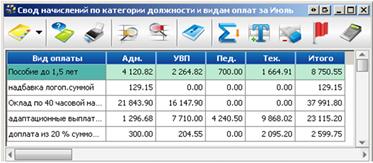
Рис. 7.3.1.1.1. Свод начислений по категориям должностей и видам оплат
3.1.2. Свод начислений по категориям должностей и учреждениям
Для формирования «Свода по категориям должностей и учреждениям» необходимо через пункт меню [Своды/ Прочие своды по заработной плате/ Своды по должностям и категориям/ Свод начислений по категориям должностей и учреждениям] вызвать окно задания параметров сборки.
Параметры сборки задаются в обычном порядке. Поле Список учреждений заполняется выбором из «Справочника учреждений». При установке отметки в поле Выводить количество в своде отразится количество персонала по каждой категории и общее количество персонала.
По нажатию кнопки «Применить» сформируется свод с заданными параметрами.
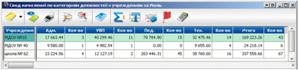
Рис 7.3.1.2.1 Свод начислений по категориям должностей и учреждениям
3.2. Своды по должностям
Сводные ведомости по должностям формируются по тем же показателям, что и своды по категориям должностей, порядок задания параметров не отличается от обычного.
Возможны следующие варианты формирования данного вида ведомостей:
· Свод начислений по должностям и видам оплат;
· Свод начислений по должностям и видам оплат за период;
· Свод начислений по должностям и учреждениям;
· Свод по среднему количеству должностей за период по учреждениям.
Для правильного формирования данных сводов необходимо в Архиве сотрудников всем сотрудникам задать должности.
3.2.1. Свод начислений по должностям и видам оплат
Свод начислений по должностям и видам оплат (Своды –> Прочие своды по заработной плате –> Своды по должностям и категориям –> Свод начислений по должностям и видам оплат) собирается на основе данных Штатного расписания текущего учреждения.
Для формирования данного свода необходимо в форме сборки заполнить параметры, по которым он будет собран, и нажать кнопку «Применить».
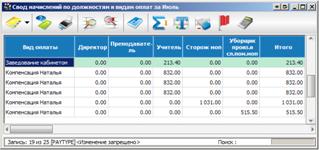
Рис. 7.3.2.1.1 Свод начислений по должностям и видам оплат
3.2.2. Свод начислений по должностям и видам оплат за период
Свод начислений по должностям и видам оплат за период (Своды -> Прочие своды по заработной плате -> Своды по должностям и категориям -> Свод начислений по должностям и видам оплат за период) собирается на основе данных Штатных расписаний учреждений.
Для формирования данного свода необходимо заполнить поля формы сборки. В поле Учреждения необходимо выбрать учреждения, по которым будет сформирована ведомость. В поле Период ввести период, за который будет собран свод. Отметка в поле Отделять совместителей означает, что при сборке ведомости совместители не будут учтены.
По нажатию кнопки «Применить» сформируется свод с заданными параметрами.
3.2.3. Свод начислений по должностям и учреждениям
Свод начислений по должностям и учреждениям (Своды -> Прочие своды по заработной плате -> Своды по должностям и кат-егориям -> Свод начислений по должностям и учреждениям) соби-рается на основе данных Штатных расписаний учреждений.
Для формирования данного свода необходимо заполнить пола формы сборки. В поле Учреждения необходимо выбрать учреждения, по которым будет сформирована ведомость. Отметка в поле Выводить количество означает, что при сборке свода будет выведено количество сотрудников, работающих по каждой должности в учреждении.
По нажатию кнопки «Применить» сформируется свод с задан-ными параметрами.
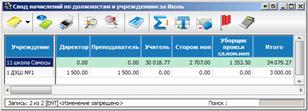
Рис. 7.3.2.3.1 Свод начислений по должностям и учреждениям
3.2.4. Свод по среднему количеству должностей за период по учреждениям
Свод по среднему количеству должностей за период по учреждениям (Своды -> Прочие своды по заработной плате -> Своды по должностям и категориям -> Свод по среднему кол-ву должностей за период по учреждениям) формируется на основе Штатного расписания и представляет собой перечень должностей и общее количество занимаемых ставок по приведенным должностям.
Для формирования данного свода необходимо заполнить пара-метры, по которым он будет собираться. По нажатию кнопки «Применить» свод будет собран.
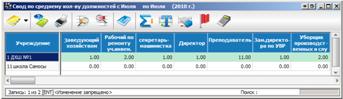
Рис. 7.3.2.4.1 Свод по среднему количеству должностей за период по учреждениям
3.3. Своды по категориям персонала
Сводные ведомости по категориям персонала формируются на основании Справочника категорий и данных учетных карточек Архива сотрудников.
Возможны следующие варианты формирования данного вида ведомостей:
· Свод начислений по категориям персонала и видам оплат;
· Свод начислений по категориям должностей и учреждениям.
При задании параметров формирования ведомости необходимо задать Счета начислений и учреждение или список учреждений.
3.3.1. Свод начислений по категориям персонала и видам оплат
Свод начислений по категориям персонала и видам оплат (Своды -> Прочие своды по заработной плате -> Своды по должностям и категориям -> Свод начислений по категориям персонала и видам оплат) собирается на основе данных Штатного расписания текущего учреждения.
Для формирования данного свода необходимо в форме сборки заполнить параметры, по которым он будет собран, и нажать кнопку «Применить».
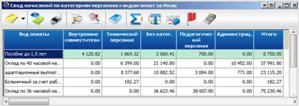
Рис. 7.3.3.1.1 Свод начислений по категориям персонала и видам оплат
Глава 4. Статистические своды
В модуле «Персонал» предусмотрено создание форм статистической отчетности по заработной плате.
4.1. Статистическая форма П-4
Перед формированием Формы П-4 необходимо провести настройку через пункт меню [Своды/ Статистические своды/ Статистическая форма П-4/ Настройка для статистической формы П-4]. Следует указать во всех полях перечень видов оплат.
Далее для формирования отчета следует открыть пункт меню [Своды/ Статистические своды/ Статистическая форма П-4/ Статистическая форма П-4]. По клавише <F4> собрать данные по текущему учреждению.
По клавише <F5> можно посмотреть данные по разделам формы П-4. Поля на момент открытия будут пусты. Собрать данные необходимо по клавише <F4>. Распечатать форму можно по клавише <F2>.
4.2. Отчет о расходах бюджета по классному руководству
Порядок заполнения «Отчета о расходах бюджета по классному руководству» (Своды –> Статистические своды –> Отчет о расходах бюджета по классному руководству) в ПК БАРС-Бюджет осуществ-ляется в соответствии с требованиями письма Министерства образования и науки Российской Федерации № 000/12-14 от 01.01.2001 г.
Результатом формирования данного отчета будет список всех сотрудников выбранных учреждений, которые числятся в типе физических лиц «Классное руководство».
Перед выполнением «Отчета о расходах бюджета по классному руководству» необходимо собрать карточки по учету страховых взносов для категории физических лиц «Классное руководство».
При открытии пункта меню [Своды/ Статистические своды/ Отчет о расходах бюджета по классному руководству] на экране появится окно параметров отчета.

Рис. 7.4.2.1 Параметры сборки отчета
В поле Сформировать за период необходимо указать период, за который формируется отчет.
В поле Учреждение открывается «Справочник учреждений», где необходимо выбрать те организации, по которым будет формироваться отчет.
Если у сотрудника в начислениях присутствует начисление «Районный коэффициент» и необходимо включить сумму по данному начислению в сборку отчета, то в поле Районный коэффициент необходимо выбрать данное начисление. Если же данное поле оставить пустым, то сумма по начислению «Районный коэффициент» в отчете не отобразится.
В поле Вид оплаты по «Классному руководству» необходимо указать метод расчета, по которому будет собираться отчет. В том случае, если отчет собирается для учреждения города, то в разделе вид оплаты заполняется поле Виды оплаты по учреждению в городе». Если отчет же формируется для учреждения сельской местности, то необходимо заполнить поле Виды оплат по учреждению в сельской местности.
По кнопке «Сформировать» отчет по заданным параметрам будет собран.
4.3. Свод по численности и размерам начисленной зарплаты
Для составления данного отчета необходимо сначала выполнить настройку размеров заработной платы (Своды -> Статистические своды -> Свод по численности и размерам начисленной зарплаты -> Настройка размеров заработной платы). Заполнение таблицы происходит по клавише <Insert>.
Далее через пункт меню [Своды/ Статистические своды/ Свод по численности и размерам начисленной зарплаты/ Свод по численности и размерам начисленной зарплаты] следует указать учреждения, период и виды оплат. При необходимости можно включить учет совместителей, и разделение начисленной зара-ботной платы по целевым статьям. После нажатия кнопки «Приме-нить» отчет будет собран. По клавише <F2> можно распечатать полученный отчет.
Глава 5. Прочие своды по заработной плате
К прочим сводам относятся:
· «Шахматка по счетам»;
· «Свод по больничным в разрезе учреждений»;
· «Конфигурируемый свод по начислениям и удержаниям»;
· «Свод по принятым и уволенным за период»;
· «Своды по тарификации» и т. д.
5.1. Шахматка по счетам
Порядок формирования шахматки предусматривает возможность использования аналитики для дебета и кредита, а также учет фондов. Свод формируется через пункты меню [Своды/ Прочие своды по заработной плате/ Шахматка по счетам]. При этом на экране открывается окно настройки параметров сборки, поля которого необходимо заполнить.
Поле Учреждение заполняется с помощью Справочника учреждений. Поле Типы физических лиц также выбирается из соответствующего справочника.
Отметка в поле Учитывать фонды сделает возможным выбор необходимых для учета фондов. В этом случае в поле справа появится возможность выбора фондов из списка (согласно данным справочника «Виды оплаты и удержаний»).
Отметки в полях Использовать аналитику для дебета и Использовать аналитику для кредита означают, что шахматка будет собрана с учетом аналитики.
По кнопке «Применить» шахматка с заданными параметрами будет сформирована.
5.2. Реестр больничных листов для ФСС
Отчет формирует реестр больничных листов для ФСС.
Сборка отчета выполняется через пункт меню [Своды/ Прочие своды по заработной плате/ Реестр больничных листов для ФСС].
5.3. Учет выплат пособий по уходу за детьми до 1,5 лет
Отчет позволяет собрать реестр выплат пособий по уходу за детьми в возрасте до 1,5 лет. Сборка отчета выполняется через пункт меню [Своды/ Прочие своды по заработной плате/ Учет выплат пособий по уходу за детьми до 1,5 лет].
5.4. Отчет о численности и ФОТ
Отчет о численности и ФОТ формирует информацию о численности и фонде оплаты труда работников бюджетной сферы. Для сборки отчета следует выбрать пункт меню [Своды/ Прочие своды по заработной плате/ Отчет о численности и ФОТ], после чего открывается окно параметров сборки отчета.
Параметры сборки отчета:
Учреждения. Выбираются учреждения, по которым необходимо собрать отчет.
Период. Задается период, за который необходимо собрать отчет.
Численность работников с учетом совместителей. Если отчет необходимо собрать с учетом сотрудников, работающих по совместительству, то в данном поле следует установить флажок.
Выплаты, относящиеся к ПАВ (персонифицированная адаптационная выплата). Выбираются виды оплат, относящиеся к адаптационным выплатам. В отчет попадают сотрудники, у которых адаптационные выплаты указаны в основаниях (Архив сотрудников -> раздел «Основания»). Сотрудники, у которых адаптационные выплаты указаны не в основаниях, в отчет не попадут.
Важно! Данные по сотрудникам, у которых разряд отличный от 1-18, 8п-18п и 3д-18д, не попадут в отчет.
Виды оплат, включаемые в ФОТ. Выбираются виды оплат, включаемые в фонд оплаты труда. По умолчанию выбраны все виды оплат, но при необходимости некоторые оплаты можно исключить.
Начисления на ФОТ. Поле принимает значение «По карточкам ЕСН» или «По ставке».
После нажатия кнопки «Применить» отчет будет сформирован.
Для печати отчета следует использовать клавишу <F2>.
5.5. Свод по больничным в разрезе учреждений
Свод по больничным в разрезе учреждений позволяет проследить суммы, начисленные по больничным листам за каждый отдельный месяц по отдельным учреждениям.
Через пункты меню [Своды/ Прочие своды по заработной плате/ Свод по больничным в разрезе учреждений] отрывается окно задания параметров сборки свода.
Поле Учреждения заполняется выбором из Справочника учреждений. Период сборки свода задается с помощью календаря.
По кнопке «Собрать» свод будет сформирован.
В данном своде для каждого месяца указывается количество дней, оплаченных по больничным листам, и общая сумма. Итоговую сумму по каждому учреждению можно просмотреть в конце таблицы в поле Итого.
5.6. Свод по членам профсоюза
Свод по членам профсоюза формируется на основании заработной платы. Данный свод собирается через пункт меню [Своды/ Прочие своды по заработной плате/ Свод по членам про-фсоюза].
5.7. Свод по выплатам компенсации за период
Данный свод формируется по кадрам через пункт меню [Своды/ Прочие своды по заработной плате/ Свод по выплатам компенсации за период].
5.8. Свод по принятым и уволенным за период
Свод по принятым и уволенным за период формируется по кадрам через пункты меню [Своды/ Прочие своды по заработной плате/ Свод по принятым и уволенным за период]. При этом на экране открывается окно настройки параметров сборки.
Поле В разрезе может принимать значения «Учреждений» / «Категорий». Период с.. по задается в соответствующих полях с помощью календаря.
В поле Типы физ. лиц заполняется выбором из списка типов физических лиц.
Поле Быстрый просмотр принимает значения «Да» / «Нет».
По кнопке «Применить» свод по заданным параметрам будет сформирован.
5.9. Свод по работающим по типам физических лиц
Данный свод формируется через пункты меню [Своды/ Прочие своды по заработной плате/ Свод по работающим по типам физических лиц]. При этом на экране открывается окно настройки параметров сборки.
Дата задается с помощью календаря. Поле Учреждение заполняется выбором из Справочника учреждений. Типы физ. лиц также задается выбором из соответствующего справочника.
По кнопке «Применить» свод будет сформирован.
5.10. Своды по банкам
Своды по банкам формируются на основе платежных ведо-мостей через пункты меню [Своды/ Прочие своды по заработной плате/ Своды по банкам].
5.10.1. Сводная ведомость для банка
При выборе подпункта «Сводная ведомость для банка» на экране открывается окно задания параметров сборки свода.
В поле Банки открывается окно выбора банка. Поле Физические лица заполняется выбором из Справочника типов физических лиц, а поле Учреждения выбором из Справочника учреждений.
В случае постановки отметки в поле Окончательная выплата свод будет сформирован на основе окончательных выплат. В случае отсутствия данной отметки в поле Вид аванса необходимо выбрать вид оплаты, по которому будет сформирован свод.
Поле Тип сборки может принимать значения «Общий итог по человеку» / «Человек в разрезе организаций».
По кнопке «Применить» свод будет сформирован.
5.10.2. Свод по учреждениям (сколько в каждый банк)
При выборе подпункта «Свод по учреждениям (сколько в каждый банк)» на экране появляется запрос выбора свода, который нужно сформировать. Доступные своды: Зарплатный, Авансовый, Зарплатный с номерами ведомостей, Авансовый с номерами ведомостей.
При выборе значения «Авансовый» на экране открывается окно выбора вида аванса. По нажатию кнопки «Применить» свод будет собран.
5.11. Конфигурируемый свод по начислениям и удержаниям
Для того чтобы собрать Конфигурируемый свод по начислениям и удержаниям (Своды -> Прочие своды -> Конфигурируемый свод по начислениям и удержаниям), необходимо предварительно рассчитать заработную плату сотрудников, создать окончательную зарплатную ведо-мость и закрыть период.
Для настройки свода необходимо выбрать в меню пункт [Своды/ Прочие своды по заработной плате/ Конфигурируемый свод по видам начислений и удержаний/ Настройка свода].
В открывшемся окне необходимо создать новую запись, если свод создается впервые:
В поле Наименование конфигурируемого свода следует ввести название создаваемого свода. Поле Описание предназначено для ввода примечаний.
По нажатию кнопки «Применить» откроется окно для ввода параметров создаваемого свода. В открывшемся окне для каждой колонки создаваемого свода необходимо добавить запись.
В поле Наименование колонки необходимо ввести название вида оплат, по которому будут собираться данные. В поле Тип колонки заполняется выбором из списка видов оплат и удержаний. Поле Порядок предназначено для сортировки создаваемых видов оплат и удержаний. Для каждого параметра по необходимости вводится порядковый номер. Если данное поле не заполнено, остальные поля будут отсортированы в том порядке, как они заносились. Если в поле Скрыть колонку поставить отметку, то при сборке свода данная колонка отображаться не будет.
По нажатию кнопки «Настройка входимости» откроется окно, содержащее все виды оплат, относящиеся к выбранному виду в поле Тип колонки. В данном окне необходимо выбрать тот вид оплат, на основании которого будут собираться данные для ука-занной колонки.
После заполнения параметров свода будет выдан запрос о необходимости сохранения записи.
Далее необходимо перейти к пункту меню [Своды/ Прочие своды по заработной плате/ Конфигурируемый свод по видам начислений и удержаний / Сборка свода]. На экране появится окно справочника конфигурируемых сводов, которые были настроены в разделе [Своды/ Прочие своды по заработной плате/ Конфигурируемый свод по видам начислений и удержаний/ Настройка свода]. После выбора наименования свода необходимо указать дополнительные сведения: Учреждение, КБК, Типы физии-ческих лиц и период. Их заполнение производится в стандартном порядке.

|
Из за большого объема этот материал размещен на нескольких страницах:
1 2 3 4 5 6 7 8 9 10 11 12 13 14 |
