


Партнерка на США и Канаду по недвижимости, выплаты в крипто
- 30% recurring commission
- Выплаты в USDT
- Вывод каждую неделю
- Комиссия до 5 лет за каждого referral
Для изменения вида затрат рабочего времени нажмите клавишу <Пробел> и выберите нужное значение.
5.4. Меню дополнительных функций
По клавише <F7> в Табеле рабочего времени доступно «Меню дополнительных функций».

Рис. 1.5.4.1 Меню дополнительных функций
Из данного меню доступны следующие функции ПК БАРС-Бюджет:
· Обнуление отработанных часов у списка людей в табеле;
· Нормочасы;
· Обнуление отработанных часов у совместителей в табеле;
· Изменение порядка столбцов в Табеле рабочего времени.
Обнуление отработанных часов у списка сотрудников в табеле
В ПК БАРС-Бюджет предусмотрена функция «Обнуление отработанных часов у списка сотрудников в табеле». Данная функция в табеле рабочего времени обнуляет отработанные часы у группы сотрудников. Если группа сотрудников не выделена в табеле с помощью клавиши <+>, то обнуляются отработанные часы у всех сотрудников в табеле.
Нормочасы
В ПК БАРС-Бюджет предусмотрена функция расчета нормочасов, то есть часов, которые человек должен отработать по занимаемой должности.
При сборке табеля рабочего времени (по клавише <F8>) поле Человеко-часы заполняется значениям нормочасов для сотрудников, работающих по нагрузке, например, учителей.
При вызове функции «Нормочасы» поле Человеко-часы заполняется значениями нормочасов для сотрудников, работающих по ставке.
Нормочасы для работающих по нагрузке вычисляются по формуле:

Нормочасы для работающих по ставке вычисляются по формуле:

Обнуление отработанных часов у совместителей в табеле
Функция «Обнуление отработанных часов у совместителей в табеле» аналогична функции «Обнуление отработанных часов у списка сотрудников в табеле». Данная функция в табеле рабочего времени обнуляет отработанные часы у совместителей.
Изменение порядка столбцов в Табеле рабочего времени
Изменение порядка столбцов в Табеле рабочего времени задается в поле Порядок в виде числового значения либо в полях Поднять поле вверх и Опустить поле вниз. По клавише <Пробел> в поле со значением <<ВВЕРХ>> / <<ВНИЗ>> поле либо поднимается вверх либо опускается вниз на одну позицию (либо передвигается ближе к началу, либо к концу).
Глава 6. Доходы по НДФЛ и страховым взносам
Доходы по налогу на доходы физических лиц и по страховым взносам группируются на разных налоговых регистрах. Группы сборки карточек зависят от учреждения.
Карточка по учету страховых взносов формируется по каждому учреждению независимо от уровня подчиненности организации, в то время как налоговые карточки формируются с учетом подчиненности. Это значит, что если учреждение имеет подраз-деления либо ему подотчетны другие учреждения, то доходы по налогам группируются в одной налоговой карточке по всем подразделениям. В противном случае по каждому учреждению формируется своя налоговая карточка.
Например, ХЭК подотчетен Центральной бухгалтерии. В этом случае формируется одна налоговая карточка по ЦБ, в которой отражаются также доходы по ХЭК. А карточка учета страховых взносов формируется как для школы ХЭК, так и для ЦБ.
6.1. Операции с карточками по текущему сотруднику
6.1.1. Налоговая карточка сотрудника
По клавише <F4> в Архиве сотрудников (Зарплата –> Архив сотрудников) открывается «Налоговая карточка сотрудника».
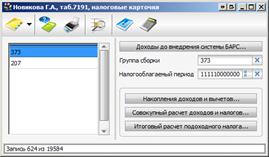
Рис. 1.6.1.1.1 Налоговая карточка текущего сотрудника
В «Налоговой карточке сотрудника» по клавише <F4> происходит пересборка карточки, то есть обновление данных по совокупному доходу сотрудника, скидкам, подоходному налогу и вычетам. Необходимо помнить, что налоговая карточка собирается на текущую дату.
Важно! Все разделы карточки формируются автоматически на основе данных соответствующих документов. Поэтому не рекомендуется изменять значения полей карточки вручную.
В поле Группа сборки карточки указывается значение, установленное в архиве сотрудника в пункте «Учреждения». Данный код уникален в пределах юридического лица.
Так же выбором из списка слева в окне можно просмотреть налоговые карточки данного сотрудника, в случае его занятости в других учреждения, не подотчетных текущему.
В поле Налогооблагаемый период указан налоговый период, за который карточка собрана. Например, если значение данного поля , то карточка собрана по доходам сотрудника с января по май текущего года.
По кнопке «Доходы до внедрения системы БАРС» в отрывшейся таблице можно просмотреть сведения по совокупному доходу сотрудника, скидкам, подоходному налогу и вычетам до внедрения ПК БАРС-Бюджет. Данные сведения обязательно должны быть внесены с помощью пункта «До внедрения» в Архиве сотрудников в случае:
· работы в ПК БАРС-Бюджет не с первого месяца года внедрения;
· долга или возврата подоходного налога сотрудника на начало года внедрения;
По кнопке «Накопления доходов и вычетов» формируется таблица сборки ежемесячных начислений доходов, сумм скидок (сумма необлагаемого налогом дохода) и вычетов. В данной таблице в поле Код указан код дохода, вычета или скидки. Установив маркер в это поле, в шапке таблицы можно видеть расшифровку данного кода. В столбцах наименований месяцев показаны суммы дохода, вычета или скидки данного месяца. В последующих столбцах указаны суммы скидок, предоставленных в каждом месяце текущего года.

Рис. 1.6.1.1.2 Таблица Накопления доходов и вычетов
По кнопке «Совокупный расчет доходов и налогов» формируется таблица ежемесячных с нарастающим итогом начислений доходов, сумм скидок, исчисленного и удержанного подоходного налога (рис. 1.6.1.1.3). В данной таблице в соответст-вующих столбцах указаны суммы совокупного годового дохода с начала года, скидок, вычетов, облагаемого совокупного годового дохода с начала года, исчисленного и удержанного подоходного налога, коэффициентов и надбавок, сумма материальной выгоды и т. д.
Значение в строке «С предыдущего года» в поле Сумма удержанного налога формируются на основе данных, занесенных в раздел «До внедрения» либо на основе данных раздела «Заработная плата» сотрудника предыдущего года. Отри-цательная сумма означает долг сотрудника по подоходному налогу на начало текущего года. Если же число положительное - указана сумма возврата сотруднику по подоходному налогу на начало текущего года.
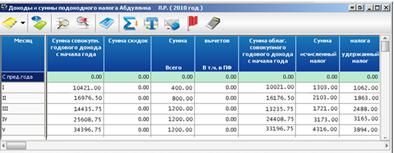
Рис. 1.6.1.1.3 Таблица Совокупный расчет доходов и налогов
По кнопке «Совокупный расчет подоходного налога» формируется таблица итогового расчета исчисленного и удержан-ного подоходного налога с нарастающим итогом. В данной таблице можно посмотреть долги или возвраты сотруднику по подоходному налогу.
6.1.2. Карточка учета страховых взносов
На доходы сотрудников учреждений начисляются страховые взносы.
По клавише <F6> в Архиве сотрудников (Зарплата –> Архив сотрудников) открывается «Карточка учета страховых взносов» сотрудника. Данная карточка формируется по каждому учреждению независимо от его вида.
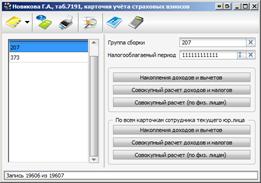
Рис. 1.6.1.2.1 Карточка учета страховых взносов
В Карточке учета страховых взносов по клавише <F4> происходит пересборка карточки, то есть обновление данных по совокупному доходу сотрудника и по страховым взносам. Необхо-димо помнить, что карточка по учету страховых взносов собирается на текущую дату.
Важно! Все разделы карточки формируются автоматически на основе данных соответствующих документов. Поэтому не рекомендуется изменять значения полей карточки вручную.
В поле Группа сборки карточки указывается значение, установленное в архиве сотрудника в пункте «Учреждения». Данный код уникален в пределах юридического лица.
Также выбором из списка слева в окне можно просмотреть карточки учета страховых взносов данного сотрудника в случае его занятости в других учреждения.
В поле Налогооблагаемый период указан налоговый период, за который карточка собрана. Например, если значение данного поля , то карточка собрана по доходам сотрудника с января по май текущего года.
По кнопке «Накопления доходов и вычетов» формируется таблица сборки ежемесячных начислений доходов, сумм скидок (сумма необлагаемого налогом дохода) и вычетов (рис. 1.6.1.2.2). В данной таблице в поле Код указан код дохода, вычета или скидки. Установив маркер в это поле, в шапке таблицы, можно видеть расшифровку данного кода. В столбцах наименований месяцев показаны суммы дохода, вычета или скидки данного месяца. В последующих столбцах указаны суммы скидок, предоставленных в каждом месяце текущего года.
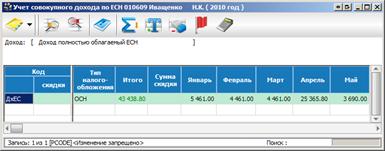
Рис. 1.6.1.2.2 Таблица Накопления доходов и вычетов
По кнопке «Совокупный расчет доходов и налогов» формируется таблица ежемесячных с нарастающим итогом начислений доходов, сумм скидок, начисленных налогов.
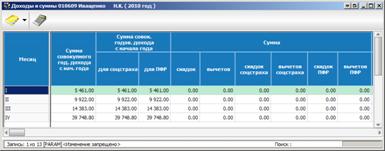
Рис. 1.6.1.2.3 Таблица Совокупный расчет доходов и налогов
По кнопке «Совокупный расчет (по физ. лицам)» формируется таблица ежемесячных с нарастающим итогом начислений доходов, сумм скидок, начисленных налогов в разрезе физ. лиц.
Важно! Сборку Карточек учета страховых взносов необходимо проводить всегда перед закрытием месяца для корректного формирования фондов страховых взносов.
Существует возможность просмотра общей карточки учета страховых взносов с учетом подразделений, то есть карточки сотрудника по текущему юридическому лицу. Для этого необходимо в Архиве сотрудников (Зарплата –> Архив сотрудников) открыть карточку учета страховых взносов сотрудника. Общая карточка доступна по кнопкам «Накопления доходов и вычетов», «Совокуп-ный расчет доходов и налогов», «Совокупный расчет (по физ. лицам)», находящимся ниже надписи «По всем карточкам сотрудника текущего юр. лица».
6.2. Групповые операции с карточками
6.2.1. Сборка налоговых карточек
Сборка налоговых карточек всех сотрудников учреждения осуществляется в «Меню дополнительных функций пункта». На экране появится форма выбора параметров сборки карточек. Необходимо нажать кнопку «По всем» в случае сборки налоговых карточек по всем сотрудникам или кнопку «По отмеченным» в случае сборки карточек по выделенным сотрудникам.
6.2.2. Сборка карточек страховых взносов
Расчет персональных карточек страховых взносов производится при начислении заработной платы. Сборка карточек по учету страховых взносов осуществляется после ввода всех начислений и удержаний карточки бухгалтером (в целом по всей бухгалтерии).
После выбора пункта «Сборка страховых взносов» на экране появится форма выбора параметров сборки карточек. Необходимо нажать кнопку «По всем» в случае сборки карточек страховых взносов по всем сотрудникам, или кнопку «По отмеченным» в случае сборки карточек по выделенным сотрудникам.
Раздел 2. Расчет заработной платы
Глава 1. Больничные
Расчет больничных в ПК БАРС-Бюджет осуществляется автоматически.
Для правильного расчета больничных необходимо соблюдение следующих условий:
· Наличие заработной платы за 12 предыдущих месяца;
· Наличие предварительно сформированного Табеля рабочего времени за текущий месяц;
· Правильно заполненный непрерывный стаж;
· Правильно настроенный справочник «Виды оплат и удержаний» в части, касающейся больничных и дневных ставок;
· Правильно настроенный «Справочник учреждений» для учета подразделений.
1.1. Настройка больничных видов оплат
Настройка больничных видов оплат осуществляется в справочнике «Виды оплат и удержаний», где можно задать любое количество видов больничных.
Для начала расчета больничных в модуле «Персонал» ПК БАРС-Бюджет необходимо создать вид оплат «Ставка от 12 месяцев» со следующими параметрами:
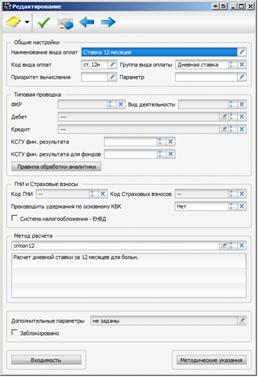
Рис. 2.1.1.1 Настройка вида оплаты «Ставка от 12 месяцев»
В поле Метод расчета нужно выбрать необходимый метод расчета дневной ставки:
· CRMON12 – для расчета дневной ставки от двенадцати предыдущих месяцев по конкретному физическому лицу;
· CRM_12 – для расчета дневной ставки от двенадцати предыдущих месяцев по текущему учреждению по всем физ. лицам;
· CMRO12 – для расчета дневной ставки от двенадцати предыдущих месяцев по текущему юридическому лицу.
Далее необходимо создать методы расчета больничных видов оплат.
Создание методов расчета больничных рассмотрим на примере создания метода расчета «Временная нетрудоспособность»:
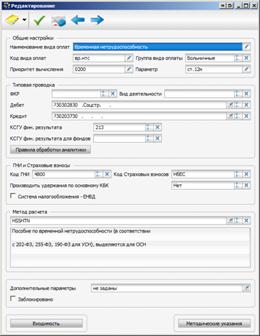
Рис. 2.1.1.2. Метод расчета «Временная нетрудоспособность»
В поле Название вида оплат с клавиатуры необходимо указать вид больничного, а в поле Код вида оплат сокращенное обозначение (из 6-ти символов).
Значение поля Приоритет также вводится с клавиатуры.
Важно! В поле Параметр для всех больничных выплат (кроме Больничных за счет работодателя и Продолжении больничных) необходимо ввести значение поля Код вида оплат, установленный у вида оплаты «Ставка от 12 месяцев» (рис. 2.1.1.3), то есть метода расчета дневной ставки.
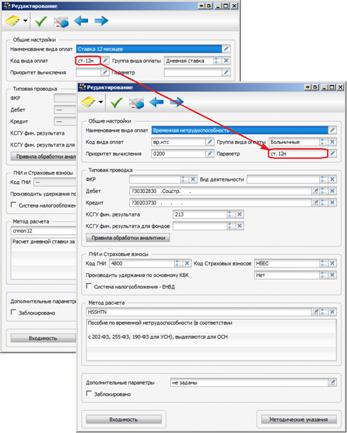
Рис. 2.1.1.3. Установка Параметра для больничных выплат
В поле Группа вида оплаты открывается «Справочник групп видов оплат», в котором нужно выбрать значение «Больничные».
Поля Дебет и Кредит заполняются выбором из Плана счетов. Больничные относятся к социальному страхованию, поэтому необходимо установить следующую корреспонденцию: дебет 30302 «Расчеты по страховым взносам на обязательное соц. страхование на случай врем. нетр-ти», кредит 30203 – «Расчеты по начис-лениям на выплаты по оплате труда».
В поле Код ГНИ и Код Страховых взносов необходимо ввести соответствующие коды вида дохода для расчета подоход-ного налога и страхового взноса соответственно.
В поле Метод расчета открывается окно «Доступные методы расчета», в котором нужно выбрать тип разбивки больничного. При этом в поле Описание метода отразится наименование метода разбивки. Для реализации того или иного режима раскладки больничного по дням предусмотрены различные методы расчета (см. Приложение 3. Группа «Больничные»)
1.2. Принципы расчета больничных
Для правильного расчета заработной платы необходимо вносить сведения о больничных листах. Учет больничных листов ведется в Реестре больничных листков. Данный реестр вызывается через пункты меню [Зарплата/ Больничные].
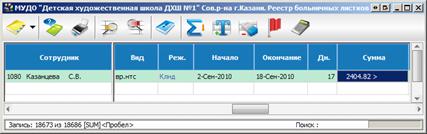
Рис. 2.1.2.1 Реестр больничных листков
Для оформления больничного сотруднику необходимо добавить новую запись в «Реестр больничных листов». На экране появится сообщение программы о подтверждении данного действия. По кнопке «Добавить» откроется окно, в котором представлен список всех сотрудников текущего учреждения.
Необходимо выбрать фамилию сотрудника, которому оформ-ляется больничный. В Реестре больничных листков появится строка по данному сотруднику.
Поле Сотрудник заполняется автоматически.
В поле Режим указывается тип недели больничного, указанный в Табеле рабочего времени сотрудника.
Для заполнения больничного конкретного сотрудника необходи-мо взять лист временной нетрудоспособности, заверенный лечеб-ным учреждением. В соответствии с ним ввести Дату начала, Дату окончания и Вид листа временной нетрудоспособности. Список видов больничных формируется на основании справочника «Виды оплат и удержаний».
Поле Дней будет заполнено автоматически после формиро-вания раскладки больничного.
Для расчета больничного листа необходимо войти в поле Сум-ма. Откроется Раскладка больничного листка. В ней зависимости от вида больничного автоматически сформируется несколько строк. Например, обычный лист временной нетрудоспособности разби-вается на две строки:
· Два дня за счет работодателя;
· Оставшиеся дни, оплачиваемые за счет средств ФСС (Приложение 6, п. 6).
По умолчанию в поле Вид дневной ставки устанавливается дневная ставка, указанная в соответствующем виде больничного.
Для расчета больничного у сотрудника, не имеющего зарплаты за предыдущие 12 месяцев, можно указать другой вид дневной ставки (от текущего месяца или от тарификации).
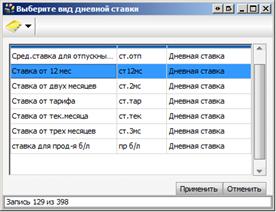
Рис. 2.1.2.2 Окно выбора дневной ставки
В поле Дневная ставка данного вида по клавише <Пробел> происходит расчет среднедневной ставки по данному виду расчета. По клавише <Enter> открывается таблица составляющих средне-дневной ставки.
Поля таблицы заполняются автоматически в соответствии с Таблицей входимости. Разбивка данных в таблице производится в зависимости от вида дневной ставки. Для каждого вида оплаты, входящего в расчет среднедневной ставки указан месяц и сумма оплаты.
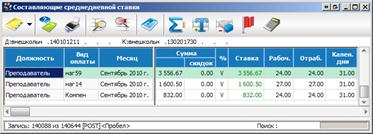
Рис. 2.1.2.3 Таблица составляющих среднедневной ставки
В данной таблице для информации отражается количество рабочих и отработанных сотрудником дней в данном месяце. Это позволяет понять, откуда взята цифра суммарного количества дней во всех месяцах расчета.
Необходимо проверить какие виды оплат входят в расчет больничного листа и в случае необходимости откорректировать (по клавише <F4>) входимость дневной ставки. Следует обратить внимание, что для квартальных премий входимость указывается 1/3, для годовых – 1/12.
В зависимости от стажа сотрудника устанавливается процент оплаты больничных, его также можно установить вручную.
Ставка, принятая к расчету больничного, может быть также указана вручную. При ручном вводе ставки в поле Ставка указана вручную автоматически устанавливается отметка.
Сумма больничных начисленная рассчитывается исходя из количества дней больничного, дневной ставки и процента оплаты.
Сумма больничных максимальная рассчитывается исходя из двух значений:
· Если непрерывный стаж сотрудника менее 6 месяцев, то расчет происходит от минимального оклада (с 1.01.2010 г. Сумма минимального оклада составляет 4330 руб./мес.) (Приложение 6, п. 6).
· В противном случае – не должен превышать максимально установленной суммы больничного листа (с 1.01.2010 г. эта сумма составляет 34583, 33 руб./мес.)
Утвержденная сумма больничного – это минимальное значение двух предыдущих. Например, Сумма больничных начисленная равна 359,34 руб., Сумма больничных максимальная равна 924,44 руб., Утвержденная сумма больничного будет равна 359,34 руб.
Описанная последовательность действий соблюдается при оформлении всех больничных.
По клавише <F4> в реестре больничных листков можно сформировать Сводную ведомость по видам больничных листов в разрезе сотрудников.

Рис. 2.1.2.4 Сводная ведомость по больничным листам
Важно! После расчета больничных необходимо произвести обновление Табеля рабочего времени. Для этого необходимо открыть табель, нажать клавишу <F8> и выбрать вид обновления «Больничные дни и отпуска».
Глава 2. Отпускные
Расчет отпускных в ПК БАРС-Бюджет осуществляется автоматически.
Для правильного расчета отпускных необходимо соблюдение следующих условий:
· Наличие заработной платы за 12 предыдущих месяцев;
· Наличие предварительно сформированного Табеля рабочего времени за текущий месяц;
· Правильно настроенный справочник «Виды оплат и удержаний» в части, касающейся отпускных и дневных ставок;
· Правильно настроенный справочник «Настройка зарплаты»: отметка в поле Разделять отпускные по периодам.
2.1.1. Принципы расчета отпускных
Порядок работы при расчете отпускных напоминает порядок работы с больничными.
Учет отпускных ведется в Реестре отпусков, который вызывается через пункт меню [Зарплата/ Отпускные].
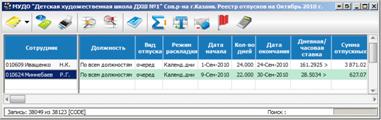
Рис. 2.2.1.1.1 Реестр отпусков
Для оформления отпуска сотруднику необходимо добавить новую запись в «Реестр отпусков». Откроется окно, в котором представлен весь список сотрудников текущего учреждения. В данном списке необходимо выбрать одного или нескольких сотрудников.
При оформлении отпуска нескольким сотрудникам расчет отпускных производится по всем должностям каждого сотрудника. Этот способ применим, если у каждого сотрудника по всем должностям отпуск предоставляется на одинаковое количество дней и рассчитывается одинаково. Тогда Реестре отпусков для каждого сотрудника формируется одна запись на все должности, которые он занимает.
Важно! Список должностей берется из последней Тарификации. Тарификация, произведенная позднее даты начала отпуска, не учитывается.
Если отпуск по разным должностям имеет разную продолжительность либо отпуск оформляется только по одной из должностей, то необходимо оформлять его индивидуально. Для этого нужно в списке сотрудников текущего учреждения выбрать лишь одного. Тогда программа выдает запрос о начислении отпускных по всем должностям. Необходимо дать отрицательный ответ. После этого в таблице должно быть сформировано столько записей, сколько должностей занимает сотрудник. Например, сотрудник имеет три должности, по двум из которых отпуск имеет одинаковую продолжительность, а по одной – нет. В этом случае в таблице должно быть сформировано три записи по данному сотруднику.
При отрицательном ответе на запрос открывается окно выбора должностей сотрудника. После выбора необходимой должности в реестре отпусков появится запись по сотруднику.

Рис. 2.2.1.1.2 Реестр отпусков
Поля Сотрудник и Должность заполняются автоматически.
Для оформления отпуска необходимо взять приказ на отпуск сотрудника и занести Дату начала, Количество дней и Вид отпуска.
Поле Вид отпуска заполняется выбором из списка видов отпусков, который формируется на основании справочника «Виды оплат и удержаний».
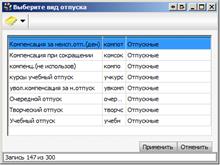
Рис. 2.2.1.1.3 Окно выбора вида отпуска
Значение поля Режим раскладки может принимать значения «календарные дни» / «5-дневка» / «6-дневка» (ст. 115 ТК РФ). Основной отпуск считается в календарных днях, если в Вашем учреждении сотрудник имеет право на дополнительный отпуск, то он может быть рассчитан в рабочих днях.
Дата окончания отпуска определяется автоматически по справочнику «Нормы рабочего времени». Если дата окончания отпуска не совпадает с указанной в приказе, следует проверить правильность заполнения справочника «Нормы рабочего времени».
В поле Дневная ставка открывается окно выбора расчета дневной ставки.

Рис. 2.2.1.1.4 Окно выбора расчета дневной ставки
Согласно федеральному закону 213-ФЗ от 01.01.2001 отпускные рассчитываются на основании 12 последних месяцев. Для этого необходимо выбрать значение «По нескольким предыдущим меся-цам». При этом расчете используется вид дневной ставки «Средняя ставка для отпускных (ст. отп.)».
Для расчета отпускных у сотрудника, не имеющего зарплаты за 12 последних месяцев, могут использоваться виды дневных ставок «По текущему месяцу (тк. отп)» или «По тарификации (тр. отп)».
Важно! Для корректного расчета отпускных в справочнике «Виды оплат и удержаний» для вида оплат «Средняя ставка для отпускных» (группа видов оплат «Дневная ставка») в поле Метод расчета должен быть указан метод:
STVAC02 – для расчета дневной ставки от двенадцати предыдущих месяцев по конкретному физическому лицу (с 2002 г.);
STV_02 – для расчета дневной ставки от трех предыдущих месяцев по текущему учреждению по всем физ. лицам;
STVAC02_ – для расчета дневной ставки от двенадцати предыдущих месяцев по текущему юридическому лицу (с 2002 г.).
В зависимости от выбранного способа происходит расчет среднедневной ставки.
При выборе значения «По нескольким предыдущим месяцам» выдается окно со списком месяцев, в котором по умолчанию отмечены двенадцать месяцев, предшествующие отпуску.
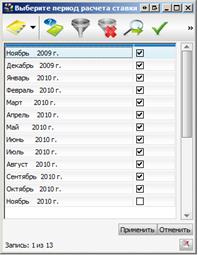
Рис. 2.2.1.1.5 Окно выбора периода расчета ставки
По отмеченным месяцам будет производиться расчет среднедневной ставки. Если необходимо изменить период расчета, то надо отметить нужные месяцы.
При выборе значения «По текущему месяцу» расчет средне-дневной ставки будет производиться по зарплате за текущий месяц.
Соответственно при выборе значения «По тарификации» расчет ставки производится по данным последней тарификации.
После расчета Дневной ставки в данном поле открывается таблица составляющих среднедневной ставки.
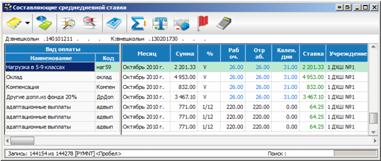
Рис. 2.2.1.1.6 Таблица составляющих среднедневной ставки
Поля таблицы заполняются автоматически в соответствии с Таб-лицей входимости. Для каждого вида оплаты, входящего в расчет среднедневной ставки, указан месяц и сумма оплаты.
Проверьте составляющие среднедневной ставки и при необходимости отредактируйте поля Сумма и Процент непо-средственным вводом с клавиатуры. В поле Процент устанавли-вается значение «ü», что означает 100% вхождение суммы в расчет среднедневной ставки. По комбинации клавиш <Ctrl+ Пробел> в данном поле устанавливается значение «Нет». Можно изменить процент вхождения, введя число от руки, например, 33, 1/12, 0, 120. В данной таблице так же отражается количество рабочих и отработанных сотрудником дней в данном месяце.
В таблицу можно добавить записи, суммы по которым должны войти в расчет отпускных. Следует обратить внимание, что для квартальных премий входимость указывается 1/3, для годовых – 1/12.
Для просмотра и редактирования сумм, входящих в расчет среднедневной ставки, необходимо нажать клавишу <F3> в «Реестре отпускных». При этом открывается «Таблица входимости» для дневной ставки.
В таблице составляющих среднедневной ставки по клавише <F7> производится пересчет коэффициентов. Это необходимо для того, чтобы входящие в расчет дневной ставки коэффициенты вошли в нее только в части, начисленной на входящие виды оплат с учетом процента входимости.
В таблице составляющих среднедневной ставки по клавише <F4> вызывается свод, в котором можно посмотреть основания для расчета среднедневной ставки, и, если требуется, с клавиатуры отредактировать поле Дней.
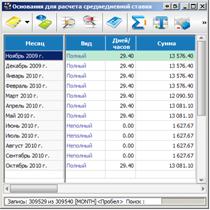
Рис. 2.2.1.1.7 Основания для расчета среднедневной ставки
Важно! Если было исправлено количество отработанных дней, то в таблице Основания для расчета среднедневной ставки, необходимо в Реестре отпускных в полях Дни/часы расчета и Сумма расчета по нажатию клавиши <Пробел> отразить эти изменения.
После просмотра и дополнения таблицы составляющих средне-дневной ставки необходимо выйти из нее. В Реестре отпусков прои-зойдет окончательный расчет среднедневной ставки и полный рас-чет отпускных.
Значение среднедневной ставки может быть указано вручную. При этом таблица составляющих среднедневной ставки будет недоступна, а в поле Вручную при ручном вводе ставки автоматически устанавливается отметка.
В поле Дни / Часы расчета указывается полное количество дней в месяцах, по которым определяется среднедневная ставка. Значение среднедневной ставки определяется как частное полей Сумма расчета и Дней расчета.
Описанная последовательность действий соблюдается при каждом расчете отпускных.
Важно! После расчета отпускных необходимо произвести обновление «Табеля рабочего времени». Для этого необходимо открыть табель, нажать клавишу <F8> и выбрать вид обновления «Больничные дни и отпуска».
В разделе имеется функция «Массовый расчет отпусков», которая предназначена для автоматического расчета средней ставки у всех или выбранных сотрудников в текущем месяце. Вызывается с помощью нажатия клавиши <F3>.
В таблице возможна сортировка записей по фамилии, по табельному номеру или по рангу. Для сортировки следует нажать клавишу <F5> и выбрать нужный способ сортировки, после чего порядок расположения записей в таблице изменится.
После расчета отпускных, в поле Блокировка можно поставить отметку клавишей <Пробел>. В этом случае запись будет забло-кирована от ручного изменения или удаления. Заблокированная запись выделяется в списке синим цветом.
2.1.2. Переиндексация отпускных
Если в расчетном периоде (в общем случае — 12 месяцев до даты начала отпуска) было повышение зарплаты в целом по организации, то выплаты, входящие в расчет отпускных, индексируются. Например, в расчет входит август 2007 года. С сентября 2007 года было повышение зарплаты на 15%. Соответственно, зарплата августа войдет в расчет, уже умноженная на 1.15.
Чтобы реализовать автоматическое применение коэффициентов индексации при расчете отпускных, необходимо настроить справочник «Конфигурация по зарплате» (Справочники -> Конфигурация по зарплате). В данном справочнике следует открыть разрядную сетку и перейти на закладку «Настройка отпускных, пособий».
Таблицу «Виды оплат, подлежащие индексации при изменении разрядов», можно получить двумя способами. Для этого сначала откроем эту таблицу. Первый — нажав клавишу <F3>, взять таблицу из таблицы входимости для среднедневной ставки отпускных. Второй — нажав клавишу <F2>, скопировать аналогичную таблицу с предыдущей конфигурации.
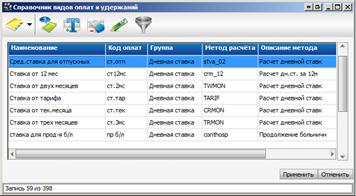
Рис. 2.2.1.2.1 Окно выбора
Важно! Для корректной настройки расчета отпускных необходимо выбрать значение «Средняя ставка для отпускных».
При выборе значения произойдет автоматическое заполнение окна вид выплат, подлежащих индексации.
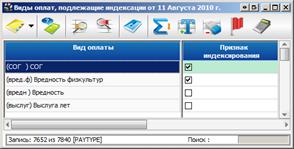
Рис. 2.2.1.2.2 Виды оплат, подлежащие индексации
Индексация отпускных будет происходить по тем видам оплат, у которых в поле Признак индексирования стоит отметка.
«Таблица коэффициентов индексации разрядов по отношению к предыдущей тарифной сетке» заполняется аналогично предыдущей — по клавише <F3> коэффициенты высчитываются автоматически согласно новой разрядной сетке, по клавише <F2> копируются с предыдущей конфигурации.
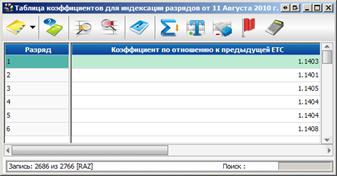
Рис. 2.2.1.2.3 Таблица коэффициентов для индексации разрядов
«Таблица соответствия разрядов» нужна только тогда, когда поменялись названия разрядов и была сделана тарификация по новым разрядам. Например, был разряд спец1к. Пользователь решил, что разрядом с таким названием он пользоваться не хочет и ввел вместо него разряд сп1кат. В таблице соответствия разрядов эти разряды должны быть сопоставлены друг другу. Если похожих действий не производилось, таблица остается пустой.
Поле Вид оплаты, являющийся перерасчетом з/платы хранит код вида оплаты в том случае, если повышение зарплаты не было связано с изменением тарифной сетки, а было введено как коэффициент.
Глава 3. Пособия по уходу до 1,5 лет
Учет пособий по уходу до 1,5 лет ведется в реестре пособий, переход к которому осуществляется через пункт меню [Зарплата/ Пособия по уходу до 1,5 лет].
Для расчета детских пособий необходимо корректно настроить справочник Конфигурация по зарплате. На закладке «Настройка отпускных, пособий» в разделе «Пособия до 1,5 лет» необходимо задать размеры пособий в соответствии с действующим законно-дательством. Выполнение данной настройки требуется только один раз. В дальнейшем менять эти настройки следует только при изменении законодательства.
Принцип расчета пособий по уходу до 1,5 лет аналогичен расчету больничных.
Для оформления пособия по уходу до 1,5 лет сотруднику необходимо добавить новую запись в реестр пособий. На экране появится сообщение программы о подтверждении данного дейст-вия. По кнопке «Добавить» откроется окно, в котором представлен список всех сотрудников текущего учреждения. Необходимо выбрать фамилию сотрудника, которому оформляется пособие. В реестре пособий появится строка по данному сотруднику.
Какой ребенок по счету. По умолчанию в поле отражается количество детей, указанных в Архиве сотрудников в таблице «Дети и льготы» сотрудника, но при необходимости это поле можно заполнить вручную.
Вид. Это вид оплаты с группой «Пособия до 1,5 лет» из справочника Видов оплат и удержаний.
Дата начала и Дата окончания. В этих полях необходимо указать период начисления пособия.
Вид дневной ставки. По умолчанию в поле устанавливается метод расчета дневной ставки, указанный в соответствующем виде пособия. Для расчета пособия у сотрудника, не имеющего зарплаты за предыдущие 12 месяцев можно указать другой вид дневной ставки (например, ставка от текущего месяца или ставка от тарификации).
Для расчета средней дневной ставки пособия по уходу до 1,5 лет необходимо встать на поле Дневной заработок и нажать клавишу <Пробел>. После расчета дневной ставки в данном поле с помощью нажатия клавиши <Enter> открывается таблица составляющих среднедневной ставки. Данная таблица практически аналогична таблице расшифровки среднедневной ставки в больничных и отпускных (работают те же функции).
В случае, когда рассчитанная автоматически среднедневная ставка не устраивает пользователя, он может указать свою. Для этого в поле Дневной заработок указывается нужная сумма. В поле Вручную автоматически появляется отметка.

|
Из за большого объема этот материал размещен на нескольких страницах:
1 2 3 4 5 6 7 8 9 10 11 12 13 14 |
