


Партнерка на США и Канаду по недвижимости, выплаты в крипто
- 30% recurring commission
- Выплаты в USDT
- Вывод каждую неделю
- Комиссия до 5 лет за каждого referral
Рис. 2.5.7.10.2 Вспомогательный список
В данном списке в поле Период необходимо при помощи календаря установить последний месяц начисления. В нашем случае – июнь.
После установки данных примечаний необходимо закрыть вспо-могательный список по клавише <Esc>. Программа предложит разнести изменения. По кнопке «Да» данные примечания будут добавлены выбранному типу начислений.
Глава 6. Ведомости
При работе в модуле «Персонал» могут быть сформированы следующие типы платежных ведомостей:
· «Авансовая ведомость»;
· «Авансовая ведомость в банк»;
· «Зарплатная ведомость» (окончательная или частичная);
· «Зарплатная ведомость в банк» (окончательная или частичная).
Тип ведомости зависит от того, какую выплату необходимо произвести. При окончательной выдаче зарплаты составляется «Зарплатная ведомость». В случае, если необходимо выдать аванс по заданному виду, оформляется «Авансовая ведомость». При необходимости перечисления части зарплаты в банк составляется «Ведомость перечислений».
Формирование платежной ведомости производится после начисления заработной платы.
6.1. Формирование авансовых ведомостей
6.1.1. Авансовая ведомость
Для формирования Авансовой ведомости необходимо войти в пункт меню «Архив ведомостей» (Зарплата –> Ведомость к выдаче ЗП) и открыть окно формирование платежной ведомости.
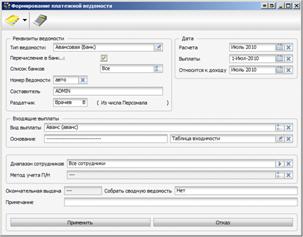
Рис. 2.6.1.1.1 Формирование платежной ведомости
В поле Тип ведомости необходимо установить значение «Авансовая».
В поле Номер ведомости по умолчанию установлено значение «авто». Это означает, что номер ведомости будет присвоен автоматически. Нумерация проводится по всем подразделениям по мере составления. Номер ведомости допускается так же вводить и с клавиатуры.
В полях Дата расчета и Относить к доходу по умолчанию отражается значение текущего месяца, которое можно изменить при помощи календаря. Календарь вызывается в этих полях по клавише <Пробел>.
Важно! Поля Дата расчета и Относится к доходу должны иметь одинаковое значение.
По клавише <Enter> в поле Дата расчета открывается таблица Заработной платы, в которой можно просмотреть начисленную зарплату.
Важно! В случае если ведомость формируется не на всех сотрудников, то в таблице Заработной платы необходимо отметить тех сотрудников, которым выдается аванс, а в поле Диапазон сотрудников окна формирования платежной ведомости установить значение «Только отмеченные». При установке данных настроек платежная ведомость будет сформирована на выдачу аванса только отмеченным сотрудникам.
В поле Дата выплаты отражается значение текущей даты, которое также изменить при помощи календаря.
Важно! Доход должен относиться к тому месяцу, за который он исчислен. То есть, при формировании ведомости за Январь в поле Относить к доходу необходимо указать месяц Январь. А Дата выплаты может быть любой.
В поле Составитель автоматически вносится фамилия пользователя, пароль которого был использован при запуске ПК БАРС-Бюджет. Данное значение так же можно отредактировать с клавиатуры.
В поле Раздатчик открывается окно «Выбор сотрудника из учреждения».

Рис. 2.6.1.1.2 Выбор сотрудника из учреждения
Необходимо выбрать сотрудника, который назначен раздатчиком и нажать кнопку «Применить». Рядом с полем Раз-датчик в скобках отразится запись «Из числа персонала». В том случае, если раздатчик не является сотрудником данного учреж-дения, его фамилию нужно ввести с клавиатуры, тогда рядом с полем появится запись «Внешний раздатчик».
При формировании авансовой ведомости в поле Вид выплаты открывается окно выбора вида оплаты, по которому был разнесен выдаваемый аванс.
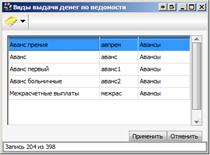
Рис. 2.6.1.1.3 Виды выдачи денег по ведомости
Данный список формируется из видов оплат, которым в справочнике «Виды оплат и удержаний» присвоена группа «Аван-сы». При выборе вида выплаты становится доступной «Таблица входимости».
После установки всех параметров авансовой ведомости необхо-димо нажать кнопку «Применить».
Сформированная ведомость отразится в таблице Архива ведо-мостей.
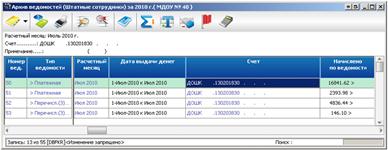
Рис. 2.6.1.1.4 Архив ведомостей
В данной таблице по клавише <F2> можно распечатать реестр ведомостей.
В Архиве ведомостей в поле Начислено по ведомости открывается таблица «Список сотрудников по ведомости».
Необходимо проверить правильность заполнения таблицы. Далее по клавише <F2> можно открыть окно выбора печатных форм ведомостей и выбрать необходимую печатную форму.
6.1.2. Перечисление аванса в банк
Для создания Авансовой ведомости на перечисление в банк в окне формирования платежной ведомости необходимо установить отметку в поле Перечисление в Банк. Порядок составления данной ведомости аналогичен порядку создания Авансовой ведомости.
6.2. Формирование зарплатных ведомостей
Для формирования Зарплатной ведомости необходимо войти в пункт меню «Архив ведомостей» (Зарплата –> Ведомость к выдаче ЗП) и открыть окно формирование платежной ведомости.
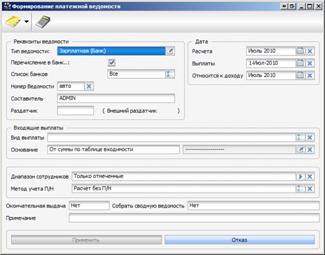
Рис. 2.6.2.1 Формирование платежной ведомости (окончательной)
В поле Тип ведомости необходимо установить значение «Зарплатная».
В поле Номер ведомости по умолчанию установлено значение «авто». Это означает, что номер ведомости будет присвоен автоматически. Нумерация проводится по всем подразделениям по мере составления. Номер ведомости допускается так же вводить и с клавиатуры.
В полях Дата расчета и Относится к доходу по умолчанию отражается значение текущего месяца, которое можно изменить при помощи календаря. Календарь вызывается в этих полях по клавише <Пробел>.
Важно! Поля Дата расчета и Относится к доходу должны иметь одинаковое значение.
По клавише <Enter> в поле Дата расчета открывается таблица «Заработной платы», в которой можно просмотреть начисленную зарплату.
Важно! В случае если ведомость формируется не на всех сотрудников, то в таблице «Заработной платы» необходимо отметить тех сотрудников, которым выдается зарплата, а в поле Диапазон сотрудников окна формирования платежной ведомости установить значение «Только отмеченные». При установке данных настроек платежная ведомость будет сформирована на выдачу аванса только отмеченным сотрудникам.
В поле Дата выплаты отражается значение текущей даты, которое также изменить при помощи календаря.
Важно! Доход должен относиться к тому месяцу, за который он исчислен. То есть, при формировании ведомости за Январь в поле Относить к доходу необходимо указать месяц Январь. А Дата выплаты может быть любой.
В поле Составитель автоматически вносится фамилия пользователя, пароль которого был использован при запуске ПК БАРС-Бюджет. Данное значение так же можно отредактировать с клавиатуры.
В поле Раздатчик открывается окно «Выбор сотрудника из учреждения».
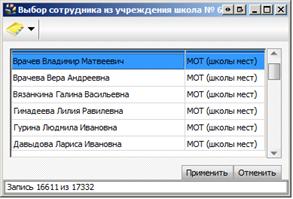
Рис. 2.6.2.2 Выбор сотрудника из учреждения
Необходимо выбрать сотрудника, который назначен раз-датчиком и нажать кнопку «Применить». Рядом с полем Раздатчик в скобках отразится запись «Из числа персонала». В том случае, если раздатчик не является сотрудником данного учреждения, его фамилию нужно ввести с клавиатуры, тогда рядом с полем появится запись «Внешний раздатчик».
Если выдача зарплаты окончательная, то необходимо в поле Окончательная выдача установить значение «Да». При этом в поле Основание будет автоматически проставлено значение «От остатка сумм на руки». Данное значение будет закрыто от изменений. Поля Вид выплаты и Метод учета п/н станут недоступными.
Если формируется ведомость на межрасчетную выплату, то в поле Окончательная выдача необходимо установить зна-чение «Нет».
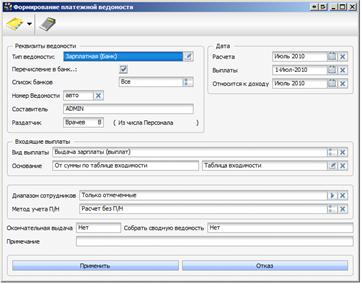
Рис. 2.6.2.3 Формирование платежной ведомости (неокончательной)
Межрасчетные выплаты формируются по группе видов оплат, например «отпускные». В поле Вид выплаты открывается окно выбора группы видов оплат. После установки значения в поле Виды оплат становится доступной «Таблица входимости».
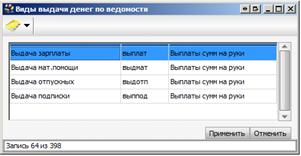
Рис. 2.6.2.4 Виды выдачи денег по ведомости
В поле Основание автоматически проставляется значение От сумм по таблице входимости. При необходимости можно отрегули-ровать вхождение сумм по Таблице входимости, открыв ее в соответствующем поле.
В поле Метод учета п/н принимает значения «Расчет без п/н» / «Расчет пропорционально облагаемой сумме» / «Расчет по 13%». Данная настройка позволяет произвести межрасчетную выплату без удержания п/н, с удержанием п/н с учетом вычетов либо с удержанием 13% от сумм выплат.
В случае перечисления межрасчетных выплат в банк необходи-мо установить отметку в поле Перечисление в Банк.
Сформированная ведомость отразится в таблице «Архив ведомостей». По клавише <F2> можно распечатать «Реестр ведомостей».
В Архиве ведомостей в поле Начислено по ведомости открывается таблица «Список сотрудников по ведомости» за вы-бранный месяц.
Необходимо проверить правильность заполнения таблицы. Да-лее по клавише <F2> можно открыть окно выбора печатных форм ведомостей и выбрать необходимую печатную форму.
6.3. Запись данных платежной ведомости на дискету
Существует возможность записи данных платежной ведомости в формате Банка на дискету. Для этого в платежной ведомости (Зарплата –> Ведомость к выдаче ЗП) необходимо открыть таблицу «Список сотрудников по ведомости» и нажать клавишу <F7>. В открывшемся окне необходимо нужный выбрать банк.
В зависимости от выбранного банка программа попросит запол-нить необходимые параметры, свойственные конкретному банку.
Пример. При выборе Сбербанка на экране появится запрос на выбор формата выгрузки. Выбрать один из предложенных программой форматов выгрузки данных: «Текстовый файл» или «Файл DBF». Далее необходимо ввести Номер платежного поручения, после чего будет выдано сообщение об окончании формирования файла и предложении записать данный файл на диск. По кнопке «Записать» программа выдаст форму выбора дисков. Файл будет сохранен на выбранном диске.
6.4. Порядок депонирования заработной платы
По истечении установленных сроков оплаты труда, выплаты пособий, стипендий необходимо создать ведомость по суммам, выплаты по которым не были произведены. Отметка о депонировании заработной платы производится в соответствующей платежной ведомости. Для этого необходимо открыть «Архив ведомостей» через пункты меню [Зарплата/ Ведомость к выдаче ЗП]. В архиве установить маркер в строку ведомости, по которой необходимо провести депонирование заработной платы. Затем в поле Начислено по ведомости откройте таблицу «Список сотрудников по ведомости».
В данной таблице для регистрации депонирования необходимо последовательно заполнить следующие поля таблицы:
· Вид депонента;
· Дата депонирования;
· Депонировано.
В поле Вид депонента открывается окно выбора депонента, в котором необходимо выбрать нужный вид и нажать кнопку «Применить».
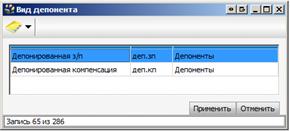
Рис. 2.6.4.1 Окно выбора депонента
В поле Дата депонирования при помощи календаря нужно задать дату депонирования.
В поле Депонировано необходимо утвердительно ответить на запрос программы, после чего открывается информационное окно об окончании процесса депонирования. Нужно нажать кнопку «Продолжить». При этом в поле Депонировано появится отметка по депонированной сумме.
Далее производится автоматическое занесение суммы в Книгу депонентов (Своды –> Книга депонентов).
В случае необходимости отмены депонированной суммы, следует снять отметку в поле Депонировано.
Важно! Суммы депонированной заработной платы (счет 30402 – Расчеты с депонентами) зачисляются в совокупный годовой доход физического лица и отражаются в налоговой карточке как фактически полученные доходы еще на этапе расчета зарплаты. При этом получение денег с депонента производится в обычном порядке.
6.5. Сводные ведомости
Сводные ведомости формируются на основе Архива ведомостей штатных или нештатных сотрудников либо других типов физии-ческих лиц.
Для формирования Сводной ведомости нужно войти в пункт меню «Архив сводных ведомостей» (Зарплата –> Сводные ведомости) штатных или нештатных сотрудников либо других типов физических лиц и открыть окно формирования сводной ведомости нажатием клавиши <Insert>.
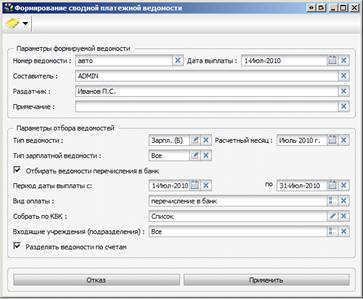
Рис. 2.6.5.1 Формирование сводной ведомости
Поле Номер ведомости может устанавливаться как автоматически, так и вручную с клавиатуры.
Поля Раздатчик и Примечание заполняются по необходи-мости вводом с клавиатуры.
Поле Тип ведомости принимает значения «Авансовая» / «Зарплатная». Необходимо выбрать тип формируемой ведомости.
Дата расчета и Дата выплаты устанавливаются по календарю.
При формировании Зарплатной ведомости в поле Тип зарплатной ведомости следует выбрать одно из трех значений: «Все» / «Окончательная» / «Промежуточная». При формировании Авансовой ведомости данное поле неактивно.
Отметка в поле Отбирать ведомости перечисления в банк устанавливается в случае отбора ведомостей на перечисления в банк.
Поле Входящие учреждения (подразделения) необходимо с помощью Справочника учреждений выбрать учреждения, для которых следует сформировать сводную ведомость.
После заполнения всех необходимых полей по клавише «Применить» будет выдан перечень ведомостей, на которые может быть сформирована сводная ведомость.
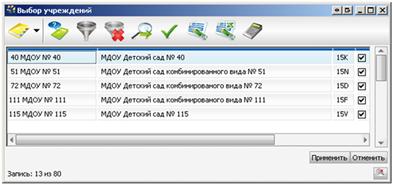
Рис. 2.6.5.2 Архив сводных ведомостей
По клавише <Enter> ведомость будет сформирована.
Формирование сводных ведомостей на выплату нештатным со-трудникам и физическим лицам осуществляется в аналогичном порядке.
В Архиве сводных ведомостей поле Начислено по ведомости открывается список сотрудников по ведомости.
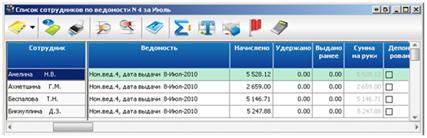
Рис. 2.6.5.3 Список сотрудников
Глава 7. Выходные формы по зарплате
7.1. Расчетные карточки
Система позволяет формировать как подробные расчетные карточки (с расшифровкой по видам оплат), так и сокращенные. Помимо этого, можно подготовить к печати справки о начисленной, полученной зарплате и зарплате до внедрения.
Сформировать расчетные карточки по зарплате можно двумя способами:
1. Выбрать в главном меню пункт [Своды/ Расчетные кар-точки].
2. Открыть таблицу «Заработной платы» (Зарплата –> Заработная плата) и нажать клавишу <F2>. В открывшемся окне выбрать печатную форму расчетной карточки.
После выбора печатной формы откроется окно MS Excel, в котором будут отражены сформированные карточки.
Расчетная карточка может быть сформирована как по всем сотрудникам, так и по группе сотрудников. Чтобы сформировать расчетные карточки группе сотрудников, необходимо предвари-тельно отметить их в таблице «Заработной платы».
Для дополнительных настроек печати расчетных карточек необходимо открыть Справочник «Настройка зарплаты» (Справоч-ники –> Настройка зарплаты).
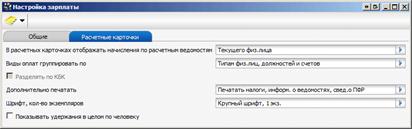
Рис. 2.7.1.1 Настройка зарплаты
В поле В расчетных карточках отображать начисления по расчетным ведомостям следует выбрать одно из значений: «Всех физ. лиц» или «Текущего физ. лица». При установки отметки в поле Показывать удержания в целом по человеку в печатной форме «Расчетные карточки» удержания будут сворачиваться в одну сумму.
Поле Виды оплат группировать по принимает значения:
· Только по типам физ. лиц расчетная карточка логически будет поделена на блоки по физическим лицам;
· Типам физ. лиц и должностей будут выделены должности в штатных сотрудниках;
· Типам физ. лиц, должностей и счетов будет включена информация о корреспонденции.
· Типам физ. лиц, должностей и счетов без учета параметров будет включена информация о корреспонденции, при этом одинаковые виды оплат суммируются.
Если установить флажок в поле Разделять по КБК, то программа будет разбивать виды оплат по КБК. По умолчанию расчетные карточки печатаются без учета КБК.
В поле Дополнительно печатать настраивается вывод в расчетной карточке дополнительной информации. Настройка выполняется по желанию пользователя.
7.2. Расчетно-платежная ведомость (форма ОКУД 0504401)
«Расчетно-платежная ведомость» формируется в таблице Заработной платы (Зарплата –> Заработная плата). Для ее формирования необходимо открыть «Меню дополнительных функ-ций» (по клавише <F7>) и выбрать пункт «Выписка из расчетной ведомости по заработной плате».
Откроется окно со списком начислений и удержаний, которые должны быть отражены в ведомости.
Необходимо отметить нужные записи и нажать кнопку <Enter>. «Выписка из расчетной ведомости по заработной плате» будет сформирована.
Раздел 3. Выплаты физическим лицам
Глава 1. Справочник типов физических лиц
Архив физических лиц предусматривает подборку групп физических лиц в соответствии со Справочником типов физических лиц.
Данный справочник вызывается через пункты меню [Класси-фикаторы/ Справочник типов физических лиц].
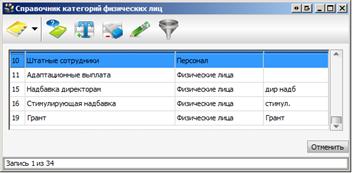
Рис. 3.1.1. Справочник типов физических лиц
По каждой категории физических лиц формируется отдельный архив и создаются отдельные ведомости.
Важно! Не рекомендуется изменять код штатных (10) и нештатных (20) сотрудников и код стипендиатов (80). Также не рекомендуется исправлять и удалять категории, по которым уже есть данные.
Глава 2. Архив физических лиц
«Архив физических лиц» представляет собой набор карточек всех физических лиц, собранных по группам с определенным признаком.
При приеме на работу нового сотрудника необходимо заполнить карточку сотрудника. Для этого нужно открыть «Архив сотруд-ников» через пункты меню [Зарплата/ Архив сотрудников / Физи-ческие лица]. Список физических лиц формируется по Справочнику типов физических лиц. Необходимо выбрать нужный тип физичес-кого лица, и на экране откроется соответствующий архив (напри-мер, получатели подписки). В левой части архива содержится спи-сок всех сотрудников, а в правой части отображается карточка текущего сотрудника (на фамилии которого в списке установлен маркер). Если ранее работа с данным Архивом физических лиц не велась, то он будет пуст.
При добавлении нового сотрудника открывается карточка «Новый сотрудник».
Важно! Установив маркер на поле Фамилия и нажав клавишу <Пробел> выдается список сотрудников, уже имеющих карточки. Этот метод позволяет заносить сотрудника в разные архивы.
Заполнение карточки «Новый сотрудник» физических лиц производится аналогично заполнению карточки штатных сотрудни-ков.
После заполнения карточки необходимо провести либо разноску оснований, либо зарегистрировать трудовой договор.
1. Чтобы разнести основания для начислений, нужно открыть таблицу «Основания» по кнопке «Основания» в карточке сотрудника. Порядок заполнения данной таблицы аналогичен порядку заполнения таблицы «Основания» штатных сотрудников.
В поле Использовать в расчетной ведомости должна быть выбрана категория физических лиц, по которой в ведомости будет отражено данное начисление. Категория выбирается из Спра-вочника категорий физических лиц. В том случае, если категория не выбрана, начисление будет отражено во всех ведомостях. По комбинации клавиш <Ctrl+Пробел> в данном поле устанавливается значение «Во всех ведомостях».
Пример. Среди сотрудников есть получатели подписки, и их необходимо зарегистрировать.
Через пункты меню [Зарплата/ Архив сотрудников/ Физические лица/ Получатели подписки] нужно войти в архив и внести всех получателей подписки. Для каждого сотрудника в таблице «Основания» необходимо добавить вид начисления «Подписка» в поле Вид оплаты.
При помощи календаря указать Дату начала и Дату оконча-ния действия начисления/ удержания. В поле Использовать в расчетной ведомости следует выбрать из Справочника кате-горий физических лиц значение «Получатели подписки».
В поле Размер по умолчанию отразится значение «По справочнику», которое следует изменить, задав с клавиатуры размер выплат.
В поле Способ расчета указать значение «Календарно».
2. В том случае, если учреждение заключает с сотрудником трудовой договор, необходимо его зарегистрировать в таблице «Трудовые договора», которая открывается по одноименной кнопке в карточке сотрудника. В данной таблице содержатся данные обо всех договорах, заклю-ченных с сотрудником в учреждениях.
Если договор срочный, необходимо указать не только дату начала, но и дату окончания начисления по договору.
Наличие в таблице записи по договору означает, что начисления данного сотрудника отразятся в ведомости по зарплате нештатных сотрудников в период действия договора. Запись в ве-домости по зарплате будет оформлена на то учреждение, которое указано в таблице трудовых договоров.
Глава 3. Расчет зарплаты
Список сотрудников формируется в таблице зарплаты, которая открывается через пункты меню [Зарплата/ Выплаты физическим лицам]. Изначально таблица не заполнена. Необходимо нажать клавишу <F8>, и в таблице будет сформирован список сотруд-ников.
Важно! Сотрудник попадает в таблицу «Выплаты физическим лицам», только в случае, если он внесен в архив соответствующего вида физических лиц и если у него в таблице «Основания» (Зарплата –> Архив сотрудников –> Физи-ческие лица») добавлена запись о начислении ему соответствую-щей выплаты.
После того как сформировали список сотрудников, производится расчет зарплаты.
В том случае, если с сотрудником заключен трудовой договор, производится разноска сумм оплаты. Для этого в таблице выплат соответствующему типу физических лиц в поле Начисле-ния необходимо открыть таблицу начислений и добавить в нее запись. На экране откроется окно «Добавление начисления». Нужно выбрать начисление, и по кнопке «Применить» в таблице будет сформирована соответствующая запись.
После начисления соответствующих выплат, необходимо про-извести формирование платежных ведомостей. Чтобы сформи-ровать ведомость по зарплате, необходимо зайти в «Архив ведо-мостей» через пункты меню [Зарплата/ Ведомость к выдаче ЗП (физ. лица)] и вызвать окно создания платежной ведомости. Дальнейший порядок формирования ведомостей аналогичен фор-мированию ведомостей штатных сотрудников.
Раздел 4. Закрытие периода
Закрытие периода в модуле «Персонал» преследует следующие основные цели:
3. Формирование информации для сводов по зарплате.
4. Формирование проводок по зарплате для последующего отражения их в общем журнале бухгалтерских операций.
5. Защита данных от изменения.
6. Необходимыми условиями для закрытия периода являются:
7. Наличие полностью рассчитанной зарплаты и выплат физическим лицам.
8. Наличие сформированных авансовых и окончательных ведомостей (каждое начисление и удержание по каждому сотруднику должно быть включено в ведомость).
9. Наличие собранных по конец расчетного года карточек страховых взносов.
10. Корректная настройка корреспонденции счетов видов оплат.
Глава 1. Закрытие периода
1.1. Блокировка зарплаты
После сборки карточек по учету страховых взносов, производится блокировка зарплаты. Для того чтобы забло-кировать зарплату, необходимо войти в таблицу «Закрытые пе-риоды» через пункты меню [Своды/ Блокировка зарплаты по месяцам].
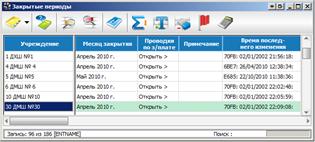
Рис. 4.1.1.1 Закрытые периоды
Существует два способа закрытия периода:
· По отдельному учреждению;
· По группе учреждений.
Для закрытия периода по отдельному учреждению необходимо установить маркер в строке данного учреждения в поле Месяц закрытия и нажать клавишу <Пробел>. Открывается окно «Закрытие периода».
Необходимо выбрать операцию «Закрыть следующий месяц».
Для закрытия периода по группе учреждений необходимо нажать клавишу <F3>.
В открывшемся окне в поле Операция выбрать значение «Закрытие периода(ов)». В поле Дата конечного периода при помощи календаря необходимо задать дату, по которую будет закрыт период.
Закрыть отчетный период можно по всем учреждениям либо только по ранее отмеченным в таблице закрытых периодов. В связи с этим в поле Записи устанавливается значение «Все» либо «Помеченные».
Поле Ошибки принимать значения «Показывать» / «Не показывать». При выборе значения «Показывать» на экран будут выводиться предупреждения об ошибках.
По кнопке «Применить» данная операция будет произведена.
Важно! При закрытии заработной платы производится проверка корректности корреспонденции счетов видов оплат.
Операция открытия периода производится по отдельному учреждению или по группе учреждений в том же порядке.
В поле Проводки по з/плате открывается окно, в котором автоматически отображаются все бухгалтерские проводки по заработной плате данного учреждения.
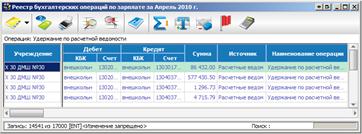
Рис. 4.1.1.2 Реестр бухгалтерских операций.
В таблице «Реестр бухгалтерских операций» существует ряд дополнительных функций. Например, по клавише <F4> произво-дится отбор бухгалтерский операций по зарплате по выбранному месяцу по списку учреждений. По клавише <F3> производится регистрация проводок в ЖБО. По клавише <F7> – отмена регистрации проводок в ЖБО.
Закрытие периода отражается в Регистре учета начислений (Накопительная ведомость (админ.)), где собираются все итоговые суммы по фондам и ведомостям. Это позволяет уменьшить время сборки ведомостей по заработной плате.
В таблице «Закрытые периоды» по клавише <F10> существует возможность отбора закрытых периодов по списку учреждений. В окне данного отбора в поле Учреждения при помощи Справочни-ка учреждений необходимо указать учреждения, по которым будет производиться отбор. Поля дат заполняются с помощью календаря.
По кнопке «Очистить» можно снять условия текущего отбора, тогда в таблице «Закрытые периоды» отразятся все учреждения.
1.2. Закрытие периода для бухгалтерских операций
Чтобы предотвратить случайное изменение документов, по которым уже зарегистрированы бухгалтерские проводки, пред-усмотрена функция закрытия периода для бухгалтерских операций.
Через пункт меню [Своды/ Закрытие периода для бухгалтерских операций] можно вызвать окно, в котором задается дата закрытия периода.
Дата закрытия периода задается при помощи календаря. Число месяца в данном случае может быть любое, месяц все равно будет закрыт полностью. По кнопке «ОК» все документы и бухгалтерские операции, как в «ЖБО», так и в накопительных и сводных ведомостях, будут закрыты от изменений.
Глава 2. Журнал бухгалтерских операций
После того, как по бухгалтерским операциям будут зарегистрированы проводки, информация заносится в Журнал бухгалтерских операций. В «ЖБО» отражаются данные расчетных ведомостей (начисления по заработной плате, фондам). Через пункт меню [Своды/ Общий журнал операций системы] необходимо открыть журнал за отчетный месяц.
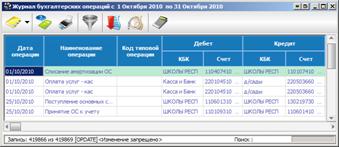
Рис. 4.2.1. Журнал бухгалтерских операций
По клавише <F4> можно вызвать карточку операции, в строке которой установлен маркер.
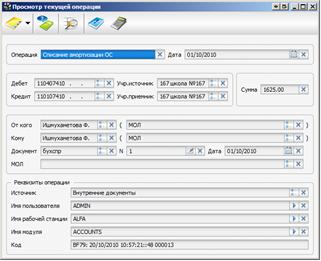
Рис. 4.2.2. Карточка операции
В карточке данные по операции представлены в более удобной для просмотра форме.
2.1. Фильтр журнала операций
«Журнал бухгалтерских операций» (Своды –> Общий журнал операций системы) может быть достаточно объемным. При работе с ним нужны, как правило, не все записи, а лишь записи по от-дельному участку учета или по отдельным счетам. Существует возможность отбора записей по заданным признакам (набору при-знаков). Эта возможность осуществляется при помощи фильтра «ЖБО».
По клавише <F10> можно вызвать фильтр «ЖБО».
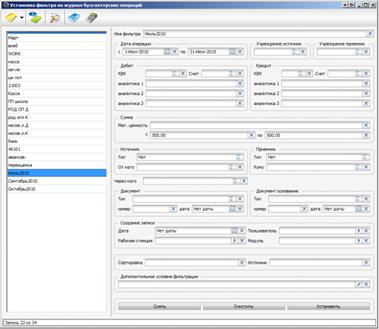
Рис. 4.2.1.1 Фильтр журнала бухгалтерских операций
В левой части окна находится список всех созданных ранее фильтров. Ими также можно пользоваться. В правой части доступна для просмотра карточка фильтра, в строке которого установлен маркер. Выберите нужный фильтр из списка, переключитесь в карточку фильтра и нажмите кнопку «Установить».
При добавлении нового фильтра необходимо ввести наименова-ние фильтра в карточке фильтра, после этого фильтр будет внесен в список.
При установке нового фильтра нужно заполнять только те поля, на основании которых должен происходить отбор операций (напри-мер, можно установить дату операции, дебетовый и кредитовый субсчета).
Для более узкого просмотра «ЖБО» необходимо заполнить остальные параметры. Поля дат заполняются с помощью кален-даря. Поля Учреждение источник и Учреждение приемник заполняются выбором из Справочника учреждений. Поля Тип документа и Тип документа основания заполняются выбором из Справочника типов документов.
Если нужно просмотреть операции на определенную сумму, например, 500 рублей, задается наименование фильтра и указы-вается значений «с 500.00» и «по 500.00» в полях Сумма с _по _. Нажать кнопку «Установить», и из «ЖБО» будут выбраны записи по заданному параметру.
Для снятия установленного фильтра необходимо по клавише <F5> вызвать окно задания фильтра, выбрать в левой части окна установленный фильтр и нажать кнопку «Снять».
Раздел 5. Расчеты
Глава 1. Стипендия
Раздел «Стипендия» используется в учебных учреждениях. Использование данного раздела позволяет начислять стипендии и формировать ведомости в разрезе каждой учебной группы.
1.1. Справочник групп
Перед началом работы с разделом «Стипендия» необходимо заполнить «Справочник стипендиатов» (Зарплата –> Архив сотрудников –> Физические лица –> Стипендиаты). Данный спра-вочник заполняется аналогично справочнику Штатных сотрудников. В него необходимо внести всех стипендиатов текущего учреждения.
Далее необходимо заполнить «Справочник групп» (Расчеты –> Стипендия –> Справочник групп). В него необходимо внести все группы текущего учреждения.
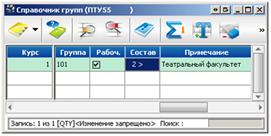
Рис. 5.1.1.1 Справочник групп
При добавлении записи о группе в справочник поля Курс, Группа, Примечание заполняются с клавиатуры. В поле Рабоч. можно снять отметку, в таком случае данная группа будет не актив-на для редактирования и не будет использоваться в работе программмы.
В открывшемся окне в поле Состав необходимо создать новую запись. При этом на экране появится окно, в котором нужно выбрать стипендиата.
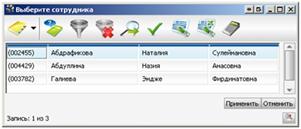
Рис. 5.1.1.2. Окно выбора стипендиата
Подобным образом необходимо ввести всех стипендиатов, вхо-дящих в состав группы.
1.2. Распределение по группам
Справочник «Распределение по группам» (Расчеты –> Стипендия –> Распределение по группам) представляет собой список стипендиатов текущего учреждения, для каждого из которых указана группа, в которую он входит.
С помощью данного справочника можно осуществить перевод стипендиата из одной группы в другую. Для этого в поле Группа необходимо открыть окно выбора групп текущего учреждения. В данном окне выбрать группу, в которую будет переведен стипендиат.
1.3. Начисление стипендий
Для начисления стипендии необходимо войти в раздел «Начисление стипендий» (Расчеты –> Стипендия –> Начисление стипендий).
В открывшемся окне, выбрать группу, которой необходимо на-числить стипендию.
По клавише <F8> нужно обновить список стипендиатов.
Важно! Стипендиат попадает в таблицу «Начисление стипендии», только в случае, если у него в таблице «Основания» (Зарплата –> Архив сотрудников –> Физические лица –> Стипендиаты) добавлена запись о начислении ему соответствующей выплаты.
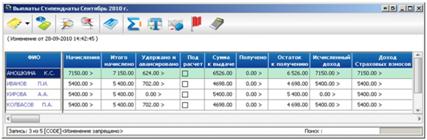
Рис. 5.1.3.1 Окно выплат сотрудникам
Последовательность действий по начислению стипендии анало-гична созданию расчета по заработной плате.
1.4. Выплаты стипендий
В разделе «Выплаты стипендий» формируются платежные ведомости на выплату стипендий.
Для формирования ведомости выплаты стипендии необходимо выбрать пункт меню «Выплаты стипендий» (Расчеты –> Стипендия –> Выплаты стипендий). В открывшемся окне, выбрать группу, которой необходимо начислить стипендию.

|
Из за большого объема этот материал размещен на нескольких страницах:
1 2 3 4 5 6 7 8 9 10 11 12 13 14 |
