

Партнерка на США и Канаду по недвижимости, выплаты в крипто
- 30% recurring commission
- Выплаты в USDT
- Вывод каждую неделю
- Комиссия до 5 лет за каждого referral
Настроив необходимые наборы H&J (а в проектах часто используется несколько таких наборов одновременно, например, Standard (Обычный) и No Hyphen (Без переносов), измените таблицы стилей таким образом, чтобы для каждой из них был задан определенный набор H&J. Например, в заголовках переносы не используются, а в подписях, врезках и т. д. — как правило, применяются» Набор H&J можно применить к выделенному абзацу (или нескольким абзацам), воспользовавшись диалоговым окном Paragraph Attributes (Атрибуты абзаца), для отображения которого необходимо выполнить команду Styled Formats (Стиль^Форматы) или обратиться к комбинации клавиш <CtrI+Shift+R> (<Shift+ +F>).
+F>).
Настройка переносов
Как и в орфографические словари, в словари переносов можно вносить изменения.
- Можно указать QuarkXPress, как правильно переносить неизвестное программе слово. Можно изменить стандартный способ переноса для слов, которые переносятся по-разному в зависимости от их использования (например, слово project в роли глагола переносится как project, а в роли существительного — как project). Можно также руководствоваться какими-либо другими соображениями.
Для добавления собственных вариантов переносов воспользуйтесь командой Utilities1 Hyphenation Exceptions (Утилиты^Исключения в переносах). В результате на экране появится диалоговое окно Hyphenation Exceptions (Исключения в переносах) (рис. 8.16).
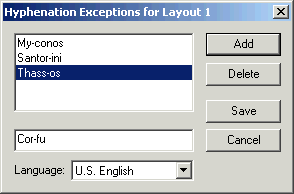
Рис. 8.16. Диалоговое окно Hyphenation Exceptions
Введите в диалоговом окне Hyphenation Exceptions (Исключения в переносах) слово, указав все возможные варианты переноса, после чего щелкните на кнопке Add (Добавить). Чтобы не позволить переносить это слово, введите его без переносов. Для удаления слова выделите его, после чего щелкните на кнопке Delete (Удалить).
Завершив формирование словаря исключений, щелкните на кнопке Save (Сохранить). Щелчок на кнопке Cancel (Отмена) приведет к тому, что все внесенные изменения будут утеряны.
Как улучшить читабельность текста
Наборы H&J выполняют еще одну функцию — они управляют выравниванием, которое в значительной мере определяет, насколько привлекательно будут выглядеть страницы макета. При работе над макетами этот момент можно легко упустить из виду. Однако вам совершенно не о чем беспокоиться. QuarkXPress предполагает, что вы работаете над макетами, текст в которых располагается в одну колонку (это действительно так при подготовке отчетов или прайс-листов). Однако в макетах, текст в которых располагается в несколько колонок, заданные по умолчанию параметры являются причиной возникновения "дыр" между словами, а также слишком больших интервалов между символами. Поэтому порой бывает сложно определить, относится определенная группа символов к одному слову или к двум.
Стандартное расстояние
По умолчанию в диалоговом окне Edit Hyphenation & Justification (Изменение переносов и выравнивания) заданы такие параметры выравнивания, которые соответствуют наиболее распространенным типам макетов. (На самом деле реальные значения параметров зависят от размера шрифта, ширины столбцов и т. д.) Если необходимо, заданные по умолчанию значения параметров можно легко изменить, как показано на рис. 8.17.
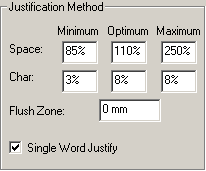
Рис. 8.17. Параметры выравнивания, используемые авторами книги
При использовании параметров, представленных на рис. 8.17, символы в словах располагаются ближе друг к другу, благодаря чему количество возможных "дыр" между словами сводится к минимуму. Можете немного поэкспериментировать, однако, прежде советуем ознакомиться со следующими сведениями, чтобы понять, для чет предназначен тот или иной параметр.
Все настройки выравнивания задаются в группе параметров Justification Method (Метод выравнивания) диалогового окна Edit Hyphenation & Justification (Изменение переносов и выравнивания). В верхней части этой группы параметров представлены шесть параметров, с помощью которых задастся расстояние между отдельными символами и словами. Параметры, указанные в первой строке (Space (Пробел)), определяют расстояние между словами. Параметры, указанные во второй строке (Char (Символ)), определяют расстояние между символами. Как правило, требуется обеспечить гораздо меньшее расстояние между символами в слове, чем между отдельными словами. Параметров, указанных в трех столбцах, оказывается вполне достаточно для того, чтобы программа QuarkXPress корректно расположила символы и слова на страницах макета.
Параметры, указанные во всех трех столбцах, используются по-разному в зависимости от способа выравнивания текста. Если текст выровнен по левому краю, по правому краю или по центру, QuarkXPress всегда применяет значения, указанные в столбце Opt. (Оптимальное). Если текст выровнен по ширине или с выключкой, программа предпринимает попытки придерживаться значений, указанных в столбце Opt. (Оптимальное); если программе не удается этого достичь, она использует значения в диапазоне от Min. (Минимальное) до Мах. (Максимальное). Если и это не удается, программа использует те значения, которые превышают значения, указанные в столбце Мах. (Максимальное). Однако QuarkXPress никогда не применяет значения, меньшие, чем значения, указанные в столбце Min. (Минимальное).
Как правило, наилучших результатов можно достичь, указав в поле Opt. (Оптимальное) значение 100% для слов и 0% для символов. Данные значения позволяют QuarkXPress использовать соответствующие параметры, заданные в спецификациях шрифтов. (Дизайнеры шрифтов, как правило, задают наиболее оптимальные значения для конкретного шрифта.)
В столбце Min. (Минимальное) мы, как правило, задаем значение 85% и -3% для символов. Благодаря этому удается избежать слишком плотного расположения слов и символов, к тому же расстояние между словами оказывается достаточно близким к оптимальному. При указании значений в столбце Мах. (Максимальное) мы допускаем большую разницу со значениями в столбце Opt. (Оптимальное), чем со значениями, указанными в столбце Min. (Минимальное), поскольку человеческий глаз намного лучше воспринимает чуть большее расстояние, чем слишком малое.
Трекинг и кернинг
Подождите-подождите, это еще не все! Если необходимо, вы можете игнорировать заданные по умолчанию расстояния между символами и словами для выделенного текста или даже для таблицы стилей. Зачем это может понадобиться? Рассмотрим следующие возможные варианты.
- Один фрагмент текста кажется слишком разреженным, а второй — уплотненным. В данном случае необходимо изменить расстояние между символами (т. е. задать другое значение трекинга) для выделенного фрагмента текста. Стандартные наборы H&J позволяют добиться восхитительных результатов при работе с основным текстом, но не с заголовками. Вместо того, чтобы создавать новый набор H&J, просто измените значение трекинга для таблицы стилей Headlines (Заголовки). Несколько символов может выглядеть разреженными или, наоборот, уплотненными. В данном случае измените расстояние для конкретной пары символов, воспользовавшись такой функцией QuarkXPress, как кернинг.
Трекинг и кернинг выполняют практически идентичные функции — они позволяют настроить расстояние между символами. Так в чем же состоит отличие? В области действия. Кернинг позволяет задать расстояние всего для нескольких символов, в то время как трекинг — расстояние между всеми выделенными символами. В QuarkXPress для доступа к этим параметрам используется одно и то же меню, поскольку их можно считать разновидностями одной и той же функции. Если курсор располагается между двумя символами, в меню Style (Стиль) вы увидите команду Kern (Кернинг), но если вы выделили несколько символов, то эта команда будет заменена на команду Track (Трекинг). Подобно этому кнопки со стрелками "влево" и "вправо" позволяют изменять кернинг, если курсор располагается между двумя символами, или трекинг, если вы выделили несколько символов.
Если вы выберите команду Style^Kern (Стиль^Кернинг) или Style^Track (Стиль^Трекинг), на экране появится диалоговое окно Character Attributes (Атрибуты символа). В нем можно задать все необходимые параметры кернинга или трекинга. Пример изменения кернинга и трекинга с помощью палитры Measurements (Измерения) представлен на рис. 8.18.
Для изменения кернинга и трекинга с помощью палитры Measurements (Измерения) используйте следующие комбинации клавиш; результаты изменений увидите непосредственно после внесения. (В противном случае можно просто открыть диалоговое окно, внести изменения, закрыть диалоговое окно, чтобы оценить полученный результат, затем повторно открыть окно для дальнейшего подбора параметров и т. д.). Нажмите комбинацию клавиш <Ctrl+Shift+]> (<Shift++]>), чтобы увеличить расстояние на 0,05 широкого пробела, или комбинацию клавиш <Ctrl+Alt+Shift+]> (<Option+Shift+]>), чтобы увеличить расстояние на 0,005 широкого пробела. Используйте комбинацию клавиш <Ctrl+Shift+[> (<Shift++[>), чтобы уменьшить расстояние на 0,05 широкого пробела, или комбинацию клавиш <Ctrl+AU+Shift+[> (<Option+Shift++[>), чтобы уменьшить расстояние на 0,005 широкого пробела.
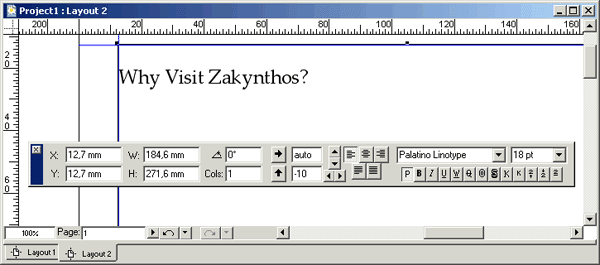
Puc. 8.18. Значения кернинга и трекинга можно задать с помощью палитры Measurements
Значения кернинга и трекинга, используемые QuarkXPress, задаются не в процентом выражении, как значения параметров наборов H&J. Они равны части от ширины широкого пробела. Минимальное значение составляет 0,005 от значения широкого пробела. Длина широкого пробела совпадает с размером соответствующего шрифта. Например, для шрифта размером 9 пунктов длина широкого пробела составляет те же самые 9 пунктов. Это означает, то единица измерения кернинга и трекинга — 9/200 для шрифта размером 9 пунктов, 8/200 для шрифта размером 8 пунктов и т. д.
Поскольку указанные значения чрезвычайно малы, при использовании палитры Measurements (Измерения) QuarkXPress изменит значения кернинга или трекинга сразу на 10 единиц, если щелкнуть на кнопке со стрелкой "влево" или "вправо". Конечно же, ничто не мешает вам ввести фактическое числовое значение. Положительное значение приводит к увеличению расстояния, а отрицательное — к его уменьшению. Отмена и повторное выполнение действий
В QuarkXPress 6, наконец, появилась так долго всеми ожидаемая возможность отмены и повторного применения нескольких операций. Последовательно выбирая команду Edit^Undo (Правка^Отменить) (или нажимая комбинацию клавиш <Ctrl+Z>, <+Z>), вы сможете отменять команды, которые применяли до этого. Подобно этому, последовательно выбирая команду Edit^Redo (Правка^Повторить) (или нажимая комбинацию клавиш <CtrI+Shift+Z>, <Shift++Z>), вы сможете повторно применять последнюю операцию.
Кроме команд меню и комбинаций клавиш, в нижней части окна проекта (см. рис. 2.2 и 2.3) находятся специальные значки, которые позволяют отменять или повторно применять команды. При этом следует помнить, что все команды отменяются по одной в порядке, обратном порядку их применения (например, вы не сможете сразу удалить команду, которую применили за четыре шага до последней).
И наконец, QuarkXPress позволяет задавать для команды Redo (Повторить) другую комбинацию клавиш в диалоговом окне Preferences (Установки) (команда Edit^Preferences (QuarkXPress^Preferences), а также комбинация клавиш <Ctrl+AIt+Shift+Y> (<Option+ Shift++Y>)). При этом доступны следующие варианты><Сtrl+У> (<+Y>), <Ctrl+Z> (<+Z>) или стандартная комбинация клавиш <Ctrl+Shift+Z> (<Shift++Z>). Кроме того, вы можете указать количество команд, выполнение которых можно отменить, — вплоть до 30.
Глава 9. Добавление цвета
Добавление цвета
Знакомство с классификацией цветов
Создание цвета
Применение цвета
Добавление цвета
В этой главе...
Использование цвета при печати
Система управления цветом в QuarkXPress
Импорт цветов в QuarkXPress
Применение цвета к элементам макета
Цвет мы воспринимаем как нечто должное. Как правило, мы не задумываемся над теорией и в физикой цвета. (Настоящие вопросы не будут рассмотрены и в настоящей главе.) В компьютерном мире цвет является правилом, а не исключением. Цветной струйный принтер сегодня можно приобрести меньше, чем за $100. Подобные устройства замечательно подходят для печати любительских фотографий, а также для пробной печати проектов перед их отправкой в сервисное бюро. Можно приобрести и более дорогие цветные принтеры (стоимостью до $5 000, а то и $20 000), в которых используются технологии сублимационной или термоеос-ковоп печати. Подобные устройства, в первую очередь, предназначены для профессионалов, которым необходимо печатать цветопробы перед отправкой таких публикаций, как журналы или каталоги, в типографию. Если вы решили обратиться в небольшую коммерческую типографию, то для печати предварительных вариантов можно использовать и обычный черно-белый лазерный принтер (который, однако, подходит только для печати текста).
В настоящей главе мы поговорим о роли цвета в печати (подробные сведения об использовании цвета в Web-макете представлены в главе 18). Инструменты QuarkXPress для работы с цветом рассчитаны, прежде всего, на профессионалов. (Более детальная информация о профессиональной работе с цветом в QuarkXPress изложена в книге QuarkXPress 6. Библия пользователя, которая написана этими же авторами и выпущена издательством "Диалектика".) Однако ничто не мешает использовать цвет в публикациях и начинающим дизайнерам. В конце концов, кто может запретить вам применять цвет в печатных проектах, если у вас есть недорогой цветной лазерный принтер? Однако вначале следует ознакомиться с основными сведениями о формировании цвета (все может оказаться несколько сложнее, чем вам казалось). Знакомство с классификацией цветов
Будьте готовы к тому, что при знакомстве с цветами вам встретится целый ряд сокращений и аббревиатур, значение которых не всем понятно.
RGB и CMYK
В настольных издательских системах используются две основные цветовые модели — RGB (Red, Green, Blue— красный, зеленый, голубой) и CMYK (Cyan, Magenta, Yellow, blacK — голубой, пурпурный, желтый, черный). Компьютерное мониторы используют модель RGB, а принтеры — CMYK. Поскольку между цветовыми моделями существуют определенные раз-
личия, то, что вы видите на экране монитора, может далеко не всегда в точности соответствовать результатам печати. (Иногда не удается получить даже близкого соответствия.) Это связано с тем, что различным цветовым моделям соответствуют разные физические модели.
Различия в физической модели приводят к тому, что цвета, полученные при использовании моделей RGB и CMYK, не совпадают. Модель RGB, как правило, позволяет получить более яркие оттенки; ей лучше всего дается воспроизведение оттенков в оранжевом и зеленом диапазонах. Модель CMYK, в свою очередь, дает более глубокий оттенок, а оранжевый и зеленый воспроизводит хуже. Однако эта модель позволяет воспроизвести легкие темные оттенки, например, цвет индиго. Таким образом, цвет, подобранный вами на экране монитора, далеко не всегда удастся воспроизвести при печати.
Модель RGB (Red, Green, Blue— красный, зеленый, голубой) основана на использовании трех основных цветов; эта модель используется при работе телевизоров и компьютерных мониторов. Ребенком вы наверняка играли с призмами, которые разделяют падающий белый свет на его составляющие цветовые компоненты. Белый свет падает на призму с одной стороны, а с другой вы получаете настоящую радугу. Работу монитора можно сравнить с принципом работы призмы, только в обратном направлении. Комбинация зеленого и красного позволяет получить желтый цвет. Красному и зеленому цвету соответствуют разные частоты, а результатом их наложения есть частота, соответствующая желтому цвету. Модель RGB называется аддитивной. Принцип наложения цветов согласно аддитивной модели проиллюстрирован на рис. 9.1. Принцип наложения цветов согласно субрактивной модели проиллюстрирован на рис. 9.2.
Не забывайте о том, что цвета, представленные на рис. 9.1, являются базовыми. (Вам придется подключить свое воображение, поскольку на рисунке все они представляют собой оттенки серого.) Если комбинация зеленого и красного дает желтый, то в результате наложения этих цветов в разных пропорциях можно добиться желто-зеленого или оранжевого оттенков. Более четкое представление о цветовой модели RGB вы получите, если внимательно изучите цветовой круг, представленный на рис. 9.1.
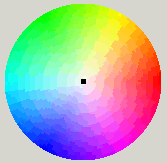
Рис. 9.1. Даже в оттенках серого можно видеть, что, Согласно модели RGB, цвета налагаются иначе...
Итак, мы рассмотрели модель RGB. Когда вы используете модель CMYK (Cyan, Magenta, Yellow, blacK — голубой, пурпурный, желтый, черный) с целью получить различные оттенки, цвета будут не налагаться, а отражаться. Например, желтый краситель поглощает все оттенки, отличные от желтого, который от него отражается. В детстве вы наверняка рисовали пальцами, размазывая цвета по бумаге; при этом вы могли заметить, что комбинации некоторых оттенков приводят к получению серых или коричневых цветов. Согласно модели CMYK, нанеся цвета на бумагу, вы получите более темные оттенки, поскольку более светлые поглощаются. В результате нанесение всех четырех красителей позволяет получить черный цвет. Модель CMYK считается субтр активной.
Технологические и композитные цвета
Подавляющее большинство современных устройств вывода поддерживают цветовую модель CMYK, Согласно терминологии, принятой среди профессионалов в сфере допечатной подготовки, цвета CMYK
называются композитными. Однако существуют и другие специальные красители. Они позволяют получить оттенки, достичь которых в результате наложения цветов CMYK невозможно. Например, используя стандартные цвета CMYK, получить пастельные, "металлические" неоновые и "морозные" оттенки нельзя. При печати фотографий часто цветов CMYK оказывается недостаточно для воспроизведения всех необходимых оттенков. В результате вам придется или мириться с не совсем точной цветопередачей, или же использовать специальные красители, называемые технологическими.
Если вам приходилось работать с профессиональными художниками и дизайнерами, то вы слышали такие слова, как Pantone или PMS. Оба слова представляют собой сокращенное название системы согласования цветов Pantone Matching System, которая является наиболее распространенным набором технологических цветов. Все оттенки в этой системе разделены на несколько групп в соответствии с типом бумаги, на которой они будут печататься: Coated (глянцевая), Uncoated (без покрытия) и Matte (матовая). QuarkXPress позволяет использовать все эти цвета, а также цвета, определенные в цветовых книгах других стандартов - Trumatch, Focoltone, D1C (Dainippon Inc & Chemical), Pantone Hexachrome и Тоуо.
Поскольку цвет, который вы видите на листе бумаги, получен в результате отражения от красителя, нанесенного на бумагу, то именно тип и качество красителя определяют будущий цвет. По этой причине оттенок кожи выгладит на страницах журнала мод намного лучше, чем в газете, а зеленый оттенок, полученный с помощью дорогого сублимационного принтера, более привлекательный, чем тот, который получен с помощью недорогого струйного принтера.
QuarkXPress позволяет создавать цвета с использованием нескольких моделей — RGB, HSB (Hue, Saturation, Brightness — цвет, насыщенность, яркость, эта цветовая модель является разновидностью модели RGB) и LAB (Luminosity, A axis, В axis — яркость, компонента А, компонента В; это международный стандарт). Однако только некоторые модели принтеров поддерживают эти модели. Используйте такие модели в том случае, если полученные результаты предназначены только для отображения на экране монитора. Если же вы планируете выводить их на печать, то старайтесь ограничиться использованием цветов CMYK.
Мы изложим далее лишь основные сведения о цветовых моделях. Более подробная информация о работе с цветом и различных цветовых моделях изложена в книге Майкла Бруно (Michael H. Bruno) Pocket Pal: A Graphic Arts Production Handbook.
В программе QuarkXPress 6 появились новые варианты цветов Pantone: два набора пастельных оттенков, один набор, содержащий оттенки металла, и один набор, соответствующий европейским красителям. Набор Hexachrome Solid in Process Coated — также новинка в программе QuarkXPress 6; он применяется в том случае, если принтер использует красители от других компаний, а не от Pantone.
Вы можете применять технологические цвета только в том случае, если будете обращаться в коммерческую типографию, в которую необходимо предоставить отдельный "негатив" для каждого из цветов (по одному для каждого из композитных цветов CMYK, а также для каждого технологического цвета). При печати технологического цвета на принтере, который поддерживает только модель CMYK, данный оттенок будет воспроизведен с помощью наиболее близкой к нему комбинации цветов CMYK. Соответствующие преобразования выполняются автоматически; вам не придется предпринимать никаких дополнительных действий.
Если используются только черный и один-два технологических цвета (например, для отображения логотипа компании), вам не придется создавать "негативы" CMYK (которые называются цеетоделенными копиями). Если применяются технологические и композитные цвета, не забывайте о том, что многие принтеры не позволяют при печати страницы использовать больше шести красителей одновременно. Прежде, чем отправить подготовленные материалы в типографию, обязательно проконсультируйтесь с ее сотрудниками.
Далее отметим, что набор цветов Trumatch основан на стандартных цветах CMYK, поэтому любой цвет Trumatch может быть без проблем воспроизведен с использованием технологических цветов (и опять же, специалисты в данной ситуации говорят о цветоделении). Благодаря Trumatch вы получаете возможность применить специально подготовленные красители (что оказывается немного дешевле, чем при использовании стандартных красителей CMYK в том числе, если количество красителей меньше четырех (включая черный)). Если вы используете более трех цветов, программа QuarkXPress при выводе может преобразовать цвета Trumatch в цвета CMYK, причем в корректности преобразования можно не сомневаться. Компания Pantone разработала собственный набор цветов — Pantone Process, который в ряде случаев выступает эквивалентом цветовой модели CMYK. QuarkXPress поддерживает все эти цветовые модели, в том числе и Pantone Process.
На рис. 9.3 представлены цвета, которым не соответствуют никакие комбинации цветов CMYK. И опять же вам придется напрячь свое воображение, чтобы "увидеть" зеленый оттенок, который QuarkXPress по умолчанию использует во всех макетах. (Подробно это диалоговое окно будет описано в следующем разделе.) В данном случае используемая по умолчанию программой QuarkXPress модель RGB заменена на модель CMYK. Также обратите внимание на два образца цвета: New (Новый) и Original (Исходный). В данном случае образец Original (Исходный) соответствует исходному зеленому, в то время как образец New (Новый) — результату его преобразования к модели CMYK. (QuarkXPress всегда демонстрирует результаты преобразования, поэтому у вас есть возможность отказаться от преобразования, внести какие-то изменения и даже выбрать другой цвет.) Даже в оттенках серого цвета не совпадают. Разве это не удивительно?
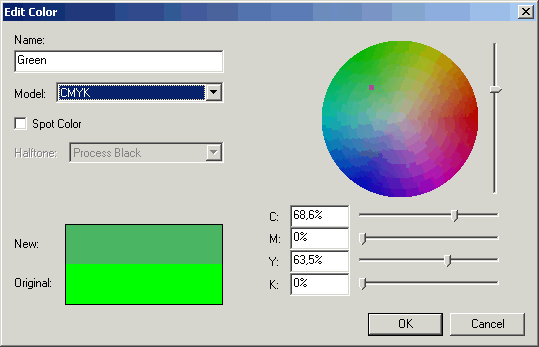
Рис. 9.3. Один и тот же оттенок воспроизводится по-разному при использовании цветовой модели RGB и CMYK
Прямо над указателем мыши на рис. 9.3 можно увидеть небольшой кружок, который указывает положение зеленого цвета в текущей модели. Если щелкнуть на этом кружке и переместить его по цветовому кругу, то текущий цвет образца изменится. Отпустите кнопку мыши, как только образец приобретет необходимый опенок. Для изменения насыщенности можно воспользоваться расположенным справа от цветового круга ползунком.
Чем ярче цвет согласно модели RGB, тем меньше вероятность его корректного ( MM J воспроизведения на CMYK-принтере. Создание цвета
Итак, пришло время приступить к созданию цветов в QuarkXPress. Программа предоставляет три способа создания цветов.
- Определение цветов в текущем проекте QuarkXPress. Импорт цветов из другого проекта QuarkXPress. Импорт цветов, определенных в файле EPS.
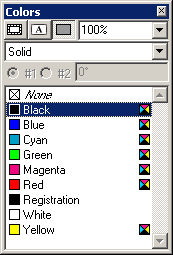
Рис. 9.4. На палитре Colors показаны все цвета, доступные для текущего проекта
Определение цветов в QuarkXPress
Чтобы определить, изменить и удалить цвета в проекте, выберите команду Edit^CoIors (Правка^Цвета)— в результате появится диалоговое окно Colors (Цвета) (рис. 9.5). В нижней части этого окна представлен целый ряд кнопок, предназначенных для выполнения разных операций.
- New (Создать). Используется для добавления цвета. Edit (Изменить). С помощью этой кнопки можно изменить любой цвет. Duplicate (Дублировать). Эта кнопка используется для дублирования уже существующего цвета. Delete (Удалить). Данная кнопка используется для удаления цвета.
Append (Добавить). Данная кнопка используется для импортирования цветов из другого проекта QuarkXPress. Рис. 9.5. Диалоговое окно Colors позволяет добавлять новые, а также изменять и удалять существующие цвета
Кнопку Edit Trap (Треппинг) не рекомендуем использовать. Она позволяет изменить параметры цветового треппинга, однако значения соответствующих параметров QuarkXPress, заданные по умолчанию, позволяют добиться лучших результатов. Если эти значения не дают ожидаемых результатов, то изменить их смогут только опытные пользователи, поэтому вам лучше всего вообще не связываться с данными параметрами.
Кнопки Edit (Изменить) и Delete (Удалить) иногда оказываются затененными. Это связано с тем, что основные цвета (голубой, пурпурный, желтый, черный и белый) изменять нельзя.
В списке цветов также присутствует образец Registration (Совмещение), который выглядит черным, хотя это и не так. Данный образец можно изменить, но не удалить. Он выполняет две основные функции.
- Обеспечивает постоянный цвет для элементов, которые должны быть представлены на всех цветоделенных копиях (например, на метках совмещения и именах файлов). Какой бы вы цвет ни выбрали для образца Registration (в том числе чисто голубой, пурпурный, желтый или черный), он все равно будет представлен на всех цветоделенных копиях. Используется для получения насыщенного черного цвета. Для получения такого цвета (который иногда называют суперчерным) используйте 100% черного, а также 100% голубого или желтого. Комбинация черного с любым из этих цветов позволяет получить намного более интенсивный черный, чем использование одного черного.
Создание композитного цвета
Если вы щелкнете на кнопке New (Создать) или Edit (Правка) в диалоговом окне Colors (Цвета), на экране будет отображено диалоговое окно Edit Colors (Изменение цветов), представленное на рис. 9.6. (Обратите внимание, что это диалоговое окно имеет много общего с тем, которое было представлено на рис. 9.3.) Диалоговое окно Edit Colors (Изменение цветов) используется для создания или изменения технологических и композитных цветов. Далее мы подробно остановимся на этом вопросе. 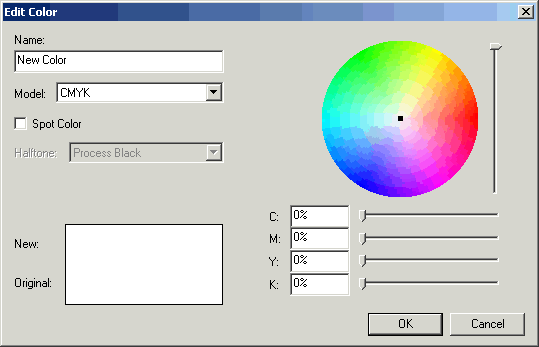
Рис. 9.6. Диалоговое окно Edit Colors
Чтобы создать композитный цвет, выполните следующие действия.
1. Щелкните на кнопке Edit (Изменить) в диалоговом окне Colors (Цвета), чтобы отобразить диалоговое окно Edit Colors (Изменение цветов); из раскрывающегося списка Model (Модель) выберите значение CMYK.
2. Сбросьте флажок Spot Color (Технологический цвет), если вы планируете обращаться в коммерческую типографию, в которой используют только цвета CMYK.
3. Выберите необходимый цвет (с помощью цветового круга CMYK или образцов Pantone). В любом случае вам следует щелкнуть на необходимом цвете (как показано на рис. 9.7), после чего изменить значения в текстовых полях Cyan (Голубой), Magenta (Пурпурный), Yellow (Желтый) и Black (Черный). Для изменения значений также можно воспользоваться ползунками.
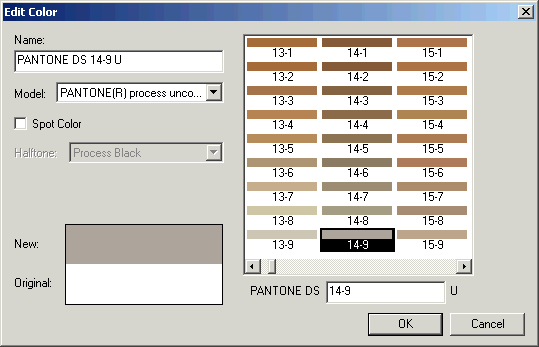
Рис. 9.7. Цвета Pantone отображаются е виде книги цветов, а не на цветовом круге
4. Укажите для цвета подходящее название в текстовом поле Name (Имя), если только вы не используете образцы Pantone и хорошо разбираетесь в их названиях.
5. Щелкните на кнопке ОК, чтобы добавить цвет CMYK на палитру и вернуться к диалоговому окну Colors (Цвета) (Цвета).
Пока диалоговое окно Colors (Цвета) отображается на экране, можно добавлять дополнительные цвета, щелкая на кнопке New (Создать), или изменять существующие, щелкая на кнопке Edit (Изменить).
6. Завершив создание и изменение цветов, щелкните на кнопке Save (Сохранить) диалогового окна Colors (Цвета).
Все новые цвета будут представлены на палитре Colors (Цвета).
Цвет, определенный для любой модели, можно легко преобразовать к модели CMYK, RGB, LAB или HSB, выбрав необходимую модель даже после создания цвета. Однако имейте в виду, что цвета, определенные для одной модели, преобразуются к другим моделям не всегда точно, поскольку каждая модель разрабатывалась с определенной целью (например, для печати или для отображения на экране монитора).
Создание технологического цвета
Создание технологического цвета подобно созданию композитного, однако существует и несколько важных отличий. Для создания технологического цвета выполните следующие действия.
1. Щелкните на кнопке Edit (Изменить) в диалоговом окне Colors (Цвета), чтобы отобразить диалоговое окно Edit Colors (Изменение цветов); из раскрывающегося списка Model (Модель) выберите необходимую модель технологических цветов.
Например, выберите из раскрывающегося списка Model (Модель) модель Pantone pastel coated или Pantone solid uncoated. После выбора цвета в правой части диалогового окна Edit Colors (Изменение цветов) появится курсор выбора цвета.
2. Если флажок Spot Color (Технологический цвет) еще не был установлен, установите его.
После того, как вы установите этот флажок, созданный вами цвет будет печататься на одной пластине при печати цветоделенных копий. Если же флажок Spot Color (Технологический цвет) не установить, цвет будет "разложен" на компоненты CMYK и напечатан на нескольких пластинах при печати цветоделенных копий.
3. Выберите необходимый цвет или укажите требуемое значение в текстовом поле, расположенном под образцами.
Прежде чем создавать новый технологический цвет, обязательно внимательно
просмотрите все доступные цветовые книги. Цветовые книги, например, можно
приобрести на Web-узле www. . Ссылки на дополнительные
источники цветовых книг вы найдете и на Web-узле www. .
4. Щелкните на кнопке ОК в диалоговом окне Edit Colors (Изменение цветов).
5. Завершив создание цвета, щелкните на кнопке Save (Сохранить) диалогового окна Colors (Цвета).
Чтобы добавить или изменить новые цвета для всех новых проектов, запусти-
QuarkXPress, однако не открывайте ни одного проекта. Затем выполните
описанные выше действия. В результате будут изменены параметры програм-
мы, заданные по умолчанию. Если же при этом открыт какой-либо проект, все внесенные изменения будут сохранены только в нем.
Вы вправе использовать один и тот же цвет в нескольких моделях (например, цвет Pantone 145 используется как композитный, а также как технологический цвет). В таком случае убедитесь, что данное различие отражено в названии цветов. Например, можно использовать цвета Pantone 145 Spot и Pantone 145 Process. Поэтому выбирайте цвет в зависимости от способа выведения полученного результата на печать: с использованием стандартных композитных цветов CMYK или специальных технологических цветов. Разобраться с типом цветов вам помогут значки Spot Color (Технологический цвет) и Process Color (Композитный цвет), которые отображаются рядом с названиями цветов.
^Ещ? Благодаря надстройке Quark Color Separation Management System (CMS) обеспечивается корректная печать цветов и импортированных изображений, используемых в QuarkXPress. Надстройка Quark CMS отслеживает цвета в исходном изображении, цвета, отображаемые на экране, и цвета, которые будут распечатывать на принтере.
Если монитор или принтер не поддерживает цвет, представленный в документе, то Quark CMS изменит этот цвет на самый близкий эквивалент. При выборе цветов Pantone мы настоятельно рекомендуем вам использовать цветовые книги, а не полагаться только на то, что вы видите в окне Edit Color (Изменение цвета).
Цветовые модели Web
QuarkXPress поддерживает две цветовые модели, предназначенные для использования в Web.
- Web Named Colors (Цвета Web). Набор цветов, предназначенный для использования современными Web-броузерами для платформ Windows и Macintosh. Web Safe Colors (Инвариантная цветовая палитра Web). Набор цветов, предназначенный для наиболее точного отображения оттенков современными Web-броузерами.
Подробные сведения о Web-цветах представлены в главе 18.
Импорт цветов
Импортировать цвета можно из других проектов QuarkXPress, а также файлов EPS. Это позволит сэкономить время, а также уменьшить количество ошибок при определении цветов, поскольку в QuarkXPress и Adobe Illustrator результат достигается разным образом. Для того чтобы импортировать цвета в макет QuarkXPress, выполните
следующие действия.
1. Щелкните на кнопке Append (Присоединить) в диалоговом окне Colors (Цвета).
На экране появится диалоговое окно Append Colors (Присоединение цветов), представленное на рис. 9.8.
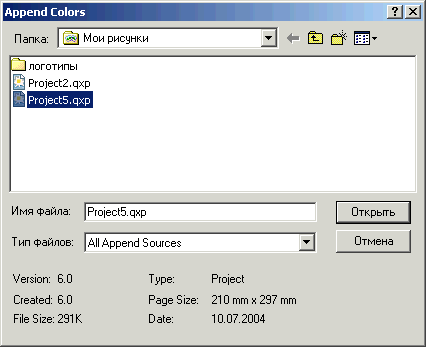
Рис. 9.8. В диалоговом окне Append Colors можно выбрать макет, содержащий необходимые цвета.
2. Выберите цвет из списка; для выделения нескольких цветов щелкайте на них при нажатой клавише <CtrI> (<>); чтобы присоединить все цвета, щелкните на кнопке Include All (Включить все).
После щелчка на цвете сведения о нем отображаются а области Description (Описание).
Совершенно понятно, что вам может понадобиться импортировать цвета, определенные в другом макете QuarkXPress. В каких же случаях цвет импортируется из файла EPS? Рассмотрим два из них. В файле EPS могут быть определены цвета, необходимые для воспроизведения эмблемы вашей организации; кроме того, цвет в файле EPS может быть определен как технологический, а вам требуется использовать его как композитный. Импортируя определение цвета в QuarkXPress, его допускается преобразовывать в композитный. Импортировать цвета можно автоматически и при импорте файлов EPS, когда вы выбираете команду File^Get Picture (Файл^Получить рисунок) или нажимаете комбинацию клавиш <Ctrl+E> (<+Е>). Как только изображение будет импортировано, содержимое диалогового окна Colors (Цвета) обновится должным образом. (Все достаточно просто, не так ли?)
На самом деле существует еще одна причина для импорта цвета, определенного в файле EPS: если цвета не будут импортированы в QuarkXPress, использовать их при цветоделении нельзя.

|
Из за большого объема этот материал размещен на нескольких страницах:
1 2 3 4 5 6 7 8 9 10 11 12 |
