

Партнерка на США и Канаду по недвижимости, выплаты в крипто
- 30% recurring commission
- Выплаты в USDT
- Вывод каждую неделю
- Комиссия до 5 лет за каждого referral
комбинацией клавиш <Ctrl+Alt+I> в Windows и < +Option+I> в Mac OS).

Рис. 2.10. Палитра Index
Палитра Web Tools
Палитра Web Tools (Инструменты Web), представленная на рис. 2.11, доступна только при работе с Web-макетами. На ней представлены инструменты для создания и редактирования Web-макетов, в том числе и для создания карт изображения и управления формами. Чтобы отобразить палитру Web Tools (Инструменты Web), воспользуйтесь командой Window^Tools^Show Web Tools (Окно^Инструменты^Показать инструменты Web). Подробно палитра Web Tools (Инструменты Web) рассмотрена в главе 18.

Рис. 2.11. Палитра Web Tools
Палитра Sequences
Палитра Sequences (Последовательности), показанная на рис. 2.12, позволяет формировать списки объектов, которые требуется отобразить на Web-странице или связать с Web-страницей. Последовательности, создаваемые с помощью этой палитры, по существу являются мини-программами для отображения элементов страницы в определенном порядке. Чтобы отобразить данную палитру, воспользуйтесь командой Window^Show Sequences (ОкноЮПоказать последовательности).
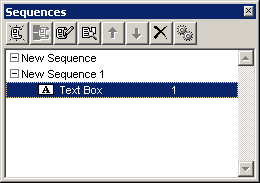
Рис. 2.12. Палитра Sequences
Палитра Library
На палитре Library (Библиотека) можно хранить элементы макета (текстовые и графические блоки, линии или группы). Чтобы воспользоваться этим средством, необходимо выделить элемент в макете или в монтажной области и перетащить его на открытую палитру Library (Библиотека). Элементы, хранящиеся в библиотеке, позднее можно использовать в других документах. Для создания палитры Library (Библиотека) выберите команду File^ New^Library (Файл^Создать^Библиотека).
Палитра Placeholders
Палитра Placeholders (Заполнители) используется при создании XML-файлов. Язык XML применяют для формирования структурированного Web-содержимого, поэтому на палитре отображается структура определенного XML-файла. Для отображения этой палитры воспользуйтесь командой Window^Show Placeholders (Окно^Показать заполнители). Такие разные указатели мыши
Кроме перечисленных палитр, в QuarkXPress при работе с различными средствами программы используются специальные указатели мыши. По внешнему виду указателя можно легко определить, какие именно действия сейчас выполняются. Например, если выбран инструмент Rotation (Вращение), то обычный указатель заменяется указателем вращения. В QuarkXPress вам предстоит иметь дело со следующими типами указателей.
- Обычный указатель. Появляется при работе с диалоговыми окнами и другими окнами, а также при перемещении над невыделенными объектами. Это наиболее распространенный вид указателя. Указатель создания. Появляется при выделении блока или при выборе инструмента Line (Линия). Используется в процессе создания блоков и линий. Указатель изменения размеров. Появляется при выделении маркеров текстовых или графических блоков (при „ выбранном инструменте Content (Содержимое) или Item (Элемент)), а также маркеров линии. Чтобы изменить размеры объекта, нажмите левую кнопку мыши и перетащите маркер. Указатель элемента. Появляется при активном инструменте Item (Элемент) и выделенном блоке или линии. Для перемещения объекта нажмите левую кнопку мыши и перетащите объект. Указатель блокировки. Появляется при активном инструменте Item (Элемент) и выделенном заблокированном текстовом или графическом блоке, а также линии. Этот указатель говорит о том, что заблокированный объект переместить методом перетаскивания нельзя. Однако перенести его все-таки можно, обратившись к палитре Measurements (Измерения) или выбрав команду ItemOModify (Элемент^Изменить) (комбинация клавиш <Ctrl+M> (<
+М>)). I-образный указатель (курсор). Появляется при активном инструменте Content (Содержимое) и выделенном текстовом блоке. Если курсор мерцает, значит, любой введенный вами текст будет появляться в точке размещения курсора. В противном случае вам следует щелкнуть в той части текстового блока, в которой необходимо отредактировать текст. Указатель перемещения страницы. Появляется при активном инструменте Content (Содержимое) и выделенном графическом блоке, содержащем изображение. Чтобы переместить изображение в блоке, щелкните на нем и перетащите в необходимом направлении. Указатель вращения. Появляется в том случае, если на палитре Tools (Инструменты) выбран инструмент Rotation (Вращение). Нажмите левую кнопку мыши, после чего перетаскивайте инструмент до тех пор, пока соответствующий объект не будет повернут должным образом. Указатель увеличения. Появляется в том случае, если при активном инструменте Zoom (Масштаб) вы щелкнете мышью. (Каждый щелчок мышью приводит к увеличению масштаба с определенным шагом, по умолчанию равным 25%). Для увеличения масштаба определенной области щелкните в одном из ее углов, после чего перетащите инструмент к противоположному углу области. Затем отпустите кнопку мыши. Указатель уменьшения. Появляется в том случае, если при активном инструменте Zoom (Масштаб) вы щелкнете мышью при нажатой клавише <Alt> (<Option>). (Каждый щелчок мышью приводит к уменьшению масштаба с определенным шагом, по умолчанию равным 25%). Указатель связывания. Появляется при активном инструменте Linking (Связать). Щелкните на первом, а затем на втором текстовом блоке, между которыми должен перетекать текст. Если необходимо, можно связать три, четыре и даже больше текстовых блоков. При использовании этого инструмента вы вправе обеспечить перетекание текста между блоками, расположенными на разных страницах. Указатель разрыва связи. Появляется при активном инструменте Unlinking (Разъединить). Щелкните на первом, а затем — на втором текстовом блоке, связь между которыми необходимо разорвать. Если потребуется разорвать связь между несколькими блоками, повторите эти действия для каждой пары блоков. При использовании этого инструмента можно разорвать связь между текстовыми блоками, расположенными на разных страницах. Текстовые блоки
В этой главе...
Создание текстовых блоков
Добавление текста в блоки
Импорт текста из текстового процессора
Использование XPress Tags
Синхронизация текста
И так, посмотрим правде прямо в глаза: когда вы думаете о простом листе бумаги или wrw Web-странице, которые содержат текст и графические изображения, не возникает ли у вас ощущение, что все эти слова и рисунки находятся в блоках? Как правило, такого не происходит. Блоки, о которых мы говорим, не имеют ничего общего со строительными. В QuarkXPress блоками называются "контейнеры", содержащие текст или графические изображения.
Немного удивлены? Вы не одиноки. Многие новые пользователи QuarkXPress испытывают немалое удивление, узнавая о том, что практически все в QuarkXPress должно быть заключено в блоки. Блоки в QuarkXPress содержат или текст, или графические изображения на странице. Блоки определяют не только общую компоновку страницы, поскольку с их помощью задаются размеры и расположение изображений, но также и расстояние между изображениями и подписями к ним и целый ряд других параметров.
Да, блоки в этой программе играют очень важную роль. Поэтому, если вы собираетесь работать с QuarkXPress, то имейте в виду, что от блоков вам никуда не деться, В настоящей главе мы поговорим о создании текстовых блоков. В главе 4 речь пойдет о построении и изменении графических блоков.
Знакомство с инструментами Text Box
Компоновка страниц в QuarkXPress предполагает размещение и переупорядочение основных строительных блоков программы, в том числе и текстовых блоков, В главе 1 мы знакомили вас с палитрой Tools (Инструменты) программы QuarkXPress. На этой палитре присутствует семь инструментов, которые относятся к созданию блоков (Rectangle Text Box (Прямоугольный текстовый блок), Rounded-Rectangle Text Box (Прямоугольный текстовый блок с закругленными углами), Oval Text Box (Овальный текстовый блок), Concave-Corner Text Box (Прямоугольный текстовый блок с вогнутыми углами), Beveled-Corner Text Box (Прямоугольный текстовый блок со снятыми фасками), Bezier Text Box (Текстовый блок Безье) и Freehand Text Box (Текстовый блок произвольной формы)). Исходя из этого, можно судить о том, насколько важными являются блоки при макетировании страниц.
Все эти семь инструментов (рис. 3.1) используются для создания текстовых блоков. (Программа QuarkXPress также может автоматически создавать один текстовый блок на
каждой странице, о чем мы расскажем в разделе "Использование автоматических текстовых блоков" далее в настоящей главе). После создания текстового блока в него добавляется текст, который можно ввести с клавиатуры или импортировать из файла текстового редактора.
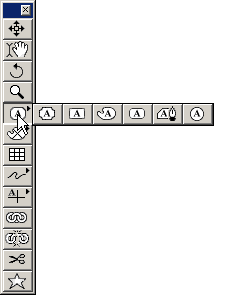
Рис. 3.1. QuarkXPress предлагает семь инструментов для создания текстовых блоков
Создание текстовых блоков
Чтобы создать текстовый блок, необходимо выбрать инструмент на палитре инструментов, а затем с помощью мыши нарисовать блок. В дальнейшем при необходимости можно изменить размер и расположение блока, а также ширину полей. Создать текстовый блок совсем несложно. Для этого достаточно выполнить следующие действия.
1. Выберите инструмент Rectangle Text Box (Прямоугольный текстовый блок) из палитры Tools (Инструменты).
Этому инструменту соответствует значок в виде прямоугольника, в центре которого расположена прописная буква А. При наведении указателя мыши на страницу макета он приобретает вид перекрестия.
2. Удерживая нажатой левую кнопку мыши, перетаскивайте инструмент до тех пор, пока не получите текстовый блок необходимого размера.
3. Отпустите кнопку мыши.
Теперь откиньтесь на спинку кресла и оцените полученный результат. Как видите, нет ничего проще, чем создание текстового блока.
Активные и неактивные блоки Если после создания текстового блока вы пришли к выводу, что он слишком большой или маленький, то необходимо искать выход из сложившейся ситуации. Вам не придется удалять текстовый блок и начинать все заново — удаление и повторное создание текстовых блоков занимают слишком много времени. У вас есть возможность изменить параметры существующего текстового блока, о чем мы расскажем в разделе "Укрощение текстовых блоков" далее в настоящей главе. Однако прежде, чем приступить к работе, текстовый блок необходимо активизировать.
Выделение элемента с помощью инструмента Content (Содержимое) или Item (Элемент) и есть его активизацией. Перед тем, как изменять параметры текстового блока или другого элемента, его следует выделить или активизировать, чтобы программе было понятно, с какой частью макета вы'планируете работать.
На рис. 3.2 представлено два текстовых блока. Блок, расположенный слева, является неактивным (невыделенным). Блок, расположенный справа, — активный (он выделен). После активизации у вас появляется возможность изменить текстовый блок целым рядом способов. Как показано на рисунке, активность блока вы можете определить небольшим черным квадратиком на его границах и углах, которые называются маркерами изменения размера.
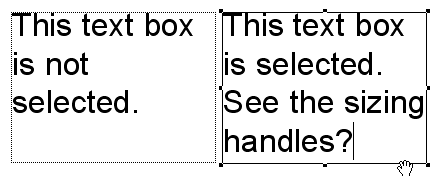
Рис. 3.2. Маркеры изменения размера указывают на то, что блок является выделенным, или активным (справа)
"Укрощение" текстовых блоков
Вы наверняка знаете, что такое стремление к идеальному порядку. Для этого достаточно вспомнить друга, который приходит в ярость от того, что лист бумаги лежит криво на его рабочем столе, или начальника, который требует, чтобы вы отчитывались о своих занятиях и местонахождении буквально каждую минуту (и он еще называет это микроменеджементом).
Откровенно говоря, стремление к контролю над всем и вся — это вовсе не то, чем можно
гордиться. Вы вряд ли найдете эту характеристику в резюме (хотя фраза специалист по мик-роменеджементу вам наверняка встретится). В мире настольных издательских систем получение контроля является обязательным требованием. Стремление к совершенству в любом случае одержит верх, даже если вы особо не стремитесь, чтобы всецело контролировать что-либо. Рано или поздно вы поймаете себя на мысли о том, что несколько часов подряд бьетесь над каким-то небольшим элементом макета.
Итак, если вы работаете над страницей макета, то в стремлении к контролю нет ничего страшного. Вся прелесть применения QuarkXPress состоит в том, что эта программа обеспечивает полный контроль над буквально каждым элементом страницы.
При использовании QuarkXPress вы получаете полный контроль над текстовым блоком. Если вы создали текстовый блок, то для изменения его параметров можно воспользоваться диалоговым окном Modify (Изменить).
Чтобы отобразить диалоговое окно Modify (Изменить), необходимо выполнить следующие действия.
1. Убедитесь в том, что текстовый блок является активным.
Обратите внимание на наличие маркеров изменения размеров. Выберите инструмент Content (Содержимое) или Item (Элемент), после чего щелкните на необходимом текстовом блоке.
2. Выберите команду ItemModify (Элемент>Изменить) или нажмите комбинацию клавиш <Ctrl+M> (<+М>), чтобы отобразить диалоговое окно Modify (Изменить) (рис. 3.3).
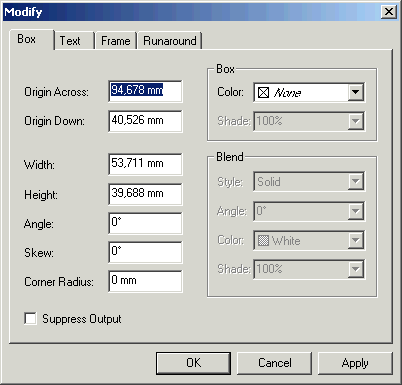
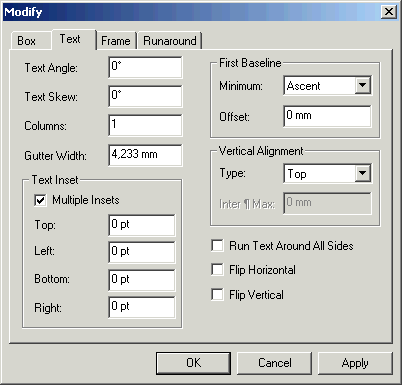
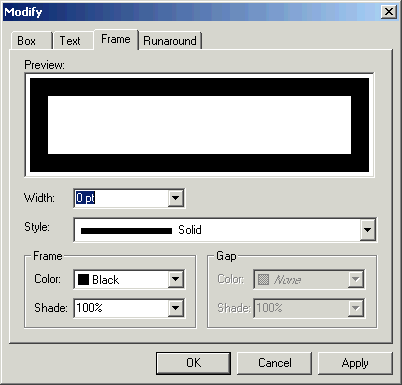
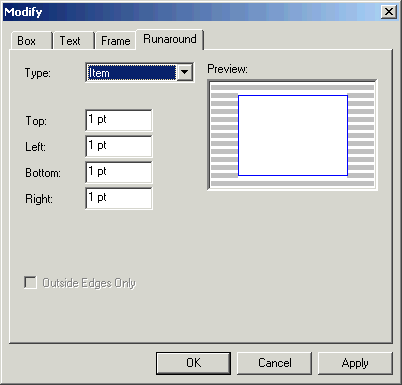
Рис. 3.3. Четыре вкладки диалогового окна Modify при активном текстовом блоке: Box, Text Frame и Runaround
Четыре вкладки диалогового окна Modify (Изменить) позволяют изменить любые параметры текстового блока. Вводя значения, выбирая их из раскрывающихся меню, а также устанавливая и сбрасывая флажки, вы сможете изменить внешний вид и другие параметры текстового блока.
Вкладка Box (Блок) позволяет настроить положение и внешний вид текстового блока, в том числе:
- расположение блока на странице; поворот блока на определенный угол; наклон блока и содержащегося в нем текста; степень скругления углов блока; цвет (или несколько цветов при использовании цветовых переходов) фона или тень от блока.
Вкладка Text (Текст) содержит параметры, предназначенные для позиционирования текста в блоке:
- количество колонок и расстояние между ними; отступ от границы текстового блока до самого текста; поворот и наклон текста; размещение первой строки текста по отношению к верхнему краю блока; выравнивание текста по вертикали; переход текста в блоке при размещении над ним элемента; зеркальное отображение текста по вертикали и/или горизонтали.
Параметры вкладки Frame (Рамка) позволяют обводить контуры блока, задавать стиль, ширину, цвет и тень от рамки. Вы также можете указать цвет и тень для "зазоров",
появляющихся при использовании рамки в виде штриховой или пунктирной линии (или комбинации нескольких линий).
Параметры вкладки Runaround (Обтекание) (подробные сведения содержатся в главе 5) позволяют управлять обтеканием текста при наложении нескольких блоков. Если требуется отредактировать текст в блоке, обтекающий графическое изображение, вам следует обратиться ко вкладке Runaround (Обтекание). Все параметры, доступные на ней, будут подробно рассмотрены в главе 5. Сейчас вам достаточно просто знать о существовании этих параметров.
Создание текстовых блоков неправильной формы
QuarkXPress предлагает два инструмента — Bezier Text Box (Текстовый блок Безье) и Freehand Text BOX (Текстовый блок произвольной формы) — для создания текстовых блоков неправильной формы, которые обладают острыми или сглаженными углами. Кроме того, у вас есть возможность преобразовать блок одного типа в блок другого типа (подробные сведения содержатся в главе 12). Однако будьте осторожны! Макет, содержащий только блоки неправильной формы, выглядит не очень привлекательно. Не следует создавать неприглядный макет только по той причине, что у вас есть такая
возможность. Пример двух текстовых блоков неправильной формы представлен на рис. 3.4.
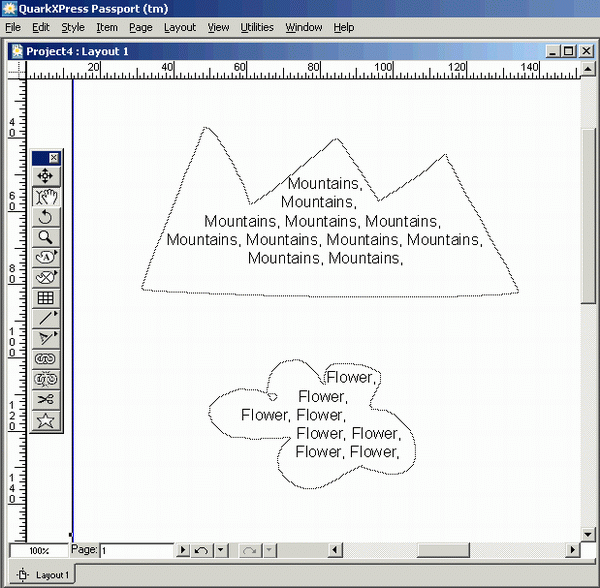
Рис. 3.4. Блоки, созданные с помощью инструментов Bezier Text Box и Freehand Text Box
Чтобы создать текстовый блок многоугольной формы (т. е. блок с острыми углами) с помощью инструмента Bezier Text Box (Текстовый блок Безье), выполните следующие действия.
1. Выберите инструмент Bezier Text Box (Текстовый блок Безье).
2. Щелкните и отпустите кнопку мыши — так вы создадите первую точку блока.
3. Переместите указатель мыши к предполагаемому месторасположению второй точки; щелкните и отпустите кнопку мыши.
4. Продолжайте добавлять точки, перемещая указатель мыши; после чего щелкните и отпустите кнопку мыши.
5. Завершите создание блока, повторно щелкнув на его первой точке. Кроме того, для этого достаточно дважды щелкнуть в последней точке.
В результате двойного щелчка QuarkXPress создает последнюю точку, после чего соединит ее с первой точкой блока с помощью сегмента прямой линии.
Если вы создаете текстовый блок со сглаженными углами с помощью инструмента Freehand Text Box (Текстовый блок произвольной формы), выполните следующие
действия.
1. Выберите инструмент Freehand Text Box (Текстовый блок произвольной формы).
2. Удерживая нажатой кнопку мыши, перетаскивайте указатель. При этом используйте его в качестве карандаша, создавая блок необходимой формы.
3. Завершите создание блока, наведя указатель мыши на первую точку блока, после чего отпустите кнопку мыши.
Также можно отпустить кнопку мыши в любой момент времени, чтобы QuarkXPress соединила с помощью сегмента прямой линии текущее месторасположение указателя с первой точкой блока.
Блоки, образованные кривыми Безье, могут содержать точки трех типов (угловые, гладкие и симметричные), а также два типа сегментов (кривой и прямой). При этом допускается изменение типа точки или сегмента на любой другой. Кроме того, один сегмент можно разделить на несколько сегментов, воспользовавшись инструментом Scissors (Ножницы). Подробные сведения об изменении характеристик линий представлены в главе 12.
Использование автоматических текстовых блоков
Текстовые блоки QuarkXPress можно использовать при работе над проектами самого различного типа. Например предположим, что некоторый пользователь (Хоуви) настолько ответственно подходит к работе, что часами сидит перед компьютером, постоянно оттачивая внешний вид каждой страницы проекта. Он использует все доступные возможности QuarkXPress.
В отличие от него, Памела всегда спешит. Она отвечает за подготовку двух газет — одной для печати, а другой для размещения в Web. Причем газеты выходят один раз в неделю. Памела старается использовать любые комбинации клавиш и другие приемы, которые позволяют максимально ускорить работу с QuarkXPress.
Хоуви чувствует себя прекрасно, когда вручную создает каждый текстовый блок, используемый в макете. Памела же просто не находит себе места из-за такой траты времени. Она нашла способ, с помощью которого QuarkXPress автоматически создает текстовые блоки на каждой странице макета. Для этого при создании нового макета Памела устнавливает флажок Automatic Text Box (Автоматически создавать текстовый блок).
Предположим, Памеле необходимо подготовить печатный вариант газеты с разворотами; при этом текст на каждой странице должен располагаться в две колонки. Она создает новый проект (воспользовавшись командой File^New^Project (Файл^Создать^Проект) или комбинацией клавиш <Ctrl+N> (<+N>)), после чего из раскрывающегося списка Layout Type (Тип макета) выбирает значение Print (Печатный). При этом в группе параметров Column Guides (Направляющие колонок) указаны две колонки, а в нижней левой части диалогового окна New Project (Создание проекта) установлен флажок Automatic Text Box
(Автоматически создавать текстовый блок)
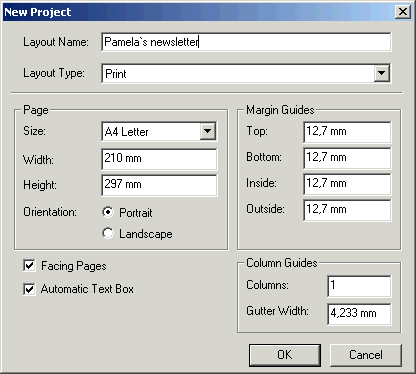
Рис. 3.5. Диалоговое окно New Project позволяет создавать автоматические текстовые блоки
Вот и все, что потребовалось сделать Памеле. QuarkXPress сама позаботится обо всем остальном, автоматически создавая на каждой странице текстовый блок, содержащий две колонки.
Более того, при установленном флажке Automatic Text Box (Автоматически создавать текстовый блок) QuarkXPress автоматически добавит страницы, если текст выйдет за пределы автоматически созданного текстового блока. На каждой новой странице автоматически будет создан текстовый блок.
^2—-4; Если вам необходимо, чтобы QuarkXPress автоматически вставляла новые страницы из раскрывающегося списка Auto Page Insertion (Автоматическая вставка страниц) необходимо выбрать значение End of Story (Конец статьи), как показано на рис. 3.6. Для того чтобы это сделать, выполните следующие действия.
1. Выберите команду Edit<=>Preferences или QuarkXPress>=>Preferences. Можно также нажать комбинацию клавиш <Ctrl+AIt+Shift+Y> (<Option+Shift+3e+Y>).
На экране будет отображено диалоговое окно Preferences (Установки).
2. Перейдите на вкладку General (Общие) диалогового окна Preference (Установки).
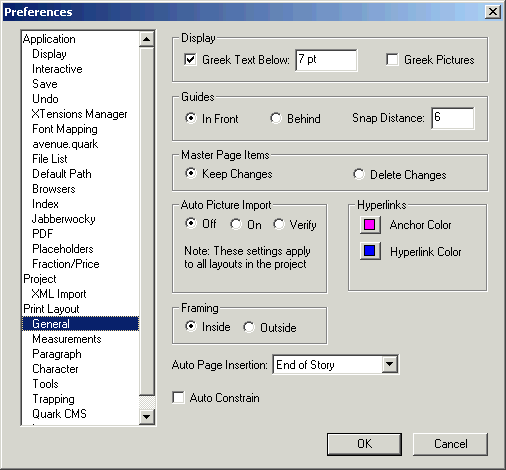
Рис. 3.6. При использовании автоматических текстовых блоков из раскрывающегося списка Auto Page Insertion необходимо выбрать значение End of Story
3. Выберите значение End of Story (Конец статьи) из раскрывающегося списка Auto Page Insertion (Автоматическая вставка страниц).
Если автоматические текстовые блоки не используются, вам придется создать все текстовые блоки вручную, после чего связать их, а только затем добавить в них текст.
У вас вполне мог возникнуть вопрос: а что же такое связывание? Об этом мы и поговорим в следующем разделе.
Связывание текстовых полей и удаление связи между ними
Автоматические текстовые блоки оказываются очень удобными при создании многостраничных макетов, в которых текст автоматически переходит со страницы на страницу. Однако в некоторых ситуациях вам может понадобиться организовать переход текста на другую страницу, которая не следует непосредственно за текущей, или же в определенный текстовый блок на той же странице. Например, при создании газеты вам может понадобиться обеспечить переход текста с первой страницы на четвертую. Как же обеспечить подобный переход? Все достаточно просто — просто свяжите блоки.
Представьте, что текстовые блоки — это звенья одной цепи. Отличие от звеньев настоящей металлической цепи состоит в том, что в текстовых блоках, как и следует из их названия, содержится текст. Вы не сможете связать текстовый блок с другим блоком, уже содержащим текст, поэтому все необходимые действия следует выполнить до наполнения текстовых блоков текстом. Для связывания пустых текстовых блокоЪ необходимо выполнить следующие действия.
1. Перейдите на страницу, содержащую первый текстовый блок, который вы планируете связать с другими.
Для перехода к определенной странице воспользуйтесь командой Page^Go То (Страница^Перейти) или комбинацией клавиш <CtrI+J> (<+J>).
2. Выберите инструмент Linking (Связать) (это третий инструмент снизу на палитре Tools (Инструменты)). Он выглядит как звено цепи.
3. Наведите указатель мыши на текстовый блок, с которого должна начинаться цепочка.
Обратите внимание на то, что форма указателя изменилась.
4. Щелкните кнопкой мыши.
Вокруг текстового блока появится рамка, которая указывает на то, что данный текстовый блок является началом цепи.
5. Перейдите на страницу, содержащую второй текстовый блок в предполагаемой цепочке.
6. Наведите указатель мыши на текстовый блок, после чего щелкните кнопкой мыши. В результате второй текстовый блок будет связан с первым. Если в первый блок ввести текст, выходящий за границы, то "лишние" строки будут автоматически перенесены во второй блок, даже в том случае, если эти текстовые блоки разделены несколькими страницами. После заполнения второго блока текст автоматически переносится в третий блок цепочки и т. д.
7. Повторите пп. 2-6, чтобы связать все необходимые текстовые блоки.
Как же определить, что два текстовых блока связаны? Выделите один из них, после чего выберите инструмент Linking (Связать) и обратите внимание на большую серую стрелку, направленную от одного текстового блока к другому. Соответствующий пример представлен на рис. 3.7.
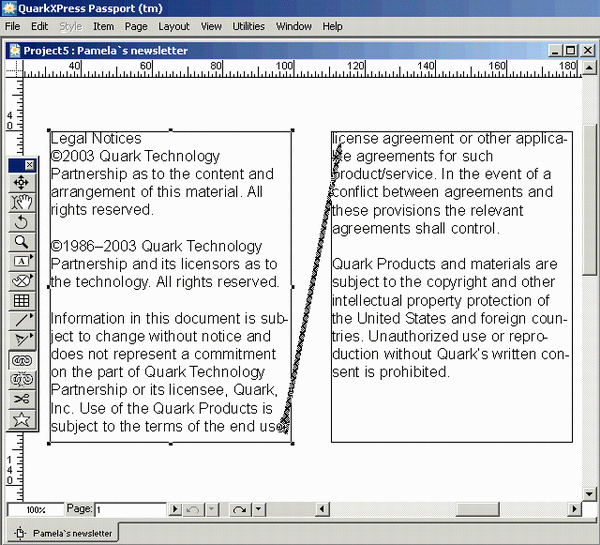
Рис. 3.7. Стрелка указывает на наличие связи между двумя текстовыми блоками
Если после связывания нескольких текстовых блоков вы решили разъединить их, сделать это совсем несложно. Достаточно выполнить следующие действия.
1. Перейдите на страницу, содержащую первый текстовый блок, который вы планируете отсоединить от другого.
2. Выберите инструмент Unlinking (Разъединить) (это третий инструмент снизу на палитре Tools (Инструменты)).
3. Наведите указатель мыши на текстовый блок, который решили исключить из цепочки связанных блоков. После этого щелкните на нем при нажатой клавише <Shift>.
В результате выделенный текстовый блок будет отделен от цепочки; при этом предшествующий и следующий блоки автоматически свяжутся. Чтобы полностью удалить цепочку, щелкните на стрелке у верхнего левого края блока. Кроме того, можно щелкнуть на конце стрелки у нижнего правого края первого блока. В данном случае нажимать клавишу <Shift> совсем не обязательно.
4. Чтобы разъединить дополнительные текстовые блоки, выполните пп. 2—3.
добавление рассказано в главе 12.
3. Выберите команду File^Get Text (Файл^Получить текст) или нажмите комбинацию клавиш <Ctrl+E> (<8€+Е>), чтобы отобразить диалоговое окно Get Text (Получить текст).
4. Выберите текстовый файл, который необходимо импортировать в текстовый блок.
5. Если два дефиса вы решили превратить в большое тире, а прямые кавычки — в фигурные, установите флажок Convert Quotes (Преобразовывать кавычки).
6. Если потребуется импортировать стили из текстового редактора, установите флажок Include Style Sheets (Включить таблицы стилей).
Подробно таблицы стилей будут рассмотрены в главе 6.
7. Щелкните на кнопке ОК.
Как видите, нет ничего сложного. К сожалению, как это часто бывает в жизни, импорт текста в QuarkXPress далеко не всегда проходит настолько гладко, как описано в инструкции. При импорте текста часто возникают определенные сложности. По этой причине вам придется немного поработать с текстовым файлом, прежде чем импортировать его в QuarkXPress.
Добавление текста в блок
Если вы создали макет QuarkXPress, добавили текстовые блоки и связали их, значит все готово к добавлению текста!
Как уже отмечалось раньше, добавить текст в текстовые блоки можно одним из двух способов. Первый способ состоит в непосредственном вводе текста в QuarkXPress. При этом необходимо активизировать текстовый блок, щелкнув на нем. После этого выберите инструмент Content (Содержимое), щелкните в активном блоке и начните ввод. Второй способ состоит в импорте текста из готового файла, заранее подготовленного с помощью текстового процессора. Для импорта текста выполните следующие действия.
1. Открыв макет QuarkXPress, выберите инструмент Content (Содержимое).
2. Щелкните на текстовом блоке, в который следует импортировать текст.
Если текст импортируется в определенную область созданного ранее текста, щелкните в нем.
Если созданный ранее текст следует заменить импортируемым текстом, выделите его (хотя проще удалить его перед импортированием).
Если текст требуется распределить по всему документу, используйте автоматический текстовый блок или связанные блоки. Подробно о распределении текста в документе Подробные сведения о файлах текстовых процессоров
Вы сможете импортировать в QuarkXPress текст из целого ряда различных текстовых процессоров. Однако не всегда QuarkXPress будет поддерживать последние. версии Word или WordPerfect. Последними совместимыми с QuarkXPress версиями являются Word 97/2000 (для Windows) или 98/2001 (для Macintosh) и WordPerfect 6 (для Windows) или WordPerfect 3.5 (для Macintosh). (Обратите внимание, что формат файлов для Word 2002 для Windows и Word. X для Macintosh не претерпел никаких изменений по сравнению с предыдущими версиями. Поэтому, несмотря на то, что для QuarkXPress заявлена поддержка документов Word вплоть до версии 2000/2001, на самом деле форматы Word 2002 и Word. X также поддерживаются.) QuarkXPress может импортировать файлы в формат RTF, HTML и простой текстовый формат (ASCII).
Если у вас последняя версия Word или WordPerfect то либо сохраните файлы в совместимом с QuarkXPress формате, либо проверьте, имеет ли Quark обновленный фильтр импорта текстовых данных (для этого посетите соответствующий Web-узел — www. ). При использовании новых версий программ необходимо сохранить рабочие файлы в следующем формате: Windows — Word 97/2,или 6.0; Macintosh — Word 98/2001, 6.0, 5.x, 4.0 или 3.0; Windows — WordPerfect 6.x и 5.x; и Macintosh — WordPerfect 3.x.
Подготовка текста к импорту
Предположим, что вы хорошо знакомы с правилами форматирования в своем любимом текстовом процессоре. При этом подразумевается, что вы умеете вводить текст, размещать его в две колонки, добавлять верхние и нижние колонтитулы, применять к выделенному тексту полужирное или курсивное начертание и т. д. Вам может показаться, что выполнить все операции форматирования текста в текстовом процессоре перед тем, как импортировать его в QuarkXPress, совершенно логично.
Однако так ли это на самом деле? Как раз наоборот. Если вы выполните какие-либо действия по форматированию текста в текстовом процессоре, то просто-напросто рискуете потерять часть выполненной работы. Зачем же вам понапрасну тратить свое время?
Все, что необходимо - только текст
Запомните: используя текстовый процессор для создания файла, который вы планируете импортировать в QuarkXPress, ни в коем случае нельзя забывать о том, что вы импортируете только текст. Если вы будете помнить об этом, то наверняка найдете в себе силы отказаться от применения лишнего форматирования в текстовом процессоре. Чтобы добиться ожидаемых результатов, рекомендуем использовать такие функции форматирования макетов, которые доступные в QuarkXPress. Какие же функции текстовых процессоров все-таки можно использовать?
Если программе QuarkXPress указать на необходимость сохранения всех стилей Microsoft Word или WordPerfect при импорте, то все стили будут перенесены вместе с соответствующим текстом. На рис. 3.8 представлено диалоговое окно Get Text (Получить текст), которое отображается на экране при импорте текста из текстового процессора. Импортируя текст, необходимо обязательно установить флажок Include Style Sheets (Включить таблицы стилей); в противном случае таблицы стилей вместе с текстом импортированы не будут. Подробно таблицы стилей будут рассмотрены в главе 6.

Рис. 3.8. Диалоговое окно Get Text для Macintosh (слева) и Windows (справа)
Чтобы успешно импортировать текст в QuarkXPress, избегайте функций текстового процессора по работе с графическими изображениями, а также функций макетирования. Ограничьтесь только использованием стилей, благодаря которым можно привлечь внимание читателя к той или иной фразе. Например, используйте полужирное и курсивное начертание, а также некоторые другие стили.
Если вы используете Microsoft Word, один самых популярных современных текстовых процессоров, ограничьтесь следующими функциями при подготовке текста, который в дальнейшем планируется импортировать в QuarkXPress.
- Полужирное и курсивное начертание, а также использование контуров и теней от символов. Подчеркивание (в Word любое подчеркивание заменяется одинарным). Цвет. Изменение шрифтов. Изменяемые размеры шрифтов. Малые прописные. Символы с перечеркиванием. Верхние индексы. Нижние индексы. Специальные символы.
При использовании другого текстового процессора, поддерживаемого QuarkXPress, эти же функции могут быть импортированы, однако нет никаких гарантий, что все пройдет гладко, поэтому вам следует все хорошенько проверить, прежде чем использовать формат, отличный от Word. После того, как QuarkXPress "позаботится" об отдельных символах, переходите к более серьезным вопросам: импорту таблиц, колонтитулов и других элементов, добавленных к тексту с помощью текстового процессора. Какие из этих объектов будут сохранены при импорте в QuarkXPress? Об этом и рассказывается в следующих разделах.
Таблицы: не стоит и связываться
Если вы решили создать таблицу в файле текстового процессора, а затем импортировать этот файл в QuarkXPress, будьте готовы к тому, что таблица просто-напросто исчезнет. Из этого следует такой вывод: форматируйте таблицы только в QuarkXPress. Данная программа предлагает собственный инструмент для создания таблиц, который в шестой версии был значительно улучшен. Подробно таблицы будут рассмотрены в главе 8.
С другой стороны, если вы отформатировали таблицу с использованием символов табуляции (независимо от того, применялись ли при этом соответствующие стили), ее можно импортировать в QuarkXPress вместе со всем текстом в файле, после чего должным образом отформатировать с помощью соответствующих средств QuarkXPress. По большому счету, для создания таблицы, которую в дальнейшем можно будет импортировать в QuarkXPress, каждую колонку следует отделить табуляцией, а каждую стоку— символом абзаца. Если текстовый процессор поддерживает таблицы стилей, убедитесь в том, что для таблицы задан оригинальный стиль, благодаря чему настройка табуляций (а значит, и форматирование текста таблицы) в QuarkXPress значительно упрощается. (Подробно таблицы стилей будут рассмотрены в главе 6.)
Если таблица была создана с помощью программы для работы с электронными таблицами или базами данных (например, Microsoft Excel или FileMaker Pro), ее импорт в QuarkXPress возможен, хотя могут возникнуть проблемы. Вам приходится выбирать между сохранением файла в текстовом формате ASCII с разделителями-табуляциями или сохранением его содержимого в виде графического изображения. Если файл был сохранен в текстовом формате ASCII с разделителями-табуляциями, вам придется немного поработать с макетом QuarkXPress, чтобы отформатировать полученную таблицу должным образом. Если же таблица была импортирована в графическом формате, внести в нее изменения вы не сможете.
Колонтитулы: забудьте о них
Верхние колонтитулы — это сведения, которые отображаются в верхней части страницы (например, название текущей главы). Нижние колонтитулы — это сведения, которые отображаются в нижней части страницы (например, название проекта или номер страницы).
Работая в QuarkXPress, воспринимайте верхние и нижние колонтитулы как элементы макета, а не как текстовые элементы. А поскольку это элементы макета, то не стоит и думать о них до тех пор, пока дело не дойдет до работы над проектом в QuarkXPress. Также нельзя забывать о следующем: после подготовки макета в QuarkXPress нумерация страниц изменится, а значит, колонтитулы будут бесполезными даже в том случае, если их импорт пройдет удачно (а это далеко не всегда так). Кроме того, шаблонные страницы, которые подробно рассматриваются в главе 16, значительно упрощают добавление верхних и нижних колонтитулов.

|
Из за большого объема этот материал размещен на нескольких страницах:
1 2 3 4 5 6 7 8 9 10 11 12 |
