

Партнерка на США и Канаду по недвижимости, выплаты в крипто
- 30% recurring commission
- Выплаты в USDT
- Вывод каждую неделю
- Комиссия до 5 лет за каждого referral
Рис. 8.7. Диалоговое окно Convert Text to Table, в котором заданы параметры преобразования текста в таблицу
- QuarkXPress автоматически определяет количество строк и столбцов, необходимое для создания таблицы из выделенного текста. Однако это количество можно увеличить и создать ячейки для последующего заполнения, введя различные значения в поля Rows (Строки) и Columns (Столбцы). Также можно сместить данные в правую сторону или вниз таблицы, добавив несколько пустых ячеек в середине таблицы. Если по какой-то причине выделенный текст располагается не в той очередности, в котором должны размещаться данные в таблице, то порядок заполнения таблицы можно изменить. Например, если данные приведены в восходящем порядке слева направо (скажем, от дешевых товаров к дорогим), но в таблице они должны стоять в обратном порядке (например, от дорогих к дешевым), воспользуйтесь параметром Cell Fill Order (Порядок заполнения) и измените настройки в нем с Left to Right (Слева направо), Top Down (Сверху вниз) на Right to Left (Справа налево), Тор Down (Сверху вниз). Параметры не только говорят сами за себя, но еще и сопровождаются стрелками, которые показывают направления заполнения текстом.
Вам также предоставляется возможность преобразовать таблицу QuarkXPress в текст. Для этого выберите команду ItemoTable^Convert Table" to Text (Элемент^Преобразовать таблицу в текст). При этом откроется диалоговое окно Convert Table to Text (Преобразование таблицы в текст). Укажите параметры экспорта строк и столбцов (разделение с помощью табуляций, запятых и т д), порядок экспорта данных. Затем удалите исходную таблицу. Вот и все!
Управление строками и столбцами
Каждый раз, изменяя данные в таблице или изменяя ее дизайн, можно изменить, соответ - ( ственно, строки и столбцы добавить и удалить их, изменить размер.
Чтобы изменить размер строки или столбца, выберите инструмент Content (Содержимое) и подведите указатель мыши к линии сетки. Затем потащите линию сетки вверх или вниз. При перемещении линии сетки размер строк и столбцов изменяется соответствующим образом.
Изменение таблицы
Созданную таблицу можно изменять, корректируя размер строк и столбцов, их количество, применяя цветные фоновые заливки к ячейкам, форматируя сетку и ее границы, объединяя ячейки и т. д. Для выполнения этих действий используются следующие инструменты.
- Инструмент Content (Содержимое). Данный инструмент позволяет работать внутри таблицы: выделять ячейки, строки и столбцы, перемещать линии сетки и редактировать содержимое ячеек. Инструмент Item (Элемент). Этот инструмент дает возможность работать со всей таблицей сразу: перемещать ее, изменять размер и масштаб. Диалоговое окно Modify (Изменить). В диалоговом окне Modify (Изменить) (команда Item1^ Modify (Элемент1^ Изменить) или комбинация клавиш <CtrI+M> или <
 +М>) задана вкладка Table (Таблица), на которой можно определить параметры позиционирования таблицы: на вкладке Runaround (Обтекание)— обтекание таблицы текстом, на вкладке Grid (Сетка) — форматирование линий и границ, на вкладке Cell (Ячейка)— форматирование ячеек, а на вкладках Text (Текст) или Picture (Изображение) — поведение содержимого ячеек. Как и в остальных случаях, элементы управления в диалоговом окне Modify (Изменить) изменяются в зависимости от выбранного элемента таблицы. Палитра Measurements (Измерения). Данная палитра позволяет настраивать размер и размещение таблицы: для этого укажите значения в полях X, Y, W, Н. Если текст внутри таблицы выделен с помощью инструмента Content (Содержимое), его можно форматировать, используя палитру Measurements (Измерения), а также изменять шрифт, размер, выравнивание, междустрочный интервал, межсимвольное расстояние и стиль, а также задавать зеркальное отражение текста по горизонтали и вертикали внутри ячейки. Подменю Table (Таблица) из меню Item (Элемент). Это подменю содержит команды добавления и удаления строк и столбцов, а также объединения и разбиения ячеек. Контекстное меню. Это меню предлагает все основные команды управления той частью таблицы, с которой вы работаете. Например, если щелкнуть в ячейке с рисунком при выбранном инструменте Content (Содержимое), будут отображены команды изменения рисунка, а также форматирования таблицы. Для отображения контекстного меню пользователям Windows достаточно щелкнуть кнопкой мыши.
 Для отображения контекстного меню пользователям Macintosh следует воспользоваться комбинацией клавиш <Control+Shift> или комбинацией <Соntrol+щелчок> (это зависит от настроек, заданных на вкладке Interactive (Интерактивность) диалогового окна Preferences (Установки) для клавиши <Control>).
Как и другие блоки в QuarkXPress, диалоговое окно Modify (Изменить) предоставляет ряд параметров работы с таблицами. На вкладке Table (Таблица) можно указать ширину и высоту таблицы, а также ее размещение на странице; на вкладке Cell (Ячейка) — ширину и высоту, а также цвет ячеек таблицы; на вкладке Text (Текст) задаются параметры размещения текста в ячейках.
Одной из основных особенностей инструмента Table (Таблица) является возможность размещения в ячейках не только текста, но и графических изображений. Конечно, только посмотрев на диалоговое окно Table Properties (Свойства таблицы), можно понять, что использовать графические изображения можно наравне с использованием текста. Однако в настоящей главе мы ограничиваемся рассмотрением только работы с текстом. Помните, что при работе с таблицами у вас есть возможность изменять тип содержимого для ячеек таблицы. При этом вам необходимо выполнить практически те же самые действия, что и при изменении типа обычных блоков в QuarkXPress. Наведите указатель мыши на ячейку, тип которой решили изменить, после чего выберите команду Item^Content (Элемент^Содер-жимое) и преобразуйте текстовую ячейку в графическую или наоборот. Если вам потребуется срочно добавить в таблицу с текстом диаграмму, вы оцените эту возможность по заслугам!
Связывание ячеек с текстом
QuarkXPress 6 позволяет связывать текстовые ячейки таблицы с другими текстовыми ячейками и даже с текстовыми блоками. Это может потребоваться при обеспечении перехода текста из одной ячейки (блока) в другую ячейку (блок) в процессе его редактирования. Для связывания текстовых ячеек выполните следующие действия.
1. С помощью инструмента Table (Таблица) создайте новую таблицу.
Как только вы отпустите кнопку мыши, на экране появится диалоговое окно Table Properties (Свойства таблицы).
Если необходимо связать текстовые ячейки в существующей таблице, выделите ее, после чего выберите команду Item^Modify (Элемент^Изменить). Затем перейдите на вкладку Table (Таблица).
2. Выберите переключатель Text Cells (Текстовые ячейки), чтобы указать, что в ячейках будет содержаться именно текст, а не графические изображения. Затем установите флажок Link Cells (Связать ячейки).
3. Выберите необходимое направление связывания из раскрывающегося списка Link Order (Порядок связывания).
Например, укажите значение Left to Right, Top Down (Слева направо, сверху вниз), чтобы связывание начиналось с верхней левой ячейки, продолжалось до конца первой строки, а затем осуществлялся переход ко второй строке и т. д. Ячейки таблицы можно связать и вручную. Для этого выберите инструмент Linking (Связать) (он выглядит, как звено цепи), после чего щелкните на первой ячейки, а затем — последовательно на всех ячейках, перетекание текста между которыми вам необходимо обеспечить. Чтобы разорвать связь между ячейками, щелкайте на них инструментом Unlinking (Разъединить).
Применение цвета к ячейкам и таблицам
QuarkXPress 6 предоставляет возможность добавлять цвет к отдельным ячейкам, ко всей таблице в целом, а также к направляющим, которые разделяют таблицу на ячейки. Чтобы применить цвет к ячейке таблицы, выделите эту ячейку с помощью инструмента Content (Содержимое), после чего выберите команду IterTT^Modify (Элемент^Изменить). В группе параметров Cell (Ячейка) укажите необходимый цвет ячейки, затем щелкните на кнопке ОК.
Подобные действия необходимо выполнить и для изменения цвета направляющих. При активном инструменте Content (Содержимое) щелкните на направляющей при нажатой клавише <Shift> для ее выделения, после чего выберите команду Item^Modify (Элемент^Изменить). В группе параметров Line (Линия) выберите необходимый цвет линии, затем щелкните на кнопке ОК.
По умолчанию ддя рамки таблицы задан черный цвет. Для изменения этого цвета выделите таблицу с помощью инструмента Item (Элемент), после чего выберите команду Item1^Modify (Элемент^Изменить). В группе параметров Frame (Рамка) выберите необходимый цвет рамки, затем щелкните на кнопке ОК.
Подгонка текста
Смысл термина подгонка текста можно воспринимать буквально: это процесс вставки текста в макет с изменением ширины пробелов. Если оригинальный, неизмененный текст подошел к макету с первого раза, считайте, что вам повезло, потому что такое случается довольно редко.
Помимо настройки внешнего вида страниц, подгонка текста может иметь практическое значение. В журналах и газетах количество страниц задается заранее, поэтому параметр добавления и удаления страниц для подгонки недостающего или лишнего текста не понадобится.
Иногда требуется выполнить несколько действий, часто последовательных, чтобы подогнать текст в выбранной области. Поскольку, как правило, текста больше, чем может поместиться, то цель — уменьшить его объем. Однако такие же действия можно предпринять, чтобы, наоборот, увеличить его объем.
Нехватка места для размещения текста — достаточно распространенная проблема. Заметьте, что приведенные ниже советы даны в порядке предпочтения, поэтому используйте их лишь в том случае, если предыдущие несколько не привели к желаемому результату.
- Отредактируйте текст. Лишние строки можно удалить, но следите за строками в конце абзацев, в которых всего несколько символов. Удаление символов в любом месте абзаца может привести к удалению отдельных строк, таким образом уменьшив область страницы, которая необходима для вставки уменьшенного до минимума текста. Измените интервалы в тексте. В результате такой процедуры текст займет меньше места, исчезнут короткие строки. Уплотните текст. Текст можно сжать на половину или четверть пункта. Такое изменение настолько мало, что рядовой читатель его не заметит, но оно сохранит несколько строк в каждой колонке. Уменьшите размер шрифта на полпункта. Такое уменьшение сохраняет больше места, чем может показаться, поскольку оно позволяет расположить несколько дополнительных строк на странице и немного больше текста в каждой строке. Измените размер шрифта в таблице стилей или в выделенном тексте и воспользуйтесь элементами управления размером шрифта на палитре Measurements (Измерения). Уменьшите масштаб по горизонтали. Сделайте его немного меньше (примерно 85%), чтобы сжать текст во всех строках. Необходимое значение следует ввести в текстовое поле Horizontal Scale (Масштаб по горизонтали).
Измените размер колонки. Для этого задайте более узкое расстояние (отступ) между столбцами или более широкие границы.
Проверка правописания.
Многие пользователи не любят проверять правописание; именно по этой причине текстовые процессоры и настольные издательские системы поставляются вместе со средствами проверки правописания. Однако здесь вас может подстерегать ловушка. Средства проверки правописания используют ограниченный набор слов. Конечно, в словарях некоторых средств проверки правописания содержится более слов (в словаре QuarkXPress насчитывается "всего" слов). Однако специальные термины (такие, как G4, а также имена людей) редко содержатся в подобных словарях, поэтому полная автоматизация процесса проверки правописания является невозможной. Как это ни печально, но вам придется обращаться к дополнительным словарям.
Если вас не устраивает словарь в QuarkXPress, рассчитанный на слов (и для этого есть достаточно причин), можно добавить слова во вспомогательный словарь. Это может быть, например, техническая лексика, характерная для вашей сферы деятельности, или часто используемые термины, принятые в вашей компании, имена собственные и т. д.
Вспомогательные словари обладают одним очень хорошим свойством: их можно сохранять в отдельных файлах. Это означает следующее: чтобы получить доступ ко вспомогательному словарю из документа, он не обязательно должен находиться в том же файле, что и основной. Можно создавать сколько угодно вспомогательных словарей, использовать словари в нескольких документах и создавать копии словарей, чтобы распространять их между другими пользователями. Однако в проекте в определенный момент времени можно использовать только один вспомогательный словарь.
Процесс проверки правописания полностью автоматизировать нельзя, но мы рекомендуем использовать соответствующие функции. Например, можно проверить правописание в текстовом документе еще в текстовом процессоре, прежде чем импортировать текст в QuarkXPress. Завершив работу над макетом в QuarkXPress, вам следует еще раз проверить правописание, прежде чем отправлять макет на печать. Вы будете удивлены тем, как много изменений и добавлений будет сделано, перед тем как вы получите окончательную версию.
Чтобы воспользоваться проверкой орфографии, выберите команду Utilities1^Check Spelling (Утилиты^Проверка орфографии). Если выбрать эту команду, появится подменю, показанное на рис. 8.8, в котором предлагаются следующие средства проверки орфографии: Word (Слово), Story (Статья) и Layout (Макет). Вы также можете быстро вызвать одну из этих команд с помощью соответствующей комбинации клавиш: <Ctrl+W> или <+L> для команды Word (Слово) <Ctrl+Alt+W> или <Option++L> для команды Story (Статья) и <Ctrl+Alt+Shift+W> или <Option+Shift++L> для команды Layout (Макет)). Чаще всего вам придется обращаться к командам Story (Статья) и Layout (Макет), соответствующие которым комбинации клавиш наиболее сложно запомнить. {Статья — это весь текст в текущем текстовом блоке, а также всех связанных с ним блоках. Текст, импортированный из текстового файла, часто оказывается именно статьей.)
Для получения доступа к командам Word (Слово) и Story (Статья) необходимо выбрать
инструмент Content (Содержимое), а также разместить курсор во фрагменте текста. Для проверки правописания слова вам совсем не обязательно выделять его; достаточно разместить курсор в любой его части. Вам не удастся проверить правописание для выделенных слов. Ее-
ли при этом обратиться к команде Word (Слово), QuarkXPress проверит правописание только первого слова.
Запуск средства проверки правописания
Для проверки правописания целого макета или текущей статьи активизируется диалоговое окно Word Count (Подсчет слов), представленное на рис. 8.9.
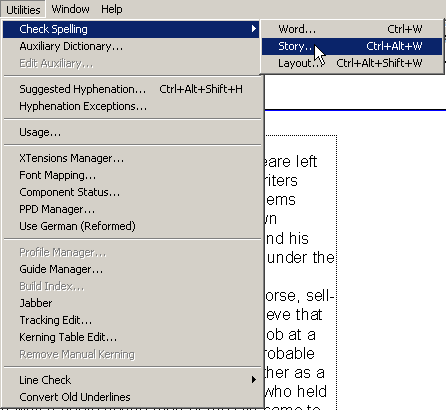
Рис. 8.8. Вызов средства проверки правописания с помощью меню Utilities
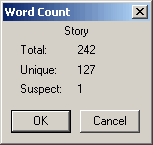
Рис. 8.9. QuarkXPress автоматически отображает статистические сведения
Щелкните на кнопке ОК, чтобы отобразить диалоговое окно Check Document (Проверка документа) — рис. 8.10.
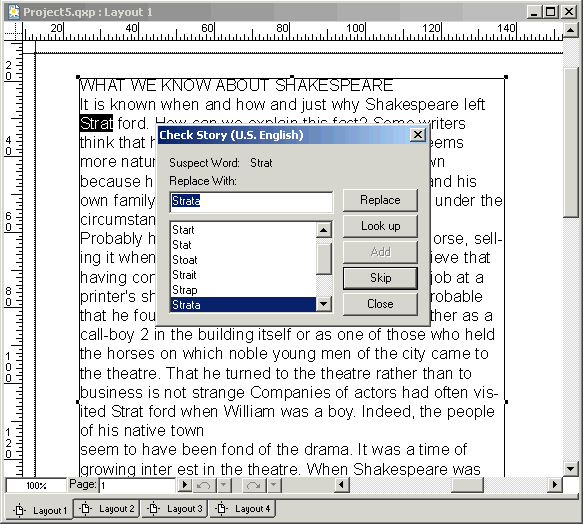
Рис. 8.10. QuarkXPress отображает в этом диалоговом окне все подозрительные, с точки зрения программы, слова
Для проверки правописания одного слова выделите его, после чего нажмите комбинацию клавиш <Ctrl+W> или <+L>. В результате на экране появится диалоговое окно Check Selection (Проверка выделенного фрагмента), представленное на рис. 8.11.
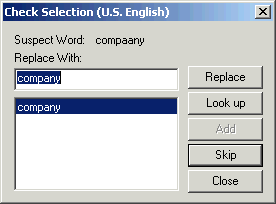
Рис. 8.11. При проверке одного слова на экране отображается данное диапоговое окно
Между диалоговыми окнами, представленными на рис. 8.10 и рис. 8.11, существует несколько отличий.
- В диалоговом окне Check Selection (Проверка выделенного фрагмента) нельзя перейти к следующему подозрительному слову, щелкнув на кнопке Skip (Пропустить) (это не имеет смысла при проверке одного слова), в отличие от диалоговых окон, Check Document (Проверка документа) и Check Story (Проверка статьи). Диалоговое окно Check Selection (Проверка выделенного фрагмента) автоматически предлагает возможные варианты замены подозрительного слова. В других диалоговых окнах для этого необходимо щелкнуть на кнопке Look Up (Найти). Если один из вариантов замены окажется подходящим, щелкните на нем, после чего щелкните на кнопке Replace (Заменить); кроме того, можно просто дважды щелкнуть на выбранном варианте. В диалоговом окне Check Selection (Проверка выделенного фрагмента) находится кнопка Add (Добавить), щелчок на которой позволяет добавлять слова во вспомогательный словарь.
В диалоговых окнах для проверки правописания следует выбрать необходимое слово, после чего щелкнуть на кнопке Replace (Заменить), чтобы указать QuarkXPress на необходимость замены. Если какое-то слово встречается в макете несколько раз, QuarkXPress определит количество повторений, а затем заменит все экземпляры слова после щелчка на кнопке Replace (Заменить).
Для проверки правописания выделенного фрагмента текста также можно воспользоваться командой Utilities^Check Spelling^Sekection (Утилиты^Проверка орфографии^Выделенный фрагмент).
Настройка персональных словарей
Если вы уже поэкспериментировали со средством проверки орфографии в QuarkXPress, то наверняка заметили, что кнопка Add (Добавить) остается затененной. Для чего же она тогда предназначена? Чтобы эта кнопка стала активной, вам необходимо создать вспомогательный словарь — ваш персональный словарь, который будет содержать все используемые вами слова, не вошедшие в основной словарь QuarkXPress.
Если вы запустите вспомогательный словарь, когда откроете макет, QuarkXPress подключит его. В результате всегда после открытия макета в программе вы получаете доступ к этому вспомогательному словарю. (Однако словарь не будет автоматически связан со всеми макетами в проекте. Вам придется делать это вручную для каждого макета.) Если вспомогательный словарь необходимо сделать доступным для всех макетов в проекте, его следует создавать и открывать, когда все проекты закрыты (см. далее).
В предыдущих версиях QuarkXPress с документом можно было связать только один дополнительный словарь. В QuarkXPress 6 вам предоставляется возможность связать с проектом несколько дополнительных словарей. Однако здесь вас подстерегает "ловушка": с каждым макетом в проекте может быть связан только один дополнительный словарь. При добавлении макетов с ними автоматически не сопоставляется ни один дополнительный словарь; подобные действия вам придется выполнять самостоятельно.
Для настройки вспомогательного словаря обратитесь к диалоговому окну Auxiliary Dictionary (Вспомогательный словарь). Для этого выберите команду Utilities^Auxiliary Dictionary (Утилиты^Вспомогательный словарь)— рис. 8.11. При этом будут отображены все словари, доступные в текущей папке. Вам предоставляется возможность выделить необходимые словари, переместить их в другие папки, а также создать новые вспомогательные словари (для этого следует щелкнуть на кнопке New (Создать)).
Как видите, мы заранее создали вспомогательный словарь Greek island terms для текущего макета, поэтому его название отображается в поле Current Auxiliary Dictionary (Текущий вспомогательный словарь).
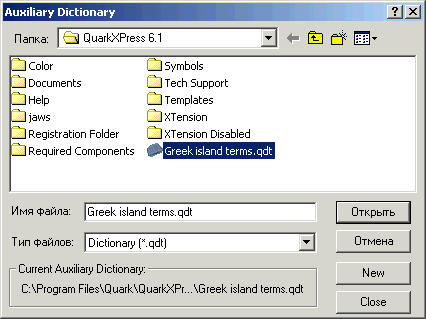
Рис. 8.12. Создание и подключение вспомогательных словарей в диалоговом окне Auxiliary Dictionary
В версии QuarkXPress для Windows диалоговое окно Auxiliary Dictionary (Вспомогательный словарь) выглядит несколько не так, как на платформе Macintosh, поскольку оно соответствует стандартам для диалоговых окон открытия и сохранения документов. Однако нем доступны те же самые средства и кнопка. Кроме того, вам следует знать еще один нюанс, связанный со вспомогательными словарями для версии QuarkXPress для Windows: хотя для основного словаря задано расширение. dct (XPress Dictionary. dct), для вспомогательных словарей задается расширение. qdt (например, Computer. qdt).
После создания вспомогательного словаря вам необходимо добавить в него слова. Причем необязательно выполнять это сразу после создания словаря, вы можете внести их и во время работы. Проверяя орфографию, щелкните на кнопке Add (Добавить), чтобы добавить сомнительное слово в открытый вспомогательный словарь. Кроме того, вы можете воспользоваться специальным диалоговым окном. Чтобы его отобразить, выберите команду Utilities^Edit Auxiliary (Утилиты1^ Изменить вспомогательный словарь). Диалоговое окно Edit Auxiliary Dictionary (Изменение вспомогательного словаря) представлено на рис. 8.13. Это же диалоговое окно можно использовать и для удаления неправильных слов (некоторые пользователи спешат и слишком быстро щелкают на кнопке Add (Добавить)).
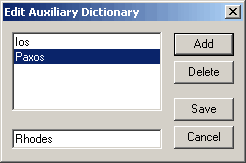
Рис. 8.13. Добавление новых слов во вспомогательный словарь с помощью диалогового окна Edit Auxiliary Dictionary
Не забудьте щелкнуть на кнопке Save (Сохранить), прежде чем выйти из диалогового окна Edit Auxiliary Dictionary (Изменение вспомогательного словаря), иначе внесенные изменения не будут сохранены.
При добавлении слов регистр символов не играет никакой роли. Независимо от того, символы какого регистра вы будете использовать при вводе, QuarkXPress все равно преобразует их к символам нижнего регистра, чтобы избежать появления "ложных" ошибок в том случае, если вы ввели слово с использованием символов верхнего регистра. Возможно, используемый вами текстовый процессор и поддерживает проверку орфографии с учетом регистра, однако QuarkXPress данную функцию не поддерживает. Это еще одна причина, по которой рекомендуется проверять орфографию средствами текстового процессора, перед тем как импортировать текст в QuarkXPress.
Поскольку вспомогательные словари сохраняются в виде обычных файлов, их можно легко передавать по сети, благодаря чему один и тот же словарь будет доступен для нескольких пользователей. Кроме того, можно создать отдельные словари для разных проектов. Однако совместно использовать один словарь пользователям Windows и Macintosh не удается. Форматы словарей для разных платформ не совместимы, а их взаимное преобразование — невозможно.
Постоянное обновление словарей и регулярная проверка правописания — это два ключевых момента, которые позволят избежать ошибок в макете (или, по крайней мере, значительно сократить их количество). Конечно, использования неподходящих слов таким образом избежать не удастся, поэтому окончательный вариант макета все равно должен быть просмотрен человеком. Автоматические средства проверки орфографии позволят вам избежать появления в тексте обычных опечаток, что также немаловажно.
Использование переносов
Правильно заданные параметры расстановки переносов позволяют значительно улучшить внешний вид каждой строки и абзаца в письме, газете или сложном макете. Например, если выровнять текст без использования переносов, то на страницах появятся "дыры". Переносы просто необходимы, если применяется обтекание текстом.
Правильная расстановка переносов для многих людей оказывается гораздо более сложной задачей, чем проверка орфографии. Конечно же, существуют общие правила переносов, однако в каждом языке используется немало исключений, которые известны только профессиональным литературным редакторам.
Как и для проверки, правописания, QuarkXPress предлагает функции автоматической расстановки переносов, а также позволяет настроить параметры их работы.
Создание наборов переносов
Любой специалист по допечатной подготовке скажет вам, что такое набор переносов и выравнивания H&J. Это спецификации, определяющие правила переноса слов и их размещения в строках. Все эти функции будут рассмотрены в настоящей главе.
Чтобы настроить параметры переносов, выберите команду EditOH&J (Правка^Наборы H&J) или нажмите комбинацию клавиш <Ctrl+Shift+Fl 1> (<Option+Shift+Fll>)— так вы сможете отобразить диалоговое окно Edit Hyphenation & Justification (Изменение переносов и выравнивания). При первом отображении этого диалогового окна вы увидите только один список: Standard (Обычный). Внесите в него изменения, чтобы задать правила переносов, которые будут использоваться по умолчанию при работе с вашими макетами. Внеся необходимые изменения в набор параметров Standard (Обычный), можно создать другие наборы H&J, используемые в тех или иных. условиях. Например, вы вправе создать специальный набор параметров, который будет запрещать применение каких-либо переносов.
QuarkXPress работает совершенно по-разному в том случае, если хоть какой-то проект открыт или все проекты закрыты. Если вы создаете или изменяете набор H&J при закрытых проектах, QuarkXPress будет использовать этот набор, работая с любыми будущими проектами, до тех пор, пока вы не внесете последующие изменения. Если же вы создаете или изменяете набор H&J, предварительно открыв какой-то проект, QuarkXPress будет использовать этот набор, работая только с данным проектом. Вы сможете легко определить, с каким набором H&J работаете в настоящий момент, обратив внимание на название диалогового окна. Если оно имеет название Default H&Js (Стандартные наборы H&J), вы изменяете глобальные установки. Если же диалоговое окно называется H&Js for [название проекта] (Наборы H&J для [название проекта]), вы работаете с набором переносов и выравнивания для текущего проекта.
Чтобы внести изменения в существующий набор H&J, сначала выделите его из списка, после чего дважды щелкните на его названии. Для создания нового набора H&J щелкните на кнопке New (Создать). В любом случае на экране появится диалоговое окно Edit Hyphenation & Justification (Изменение переносов и выравнивания— рис. 8.14. Текстовые поля, расположенные в левой части диалогового окна, относятся к переносам.
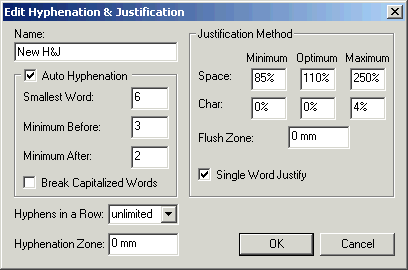
Рис. 8.14. Диалоговое окно Edit Hyphenation & Justification
Сравните значения, представленные на рис. 8.14, со значениями, указанными для вашей копии QuarkXPress. Приведенные в книге значения отличаются от ваших по той причине, что мы внесли изменения в набор параметров Standard (Обычный) нашей копии QuarkXPress с целью обеспечить работу с макетами, в которых текст располагается в несколько колонок (газеты, журналы и т. д.). Все параметры, которые можно задать для наборов переносов H&J, описаны ниже.
- Name (Имя). Если вы щелкнули на кнопке New (Создать), в этом текстовом поле следует указать название нового набора H&J. Если же вы щелкнули на кнопке Edit (Изменить) при работе с набором параметров Standard (Обычный), изменить название набора вам не удастся. Auto Hyphenation (Автоматические переносы). Когда этот флажок установлен, переносы автоматически применяются при использовании любых таблиц стилей, для которых определены наборы H&J. В противном случае переносы не применяются. Smallest Word (Минимальна длина слова). Этот параметр задает, насколько длинным должно быть слово, чтобы QuarkXPress перенесла его. По умолчанию указано 6 букв, но 5 тоже часто приемлемо. Заданное по умолчанию значение 6 оказывается достаточно удобным, поскольку несколько слов, содержащих от 4 до 6 символов, не помещается в строке или же выглядит намного лучше, если располагается в двух строках (поэтому изменять это значение без надобности не следует). В качестве исключения можно привести использование широких колонок, где следует указать, например, значение 8. Minimum Before (Минимум до). Данный параметр определяет, сколько букв размещается до символа переноса в слове. Стандартное значение (3) является типичным ограничением в типографии, но иногда подходит и 2. Minimum After (Минимум после). С помощью этого параметра указывается количество символов, которые следуют после переноса. Значение в два символа, заданное по умолчанию, обычно используется в газетных колонках и в словах с окончаниями. Hyphens In A Row (Переносов строк). По умолчанию в этом текстовом поле указано значение Unlimited (Неограниченное). Даже с неограниченными переносами вы получите небольшое количество строк, которые оканчиваются переносами, требующими редактирования вручную. Текст неудобно читать, если в нем слишком много переносов: из-за повторяющихся переносов глаз сбивается с текущей строки и теряет се. Этого можно избежать, указав количество последовательных переносов в поле Hyphens In A Row (Переносов строк). Чем больше переносов разрешено делать, тем меньше QuarkXPress образует в строках некрасивых пробелов (в выровненном по обоим краям тексте) или неопрятных обрывов строк (в выровненном по одному краю тексте). Подходящим количеством стоящих подряд переносов, которое указывается в поле Hyphens In A Row (Переносов строк), считается 3, хотя значения 2 и 4 также приводят к неплохим результатам. Чем меньше указанное значение, тем больше вероятность того, что у QuarkXPress возникнут сложности с размещением текста в строке. Строка, в которой необходимо использование переноса, не может содержать переносов только по той причине, что она расположена после разрешенного количества строк с переносами. (Например, если в поле Hyphens In A Row (Переносов строк) указано значение 2, а в текущем абзаце уже присутствуют две строки с переносом, то независимо от того, требуется ли перенести третью строку в абзаце, ее перенос оказывается невозможным.) Если вы столкнулись с подобной ситуацией, не стоит отчаиваться или же сразу изменять набор H&J. Просто введите дефис, а затем — пробел. Если вы попробуете ввести мягкий перенос (<Ctrl+-> или <§€+->), чтобы создать разрыв в третьей строке, QuarkXPress не добавит перенос, поскольку мягкие переносы подчиняются значению, указанному в поле Hyphens In A Row (Переносов строк). Добавьте дефис и пробел только в том случае, если работа над макетом завершена. Если текст макета перераспределился, вы сможете найти последовательность из дефиса и пробела в середине слова в середине строки. Подобным образом можно обойти ограничения наборов H&J, не внося никаких изменений в набор параметров Standard (Обычный). Если у вас возникли сомнения в правильности переноса того или иного слова (а словаря под рукой не оказалось), просто щелкните на этом слове, после чего выберите команду Utilities^Suggested Hyphenation (Утилиты^Рекомендуемые переносы) или нажмите комбинацию клавиш <Ctrl+H> (<
+Н>), чтобы программа отобразила все возможные варианты переноса. Break Capitalized Words (Разрывать слова с прописными буквами).Этот флажок выполняет именно те функции, на которые и указывает его название. Некоторые пользователи испытывают определенные сложности при необходимости переноса имен собственных и названий (Alexander или Macworld). Если вы оказались в такой ситуации и вам необходимо избежать переносов в подобных словах (например, согласно правилам вашей компании перенос торговых марок запрещен), обязательно установите этот флажок. Мы предпочитаем перенести слово, а не лицезреть ужасные строки текста. Hyphenation Zone (Зона переноса). Для текста, выровненного по левому или правому краю, а также по центру, этот флажок позволит переносить слова при определенном расстоянии строки от полей. Параметр Hyphenation Zone (Зона переноса) поможет избежать ненужных "дыр". Значение 0 этого параметра дает команду QuarkXPress переносить слова тогда, когда только это возможно. Остальные значения задают диапазон, в котором появляется перенос; данное значение отмеряется от правого края строки. Задайте значение, составляющее не менее 10% от ширины колонки (лучше всего задать значение, составляющее 15% от ширины колонки), однако не менее 0,2 дюйма (0,54 см). Таким образом, для колонки шириной 1,5 дюйма (3,81 см) необходимо задать значение 0,225 дюйма (0,57 см). Для текста, выровненного по ширине, этот параметр не подходит, поскольку текст выровнен по обоим краям, а значит, появление "дыр" исключено.
После щелчка на кнопке New (Создать) для нового набора H&J задаются те же атрибуты, что и для набора Standard (Обычный). По этой причине имеет смысл сначала соответствующим образом изменить набор параметров Standard (Обычный), затем создать новые наборы H&J. Благодаря этому для новых' наборов будут сразу задаваться необходимые параметры (например, устанавливаться флажки Auto Hyphenation (Автоматические переносы) и Break Capitalized Words (Разрывать слова с прописными буквами)). Чтобы создать копию уже существующего набора H&J, чтобы внести в него минимальные изменения (например, откорректировать только значение параметра Hyphenation Zone (Зона переноса)), выделите необходимый набор H&J, после чего щелкните на кнопке Duplicate (Копировать). Затем внесите изменения в полученный набор и сохраните его под новым именем.
Примеры применения различных параметров переноса представлены на рис. 8.15. Как видите, два текстовых блока выглядят совершенно по-разному. Однако имейте в виду: чем больше ширина колонок, тем меньше заметна разница, поскольку QuarkXPress имеет больше возможностей по размещению текста должным образом.
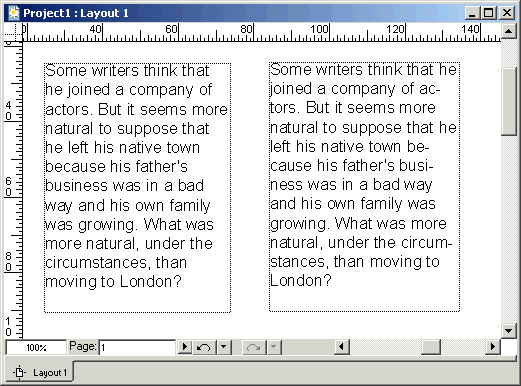
Рис. 8.15. В правом примере слова с прописными буквами переносятся, а в левом — нет
Завершив создание или изменение набора H&J, щелкните на кнопке ОК (или на кнопке Cancel (Отмена), если вы решили отказаться от внесения изменений). QuarkXPress отобразит диалоговое окно H&Js (Наборы H&J), с помощью которого вы сможете создать или изменить другие наборы H&J.
Примечание', обязательно щелкните на кнопке Save (Сохранить), после того как завершите внесение изменений. Если вы щелкнете на кнопке Cancel (Отмена), все внесенные изменения будут утеряны.
Созданные наборы H&J можно импортировать в текущий проект QuarkXPress, выполнив следующие действия. Щелкните на кнопке Append (Присоединить) (на самом деле ее стоило бы назвать Import (Импортировать), поскольку она позволяет именно импортировать набор переносов, а не добавлять новые параметры к уже существующему набору). Затем выберите необходимый проект.
В текущий проект будут импортированы все наборы переносов из выбранного проекта, однако с одним исключением: если в обоих проектах используются наборы H&J с одинаковым названием, соответствующие наборы в текущем проекте заменены не будут. Предположим, что в текущем проекте используются наборы H&J Standard (Обычный) и No Hyphen (Без переносов), в то время как в другом — Standard (Обычный) и Masthead (Броские заголовки). При импорте наборов H&J из второго проекта набор Masthead (Броские заголовки) импортируется, а набор Standard (Обычный) — нет, значит, одноименный набор в текущем проекте изменен не будет.
Если необходимо скопировать наборы H&J из другого проекта и задать их как наборы по умолчанию для всех последующих проектов, перед импортом наборов H&J обязательно закройте все проекты QuarkXPress. Благодаря этому у вас появляется возможность легко скопировать на ваш компьютер все выбранные наборы из проекта, подготовленного клиентом.

|
Из за большого объема этот материал размещен на нескольких страницах:
1 2 3 4 5 6 7 8 9 10 11 12 |
