

Партнерка на США и Канаду по недвижимости, выплаты в крипто
- 30% recurring commission
- Выплаты в USDT
- Вывод каждую неделю
- Комиссия до 5 лет за каждого referral
Сноски: только не это
Некоторые текстовые процессоры позволяют использовать ссылки, благодаря которым становится возможным:
IS отмечать определенные части текста с помощью цифр; S отображать числа и соответствующий поясняющий текст в нижней части страницы.
Если вы импортируете файл текстового процессора со сносками в QuarkXPress, то сноски не будут отображены на той же странице, что и текст, к которому они относятся. Они располагаются после всего импортированного текста. Кроме того, импорт верхних и нижних индексов редко проходит удачно.
Связанная графика: сложно, но возможно
Многие текстовые процессоры для платформ Windows и Macintosh поддерживают связанную графику — графические изображения, которые импортируются в документ текстового процессора и связываются с определенным фрагментом текста. QuarkXPress, как правило, неплохо справляется с импортом подобных изображений, особенно если они были отформатированы в Microsoft Word или WordPerfect. Однако если вы планируете использовать другой текстовый процессор, поддерживающий связанную графику, вам обязательно следует немного поэкспериментировать. Импорт внедренных графических изображений (при этом используется технология связывания и внедрения объектов OLE компании Microsoft) в QuarkXPress не поддерживается.
Связанная графика импортируются в QuarkXPress в виде изображений предварительного просмотра, а не с использованием исходного формата (если импорт вообще возможен). По этой причине изображения, импортированные в QuarkXPress, будут обладать меньшим разрешением, чем в исходном документе текстового процессора. Чтобы восстановить исходное разрешение изображений, вам следует обновить ссылки на изображения, обратившись ко вкладке Pictures (Изображения) диалогового окна Usage (Использование) (для отображения этого диалогового окна необходимо воспользоваться командой Utilities^Usage (Утилиты^Использование)).
Таблицы стилей: обязательны к использованию
Теперь хорошие новости. QuarkXPress позволяет импортировать стили Microsoft Word и WordPerfect в том случае, если вы установили флажок Include Style Sheets (Включить таблицы стилей) в диалоговом окне Get Text (Получить текст) до импортирования текста. (Для отображения этого диалогового окна следует воспользоваться командой File^Get Text (Файл^Получить текст) или комбинацией клавиш <Ctrl+E> (< +Е>)). На самом деле, даже в том случае, если вы не всегда используете таблицы стилей в текстовом процессоре, установка флажка Include Style Sheets (Включить таблицы стилей) никогда не будет лишней; благодаря этому будет возможно сохранить необходимое форматирование текста.
Подробно таблицы стилей будут рассмотрены в главе 6.
XPress Tags: ваш секретный код
Вам нравится применять секретные коды? QuarkXPress поддерживает удивительную функцию, которая позволяет добавлять специальные коды в текст, подготавливаемый к импорту в QuarkXPress. Коды, называемые XPress Tags, содержат инструкции по форматированию текста, который импортируется в QuarkXPress. XPress Tags — это ASCII-текст (простой текст); в нем заключены внедренные коды, которые сообщают QuarkXPress, какое форматирование следует применять. Эти коды похожи на коды HTML или коды, использовавшиеся в первых версиях WordPerfect. Коды XPress Tags внедряются при создании файлов в текстовом редакторе.
Распространенные ошибки при работе с текстом
Убедившись в том, что QuarkXPress удачно справляется с импортом текста из текстового процессора, не поддавайтесь желанию использовать все доступные функции текстового процессора только по причине их существования. Прежде всего, следует обратить ваше внимание на такие моменты.
- Не используйте сложное форматирование, доступное в текстовом процессоре. Таблицы стилей текстовых процессоров намного проще и менее функциональнее, чем эффекты, которых можно достичь при работе в QuarkXPress. Ни в коем случае не используйте какие-либо функции систем допечатной подготовки (например, нумерацию страниц, колонтитулы или несколько колонок) в текстовом процессоре. QuarkXPress просто проигнорирует их. Не применяйте текстовый процессор в качестве обычной печатной машинки. Другими словами, не следует нажимать клавишу <Enter> (<Return>) в конце каждой строки текста; делайте это только в конце абзаца. Если вы забудете об этом простом правиле, вам придется потратить немало времени на удаление лишних символов абзаца в QuarkXPress, поскольку в противном случае макет будет выглядеть просто ужасно. Также не следует использовать два пробела между предложениями (профессионалы никогда не делают этого). Конечно, многие из этих ошибок можно исправить в QuarkXPress, воспользовавшись функцией поиска и замены, однако намного проще просто не допускать ошибок. Не используйтесь несколько пробелов или символов абзацев для выравнивания слов или строк. Обращайтесь к функциям QuarkXPress для настройки расстояния между словами и символами; это оказывается намного проще и точнее. Запомните версию своего текстового процессора. Если версия используемого вами текстового процессора на несколько версий старше или новее версий, поддерживаемых QuarkXPress, могут возникнуть проблемы с импортом текста. Если имеются определенные сомнения, создайте текстовый блок в QuarkXPress, после чего импортируйте в него текст, в котором использованы все функции текстового процессора. Прежде, чем приступать к работе над проектом, проверьте, какие именно функции текстового процессора можно использовать. Не используйте функцию быстрого сохранения при работе с файлами, которые планируете импортировать в QuarkXPress. Эта рекомендация применима только в том случае, если ваш текстовый процессор поддерживает функцию быстрого сохранения (эта функция позволяет сохранять сведения о внесенных изменениях в конце текстового файла, вместо того, чтобы полностью переписывать файл при каждом сохранении). Например, в Microsoft Word эта функция активизирована по умолчанию. Функция быстрого сохранения может привести к определенным проблемам при импорте. Мы настоятельно рекомендуем вам отключить функцию быстрого ; сохранения при работе с текстовыми файлами, которые планируете импортировать в QuarkXPress (подробные сведения о том, как это сделать, наверняка можно найти в справочной системе текстового процессора). Быстродействие современных жестких дисков настолько возросло, что функция быстрого сохранения становится все менее и менее актуальной.
Основная идея состоит в следующем: если вы хотите использовать отдельный текстовый редактор, используйте его. Однако ограничьте свои действия только вводом текста, который следует отформатировать после импорта в QuarkXPress. Синхронизация текста
Основная проблема, с которой часто приходится иметь дело при допечатной подготовке документов, — обеспечение идентичности шаблонного текста по всему документу. В качестве примера можно привести сведения об авторских правах, несколько копий визитной карточки на одной странице, названия глав в колонтитулах и т. д. Подобный текст часто используется многократно в проектах и должен быть согласованным после внесения любого изменения. QuarkXPress предоставляет функцию синхронизации текста, благодаря которой изменение текста в одном месте (источнике) немедленно отражается на всех его копиях в документе.
Как синхронизировать текст
Синхронизация текста — задача совсем не сложная.
1. Создайте текстовый блок или контур, содержащий текст, который должен синхронизироваться с другими текстовыми блоками или контурами.
Синхронизироваться может только весь текст в определенном текстовом блоке, а не его определенная часть.
2. Выделите текст в текстовом блоке или контуре, воспользовавшись инструментом Content (Содержимое).
3. Отобразите палитру Synchronized Text (Синхронизированный текст), выбрав команду Window=>Show Synchronized Text (ОкноОПоказать синхронизированный текст), после чего щелкните на значке Synchronize Text (Синхронизировать текст) в нижней части появившейся палитры. Можно также выбрать команду StyleOSynchronize Text (Стиль^Синхронизиро-вать текст).
В результате на экране будет отображено диалоговое окно Synch Content (Синхронизировать содержимое) — рис. 3.9.
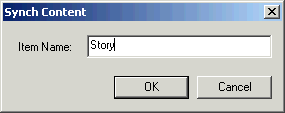
Рис. 3.9. Диалоговое окно Synch Content
4. Укажите для синхронизированного содержимого оригинальное название, заменив стандартные Storyl, Story2 и т. д.
5. Щелкните на кнопке ОК.
Обратите внимание, что маркеры текстового блока и контура приобретут синий цвет (к ним также будет добавлена диагональная линия). Таким образом программа указывает на то, что соответствующий текст является синхронизированным.
6. Перейдите к другой части проекта (она совершенно необязательно должна находиться в том же макете), после чего щелкните на текстовом блоке, который содержит тот же самый текст.
7. Снова воспользуйтесь инструментом Content (Содержимое), щелкнув на блоке или контуре.
8. Щелкните на кнопке Insert Text (Вставить текст) на палитре Synchronized Text (Синхронизированный текст). Или просто перетащите значок статьи из палитры на необходимый текстовый блок или контур. В этом текстовом блоке теперь будет содержаться синхронизированный текст.
Теперь в результате внесения изменений в первый (исходный) текстовый блок или контур все изменения автоматически будут применены и ко второму (целевому) текстовому блоку или контуру. Один текстовый блок и контур можно синхронизировать с несколькими блоками и/или контурам.
Синхронизация текста между различными проектами, а также в книге, невозможна. Синхронизировать текст можно только между несколькими макетами одного проекта.
Работа с синхронизованным текстом
На палитре Synchronized Text (Синхронизированный текст) перечислены все источники синхронизированного текста для текущего проекта, поэтому управление таким текстом в проекте значительно упрощается.
После синхронизации текста при работе с несколькими текстовыми блоками или контурами любые изменения в одном из них немедленно будут отображены во всех остальных. Вам совсем не обязательно вносить изменения именно в исходном блоке.
Если вы внесли в синхронизированный текст значительные изменения (например, добавили или удалили большое количество слов), текстовые блоки могут больше не подойти для содержащегося в них текста. Данная проблема не является серьезной, если удаляются слова. Но, если вы добавили достаточно много слов, новый объем текста может выйти за пределы текстового блока. В данном случае вам придется внимательно просмотреть весь макет целиком, чтобы убедиться — во всех текстовых блоках текст отображается должным образом.
При синхронизации текста в новом текстовом блоке (или контуре) скопированный текст во время первой синхронизации приобретает все атрибуты исходного текстового блока (или контура). Однако ничто не мешает вам изменить форматирование текста (цвет, стили, атрибуты символов и т. д.) необходимым образом. Благодаря этому у вас появляется возможность задать для каждой копии текста уникальное форматирование, не влияющее на другие.
Замена, рассинхронизация и удаление синхронизированного текста
В некоторых ситуациях может понадобиться заменить синхронизированный текст в определенном контуре или блоке другим. Сделать это достаточно просто.
1. Перетащите новую синхронизированную статью из палитры Synchronized Text (Синхронизированный текст). Можно также выделить необходимый текстовый блок или контур с помощью инструмента Content (Содержимое).
2. Щелкните на кнопке Insert Text палитры Synchronized Text (Синхронизированный текст). На экране появится диалоговое окно с предостережением, в котором вам следует подтвердить необходимость замены синхронизированного текста.
3. Щелкните на кнопке ОК, чтобы заменить синхронизированный текст, или на кнопке Cancel (Отмена), если по какой-либо причине вы изменили свое решение.
Вам также может потребоваться рассинхронизировать определенный текстовый блок или контур, чтобы отказаться от автоматического обновления его содержимого. Для этого выделите необходимый текстовый блок или контур с помощью инструмента Content (Содержимое), после чего выберите команду Style>Unsynchronize Text (Стиль>Рассинхронизировать текст). Текст удален не будет, однако он больше автоматически не обновится.
Если вам необходимо рассинхронизировать все экземпляры синхронизированного текста, щелкните на названии статьи на палитре Synchronized Text (Синхронизированный текст),
после чего щелкните на кнопке Unsynhronize All (Рассинхронизировать все). На экране появится диалоговое окно с запросом о подтверждении ваших действий (вы сможете отказаться от своего решения, даже если машинально щелкнули на кнопке ОК). Также несложно удалить статью из палитры, щелкнув на кнопке Remove Item (Удалить элемент) — в результате вы автоматически рассинхронизируете все экземпляры текста, а также удалите статьи. В любом случае в текстовых блоках и контурах останется синхронизированный текст, который, однако, автоматически обновляться не будет.
И наконец, можно удалить отдельные блоки и контуры с синхронизированным текстом, выделив блок или контур с помощью инструмента Item (Элемент). После этого выберите команду Edit>Cut (Правка>Вырезать) или нажмите комбинацию клавиш <Ctrl+X> (<+X>). Другие текстовые блоки и контуры останутся без изменений. Работа с графическими изображениями
В этой главе...
Создание графических блоков
Импорт изображений в блоки
Просмотр изображений в проекте QuarkXPress и управление ими
Мы настоятельно рекомендуем вам добавлять в каждый проект QuarkXPress хотя бывает, если в нем будут использоваться графические изображения. В качестве такого изображения может выступать как простой логотип, так и последовательность фотографий. Графические изображения — неотъемлемая часть профессионально подготовленных печатных и Web-публикаций. Как подготовить изображения для использования в QuarkXPress, а также как их перенести в макет после подготовки рассказывается в настоящей главе. Создание графических блоков
Если вам известно, как создавать текстовые блоки, то наверняка вы уже создали их немало. Однако если вы посмотрите на макет, в котором нет ничего, кроме текстовых блоков, он наверняка покажется вам... правильно, скучным. В каждом макете обязательно должны присутствовать графические изображения. Они не просто придают странице более привлекательный вид. Правильно подобранные изображения позволяют передать намного больше информации, чем простой текстовый блок. И совершенно не важно, идет речь о рисунке, фотографии или диаграмме.
Итак, вы наверняка уже заинтригованы. Пришло время добавить в макет несколько графических изображений. Для этого сначала создайте графический блок, после чего разместите в нем изображение.
Прежде всего, вам следует выбрать один из семи инструментов Picture Box (Графический блок) из палитры Tools (Инструменты) — рис. 4.1. Все они очень похожи на соответствующие инструменты Text Box (Текстовый блок), описанные в главе 1: Rectangle Picture Box (Прямоугольный графический блок), Rounded-Rectangle Picture Box (Прямоугольный графический блок с закругленными углами), Oval Picture Box (Овальный графический блок), Concave-Comer Picture Box (Прямоугольный графический блок с вогнутыми углами), Beveled-Corner Picture Box (Прямоугольный графический блок со снятыми фасками), Bezier Picture BOX (Графический блок Безье) и Freehand Picture Box (Графический блок произвольной формы).
Чтобы создать графический блок, необходимо выполнить те же действия что и для создания текстового (подробности в главе 1), только используя для этого соответствующие инструменты.
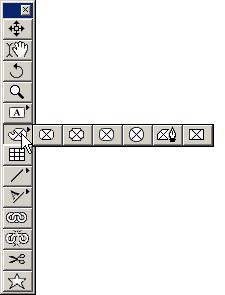
Рис. 4.1. На палитре инструментов располагается семь инструментов для создания графических блоков
Единственное визуальное отличие графического блока от текстового состоит в том, что пустой графический блок изображается как будто "перечеркнутым", а текстовый блок — нет. Если вы отключили направляющие, воспользовавшись командой View^Hide Guides (Вид^Скрыть направляющие) или клавишей <F7>, знак "перечеркивания" (который выглядит как буква X) исчезнет, и отличить графический блок от текстового будет просто невозможно. Однако не следует думать, что блоки этих типов можно перепутать; QuarkXPress не позволит вам добавить текст в графический блок или, наоборот, разместить графическое изображение в текстовом блоке. Впрочем, ничто не мешает вам преобразовать графический блок в текстовый (и наоборот) с помощью команды Item^Content (ЭлементОСодержимое). Затем из подменю Content (Содержимое) выберите значение Text (Текст) или Picture (Рисунок).
Задание параметров графического блока
Как и в случае текстовых блоков, QuarkXPress позволяет задать ряд параметров графического блока. Для их настройки следует обратиться к диалоговому окну Modify (Изменить) для графического блока. Вкладки Picture (Рисунок), Runaround (Обтекание) и Clipping (Обрезка) диалогового окна Modify (Изменить) представлены на рис. 4.2. (Вкладки Box (Блок) и Frame (Рамка) идентичны для текстовых и графических блоков (подробности в главе 3.))
Вкладка Picture (Рисунок) диалогового окна Modify (Изменить) позволяет изменять размер и положение графическою блока, вращать и масштабировать его, изменять фоновый цвет и даже наклонять его. При этом в диалоговом окне Modify (Изменить) для графических блоков доступны практически те же самые параметры, что и для текстовых блоков. Единственное отличие графического блока от текстового состоит в том, что в нем позволяется изменять положение или кадрировать изображение в пределах графического блока.
Если вы указали определенные значения на вкладке Picture (Рисунок) диалогового окна Modify (Изменить) до импортирования графического изображения, то все заданные вами параметры будут применены к изображению. Однако, если по какой-то причине вам пришлось повторно импортировать то же или любое другое изображение в этот же графический блок, QuarkXPress проигнорирует указанные вами значения и будет использовать стандартные значения параметров. Другими словами, вам придется повторно указать все необходимые параметры.
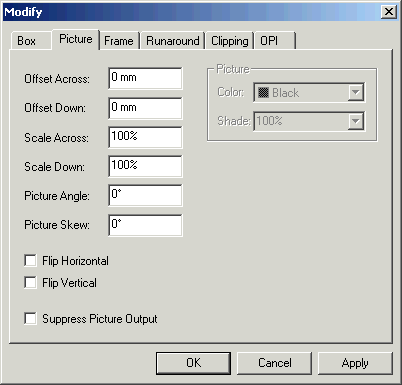
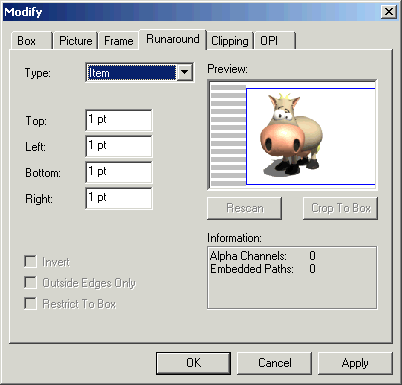
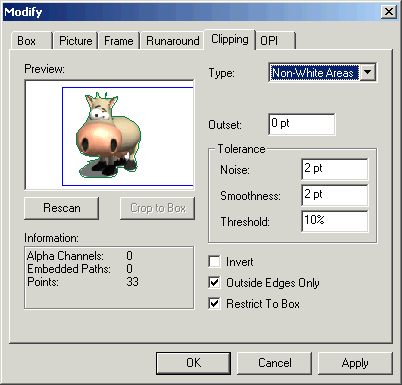
Рис. 4.2. Три вкладки диалогового окна Modify для графических блоков
Вкладка Runaround (Обтекание) диалогового окна Modify (Изменить) позволяет задать параметры обтекания графических изображений текстом. Можно задать расстояние между текстом и графическим блоком, указав необходимые значения в текстовых полях Тор 1 (Сверху), Left (Слева), Bottom (Снизу) и Right (Справа). Вкладка Clipping (Обрезка) позволяет указать, какая именно часть изображения должна быть видна в макете; для этого используется обтравочиый контур. При этом изменения в исходный графический файл не вносятся; обтравочный контур оказывает влияние только на копию изображения, вставленную в макет. Существует и еще одна вкладка — OPI, назначение параметров которой известно только сотрудникам сервисного бюро.
Вкладки Clipping (Обрезка) и OPI диалогового окна Modify (Изменить) появляются только в том случае, если в графический блок вставлено изображение.
Изменение размера и местоположения графического блока
Создав графический блок, вы можете изменить его параметры несколькими способами. Чаще всего для этого используются параметры палитры Measurements (Измерения) (для отображения которой необходимо воспользоваться командой Window=>Show Measurements (Окно^Показать измерения) или нажать клавишу <F9>). Например, чтобы изменить размеры графического блока, соответствующие значения необходимо ввести в поля W (Ширина) и Н (Высота). Для изменения положения графического блока соответствующие значения необходимо ввести в поля X и Y. Такие же изменения вы можете задать и для графических блоков, ограниченных кривыми Безье; при выделении отдельных точек палитра Measurements (Измерения) позволяет задать их параметры.
QuarkXPress предоставляет целый ряд возможностей для изменения размеров и положения графических изображений.
- палитра Measurements (Измерения). Эта палитра позволяет вводить необходимые значения в поля X и Y для указания точного местоположения блока, в поля W (Ширина) и Н (Высота)— для изменения его размеров, а также в поле Angle (Угол) — для вращения блока. Чтобы применить новые значения параметров, необходимо нажать клавишу <Enter> (<Retum>) (это наиболее удачный способ изменения значений параметров, поскольку он позволяет сразу оценить полученные результаты.)
Вкладка Box (Блок) диалогового окна Modify (Изменить). Для отображения диалогового окна Modify (Изменить) необходимо воспользоваться командой
- Item^Modify (Элемент^Изменить) или нажать комбинацию клавиш <Ctrl+M> (<
+М>). Изменить расположение блока относительно осей координат можно, если ввести значения в поля Origin Across (Начало отсчета по горизонтали) и Origin Down (Начало отсчета по вертикали). Изменить размеры блока можно, введя необходимые значения в поля Width (Ширина) и Height (Высота). Вы повернете блок под определенным углом, если укажете значение угла в поле Angle (Угол). Чтобы наклонить блок под определенным углом, значение угла необходимо ввести в поле Skew (Наклон). Оцените полученные результаты, щелкнув на кнопке Apply (Применить). Этот метод позволяет добиться неплохих результатов, хотя мы не являемся его поклонниками. Диалоговое окно Modify (Изменить) занимает слишком много места на экране, поэтому непросто сразу оценить результаты изменения того или иного параметра. Инструмент Item (Элемент). Используйте настоящий инструмент для того, чтобы переместить на выбранное место, после чего, щелкая на маркерах, измените его размеры. Создание блоков неправильной формы
Вы можете придать странице макета более привлекательный внешний вид. Для этого импортируйте графическое изображение в графический блок непрямоугольной формы (например, овальной, многоугольной, в виде звезды иди вообще неправильной формы). Однако как и в случае текстовых блоков неправильной формы, мы настоятельно рекомендуем использовать графические блоки нестандартной формы очень осторожно. Более того, лучше вообще отказаться от их применения, если макет, над которым вы работаете, должен обладать строгим внешним видом. Если вы решили создать графический блок необычной формы, используйте те же приемы, что и для создания текстовых блоков необычной формы (подробности в главе 1).
Также можно использовать инструмент Starburst (Звезда) (это самый нижний инструмент на палитре Tools (Инструменты)), чтобы создать блок в форме звезды, параметры которой можно легко изменить.
После создания графического блока вы вправе изменять его размеры.
Если вы изменяете формы блока, ограниченного кривыми Безье, ни в ком случае не забывайте о следующих моментах.
- Прежде чем вносить какие-либо изменения, убедитесь в том, что в подменю Item^Edit (Элемент1^ Правка) напротив пункта Shape (Фигура) установлен флажок. Если флажок напротив пункта Shape (Фигура) установлен, по щелчку на любой точке блока Безье активным станет целый блок, а значит, и все его точки (которые также называются узлами). После этого можно перетащить любую точку или даже сегмент блока. Для перемещения сразу нескольких точек сначала выделите их, последовательно щелкая на них при нажатой клавише <Shift>, затем перетащите в необходимом направлении. Если требуется переместить точки вдоль прямой, при перетаскивании удерживайте нажатой клавишу <Shift>. Если вы приостановите перетаскивание точек блока, QuarkXPress "перерисует" блок на его текущем месте. Для добавления новых точек нажмите клавишу <Alt> (<Option>), затем щелкните в той части блока, в которой должна появиться точка. Для удаления точки нажмите клавишу <AIt> (<Option>), после чего щелкните на ненужной точке.
Как и текстовые блоки Безье, графические блоки, ограниченные кривыми Безье могут содержать точки трех типов (угловые, гладкие и симметричные), а также сегменты двух типов (прямые и кривые). Вы имеете возможность преобразовывать типы точек и сегментов. Если необходимо, любой сегмент можно разделить, воспользовавшись инструментом Scissors (Ножницы).
Выбор формата файла
Итак, вы могли создать уже не один графический блок с помощью инструмента Starburst (Звезда). Наверняка вы изменяли их форму и размеры, а теперь готовы импортировать в полученные графические блоки изображения. Правильно? Не совсем. Программа QuarkXPress поддерживает работу с самыми различными графическими форматами, о существовании некоторых из них вы могли и не подозревать. Поэтому мы рекомендуем вам ознакомиться с особенностями всех доступных форматов, прежде чем приступать к импортированию изображений.
QuarkXPress импортирует файлы перечисленных ниже форматов. Если в этом списке отсутствует формат вашего графического файла, велика вероятность того, что QuarkXPress сохранит этот файл или экспортирует его в один из поддерживаемых программой форматов.
В следующем списке курсивом указаны расширения имен файлов, которыми обладают графические файлы в соответствующем формате на платформе Windows.
- BMP. Растровый формат для Windows: .bmp, .dib EPS. Векторный формат, инкапсулированный PostScript. Его предпочитают использовать профессиональные дизайнеры — формат, традиционно применяемый в Adobe Illustrator: .eps, .ai QuarkXPress также поддерживает DCS — вариант цветоделения формата EPS, полное название которого — Document Color Separation. GIF. Аббревиатура от Graphics Interchange Format (формат графического обмена). Этот формат традиционно используется для Web-документов: .gif JPEG. Аббревиатура от Joint Photography Experts Group. Формат сжатия изображений, который часто используется для Web-документов: Jpg Photo CD. Формат Kodak, используемый для обработки фотоснимков, хранящихся на компакт-дисках; часто применяется для создания каталогов изображений: .pcd PICT. Стандартный графический формат для систем Macintosh (может быть растровым или векторным); редко используется при создании документов на профессиональном уровне; применяется, в основном, для разработки недорогих графических объектов: .pet Portable Document Format (PDF). Формат, известный также под названием Acrobat PDF; вариант EPS, который обычно используется для представления форматированных документов: .pdf Portable Network Graphics (PNG). Современный растровый формат, разработанный компанией Adobe Systems для Web-документов: .png RLE. Run Length Encoded, растровый формат кодирования длин серий — вариант формата BMP для операционных систем OS/2: Scitex СТ. Формат многотонового растрового изображения, применяемый в допечатных системах Scitex: let TIFF (Tagged Image File Format). Стандартный растровый формат для профессиональных графических редакторов и издательских систем: .tif или. tiff WMF (Windows Metafile Format). "Родной" формат среды Windows; редко используется для создания профессиональных документов: ,wmf
QuarkXPress 6 больше не поддерживает такие редко используемые форматы файлов, как MacPaint, PCX (Paintbrush) и Targa. Кроме того, программа не поддерживает файлы в формате Enhanced Windows Metafile (подобные файлы обладают расширением. emf), которые сейчас широко используются в приложениях, входящих в состав Microsoft Office для Windows. В этом случае обратитесь к формату WMF.
- Если QuarkXPress отказывается импортировать изображение в одном из перечисленных ниже форматов, на то может быть несколько причин. Достаточно очевидная. На самом деле файл сохранен не в том формате, в котором вы думали (или же он просто-напросто поврежден).
Менее очевидная. В QuarkXPress отсутствуют фильтры (которые реализуются в виде соответствующих надстроек), необходимые для импорта графического файла. Если вы решили использовать в проекте QuarkXPress файлы в форматах PDF, Photo CD, PNG или TIFF со сжатием, вам придется вручную установить необходимые
форматам, как JPEG и GIF. В остальных случаях их также можно использовать, однако старайтесь при малейшей возможности просить авторов изображений преобразовывать их к рекомендуемым форматам.
Файлы EPS обеспечивают наибольшее качество при выводе, позволяют внедрять шрифты, а также намного лучше поддерживают цветоделение по сравнению с другими форматами. Единственный недостаток формата EPS состоит в том, что печать изображений EPS с высоким качеством возможна только на PostSCript-принтере; у большинства пользователей Windows подобных принтеров нет. (На платформе Windows наибольшее распространение получил такой формат, как PCL.) Форматы Photo CD, PICT и Windows Metafile также достаточно хорошо распространены, однако предлагают более скромные возможности, чем TIFF и EPS.
Если вы создаете с помощью QuarkXPress Web-макет, вашим единственным выбором может быть формат GIF или JPEG. Использование в Web любых других форматов из представленного выше списка оказывается просто невозможным. Отметим, правда, что в последнее время появился еще один формат — PNG, однако он еще не получил широкого распространения и поддержки.
Добавление изображения
Проверив формат изображения, которое вы решили поместить в макет QuarkXPress,
можете приступать к его импорту. Выполните следующие действия.
 1. Откройте проект и перейдите на страницу, содержащую графический блок, в который вы решили импортировать графическое изображение. После этого щелкните награфическом блоке, чтобы активизировать его.
2. Выберите инструмент Content (Содержимое), если он еще не является активным.
3. Выберите команду File^Get Picture (Файл ^Получить рисунок) или нажмите комбинацию клавиш <Ctrl+E> (<+Е>).
На экране будет отображено диалоговое окно Get Picture (Получить рисунок), представленное на рис. 4.3.
4. Выберите диск, а затем — папку, в которой содержится необходимый вам графический файл.
Если установлен флажок Preview (Предварительный просмотр), QuarkXPress отобразит миниатюрную версию изображения, если вы щелкнете на значке файла. Благодаря этому вы сможете намного быстрее найти необходимый файл. На отображение миниатюры может потребоваться несколько секунд после щелчка на значке файла.
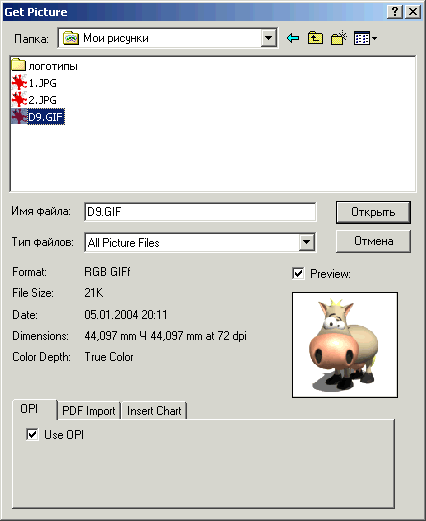
Рис. 4.3. Диалоговое окно Get Picture для платформы Macintosh (слева) и Windows (справа)
5. Щелкните на кнопке Open (Открыть).
Изображение будет отображено в активном графическом блоке. Иногда QuarkXI*ress требуется несколько секунд на загрузку файла, особенно в том случае, если размер превышает 200 Кбайт, если в нем содержится несколько миллионов оттенков или же он сохранен в формате со сжатием (JPEG или Photo CD).
QuarkXPress воспринимает объекты по-разному, в зависимости от выбранного инструмента. Для изменения содержимого текстового или графического блока вам необходимо сначала выбрить инструмент Content (Содержимое).
Если вы щелкнете на блоке при выбранном инструменте Item (Элемент), то сможете по7 работать непосредственно с самим блоком. Поэтому при перемещении изображения в блоке, выберите инструмент Content (Содержимое), а при перемещении самого блока —- инструмент Item (Элемент).
Рекомендуется всегда импортировать изображения из внешних файлов, о чем было рассказано выше. Помимо импорта изображений, у вас существует возможность вставлять их непосредственно в графический блок, предварительно копируя из другой программы в буфер обмена. Впрочем, советуем избегать подобного подхода, поскольку при этом не будет использоваться исходный файл, а значит, при окончательной печати проекта QuarkXPress в сервисном бюро могут возникнуть определенные проблемы.
Согласование размеров изображения
Как быть, если размеры импортированного изображения не совпадают с размерами блока? Как корректно согласовать размеры графического блока и изображения? QuarkXPress импортирует изображения, сохраняя их исходные размеры. Если исходное изображение представляет собой квадрат со стороной 15 см, то QuarkXPress импортирует его именно в таком виде, независимо от размеров графического блока.
Ниже приведено несколько советов по согласованию размеров изображения.
- Перетащите маркеры (небольшие квадратики, которые появляются вокруг выделенного блока), чтобы изменить размеры блока в соответствии с размерами изображения. Если размеры изображения должны соотноситься с текущими размерами блока, выберите инструмент Content (Содержимое) или Item (Элемент). Затем нажмите комбинацию клавиш <Ctrl+Alt+Shift+F> (<Shift+Option+
+R>). Эта комбинация клавиш (нажать которую достаточно проблематично) заставит QuarkXPress изменить размеры изображения. В результате они будут согласованы с размерами блока. При этом необходимо обязательно нажать все четыре клавиши. Если вы пропустили клавишу <AIt> (<Option>) и нажали комбинацию клавиш <Ctrl+Shift+F> (<Shift++F>), изображение будет искажено, поскольку его ширина и высота изменяется непропорционально. В чем же состоит различие? Первая комбинация клавиш позволяет изменить размеры изображения с сохранением его пропорций. Вторая — согласует его размеры с размерами блока, независимо от того, как именно при этом будут изменены его пропорции. Примеры использования таких комбинаций клавиш представлены на рис. 4.4. 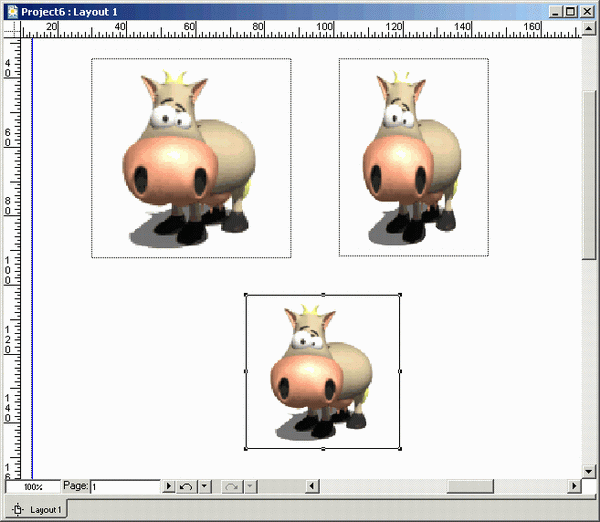
Рис. 4.4. Результаты согласования размеров изображения и размеров блока: пропорционально (вверху слева) и непропорционально (вверху справа). Исходное изображение представлено внизу
Все это звучит несколько сложно? Не переживайте. Вам удастся избежать непредвиденных результатов, если вы используете необходимые команды из меню Style (Стиль) программы QuarkXPress. Выбрав команду Styled Fit Picture to Box (Proportionally) (Стиль^По размерам блока (Пропорционально)), вы согласуете размеры блока и рисунка, не изменяя пропорций последнего.
Выбрав команду Style^Fit Box to Picture (Стиль^По размерам рисунка), согласуйте размеры блока и рисунка таким образом, чтобы размеры блока были изменены в соответствии с размерами рисунка, а не наоборот.
Чтобы поместить изображение в центр окна, выберите StyleoCenter Picture (Стильб Поместить в центр) или нажмите комбинацию клавиш <Ctrl+Shift+M> или <Shift++M>.
Кроме того, вам предоставляется возможность вручную изменить положение рисунка или обрезать его, чтобы наилучшим образом согласовать с блоком. Для изменения положения рисунка в блоке сначала выберите инструмент Content (Содержимое). Потом щелкните на рисунке и перетащите его. При этом указатель примет форму руки. Отпустите кнопку мыши только тогда, когда рисунок окажется в необходимом месте блока.
Также можно указать, насколько именно должен быть перемещен рисунок в пределах блока. Для изменения атрибутов текста, рисунков и блоков используйте палитру Measurements (Измерения). Пример палитры Measurements (Измерения), на которой представлены параметры блока, расположенного в верхнем левом углу страницы, показан

|
Из за большого объема этот материал размещен на нескольких страницах:
1 2 3 4 5 6 7 8 9 10 11 12 |
