

Партнерка на США и Канаду по недвижимости, выплаты в крипто
- 30% recurring commission
- Выплаты в USDT
- Вывод каждую неделю
- Комиссия до 5 лет за каждого referral
- Размещение курсора. Воспользуйтесь мышью для перемещения I-образного курсора к необходимой точке в документе, после чего щелкните мышью один раз. Выделение отдельного слова. Воспользуйтесь мышью, чтобы разместить курсор над выбранным словом, после чего дважды щелкните мышью. Выделение строки. Воспользуйтесь мышью, чтобы разместить курсор в необходимой строке, после чего трижды щелкните мышью. Выделение целого абзаца. Воспользуйтесь мышью, чтобы разместить курсор в выбранном абзаце, после чего щелкните мышью четыре раза. Выделение целого документа. Воспользуйтесь мышью, чтобы разместить курсор в любом месте документа, после чего щелкните мышью пять раз.
В графическом блоке при выбранном инструменте Content (Содержимое) указатель мыши принимает форму руки. Этот инструмент можно использовать в графическом блоке для перемещения содержимого, а также для выполнения операций над рисунками (например, применения теней, цветов или других эффектов). Подробно об этом мы поговорим в главе 5.
Инструмент Rotation
 С помощью инструмента Rotation (Вращение), третьего инструмента панели, вы можете поворачивать элементы на странице. Выбрав инструмент Rotation (Вращение), щелкните на текстовом, графическом блоке или линии и поверните этот элемент, перетащив его на требуемый угол. Элементы на странице можно также поворачивать с использованием элементов палитры Measurements (Измерения) или команды Modify (Изменить) из меню Item (Элемент) (комбинация клавиш <Ctrl+M> (<
 +М>)).
Инструмент Zoom
 Работая над документом в QuarkXPress, можно изменить масштаб страницы на экране. Например, изменяя текст размером 8 пунктов, советуем увеличить масштаб его представления на экране, чем вы облегчите его редактирование. Инструмент Zoom (Масштаб), четвертый инструмент панели, позволяет уменьшить или увеличить масштаб документа в окне. При выборе инструмента Zoom (Масштаб) указатель принимает форму лупы. Если переместить указатель в окно документа и щелкнуть, масштаб соответствующей части экрана увеличится на 25%. А если нажать и удерживать нажатой клавишу <Alt> (<Option>), то при щелчке инструментом Zoom (Масштаб), наоборот, произойдет уменьшение масштаба на 25%.
Другой способ изменения размеров таков: введите необходимое значение в нижнем левом углу окна проекта. Если при этом страница отображается с реальными размерами, значение масштаба равно 100% (на рис. 1.2 в версии для Macintosh значение масштаба составляет 70%). QuarkXPress позволяет указывать любые значения масштаба (в том числе и дробные, например, 49,5%) в диапазоне от 10% до 800%.
Инструменты Text Box
QuarkXPress ориентирована на использование блоков. Несмотря на то, что в QuarkXPress можно импортировать текст из файла, созданного в текстовом процессоре, или ввести его на страницу с использованием встроенных средств редактирования, для хранения текста необходимо создать блок. Вы имеете возможность задать автоматическое создание прямоугольных текстовых блоков на каждой странице макета. Текстовые блоки различной формы можно также создавать вручную с использованием одного из инструментов Text Box (Текстовый блок) (подробности в главе 3).
Для создания текстового блока выберите инструмент Text Box (Текстовый блок), после чего разместите его в необходимом месте документа. Нажмите кнопку мыши и удерживайте ее нажатой до тех пор, пока не получите текстовый блок необходимой формы и размера. Стрелка в правой части значка Text Box (Текстовый блок) указывает на следующее: если вы наведете указатель мыши на этот значок, на экране будет отображено подменю, из которого можно выбрать необходимый инструмент. В результате он станет инструментом по умолчанию. Различные виды инструментов Text Box (Текстовый блок) представлены на рис. 1.6.
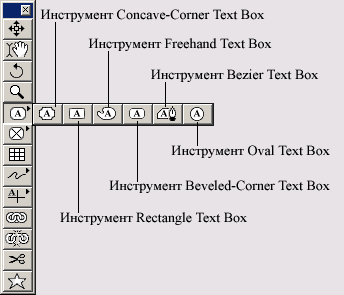
Рис. 1.6. Семь инструментов Text Box, доступных на палитре Tools
Rectangle Text Box (Прямоугольный текстовый блок). Этот инструмент отображается на панели по умолчанию. Он помогает создавать стандартные прямоугольные текстовые блоки. Для получения текстового блока квадратной формы при перемещении инструмента необходимо удерживать нажатой клавишу <Shift>.  Rounded-Rectangle Text Box (Прямоугольный текстовый блок с закругленными углами). Данный инструмент предназначен для создания текстовых блоков с закругленными углами и настраиваемым радиусом закругления. Для изменения параметров этого инструмента обратитесь ко вкладке Tools (Инструменты) диалогового окна Preferences (Установки) (команда Edito Preferences или QuarkXPress1^ Preferences). Выбрав необходимый инструмент, щелкните на кнопке Modify (Изменить). Для получения текстового блока квадратной формы при перемещении инструмента необходимо удерживать нажатой клавишу <Shift>.
  Oval Text Box (Овальный текстовый блок). Этот инструмент предназначен для создания текстовых блоков в форме эллипса. Чтобы получить текстовый блок круглой формы, при перемещении инструмента необходимо удерживать нажатой клавишу <Shift>.
  Concave-Corner Text Box (Прямоугольный текстовый блок с вогнутыми углами). Этот инструмент предназначен для создания блоков с настраиваемыми вогнутыми углами. Для изменения параметров этого инструмента обратитесь ко вкладке Tools (Инструменты) диалогового окна Preferences (Установки) (команда EditoPreferences или QuarkXPress1*Preferences). Выбрав необходимый инструмент, щелкните на кнопке Modify (Изменить). Для получения текстового блока квадратной формы с вогнутыми углами при перемещении инструмента удерживайте нажатой клавишу <Shift>.
  Beveled-Corner Text Box (Прямоугольный текстовый блок со снятыми фасками). Этот инструмент позволяет создавать блоки с углами, срезанными диагональной линией. Для изменения параметров этого инструмента обратитесь ко вкладке Tools (Инструменты) диалогового окна Preferences (Установки) (команда Edit^Preferences или QuarkXPresso Preferences). Выбрав необходимый инструмент, щелкните на кнопке Modify (Изменить). Для получения текстового блока квадратной формы со снятыми фасками при перемещении инструмента удерживайте нажатой клавишу <Shift>.
  Bezier Text Box (Текстовый блок, ограниченный кривыми Безье). Инструмент предназначен для создания многоугольников, ограниченных со всех сторон векторными отрезками и/или кривыми. Этот инструмент работает несколько иначе, чем все остальные инструменты Text Box (Текстовый блок): вам не придется постоянно удерживать нажатой кнопку мыши — достаточно щелкнуть мышью в каждом из "углов" (или узлов) многоугольника. Чтобы завершить создание текстового блока, щелкните на первом узле (при этом указатель мыши примет форму овала).
  Если щелкнуть инструментом и немного его перетащить, появятся управляющие маркеры. С помощью этих маркеров несложно изменить форму кривой. Лучший способ научиться работать с кривыми Безье — немного поэкспериментировать.
  Freehand Text Box (Текстовый блок произвольной формы). Этот инструмент позволяет создавать различные криволинейные формы с использованием ряда непрямых линий. (Чтобы завершить создание текстового блока, щелкните на первом узле (при этом указатель мыши примет форму овала). Если кнопку мыши отпустить раньше, чем будет достигнут первый узел, QuarkXPress автоматически нарисует прямую линию, с помощью которой соединит исходный узел и точку, в которой вы отпустили кнопку мыши. Чтобы научиться работать с этим инструментом, вам необходимо попрактиковаться.
 Инструменты Picture Box
Графические блоки представляют собой контейнеры для хранения графических объектов, импортируемых из других графических программ. QuarkXPress предоставляет в ваше распоряжение семь инструментов Picture Box (Графический блок), которые расположены на панели инструментов на шестом месте. С помощью этих инструментов можно нарисовать блоки для вставки рисунков различной формы.
 Rectangle Picture Box (Прямоугольный графический блок).
  Rounded-Rectangle Picture Box (Прямоугольный графический блок с закругленными углами).
  Oval Picture Box (Овальный графический блок).
  Concave-Corner Picture Box (Прямоугольный графический блок с вогнутыми углами).
  Beveled-Corner Picture Box (Прямоугольный графический блок со снятыми фасками). Bezier Picture Box (Графический блок Безье).
  Freehand Picture Box (Графический, блок произвольной формы).
 Инструмент Table
 Этот инструмент позволяет создавать таблицы. Как вы понимаете, таблицы
представляют собой последовательно связанные текстовые и графические блоки, поэтому для управления ячейками таблицы используются практически те же средства, что и для текстовых и графических блоков. Если выбран инструмент Table (Таблица), на экране отображается диалоговое окно Table Properties (Свойства таблицы). В нем следует указать количество строк и столбцов в таблице, а также отметить, необходимо ли заполнить полученные в результате пересечения строк и столбцов ячейки текстовыми и графическими блоками. После создания таблицы ее свойства можно изменить: воспользуйтесь командой Item^Modify (ЭлементОИзменить) и задайте необходимые значения параметров в диалоговом окне Modify (Изменить). Вы также можете воспользоваться командой Item^Table (ЭлементОТаблица) и задать необходимые параметры в появившемся меню Table (Таблица). Подробно процесс создания таблиц будет рассмотрен в главе 8.
Инструменты Line
Инструменты Line (Линия), занимающие восьмое место на панели, позволяют рисовать линии или разделители. Нарисовав линию, вы можете изменить ее толщину (начертание) или стиль (пунктирная, двойная и т. д.).
 Orthogonal Line (Ортогональная линия). Этот инструмент предназначен для создания только горизонтальных и вертикальных линий.
  Line (Линия). Этот инструмент предназначен для создания прямых линий, направленных под любым углом. Нажав клавишу <Shift>, вы сможете получить вертикальные и горизонтальные лини, а также линии, направленные под углом 45°.
  Bezier Line (Кривая Безье). Данный инструмент позволяет создавать прямые линии или отдельные сегменты контуров, с помощью которых в дальнейшем создаются линии и текстовые контуры.
  Freehand Line (Линия произвольной формы). Инструмент, позволяющий создавать кривые линии и кривые текстовые контуры.
 Как и в случае с инструментами Text Box (Текстовый блок) и Picture Box (Графический блок), порядок расположения значков инструментов Line (Линия) в меню одноименного инструмента на палите Tools (Инструменты) можно изменить.
Для того чтобы воспользоваться любым из этих инструментов, сначала выделите его, затем щелкните в той точке документа, в которой должна начитаться линия.
- При использовании инструментов Line (Линия), Orthogonal Line (Ортогональная линия) и Freehand Line (Линия произвольной формы) щелкните этим инструментом и удерживайте нажатой кнопку мыши до тех пор, пока не закончите рисовать линию. При использовании инструмента Bezier Line (Линия Безье) щелкайте в каждой необходимой точке (см. рекомендации относительно использования инструментов Bezier Text Box (Текстовый блок Безье) и Bezier Picture Box). Если вы щелкните и немного перетащите узел, появятся управляющие маркеры Безье, с помощью которых при необходимости можно изменить форму кривой. В зависимости от того, как именно вы будете использовать мышь, можно получить или кривую, или прямую линию. КогДа вы создадите линии, воспользуйтесь палитрой Measurements (Измерения) для указания толщины и других параметров линии.
Инструменты Text Path
Инструменты Text Path, подобно инструментам Line, позволяют создавать для текстовых строк линии, но не простые, а огибающие. С помощью этих инструментов можно расположить текст вдоль кривых, окружностей и контуров различной формы.
 Freehand Text Path (Произвольная огибающая для текста).
  Orthogonal Text Path (Ортогональная огибающая для текста).
  Bezier Text Path (Огибающая для текста Безье).
  Line Text Path (Прямая огибающая для текста).
 Инструменты связывания текстовых блоков
Последними на панели расположены инструменты Linking (Связать) и
  Unlinking (Разъединить). Инструмент Linking (Связать) позволяет объединить текстовые блоки так, чтобы текст перетекал из одного блока в другой. Инструмент Unlinking (Разъединить) используется для разрыва связей между текстовыми блоками. Связывание особенно полезно для оформления разрывного текста, например, если материал начинается на первой странице, а продолжается на четвертой. Подробно об этом мы поговорим в главе 3.
Инструмент Scissors
 Инструмент Scissors (Ножницы) служит для разрезания контуров. Чтобы разрезать контур с помощью инструмента Scissors (Ножницы), следует лишь щелкнуть на необходимой точке существующего контура. Возможно, результат не будет мгновенным, однако при дальнейшем перемещении элементов станет заметно, что контур разрезан. Если применить инструмент Scissors (Ножницы) к открытому контуру, то в результате образуется два отдельных контура. Если же разрезать замкнутый контур, то в результате вы получите открытый контур.
Инструмент Starburst
 Инструмент Starburst (Звезда) позволяет создавать блоки в форме звезды. Он оказывается очень удобным при подготовке рекламных брошюр, в которых часто используются такие слова, как Новинка! или Действуйте прямо сейчас!
Палитра Measurements
Палитра Measurements (Измерения) — одно из наиболее заметных изобретений в мире средств допечатной подготовки и одно из самых значительных достижений в развитии настольных издательских систем. Вам придется пользоваться этим инструментом постоянно. Палитра Measurements (Измерения) дает точную информацию о положении и атрибутах любого выделенного элемента страницы и позволяет вводить значения для изменения этих параметров. Если вы хотите отобразить палитру Measurements (Измерения), откройте документ и выберите команду Window^Show Measurements (Окно <=> Показать измерения) или нажмите клавишу <F9>.
Информация, отображаемая на палитре Measurements (Измерения), зависит от того, какой элемент выделен в данный момент. Если выделен текстовый блок, на палитре Measurements (Измерения) отображаются координаты текстового блока (поля X и Y), его размер (поля W (Ширина) и Н (Высота)), угол поворота и число колонок (в поле Cols (Колонок)), как показано на рис. 1.7. Две кнопки со стрелками позволяют расположить текст в блоке по горизонтали или по вертикали. С помощью двух небольших кнопок со стрелками, направленными вверх и вниз, можно изменить междустрочный интервал в выделенном фрагменте текста (или просто ввести значение рядом с этими стрелками). Инструмент в виде пары кнопок со стрелками, направленными влево и вправо, позволяет настраивать кернинг (межсимвольное расстояние) в выделенном фрагменте текста.
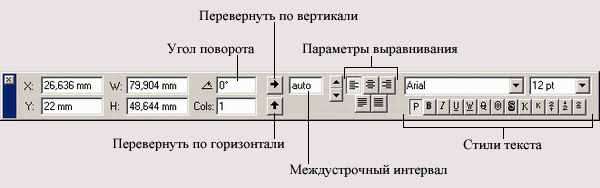
Рис. 1.7. Палитра Measurements
С помощью кнопок выравнивания выберите тип выравнивания: по левому краю, по центру, по правому краю, по обоим краям или принудительное выравнивание по обоим краям. В последнем разделе этой палитры можно изменить шрифт, его размер и стиль выделенного фрагмента текста.
Если выделен графический блок, то палитра Measurements (Измерения) будет содержать другие параметры (рис. 1.8). Вы увидите координаты расположения блока (поля X и Y), его размер (поля W (Ширина) и Н (Высота)), угол поворота и радиус закругления. Две кнопки со стрелками предоставляют возможность ориентировать рисунок по горизонтали или по вертикали. Поля справа от этих кнопок позволяют выбрать процентное соотношение уменьшения или увеличения (поля Х% и Y%), координаты абсолютного позиционирования (поля Х+ и Y+), угол поворота рисунка внутри блока и угол наклона.

Рис. 1.8. Вид палитры Measurements при выбранном графическом блоке
Если выбрана линия или огибающая для текста, в левой части палитры Measurements (Измерения) отображается информация о ее положении и длине. (Эта информация может выводиться различными способами в зависимости от заданных параметров.) В правой части палитры отражается ширина линии, ее стиль и тип стрелки, как показано на рис. 1.9. Вы можете выбрать стиль линии из списка. (Если используется инструмент Freehand Line (Линия произвольной формы) или Bezier Line (Линия Безье), на палитре становятся доступными некоторые другие параметры.) 
Рис. 1.9. Вид палитры Measurements при выделенной линии
Если выбран узел линии, полученной с помощью инструмента Freehand Line (Линия произвольной формы) или Bezier Line (Линия Безье), или же сегмент кривой, на палитре Measurements (Измерения) станут доступными параметры узлов (рис. 1.10). Подробно об этих параметрах мы поговорим в главе 12.

Рис. 1.10. Вид палитры Measurements при выделенном узле или сегменте кривой
Приступаем к работе
В этой главе..
Создание нового проекта
Знакомство с меню View и Window
Управление отображением макета на экране
Работа с палитрами и указателями
Работа за компьютером на протяжении нескольких часов плохо сказывается на вашем зрении? Для того чтобы прочитать мелкий текст, вам приходится буквально упираться носом в экран монитора? Что ж, вы не одиноки. И здесь необходимо отдать должное разработчикам QuarkXPress, которые, стремясь уменьшить нагрузку на ваши глаза, придумали целый ряд замечательных способов представления макетов на экране. Например, можно увеличить масштаб, а можно выбрать режим миниатюр, чтобы оценить макет "с высоты птичьего полета". Кроме того, многие операции вы вправе выполнять с помощью палитр, таким образом, исчезает необходимость обращаться к выпадающим меню.
Настоящая глава поможет вам приступить к работе с QuarkXPress. Начнем мы с создания первого проекта, затем посоветуем, как правильно использовать параметры из меню View (Вид) и палитры, доступной из меню Window (Окно).
Создание проекта
Представьте себе, что проект — это огромная папка с файлами, в которой содержатся все необходимые макеты и элементы. Один проект может содержать до 25 макетов. Для того чтобы разобраться с проблемой, вам необходимо создать собственный проект. Выполните следующие действия.
1. Выберите команду File>New>Project (Файл>Создать>Проект) или воспользуйтесь комбинацией клавиш >Ctrl+N> (<+N>).
При использовании команды File>New (ФайлОСоздать) на экране отображается вложенное меню, с помощью которого вы можете определить какой именно тип файла необходимо создать: проект, библиотеку, книгу или документ XML. Не переживайте! Сейчас просто выберите команду Project (Проект). Подробнее о других доступных вариантах мы поговорим далее в настоящей книге.
На экране появится диалоговое окно New Project (Создание проекта), показанное на рис. 2.1. В этом окне вам следует выбрать целый ряд параметров. Например, из раскрывающегося списка Layout Type (Тип макета) выберите значение Print (Печатный) или Web. Если это действительно ваш первый проект, мы рекомендуем вам выбрать значение Print (Печатный). Кроме того, можно указать необходимость автоматического создания текстового блока, количество колонок текста на странице, а также значения полей.
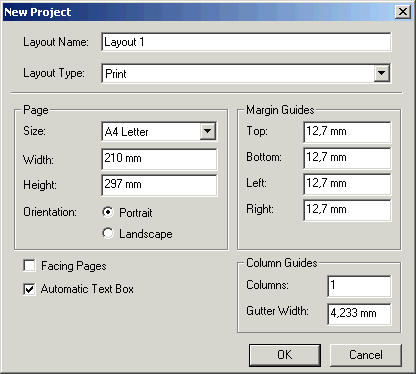
Рис. 2.1. Диалоговое окно New Project
2. Задав все требуемые параметры, щелкните на кнопке ОК.
Поздравляем! Только что вы создали свой первый проект QuarkXPress.
Меню View
Создав проект, обратитесь к меню View (Вид) (рис. 2.2), которое позволяет управлять отображением различных элементов на экране.
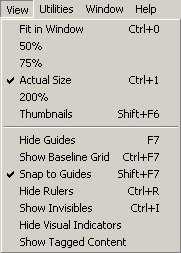
Рис. 2.2. Меню View
В меню View (Вид) содержатся команды для управления различными элементами. Они помогут вам упростить точное позиционирование (например, направляющие, сетка, линейки и непечатные символы: символы табуляции и абзаца). Это меню также позволяет просматривать изображения с максимальным разрешением. Если команда меню активна, напротив ее названия установлен флажок; в противном случае флажок отсутствует.
Использование стандартных параметров просмотра
Меню View (Вид) содержит целый ряд команд, позволяющих выбирать стандартные
варианты отображения макетов в QuarkXPress. К ним относятся следующие.
- Fit in Window (По размеру окна) (<Ctrl+O> или <
+0 >). Масштаб страницы задается по размеру окна. 50%. Размеры страницы на экране соответствуют половине ее реальных размеров. 75 %. Размеры страницы на экране соответствуют трем четвертям ее реальных размеров. Actual Size (Реальный размер) (<Ctrl+l> или <+1>). Страницы на экране отображаются с использованием их реальных размеров. Thumbnails (Миниатюра) (<Shift+F6>). Программа отображает миниатюрные версии страниц в макете. Пример такой версии представлен на рис. 2.3. 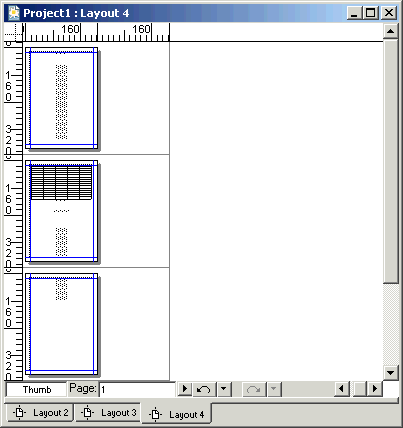
Рис. 2.3. Режим миниатюр позволяет оценить макет "с высоты птичьего полета "
Советы и хитрости по изменению способа отображения
Кроме команд меню View (Вид) QuarkXPress, предлагает также другие способы изменения представления документов.
Для увеличения масштаба страницы с шагом 25% воспользуйтесь инструментом
- Zoom (Масштаб) (он выглядит как увеличительное стекло). Тогда при каждом следующем щелчке выбранная область будет увеличиваться на 25% до тех пор, пока вы не достигнете значения 800%. Если во время щелчка удерживать нажатой клавишу <Alt> (<Option>), то выбранная область будет не увеличиваться, а, наоборот, уменьшаться с таким же шагом. Для изменения масштаба определенной части документа выберите инструмент Zoom (Масштаб). После этого щелкните в одном из углов необходимой области и, удерживая нажатой кнопку мыши, выделите эту область. Затем отпустите кнопку мыши. В левом нижнем углу документа находится поле или раскрывающееся меню, с помощью которого можно изменять масштаб документа в процентах. Масштабная шкала начинается с 10% и заканчивается 800% (цена деления— 0,1%). Чтобы заменить имеющийся масштаб определенным значением, выделите значение, находящееся в поле, после чего введите новое значение. Кроме того, можно нажать комбинацию клавиш <Ctrl+Alt+V> (<Control+V>), ввести новое значение и нажать клавишу <Enter> (<Return>). (Для перехода в режим отображения миниатюр страниц следует ввести Т.)
Шаг увеличения масштаба можно изменить на вкладке Tools (Инструменты) диалогового окна Preferences (Установки).
1. Для отображения диалогового окна Preferences (Установки) выберите команду Edit>Preferences (Правка>Установки) или QuarkXPress> Preferences (QuarkXPress>Установки).
На экране будет отображено диалоговое окно Preferences (Установки).
2. Перейдите на вкладку Tools (Инструменты) диалогового окна Preferences (Установки).
Вкладка Tools (Инструменты) отобразится на экране.
3. Щелкните на значке инструмента Zoom (Масштаб).
4. Щелкните на кнопке Modify (Изменить), чтобы отобразить диалоговое окно, которое позволит изменить параметры инструмента. Внеся все необходимые изменения, щелкните на кнопке ОК, чтобы сохранить их.
Подробные сведения об изменении параметров работы программы QuarkXPress вы найдете в главе 20.
Палитры: здесь, там, повсюду!
В главе 1 речь шла о палитрах Tools (Инструменты) и Measurements (Измерения), которые используются в QuarkXPress наиболее часто. Однако в программе существуют и другие палитры, позволяющие решать такие задачи, как управление цветом, работа с макетом страницы, использование таблиц стилей и гиперссылок, синхронизация текста (эта возможность впервые представлена в QuarkXPress 6) и т. д.
В предыдущих версиях QuarkXPress все палитры были доступны из меню Vie (Вид), однако теперь для доступа к ним используется меню Window (Окно).
Основные сведения о палитрах и решаемых с их помощью задачах приведены в следующих разделах.
Открытие и закрытие палитр
Для того чтобы открыть палитру или вкладку, следует выбрать соответствующую ей команду (например, WindowoShow Colors (Окно<=>Показать цвета)). Некоторые из этих команд имеют клавиатурные эквиваленты, которые также указаны в меню. Чтобы закрыть палитру, щелкните на кнопке закрытия, которая расположена в левом верхнем углу палитры
(в Mac OS) или в правом верхнем углу (в Windows). Кроме того, можно выбрать соответствующую команду закрытия (например, Window^Hide Colors (Окно^Скрыть цвета)).
Палитра Page Layout
В предыдущих версиях программы палитра Page Layout (Макет страницы) называлась Document Layout. Данная палитра (рис. 2.4) позволяет создавать, присваивать имя, удалять, перемещать и применять шаблоны страниц (которые называются шаблонными страницами). Шаблонные страницы — это шаблоны, на основе которых можно создавать новые страницы и которые можно применять к существующим страницам. Сами страницы документа приведены в нижней части палитры. С ее помощью можно также добавлять, удалять и перемещать отдельные страницы документа. Чтобы отобразить палитру Page Layout (Макет страницы), выберите команду Show Page Layout (Показать макет страницы) из меню Window (Окно) (нажмите клавишу <F4> в Windows или <F10> в Mac OS). Подробные сведения о шаблонных страницах представлены в главе 16.
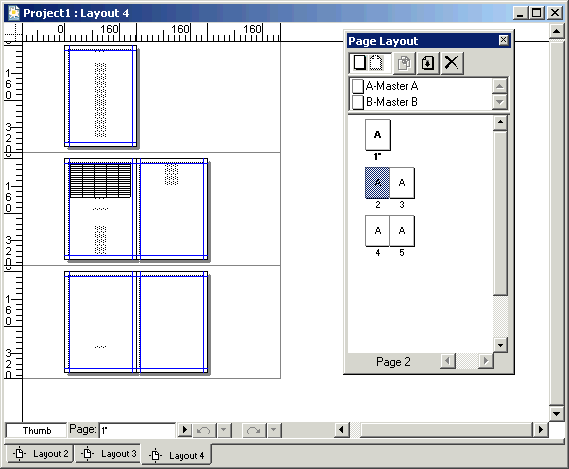
Рис. 2.4. Палитра Page Layout содержит миниатюры всех страниц проекта
Палитра Style Sheets
На палитре Style Sheets (Таблицы стилей), которая показана на рис. 2.5, содержатся имена дескрипторов стилей абзаца, примененных к выделенным абзацам, и имена дескрипторов стилей символа, примененных к символам в выделенном фрагменте. Палитра Style Sheets (Таблицы стилей) позволяет также их применять к абзацам и символам таблицы стилей. Чтобы отобразить на экране палитру Style Sheets (Таблицы стилей), выберите команду Show Style Sheets (Показать таблицы стилей) из меню View (Вид) (нажмите клавишу <F11>). Подробно таблицы стилей будут рассмотрены в главе 6.
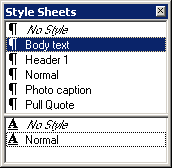
Рис. 2.5. На палитре Style Sheets содержатся имена дескрипторов стилей абзаца, примененных к выделенным абзацам, и имена дескрипторов стилей символа, примененных к символа» в выделенном фрагменте
Палитра Colors
С помощью палитры Colors (Цвета) можно выбрать цвет и оттенок (процентное значение), которые вы решили применить к тексту, рисункам и фону текстовых и графических блоков. Для фона блоков можно создавать смешанные цвета на основе одного или двух сплошных цветов. Чтобы отобразить палитру Colors (Цвета) (рис. 2.6), выберите команду Show Colors (Показать цвета) из меню Window (Окно) (нажмите <F12>).
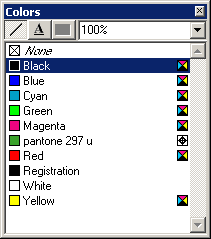
Рис. 2.6. Палитра Colors
Технологический цвет — это любой цвет, который может использоваться несколько раз на одной странице. Отметим, что на одной странице допускается использование нескольких технологических цветов.
Композитный цвет основан на использовании четырех базовых цветов — голубого, пурпурного, желтого и черного (этот набор называется CMYK).
В QuarkXPress можно создавать как технологические, так и композитные цвета; все они отображаются на палитре Colors (Цвета). Отличить эти цвета можно по значкам Spot Color (Технологический цвет) и Process Color (Композитный цвет), которые отображаются слева от названия цвета. (Значок технологического цвета содержит крестик, а значок композитного — квадрат, состоящий из четырех треугольников различных цветов.) Благодаря этому несложно упорядочить цвета по группам.
Палитра Synchronized Text
Палитра Synchronized Text (Синхронизированный текст) предназначена для создания синхронизированного текста и работы с ним. При этом выбирается блок с текстом, который необходимо использовать в нескольких частях документа, после чего любые внесенные изменения немедленно применяются по всему документу. После того, как вы добавите текст, его необходимо разместить в соответствующих местах документа. Благодаря этому вы получаете замечательную возможность работать с шаблонным текстом и текстом, который может часто изменяться (например, названия продуктов, находящихся в стадии разработки). Для отображения палитры Synchronized Text (Синхронизированный текст) (рис. 2.7) выберите команду Window=>Show Synchronized Text (Окнс=>Синхро-низированный текст).
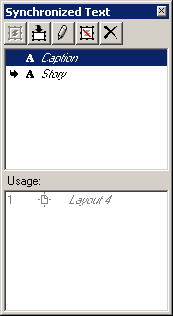
Рис. 2.7. Палитра Synchronized Text
Палитра Trap Information
Эта палитра позволяет настраивать в QuarkXPress параметры, назначение которых известно только профессионалам. Треппинг определяет способ печати одного цвета в документе после другого цвета. На палитре Trap Information (Параметры треппинга) задают или изменяют ширину треппинга для выделенных элементов. Чтобы вывести на экран палитру Trap Information (Параметры треппинга), выберите команду Show Trap Information (Показать параметры треппинга) из меню Window (нажмите комбинацию клавиш <Ctrl+F12> в Windows или <Option+F12> в Mac OS).
Не используйте эту палитру, если не знаете ее функций. Треппинг — это сложный процесс, выполняемый специалистами, поэтому неквалифицированное его применение может привести к нежелательным результатам при печати документа.
Палитра Lists
Список — это перечень таблиц стилей абзаца, в котором указаны все абзацы текста данного стиля, расположенные в различных частях документа. На палитре Lists (Списки) отображаются все фрагменты текста данного документа, которые связаны с таблицами стилей, составляющими список. Чтобы отобразить палитру Lists (Списки), выберите команду Show Lists (Показать списки) из меню Window (Окно) (для этого также можно воспользоваться комбинацией клавиш <Ctrl+Fll> в Windows и <Option+Fll> в Mac OS).
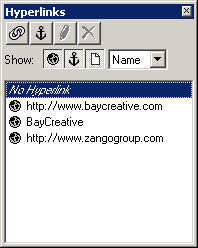
Рис. 2.9. Палитра Hyperlinks
Палитра Layers
Палитра Layers (Слои), показанная на рис. 2.8, позволяет распределять компоненты макета по слоям. Эта палитра используется для разделения объектов, чтобы чрезмерно не загромождать экран. Например, вы можете создать многоязычный макет, в котором один и тот же текст на разных языках помещается на отдельные слои (на печать он будет выводиться только на одном языке) и при этом использовать одну и ту же графику и основной макет. Поэтому палитра Layers (Слои) — это замечательный способ организации отдельных компонентов макета. Для отображения этой палитры воспользуйтесь командой Windows Show Layers (Окно^Показать слои).
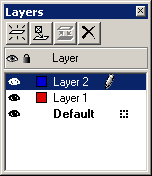
Рис. 2.8. Палитра Layers
Палитра Profile Information
На палитре Profile Information (Сведения о профиле)— она также относится к палитрам специального назначения, с которыми работают только профессионалы, — отображается информация, связанная с управлением цветом для выбранного изображения. Вам вряд ли придется обращаться к этой палитре. Однако при необходимости вы можете отобразить ее, воспользовавшись командой Winclow^Show Profile Information (Окно ^Показать сведения о профиле).
Не используйте данную палитру, если не знаете ее функций. Это палитра специального назначения, рассмотрение деталей которой выходит за рамки настоящей книги. Ее использование позволяет избежать неожиданностей при печати тех документов, которые содержат цветные изображения.
Палитра Hyperlinks
Представьте себе гиперссылки как объекты, на которых щелкают посетители Web-узлов. Палитра Hyperlinks (Гиперссылки), показанная на рис. 2.9, содержит перечень тех гиперссылок на Web-страницы и на страницы макета, которые используются в текущем макете QuarkXPress. Для отображения этой палитры выберите команду Window^Show Hyperlinks (Окно^Показать гиперссылки). Подробно палитра Hyperlinks (Гиперссылки) будет рассмотрена нами в главе 18.
Палитра Index
QuarkXPress позволяет ставить метки на некоторых словах при создании или чтении макета. Затем с помощью палитры Index (Предметный указатель), показанной на рис. 2.10, можно скопировать помеченные слова и составить иерархически упорядоченный предметный указатель. Если вас удовлетворяет перечень, содержащийся на палитре Index (Предметный указатель), вы можете составить предметный указатель, выбрав команду Utilities^Build Index (Утилиты^Составить предметный указатель). Чтобы вывести на экран палитру Index (Предметный указатель), выберите команду Show Index (Показать предметный указатель) из меню Window (Окно) (для этого также можно воспользоваться

|
Из за большого объема этот материал размещен на нескольких страницах:
1 2 3 4 5 6 7 8 9 10 11 12 |
