

Партнерка на США и Канаду по недвижимости, выплаты в крипто
- 30% recurring commission
- Выплаты в USDT
- Вывод каждую неделю
- Комиссия до 5 лет за каждого referral
Иллюстрированный самоучитель по QuarkXPress 6
Введение
Часть I. Приступаем
- Глава 1. Знакомство с QuarkXPress Глава 2. Приступаем к работе Глава 3. Текстовые блоки Глава 4. Работа с графическими изображениями Глава 5. Приемы работы с блоками
Часть II. Добавление стиля и содержания
- Глава 6. Применение стилей Глава 7. Использование специальных символов Глава 8. Основное — детали Глава 9. Добавление цвета Глава 10. Знакомство с надстройками Глава 11. Печать и экспорт проектов в формат PDF
Часть III. Фактор Пикассо
- Глава 12. QuarkXPress как инструмент рисования Глава 13. Другие способы управления элементами Глава 14. Преобразование изображений Глава 15. Текст и специальные эффекты
Часть IV. Работа с большими документами
- Глава 16. Создание книг и стандартных макетов Глава 17. Создание списков и предметных указателей
Часть V. QuarkXPress и Web
- Глава 18. Web-проекты: краткий обзор Глава 19. Преобразование Web-макетов в формат HTML
Часть VI. Настройка программы
- Глава 20. Параметры QuarkXPress
Часть VII. Великолепные десятки
- Глава 21. Десять наиболее распространенных ошибок Глава 22. Термины, которые вам обязательно следует знать
- Введение Не слишком ли сложной программой является QuarkXPress? Как работать с настоящей книгой Структура настоящей книги
Не слишком, ли сложной программой является QuarkXPress?
Человек идет по улице и подходит к стройке, где трое рабочих укладывают кирпичи. С Прохожий останавливается около одного из них и интересуется, чем же тот занимается? Строитель говорит, что кладет одни кирпичи на другие.
Тот же вопрос этот человек задает второму строителю. Тот отвечает, что он соединяет кирпичи вместе, для того чтобы получить стену.
И наконец, прохожий обращается к третьему строителю, который утверждает, что строит восхитительный собор.
У вас уже наверняка возник вопрос, для чего мы рассказали историю, с которой начался материал этой главы. И это очень хороший вопрос. Представьте себе, что люди, которые работают с QuarkXPress, — это те самые строители, a QuarkXPress — это раствор и кирпичи, используемые при работе.
Таким образом, можно утверждать, что существует несколько категорий пользователей QuarkXPress. Некоторые используют QuarkXPress для создания простых одноцветных макетов. Другие работают над сложными публикациями, в которых применяются фотографии, иллюстрации и диаграммы. Некоторые используют QuarkXPress для создания Web-страниц, а некоторые (подобно третьему строителю в нашей истории) — применяют QuarkXPress для создания настоящих произведений искусства.
QuarkXPress, подобно раствору и кирпичам, — лишь инструмент. Не более и не менее Его используют при работе многие дизайнеры. Однако к нему вполне можно обратиться v при работе над простыми проектами, например, при подготовке школьной стенгазеты.
Основная идея состоит в том, что ни при каких условиях QuarkXPress не может оказатьс! слишком сложной для вас программой, поскольку вы сами решаете, какие именно инстру менты и возможности программы потребуются вам для решения поставленных задач. Такж( не стоит забывать о том, что в ваших силах создать печатный или Web-макет любого типа максимально используя преимущества, которые обеспечивают определенные функции про граммы. Конечно же, при работе над простыми проектами вам вряд ли потребуются сложны! инструменты QuarkXPress. Однако вам все же следует знать о существовании этих самых ин струментов, т. к. они всегда вам могут пригодиться. Мы уверенны в том, что каким бы ни бы. ваш уровень профессионализма, инструменты, которые предлагает вашему вниманиь QuarkXPress, позволят решить любые поставленные задачи.
Как работать с настоящей книгой
Несмотря на то, что в этой книге представлены сведения, заслуживающие внимания читателя с любым уровнем подготовки, основной упор сделан на том, чтобы даже начинающие пользователи перестали бояться такой "загадочной" программы, как QuarkXPress, а также научились эффективно применять ее для создания макетов различных типов. В настоящей лиге используются следующие соглашения.
Команды меню. Все команды указываются следующим образом: Style^Type Style^Bold (Стиль^Стиль шрифта^Полужирный).
Если мы описываем ситуацию, в которой вам необходимо выбрать одну команду меню, а потом выполнить вторую команду в появившемся подменю, мы преложим вам команду File^Get Picture (Файл^Получить рисунок) (комбинация клавиш <Ctrl+E> в Windows или < +Е> в Mac OS).
В комбинациях клавиш наиболее часто используется клавиша <Command>, которая показана слева. В Windows ее эквивалентом является клавиша <Ctrl>.
Комбинации клавиш. Когда мы будем предлагать вам нажать одновременно несколько клавиш, то между символами этих клавиш будет стоять знак "плюс" (+). Например, запись <Shift++A> означает, что следует нажать клавиши <Shift> и <> и уж затем — клавишу <А>. Первые две клавиши следует отпускать только после нажатия клавиши <А>. (Клавишу буквы, которая в последовательности приведена последней, не требуется удерживать нажатой.) Знак "плюс" мы будем также использовать для объединения нажатия клавиш с движениями указателя мыши. Например, сочетание <ОрПоп+перетаскивание> означает, что следует нажать клавишу <Option> и, удерживая ее нажатой, перетащить указатель мыши.
Вкладки. В QuarkXPress широко используется такой элемент интерфейса, как вкладки, благодаря которым становится возможным объединение нескольких диалоговых окон в рамках одного. Для перехода на определенную вкладку необходимо щелкнуть мышью на ее ярлыке.
Указатель. Маленькая графическая пиктограмма, которая движется по экрану при перемещении мыши, называется указателем (иногда употребляют слово курсор). Указатель может принимать различные формы, в зависимости от выбранного инструмента, положения и выполняемой операции.
Щелчок. Это однократное нажатие кнопки мыши. Мышь для компьютеров с Windows содержит минимум две кнопки, а для компьютеров Macintosh — как правило, одну. Так что если у вас многокнопочная мышь, то под щелчком мышью подразумевается щелчок левой ее кнопкой.
Двойной щелчок. Это быстрое двукратное нажатие левой кнопки мыши. Для некоторых многокнопочных устройств одна из кнопок выполняет функцию двойного щелчка. (При однократном щелчке на этой кнопке выполняется двойной щелчок мышью.) Если ваша мышь обладает такой возможностью, используйте ее, так как это позволит существенно снизить нагрузку на руки.
Щелчок правой кнопкой. Данная операция используется только для платформы Windows. Если вы работаете с однокнопочной мышью для Macintosh, то эквивалентом щелчка правой кнопкой является щелчок при нажатой клавише <Control>. Если у вас многокнопочная мышь для Macintosh, то одной из кнопок следует присвоить комбинацию <Ctrl+щелчок>.
IS Перетаскивание. Используется для перемещения элементов и изменения их размера в документах QuarkXPress. Чтобы перетащить элемент, поместите на него указатель мыши, нажмите кнопку мыши и, не отпуская ееу перенесите указатель в новое положение.
Структура настоящей книги
Материал книги QuarkXPress 6 для "чайников" мы решили разделить на семь частей, не считая настоящего введения. В каждой части содержится от двух до шести глав, благодаря чему вам никогда не придется просматривать слишком много глав, если необходимо найти определенные сведения о программе. Обратите внимание, что в настоящей книге рассмотрены версии QuarkXPress как для платформы Windows, так и для платформы Macintosh. Поскольку возможности версий программы для обеих платформ практически идентичны, при необходимости мы будем специально обращать ваше внимание на имеющиеся различия.
Часть I. Приступаем
Работа над любым макетом — это и наука, и искусство. Научный подход необходим при работе над структурой страницы: сколько блоков будут содержать текст, сколько — графические изображения и т. д.? Насколько широкими должны быть поля? Где именно должны отображаться номера страниц? Искусство начинается тогда, когда дело доходит до заполнения блоков графическими изображениями, причем каждая страница в проекте должна действительно радовать глаз.
В настоящей части мы расскажем о том, как работать с QuarkXPress, использовать меню, диалоговые окна и вкладки в настоящей программе. Мы расскажем о том, как задать основные параметры макета, а также как заполнить его словами и графическими изображениями. Кроме того, речь пойдет о перенесении в QuarkXPress текста и графических изображений, созданных с помощью отдельного текстового или графического редактора соответственно.
Часть II. Добавление стиля и содержания
Профессиональная подготовка публикаций — это не просто размещение слов на бумажной или Web-странице. Это также и настройка параметров отдельных строк и даже символов, благодаря чему буквально каждая страница в публикации превращается в настоящее произведение искусства. Все эти сведения вы найдете в настоящей главе; кроме того, в ней изложены советы по работе с обязательными компонентами и надстройками, а также наиболее эффективному использованию всех доступных средств QuarkXPress при подготовке проектов, предназначенных для печати или для размещения в Web. Мы также расскажем о совместной работе над проектами с другими людьми.
Часть III. Фактор Пикассо
Давайте будем откровенными. Пабло Пикассо никогда не был художником, который рисовал максимально реалистичные портреты людей. Но он мастерски представлял черты лица людей таким образом, что они воспринимались совершенно по-иному. Иногда, оказывается, достаточно проблематично сразу определить, что же именно изображено на той или иной картине великого художника. Однако никто не спорит с тем, что Пикассо был мастером своего дела.
Мы используем в названии настоящей части книги имя великого художника, поскольку в ней речь идет не только о том, как использовать QuarkXpress в качестве инструмента для создания иллюстраций, но и о том, как, работая с обычными текстом и графикой, исказить их, чтобы добиться уникального внешнего вида. Зачем это может потребоваться? Признаем, что вопрос заслуживает внимания. С помощью рассматриваемой программы вы, подобно Пикассо, сможете представить свои идеи в необычном свете. Кроме того, вам может быть просто интересно, как будут выглядеть лица родственников после того, как вы хорошенько поработаете над их внешним видом. QuarkXPress позволяет манипулировать текстом и графическими изображениями целым рядом способов, о каждом из которых мы расскажем вам в материале настоящей части.
Часть IV. Работа с большими документами
QuarkXPress содержит инструменты, которые позволяют эффективно использовать номера рисунков, номера таблиц, элементы предметного указателя и т. д. Благодаря всем этим инструментам создание сложных проектов с помощью QuarkXPress значительно упрощается. В настоящей части мы расскажем вам о наиболее эффективных методах работы с большими проектами в QuarkXPress.
Часть V. QuarkXPress и Web
QuarkXPress содержит инструменты, которые позволяют создавать не только печатные, но и Web-проекты; однако, когда дело доходит до создания Web-страниц, многие правила работы с QuarkXPress перестают работать. Мы расскажем вам об эффективном использовании различных инструментов QuarkXPress при создании страниц, предназначенных для размещения в Internet.
Часть VI. Настройка программы
Если вы овладели всеми основными приемами работы, почему бы вам не ознакомиться с теми приемами, которые используют при работе настоящие профессионалы. В настоящей части мы расскажем вам о том, как настроить QuarkXPress таким образом, чтобы вам было максимально удобно работать с настоящей программой. Речь также пойдет о некоторых нюансах работы QuarkXPress на платформах Windows и Macintosh.
Часть VII. Великолепные десятки
В данной части представлен материал, без которого, в принципе, можно обойтись (подобно тому, как можно обойтись без шоколадных крошек на печенье). Однако изложенная в ней информация поможет вам в работе с программой. Материал этой части сравнили с детективным романом, который тяжело отложить в сторону, пока не будет дочитана последняя страница. Более того, можно сначала изучить материал настоящей части, а только потом переходить к материалу первой главы, хотя мы и не советуем этого делать. Материал в настоящей книге организован следующим образом: сначала желательно изучить материал первых шести частей
Глава 1. Знакомство с QuarkXPress
- Знакомство с Quark XPress Общая картина Знакомый интерфейс Палитры Tools и Measurements
Знакомство с QuarkXPress
При изучении материала настоящей части вам предстоит познакомиться с QuarkXPress. Это знакомство начнется с чистой страницы, однако постепенно вы дойдете до макета, содержащего текст. Кроме того, вы научитесь работать с QuarkXPress, используя меню, диалоговые окна, представления и вкладки программы. Мы также расскажем вам о том, как заставить программу выполнять необходимые действия. Сначала вы создадите блок, а потом заполните его текстом или графическими изображениями. После этого вы сможете приступать к самостоятельному изучению программы.
В этой главе...
> Знакомство с меню, диалоговым окнами и комбинациями клавиш
> Использование палитр Tools и Measurements
- Когда в 1980-х годах настольные издательские системы только появились, в роли издателя мог себя почувствовать любой пользователь. Каждый желающий мог изложить свои мысли на бумаге и рассказать о них всему миру. Если вы уже работали с QuarkXPress или только планируете познакомиться с этой программой, то наверняка понимаете о чем идет речь.
QuarkXPress стала наиболее популярной настольной издательской системой в мире. Профессионалы превратили эту программу в настоящий стандарт в сфере подготовки журналов, газет и каталогов. Эта программа — замечательный инструмент создания книг благодаря поддержке таких функций, как создание предметных указателей, оглавлений и т. д.
Сотрудники компании Quark добавили новые, а также значительно улучшили существующие возможности QuarkXPress 6. Последняя версия программы, предназначенная для платформ Mac OS X и Windows 2000/XP, позволяет решать следующие задачи. Совместно использовать печатные и Web-макеты в одном проекте. Многократно отменять и повторно выполнять команды. Синхронизировать текст, благодаря чему становится возможным автоматическое внесение изменений в один и тот же текст, который расположен в нескольких блоках. Преобразовывать печатные файлы в формат HTML. Создавать документы в формате PDF, не используя дополнительное программное обеспечение. Просматривать в проектах изображения с максимальным разрешением. Упрощать подготовку публикаций благодаря блокировке слоев, команде Paste In Place (Вставка на месте) и дополнительным контекстным меню. Создавать двухпозиционные ролловеры и каскадные меню для Web-страниц. Получать дополнительный контроль над отображением текста на Web-страницах с помощью семейства шрифтов CSS.
При первом знакомстве с QuarkXPress вы можете быть немного обескуражены. Однако не следует особенно беспокоиться по этому поводу. В настоящей книге мы последовательно ознакомим вас со всеми функциями программы, а также* расскажем о наиболее эффективном их использовании. Вас могут пугать все эти проекты и макеты, слои и вкладки, палитры и инструменты и т. д. Однако не переживайте! Работа с QuarkXPress похожа на знакомство с новым сотрудником. Что-то на первый взгляд может показаться просто непостижимым, однако как только вы познакомитесь поближе, все станет на свои места.
Общая картина
QuarkXPress — это настольная издательская система. Ее можно использовать для компоновки или макетирования печатных или Web-страниц. Для того чтобы работать с QuarkXPress, вам можно не быть профессиональным дизайнером; эта программа также замечательно подходит и для подготовки простых документов (например, писем, которые можно напечатать на простом настольном принтере). С помощью данной программы также можно создавать сложные проекты: годичные отчеты, журналы и рекламные проспекты.
Метод монтажа
Создание страниц в QuarkXPress проводится методом монтажа, что буквально означает следующее: создаются отдельные маленькие блоки с текстом и графическими элементами, затем они помещаются на страницу, перемещаются по ней и масштабируются до тех пор, пока вы не получите желаемый результат. Сначала задайте основные параметры проекта — размер страницы и ее ориентацию, поля, число колонок и т. д. Затем этот шаблон заполните текстом, рисунками и линиями. В результате получ'ится страница, похожая на изображенную на рис. 1.1.
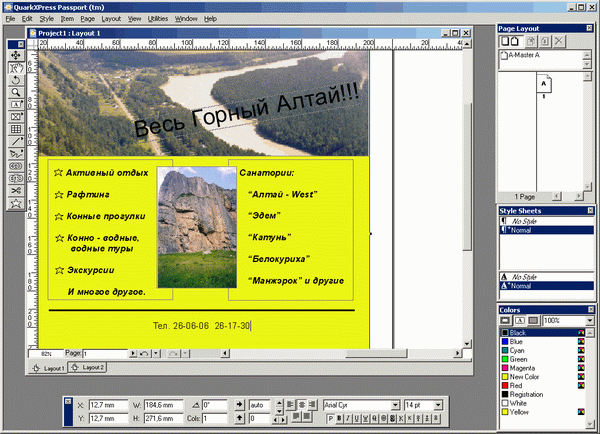
Рис. 1.1. Пример макета, созданного с помощью QuarkXPress
Элементы и содержимое
В QuarkXPress широко используются такие понятия, как элементы и содержимое.
Элементы — это те компоненты, которые вы размещаете на странице, например, квадраты, круги, линии и фигуры неправильной формы. Их затем можно заливать цветом, обводить (т. е. создавать рамку), поворачивать и т. д. В элементы можно импортировать содержимое — текст и графику. Основными элементами в QuarkXPress являются текстовые и графические блоки, а также линии, текстовые контуры и таблицы.
Содержимое, как уже упоминалось, представляет собой текст и изображения. (В QuarkXPress любая импортированная графика называется изображением, будь то логотип, диаграмма, векторный рисунок или фотография.) Содержимое непременно должно находиться внутри элемента, а вот элемент может и не иметь содержимого.
Проекты и макеты
Одним из основных нововведений, представленных в QuarkXPress, является концепция проектов. Такое понятие, как документ, в новой версии программы практически не используется. В чем же заключается различие? Проект может состоять из нескольких типичных печатных документов (статьи в журнале или главы в книге) — именно такое определение документа и использовалось в предыдущих версиях QuarkXPress. Однако проект также может состоять из нескольких Web-документов, представлять комбинацию из печатных и Web-документов и т. д. Все они сохраняются в одном файле — файле проекта. Каждый из подобных компонентов проекта в QuarkXPress 6 называется макетом. Макет представляет собой набор страниц, для которых заданы одни и те же параметры (например, размеры), а также тип содержимого (для печати или Web).
Концепция проектов и макетов позволяет дизайнерам объединять связанные компоненты в одном файле, а не создавать несколько файлов для одного проекта. Например, благодаря новому подходу дизайнерам, работающим в журнале, не придется сохранять версии статей, предназначенных для печати и публикации в Web, в разных файлах. Кроме того, в одном отчете можно совместно использовать как развороты, так и отдельные страницы.
Страницы и слои
Любой документ QuarkXPress составлен из страниц, которые на экране отбрасывают небольшую черную тень. В зависимости от того, какие настройки заданы при создании документа, страницы могут располагаться рядом на развороте или иметь поля и колонки, обозначенные синими линиями. В общем случае каждая страница документа точно соответствует одной странице печатного элемента проекта. Однако иногда на одной печатной странице может размещаться несколько "страниц" программы, например, на странице размерами 8 1/2x11 дюймов может поместиться брошюра, сложенная втрое, или страница со многими визитными карточками. Некоторые страницы могут представлять собой обычные Web-страницы.
На страницах также создаются слои, играющие роль прозрачных контейнеров. Их содержимое можно при необходимости показывать, скрывать и выводить на печать. Например, слои являются удобным инструментом для хранения в одном и том же документе двух различных версий текстового фрагмента или графического объекта. Также они прекрасно подходят для помещения изолированных элементов, при работе с которыми рекомендуется не отвлекаться на другие элементы страницы. Страница может содержать несколько слоев.
Знакомый интерфейс
Когда вы впервые сядете за компьютер и начнете работать с QuarkXPress, то наверняка заметите, что в программе используются точно такие же элементы интерфейса, как и в других программах для Windows и Macintosh. Если вы уже работали с другими программами, то, конечно, знаете, как работать с различными компонентами QuarkXPress (папками с файлами, значками документов, а также меню в верхней части окна проекта).
Для создания проекта выберите команду File^New^Project (Файл^Создать^Проект). Чтобы открыть существующий проект, выберите команду File^Open (Файл^Открыть). В результате на экране будет отображено окно, подобное тому, что представлено на рис. 1.2.
Настоящая книга адресована пользователям Windows и Macintosh. Мы использовали копии экрана, полученные на платформе Macintosh. Если существуют определенные различия между версиями программы для этих платформ, мы представим соответствующие копии, как показано на рис. 1.2.
Для любого проекта на платформе Windows или Macintosh характерны следующие элементы.
- Точка начала координат линеек позволяет переустановить начало отсчета линейки, т. е. точку, которая соответствует делению 0 горизонтальной и вертикальной линеек. Имя открытого проекта отображается в строке заголовка, расположенном в верхней части окна проекта. Окно можно перемещать по экрану, перетаскивая его заголовок. Если окно проекта уменьшено или увеличено, то для того чтобы восстановить его прежние размеры, следует щелкнуть на кнопке Zoom (Масштаб), которая расположена в правом верхнем углу окна. Вы сможете свернуть окно проекта, воспользовавшись копкой Minimize (Свернуть) в строке заголовка. На платформе Macintosh данная кнопка имеет желтый цвет, а на платформе Windows это кнопка с горизонтальной линией. Вертикальные и горизонтальные линейки отражают используемую в настоящее время систему измерения. Монтажная область — это область вокруг страницы проекта, в которой можно временно размещать текстовые и графические блоки, а также линии. Элементы, целиком расположенные в монтажной области, не печатаются. В QuarkXPress страница проекта имеет тень. Тень указывает на то, где начинается монтажная область. Установите флажок Automatic Text Box (Автоматически создавать текстовый блок) в диалоговом окне New (Создать) (для отображения которого необходимо воспользоваться командой File^New1^Project (Файл^Создать^Проект), а также выберите значение Print (Печатный) из раскрывающегося списка Default Layout (Макет по умолчанию). Если этот флажок установлен, на первой странице нового макета будет присутствовать текстовый блок. Для переключения между страницами можно использовать соответствующее меню в нижней левой части окна проекта QuarkXPress. Для того чтобы воспользоваться этим меню, щелкните на кнопке с изображением треугольника. Поле масштаба. В этом поле отображается степень увеличения текущей страницы. Чтобы изменить масштаб, введите в этом поле значение в диапазоне от 10 до 800%, а затем нажмите клавишу <Enter> (<Return>) или щелкните в любом месте экрана.
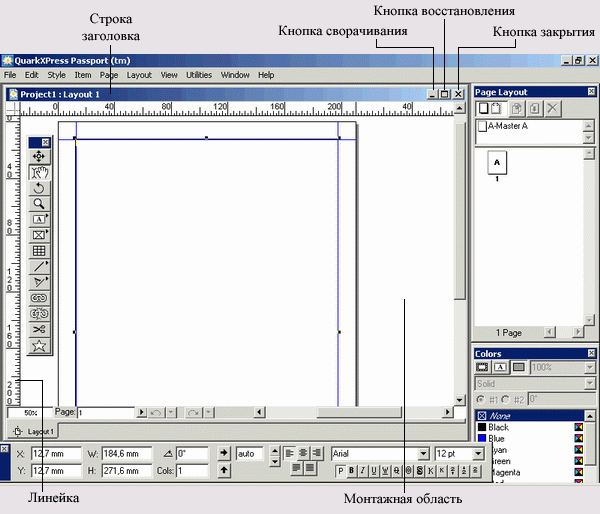
Рис. 1.2. Окно проекта QuarkXPress
Если вы щелкнете на кнопке Close (Закрыть), то будет закрыт проект. Если файл не был сохранен, то перед тем, как закрыть файл, программа предложит его сохранить.
На платформе Macintosh для закрытия проекта также можно использовать комбинацию клавиш <+W>, а на платформе Windows — <Alt+F4>.
Меню
Строка меню расположена вдоль верхней границы окна программы. Чтобы отобразить или раскрыть меню, щелкните на его названии и удерживайте нажатой кнопку мыши. В меню можно выбрать любую доступную команду. Недоступные команды (т. е. те, которые нельзя применить в данный момент) выбрать нельзя. Недоступные команды меню в QuarkXPress отображаются затененными (серыми) буквами.
Чтобы выбрать одну из доступных команд меню, удерживая нажатой кнопку мыши, переместите указатель к соответствующей команде. Ознакомившись с программой поближе, вы сможете отказаться от использования меню и обратиться к комбинациям клавиш, которые приводятся справа от имени команды.
Если рядом с именем команды содержится стрелка, то при выборе этой команды отображается следующее вложенное меню. Оно появляется автоматически при выделении команды верхнего уровня. Щелкните на этой стрелке, чтобы отобразить подменю. Например, на рис. 1.3 представлено меню Size (Размер) и соответствующее подменю.
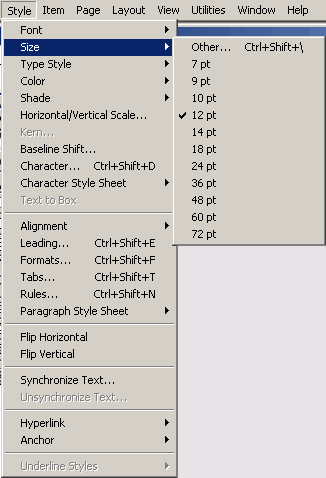
Рис. 1.3. Выбор меню и подменю в QuarkXPress
Диалоговые окна
После названия некоторых команд меню можно увидеть троеточие. Выбор подобных команд приводит к отображению диалогового окна. Диалоговые окна позволяют оказывать значительное влияние на работу различных средств и функций QuarkXPress.
В некоторых диалоговых окнах присутствуют подменю. На это указывает стрелка в конце названия соответствующего элемента. Меню могут появиться и в результате выбора определенного значения из раскрывающегося списка. Пример подобного меню представлен на рис. 1.4.
В QuarkXPress широко используются вкладки, благодаря которым становится возможным объединение нескольких диалоговых окон в одном. В диалоговом окне может присутствовать до шести-семи вкладок. Для перехода на определенную вкладку (а также для отображения всех представленных на ней параметров) необходимо щелкнуть на ее корешке. Например, в диалоговом окне, представленном на рис. 1.4, содержится три вкладки (Formats (Форматы), Tabs (Табуляции) и Rules (Направляющие линии)).
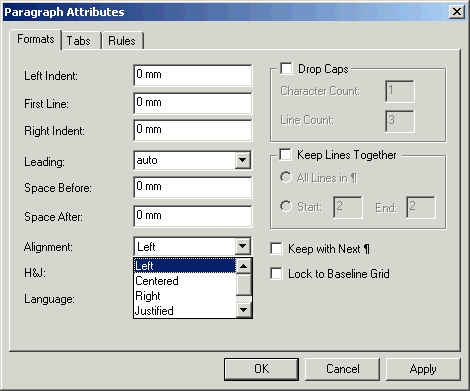
Рис. 1.4. Раскрывающийся список Alignment на вкладке Formats диалогового окна Paragraph Attributes
Работа с контекстными меню
В Windows и Mac OS с целью ускорить выполнение целого ряда операций используются контекстные меню. Щелкнув правой кнопкой мыши на определенном объекте (платформа Windows) или щелкнув на i нем при нажатой клавише <Control> (платформа Macintosh), вы отобразите меню, в котором будут I перечислены основные команды, применяемые к данному объекту. Благодаря этому можно избежать необходимости использования целого ряда диалоговых окно, меню и палитр. В QuarkXPress 6 представ - | лены новые контекстные меню, которые позволяют выполнять практически любые задачи при работе над проектом QuarkXPress. Чтобы воспользоваться контекстным меню, вам следует щелкнуть на I выбранном объекте, при необходимости также нажав соответствующую клавишу.
- На платформе Macintosh для отображения контекстного меню по умолчанию используется комбинация <Control-Нцелчок>. Однако ничто не мешает вам задать комбинацию клавиш <Control+Shift+щелчок>, выбрав I значение Zoom (Масштаб) в области Control Key на вкладке Interactive (Интерактивность) диалогового окна Preferences (Установки)—команда Edit=>Preferencesblnteractive (QwarkPress >Установки>
Интерактивность). В случае использования трехкнопочной мыши Mac OS X автоматически назначит правой I кнопке мыши функцию отображения контекстного меню. На платформе Windows для отображения контекстного меню достаточно щелкнуть на соответству-ющем объекте правой кнопкой мыши.
Поскольку при работе с контекстными меню вам потребуется меньше перемещать мышь и реже обращаться к меню, многие пользователи QuarkXPress стараются решать с помощью контекстных меню
как можно больше задач.
Комбинации клавиш
Для выбора команд QuarkXPress используются выпадающие меню, палитры, комбинации клавиш или все три варианта. Подавляющее большинство начинающих пользователей отдают предпочтение меню. По мере того, как вы будете становиться более опытным пользователем, все большее количество команд можно будет применять и с помощью других методов работы (например, контекстных меню).
Вам необходим список комбинаций клавиш, доступных в QuarkXPress? Его можно совершенно бесплатно загрузить с Web-узла www. .
Требуется перейти с первой на третью страницу проекта? Для этого можно воспользоваться командой Go To (Перейти) из меню Page (Страница) или же обратиться к комбинации клавиш: сначала нажмите клавишу <Ctrl> (<>), а затем — <J>. В настоящей книге подобные комбинации клавиш будут указываться следующим образом: <Ctrl+J> (для Windows) или <+J> (для Macintosh). Сначала укажем комбинацию клавиш для платформы Windows, a затем — для платформы Macintosh. Если на обеих платформах используется одна и та же комбинация клавиш, мы укажем только ее.
Как правило, клавиша <> на платформе Macintosh соответствует клавише <Ctrl> на платформе Windows, а клавиша <Option> — клавише <Alt>. Клавиша <Shift> на обеих платформах используется совершенно одинаково. Клавиша <Retum> на платформе Macintosh соответствует клавише <Enter> на платформе Windows.
Палитры Тools и Measurements
Одним из самых удивительных элементов интерфейса QuarkXPress является набор палитр, которые позволяют выполнять различные задач в процессе работы над макетом; при этом можно не обращаться к меню. Йодобно контекстным меню и комбинациям клавиш, палитры позволяют сэкономить немало времени, поэтому будьте готовы к тому, что палитры будут постоянно использоваться вами при работе. Вне всякого сомнения, палитру Tools (Инструменты) (рис. 1.5), которую также называют палитрой инструментов, и палитру Measurements (Измерения) вы будете использовать при работе наиболее часто. Эти две палитры должны отображаться на экране постоянно. Для того чтобы их отобразить, необходимо воспользоваться командами Window>Show Tools (Окно>Показать инструменты) или Window=>Show Measurements (ОкноО Показать измерения) соответственно. Подробно о работе с этими палитрами мы поговорим в двух следующих разделах. правом углу значка таких инструментов присутствует стрелка). Эти инструменты будут отображены, если щелкнуть на стрелке. Удерживая нажатой кнопку мыши, можно выбрать определенный "подвид" инструмента. В зависимости от выбранного инструмента, указатель мыши примет определенную форму, которая отобразит выполняемую инструментом задачу. Например, если щелкнуть на инструменте Linking (Связь), а затем — в текстовом блоке, указатель мыши примет форму звеньев цепи.
В последующих главах книги подробно рассматриваются операции, которые можно выполнить с помощью палитры инструментов. В следующих разделах этой главы вы найдете краткое описание каждого инструмента.
Инструмент Item
 С помощью инструмента Item (Элемент) можно управлять размерами и положением элемента. Если вы хотите изменить форму, место или внешний вид текстового, графического блоков или линии, используйте инструмент Item (Элемент). Он позволяет выбирать, перемещать, группировать, разгруппировывать, вырезать, копировать и вставлять текстовые и графические блоки, линии и группы. Если при выбранном инструменте Item щелкнуть на блоке, то он стает активным, т. е. его можно будет изменять и перемещать. По краям активного блока или линии появляются маркеры выделения, перетащив которые вы измените размер блока или линии.
Инструмент Content
 Если инструмент Item (Элемент) позволяет управлять внешним видом элемента на странице, то инструмент Content (Содержимое), второй инструмент панели, отвечает за внутреннее наполнение объекта. К числу операций, выполняемых с помощью инструмента Content (Содержимое), относятся импортирование (помещение текста в текстовый блок или добавление рисунка в графический блок), вырезание, копирование, вставка и редактирование текста.
Чтобы отредактировать текст в текстовом блоке, сначала выберите инструмент Content (Содержимое). Затем выделите фрагменты текста, которые вы хотите отредактировать, перетащив указатель мыши по выделяемой области или используя перечисленные ниже комбинации щелчков мыши.
- Размещение курсора. Воспользуйтесь мышью для перемещения I-образного курсора к необходимой точке в документе, после чего щелкните мышью один раз. Выделение отдельного слова. Воспользуйтесь мышью, чтобы разместить курсор над выбранным словом, после чего дважды щелкните мышью.
Выделение строки. Воспользуйтесь мышью, чтобы разместить курсор в

Рис. 1.5. Палитра Tools в QuarkXPress
Палитра Tools
Чтобы использовать инструмент, сначала его необходимо активизировать. Для этого поместите указатель мыши на значок требуемого инструмента и щелкните левой кнопкой мыши. Для некоторых инструментов доступны дополнительные варианты (в нижнем правом углу значка таких инструментов присутствует стрелка). Эти инструменты будут отображены, если щелкнуть на стрелке. Удерживая нажатой кнопку мыши, можно выбрать определенный "подвид" инструмента. В зависимости от выбранного инструмента, указатель мыши примет определенную форму, которая отобразит выполняемую инструментом задачу. Например, если щелкнуть на инструменте Linking (Связь), а затем — в текстовом блоке, указатель мыши примет форму звеньев цепи.
В последующих главах книги подробно рассматриваются операции, которые можно выполнить с помощью палитры инструментов. В следующих разделах этой главы вы найдете краткое описание каждого инструмента.
Инструмент Item
С помощью инструмента Item (Элемент) можно управлять размерами и положением элемента. Если вы хотите изменить форму, место или внешний вид текстового, графического блоков или линии, используйте инструмент Item (Элемент). Он позволяет выбирать, перемещать, группировать, разгруппировывать, вырезать, копировать и вставлять текстовые и графические блоки, линии и группы. Если при выбранном инструменте Item щелкнуть на блоке, то он стает активным, т. е. его можно будет изменять и перемещать. По краям активного блока или линии появляются маркеры выделения, перетащив которые вы измените размер блока или линии.
Инструмент Content
Если инструмент Item (Элемент) позволяет управлять внешним видом элемента на странице, то инструмент Content (Содержимое), второй инструмент панели, отвечает за внутреннее наполнение объекта. К числу операций, выполняемых с помощью инструмента Content (Содержимое), относятся импортирование (помещение текста в текстовый блок или добавление рисунка в графический блок), вырезание, копирование, вставка и редактирование текста.
Чтобы отредактировать текст в текстовом блоке, сначала выберите инструмент Content (Содержимое). Затем выделите фрагменты текста, которые вы хотите отредактировать, перетащив указатель мыши по выделяемой области или используя перечисленные ниже комбинации щелчков мыши.

|
Из за большого объема этот материал размещен на нескольких страницах:
1 2 3 4 5 6 7 8 9 10 11 12 |
