

Партнерка на США и Канаду по недвижимости, выплаты в крипто
- 30% recurring commission
- Выплаты в USDT
- Вывод каждую неделю
- Комиссия до 5 лет за каждого referral
на рис. 4.5.
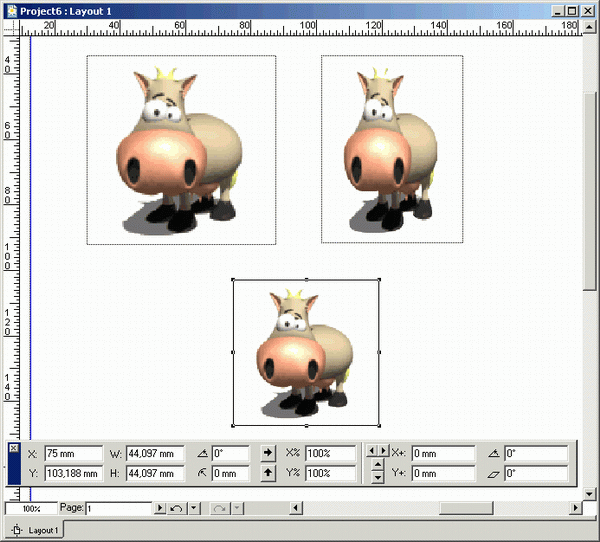
Рис. 4.5. Палитра Measurements позволяет легко изменять размеры и положение рисунка в блоке
Изменение значений в полях Х% и Y% приводит к увеличению или уменьшению изображения, расположенного в блоке (в примере, представленном на рис. 4.5, в двух текстовых полях задано значение 90%). Чтобы изменить значения этих параметров, введите новые значения, после чего нажмите клавишу <Enter> (<Retum>).
Положение рисунка можно изменить, введя необходимые значения в поля Х% и Y%. Положительные значения приводят к смещению рисунка вправо для параметра Х% и вниз для параметра Y%. Кроме того, можно щелкать на кнопках со стрелками, расположенными справа от полей Х% и Y%. В зависимости от того, на какой стрелке вы щелкнули, изображение будет смещено влево, вправо, вверх или вниз. Если при этом вы будете держать кнопки <Alt> или <Option> в нажатом состоянии, рисунок переместится с шагом 0,1 пункта (0,0014 дюйма, 0р0,1, 0,00356 см). Сначала задайте приблизительное положение рисунка, перетащив его, после чего откорректируйте должным образом, введя необходимые значения в поля Х% и Y%. Еще один способ изменить положение рисунка состоит в следующем. Выберите команду Item^ Modify (Элемент^Изменить) или нажмите комбинацию клавиш <Ctrl+M> (< +М>), чтобы отобразить диалоговое окно Modify (Изменить). Перейдите на вкладку Picture (Рисунок), на которой измените значения параметров Scale Across (Горизонтальный размер), Scale Down (Вертикальный размер), Offset Down (Смешение по вертикали) и Offset Across (Смещение по горизонтали).
Однако, используя этот способ, вам придется выполнить большее количество действий.
После того, как рисунок будет размещен должным образом, его можно использовать по назначению, чтобы придать странице макета более привлекательный вид.
Управление графическими изображениями
Добавлять рисунки в макеты QuarkXPress совсем несложно, однако это только часть работы. Вам обязательно следует вести учет всех импортированных изображений во время работы над проектом, чтобы при окончательном выводе проекта не возникло никаких непредвиденных трудностей.
При импорте рисунка в QuarkXPress вы не импортируете сам графический файл. Если QuarkXPress поступала бы подобным образом при импорте каждого графического изображения, то размеры проектов быстро увеличивались бы. Использование нескольких изображений высокого качества может привести к тому, что размеры проекта QuarkXPress превысят 50 Мбайт. Поэтому программа не импортирует весь графический файл целиком, а лишь версию изображения с низким разрешением. Именно с этим изображением вы имеете дело при его вращении, обрезании, изменении размеров и т. д. Однако при печати на принтер отправляется необходимый графический файл.
Работа с измененными изображениями
После импорта рисунка вам следует помнить о таких деталях. Во-первых, если кто-то изменил изображение, которое вы импортировали в макет QuarkXPress, вам понадобится сделать это еще раз, прежде чем отправлять проект на печать. Если вы не обновите изображение, которое было изменено, QuarkXPress при попытке отправить проект на печать отобразит диалоговое окно, в котором предоставит возможность обновить все измененные изображения. Однако даже после этого вы не увидите обновленное изображение, пока отправите проект на печать. Вы можете обновить изображения, в которые были внесены изменения, следующим образом.
- Можно обновлять измененные изображения вручную, обратившись ко вкладке Pictures (Рисунки) диалогового окна Usage (Использование). (Для отображения этого диалогового окна выберите команду Utilities^ Usage (Утилиты "^Использование), после чего перейдите на вкладку Pictures (Рисунки) — рис. 4.6.) В списке перечислены все изображения, которые были импортированы в проект. Если установить флажок More Information (Дополнительные сведения), QuarkXPress отобразит дополнительную информацию об изображении, выделенном в списке в настоящий момент. Для обновления изображения сначала выделите его, после чего щелкните на кнопке Update (Обновить). Чтобы обновить несколько изображений сразу, выделите их, последовательно щелкая на них при нажатой клавише <Ctrl> (<
>). 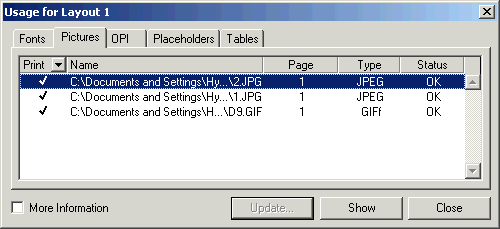
Рис. 4.6. Управление изображениями, импортированными в QuarkXPress, осуществляется с помощью вкладки Pictures диалогового окна Usage
- QuarkXPress может автоматически обновить изображения, в которые были внесены изменения. Для параметра Auto Picture Import (Автоматическое импортирование изображения) вкладки General (Общие) диалогового окна Preferences (Установки) можно задать значение On (Включено) или Verify (Проверять), чтобы программа проверяла все изображения при открытии проекта. Для отображения диалогового окна Preferences (Установки) выберите команду Edit^>Preferences или QuarkXPress^Preferences. Можно также нажать комбинацию клавиш <Ctrl+Alt+Shift+Y> (<Option+Shift+§€+Y>). Независимо от того, выбрали вы значение On (Включено) или Verify (Проверять), при обновлении программой измененных изображений на экране будет отображаться диалоговое окно.
Работа с перемещенными изображениями
Иногда изображения, импортированные в макет QuarkXPress, претерпевают изменения, а в некоторых случаях изменяется даже их местоположение. При импорте рисунка программа QuarkXPress сохраняет сведения о его текущем расположении, чтобы точно знать, где можно найти рисунок, если требуется вывести проект на печать или разместить его в Web. Однако, если после импорта в макет QuarkXPress вы переместили рисунок, программе не удастся ее найти. Программа QuarkXPress при попытке печати макета отобразит соответствующее предостережение, а также предоставит вам возможность обновить пропущенные изображения.
Для обновления пропущенных рисунков можно воспользоваться командой Utilities^Usage (УтилитыОИспользование), после чего перейти на вкладку Pictures (Рисунки). Для обновления пропущенного рисунка выделите его, а затем щелкните на. кнопке Update (Обновить) вкладки Pictures (Рисунки). QuarkXPress отобразит стандартное диалоговое окно открытия документа, в котором вы сможете найти и выбрать необходимый файл. К сожалению, вам придется выполнять подобные действия самостоятельно — программа QuarkXPress не настолько сообразительна, чтобы определить, куда именно были перемещены файлы.
Ведение учета всех графических файлов оказывается особенно важным в том случае, если для окончательного вывода проекта вы будете обращаться в коммерческую типографию. В таком случае вы должны предоставить не только файлы макетов, но и все вспомогательные файлы, которые необходимы для печати. В противном случае печать изображениями
Иногда изображения, проекта будет невозможна или же при печати будут использованы изображения низкого разрешения, что вас вряд ли устоит.
Предварительный просмотр с максимальным разрешением
Новое средство QuarkXPress позволяет представлять изображения с их максимальным разрешением, а не с экранным, как это было в предыдущих версиях программы. Благодаря этому становится возможным более эффективное использование обтравоч-ных контуров, а также увеличение масштаба, однако следует отметить, что такие действия также отрицательно сказываются на общем быстродействии компьютера.
QuarkXPress 6 позволяет импортировать изображения с полным разрешением: на вкладке Full Resolution (Полное разрешение) диалогового окна Get Picture (Получить рисунок) необходимо установить флажок Create Full Resolution Preview (Создать миниатюру с полным разрешением). Если импортируемое изображение оказалось недоступным, а вы использовали этот флажок при импортировании, изображение все равно будет выведено на печать, поскольку оно было целиком скопировано в проект QuarkXPress. Кроме того, отображение с полным разрешением можно активизировать и отключить, выполнив команду Item1^ Preview Resolution (Элемент"^Разрешение для предварительного просмотра).
Пока вы не зарегистрируете свою копию QuarkXPress, возможность просмот 5 изображений с максимальным разрешением будет недоступной.
Сбор изображений для вывода
В макетах, содержащих большое количество графических изображений, учесть все изображения непросто, а сбор всех необходимых изображений перед выводом проекта может оказаться настоящим испытанием для вашей нервной системы. К счастью, QuarkXPress может выполнить все необходимые действия за вас. Просто выберите команду File^Collect for Output (Файл^Сбор данных для вывода). Кроме сбора всех необходимых графических файлов, QuarkXPress подготовит отчет, в котором будут представлены все важные для печати сведения о документе, в том числе список используемых шрифтов, надстроек, необходимых для печати, а также сведения о размере страниц в документе.
Средство Collect for Output (Сбор данных для печати) также позволяет указать, сбор каких именно изображений (шрифтов и цветовых профилей ICC) необходимо выполнять. Подробные сведения о средстве Collect for Output (Сбор данных для печати) вы найдете в главе 11.
Приемы работы с блоками
В этой главе...
Использование обтекания текстом элементов
Вращение. Закрепление текстовых блоков
Если вы внимательно изучили материал предшествующих глав, то наверняка уже научились работать с текстовыми блоками. Кроме того, вы имели возможность узнать некоторые секреты работы с графическими блоками; мы также рассмотрели, что такое XPress Tags. (Если вы все же пропустили материал об XPress Tags, мы не виним вас в этом.) Теперь
пришло время подойти к работе творчески!
В настоящей главе речь пойдет об эффективных приемах работы с текстовыми и графическими блоками, благодаря которым ваши проекты станут намного привлекательнее. Ведь вы приобретали QuarkXPress с целью стать настоящим дизайнером печатных и Web-макетов — разве не так? Не один профессиональный дизайнер не обходится без набора коронных приемов. Ознакомившись с наиболее распространенными методами работы с текстовыми и графическими блоками, вы сможете создавать макеты на достаточно высоком профессиональном уровне.
Например, QuarkXPress позволяет использовать обтекание текстом контуров изображения. И это только один прием, к которому вы можете обращаться при работе.
Имейте в виду, что в настоящей главе рассмотрена лишь малая толика всех методов работы с текстовыми и графическими блоками, которые доступны в QuarkXPress. Недаром этой теме посвящен ряд специализированных книг. Вам придется немало потрудиться, прежде чем вы научитесь использовать все возможности программы. О некоторых приемах вы можете узнать прямо сейчас.
Обтекание текстом
В главе 3 вы ознакомились со вкладкой Runaround (Обтекание) диалогового окна Modify (Изменить). В данном разделе эта вкладка будет рассмотрена более подробно.
Если в проекте QuarkXPress текст располагается вдоль краев определенного объекта (например графического или еще одного текстового блока), то принято говорить об обтекании текстом. При использовании обтекания текстом в проектах QuarkXPress помните о следующих моментах.
- Вам потребуется два элемента: текст в блоке (или же текст вдоль контура) и собственно объект, который этот текст будет обтекать. Объект должен располагаться над текстовым блоком и соответствовать порядку следования элементов на странице. Для перемещения выделенного элемента на передний план воспользуйтесь командой Bring to Front (Переместить на передний план) или клавишей <F5>.
Обтекание используется по умолчанию при размещении любого объекта над текстовым блоком. Если необходимо, обтекание можно отключить или, наоборот, активизировать. Далее рассказано, как этого достичь.
1. Создайте на странице текстовый блок, который заполните текстом.
2. Создайте дополнительный элемент, который и будет обтекать текст. Или же выделите необходимый элемент и воспользуйтесь командой Bring to Front (Переместить на передний план), чтобы убедиться — элемент находится над текстовым блоком.
3. Выберите команду Itern^Modify (Элемент'ФИзменить), после чего перейдите на вкладку Runaround (Обтекание) — рис. 5.1. Для отображения этой вкладки также можно воспользоваться комбинацией клавиш <Ctrl+T> (<+T>).
4. Убедитесь в том, что на вкладке Runaround (Обтекание) из раскрывающегося списка Туре (Тип) выбрано значение Item (Элемент).
Если необходимо отключить функцию обтекания, из раскрывающегося списка Туре (Тип) выберите значение None (Нет).
5. Укажите необходимые значения в текстовых полях Offset (Сдвиг), Тор (Сверху), Bottom (Снизу), Left (Слева) и Right (Справа), чтобы определить, насколько далеко должен располагаться текст от контура элемента.
Если элемент имеет непрямоугольную форму, укажите значение только для параметра Offset (Сдвиг).
6. Обратите внимание на область Preview (Предварительный просмотр) вкладки Runaround (Обтекание), после чего щелкните на кнопке Apply (Применить). Если полученный результат вас устраивает, щелкните на кнопке ОК.
Внешний вид вкладки Runaround (Обтекание) диалогового окна Modify (Изменить), зависит от типа элемента, обтекание которого текстом вам необходимо настроить. На рис. 5.1 представлен внешний вид вкладки Runaround (Обтекание) для текстового блока, рисунка и линии.
QuarkXPress предлагает два параметра обтекания: None (He задано) и Item (Элемент) для текстовых блоков, три параметра обтекания: None (He задано), Item (Элемент) и Manual (Вручную) для линий и контуров, а также целый ряд параметров для графических блоков. Необходимый вариант обтекания задается с помощью раскрывающегося списка Туре (Тип) на вкладке Runaround (Обтекание) диалогового окна Modify (Изменить). Выбрав тот
или иной вариант, обязательно обратите внимание на область Preview (Предварительный просмотр) вкладки Runaround (Обтекание), чтобы понять, как именно выглядит тот или иной способ обтекания. Основные способы обтекания текстовых блоков описаны ниже.
- None (He задано). Текст будет располагаться таким образом, будто никакого объекта вообще не существует, т. е. под активным блоком. На рис. 5.2 показан результат применения этого значения: один текст печатается поверх другого. Item (Элемент). Если вы выберете этот режим обтекания, то текст будет располагаться вокруг текстового блока. Обратите внимание: текст обрамляет элемент с заданным отступом, значение которого можно задать в полях Тор (Сверху), Bottom (Снизу), Left (Слева) и Right (Справа). В примере, представленном на рис. 5.3, отступ составляет 1 пункт.
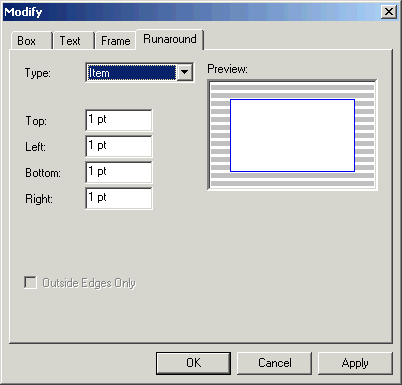
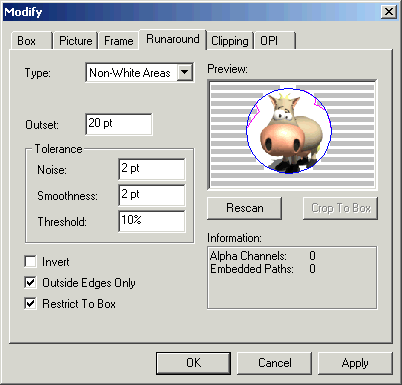
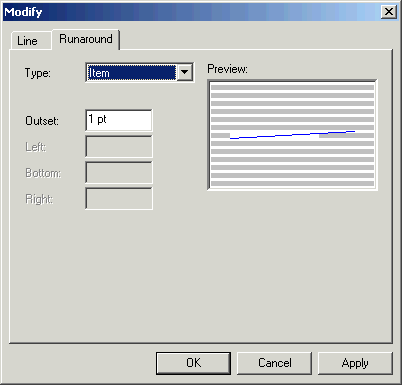
Рис. 5.1. Вкладка Runaround диалогового окна Modify
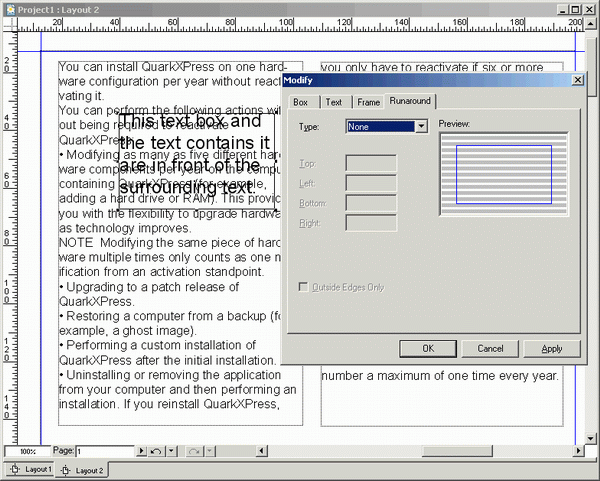
Рис. 5.2. Выбрав значение None, вы получите такой не совсем привлекательный результат
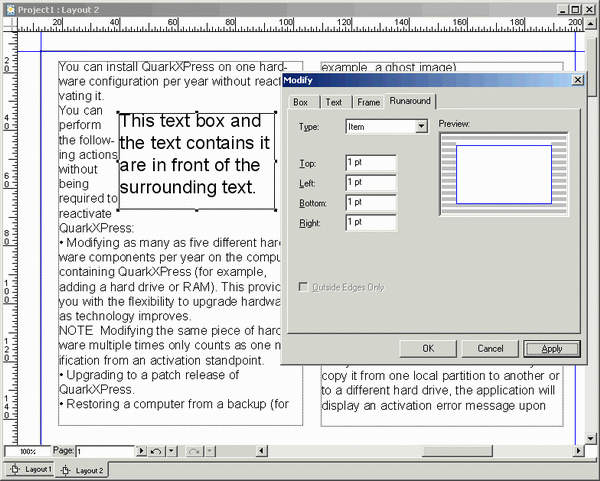
Рис. 5.3. Результат выбора параметра Item для текстового блока
Для линий и текстовых контуров вы можете выбрать один из трех возможных вариантов.
- None (He задано). Текст будет располагаться под активным текстовым контуром или линией. Item (Элемент). Текст будет располагаться вокруг текстового контура или линии. Обратите внимание: если активным элементом является текстовый контур, обтекание применяется только к контуру, а не к расположенному вдоль него тексту. В результате текст, расположенный вдоль контура, будет "налагаться" на текст, находящийся под ним. Manual (Вручную). Текст будет размещаться вокруг объекта так, как если бы было выбрано значение Item (Элемент).
Если указать значение Manual (Вручную), QuarkXPress создаст вокруг активной линии или текстового контура редактируемую фигуру, которая называется контуром обтекания. После выделения линии или текстового контура параметры обтекания можно изменить. Для этого выберите команду Item^Edit^Runaround (Элемент^Правка^Обтекание) или нажмите комбинацию клавиш <Ctrl+F10> (<Option+F4>), после чего перетащите точки, управляющие маркеры и сегменты.
Обтекание текстом можно использовать даже для таблиц. Выполните следующие действия.
1. Выделите таблицу.
2. Выберите команду Item^Modify (Элемент'ФИзменить) или нажмите комбинацию клавиш <Ctrl+M> (<+М>), чтобы отобразить диалоговое окно Modify (Изменить).
3. Перейдите на вкладку Text (Текст) и убедитесь в том, что установлен флажок Run Text Around All Sides (Обтекание текстом со всех сторон).
Для графических блоков доступны следующие параметры обтекания.
- None (He задано). Текст будет располагаться под активным графическим блоком или рисунком. Item (Элемент). Текст будет размещаться вокруг активного блока. Auto Image (Автоматическое обтекание изображения). Обтекание текстом выполняется по контуру активного элемента с соблюдением заданного значения отступа. Пример использования значения Auto Image вы видите на рис. 5.4. Embedded Path (Внедренный контур). Этот параметр использует такую фигуру Безье, как обтравочный контур. Данная фигура является частью изображения (в Photoshop вы без труда создадите обтравочный контур) и служит контуром обтекания рисунка текстом. Alpha Channel (Альфа-канал). Это значение позволяет выполнять обтекание текстом объекта неправильной формы, так как игнорирует цвет, которым залит его собственный канал — альфа-канал. Объект должен создаваться в той же программе, в которой был получен рисунок (термин альфа-канал хорошо знаком пользователям Photoshop). Данный параметр обычно имеет тот же эффект, применяется с той же целью, что и обтравочный контур.

Рис. 5.4. Пример использования параметра обтекания Auto Image
- Non-White Areas (Небелые области). Существует еще один способ расположить текст вокруг объекта неправильной формы. Вы можете дать QuarkXPress команду игнорировать белый фон изображения при условии, что область белого цвета не является частью рисунка. Если в программе-источнике изображение имеет фон другого цвета, такой способ обтекания текста в QuarkXPress не сработает. Заметим, что большинство растровых файлов (например, отсканированные фотографии) имеют белый фон. Same as Clipping (To же, что и на вкладке Обрезка). Если вы выберете этот вариант, будут использованы значения, заданные на вкладке Clipping (Обрезка). Эта вкладка появится в диалоговом окне Modify (Изменить) лишь в том случае, если в активном блоке расположен рисунок. Picture Bounds (Границы изображения). Создает контур обтекания, соответствующий прямоугольной фигуре, в которую можно заключить импортированный рисунок. Область обтекания включат белый фон из исходного файла.
При выделенном графическом блоке на вкладке RunarouncJ (Обтекание) диалогового окна Modify (Изменить) появляются дополнительные параметры, использование которых требует от вас знания сложных приемов редактирования изображений, поэтому мы рассматривать эти параметры не будем. (Если вы все же хотите разобраться с этими параметрами, выбирайте их и наблюдайте за изменениями, происходящими в области предварительного просмотра.)
Флажок Outside Edges Only (Только внешние края) в нижнем левом углу вкладки Runaround (Обтекание) диалогового окна Modify (Изменить) (см. рис. 5.1) рекомендуется установить, поскольку он предотвращает проникновение текста в "пустые" части фигуры. Флажок Outside Edges Only (Только внешние края) не применяется к линиям.
Флажок Restict to Box (Ограничить блоком), расположенный в нижнем левом углу вкладки Runaround (Обтекание) диалогового окна Modify (Изменить) (см. рис. 5.1), тоже должен быть установленным. Если его сбросить, текст будет обтекать вокруг всего изображения, а не только его обрезанной части, заключенной в графический блок. (Когда размеры рисунка превышают размеры графического блока, рисунок частично обрезается; даже при том, что изображение "сохраняется" целиком, его обрезанные части не отображаются и не выводятся на печать. Если флажок Restict to Box (Ограничить блоком) не установлен, QuarkXPress предполагает, что вы хотите использовать обтекание текстом всего изображения целиком, а не только той его части, которая ограничена графическим блоком.)
Если вы используете обтекание текстом элемента, расположенного над одной строкой текста, по умолчанию QuarkXPress применяет обтекание только с одной стороны элемента — с той, с которой расположено больше текста. Для того чтобы применить обтекание с двух сторон элемента, вам следует выделить текстовый блок, перейти на вкладку Text (Текст) диалогового окна Modify (Изменить) (для его отображения выберите команду Item1^ Modify (Элемент^Изменить) или нажмите комбинацию клавиш <CtrI+M> (<+М>)), после чего установите флажок Run Text Around All Sides (Обтекание текстом со всех сторон).
Вращение блоков..и наклон
QuarkXPress позволяет вращать как текстовые, так и графические блоки. Если правильно использовать повернутые блоки, можно придать странице просто неповторимый внешний вид. Например, существует возможность повернуть надпись Распродажа при подготовке рекламы. Эффект вращения блоков позволяет сделать макет по-настоящему неповторимым.
На рис. 5.5 представлены примеры обычного текстового блока, а также текстовых блоков, повернутых под углом 45° и 90°.
Угол поворота выделенного текстового, графического блока или же блока без держания можно изменить одним из трех из трех способов.
- Выберите команду ItemO Modify (Элемент^Изменить) или нажмите комбинацию клавиш <Ctri+M> (<
+М>), чтобы отобразить диалоговое окно ' Modify (Изменить). Если необходимо, перейдите на вкладку Box (Блок). Введите требуемое значение угла поворота (в диапазоне от -360° до 360°) в текстовое поле Angle (Угол). Чтобы повернуть блок по часовой стрелке, в текстовое поле Angle (Угол) следует ввести отрицательное' значение; для поворота блока против часовой стрелки в текстовое поле Angle (Угол) введите положительное значение. Выберите инструмент Rotation (Вращение) из палитры Tools (Инструменты). Щелкните мышью в той точке, относительно которой вы решили повернуть блок. (Например, чтобы повернуть блок вокруг его центра, щелкните в центре блока.) Удерживая нажатой клавишу мыши, переместите указатель в выбранном направлении. Введите необходимое значение угла поворота в текстовое поле Angle (Угол) на палитре Measurements (Измерения). Ни один из этих способов не является единственно правильным. Поэкспериментируйте с ними, чтобы выбрать именно тот, который понравится вам больше всего.
..и наклон!
На вкладке Box (Блок) диалогового окна Modify (Изменить) располагается еще одно текстовое поле — Skew (Наклон). В отличие от поля Angle (Угол) на той же вкладке, поле Skew (Наклон) позволяет не вращать, а наклонять блок вместе с его содержимым (рис. 5.6). В данном случае в текстовое поле Skew (Наклон) вкладки Box (Блок) диалогового окна Modify (Изменить) было введено значение 20.
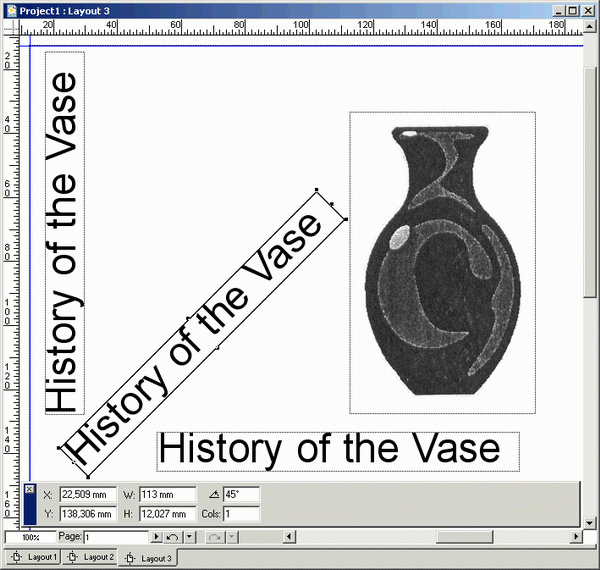
Рис. 5.5. Повернутые текстовые блоки часто используются при создании макетов упаковки, а также в некоторых других случаях
Чтобы наклонить блок, выполните следующие действия.
1. Откройте проект, после чего перейдите к макету, содержащему текстовый или графический блок, который вы решили наклонить.
2. Щелкните на блоке, чтобы активизировать его.
3. Выберите команду Item^Modify (ЭлементОИзменить) или нажмите комбинацию клавиш <Ctrl+M> (<+M>).
На экране отобразится диалоговое окно Modify (Изменить).
4. Перейдите на вкладку Box (Блок), она еще не активна.
5. В текстовом поле Skew (Наклон) введите значение в диапазоне от -75 до 75.
Положительное значение приводит к наклону блока вправо, а отрицательное — влево.
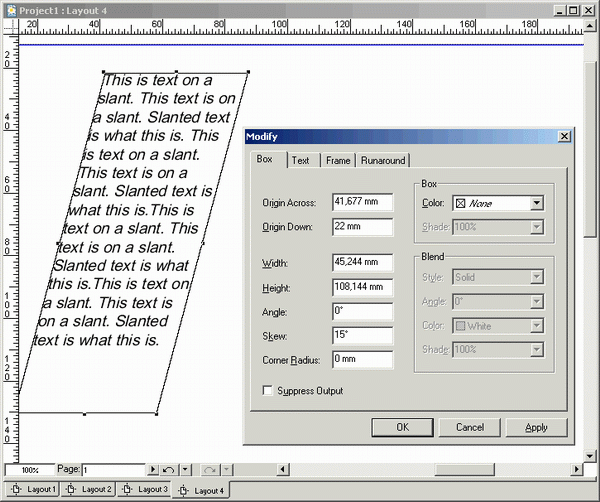
Рис. 5.6. Текст приобретает курсивное начертание, так как наклон влияет не только на текстовый блок, но и на его содержимое
Когда вы наклоните блок, то будет наклонено и его содержимое. Чтобы наклонить только содержимое блока, укажите необходимое значение в текстовом поле Skew (Наклон) на вкладке Text (Наклон) или Picture (Рисунок). Связывание блоков с текстом
Вам предоставляется возможность связывать графические и текстовые блоки, а также линии и текстовые блоки, благодаря чему блоки перемещаются вместе с текстом, он "перетекает" в результате внесения правок или изменения параметров. Эта возможность достаточно полезна, например, при создании каталогов, в которых используются фотографии товаров. Рядом с описанием товара можно разместить графический блок. Если в дальнейшем в описание будет внесено изменение, то положение описания может измениться, а графический блок все равно останется на прежнем месте. Поскольку графический блок и текст связаны, то графический блок всегда "следует" за соответствующим фрагментом текста. Связывать с текстом можно сгруппированные текстовые и графические блоки, а также их комбинации.
Связать элемент с текстом совсем не сложно. Выбрав инструмент Content (Содержание), щелкните в той части текстового блока, в которую следует вставить скопированный или вырезанный блок, после чего выберите команду Edit^Paste (Правка1^Вставить) или нажмите комбинацию клавиш <Ctrl+V> (<+V>).
Связать с текстом можно любой блок, в том числе блоки, ограниченные кривыми Безье, а также повернутые и наклоненные блоки. После того, как вы свяжете блок с текстом, содержимое блока можно будет изменить стандартным образом. Единственное, что вам не удастся сделать, так это переместить блок с помощью инструмента Item (Элемент), поскольку с точки зрения QuarkXPress, связанный блок является еще одним символом в тексте.
Для удаления связанного блока щелкните на его правом крае инструментом Content (Содержимое), чтобы расположить рядом с ним курсор; затем нажмите клавишу <Delete> (<Backspace>). Кроме того, связанный блок можно удалить: выделите его, а затем нажмите клавишу <Delete> (<Backspace>).
Когда вы щелкнете на связанном блоке, в левой части палитры Measurements (Измерения) будут отображены две небольшие кнопки. Если щелкнуть на верхней кнопке, которая называется Align with Text Ascent (Выровнять по верхней линии текста), верхний край блока будет выровнен по верхней линии строки текста, с которой он связан. Если щелкнуть на верхней кнопке, которая называется Align with Text Baseline (Выровнять по базовой линии текста), нижний край блока будет выровнен по базовой линии строки текста, с которой он связан.
При связывании блоков с текстом обязательно помните о следующих моментах.
- Если элемент шире колонки текста, в которую вы его вставляете, он не будет выходить за ее пределы. При вставке элемента произойдет перетекание текста. Чтобы избежать подобной проблемы, элемент должен быть уже колонки текста. Если высота элемента больше, чем междустрочный интервал, заданный для абзаца, в который вы решили вставить этот элемент, расстояние между строками изменится; кроме того, элемент может просто скрыть часть окружающего его текста. Если требуется связать блок, высота которого больше, чем междустрочный интервал, заданный для соответствующего абзаца, то свяжите блок с первой строкой в абзаце (благодаря этому QuarkXPress будет воспринимать данный блок как первый символ в строке).
На рис. 5.7 представлен пример связывания графических блоков с текстом, расположенным в две колонки. Связанный блок в левой колонке — это простой блок прямоугольной формы. Он был вставлен в самом начале абзаца, а его нижний край выровнен по базовой линии первой строки. Связанный блок в правой колонке также выровнен по базовой линии первой строки. Обратите внимание, что после связывания с текстом блоки можно вращать и наклонять.
QuarkXPress позволяет связывать с текстом не только блоки, но и линии.
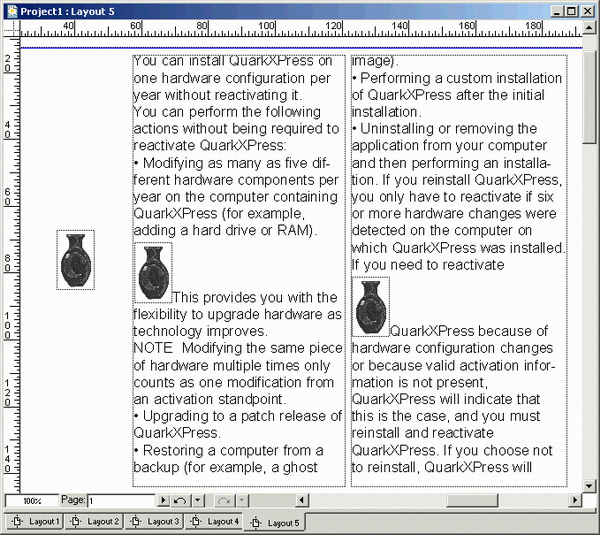
Рис. 5.7. Связанные блоки перемещаются вместе с текстом
Применение стилей
В этой части...
Допечатная подготовка подразумевает не только размещение текста на
экране. Настоящие профессионалы умеют настраивать параметры символов и линий, а также расстояния между ними, благодаря чему каждая, страница проекта превращается в настоящий шедевр. В данной части
описаны задачи, которые можно решить с помощью QuarkXPress (в том числе, выведение проекта QuarkXPress на печать). Далее в настоящей книге мы расскажем о том, как разместить страницы в Internet. Кроме того,
речь пойдет об использовании надстроек — специальных дополнительных модулей к программе, которые существенно расширяют ее функциональ-, ные возможности. В этой части также рассказывается о налаживании
сотрудничества с другими людьми, которые помогут вам справиться с
работой.
В этой главе...
Использование таблиц стилей для форматирования абзацев в макетах
Создание, изменение и применение стилей
Импорт стилей из других проектов
Огромным преимуществом настольных издательских систем является то, что они позволяют автоматизировать выполнение целого ряда задач, решить которые вручную, достаточно сложно. QuarkXPress значительно упрощает применение стилей. Использование таблиц стилей сэкономит ваше время, а также обеспечит единообразие в форматировании всего макета.
Таблицы стилей определяют основные характеристики текста: гарнитуру, размер, цвет, масштабирование, межсимвольное расстояние, стиль шрифта и т. д. Если выделить абзац, а затем выбрать определенный стиль, то этот стиль будет автоматически применен ко всему тексту абзаца. Кроме того, таблицы стилей можно применять и к выделенным фрагментам текста, а не только к целым абзацам. Стиль вы вправе задавать даже для отдельных символов.
Действительно, немало времени позволяют сэкономить таблицы стилей. Вы можете не применять каждый атрибут текста по отдельности, а указать QuarkXPress применить определенный стиль, который содержит сразу несколько атрибутов текста. Благодаря таблицам стилей можно изменить форматирование, всего один раз щелкнув мышью. Таким образом, вам удастся изменить форматирование макета быстрее, чем вы выпьете чашку кофе.
В таблице стилей используется определенная терминология.
- Таблица стилей — это группа атрибутов форматирования (стилей) в макете. Имеет название таблицы, поскольку до появления настольных издательских систем верстальщики создавали таблицы, в которых перечисляли все атрибуты форматирования, применяемые к тексту определенного типа (основному тексту, подписям к рисункам или заголовкам). QuarkXPress предоставляет возможность создавать таблицы стилей, которые применяются ко всем макетам в проекте, а также скопировать (присоединять) их из одного проекта в другой. Стиль или дескриптор стиля — это группа атрибутов форматирования, которые были применены к одному, нескольким абзацам или к выделенному тексту. Мы называем эти атрибуты группой или стилем, поскольку все они применяются к макету вместе. Например, работая над стилем Body Text, вы можете определить шрифт, его начертание, размер, междустрочный интервал и т. д. Термин дескриптор используется по той причине, что вы как будто маркируете выделенные абзацы или текст, к которым применяете соответствующий стиль. Поскольку термин стиль часто относится к атрибутам символа (например, курсив), многие специалисты применяют словосочетание дескриптор стиля, таким образом подчеркивая, что речь идет именно о
целой группе атрибутов. Благодаря этому можно избежать многих неоднозначных ситуаций. (В QuarkXPress вместо терминов стиль и дескриптор стиля используется термин таблица стилей, что кажется нам несколько противоречивым.)
Стили можно применять к выделенным абзацам или тексту в макете, а также к документу текстового процессора, который вы планируете импортировать. Мы рассмотрим оба варианта.
Стили абзацев и символов
Помимо стилей абзацев, также можно определять стили для отдельных символов. Стили абзацев и символов не являются взаимоисключающими. При работе над макетом используются и те, и другие.
- Основное преимущество стилей абзаца состоит в том, что (исходя из названия) их можно применять сразу к целым абзацам текста. Например, для заголовков первого уровня можно задать стиль Header 1 (Заголовок 1), для подписей — стиль Caption (Подпись), для основного текста— Body Text (Основной текст) и т. д. Используя стили абзацев, вы экономите немало времени. Применив стиль для всего текста абзаца, задайте одинаковые атрибуты (шрифт, размер и междустрочный интервал). Стили символов обеспечивают единое форматирование всего проекта. Стили абзаца применяются ко всему абзацу в целом, в то время как достаточно часто возникает необходимость определенным способом отформатировать отдельный фрагмент предложения, слово или даже символ. Например, часто для первых слов в маркированном стиле необходимо задать полужирное начертание. Для этого и используются стили символов. До появления стилей символов дизайнерам приходилось запоминать, какую именно комбинацию атрибутов форматирования необходимо использовать в том или ином случае в проекте. Благодаря стилям символов QuarkXPress запоминает все необходимые сведения за вас. А если вам потребуется внести в какой-то стиль символа (или абзаца) определенные изменения, программа автоматически обновить этот стиль по всему проекту. Но разве это не восхитительная возможность?
Чтобы вам было проще отличить стиль абзаца от стиля символа, QuarkXPress добавляет к названиям стилей абзаца символ % а к названиям стилей символа — А. Они отображаются в диалоговом окне Style Sheets (Таблицы стилей) (подробности в следующем разделе "Создание таблиц стилей"), в диалоговом окне Append (Присоединить) (подробности в разделе "Копирование стилей между макетами"), а также на палитре Style Sheets (Таблицы стилей) (подробности — в разделе "Применение стилей"). Создание таблиц стилей
Для создания, изменения и применения стилей можно использовать диалоговое окно Style Sheets (Таблицы стилей) (рис. 6.1). Чтобы его отобразить, воспользуйтесь командой Edit1^Style Sheets (Правка1^ Таблицы стилей) или комбинацией клавиш <Shift+F11>.
Параметры функций, относящихся к стилям, задаются за пределами диалогового окна Style Sheets (Таблицы стилей).
- Параметры переносов задаются в диалоговом окне H&Js (команда Edit>H&Js (npaвкa>H&Js). Параметры масштабирования символов вы можете указать на вкладке Character (Символ) диалогового окна Preferences (Установки) (команда Edit>Preferences (QuarkXPress>Preferences) или комбинация клавиш <Ctrl+Alt+Shift+Y> (<Option+ Shift+
+Y>)). 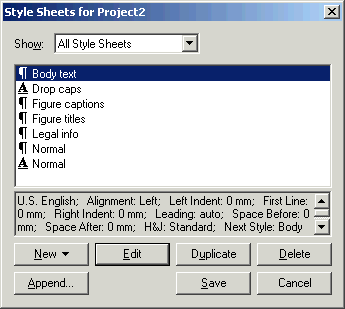

|
Из за большого объема этот материал размещен на нескольких страницах:
1 2 3 4 5 6 7 8 9 10 11 12 |
